 Nomid
Use una política VR/Pico 2.0 para reunir la configuración de los visores vinculados. Esta página explica identificación, resumen, contenido, redes, protección, acceso remoto, informes, historial y guardado de la política. Los nombres y las cifras de las imágenes son ejemplos de una empresa de demostración.
Entre en el Portal Nomid, compruebe la empresa, abra Políticas y seleccione la política VR/Pico. Compruebe la indicación 2.0 de la cabecera. El selector 2.0/Classic cambia la interfaz de edición sin aplicar por sí solo una configuración; resuelva la edición pendiente antes de salir. El editor Classic tiene otra organización; consulte Políticas VR/Pico — Classic si utiliza esa interfaz.
Identificar la política
Buscar en la configuración — Nombre de la política — El nombre de la cabecera identifica la política que consulta o edita. Compruebe ese nombre y la empresa antes de actuar, especialmente si hay políticas con nombres parecidos. Las pestañas organizan la configuración y las consultas: Resumen, Contenido e iniciador, Conectividad, Seguridad y acceso, Información y Actividad.
Acceso: cambiar el nombre: [Editar política]. Pulse el nombre o el control de edición contiguo, introduzca de 1 a 20 caracteres y pulse Enter o salga del campo para incorporarlo al formulario. Escape cancela solo la escritura actual del campo. Esto aún no guarda el nombre: use Guardar, revise y confirme la política, a diferencia de la descripción, que se guarda por separado. Cambiar el nombre modifica la identificación de la política sin reasignar sus dispositivos.
Use Buscar una configuración en la cabecera, o la lupa cuando la búsqueda esté contraída, para localizar un ajuste de esta política. Escriba un término y seleccione un resultado: el Portal abre la pestaña y muestra el control correspondiente; en Contenido puede abrir el panel que lo contiene. Elegir el resultado no cambia ni guarda la opción. Esta búsqueda es distinta de la búsqueda de dispositivos y del catálogo de aplicaciones.
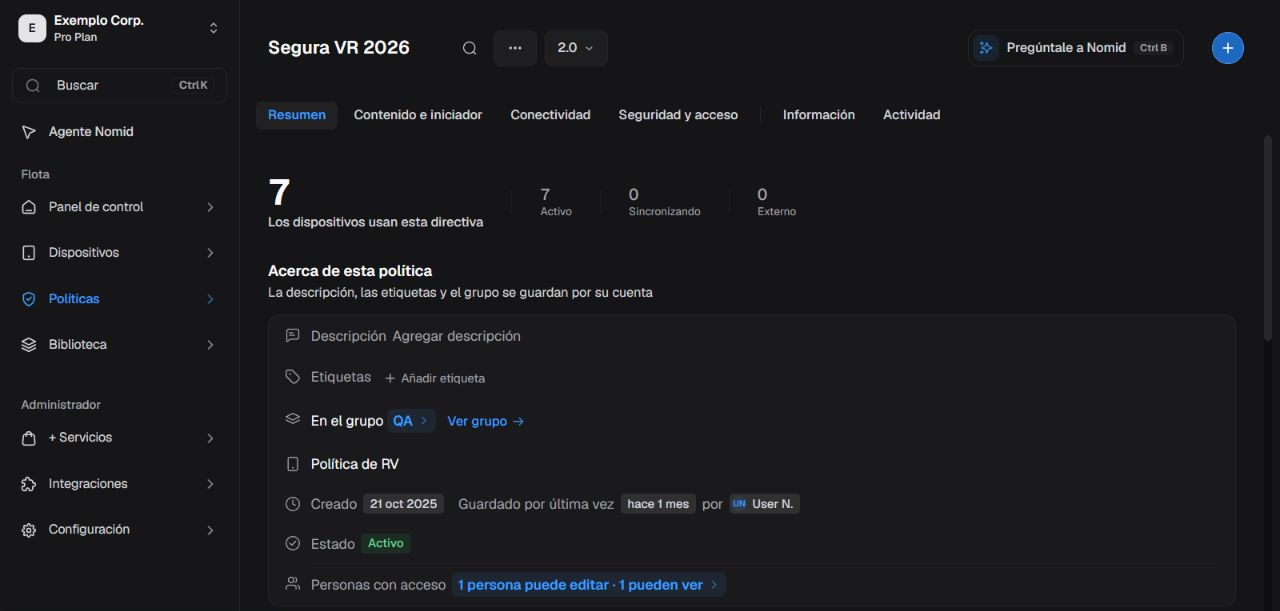
Figura 1. Compruebe la empresa, la política y la indicación 2.0 antes de continuar.
Cambiar un control de configuración modifica el formulario aún sin guardar. Cambiar de pestaña conserva esa edición; no la guarda ni la descarta. Use Guardar, revise las diferencias y confirme para registrar la configuración. Tras guardarla correctamente, la sincronización y la aplicación en el visor siguen dependiendo de la comunicación y de la compatibilidad del equipo. Pruebe los cambios de red, acceso o restricciones en un visor piloto antes de ampliarlos.
La descripción, las etiquetas y el grupo se guardan por separado. Descartar los cambios de configuración no revierte esas operaciones. Cerrar un panel tampoco garantiza la cancelación; compruebe si hay cambios pendientes antes de salir o repetir una operación.
Resumen
Dispositivos que usan la política
El total reúne los registros asociados a la política. Activo, Sincronizando y Externo los distribuyen según los estados informados por el servicio. Externo identifica un dispositivo importado manualmente para inventario, sin control MDM mediante ese flujo. Puede tener una política de destino preasignada para el aprovisionamiento; aparecer en este recuento no significa que ya esté inscrito, recibiendo o aplicando la política. Compruebe el registro y complete el aprovisionamiento compatible antes de considerarlo un visor gestionado listo para su uso. Activo no significa que el visor esté conectado en este instante; Sincronizando indica que todavía recibe la versión de la política. Compruebe también el último contacto antes de considerar que el equipo está listo para su uso.
Para consultar los equipos asociados, use Ver dispositivos con política en Acciones. La lista y los comandos de los equipos se explican en Dispositivos.
Acerca de esta política
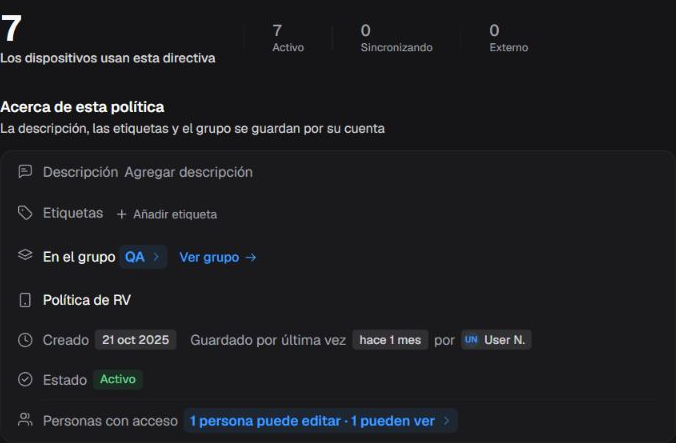
Figura 2. Consulte el alcance y la información de organización antes de editar.
Acceso: editar descripción, etiquetas y grupo: [Editar política]. Asignar un grupo también exige autorización para el destino elegido.
- Descripción: registre la finalidad de la política. Pulsar Enter o salir del campo modificado puede guardar el texto sin utilizar Guardar de la configuración.
- Etiquetas: clasifique la política para facilitar su identificación. Añadir o quitar una etiqueta puede guardarse de inmediato; revise la elección antes de actuar.
- Grupo: organiza la política y participa en su alcance de acceso. Ver grupo abre el grupo asociado; para mover la política, use Cambiar grupo en Acciones y resuelva primero los cambios pendientes.
- Tipo, creación, último guardado y estado: ayudan a reconocer la política y su registro administrativo. La hora de guardado no indica cuándo aplicó la configuración cada visor.
- Personas con acceso: resume quién puede consultar o editar según el acceso a la política. Abrir esta información no concede nuevos derechos. Consultar los nombres también depende del acceso a la información de los usuarios de la empresa.
Si el aviso de una descripción/etiqueta guardada ofrece Deshacer, ejecuta otra transacción de metadatos con el valor anterior y comprobación de versión; no es Descartar global ni borra el historial.
Si al guardar esta información aparece un conflicto, compruebe el contenido actual antes de repetir. No suponga que repetir una acción revierte la anterior. Para revisar los permisos de la cuenta, consulte Configuración; el nombre del rol por sí solo no determina el acceso.
Configuración
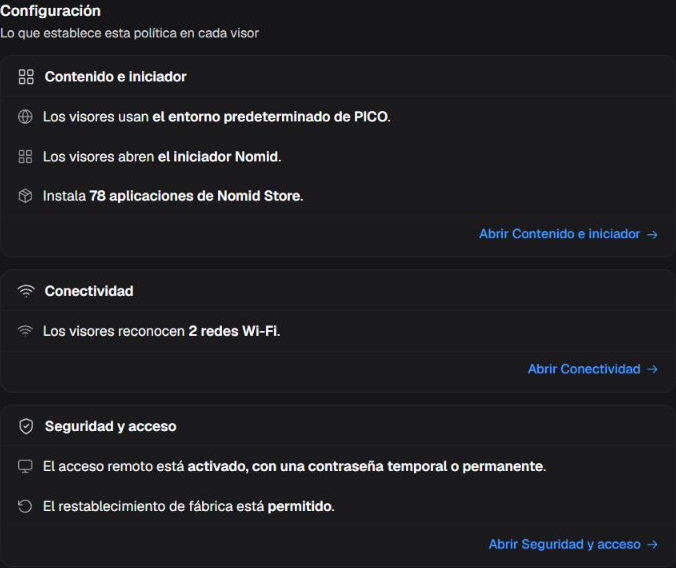
Figura 3. Abra el área correspondiente al ajuste que desea realizar.
- Contenido e iniciador: resume el entorno PICO, la pantalla de inicio y las aplicaciones asignadas. Abrir Contenido e iniciador lleva a la edición de esos elementos. La cantidad de aplicaciones representa la configuración de la política; no confirma que se hayan instalado en todos los visores.
- Conectividad: resume las redes Wi-Fi configuradas. Abrir Conectividad lleva a las redes de la política. Que una red esté en la lista no demuestra que el equipo se haya conectado a ella o tenga acceso a internet.
- Seguridad y acceso: resume reglas como el acceso remoto y el permiso de restablecimiento de fábrica. Abrir Seguridad y acceso lleva a esos controles. Permitir el restablecimiento no envía un comando de borrado; habilitar el acceso remoto no abre una sesión por sí solo.
El resumen sigue el formulario, incluidos los cambios aún sin guardar. Antes de evaluar el resultado en el equipo, termine de guardar la configuración, compruebe la respuesta del Portal y después verifique el visor. No use únicamente una frase del resumen como confirmación de que la configuración se ha aplicado.
Estado de preparación de los visores
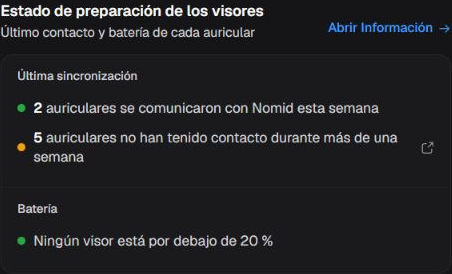
Figura 4. Use los datos recibidos de contacto y batería para decidir qué visores necesitan revisión.
Última sincronización agrupa los visores por su último contacto: dentro de los últimos siete días, hace más de siete días o sin contacto registrado. Esta semana corresponde a los últimos siete días. No representa presencia en tiempo real ni asistencia de alumnos. Abrir Información permite profundizar en los informes.
Batería ayuda a localizar equipos que necesitan carga. Considere el último contacto y los avisos de cobertura parcial o falta de datos antes de decidir. La ausencia de lectura no significa batería al 0%, y una lectura antigua puede no reflejar la carga actual. La imagen utiliza la expresión «por debajo de 20 %»; compruebe también los visores que estén exactamente al 20% al preparar la actividad, sin depender solo de esa frase.
Acceso: contacto: [Ver el panel de control y los análisis de uso]; batería: [Ver lista de dispositivos]. Si aparece un aviso de falta de acceso o un error, resuélvalo antes de interpretar el resultado como ausencia de equipos. El bloque de batería puede nombrar hasta cinco equipos con carga baja y contar los restantes; compruebe los avisos de cobertura parcial. Si hay Cambios recientes en Resumen, su entrada Actividad abre versiones/autor/fecha sin demostrar ejecución en los equipos.
La lista de permisos está en Configuración.
Acciones
En la cabecera de la política, abra Acciones; en un espacio reducido, el control aparece como puntos suspensivos. Abrir el menú permite elegir un comando. Compruebe su consecuencia antes de pulsar: algunas entradas inician una operación en cuanto se seleccionan.
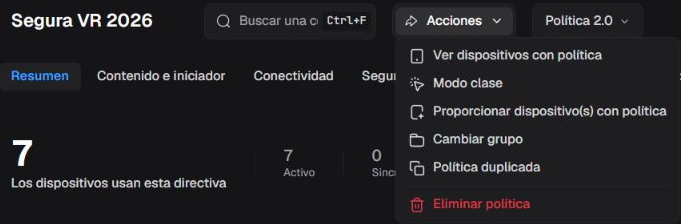
Figura 5. Elija la acción según el resultado que necesita y compruebe su alcance.
Ver dispositivos con política
Acceso: [Ver lista de dispositivos].
Abre la lista de equipos asociados a la política para su consulta. Abrirla no cambia la configuración ni envía comandos. Antes de actuar sobre equipos individuales, compruebe los nombres y el alcance en Dispositivos.
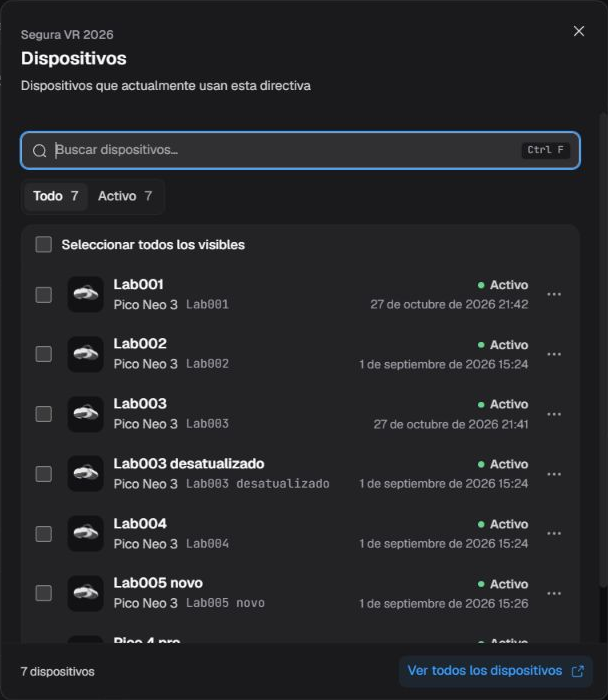
Figura 6. Localice un visor por su nombre y compruebe el último contacto antes de continuar.
Use Buscar dispositivos para localizar un equipo y los filtros de estado para restringir la consulta. El total del pie indica el alcance de la lista; puede ser necesario desplazarse para ver más filas. Ver todos los dispositivos abre el área Dispositivos. Las casillas de selección y los menús por equipo pertenecen a las acciones de esa área: consultar una fila no autoriza a ejecutar comandos sobre ella.
Modo clase
Acceso: [Enviar orden al dispositivo]. La entrada también depende de que la empresa tenga habilitado el Modo clase.
Busca los dispositivos asociados a la política a los que puede acceder su cuenta y abre el panel de la sesión. El alcance es la política, no una selección manual de pocos equipos. La apertura puede iniciar comunicación interactiva y solicitar capturas de las pantallas. Prepare el contenido que podría mostrarse antes de actuar. Si la búsqueda falla o no encuentra equipos, resuelva el aviso antes de continuar.
Para supervisar solo algunos equipos y saber cómo finalizar la sesión, siga Modo clase. No cuente con que todos los efectos se reviertan automáticamente al cerrar el panel o perder la conexión.
Proporcionar dispositivo(s) con política
Acceso: [Política: aprovisionamientos].
Abre el flujo de nuevo dispositivo con esta política y el tipo VR ya indicados. Compruebe la política en el asistente antes de continuar. Abrir el flujo no inscribe un visor; el equipo debe completar el aprovisionamiento y comunicarse con el servicio. Siga Nuevo dispositivo para completar la inscripción compatible con Pico VR.
Cambiar grupo
Acceso: [Editar política], con autorización para asignar el grupo de destino.
Abre el cambio del grupo asociado a la política. Guarde o descarte los cambios de configuración y resuelva la edición pendiente de la información antes de moverla. Compruebe el destino y complete la operación en el diálogo; al volver, verifique el nuevo grupo en Acerca de esta política. El cambio puede modificar quién tiene acceso y se guarda por separado. Descartar después la configuración no lo revierte; otro cambio de grupo exige acceso al destino correspondiente.
Política duplicada
Acceso: [Editar política].
Este comando crea otra política a partir de la versión guardada y abre la copia con un nombre generado para distinguirla. En una política sin cambios pendientes, pulsarlo inicia la creación: no espere una segunda confirmación. Si hay una edición pendiente, el Portal puede preguntar por la salida; no cuente con la copia para conservar cambios que aún no se han guardado.
Compruebe el nombre de la copia tras la respuesta de éxito. Los visores siguen vinculados a la política anterior hasta que se ejecute un flujo de asignación adecuado; duplicar no distribuye la copia a los equipos. Si aparece un error, compruebe la lista de políticas antes de repetir para evitar copias innecesarias.
Eliminar política
Acceso: [Editar política]. Las políticas protegidas para administración de sistema tienen una restricción adicional de edición.
Abre la confirmación de eliminación de la política seleccionada. Compruebe el nombre y los vínculos antes de confirmar. La confirmación retira la política del uso y revoca sus recursos de inscripción y enlaces públicos asociados; no es un comando para borrar los datos de los visores.
No cuente con la recuperación automática de la política eliminada ni con la reversión de acciones ya aplicadas en los equipos. Si solo necesita conservar una referencia o preparar una sustitución, organícelo antes de eliminar. Cancele la confirmación para conservar la política. Tras una eliminación completada, el Portal vuelve a la lista de políticas; si aparece un error, compruebe el estado actual antes de intentarlo de nuevo.
Contenido e iniciador
Acceso: cambiar la configuración: [Editar política].
Abra esta pestaña para definir qué aplicaciones recibirán los visores, qué pantalla de inicio usarán y cómo presentará el contenido el iniciador. La Vista previa del iniciador permite comprobar la organización prevista antes de guardar. Abrir un icono en ella muestra los detalles de la aplicación; no la inicia en el visor.
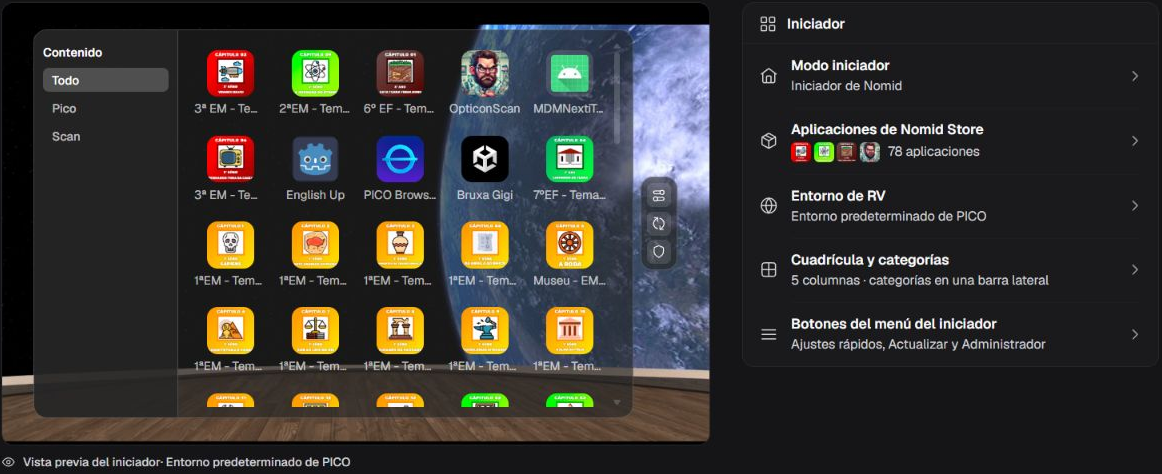
Figura 7. Compruebe la organización prevista y abra el ajuste correspondiente en el panel Iniciador.
Las categorías de la vista previa filtran las aplicaciones por su clasificación en Nomid Store. No crean grupos de dispositivos. Use Editar aplicaciones para activar el modo de retirada de aplicaciones de la vista previa. Compruebe cada retirada: cambia la asignación en el formulario. No interprete ese modo como una reorganización mediante arrastre.
Elegir modo, aplicación, entorno, cuadrícula o botón cambia la configuración aún sin guardar. Listo y cerrar el panel devuelven a la edición; no equivalen a confirmar Guardar de la política. Revise y guarde la política antes de comprobar su aplicación en un visor. Quitar aplicaciones o bloquear paquetes puede interrumpir actividades; pruebe en un equipo piloto y conserve los datos necesarios antes de distribuir.
Modo iniciador
Abra Modo iniciador (también puede aparecer como Modo launcher) en el panel Iniciador para elegir la pantalla de inicio que deberá abrir el visor.
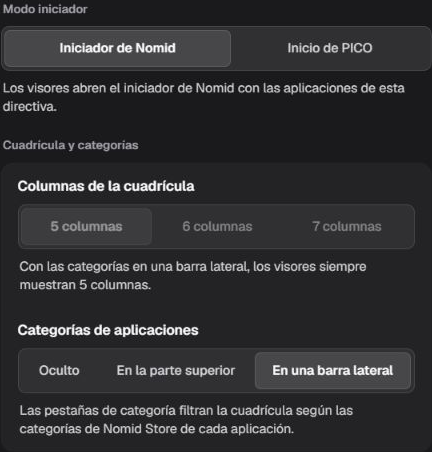
Figura 8. Elija la pantalla de inicio y la organización de las aplicaciones; la barra lateral mantiene cinco columnas.
| Opción | Efecto |
|---|---|
| Iniciador de Nomid | Solicita la pantalla de inicio de Nomid con las aplicaciones de esta política y permite configurar cuadrícula, categorías y accesos directos. |
| Inicio de PICO | Solicita la pantalla de inicio predeterminada de PICO. Los ajustes de cuadrícula, categorías y accesos directos del iniciador Nomid no configuran esa pantalla. |
El iniciador Nomid requiere la aplicación Nomid Settings en la política. Si el Portal informa de su ausencia, use Añadir Nomid Settings y compruebe la aplicación antes de guardar; esto también cambia el formulario. Elegir Inicio de PICO no retira la aplicación Settings asignada. En el flujo específico para añadir Settings, seleccione solo la aplicación Settings compatible. Si no está disponible en el catálogo, resuelva su disponibilidad en la Biblioteca, sin sustituirla por un paquete de nombre parecido.
Aplicaciones de Nomid Store
Abra Aplicaciones de Nomid Store para consultar y ajustar las aplicaciones asignadas. Use Buscar aplicaciones para localizar una entrada por nombre; borre la búsqueda para volver a la lista. La cantidad de coincidencias puede ser menor que el total asignado a la política. Si aparece Mostrar más, permite revelar otras entradas; la búsqueda también puede localizar el paquete. No retira aplicaciones.
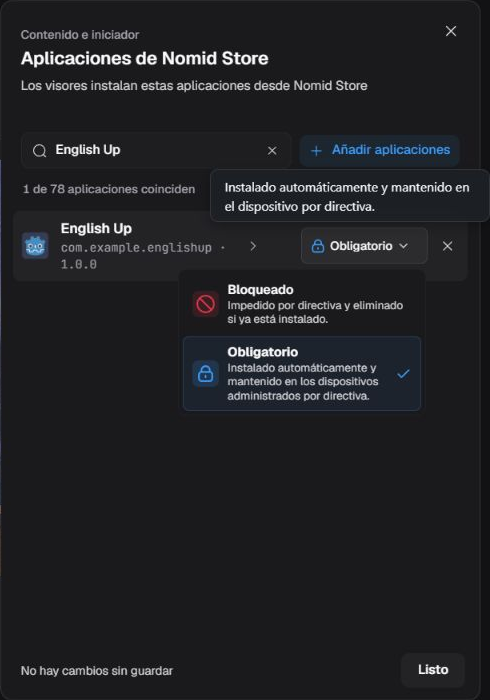
Figura 9. Compruebe la aplicación y el tipo de instalación antes de cambiar su asignación.
| Opción o acción | Efecto |
|---|---|
| Obligatorio | Solicita la instalación automática y el mantenimiento de la aplicación en el dispositivo por la política. La ejecución depende del guardado, la sincronización y la compatibilidad del agente. |
| Bloqueado | Solicita impedir la aplicación y quitarla si ya está instalada. Compruebe el paquete para evitar interrumpir una aplicación necesaria. Las aplicaciones de sistema protegidas de Nomid no se pueden bloquear mediante este flujo. |
| Quitar aplicación o X de la entrada | Retira la asignación del formulario. Para una aplicación asignada para su instalación, solicita desinstalarla tras guardar y sincronizar; no elimina el archivo de la Biblioteca. |
| Deshacer en el aviso de retirada | Devuelve al formulario los elementos retirados por ese aviso mientras esté disponible. No recupera datos ya perdidos en el visor ni revierte una distribución completada. |
Este control no quita las aplicaciones de sistema protegidas, como Nomid Settings y Remote Access. Ajuste sus funciones mediante los controles específicos de la política.
Añadir aplicaciones
Elija Añadir aplicaciones para abrir Añadir aplicaciones de Nomid Store y consultar el catálogo accesible a la empresa. Use la búsqueda, marque las aplicaciones necesarias y compruebe las ya identificadas como Añadido. Confirme la adición para incorporarlas al formulario; Cancelar abandona la selección en curso.
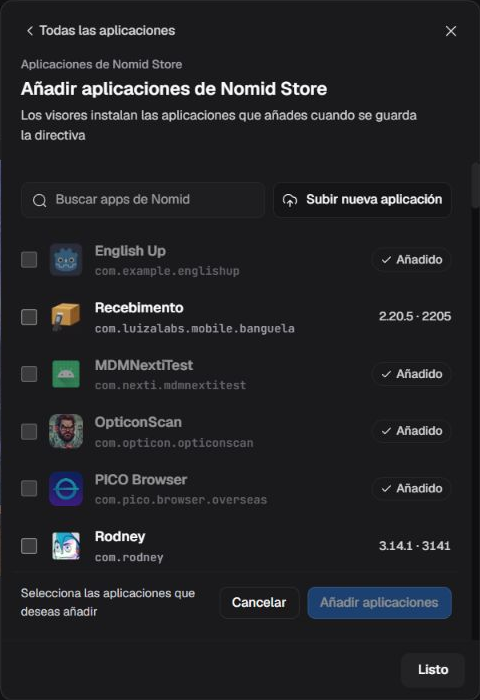
Figura 10. Seleccione solo las aplicaciones necesarias antes de añadirlas a la política.
Cuando el flujo ofrezca Entorno, elija la distribución prevista de la aplicación antes de completar. Las opciones dependen del catálogo y de la propia aplicación; no confunda ese canal con el entorno visual de RV. Los nombres y cantidades de las imágenes no representan un catálogo fijo.
Acceso: Subir nueva aplicación: [Editar Biblioteca], o administración de sistema autorizada.
Subir nueva aplicación crea un recurso en la Biblioteca mediante un flujo separado. Cancelar la política o descartar su configuración no elimina una carga completada. Para preparar o corregir un paquete, siga Biblioteca y compruebe después su asignación a la política.
Detalles y configuración administrada
Abra el nombre de la aplicación en la lista o su icono en la vista previa para comprobar el paquete, la versión asignada y las opciones. El indicador Instalada desde la Nomid Store identifica el origen de la aplicación. La versión mostrada describe la asignación; no confirma cuál ejecuta cada visor.
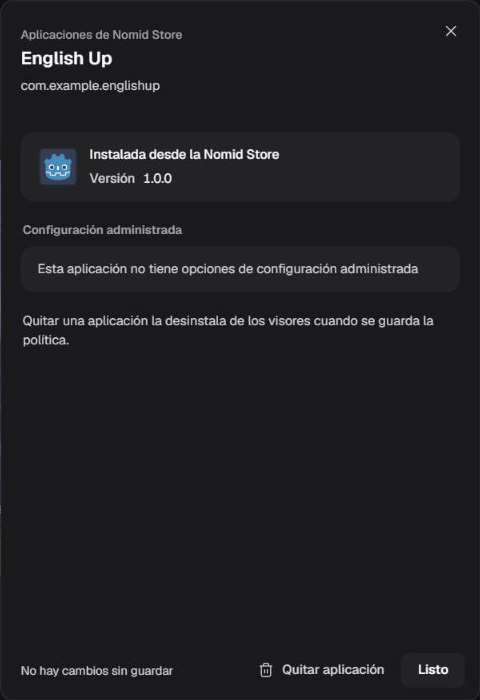
Figura 11. Consulte los detalles antes de editar las opciones o retirar la asignación de la aplicación.
En Configuración administrada, el administrador define valores destinados a la propia aplicación seleccionada, para estandarizar los comportamientos que esta permite administrar. No son ajustes generales de otras aplicaciones ni del visor. Consulte las descripciones de los campos y la documentación del desarrollador antes de elegir valores; su efecto depende de la compatibilidad de la aplicación y de la entrega de la configuración al equipo. Cuando haya opciones, abra el editor, rellene solo los campos que comprenda y use su Guardar interno para incorporar los valores a la configuración aún sin guardar de la política. Cancelar la edición interna descarta esos cambios; confirme después la política para solicitar su distribución. Los campos y las validaciones varían según la aplicación y pueden contener información sensible.
En English Up 1.0.0 de la imagen, el mensaje indica que no hay opciones de configuración administrada. Esto se refiere a esa aplicación consultada; otras pueden ofrecerlas. No quite ni cambie una aplicación solo para obtener esos campos.
Bloqueado
El grupo Bloqueado también permite indicar un paquete que no figura en la Biblioteca, como una aplicación instalada por USB. En Nombre del paquete, introduzca el identificador exacto y use Añadir; un nombre de presentación parecido no sustituye al paquete correcto.
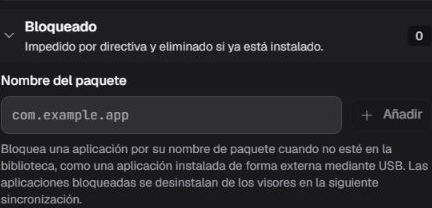
Figura 12. Use el paquete exacto para preparar el bloqueo de una aplicación fuera de la Biblioteca.
El formulario rechaza paquetes inválidos, duplicados, ya Obligatorios o internos protegidos; corrija el identificador antes de añadir. El bloqueo por paquete requiere compatibilidad del agente; el requisito indicado para el recurso es 4.5.20 o posterior. Compruebe la versión instalada y pruebe en el modelo de visor utilizado antes de ampliar la distribución. Añadir el paquete cambia el formulario; se solicita quitar la aplicación tras guardar y sincronizar, sin garantía de plazo ni de recuperación de datos.
Para una aplicación disponible en la Biblioteca, cambiar de Bloqueado a Obligatorio vuelve a solicitar su instalación. Retirar un paquete de la lista de bloqueados solo quita esa restricción; no garantiza la reinstalación. Si el paquete no está en la Biblioteca, debe estar disponible en ella para pasar a Obligatorio mediante este flujo. Compruebe el resultado y use Deshacer en el aviso, si sigue disponible, para corregir una retirada antes de guardar.
Entorno de RV
Abra Entorno de RV y, en Seleccionar Entorno, elija el espacio visual que rodea al iniciador. Seleccione Predeterminado del Dispositivo o un recurso disponible; la elección pasa al formulario y depende de Guardar para distribuirse. Elegir el valor predeterminado retira de la política la referencia al entorno personalizado sin eliminar su recurso de la Biblioteca. Las miniaturas ayudan a reconocer el recurso, pero no confirman cómo se representa en el visor.
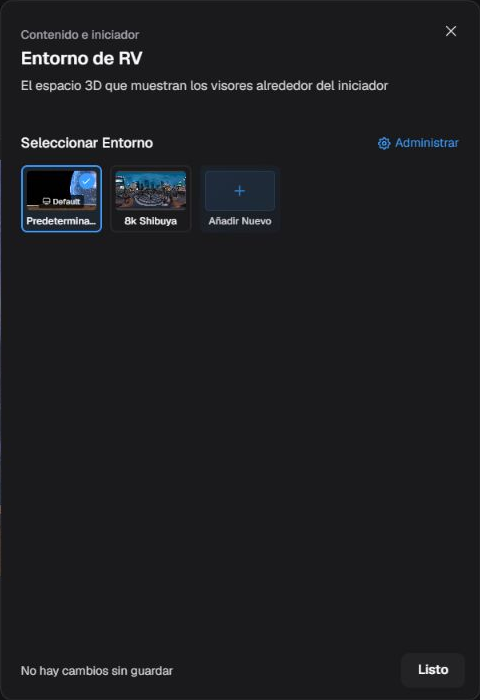
Figura 13. Compruebe el entorno seleccionado antes de guardar; los recursos dependen de la Biblioteca de la empresa.
Administrar abre la administración de entornos en la Biblioteca; Añadir Nuevo abre el flujo de nuevo recurso. La creación exige Editar Biblioteca o administración de sistema autorizada y se guarda por separado. No cuente con Descartar de la política para eliminar un recurso creado. Use Biblioteca para preparar el entorno y vuelva a la política para seleccionarlo. Los nombres abreviados de las miniaturas son de la interfaz; no los use como identificación completa del archivo.
Cuadrícula y categorías
Abra Cuadrícula y categorías para ajustar la organización de las aplicaciones en el iniciador Nomid. La Figura 8 reúne los controles de ese panel.
| Opción | Efecto |
|---|---|
| Columnas de la cuadrícula: 5 columnas, 6 columnas o 7 columnas | Define la cantidad de columnas de la cuadrícula. Con categorías en una barra lateral, el editor mantiene cinco y deshabilita este selector. |
| Categorías de aplicaciones: Oculto | Oculta la navegación por categorías; no retira las aplicaciones asignadas. |
| En la parte superior | Presenta las categorías sobre la cuadrícula para filtrar las aplicaciones. |
| En una barra lateral | Presenta las categorías al lado de la cuadrícula y fija cinco columnas. |
Las categorías siguen la clasificación de las aplicaciones en Nomid Store. Cambiar su posición no modifica el grupo de la política ni la clasificación de la aplicación en el catálogo.
Botones del menú del iniciador
Abra Botones del menú del iniciador para decidir qué accesos directos aparecerán en el iniciador Nomid. Activar o desactivar cada opción cambia la configuración aún sin guardar; no ejecuta el acceso directo en ese momento.
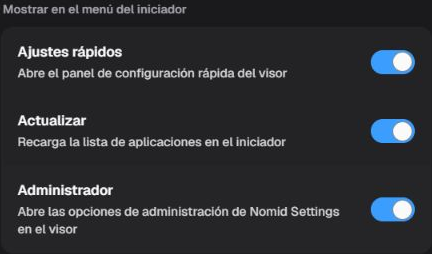
Figura 14. Elija los accesos directos que podrá usar la persona en el menú del visor.
| Opción | Función en el visor |
|---|---|
| Ajustes rápidos | Ofrece acceso al panel de ajustes rápidos del visor. Los ajustes disponibles dependen del equipo. |
| Actualizar | Permite recargar la lista de aplicaciones del iniciador. No solicita actualizar sus versiones. |
| Administrador | Abre el mantenimiento local de Nomid Settings. Según las opciones permitidas por la política y la versión instalada, puede ofrecer ajustes de Wi-Fi, Bluetooth y brillo, diagnóstico y acceso a la configuración del sistema. Esto puede permitir cambios que afecten a la red y al uso del visor. |
El PIN administrativo de Settings sirve para desbloquear las acciones administrativas protegidas de esa aplicación. Configúrelo en Seguridad y acceso → PIN de administrador; acepta de 4 a 32 caracteres alfanuméricos. Aplicar en el panel solo cambia el formulario: guarde y confirme la política para solicitar la distribución. Sin PIN, no cuente con esa barrera para restringir el mantenimiento. No es la contraseña de sesión del acceso remoto ni una garantía de bloqueo de todas las rutas del sistema. Las funciones disponibles dependen de la versión de Settings y de la compatibilidad del visor. Pruebe en un equipo piloto qué opciones se ofrecen y cuáles exigen el PIN antes de facilitar el acceso a la persona que lo usa.
Desactivar una opción retira ese acceso del menú configurado; no debe interpretarse como un bloqueo universal de la función en todas las rutas del sistema. Guarde la política y compruebe los accesos en el visor piloto, incluido si el acceso administrativo sigue siendo adecuado.
Conectividad
Acceso: modificar: [Editar política].
Redes Wi-Fi
El bloque Redes Wi-Fi reúne las redes preparadas para distribuir mediante la política. Compruebe el nombre y la seguridad antes de editar; una red en la lista no confirma que el visor esté conectado a ella. Agregar red inicia la inclusión de otra red en el formulario. No use esa entrada solo para consultar: ya crea una entrada local, aún sin guardar en la política.
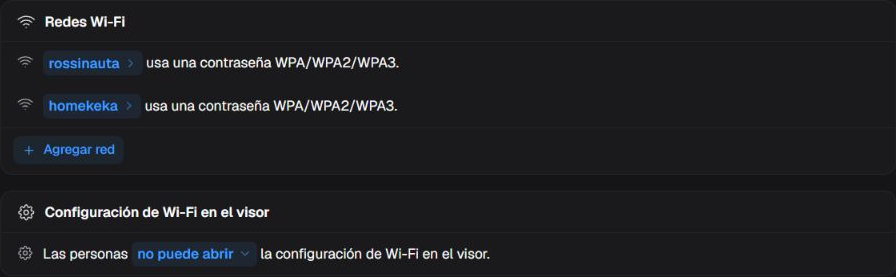
Figura 15. Compruebe las redes de la política y si la persona podrá abrir los ajustes de Wi-Fi.
Los cambios de red deben revisarse y guardarse antes de distribuir. Un cambio incompatible o retirar la red que utiliza el visor puede interrumpir su contacto con el servicio. Pruebe en un equipo piloto y mantenga una vía de recuperación antes de ampliar el alcance. Los nombres de red de la imagen son ejemplos; no incluya contraseñas en documentos ni solicitudes de soporte.
Parámetros de una red
Abra el nombre de la red para consultar o cambiar sus parámetros. Agregar red prepara una red nueva, inicialmente vacía y con seguridad personal; introduzca los datos de la red autorizada antes de guardar. El panel modifica la configuración aún sin guardar, sin probar la conexión en el visor.
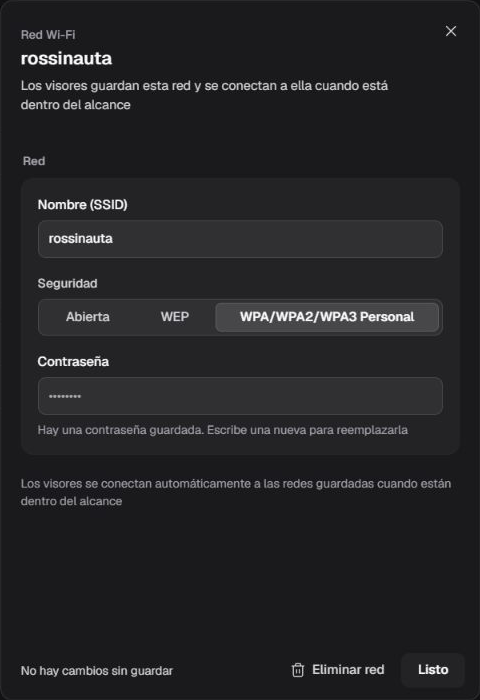
Figura 16. Compruebe SSID y seguridad; la contraseña guardada permanece protegida.
| Campo u opción | Función y validación |
|---|---|
| Nombre (SSID) | Identifica la red. No puede estar vacío, duplicar otra red tras normalizar espacios exteriores y mayúsculas, ni superar 32 bytes UTF-8; un carácter acentuado puede ocupar varios bytes. |
| Abierta | Prepara una conexión sin contraseña; úsela solo si ese es el tipo real de la red. |
| WEP | Usa una clave de 5 o 13 caracteres ASCII. |
| WPA/WPA2/WPA3 Personal | Usa una contraseña de 8 a 63 caracteres ASCII. El nombre no certifica todas las variantes en cada firmware. |
| Contraseña | En una red existente, no introducir un nuevo valor conserva la contraseña guardada. Escribir otra prepara su sustitución. La máscara no permite recuperar el valor almacenado. |
| Mostrar contraseña / Ocultar contraseña, cuando se ofrecen | Muestra u oculta solo el texto escrito en esta apertura, sin cambiar su valor; no recupera la contraseña guardada anteriormente. Evite mostrarla al compartir la pantalla. |
Un valor Enterprise/EAP o desconocido puede aparecer porque ya estaba guardado. No demuestra autenticación empresarial en este flujo: el tratamiento PICO previsto puede usar la contraseña como WPA personal. No prepare una red 802.1X por suposición; confirme la compatibilidad antes de usar ese valor heredado.
El aviso de conexión a redes guardadas al alcance describe la intención de la gestión; no ofrece un selector de prioridad, horario ni control AutoConnect independiente. Compruebe asociación y acceso en el visor después de aplicar. Eliminar red retira la entrada del formulario; Deshacer, mientras se ofrezca, repone esa retirada local. Guardar la retirada puede hacer que el equipo olvide la red y pierda contacto; Deshacer local no recupera una conexión ya perdida.
Cerrar o usar Listo conserva la edición en el formulario. La excepción es una red nueva totalmente vacía, que se retira al cerrar. Corrija los errores destacados antes del Guardar global; una red modificada inválida bloquea la confirmación y puede llevar a Conectividad para corregirla. No trate automáticamente un valor heredado sin modificar como una red nueva inválida.
Configuración de Wi-Fi en el visor
Esta regla define si la persona puede abrir los ajustes de Wi-Fi mediante el flujo de Nomid Settings: Permitido ofrece ese acceso; Bloqueado lo restringe en ese flujo. No retira las redes de la política ni apaga por sí sola la conexión Wi-Fi. El control requiere la aplicación Nomid Settings en la política; si no está disponible, resuelva esa condición antes de configurarlo.
Cambiar la regla modifica el formulario aún sin guardar. Compruebe en el visor piloto si el acceso a los ajustes responde a la actividad y a las restricciones previstas; no interprete el bloqueo de esa ruta como garantía de impedir todas las rutas de configuración del sistema.
Seguridad y acceso
Acceso: modificar: [Editar política].
Protección del dispositivo
Use este bloque para decidir si el visor permite el restablecimiento de fábrica, comprobar la protección administrativa y configurar las sugerencias de primer uso. Los valores describen la configuración de la política; elegirlos no ejecuta esas operaciones de inmediato.
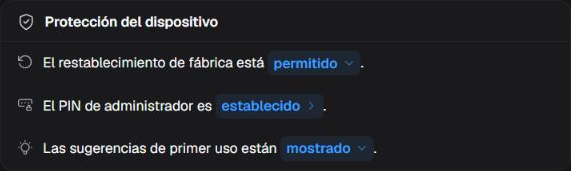
Figura 17. Revise las reglas de protección antes de guardarlas y distribuirlas.
| Control | Función y precaución |
|---|---|
| Restablecimiento de fábrica | Permitido deja disponible el restablecimiento según la compatibilidad del equipo; Bloqueado solicita restringirlo. Elegir Permitido no envía un comando de borrado. Un restablecimiento realmente ejecutado puede borrar datos y exigir un nuevo aprovisionamiento; cambiar después la regla no recupera esos datos. |
| PIN de administrador | Indica si hay un PIN preparado para las funciones protegidas de Settings. Establecido no revela el valor ni demuestra que cada visor lo haya recibido. Su finalidad de mantenimiento se explica en Botones del menú del iniciador. |
| Sugerencias de primer uso | Mostrar conserva las indicaciones iniciales; Omitir solicita saltarlas en el flujo compatible. No elimina etapas obligatorias de inscripción, autenticación o permisos del sistema. |
Guardar la política registra la configuración e inicia la sincronización; no confirma que las restricciones o el PIN hayan llegado a todos los equipos. Compruebe el comportamiento y el acceso de mantenimiento en el piloto antes de ampliar la distribución.
PIN de administrador de configuración
Abra el indicador de PIN en Protección del dispositivo. Este secreto desbloquea las acciones protegidas de Nomid Settings en el visor y requiere esa aplicación en la política; no es la contraseña de conexión de Remote.
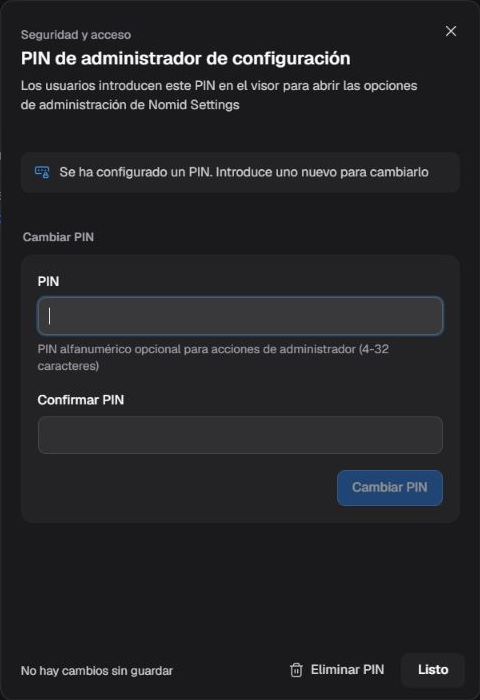
Figura 18. Introduzca y confirme un PIN nuevo sin consultar el valor guardado.
Introduzca de 4 a 32 caracteres alfanuméricos y repita en Confirmar PIN. Configurar PIN o Cambiar PIN incorpora el valor válido al formulario y vacía los campos de escritura; todavía hace falta Guardar/revisar/confirmar la política. El indicador no revela el secreto actual. Eliminar PIN prepara la retirada de esa barrera; tras aplicarla, el mantenimiento podría quedar accesible sin ese PIN. Compruebe quién podrá usar las opciones administrativas antes de distribuir. Cerrar no guarda el PIN nuevo ni revierte automáticamente un cambio ya incorporado al formulario.
Acceso remoto
Acceso: configurar: [Editar política]. Configurar Remote no concede por sí solo el derecho de iniciar una sesión; siga Nomid Remote para operar la asistencia.
Abra el panel de acceso remoto para preparar el comportamiento del cliente en los visores. Las elecciones cambian el formulario de la política. Habilitar Acceso Remoto añade la configuración gestionada y los componentes auxiliares previstos; desactivarlo retira esa configuración gestionada. Ninguna elección inicia una sesión al pulsarla. Guarde, permita la comunicación y valide un cliente compatible en el piloto.
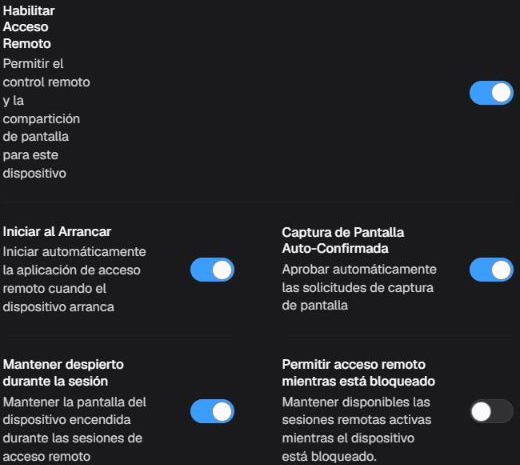
Figura 19. Prepare el comportamiento de Remote; los interruptores no ejecutan una sesión ahora.
| Control | Efecto solicitado |
|---|---|
| Iniciar al Arrancar | Inicia el cliente Remote al arrancar el equipo; no reinicia el visor y puede depender de restricciones de inicio del sistema. |
| Captura de Pantalla Auto-Confirmada | Solicita aprobación automática cuando cliente/plataforma lo permitan; no garantiza eliminar los diálogos de privacidad de Android. |
| Mantener despierto durante la sesión | Solicita mantener activa la pantalla durante la asistencia; no garantiza ignorar todas las restricciones de ahorro de energía. |
| Permitir acceso remoto mientras está bloqueado | Solicita mantener disponible la sesión con el equipo bloqueado; no desbloquea la pantalla ni elimina la autenticación o los consentimientos necesarios. |
Gestión de Remote y acceso sin conexión
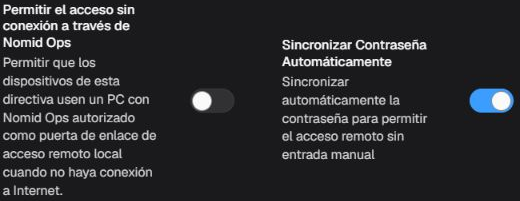
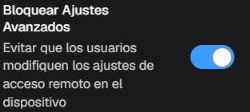
Figura 20. Partes 1 y 2 de la misma función: integración local y ajustes del cliente; acceso sin conexión desactivado.
| Control | Función |
|---|---|
| Permitir el acceso sin conexión a través de Nomid Ops | Autoriza la ruta mediante un PC Nomid Ops preparado como gateway local cuando no hay internet. El estado desactivado no significa que un PC esté preparado o que exista una conexión offline. |
| Sincronizar Contraseña Automáticamente | Solicita que Nomid Remote del visor envíe su contraseña de acceso remoto al servicio Nomid y la mantenga actualizada, para que el Portal autentique la asistencia autorizada sin que el operador la escriba. |
| Bloquear Ajustes Avanzados | Solicita impedir cambios locales en los ajustes gestionados de Remote que cubre la opción. No bloquea toda la configuración del sistema. |
La sincronización envía la contraseña desde la app Remote del dispositivo al servicio Nomid. Contraseña Temporal envía la contraseña temporal vigente; Contraseña Permanente, la permanente. Con Ambos, el cliente prefiere la permanente y usa la temporal si la permanente está vacía. Es distinta del PIN de Settings, del PIN de controles y de la contraseña de la cuenta del Portal. Al abrir una sesión, el Portal consulta la credencial disponible y la proporciona a la conexión. Se requieren el recurso habilitado para la empresa, la sincronización autorizada en la política efectiva, el envío completado por la app y el permiso específico del operador para consultar la contraseña, además de la autorización de acceso remoto al dispositivo. Si la credencial no está disponible, siga la solicitud de contraseña y el proceso autorizado de asistencia; activar la opción no demuestra que el envío haya terminado.
Al desactivarla, la política deja de autorizar la consulta automática de la contraseña al servicio. Tras recibir el cambio, el cliente compatible con la eliminación solicita borrar del servicio la copia que había sincronizado. La entrega y la eliminación pueden quedar pendientes: desactivar no cambia la contraseña del visor ni garantiza cerrar una sesión ya autenticada. Para asistencias posteriores sin sincronización, obtenga la contraseña válida mediante el proceso seguro de la empresa e introdúzcala cuando se solicite. Antes de depender de la actualización o eliminación automática en Pico, confirme que la versión instalada de Remote recibe esta configuración y completa el envío o la eliminación; el valor guardado en el Portal no demuestra esos pasos.
La preparación offline es un flujo separado en el ordenador. Exige el recurso disponible, Remote/LAN habilitados y guardados, una revisión conocida y ninguna escritura en curso. La cuenta necesita autorización para preparar acceso offline o administración de sistema autorizada; compruebe la concesión en Configuración. Ver el control no autoriza a ejecutarlo.
Guardar la configuración no prepara el PC ni inicia una conexión. Preparar el acceso sin conexión, cuando se ofrece, puede abrir Nomid Ops mediante un protocolo externo. Si no se abre, el aviso ofrece Descargar Nomid Ops para obtener el instalador; descargar o instalar es otra operación y no corrige automáticamente la política. Siga Nomid Ops para preparar el ordenador. El acceso offline depende de red, credenciales y cliente preparados; no cuente con validez indefinida ni recuperación automática tras perder contacto. Compruebe los requisitos del ordenador antes de depender de esa ruta.
Método de verificación
En Método de Verificación, elija cómo se autentican las conexiones de Remote.
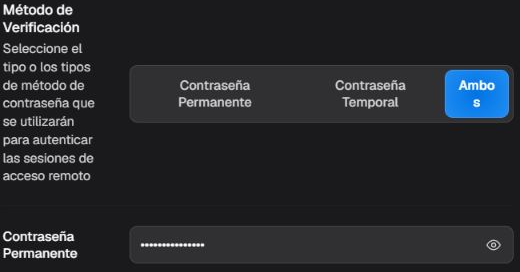
Figura 21. Elija la autenticación de las sesiones y mantenga protegida la credencial.
| Opción | Efecto |
|---|---|
| Contraseña Permanente | Usa la credencial fija gestionada para autenticar el acceso; exige una contraseña válida. |
| Contraseña Temporal | Usa el método temporal que ofrece el cliente. No implica un plazo universal de validez. |
| Ambos | Permite ambos métodos, no necesariamente los dos a la vez; no es autenticación de dos factores. |
Los modos permanente/Ambos requieren al menos 8 caracteres, una letra mayúscula y un número. Cambiar la contraseña modifica el formulario; mostrarla solo cambia su visibilidad en el Portal y no concede autorización de sesión. No publique la credencial ni la confunda con el PIN de Settings o el PIN de controles. Compruebe la configuración resultante en el cliente antes de sustituir el procedimiento de asistencia existente.
Proteger controles con PIN y capacidades

Figura 22. La protección por PIN es distinta de la autorización de cada capacidad de Remote.
Esta protección oculta los ajustes de control de entrada, transferencia de archivos, captura de audio y portapapeles en Remote hasta introducir el PIN. Cuando está habilitada y el cliente la ofrece, el PIN acepta de 6 a 12 dígitos. Añadirlo no activa ni desactiva capacidades, no sustituye permisos Android y no es el PIN administrativo de Settings. La imagen muestra la protección desactivada; no determina el estado de políticas de capacidad ocultas.
Cuando la versión o el recurso ofrezca políticas de capacidades, los modos tienen estas funciones:
| Modo | Efecto previsto |
|---|---|
| Local | Deja la elección al cliente local, según sus controles y permisos. |
| Deshabilitado | Impone la capacidad como deshabilitada en la configuración gestionada. |
| Habilitado | Solicita la capacidad habilitada, todavía dependiente de cliente/SO y permisos necesarios. |
Control de entrada trata de toques/teclas de la sesión, no comandos de Modo clase. Transferencia de archivos trata del canal de envío/recepción y no transfiere un archivo al seleccionar. Portapapeles trata del canal de copiar/pegar, sin copiar contenido local al elegir. La compatibilidad puede limitar formatos y operaciones.
Captura de audio permite que Remote comparta audio del dispositivo con un cliente de asistencia compatible, para que el operador autorizado escuche el sonido durante la sesión, por ejemplo al investigar la reproducción de contenido. Habilitado impone la disponibilidad dentro de los requisitos del sistema; Deshabilitado bloquea su uso, incluso si la captura ya está activa; Local deja la elección en la app. Esta capacidad no sustituye la autorización de la sesión ni los permisos de Android.
En clientes Android compatibles, el uso compartido habitual captura el audio reproducido por apps, como contenido multimedia y juegos, cuando se permite su captura. Las llamadas de voz tienen un flujo separado que utiliza entrada de voz; distinga esa operación de la reproducción de apps. En Pico, confirme la versión de Remote, los permisos y el consentimiento de captura, el soporte del cliente receptor y, si necesita una llamada, su disponibilidad y el origen efectivo de la entrada de voz. Activar la política por sí solo no acredita acceso a todos los sonidos del visor ni al micrófono ambiental. Las restricciones de captura de Android también pueden impedir la captura del audio de una app. Esta opción permite compartir durante la asistencia; no ofrece por sí sola un archivo de grabación, almacenamiento en el Portal ni garantía de conservación.
Quitar restricción, cuando se ofrece, devuelve estas cuatro políticas a elección local en el formulario; no es un reinicio general de Remote ni un borrado de archivos. La ausencia de campos por versión o disponibilidad del recurso no demuestra una capacidad desactivada; conserve los valores existentes y resuelva la disponibilidad antes de cambiarlos. Toda modificación sigue necesitando guardar la política y validar el cliente.
Información
Acceso: [Ver el panel de control y los análisis de uso]. Abrir listas de equipos también exige [Ver lista de dispositivos].
Consulte los informes para localizar visores que necesitan atención y revisar el uso comunicado. Acerca de estos datos explica el significado y la cobertura de los datos que alimentan los indicadores. El alcance reúne los equipos asociados a la política; su composición puede cambiar entre consultas. Una actualización del panel indica una consulta a los datos disponibles, no una recogida en tiempo real ni la confirmación de que se haya aplicado la política.
Elementos que requieren atención
El panel destaca condiciones encontradas en los informes, como un parche de seguridad antiguo o falta de contacto. Ver dispositivos abre el detalle de ese criterio para localizar los equipos afectados. El porcentaje puede considerar solo los equipos que informan de ese indicador; compruebe el texto de cobertura junto a la cifra.
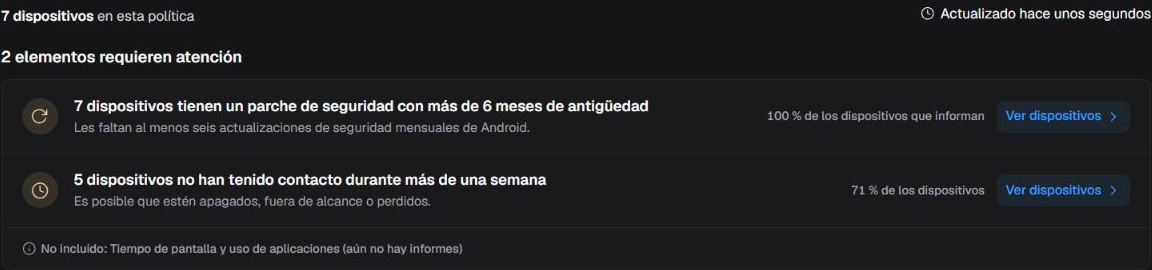
Figura 23. Use los avisos y su cobertura para elegir qué necesita revisión.
No incluido significa que un indicador no pudo formar parte del análisis. No interprete la ausencia de tiempo de pantalla o uso de aplicaciones como uso cero, ni la falta de un aviso como aprobación de todos los equipos. Si aparece un error o acceso denegado, resuélvalo antes de interpretar el indicador.
Estado de la flota
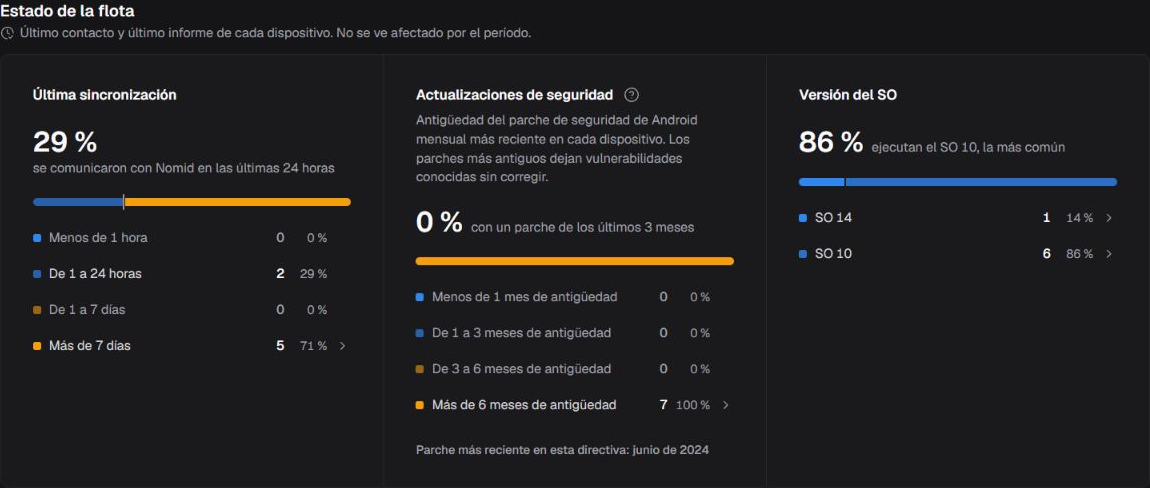
Figura 24. Compare la información más reciente recibida sobre contacto, parche y sistema operativo.
- Última sincronización: distribuye los equipos por franjas de último contacto, desde menos de una hora hasta más de siete días. Un contacto antiguo exige investigación; no demuestra que el equipo esté perdido, apagado o sin red.
- Actualizaciones de seguridad: muestra la antigüedad del parche Android comunicado y sus franjas. Use el dato para comprobar la actualización compatible que ofrece el fabricante. Un parche antiguo no demuestra por sí solo que todas las actualizaciones mensuales citadas estén disponibles para ese modelo; consultar el bloque no instala actualizaciones.
- Versión del SO: reúne las versiones de sistema comunicadas y su proporción en el conjunto. La versión más común describe la flota; no es una recomendación de versión ni una certificación de compatibilidad.
Estos bloques usan el último contacto y el informe más reciente de cada equipo; no siguen el selector de siete o treinta días de la sección siguiente. Los números y las versiones de la imagen son ejemplos de datos recibidos.
Actividad de uso
En Periodo, elija 7 días o 30 días para definir el intervalo de los gráficos de actividad. La consulta usa días completos en UTC, indicados en la cabecera; el día local en curso no debe tratarse como un día completo. Cambiar el período consulta otro intervalo sin editar la política ni aplicar una regla a los visores.
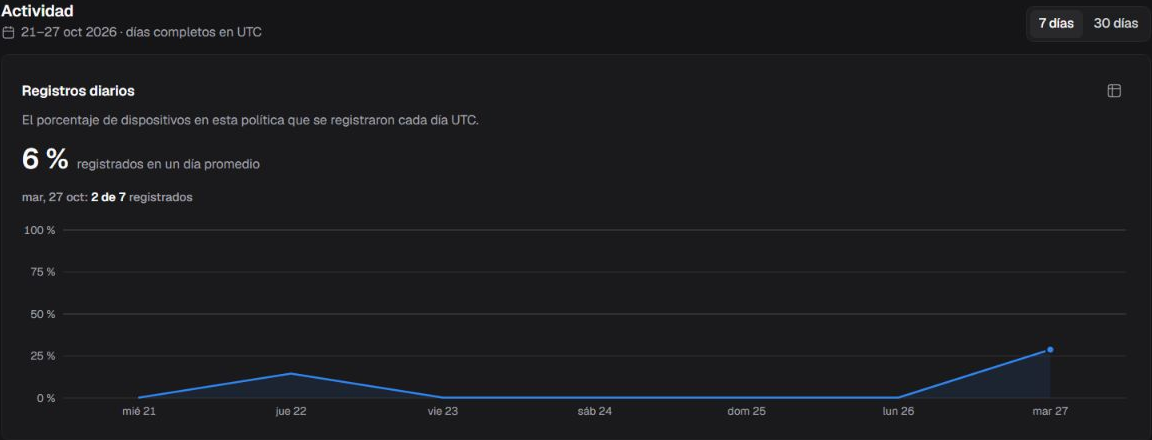
Figura 25. Compruebe el intervalo y la zona horaria antes de comparar los registros diarios.
Registros diarios muestra la proporción de dispositivos de la política que tuvieron contacto en cada día UTC. No es un registro de asistencia de alumnos ni una confirmación de uso durante todo el día. Considere los cambios de composición de la política al comparar períodos; los días sin información no deben interpretarse automáticamente como ausencia de actividad.
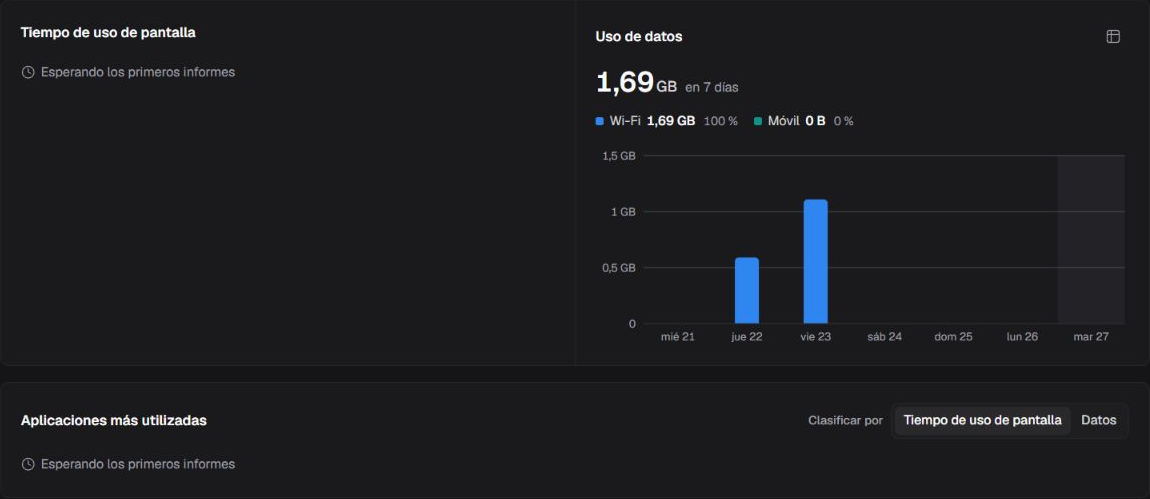
Figura 26. Distinga los indicadores con datos recibidos de los que todavía esperan informes.
- Tiempo de uso de pantalla: utiliza las duraciones recibidas de aplicaciones en primer plano. La cifra destacada es la media por dispositivo y día con informe: suma los tiempos recibidos en el período y los divide por la suma de los días en que cada equipo envió informes. No es el tiempo del equipo encendido ni simplemente de la pantalla encendida. Esperando los primeros informes indica falta de datos disponibles, no tiempo cero.
- Uso de datos: presenta el volumen comunicado en el período y la división entre Wi-Fi y red móvil. Cero en una de las fuentes no permite concluir que todo el dispositivo estuvo sin uso; compruebe la cobertura y los días consultados.
- Aplicaciones más utilizadas: organiza las aplicaciones comunicadas por Tiempo de uso de pantalla o Datos. En Tiempo de uso de pantalla, agrega la duración en primer plano de cada aplicación en los equipos que informaron durante el período; es el total recibido por aplicación, no la media general por dispositivo y día. Cambiar la clasificación modifica la consulta, no las aplicaciones de la política. Sin informes suficientes, la lista puede seguir sin estar disponible.
En el gráfico diario de Tiempo de uso de pantalla, cada valor es la suma de tiempos recibidos ese día dividida por el número de equipos que informaron ese día. La media del período considera los días con informe de cada equipo; no trate los equipos o días sin datos como tiempo cero. Estas medidas no demuestran presencia, atención ni participación de la persona. Antes de usarlas para evaluar una actividad, confirme que la versión del agente en Pico registra y envía esas duraciones y compruebe la cobertura de los informes.
Una indicación de aplicación asignada sin apertura registrada se refiere a los informes disponibles: no demuestra una aplicación inexistente ni instalación completada. La falta de informes o el límite de la lista puede impedir esa conclusión.
El control de tabla de los gráficos permite consultar los valores diarios difíciles de leer solo en el dibujo. Los avisos sobre la llegada de los primeros informes son orientaciones del producto, no un plazo garantizado de recogida o sincronización. Las imágenes usan siete días; los valores de treinta días deben consultarse en ese intervalo.
Consultar los equipos de un indicador
Abra Ver dispositivos en el aviso o en la franja que desea investigar. El panel indica el criterio y enumera los equipos correspondientes; en la imagen, el criterio es último contacto hace más de siete días.
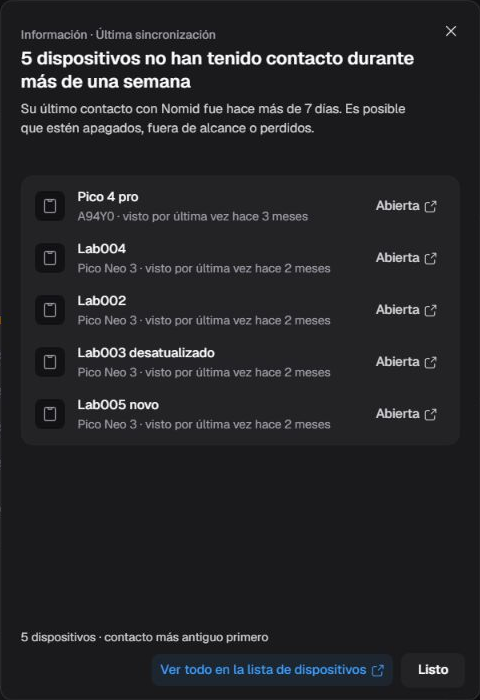
Figura 27. Compruebe el criterio y los nombres antes de continuar la investigación en Dispositivos.
Abierto en la fila abre el equipo; Ver todo en la lista de dispositivos permite consultar el conjunto. Para comandos y la ficha del equipo, siga Dispositivos. Listo o cerrar el panel devuelve a la consulta sin cambiar la política. El aviso de falta de contacto no identifica por sí solo su causa física.
Actividad
Acceso: [Ver historial de políticas], con derecho de acceso a la política consultada.
Use el historial para entender qué se guardó, quién lo hizo y cuándo, antes de continuar una edición o investigar una diferencia. No es un informe de ejecución de esos cambios en cada visor. Los horarios siguen la zona indicada en la propia área: America/Sao_Paulo en la imagen, distinta de los días UTC de los gráficos de Información.
Filtrar y cargar versiones
Abra Mostrando todos los cambios para elegir una categoría. Todos los cambios mantiene el conjunto; Contenido, Iniciador, Conectividad, Seguridad y acceso y Otros ajustes restringen la lista a versiones con cambios en esa área. Las categorías y cantidades dependen del historial disponible; una misma versión puede cambiar más de un área, por lo que no deben sumarse como conjuntos separados.
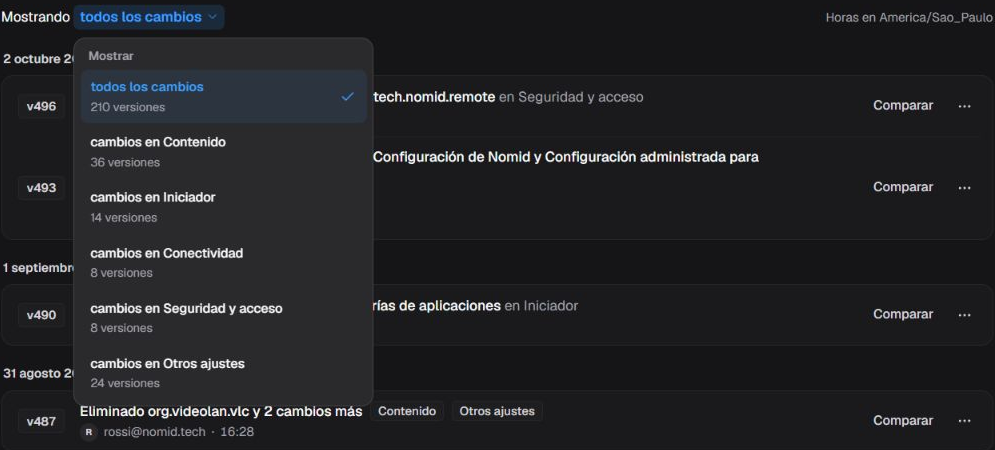
Figura 28. Filtre por el tipo de cambio que desea investigar sin modificar la configuración.
Cada entrada indica la versión, el autor y un resumen. Comparar abre el detalle de las diferencias. Elegir una categoría solo cambia la lista mostrada; no restaura ni guarda la política.
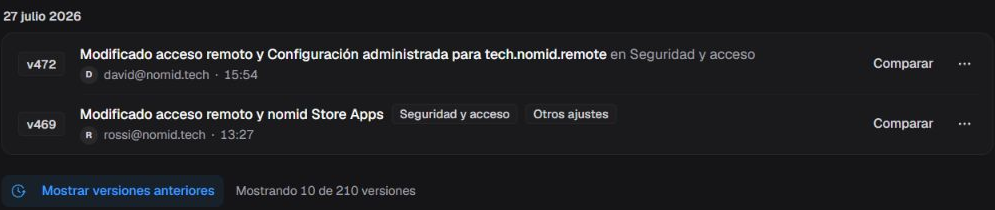
Figura 29. Compruebe la cantidad cargada antes de concluir que una versión no existe.
Mostrar versiones anteriores carga más entradas para consultar. La cantidad mostrada puede ser menor que el total; un filtro también puede ocultar una versión. Compruebe ambos factores antes de considerar que falta historial. Si la consulta falla y ofrece Reintentar, úselo para volver a consultar el historial; no restaura una versión.
Comparar versiones
Abra Comparar en la versión deseada y use Comparado con para elegir la base de la comparación. Compruebe el sentido de los valores anteriores y posteriores. La imagen compara la versión 490 con su base 487: de seis a cinco columnas y categorías de la parte superior a la barra lateral. Versión anterior es la base del cambio seleccionado; no necesita tener el número inmediatamente anterior.
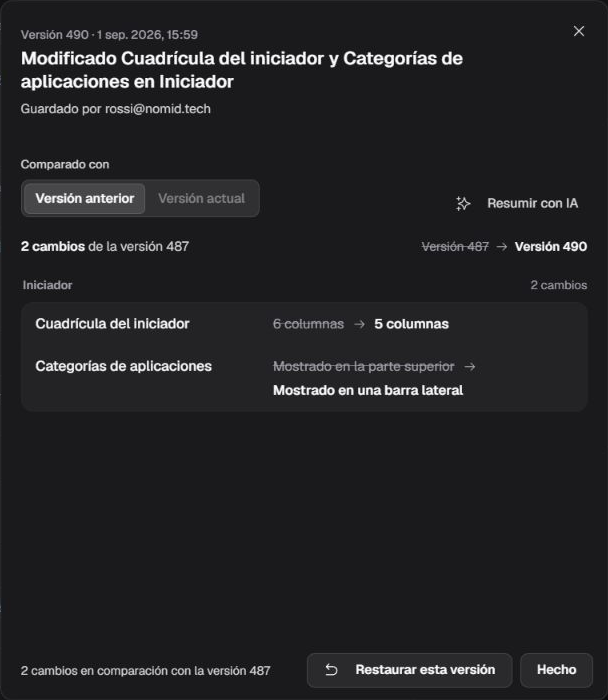
Figura 30. Lea ambos lados de la diferencia antes de decidir un nuevo cambio.
| Control | Función |
|---|---|
| Versión anterior | Compara la versión seleccionada con su base anterior para mostrar qué cambió. |
| Versión actual | Compara con la versión actual guardada de la política; no utiliza el formulario aún sin guardar como confirmación del estado. |
| Resumir con IA | Abre el asistente con una pregunta preparada a partir de las diferencias. El resumen facilita la lectura, pero no cambia la política ni sustituye la comprobación de los valores. |
| Restaurar esta versión Acceso: [Editar política], respetando la protección administrativa de la política. |
Inicia un flujo de guardado separado de la comparación. No use esa acción solo para cerrar el panel o volver a la lista. |
| Hecho | Cierra la consulta y vuelve al historial sin aplicar la versión comparada a los equipos. |
Comparar no restaura. La diferencia muestra la configuración registrada en esas versiones, no el resultado físico en cada visor. Para investigar solamente, compruebe los valores y cierre la consulta; no interprete la restauración como Deshacer de una acción ya ejecutada en el dispositivo.
Vista previa histórica y restauración
Cuando una versión anterior ofrezca Obtener vista previa de esta versión en su menú, abre una representación histórica para inspección; no crea una política ni modifica la actual. Volver de la vista previa no revierte una escritura completada.
Restaurar esta versión abre la confirmación o informa del bloqueo por cambios pendientes. Requiere Editar política, acceso a la política y respeto de la protección administrativa. Resuelva la edición pendiente antes de continuar. Cancelar cierra la pregunta sin enviar restauración. Confirmar restaura la configuración histórica como versión actual y puede iniciar su redistribución; no es solo una consulta o descarga de copia de seguridad.
La restauración conserva descripción, etiquetas y grupo actuales; no repone la organización antigua que muestra el historial. Compruebe la configuración deseada, el alcance y el resultado del guardado. Restaurar no recupera datos borrados ni garantiza reversión física en el visor.
Revisar, guardar y comprobar el resultado
Acceso: guardar configuración: [Editar política]. Los cambios comparten el formulario aún sin guardar, denominado aquí edición pendiente.
- Compruebe la empresa, el nombre de la política y los equipos afectados. Guardar abre Revisar antes de guardar para comprobar las diferencias; el primer clic no confirma el guardado. Corrija los errores destacados de redes Wi-Fi modificadas antes de continuar.
- Lea cada cambio y su impacto, especialmente retirada de red/aplicación/PIN, bloqueo de aplicaciones, permiso de restablecimiento y cambios de Remote. Compruebe también los avisos de Requiere tu atención, cuando aparezcan. Una cantidad de dispositivos no disponible no significa que no haya objetivos.
- Use Ir al ajuste si necesita corregir un valor; cierra la revisión y muestra la pestaña/panel de origen sin guardar. Seguir editando o cerrar la revisión conserva los cambios pendientes. No cuente con Deshacer por elemento en este editor VR; el aviso Deshacer al quitar aplicaciones es otra función.
- Confirme con Guardar directiva para guardar la configuración revisada en el servicio. Compruebe éxito o error antes de repetir. El éxito confirma persistencia e inicio de sincronización, no recepción/aplicación en cada visor.
- Valide en el piloto la configuración relevante y los informes posteriores. Conserve acceso de mantenimiento y una vía de recuperación antes de aplicar cambios de red o restricciones a todo el conjunto.
Descartar repone la configuración confirmada y abandona la edición local; no revierte descripción/etiquetas/grupo guardados, cargas ni efectos físicos. Al salir o cambiar de interfaz con edición pendiente, confirmar el abandono pierde esos cambios; cancelar mantiene el editor. Los errores o la edición de información en curso pueden impedir la salida. No cuente con recuperación automática después de recargar.
Si el guardado falla, la edición puede permanecer para corregirla; compruebe el estado actual antes de repetir, sin suponer que los equipos hayan vuelto al estado anterior.
Resolver problemas
| Situación | Qué comprobar y hacer |
|---|---|
| Política o bloque cargando/sin acceso/error | Espere o use Reintentar cuando se ofrezca. Repite la lectura; no crea una política ausente ni fuerza sincronización del visor. Vacío, denegado y fallo son distintos. |
| Sin dispositivos o informes | Compruebe vínculo, criterio y permiso; sin informe no es cero. Un indicador puede representar solo lo recibido o la parte consultada. |
| Aplicación ausente del catálogo o error al añadir/guardar | Repita la consulta del catálogo cuando se ofrezca, compruebe paquete/canal y retire o sustituya conscientemente la asignación inválida. Ausencia no significa adición/instalación completada. El detalle consulta metadatos; no cambia allí versión/canal/categorías. |
| Remote sin aplicación/opciones o recurso no disponible | Distinga carga, error del catálogo y recurso ausente. Reintentar consulta la aplicación; no inicia sesión. No instale ni cambie valores solo para mostrar campos. |
| Valor de protección no informado o formato heredado | No deduzca permitido/bloqueado de una ausencia o valor desconocido. Compruebe configuración y compatibilidad antes de modificar. |
| Conflicto de descripción/etiquetas o fallo de guardado | Recargue/revise la versión actual indicada antes de repetir; no sobrescriba por suposición el trabajo de otro autor. Descartar configuración no revierte esta transacción separada. |
| Historial cargando, vacío o con fallo | Compruebe filtro, cantidad mostrada y permisos; actualizar/reintentar, cuando se ofrezca, repite la lectura. Una pantalla vacía no demuestra una política recién creada. |