 Nomid
Use Modo clase para reunir dispositivos en un panel, consultar sus pantallas e información y enviar acciones a un equipo o al conjunto de la sesión. Por ejemplo, puede seguir una actividad, solicitar una captura de pantalla o pedir que los dispositivos abran la misma aplicación.
El operador actúa desde el Portal; los comandos se dirigen al dispositivo administrado. La sesión agrupa equipos, sin matricular alumnos ni crear una clase escolar. Los datos y las pantallas recibidos dependen de la comunicación con cada dispositivo.
Antes de abrir
Entre en https://portal.nomid.tech/ y compruebe la empresa y los dispositivos de la actividad. Para asignar los derechos necesarios, consulte Configuración. El nombre del perfil, por sí solo, no determina qué acciones estarán disponibles.
Abrir Modo clase ya puede afectar a los dispositivos. Al abrir el seguimiento, el Portal envía a los dispositivos una solicitud de inicio, denominada modo interactivo, y puede pedir una captura inicial. Los efectos adicionales de esa solicitud en el dispositivo no están confirmados; no garantiza el desbloqueo, la restauración de ajustes ni la liberación de una aplicación fijada. Cuando la visualización en vivo está disponible, una cuenta atrás de cinco segundos puede iniciarla automáticamente. Prepare los dispositivos y el contenido que puede aparecer en sus pantallas antes de abrir; no trate la apertura como una consulta sin recopilación de imágenes.
Abrir y fijar aplicaciones requiere dispositivos administrados por el agente Nomid, identificados como AOSP. En una acción masiva, todos los destinos deben ser compatibles. La transmisión en vivo requiere capacidades específicas del equipo y acceso remoto preparado; apagar está disponible para Pico compatible administrado por el agente. Compruebe el modelo, el método de administración, las funciones habilitadas para la empresa y la conectividad, sin dar por hecho que todos los Android ofrecen las mismas opciones.
Antes de enviar comandos al grupo, haga una prueba controlada en un dispositivo compatible y compruebe el resultado en él. Acuerde quién operará los mismos equipos: no cuente con exclusividad automática entre operadores ni con una restauración garantizada tras perder la red.
Elegir los dispositivos y entrar
Desde la lista de Dispositivos
Acceso: [Enviar orden al dispositivo].
- Abra Dispositivos y localice los equipos de la actividad.
- Marque explícitamente las filas que necesita y compruebe la cantidad seleccionada.
- En Administrar dispositivo, elija Modo clase.
- En el panel abierto, compruebe los nombres y la cantidad antes de usar una acción masiva.
La entrada utiliza los dispositivos marcados. La selección global de todos los resultados filtrados deshabilita esta entrada; vuelva a una selección explícita de filas. No confunda el total de resultados de una búsqueda con los participantes de la sesión.
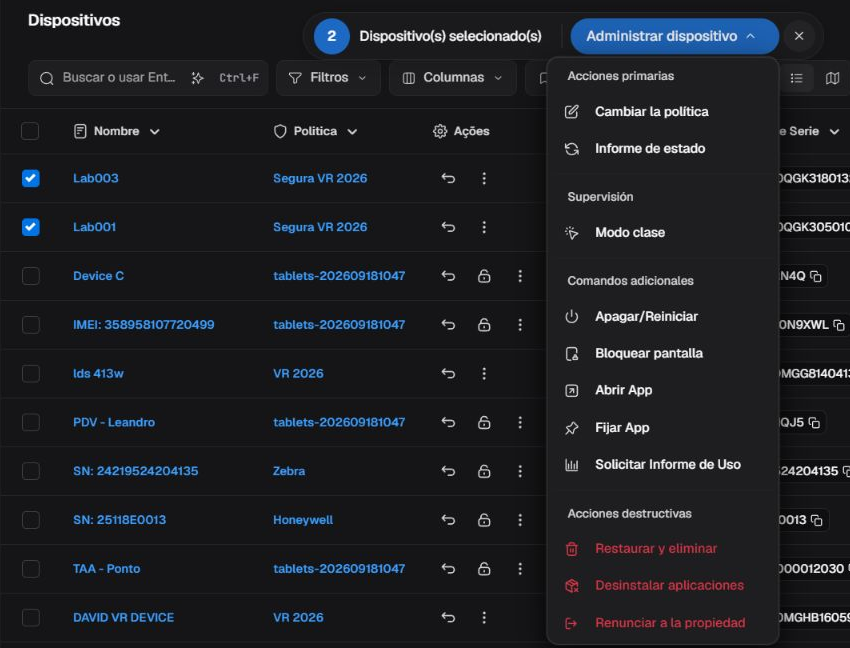
Figura 1. Selección explícita y entrada de Modo clase en la lista de dispositivos.
Desde la lista de políticas
Acceso: [Enviar orden al dispositivo].
En la lista de políticas, localice la política correcta, abra su menú de acciones y elija Modo clase. El Portal busca los dispositivos asociados a los que puede acceder y después abre el panel. Si la búsqueda falla o no encuentra equipos, resuelva el aviso antes de continuar.
El alcance es el conjunto asociado a la política, no una selección manual de dos dispositivos. Compruebe la política y su cantidad de asociados antes de usar la entrada. Si necesita trabajar solo con algunos equipos, selecciónelos explícitamente en Dispositivos. Abrir este menú no guarda ni modifica la política.
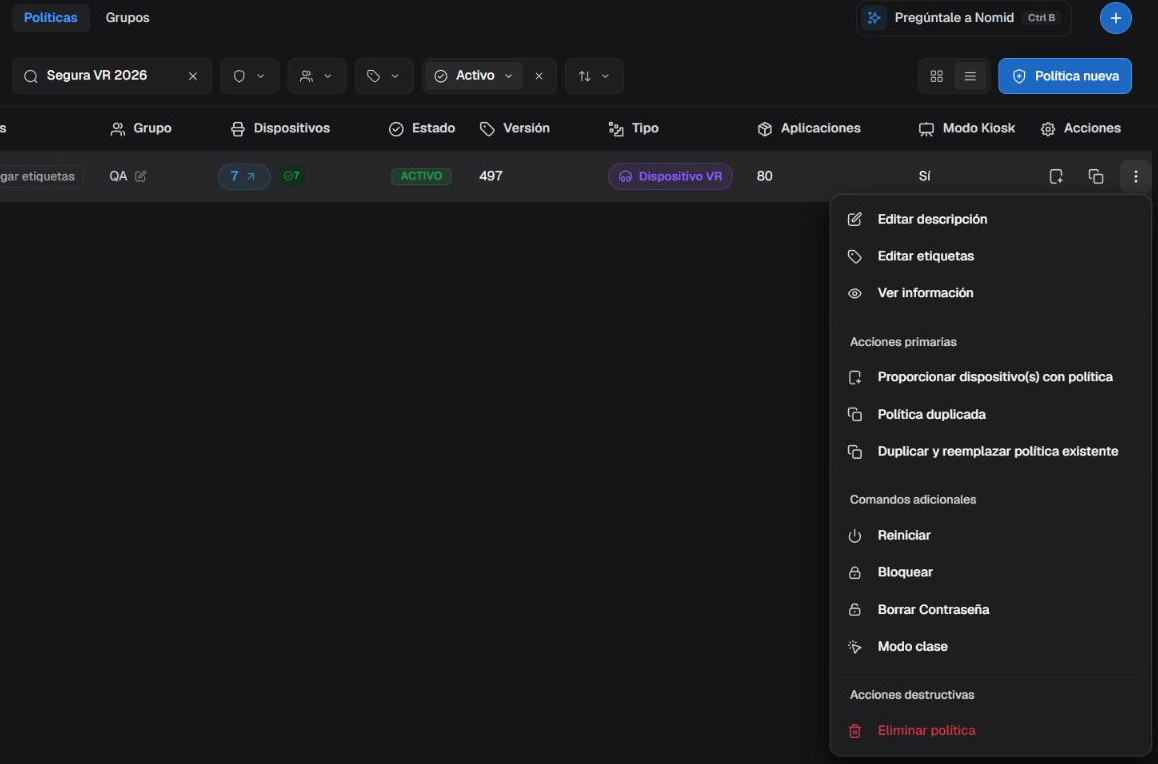
Figura 2. Entrada de Modo clase en el menú de la política filtrada.
Desde el espacio de trabajo de la política VR
Acceso: [Enviar orden al dispositivo].
En el espacio de trabajo de una política VR lista y no eliminada, abra Acciones y elija Modo clase. Esta entrada también carga los dispositivos asociados a la política; compruebe el alcance antes de continuar. No es una acción para guardar la configuración.
Para editar los ajustes de los dispositivos, continúe en Políticas VR/Pico. Aquí, el objetivo es entrar en el panel de seguimiento.
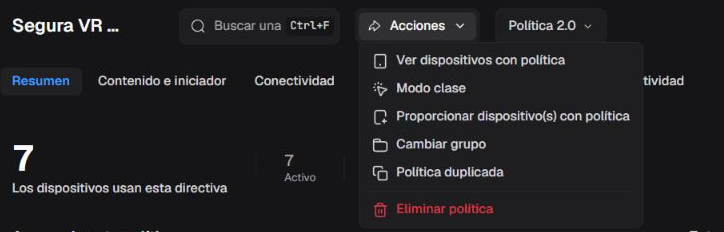
Figura 3. Entrada desde el menú Acciones del espacio de trabajo VR.
Usar el panel de la sesión
La cabecera muestra la cantidad de dispositivos y el tiempo transcurrido desde la apertura del panel. Esa duración no mide la asistencia de alumnos, el uso de una aplicación ni confirma que todos los equipos hayan recibido la solicitud inicial.
La cuadrícula organiza las tarjetas automáticamente. Conserva el conjunto recibido al abrir; este panel no incluye un editor de participantes. Para cambiar el conjunto, vuelva al origen, ajuste la selección y compruebe la sesión resultante. Si ya existe una sesión para la misma selección, la entrada puede restaurarla; otra selección puede sustituir la anterior después de cerrarla.
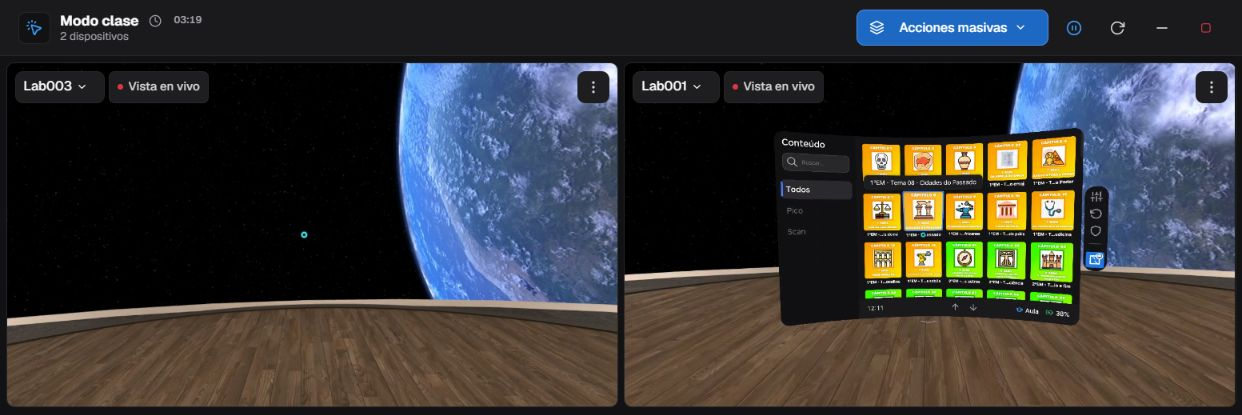
Figura 4. Cabecera y tarjetas de los dispositivos de la sesión.
Acciones masivas
Use Acciones masivas para actuar sobre los dispositivos de la sesión. Para dirigirse a un solo equipo, abra el menú de su tarjeta.
| Opción | Para qué sirve |
|---|---|
| Abrir aplicación | Solicita que una aplicación elegida pase a primer plano en los destinos compatibles. |
| Fijar App | Solicita una restricción temporal a una aplicación, con duración y comportamiento al vencer. |
| Tomar captura de pantalla | Solicita una nueva imagen estática de los dispositivos. |
| Bloquear pantalla | Envía la solicitud de bloqueo de pantalla a los destinos de la sesión. |
| Apagar/Reiniciar | Abre la confirmación de energía; aún hay que comprobar la opción y enviarla. |
Abrir el menú no envía estos comandos. La disponibilidad varía según la acción: los procedimientos siguientes explican los requisitos y cómo comprobar el resultado. El alcance masivo es la sesión, no todos los dispositivos de la empresa.
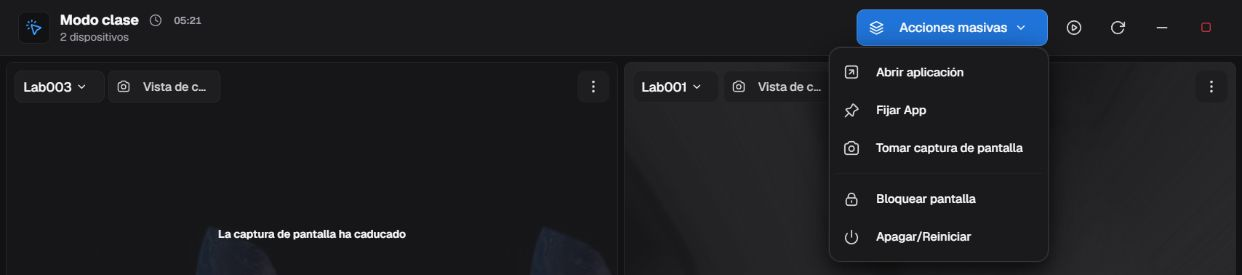
Figura 5. Comandos disponibles en el menú Acciones masivas.
Ver, pausar y reanudar pantallas en vivo
Acceso: [Acceso Remoto - Habilitar] [Acceso Remoto - Ver Contraseña].
El modo en vivo recibe la pantalla del dispositivo para seguir su actividad actual. Además de estos derechos, la empresa debe disponer de la función, el dispositivo necesita registro remoto y captura compatibles, y su política debe permitir acceso remoto. En esta experiencia, la disponibilidad en vivo depende de Pico con captura compatible; disponer de una imagen estática no garantiza la transmisión. Para preparar la función, consulte Nomid Remote.
Al abrir una sesión compatible, el Portal puede iniciar una cuenta atrás de cinco segundos. Active el control durante la cuenta para cancelar el inicio automático. Esto no deshace la solicitud de inicio del seguimiento enviada al dispositivo ni una captura inicial ya solicitada.
Use el control global Pausar la vista de pantalla de todos los dispositivos para interrumpir los monitores. Para volver, use Mostrar las pantallas de todos los dispositivos. También puede pausar o mostrar una sola pantalla desde el menú de su tarjeta; compruebe las tarjetas al reanudar, porque las elecciones individuales y los problemas de conexión pueden dejarlas sin transmisión.
Pausar cambia la visualización sin finalizar la sesión ni liberar una aplicación fijada. La figura muestra el panel después de la pausa; no representa la cuenta atrás inicial. Una imagen estática aún visible en una tarjeta no significa que la transmisión continúe.
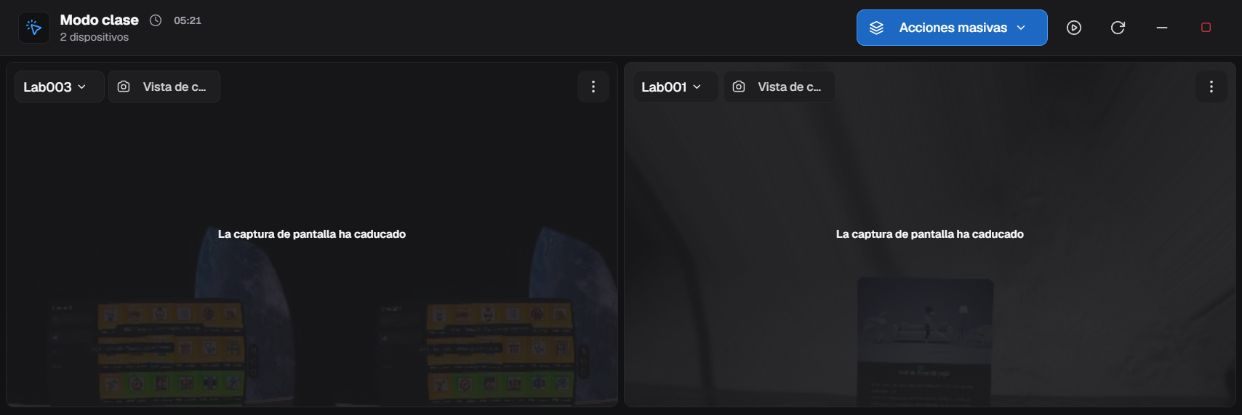
Figura 6. Panel después de la pausa global, con imágenes estáticas en las tarjetas.
Hay hasta 36 monitores simultáneos; no interprete esto como un límite confirmado del tamaño de una clase. La selección de monitores puede priorizar las tarjetas visibles cuando hay más destinos compatibles. La fluidez depende del número de transmisiones, del ordenador y de la red. Si está abierta una sesión de acceso remoto completo, la cuadrícula puede suspender sus monitores; al volver, compruebe el estado y reanude cuando el control esté disponible. La operación del acceso remoto completo se describe en Nomid Remote.
Actualizar todo
Use Actualizar todo para consultar otra vez los detalles y el estado de los mismos dispositivos. Espere la lectura y compruebe los valores recibidos. Esta acción no solicita una nueva captura ni vuelve a cargar participantes tras cambios en las asociaciones de una política.
Minimizar y restaurar
Use Minimizar para liberar el área del Portal y mantener la sesión. El panel minimizado conserva el título, la cantidad y la duración; haga clic en él para restaurar el espacio de trabajo.
Minimizar no pausa ni finaliza el seguimiento por sí solo. Si quiere interrumpir la visualización, pause antes de minimizar. Para terminar la actividad, finalice la sesión como se explica más adelante. No use la desaparición del panel principal como confirmación de parada.
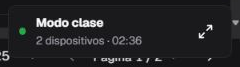
Figura 7. Panel minimizado de la sesión y control para restaurar.
Consultar un dispositivo
Detalles e identificación
En la tarjeta, abra el control con el nombre del dispositivo para consultar sus detalles. Compruebe la identidad antes de enviar una acción individual. Los botones de copia llevan al portapapeles el nombre o número de serie disponible; no editan el registro del equipo.
| Información | Cómo usarla |
|---|---|
| Nombre y número de serie | Identifican el destino. Use ambos cuando los nombres sean parecidos. |
| Aplicación actual | Muestra la aplicación comunicada por el dispositivo; no prueba que se haya ejecutado un comando reciente. |
| Batería | Ayuda a decidir si el equipo puede continuar la actividad. Es un valor recibido, no una medición independiente del Portal. |
| Última sincronización | Indica una actualización del dispositivo. No es la hora de adquisición de la captura de pantalla. |
| Batería del controlador | En Pico, presenta datos de los controles cuando se comunican. Los guiones o valores ausentes no significan que la batería esté cargada. |
| Modo de visualización | Distingue transmisión en vivo, imagen estática y otros estados de la tarjeta. |
Si aparece La captura de pantalla ha caducado mientras el modo indica vista en vivo, el aviso se refiere a la imagen estática anterior; no lo interprete automáticamente como fallo de la transmisión.
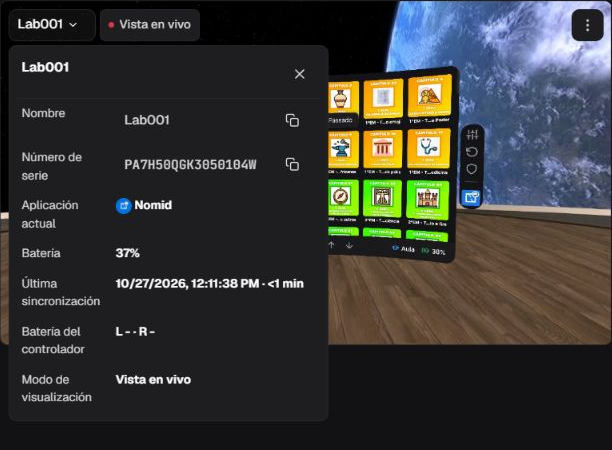
Figura 8. Detalles de identificación y estado del dispositivo.
Interpretar la sincronización
El indicador considera la antigüedad del último registro recibido: menos de 90 segundos es el intervalo más reciente; de 90 a 240 segundos, el intermedio; más de 240 segundos o sin registro, el intervalo sin actualización reciente. Estos intervalos no son una prueba instantánea de red ni una garantía de entrega de comandos.
Compruebe la última sincronización y los datos de la tarjeta antes de repetir una acción. Un equipo sin conexión puede permanecer en la cuadrícula con información e imágenes anteriores. La ausencia de un nuevo estado tampoco significa que se haya eliminado del Portal.
Menú individual
Abra el menú de acciones de la tarjeta del destino. Modo de visualización reúne las opciones de pantalla; Aplicaciones, abrir y fijar; Dispositivo, bloqueo y energía. Las acciones individuales afectan a la tarjeta elegida; el menú global, a la sesión.
El menú puede no estar disponible durante una carga, un error o una solicitud de captura. Espere a que termine o resuelva la causa antes de otra acción. Las opciones en vivo y de pantalla completa también dependen del modo actual y de la compatibilidad.
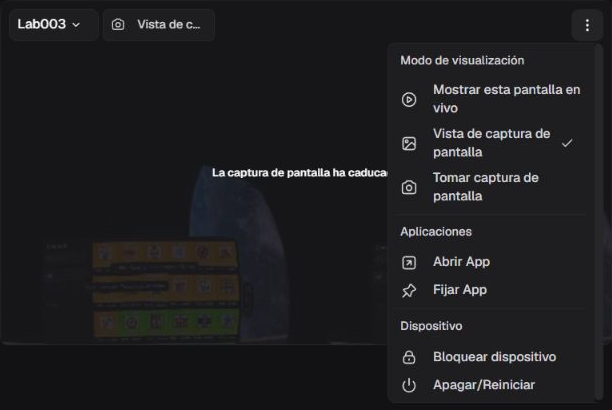
Figura 9. Menú de acciones individuales de la tarjeta.
Usar capturas de pantalla y pantalla completa
Ver una imagen estática
Acceso: [Captura de pantalla - Ver].
En el menú individual, elija Vista de captura de pantalla para consultar la imagen recibida. Esta elección pausa el modo en vivo de esa tarjeta y no solicita una imagen nueva.
Una captura representa un momento, aunque se parezca a la pantalla actual del equipo. El Portal la señala como caducada cuando supera el límite actual de diez minutos. Para comprobar la situación actual, solicite una nueva captura o vuelva al modo en vivo cuando esté disponible.
Última sincronización puede actualizarse sin que llegue una imagen nueva. Cuando no haya una hora de adquisición separada, no use ese campo para fechar la captura.
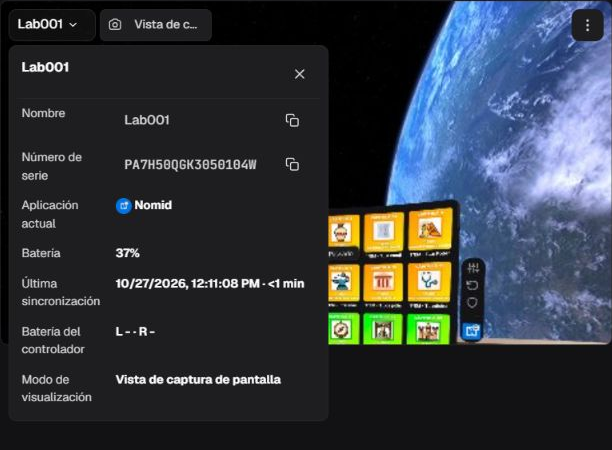
Figura 10. Vista de captura de pantalla con una imagen estática recibida.
Solicitar una nueva captura
Acceso: [Enviar orden al dispositivo] [Captura de pantalla - Solicitar] [Captura de pantalla - Ver].
- En la tarjeta del equipo, abra el menú y elija Tomar captura de pantalla. Para toda la sesión, use Acciones masivas → Tomar captura de pantalla.
- Espere el estado de solicitud y después la imagen recibida. La solicitud puede tardar o terminar sin una imagen nueva.
- Compruebe el resultado de cada destino. Un mensaje de envío o volver a la imagen anterior no confirma una captura nueva.
La solicitud recopila el contenido de la pantalla: acuerde la recopilación con quien usa el equipo y compruebe los destinos antes de enviar. En una solicitud masiva, una tarjeta cargando, con error o con solicitud pendiente puede impedir el botón global. Resuelva esa tarjeta o trabaje individualmente con los equipos preparados.
Si no llega la imagen, compruebe conectividad, sincronización y compatibilidad antes de repetir. Evite solicitudes consecutivas al mismo dispositivo. La captura inicial al abrir la sesión es un flujo distinto; no suponga que retirar solo el derecho de solicitar capturas elimina esa recopilación inicial.
Entrar y salir de pantalla completa
Cuando la tarjeta esté en vivo y el navegador ofrezca la función, use Entrar en pantalla completa para ampliar la visualización. Use el control de salida para volver a la cuadrícula. Si el navegador lo rechaza, continúe con la tarjeta y compruebe su compatibilidad con pantalla completa.
La ampliación cambia la presentación en el ordenador. No concede control de ratón o teclado sobre el equipo ni equivale a abrir una sesión de acceso remoto completo.
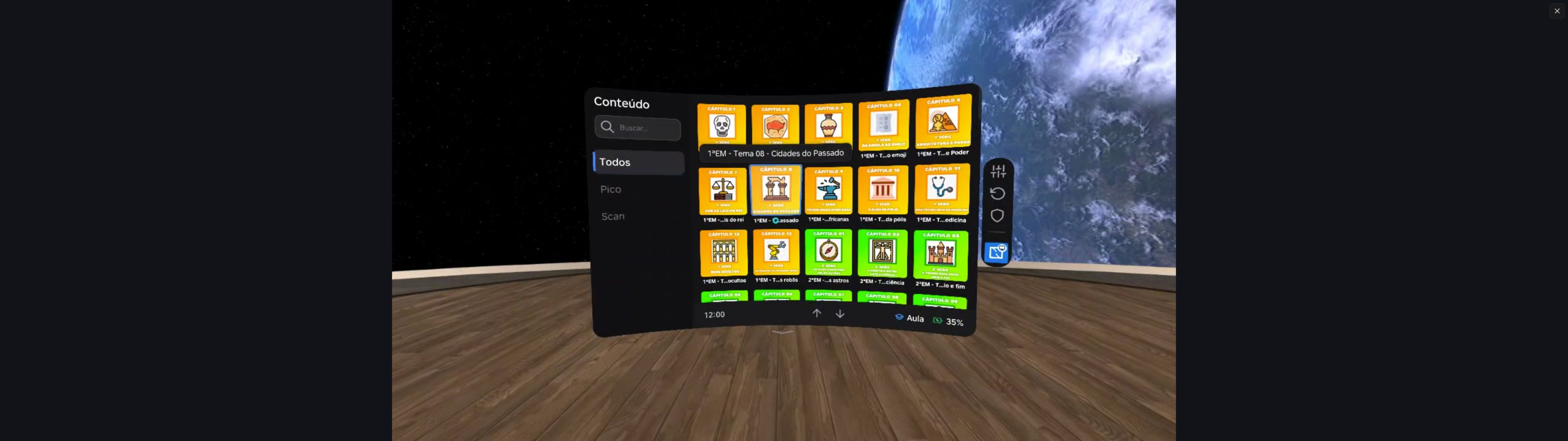
Figura 11. Visualización ampliada y control para salir de pantalla completa.
Abrir, fijar y liberar aplicaciones
Abrir App
Acceso: [Enviar orden al dispositivo].
Use Abrir aplicación en el menú global o Abrir App en el individual para solicitar una aplicación en primer plano. Sirve para dirigir los equipos a una actividad ya instalada; no instala la aplicación.
- Compruebe el destino individual o los dispositivos de la sesión. Todos los destinos de una acción masiva deben estar administrados por un agente compatible.
- Busque por nombre o paquete. Biblioteca restringe la lista a las aplicaciones clasificadas como parte de la biblioteca de la empresa; Todas las aplicaciones amplía la consulta. Cambiar el filtro borra la selección actual; vuelva a seleccionar antes de enviar. Si Biblioteca no encuentra aplicaciones pero hay otras disponibles, el selector puede pasar a Todas las aplicaciones; compruebe el filtro activo.
- Elija la aplicación y compruebe su presencia en los destinos. La lista reúne aplicaciones encontradas en el conjunto; un elemento no garantiza instalación en todos. Una indicación como 2/2 ayuda a comparar el alcance en ese conjunto.
- Use Enviar y después compruebe la aplicación en el dispositivo. Para salir antes del envío, use Cancelar o el control de cierre del panel.
Volver a la pantalla de inicio solicita volver a la pantalla de inicio del dispositivo en lugar de abrir una aplicación de la lista. Esta acción no solicita reiniciar el equipo. En Modo clase, hacer clic en el fondo del panel no lo cierra; use sus controles. Mientras se realiza un envío, espere el resultado.
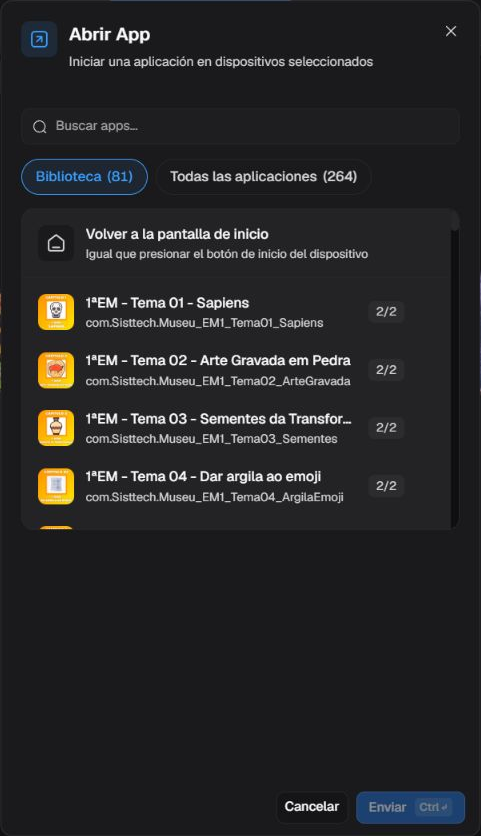
Figura 12. Selector de aplicaciones con búsqueda, filtros y vuelta al inicio.
Fijar App
Acceso: [Enviar orden al dispositivo].
Use Fijar App para solicitar que los equipos compatibles permanezcan temporalmente en una sola aplicación, limitando la navegación durante una actividad. Es un comando temporal y no cambia toda la configuración de la política. Compruebe el comportamiento en un equipo antes de aplicarlo al conjunto.
Seleccione la aplicación y ajuste Duración del bloqueo en minutos. El valor inicial es de cinco minutos; +10 min y +30 min añaden tiempo al valor actual. El campo acepta minutos enteros de 1 a 43.200; compruebe el valor final antes de enviar. La duración de la cabecera de la sesión no es el plazo de esta fijación.
| Opción | Efecto solicitado |
|---|---|
| Volver al inicio cuando finalice el bloqueo: desactivado | No incluye la solicitud de volver al inicio al vencer. No cuente con el cierre automático de la aplicación por esta opción. |
| Volver al inicio cuando finalice el bloqueo: activado | Incluye la solicitud de cerrar la aplicación y volver al inicio al terminar el período de fijación. |
Use Enviar para solicitar la fijación y compruebe en el equipo si la aplicación quedó en primer plano y qué navegación sigue disponible. El comportamiento y el vencimiento dependen del agente y de la compatibilidad. No dé por hecho que un equipo sin conexión cumplió el plazo; compruebe la recuperación y use la liberación específica cuando sea necesario.
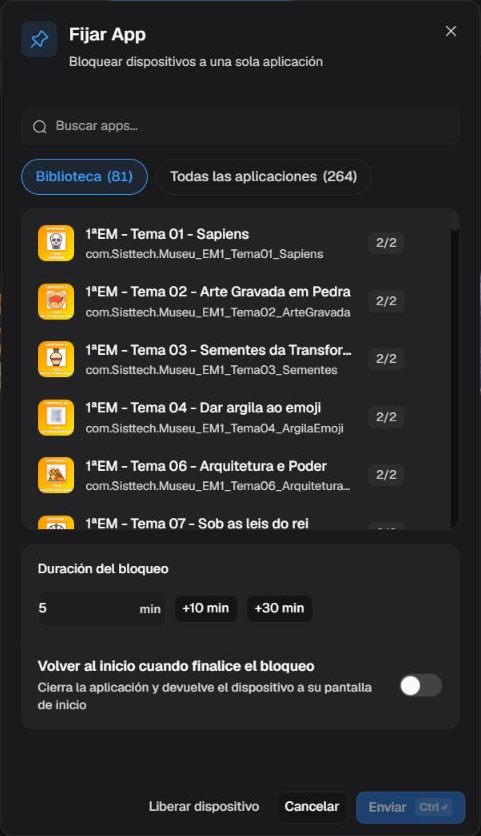
Figura 13. Fijación temporal, duración y vuelta al inicio al vencer.
Liberar dispositivo
Acceso: [Enviar orden al dispositivo].
En el panel de fijación, elija Liberar dispositivo para abrir Quitar la fijación de la aplicación. Esta etapa permite la recuperación sin elegir otra aplicación. La presencia del botón no confirma que haya una fijación activa en el equipo.
| Opción | Efecto solicitado |
|---|---|
| Mantener abierta la aplicación actual | Solicita quitar la fijación manteniendo la aplicación en uso; es la selección inicial. |
| Volver a la pantalla de inicio | Solicita quitar la fijación, cerrar la aplicación y volver al inicio. |
Compruebe el alcance, elija el destino y use Liberar. Después verifique en el equipo la salida de la restricción y la pantalla resultante. Para revisar la decisión antes de enviar, use Atrás; para salir sin solicitar la liberación, use Cancelar o cierre el panel. Finalizar Modo clase no sustituye esta acción de liberación.
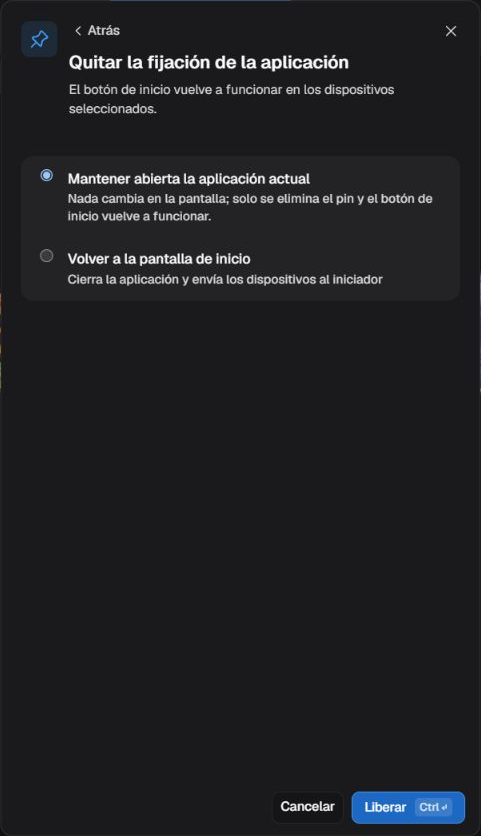
Figura 14. Etapa de liberación con elección del destino del dispositivo.
Bloquear la pantalla y usar acciones de energía
Bloquear pantalla
Acceso: [Enviar orden al dispositivo].
Use Bloquear dispositivo en la tarjeta o Bloquear pantalla en Acciones masivas para enviar la solicitud de bloqueo a los destinos correspondientes. Puede interrumpir la actividad de quien usa el equipo; compruebe la identidad y el alcance antes de activarla.
Compruebe la pantalla del dispositivo después de la solicitud. Este menú no ofrece una acción equivalente para desbloquear; la recuperación depende de los métodos de desbloqueo configurados y de la política del equipo. Un mensaje de envío en el Portal no garantiza que la pantalla se haya bloqueado.
Apagar/Reiniciar
Acceso: [Enviar orden al dispositivo].
En la tarjeta o el menú global, abra Apagar/Reiniciar. El diálogo aún no envía el comando. En Modo clase, cuando todos los destinos son Pico compatibles administrados por el agente, empieza con Apagar seleccionado. Compruebe la opción antes de confirmar; no suponga que reiniciar es la opción predeterminada.
| Opción | Efecto solicitado y precaución |
|---|---|
| Reiniciar | Solicita el reinicio del equipo, interrumpiendo aplicaciones y conexión. Guarde la actividad y compruebe que vuelve a comunicarse; no cuente con recuperar trabajo sin guardar. |
| Apagar | Solicita el apagado completo. La conexión se interrumpirá y puede ser necesario encender físicamente el equipo para volver a usarlo. Solo aparece para destinos compatibles. |
Compruebe la selección, el destino individual o la cantidad de la sesión y después use Enviar. En el diálogo masivo, todos los aparatos corresponde a los destinos de la sesión, no a toda la empresa. El aviso de envío inmediato describe la consecuencia de Enviar, no de abrir el diálogo. Para salir antes del envío, use Cancelar.
Después de enviar, compruebe el resultado por dispositivo y la situación real del equipo. Una respuesta correcta del servidor o un mensaje de envío no prueba que el reinicio o apagado haya terminado. La interrupción de red, la incompatibilidad o el fallo de un destino pueden requerir una comprobación individual.
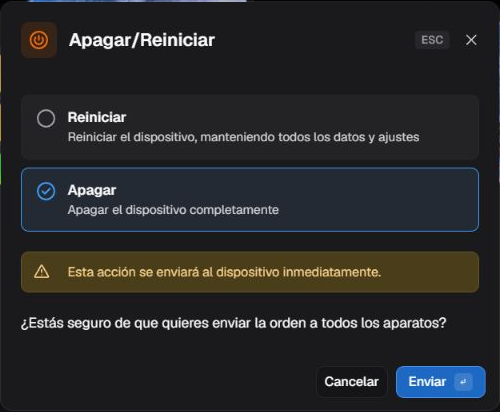
Figura 15. Confirmación de energía con Apagar seleccionado inicialmente.
Finalizar la sesión
Acceso: [Enviar orden al dispositivo].
Al terminar, use el control Alto de la cabecera. El Portal detiene sus monitores e intenta enviar a los dispositivos la solicitud de fin del seguimiento, correspondiente a la salida del modo interactivo. Los efectos adicionales de esa solicitud en el dispositivo no están confirmados; no cuente con desbloqueo, restauración ni un plazo automático de recuperación. El panel puede cerrarse sin confirmar la parada en el equipo.
Compruebe los dispositivos antes de dar por terminada la actividad, sobre todo tras perder la red o sufrir un fallo de comunicación. Si hay una aplicación fijada, use su liberación específica y compruebe el resultado; cerrar la sesión no garantiza esa liberación. Si no puede confirmar la recuperación, pida al responsable local que compruebe el equipo.
Cerrar la pestaña, salir de la cuenta o perder la conexión no debe utilizarse como garantía de finalización y restauración. No cuente con un plazo automático de recuperación ni con coordinación automática entre dos operadores.
Resolver problemas y comprobar el resultado
| Situación | Qué hacer |
|---|---|
| No aparece Modo clase o una acción | Compruebe la entrada utilizada, los derechos específicos, las funciones de la empresa y el método de administración de los destinos. Para aplicaciones en conjunto, todos deben ser compatibles. No concluya que un botón ausente es solo un fallo de visualización. |
| La vista en vivo sigue preparando o conectando | Compruebe red, registro remoto, capacidad del equipo y si la política permite acceso remoto. Una captura existente no sustituye estos requisitos. No cambie la política solo para reintentar sin evaluar el efecto en sus dispositivos. |
| La vista en vivo no está disponible durante acceso remoto completo | Vuelva al flujo de acceso remoto, termínelo cuando corresponda y compruebe la cuadrícula antes de reanudar sus monitores. |
| Sin imagen o sin permiso para capturas | Distinga el derecho de ver, el de solicitar y la conectividad del destino. Sin derecho de visualización, una solicitud aceptada no garantiza acceso a la imagen. |
| La captura no llega o ha caducado | Espere la solicitud pendiente, compruebe la sincronización y evite repeticiones seguidas. Para la pantalla actual, use otra solicitud autorizada o una vista en vivo compatible; la imagen anterior no confirma el estado actual. |
| Error de autenticación o red | Resuelva la sesión del Portal o la conectividad y use Reintentar en el aviso. Los fallos repetidos de autenticación pueden pausar las consultas; reintentar no concede un permiso que falta. |
| Mensaje de éxito sin efecto en el equipo | Compruebe el resultado individual y la comunicación. Algunos avisos indican aceptación de una solicitud; aplicación, bloqueo o energía requieren comprobación en el dispositivo. No repita un comando de impacto solo porque aún no ve su efecto. |
| Solo responde parte del conjunto | Compruebe instalación de la aplicación, administración, red y resultado de cada destino. Una lista agregada de aplicaciones y un envío masivo no garantizan el mismo resultado en todos. |
| Panel cerrado, pero equipo aún restringido | Compruebe la fijación de la aplicación y su liberación específica. Sin comunicación, organice una comprobación local; el cierre de la interfaz no prueba la restauración física. |
Para configurar los equipos de forma permanente, continúe en la política correspondiente. Al seguir una actividad, distinga ver una pantalla, enviar una solicitud y confirmar su efecto en el dispositivo.