 Nomid
NomidAcceso: Según los permisos. Permiso: sesión activa; cada destino exige sus propios permisos.
Cómo leer el acceso: las etiquetas identifican los roles estándar cuya definición incluye el permiso indicado. La disponibilidad de cada acción depende de los permisos efectivos del usuario, la empresa, los grupos, las funciones habilitadas y las restricciones de la política. Custom y los roles de empresa dependen de los permisos asignados. Si no tiene acceso, solicite al administrador que lo compruebe en Settings > Usuarios de la plataforma. La indicación de la sección se aplica a sus controles, salvo condición propia junto a la acción. Consultar no autoriza a modificar ni ejecutar; la etiqueta no garantiza que un comando sea aceptado o completado.
El módulo Configuración reúne la configuración administrativa de la empresa, incluida la cuenta personal, la organización, los usuarios de la plataforma, las funciones, la seguridad, la facturación y las claves API.
Importante: Los cambios en los usuarios, permisos, autenticación y API pueden afectar el acceso del administrador y las integraciones. Registre los cambios críticos y mantenga una cuenta de contingencia.
mi cuenta
Acceso: acceso — Admin Editor Analyst Teacher; Custom / rol de empresa*. Permiso: sesión activa en la empresa.
Pantalla de mi cuenta
Acceso: acceso — Admin Editor Analyst Teacher; Custom / rol de empresa*. Permiso: sesión activa en la empresa.

La pestaña principal Mi cuenta dentro de Configuración.
Esta área se utiliza para acceder a la configuración personal del usuario que ha iniciado sesión, como el perfil, las preferencias y la seguridad de la cuenta.
Elementos de pantalla
- Perfil: recopila datos personales del usuario que ha iniciado sesión.
- Preferencias: ajusta el idioma, el tema y las preferencias de visualización.
- Seguridad: controla la contraseña, las sesiones y los métodos de protección de la cuenta.
- Uso diario: mantiene la experiencia y seguridad individual del operador del portal.
Qué permite cada opción
- Profile: cambia datos personales del operador sin afectar a otros usuarios.
- Preferences: ajusta idioma y tema solo para la sesión/cuenta actual.
- Security: controla recuperación o contraseña local de la cuenta cuando aplique.
- Organization: cambia datos globales de la empresa y debe tratarse como configuración administrativa.
- Timezone/region: afecta lectura de historial, reportes, timefence y soporte.
Aplicación en funcionamiento
- Vaya a Configuración > Mi cuenta y elija la subsección deseada. Úselo para ajustar la experiencia personal sin cambiar la configuración global de la empresa.
Perfil
Acceso: acceso — Admin Editor Analyst Teacher; Custom / rol de empresa*. Permiso: sesión activa en la empresa.
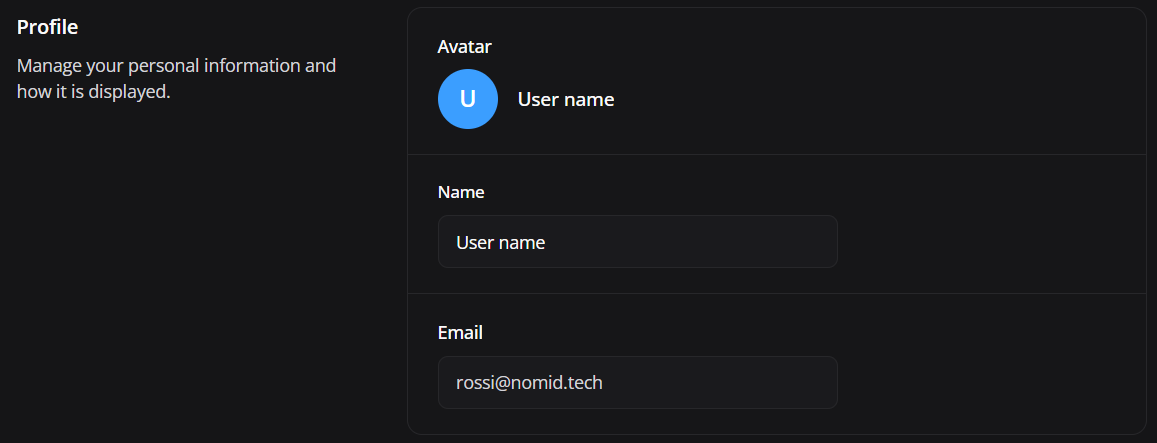
La sección de perfil de la cuenta de usuario.
Esta área se utiliza para revisar o actualizar el nombre, avatar y correo electrónico, según el método de autenticación y los permisos.
Elementos de pantalla
- Nombre: identifica al operador dentro del portal.
- Correo electrónico: muestra el inicio de sesión utilizado para autenticación y notificaciones.
- Datos de contacto: facilitar el soporte y la administración interna.
- Guardar cambios: guarda los cambios permitidos en la cuenta.
Aplicación en funcionamiento
- Edite los campos disponibles y guarde. Si el correo electrónico proviene de SSO, cámbielo en el proveedor de identidad en lugar de intentar cambiarlo directamente en Nomid.
Preferencias
Acceso: acceso — Admin Editor Analyst Teacher; Custom / rol de empresa*. Permiso: sesión activa en la empresa.
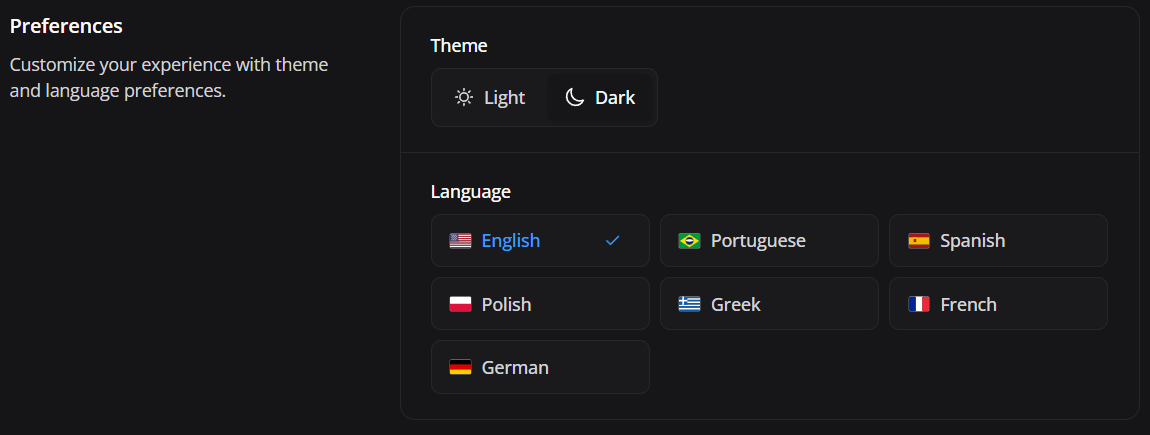
Resultado de las selecciones y configuraciones
- Idioma: cambia la lengua de interfaz para el usuario conectado, sin cambiar otros administradores.
- Tema claro/oscuro: cambia solo apariencia visual de sesión/cuenta.
- Preferencias guardadas: se reaplican en próximos accesos cuando el portal soporta persistencia.
- Cambiar preferencia personal: no cambia política de dispositivos ni idioma de usuarios finales.
- Problema visual/localización: puede corregirse sin involucrar administrador global.
La sección de preferencias personales, incluido el tema y el idioma.
Esta área se utiliza para ajustar la apariencia del portal y el idioma utilizado por la interfaz para el usuario que ha iniciado sesión.
Elementos de pantalla
- Idioma: define el idioma de la interfaz.
- Tema: cambia las imágenes claras u oscuras.
- Preferencias visuales: ajusta la experiencia del usuario sin cambiar políticas o dispositivos.
- Persistencia: mantiene las preferencias para accesos futuros cuando sea compatible.
Aplicación en funcionamiento
- Seleccione el tema claro/oscuro y el idioma deseado. Guardar o esperar la aplicación automática según el portal. Estas opciones no cambian la configuración para otros usuarios.
Seguridad de la cuenta
Acceso: acceso — Admin Editor Analyst Teacher; Custom / rol de empresa*. Permiso: sesión activa en la empresa.

La sección de seguridad de la cuenta personal.
Esta área se utiliza para gestionar la contraseña o acciones de seguridad vinculadas al usuario, cuando el inicio de sesión local está habilitado.
Elementos de pantalla
- Contraseña: permite cambiar o actualizar la credencial local cuando se utiliza.
- Sesiones: ayuda a controlar el acceso activo.
- MFA/2FA: agrega una capa de protección cuando está disponible.
- Buenas prácticas: recomendar cerrar las sesiones en equipos compartidos.
Aplicación en funcionamiento
- Utilice Enviar enlace olvidado o una opción equivalente para iniciar la recuperación/cambio de contraseña. En cuentas SSO, administre la contraseña y MFA en el proveedor de identidad.
Organización
Acceso: consulta — Admin Editor; Custom / rol de empresa*. Permiso: consultar la organización; los cambios dependen de los permisos del control; la identidad visual exige un permiso propio.
Pantalla de Organización
Acceso: consulta — Admin Editor; Custom / rol de empresa*. Permiso: consultar la organización; los cambios dependen de los permisos del control; la identidad visual exige un permiso propio.

La pestaña Organization Details reúne la identificación y las preferencias regionales de la empresa, no las preferencias personales de la cuenta.
Elementos de pantalla
- Identificación de la empresa: comprueba la organización antes de cambiar una preferencia compartida.
- Configuración regional: incluye idioma, país, zona horaria y formatos de presentación.
- Acceso administrativo: poder ver la pestaña no garantiza permiso para guardar cambios.
Qué permite cada opción
- Organization Details: abre los datos y los ajustes de la empresa descritos a continuación.
- Preferencias regionales: definen valores de la organización, no ajustes personales de tema o contraseña.
- Personalización de marca: solo aparece cuando la función está habilitada para la empresa y el usuario tiene el permiso correspondiente.
Aplicación en funcionamiento
- Confirma la empresa y los valores actuales antes de elegir otro valor. En los campos regionales, la selección ya solicita el guardado; no uses estos selectores solo para probar ajustes.
Configurar organización
Acceso: consulta — Admin Editor; Custom / rol de empresa*. Permiso: consultar la organización; los cambios dependen de los permisos del control; la identidad visual exige un permiso propio.
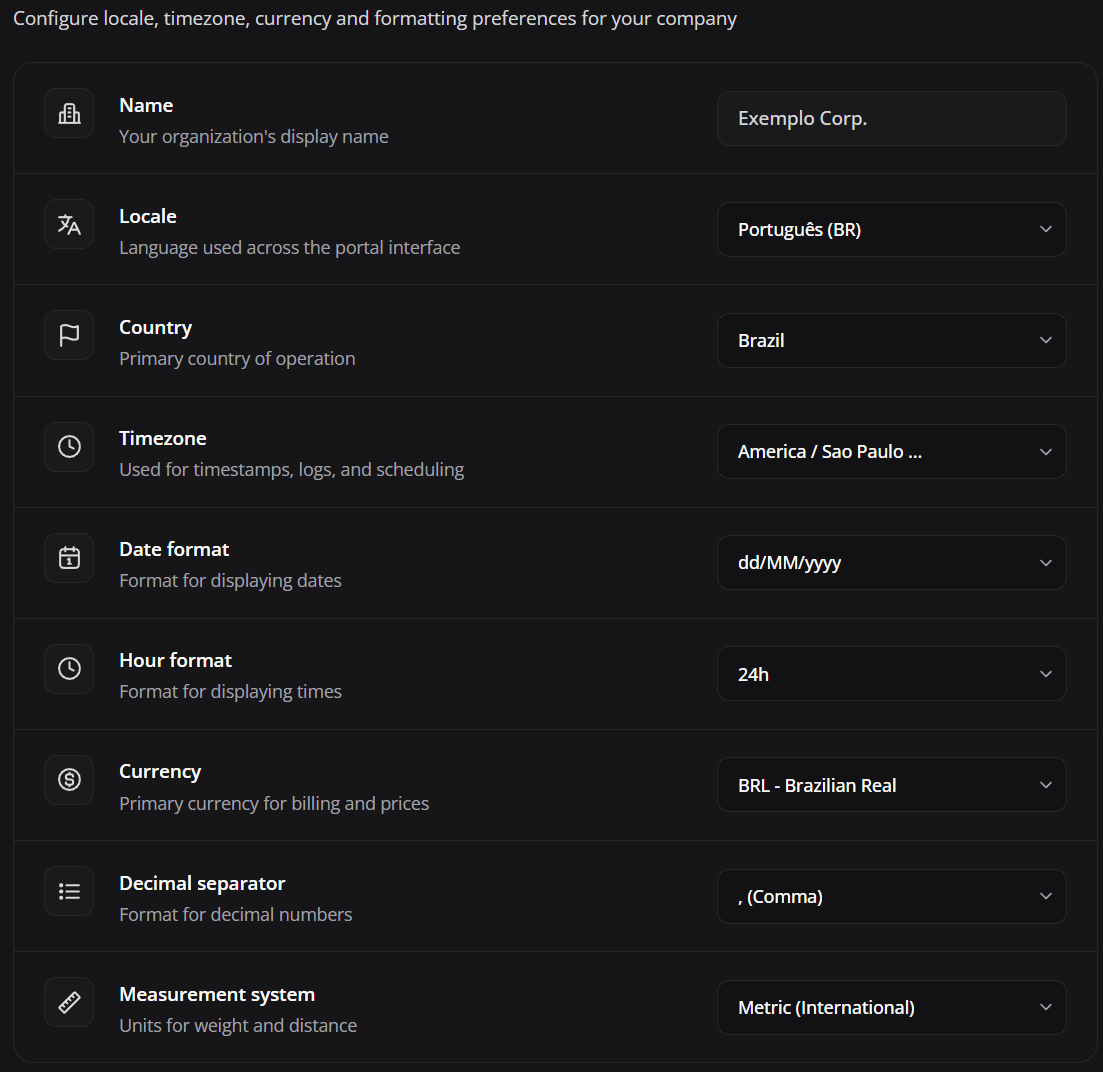
El panel muestra el nombre de la organización como dato de consulta y los selectores de preferencias regionales.
Cada cambio regional se envía por separado. No hay un paso global de Guardar en el que se acumulen o descarten estas selecciones antes de grabarlas.
Elementos de pantalla
- Name (nombre): identifica a la empresa y es de solo lectura en este panel; no permite editar el nombre, la dirección ni los contactos.
- Selectores regionales: cada selección solicita guardar el campo correspondiente.
- Saving / Saved / Error: indican, junto al campo, guardado en curso, confirmación o error.
- Alcance: las preferencias pertenecen a la organización, no solo al administrador que las cambió.
Qué permite cada opción
- Locale (idioma): define la preferencia de idioma de la organización.
- Country (país): define el país de operación. El cambio puede ajustar los medios de pago admitidos; revisa también la facturación.
- Timezone (zona horaria): define la zona horaria de la organización para interpretar las horas; no equivale a cambiar el reloj de los dispositivos.
- Date format (formato de fecha): define cómo se muestran las fechas.
- Hour format (formato de hora): define la presentación en 24 horas o AM/PM.
- Currency (moneda): define la moneda de la organización; no es una operación de conversión de importes.
- Decimal separator (separador decimal): define cómo se presenta la parte decimal de los números.
- Measurement system (sistema de medidas): define las unidades de peso y distancia de la organización.
Aplicación en funcionamiento
- Cambia un campo a la vez y espera a Saved antes de continuar. Si aparece Error, no des por guardada la selección solo porque el selector muestre el nuevo valor; comprueba los permisos y el valor al volver a abrir el área.
- Para corregir una selección guardada, vuelve a elegir el valor anterior y espera la confirmación. Salir de la pestaña no deshace un cambio ya guardado. Al restablecer el país, revisa también los medios de pago: no presupongas que se ha recuperado toda la configuración financiera anterior.
Usuarios de la plataforma
Acceso: consulta — Admin Editor; Custom / rol de empresa*. Permiso: consultar usuarios de la empresa.
Pantalla de Usuarios de la plataforma
Acceso: consulta — Admin Editor; Custom / rol de empresa*. Permiso: consultar usuarios de la empresa.

Resultado de las selecciones y configuraciones
- Usuario activo: puede acceder al portal según roles y permisos asignados.
- Usuario inactivo/bloqueado: no debería operar la empresa.
- Invitación pendiente: indica que el acceso aún no fue concluido por el usuario.
- Rol asignado: determina módulos visibles y acciones permitidas.
- Alcance restringido: limita actuación por grupo, política o área cuando esté disponible.
- Remover/desactivar usuario: debe usarse en desvinculación, cambio de función o fin de contrato.
La pestaña principal de usuarios de la plataforma.
Esta área se utiliza para gestionar quién accede al portal Nomid MDM y con qué roles/permisos.
Elementos de pantalla
- Usuarios de la plataforma: son operadores que acceden al portal administrativo.
- Invitación: crea o envía acceso a un nuevo usuario.
- Permisos: define áreas visibles y acciones permitidas.
- Gestión diaria: mantiene el acceso alineado con el rol de cada persona.
Aplicación en funcionamiento
- Vaya a Usuarios de la plataforma para enumerar, crear, editar o deshabilitar administradores. Utilice los perfiles mínimos requeridos para evitar el acceso no autorizado.
Lista de usuarios
Acceso: consulta — Admin Editor; Custom / rol de empresa*. Permiso: consultar usuarios de la empresa.
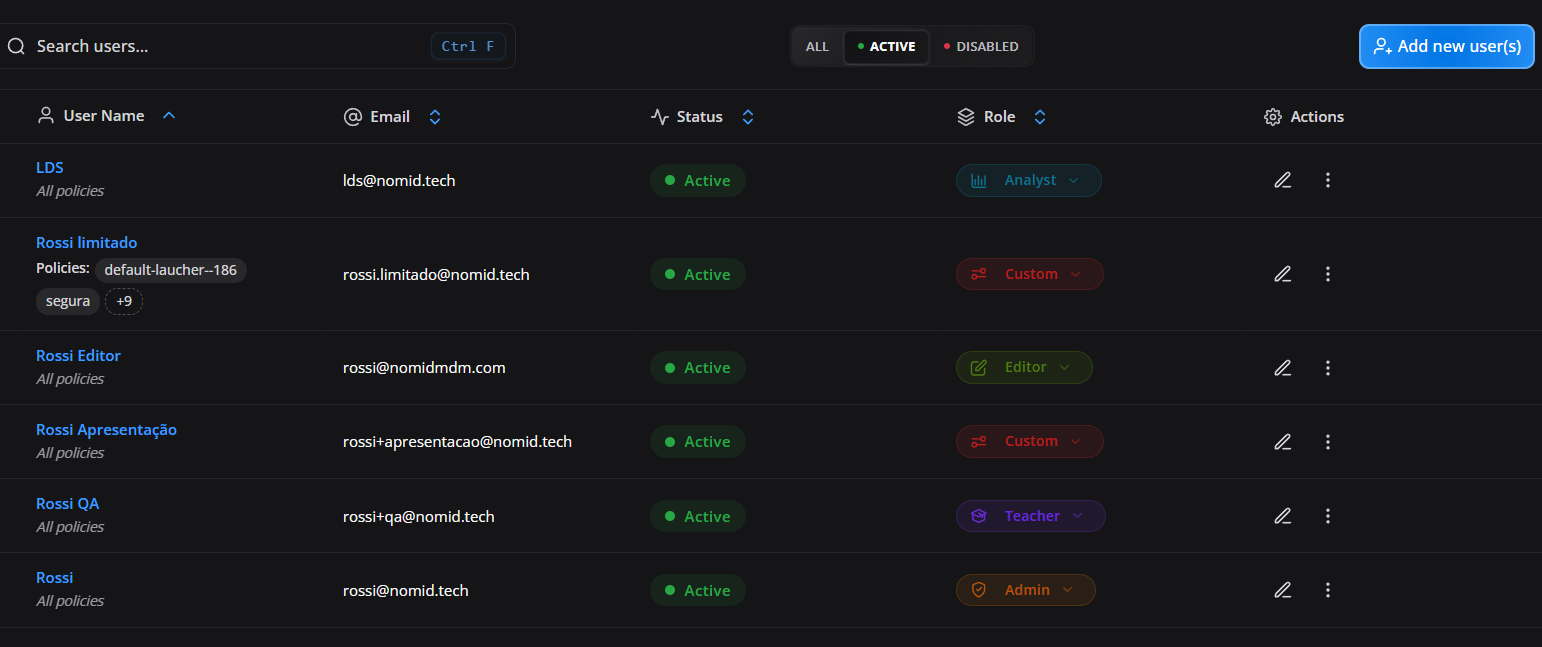
La lista de usuarios administrativos registrados.
Esta área se utiliza para consultar el nombre, correo electrónico, estado, roles y acciones disponibles para cada usuario.
Elementos de pantalla
- Usuario: muestra el nombre y correo electrónico del operador registrado.
- Estado: indica si el acceso está activo, pendiente o bloqueado.
- Rol: define el conjunto de permisos otorgados.
- Acciones: te permiten editar, volver a invitar, desactivar o revisar el acceso.
- Buscar: localiza rápidamente a los usuarios en entornos con muchos operadores.
Aplicación en funcionamiento
- Utilice búsquedas/filtros para encontrar al usuario. Haga clic en editar para cambiar datos, funciones o permisos. Desactive los usuarios que ya no deberían acceder a la empresa.
Agregar usuarios en lote
Acceso: edición — Admin; Custom / rol de empresa*. Permiso: consultar y administrar usuarios de la empresa.
En el área de usuarios de la empresa, abra la opción de invitación en lote para preparar varias cuentas. Confirme la empresa y el rol de acceso antes de continuar: el rol seleccionado se aplica a los usuarios del lote.
- Introduzca los correos y pase a la revisión. Corrija direcciones inválidas, compruebe los nombres sugeridos y retire las filas que no deban registrarse. Preparar y revisar esta lista todavía no crea usuarios.
- Decida si se enviarán los correos de invitación. El envío comienza activado; desmarcarlo no impide crear las cuentas.
- Confirme la creación solo después de revisar todas las filas. El Portal crea cada usuario y, si se ha solicitado, envía invitaciones a los creados correctamente.
- Compruebe el resultado por fila y la lista de usuarios. Un fallo de correo no deshace una cuenta ya creada. Antes de repetir, distinga los fallos de creación de los de invitación; para un usuario existente, reenvíe la invitación en lugar de intentar registrarlo otra vez.
Cerrar la preparación antes de confirmar evita iniciar ese lote. Después de confirmar, salir del modal no equivale a deshacer: compruebe las cuentas creadas y corrija accesos indebidos mediante el procedimiento administrativo autorizado.
Editar usuario
Acceso: edición — Admin; Custom / rol de empresa*. Permiso: consultar y administrar usuarios de la empresa.
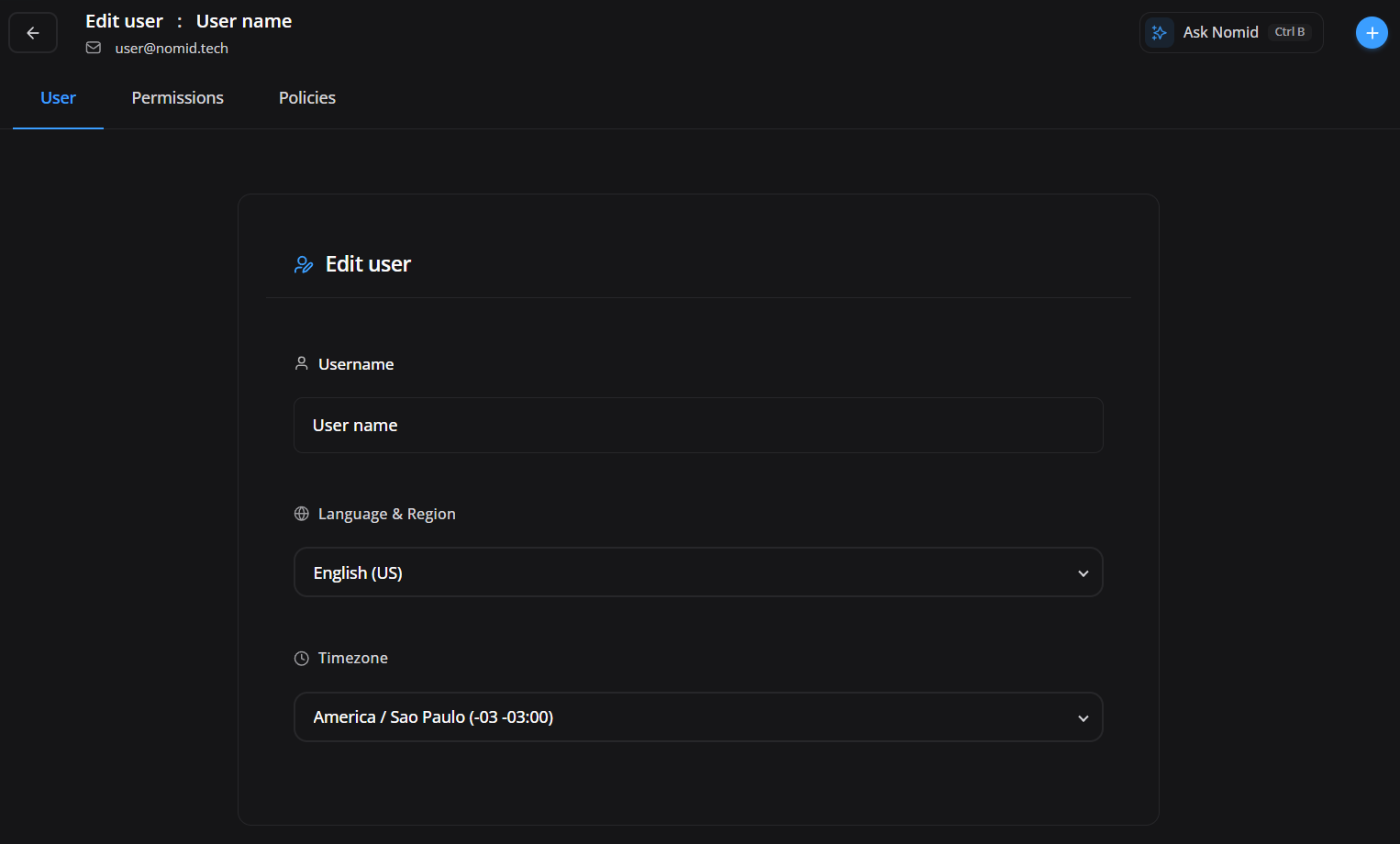
El formulario de creación o edición de usuarios de la plataforma.
Esta área se utiliza para configurar nombre, correo electrónico, idioma/localidad, rol de acceso y envío de invitación de un usuario administrativo.
Elementos de pantalla
- Datos de usuario: le permite revisar nombre, correo electrónico e información administrativa.
- Idioma/localidad: define la preferencia inicial de idioma del operador.
- Rol seleccionado: define el conjunto principal de permisos del usuario.
- Enviar invitación: envía una invitación al correo informado cuando está habilitado.
- Guardar: aplica la creación del usuario o cambio de acceso.
Aplicación en funcionamiento
- Complete nombre y correo, elija el idioma, seleccione el rol adecuado y defina si se enviará la invitación. Revise permisos antes de guardar, principalmente para accesos administrativos.
Roles de usuario
Acceso: edición — Admin; Custom / rol de empresa*. Permiso: consultar y administrar usuarios de la empresa.

El rol de usuario/paso de selección de rol.
Esta área se utiliza para elegir un rol principal para el usuario, usando opciones rápidas como Admin, Editor, Analyst, Teacher, Custom o roles de la empresa.
Elementos de pantalla
- Admin: concede administración amplia y debe reservarse para operadores responsables de la configuración de la empresa.
- Editor: permite cambios operativos, como políticas y registros, según los permisos del rol.
- Analyst: enfoca consulta y análisis, con menor capacidad de alteración.
- Teacher: atiende escenarios educativos y de aula cuando este perfil es usado por la empresa.
- Custom: permite partir de una base personalizada y ajustar permisos específicos.
- Company roles: lista roles creados por la propia empresa.
Aplicación en funcionamiento
- Seleccione un rol compatible con el trabajo del usuario. Use Custom o roles de la empresa cuando las opciones rápidas no representen exactamente el acceso necesario, manteniendo privilegio mínimo.
Permisos 1
Acceso: edición — Admin; Custom / rol de empresa*. Permiso: consultar y administrar usuarios de la empresa.
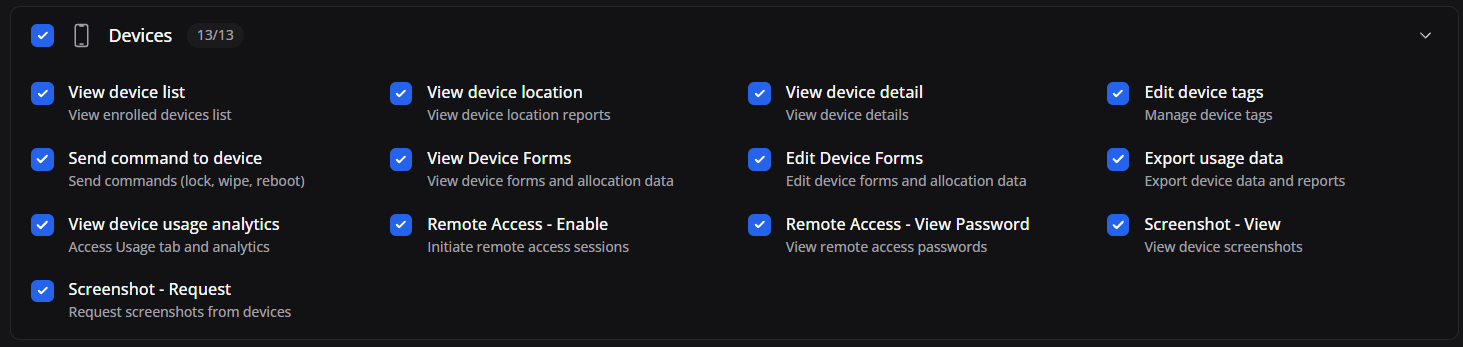
Resultado de las selecciones y configuraciones
- Visualizar marcado: permite lectura del módulo sin alteración.
- Visualizar desmarcado: oculta o bloquea acceso al módulo.
- Crear marcado: permite registrar nuevos elementos.
- Editar marcado: permite modificar registros existentes.
- Ejecutar marcado: permite comandos operativos cuando aplica.
- Eliminar marcado: permite remoción y debe restringirse a perfiles confiables.
El primer bloque de permisos de usuario, con controles por área o módulo.
Esta área se utiliza para habilitar o denegar el acceso a grupos de funcionalidades, como dispositivos, políticas, biblioteca, integraciones o configuraciones.
Elementos de pantalla
- Lectura por módulo: permite consultar áreas como Devices, Policies y Library sin alterar datos.
- Creación: autoriza registrar dispositivos, políticas, apps, contactos o elementos equivalentes.
- Edición: permite modificar registros existentes y puede impactar producción.
- Eliminación: remueve recursos y debe quedar restringida a administradores.
- Principio: empiece con lectura y amplíe según la función.
Aplicación en funcionamiento
- Verifique solo los permisos requeridos. Para los usuarios de soporte, la lectura y algunas acciones operativas en Dispositivos suelen ser suficientes, sin necesidad de liberar Configuración o Facturación.
Permisos 2
Acceso: edición — Admin; Custom / rol de empresa*. Permiso: consultar y administrar usuarios de la empresa.

Resultado de las selecciones y configuraciones
- Visualizar marcado: permite lectura del módulo sin alteración.
- Visualizar desmarcado: oculta o bloquea acceso al módulo.
- Crear marcado: permite registrar nuevos elementos.
- Editar marcado: permite modificar registros existentes.
- Ejecutar marcado: permite comandos operativos cuando aplica.
- Eliminar marcado: permite remoción y debe restringirse a perfiles confiables.
El segundo bloque de permisos, con acciones operativas específicas.
Esta área se utiliza para refinar lo que el usuario puede hacer dentro de los módulos, como ver, crear, editar, realizar acciones o eliminar elementos.
Elementos de pantalla
- Acciones en Devices: controla comandos como sync, report, bloquear, reiniciar, cambiar política y wipe.
- Acciones en Policies: define quién puede publicar, duplicar, editar o remover políticas.
- Acciones en Library: permite mantener apps, contactos y enlaces reutilizables.
- Acciones críticas: wipe, remoción y cambio masivo exigen perfiles confiables.
- Auditoría: registre quién recibió capacidad de ejecución operativa.
Aplicación en funcionamiento
- Revise cada acción antes de guardar. Acciones como borrar, eliminar dispositivo, cambiar política y editar usuario deben restringirse a perfiles confiables.
Permisos 3
Acceso: edición — Admin; Custom / rol de empresa*. Permiso: consultar y administrar usuarios de la empresa.

Resultado de las selecciones y configuraciones
- Visualizar marcado: permite lectura del módulo sin alteración.
- Visualizar desmarcado: oculta o bloquea acceso al módulo.
- Crear marcado: permite registrar nuevos elementos.
- Editar marcado: permite modificar registros existentes.
- Ejecutar marcado: permite comandos operativos cuando aplica.
- Eliminar marcado: permite remoción y debe restringirse a perfiles confiables.
El tercer bloque de permisos, con permisos adicionales por recurso.
Esta área se utiliza para controlar el acceso granular a funciones complementarias, informes, integraciones, funciones de políticas o áreas administrativas.
Elementos de pantalla
- Integraciones: limita quién puede conectar Android Enterprise, Zero-touch y SSO.
- Configuraciones administrativas: protege organización, seguridad, billing y API.
- Reportes y exportación: controla salida de datos a planillas y auditorías.
- Soporte: libere solo recursos necesarios para troubleshooting.
- Revisión: revise permisos siempre que cambie la función del usuario.
Aplicación en funcionamiento
- Marcar permisos según el proceso interno. En caso de duda, comience con un acceso más pequeño y amplíelo solo después de validar una necesidad real.
Permisos 4
Acceso: edición — Admin; Custom / rol de empresa*. Permiso: consultar y administrar usuarios de la empresa.

Resultado de las selecciones y configuraciones
- Visualizar marcado: permite lectura del módulo sin alteración.
- Visualizar desmarcado: oculta o bloquea acceso al módulo.
- Crear marcado: permite registrar nuevos elementos.
- Editar marcado: permite modificar registros existentes.
- Ejecutar marcado: permite comandos operativos cuando aplica.
- Eliminar marcado: permite remoción y debe restringirse a perfiles confiables.
El cuarto bloque de permisos, que muestra categorías de acceso adicionales.
Esta área se utiliza para limitar recursos sensibles y separar responsabilidades entre operaciones, soporte, seguridad, finanzas y administración.
Elementos de pantalla
- Alcance por grupo/política: restringe visibilidad a subconjuntos de la operación cuando esté disponible.
- Separación de funciones: diferencia soporte, financiero, seguridad y administración.
- Datos sensibles: limite acceso a ubicación, billing, API y seguridad.
- Operación diaria: evite conceder Settings completo a quien solo atiende dispositivos.
- Validación: pruebe con el usuario después de guardar.
Aplicación en funcionamiento
- Utilice este bloque para evitar que los operadores tengan acceso a datos o cambios fuera de su función. Guarde y pruebe con el usuario para confirmar que el alcance es correcto.
Permisos 5
Acceso: edición — Admin; Custom / rol de empresa*. Permiso: consultar y administrar usuarios de la empresa.

Resultado de las selecciones y configuraciones
- Visualizar marcado: permite lectura del módulo sin alteración.
- Visualizar desmarcado: oculta o bloquea acceso al módulo.
- Crear marcado: permite registrar nuevos elementos.
- Editar marcado: permite modificar registros existentes.
- Ejecutar marcado: permite comandos operativos cuando aplica.
- Eliminar marcado: permite remoción y debe restringirse a perfiles confiables.
El quinto bloque de permisos, con permisos finales o alcances complementarios.
Esta área se utiliza para completar la configuración granular del acceso de los usuarios, incluidos permisos especiales o restricciones por función.
Elementos de pantalla
- Revisión final: confirme todos los permisos antes de enviar invitación o guardar usuario.
- Excepciones: documente permisos fuera del estándar del cargo.
- Contingencia: mantenga al menos un administrador completo activo.
- Remoción de acceso: desactive usuarios desvinculados o proveedores sin contrato activo.
- Ciclo de vida: revise periódicamente roles y permisos asignados.
Aplicación en funcionamiento
- Revise todas las marcas antes de guardar. Luego de guardar, solicite al usuario que acceda al portal y valide que solo pueda realizar las actividades planificadas.
Roles
Acceso: gestión — Admin; Custom / rol de empresa*. Permiso: administrar roles de la empresa.
Pantalla de Roles
Acceso: gestión — Admin; Custom / rol de empresa*. Permiso: administrar roles de la empresa.

Resultado de las selecciones y configuraciones
- Crear rol: genera un modelo reutilizable de permisos.
- Editar rol: cambia permisos de todos los usuarios que dependen de ese rol.
- Duplicar rol: crea variación sin modificar el rol original.
- Eliminar rol: remueve el modelo; revise usuarios vinculados antes.
- Nombre/descripción claros: reducen asignación incorrecta de acceso.
- Alcance del rol: limita actuación por área, grupo o política cuando es soportado.
La pestaña principal de roles y permisos.
Esta área se utiliza para crear, consultar y administrar perfiles de permisos reutilizables para los usuarios de la plataforma.
Elementos de pantalla
- Lista de roles: muestra los perfiles de permisos existentes.
- Nombre y descripción: te ayudan a elegir el perfil correcto.
- Número de usuarios: indica el uso actual del rol.
- Acciones: le permiten editar, duplicar o eliminar roles no utilizados.
- Gobernanza: mantiene permisos estandarizados y auditables.
Qué permite cada opción
- Platform Users: son administradores que entran al portal y necesitan roles/permisos.
- Roles: son modelos reutilizables de permiso para esos administradores.
- Device Users: representan usuarios finales o responsables asociados a equipos.
- Buena práctica: no use Device Users para conceder acceso al portal; use Platform Users y Roles.
Aplicación en funcionamiento
- Visite Funciones y permisos para revisar las funciones existentes. Utilice roles predeterminados para evitar configurar permisos usuario por usuario.
Crear rol
Acceso: gestión — Admin; Custom / rol de empresa*. Permiso: administrar roles de la empresa.
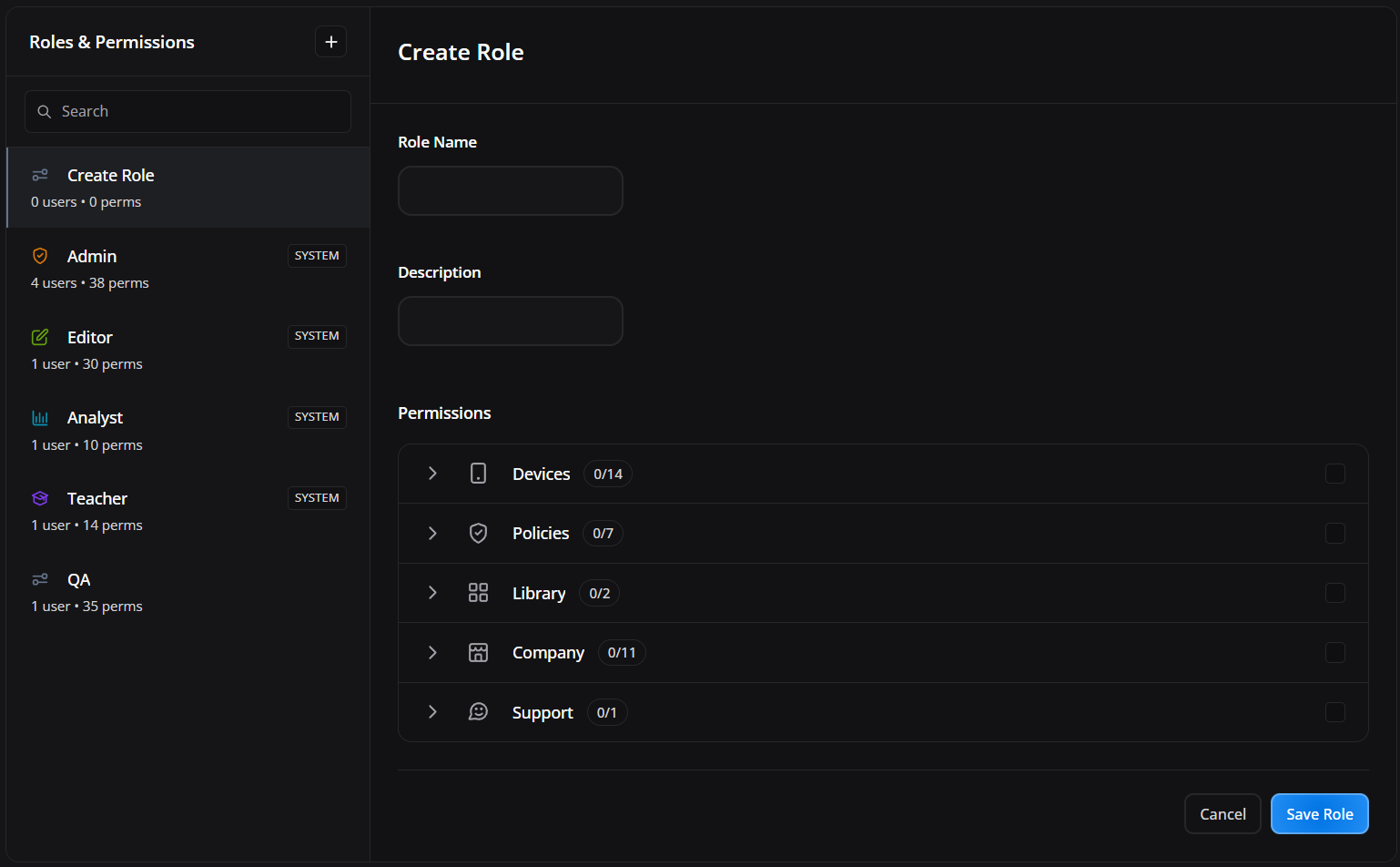
El formulario de creación de perfil de rol/acceso.
Esta área se utiliza para crear un conjunto de permisos con nombre, descripción y alcance para reutilizar entre múltiples usuarios.
Elementos de pantalla
- Nombre del rol: identifica el perfil de acceso, como Soporte, Profesor o Administrador.
- Descripción: documenta el propósito del rol.
- Permisos seleccionados: definen exactamente lo que el usuario puede hacer.
- Alcance: limita el acceso a grupos o políticas cuando corresponda.
- Guardar: crea el rol que se asignará a los usuarios de la plataforma.
Aplicación en funcionamiento
- Proporcione un nombre claro, describa el propósito del rol y marque los permisos. Ejemplo: “Profesor: dispositivos de lectura del grupo Escuela X”. Guardar y asignar a los usuarios correspondientes.
Usuarios de dispositivos
Acceso: consulta — Admin Editor; Custom / rol de empresa*. Permiso: consultar usuarios de la empresa.
Pantalla de Usuarios de dispositivos
Acceso: consulta — Admin Editor; Custom / rol de empresa*. Permiso: consultar usuarios de la empresa.

La pestaña principal de usuarios del dispositivo.
Esta área se utiliza para gestionar usuarios finales o identidades asociadas a dispositivos, cuando el proceso de la empresa utiliza vinculación usuario-dispositivo.
Elementos de pantalla
- Usuarios de dispositivos: representan personas, estudiantes, colaboradores o perfiles vinculados a activos.
- Lista: muestra los usuarios registrados como miembros.
- Buscar: localiza rápidamente al responsable.
- Acciones: le permiten editar o mantener registros.
- Asignación: relaciona al usuario con el dispositivo en el inventario.
Qué permite cada opción
- Platform Users: son administradores que entran al portal y necesitan roles/permisos.
- Roles: son modelos reutilizables de permiso para esos administradores.
- Device Users: representan usuarios finales o responsables asociados a equipos.
- Buena práctica: no use Device Users para conceder acceso al portal; use Platform Users y Roles.
Aplicación en funcionamiento
- Acceda a Usuarios de dispositivos para consultar o crear registros. Se utiliza para organizar la propiedad, la responsabilidad o la autenticación vinculada al equipo.
Crear usuario del dispositivo
Acceso: gestión — Admin Editor; Custom / rol de empresa*. Permiso: administrar usuarios de inicio de sesión de los dispositivos; este permiso es distinto de administrar usuarios de la plataforma.
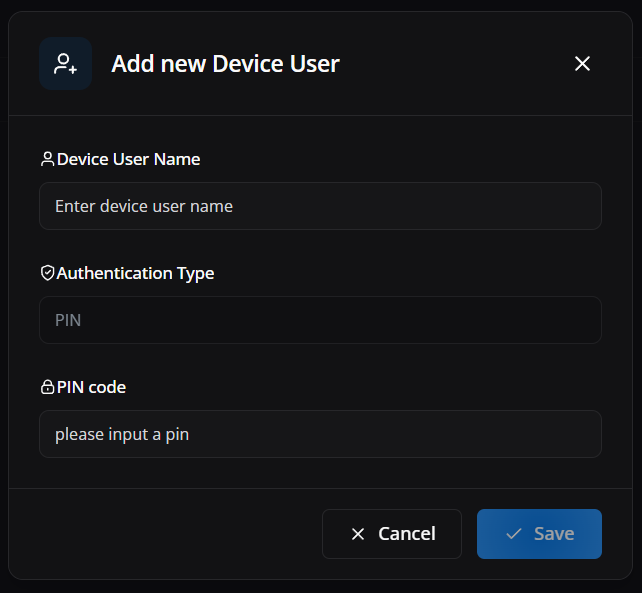
Resultado de las selecciones y configuraciones
- Device User Name: identifica el usuario final o perfil operativo asociado al equipo.
- Authentication Type > PIN: usa credencial numérica local para autenticación en el dispositivo cuando el flujo lo exige.
- PIN code: define la credencial inicial; debe seguir estándar interno y protegerse.
- Guardar: crea el usuario de dispositivo para asociación posterior.
- Cancelar: descarta el registro.
- PIN débil o compartido: reduce trazabilidad y seguridad en dispositivos compartidos.
El formulario Agregar nuevo usuario de dispositivo registra un usuario final o un perfil operativo para asociarlo con un dispositivo. Es útil en escenarios con autenticación local, uso compartido o trazabilidad de las partes interesadas.
Elementos de pantalla
- Nombre de usuario del dispositivo: campo para ingresar el nombre o identificador del usuario del dispositivo.
- Tipo de autenticación: muestra el método de autenticación definido para este registro, como el PIN.
- Código PIN: recibe la credencial numérica que se utilizará en el equipo cuando el escenario requiera inicio de sesión local.
- Cancelar/Guardar: permite descartar el registro o guardarlo para su uso posterior en la operación.
Aplicación en funcionamiento
- Utilice este formulario para preparar usuarios de dispositivos compartidos, perfiles de estudiantes, operadores de campo o identidades vinculadas a turnos.
- Estandarice los nombres y la política de PIN para facilitar la auditoría, el reemplazo de equipos y el soporte al usuario final.
Seguridad
Acceso: consulta — Admin; edición — Admin; Custom / rol de empresa*. Permiso: consultar la seguridad de la empresa; cambiar la seguridad de la empresa.
Pantalla de Seguridad
Acceso: consulta — Admin; edición — Admin; Custom / rol de empresa*. Permiso: consultar la seguridad de la empresa; cambiar la seguridad de la empresa.

La pestaña Seguridad dentro de Configuración contiene configuraciones administrativas de protección de empresas. Funciona como punto de entrada para los métodos de autenticación y las reglas de la lista de permitidos de acceso al portal.
Elementos de pantalla
- Pestaña Seguridad resaltada: confirma que el administrador está trabajando en el contexto de la seguridad del portal, no en la seguridad del dispositivo individual.
- Navegación de configuración: le permite cambiar entre áreas relacionadas, como usuarios, roles, facturación y API, sin salir del contexto administrativo.
- Alcance del módulo: indica que los cambios realizados en esta área afectan el acceso del administrador y la gobernanza de las empresas.
Aplicación en funcionamiento
- Utilice esta pestaña como punto de partida para revisar la autenticación, los dominios permitidos y las políticas de acceso antes de invitar a nuevos administradores o reforzar la seguridad.
- Mantenga siempre una cuenta administrativa de respaldo antes de cambiar los métodos de inicio de sesión o las restricciones de dominio.
Métodos de autenticación
Acceso: consulta — Admin; edición — Admin; Custom / rol de empresa*. Permiso: consultar la seguridad de la empresa; cambiar la seguridad de la empresa.
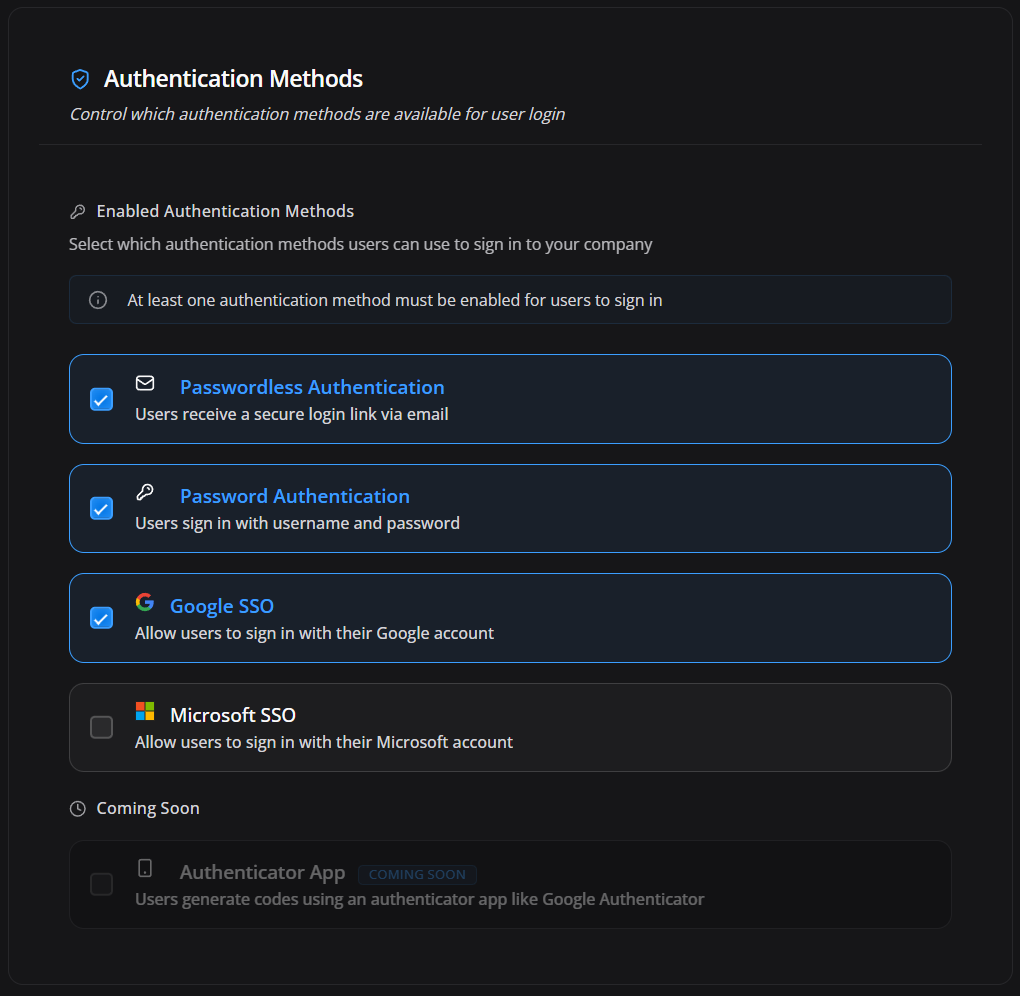
Resultado de las selecciones y configuraciones
- Passwordless habilitado: permite login por link/código sin contraseña cuando está disponible para el usuario.
- Password habilitado: permite acceso por correo y contraseña del portal.
- Google SSO habilitado: ofrece la opción Google en el inicio de sesión de la empresa. Para habilitarla, el Portal primero valida la autenticación del administrador en Google.
- Microsoft SSO habilitado: ofrece la opción Microsoft en el inicio de sesión de la empresa. Para habilitarla, el Portal primero valida la autenticación del administrador en Microsoft.
- Método deshabilitado: retira esa alternativa de las opciones ofrecidas en el inicio de sesión de la empresa. No sustituye la revocación de usuarios o sesiones ni bloquea de forma universal el acceso por SSO.
- Protección del último método activo: el portal impide deshabilitar el único método activo para evitar bloqueo administrativo.
La sección de métodos de autenticación del portal.
Esta área define las opciones de inicio de sesión que ofrece la empresa. Cambiar un método solicita su guardado; habilitar Google SSO o Microsoft SSO requiere validar la cuenta antes de guardar.
Elementos de pantalla
- Passwordless: controla login sin contraseña por link/código.
- Password: controla uso de correo y contraseña del portal.
- Google SSO/Microsoft SSO: abre la validación con el proveedor elegido antes de habilitar su opción de inicio de sesión.
- Bloqueo de seguridad: evita dejar la empresa sin ningún método activo.
- Impacto: afecta a todos los operadores de la empresa según la configuración.
Aplicación en funcionamiento
- Antes de cambiar métodos, conserva una cuenta administrativa y un método alternativo de acceso que ya funcionen. Proteger el último método activo no garantiza que todos los administradores puedan usar los métodos restantes.
- Al solicitar la activación de Google SSO o Microsoft SSO, el Portal abre la validación con ese proveedor. Usa el mismo correo de la cuenta administrativa conectada al Portal; también puede aceptarse un correo alternativo ya verificado y vinculado a esa cuenta. La cuenta de otro usuario no sustituye esta validación.
- Comprueba que la ventana pertenezca al proveedor elegido antes de autenticarte. Si cancelas, la cuenta no coincide o se produce un error, el método no se habilita en ese intento. Una prueba previa con un usuario piloto no sustituye esta validación del administrador.
- Tras la validación, espera la confirmación de guardado del Portal. Los demás cambios permitidos de método también solicitan el guardado directamente. Si falla, comprueba el mensaje y el estado al volver a abrir el área antes de deshabilitar otra alternativa. Para deshacer un cambio guardado, restablece la selección anterior y confirma el guardado, conservando al menos una forma de acceso que funcione.
Lista de correo electrónico permitido
Acceso: consulta — Admin; edición — Admin; Custom / rol de empresa*. Permiso: consultar la seguridad de la empresa; cambiar la seguridad de la empresa.
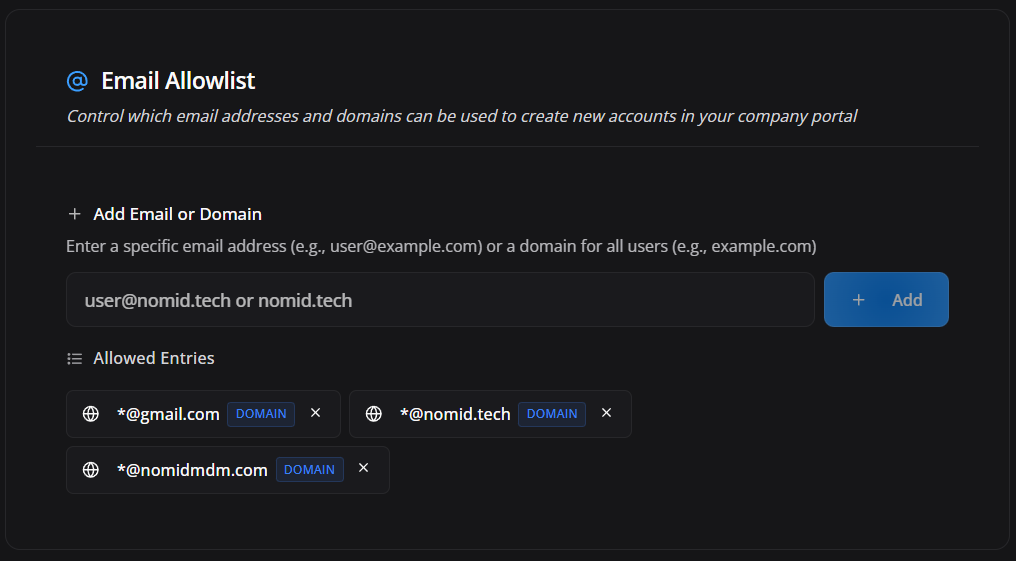
Resultado de las selecciones y configuraciones
- Dominio permitido: al informar un dominio, el portal normaliza la regla al patrón
*@dominio, autorizando correos de ese dominio. - E-mail específico permitido: crea excepción controlada para usuario o proveedor.
- Remover dominio: impide nuevos accesos/invitaciones de ese dominio y puede afectar usuarios existentes según regla.
- Allowlist vacía: no la use como control de seguridad asumido. Antes de guardar, valide el comportamiento de la empresa con un usuario piloto, porque la ausencia de reglas puede mantener un estándar abierto o bloquear nuevas invitaciones según la configuración vigente.
- Dominio personal permitido: aumenta riesgo de acceso fuera de gobernanza corporativa.
La sección de lista de correo electrónico/dominio permitido.
Esta área se utiliza para restringir qué dominios o correos electrónicos se pueden utilizar para el acceso/invitación al portal.
Al remover un dominio o correo, confirme también sesiones activas, invitaciones pendientes y usuarios ya registrados. Mantenga al menos un administrador de contingencia fuera del cambio para evitar lockout operativo.
Elementos de pantalla
- Reglas por dominio: usan comodín en formato
*@dominiopara cubrir todos los correos de ese dominio. - Correos electrónicos específicos: permiten excepciones exactas cuando sea necesario.
- Bloqueo preventivo: evita el registro de cuentas personales o externas indebidas.
- Revisión: debe seguir los cambios en el equipo y los proveedores.
Aplicación en funcionamiento
- Agregue dominios corporativos confiables o correos específicos, guarde y pruebe invitaciones para evitar bloquear usuarios legítimos. Al remover una regla, valide el impacto en nuevas invitaciones y futuros logins.
Duración de la sesión del portal
Acceso: consulta — Admin; edición — Admin; Custom / rol de empresa*. Permiso: consultar la seguridad de la empresa; cambiar la seguridad de la empresa.
Session duration limita cuánto tiempo puede seguir válida una sesión administrativa antes de exigir una nueva autenticación. No controla sesiones de acceso remoto ni el bloqueo de pantalla de Android.
En Company default, seleccione el límite general:
- System default: utiliza el límite del sistema, actualmente 12 horas.
- 1 hour / 4 hours / 8 hours / 12 hours / 24 hours: aplica la duración máxima indicada.
- 3 days / 5 days: permite una sesión de hasta tres o cinco días; cinco días es el máximo.
- Custom: acepta un número entero entre 60 y 7.200 minutos. No se pueden guardar valores fuera de ese intervalo.
En Role overrides, una excepción sustituye el valor de la empresa solo para usuarios con el rol seleccionado:
- Select role: elige un rol activo que todavía no tenga una excepción.
- Duration: aplica un periodo predefinido al rol.
- Custom: define entre 60 y 7.200 minutos para ese rol.
- Add override: agrega el rol y la duración a la configuración.
- Remove override: elimina la excepción y hace que los usuarios vuelvan al valor de la empresa.
Un límite corto reduce la exposición de una sesión abandonada, pero puede interrumpir tareas largas. El mínimo de una hora muestra una advertencia por este impacto. Pruebe autenticación, SSO y recuperación con una cuenta piloto antes de reducirlo.
Facturación
Acceso: consulta — Admin Editor; edición — Admin; Custom / rol de empresa*. Permiso: consultar facturación; cambiar datos de facturación.
Pantalla de Facturación
Acceso: consulta — Admin Editor; edición — Admin; Custom / rol de empresa*. Permiso: consultar facturación; cambiar datos de facturación.

La pestaña principal de facturación.
Esta área se utiliza para acceder al plan, el uso actual, el pago, los datos fiscales, los contactos de facturación y las facturas.
Elementos de pantalla
- Facturación: centraliza el plan, el uso, el pago, los datos fiscales, los contactos y las facturas.
- Vista contractual: muestra la situación comercial de la empresa.
- Seguimiento de uso: ayuda a predecir la expansión de la flota.
- Gestión financiera: reduce fallas de facturación y pérdida de acceso.
Seguridad operativa
- Billing: restrinja a perfiles financieros o administradores autorizados, porque expone plan, uso y datos de cobro.
- Usage: compare consumo con inventario para evitar cobros por activos antiguos o duplicados.
- API Keys: trata las claves como secretos, con alcance mínimo, nombre claro y revisión periódica. Planifica la rotación según los mecanismos documentados para la integración.
- Revocación: remueva llaves de integraciones desactivadas y usuarios/proveedores sin vínculo activo.
Aplicación en funcionamiento
- Visite Facturación para revisar el estado comercial de la empresa. Utilice esta área para consultar los consumos contratados y los datos de facturación antes de contactar con el equipo financiero.
Plan
Acceso: consulta — Admin Editor; edición — Admin; Custom / rol de empresa*. Permiso: consultar facturación; cambiar datos de facturación.

La sección del plan contratado.
Esta área se utiliza para ver el tipo de plan, condiciones comerciales o información de suscripción disponible en el portal.
Elementos de pantalla
- Plan contratado: muestra modalidad activa.
- Límites: indican cantidad de dispositivos, recursos o condiciones del plan.
- Renovación/cambio: guías de ampliación o ajuste comercial.
- Uso administrativo: ayuda a predecir la necesidad de actualizaciones.
Aplicación en funcionamiento
- Consulte el plan antes de hacer preguntas sobre los límites de dispositivos o recursos. Si es necesario, comuníquese con ventas/soporte para cambiar el plan.
Uso actual
Acceso: consulta — Admin Editor; Custom / rol de empresa*. Permiso: consultar facturación.

La sección de uso actual del plan.
Esta área se utiliza para realizar un seguimiento del consumo de las empresas, como la cantidad de dispositivos activos/administrados y las métricas utilizadas para la facturación.
Elementos de pantalla
- Dispositivos contados: muestra el consumo actual del plan.
- Métricas de uso: ayudan a monitorear el crecimiento de la flota.
- Excedente: señala la necesidad de un ajuste contractual.
- Auditoría: le permite comparar la facturación con el inventario real.
Aplicación en funcionamiento
- Revise el uso periódicamente y compárelo con el contrato. Cuando el consumo esté cerca del límite, planifique ampliar o limpiar los dispositivos viejos.
Pago
Acceso: consulta — Admin Editor; edición — Admin; Custom / rol de empresa*. Permiso: consultar facturación; cambiar datos de facturación.

Resultado de las selecciones y configuraciones
- No card on file: indica que no hay tarjeta guardada para cobro automático.
- Add Payment Method: abre la selección de método de pago disponible para la empresa.
- Credit Card: guarda tarjeta para cobro recurrente cuando este método está habilitado.
- PIX/Cora PIX: ofrece flujo PIX para empresas/monedas compatibles, especialmente BRL.
- SEPA/Wire US: muestra opciones de transferencia/instrucciones bancarias cuando están disponibles para la empresa.
- Métodos disponibles: varían según configuración comercial, moneda y permisos del usuario.
La sección de pago.
Esta área se utiliza para consultar, agregar o cambiar métodos de pago cuando el portal proporciona este control.
Elementos de pantalla
- Método de pago: registra la forma usada para facturación, como tarjeta, PIX, Cora PIX, SEPA o Wire US cuando están habilitados.
- Datos financieros: deben mantenerse actualizados para evitar interrupciones.
- Estado: indica ausencia de tarjeta, pendiente, vigencia o necesidad de actualización.
- Acceso restringido: debe estar limitado a administradores financieros.
Aplicación en funcionamiento
- Revise los datos de pago, haga clic en Add Payment Method cuando no haya método guardado o cuando necesite cambiar la forma de cobro, y mantenga acceso restringido a perfiles financieros o administradores autorizados.
Contactos de facturación
Acceso: consulta — Admin Editor; edición — Admin; Custom / rol de empresa*. Permiso: consultar facturación; cambiar datos de facturación.

La sección de contactos de facturación.
Esta área se utiliza para definir quién recibe comunicaciones financieras, notas, cargos o avisos relacionados con el plan.
Elementos de pantalla
- Contacto financiero: recibe comunicaciones de facturación.
- Correo electrónico de facturación: centraliza notas, avisos y recibos.
- Gerente administrativo: ayuda al soporte a manejar problemas comerciales.
- Actualización: debe seguir los cambios internos dentro de la empresa.
Aplicación en funcionamiento
- Agregue correos electrónicos responsables de finanzas/compras y elimine contactos obsoletos. Utilice contactos compartidos de la empresa cuando sea posible.
Identificación fiscal
Acceso: consulta — Admin Editor; edición — Admin; Custom / rol de empresa*. Permiso: consultar facturación; cambiar datos de facturación.
Tax ID registra la identificación fiscal usada para facturar a la empresa.
- Add Tax ID: permite ingresar el identificador cuando todavía no existe. Compruebe país, razón social y número antes de confirmar.
- Tax ID registrado: pasa a formar parte de los datos de facturación y de los documentos aplicables.
- Contact support: es el camino para solicitar un cambio después del primer registro. La sustitución directa se bloquea para evitar inconsistencias fiscales.
No use el documento de otra empresa ni datos temporales. Si el registro inicial es incorrecto, contacte con soporte antes de la próxima emisión.
Facturas
Acceso: consulta — Admin Editor; Custom / rol de empresa*. Permiso: consultar facturación.
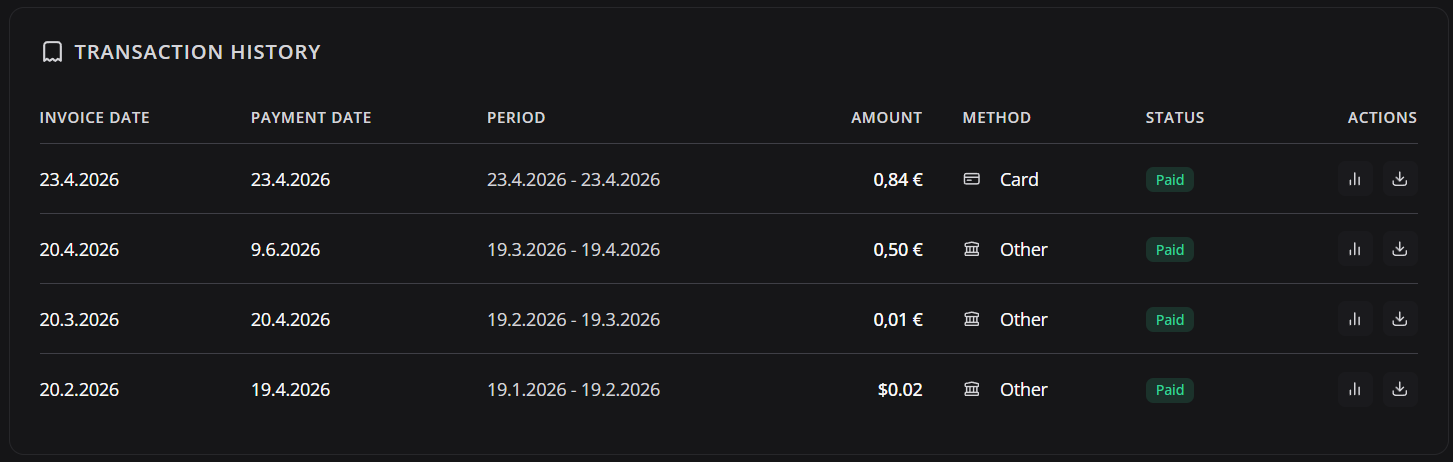
La sección Invoices muestra los ciclos facturados y los documentos disponibles para conciliación.
Elementos de pantalla
- Due date: muestra la fecha de vencimiento.
- Amount: muestra el importe y la moneda del ciclo.
- Status: informa estados como procesamiento, pendiente, facturado, pagado, vencido o fallido.
- Billing period: muestra el inicio y el final del ciclo medido.
- Method: identifica el método de pago cuando está disponible.
- Previous/Next: cambia la página sin modificar facturas.
- Download measurement: descarga la medición de uso del ciclo.
- Download NFS-e: descarga la nota fiscal de servicio cuando la empresa es brasileña y el documento está disponible. El botón deshabilitado indica que no existe NFS-e para ese ciclo.
- Download invoice: descarga la factura; permanece indisponible durante Processing.
Aplicación en funcionamiento
- Localice el periodo, compare importe y medición con el uso registrado y descargue los documentos disponibles. Trate los fallos, vencimientos o documentos ausentes con finanzas y soporte, sin repetir pagos por cuenta propia.
Claves API
Acceso: gestión — Admin; Custom / rol de empresa*. Permiso: gestionar claves de API.
API
Acceso: gestión — Admin; Custom / rol de empresa*. Permiso: gestionar claves de API.

La pestaña principal de claves API.
Esta área se utiliza para administrar las claves API utilizadas por integraciones, automatizaciones y sistemas externos que se comunican con Nomid MDM.
Elementos de pantalla
- API: permite integraciones externas con Nomid.
- Claves API: autentica sistemas de terceros.
- Alcances: limitar el acceso según las necesidades de integración.
- Auditoría: debe monitorear la creación, uso y revocación de credenciales.
Seguridad operativa
- Billing: restrinja a perfiles financieros o administradores autorizados, porque expone plan, uso y datos de cobro.
- Usage: compare consumo con inventario para evitar cobros por activos antiguos o duplicados.
- API Keys: trata las claves como secretos, con alcance mínimo, nombre claro y revisión periódica. Planifica la rotación según los mecanismos documentados para la integración.
- Revocación: remueva llaves de integraciones desactivadas y usuarios/proveedores sin vínculo activo.
Aplicación en funcionamiento
- Acceda a API para revisar las claves existentes. Mantenga pocas claves activas, con nombres claros y un propósito definido.
Claves API
Acceso: gestión — Admin; Custom / rol de empresa*. Permiso: gestionar claves de API.

Resultado de las selecciones y configuraciones
- Crear llave: genera credencial para sistema externo autorizado.
- Nombre claro: identifica integración, ambiente y responsable.
- Alcance mínimo: limita lo que la llave puede consultar o alterar.
- Revisión y rotación: revisa las claves periódicamente y planifica la sustitución de las credenciales según los mecanismos documentados para la integración.
- Revocar llave: interrumpe inmediatamente integraciones que dependen de ella.
- Último uso: ayuda a identificar llave abandonada o integración activa.
La lista de claves API registradas.
Esta área se utiliza para ver el nombre, la creación, el último uso y las acciones para administrar las credenciales de integración.
Elementos de pantalla
- Lista de claves: muestra las credenciales creadas para las integraciones.
- Nombre: identifica el sistema del consumidor.
- Clave, último uso y creación: muestran el identificador abreviado de la clave y los registros de uso y creación.
- Acciones: reúne los controles de gestión disponibles para cada clave.
- Seguridad: Nunca compartas claves en canales inseguros.
Seguridad operativa
- Billing: restrinja a perfiles financieros o administradores autorizados, porque expone plan, uso y datos de cobro.
- Usage: compare consumo con inventario para evitar cobros por activos antiguos o duplicados.
- API Keys: trata las claves como secretos, con alcance mínimo, nombre claro y revisión periódica. Planifica la rotación según los mecanismos documentados para la integración.
- Revocación: remueva llaves de integraciones desactivadas y usuarios/proveedores sin vínculo activo.
Aplicación en funcionamiento
- Revisar periódicamente las claves y eliminar aquellas que ya no se utilicen. Nunca compartas claves en chats públicos, tickets no seguros o documentación abierta.
Crear clave API
Acceso: gestión — Admin; Custom / rol de empresa*. Permiso: gestionar claves de API.
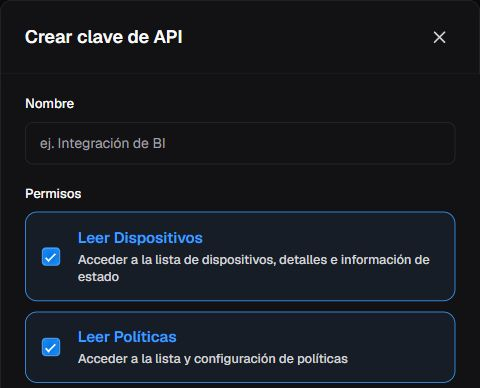
Parte superior del formulario vacío: nombre y permisos de lectura seleccionados inicialmente.
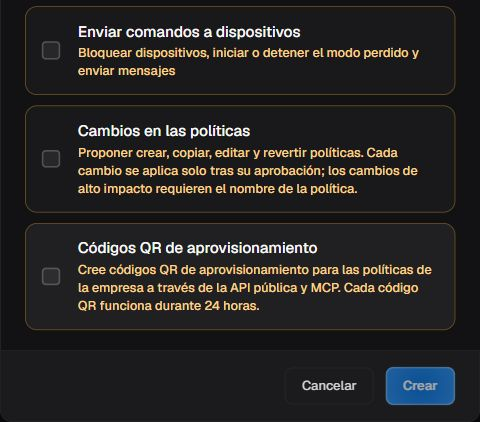
Parte inferior del mismo formulario: permisos de comandos, cambios en las políticas y aprovisionamiento, inicialmente desmarcados.
En la sección API de la configuración, abre Crear clave de API para consultar el formulario. Abrirlo no genera una clave: Nombre comienza vacío y Crear está deshabilitado. Usa Cancelar o la X para salir sin crear una clave.
Resultado de las selecciones y configuraciones
| Permiso | Descripción presentada por la interfaz | Estado inicial |
|---|---|---|
| Leer Dispositivos | Consulta de la lista, los detalles y el estado de los dispositivos. | Marcado |
| Leer Políticas | Consulta de la lista y la configuración de las políticas. | Marcado |
| Enviar comandos a dispositivos | Comandos para bloquear, iniciar o finalizar el modo perdido y enviar mensajes. | Desmarcado |
| Cambios en las políticas | Propuestas para crear, copiar, editar y revertir políticas. La interfaz indica aprobación por cambio y exige el nombre de la política para cambios de alto impacto. | Desmarcado |
| Códigos QR de aprovisionamiento | Códigos QR de aprovisionamiento mediante Public API y MCP. La interfaz indica una validez de 24 horas por código QR. | Desmarcado |
Las opciones dependen de los permisos del operador; un alcance puede no aparecer si no puede concederlo. Marcar una opción define el acceso solicitado para la clave sin ejecutar la operación. Las descripciones de aprobación y validez no sustituyen la comprobación del resultado en el flujo de la integración.
Elementos de pantalla
Nombre identifica el sistema y la finalidad. Concede solo los alcances necesarios. Crear solicita la generación de la credencial; Cancelar / X cierra sin solicitar la creación. El formulario descrito no ofrece un campo de caducidad: la validez indicada del código QR no es la vigencia de la clave.
Aplicación en funcionamiento
La lista muestra la clave de forma abreviada. Si completas una creación autorizada, guarda el valor completo solo en la bóveda o el entorno seguro de la integración. No incluyas claves en documentación, capturas, chats ni tickets. La presencia de un alcance no demuestra la ejecución de comandos, cambios de política o aprovisionamiento.
Si una integración informa de que no se pudo confirmar el resultado de un comando enviado a un dispositivo, espera y comprueba el historial de comandos y el estado de ese dispositivo. No reenvíes el comando mientras el resultado siga siendo incierto. Al enviar mensajes, un registro de error no garantiza que el mensaje no se haya mostrado en el dispositivo; confírmalo con su responsable antes de repetirlo. Al solicitar soporte, indica el canal utilizado (API o MCP), la operación, la hora y la respuesta recibida, sin incluir la clave ni otros secretos.