 Nomid
NomidAcceso: Según los permisos. Permiso: sesión activa; cada destino exige sus propios permisos.
Cómo leer el acceso: las etiquetas identifican los roles estándar cuya definición incluye el permiso indicado. La disponibilidad de cada acción depende de los permisos efectivos del usuario, la empresa, los grupos, las funciones habilitadas y las restricciones de la política. Custom y los roles de empresa dependen de los permisos asignados. Si no tiene acceso, solicite al administrador que lo compruebe en Settings > Usuarios de la plataforma. La indicación de la sección se aplica a sus controles, salvo condición propia junto a la acción. Consultar no autoriza a modificar ni ejecutar; la etiqueta no garantiza que un comando sea aceptado o completado.
Este manual explica cómo iniciar sesión en el Portal Nomid MDM, reconocer la navegación global, usar los accesos directos y buscar ayuda sin perder el contexto de la tarea. Está pensado tanto para quien accede por primera vez como para operadores avanzados que necesitan interpretar permisos, estados y límites de la interfaz.
Alcance del artículo: aquí se enseñan los controles globales. El contenido de cada módulo continúa en su artículo correspondiente.
Variaciones esperadas: las opciones, módulos y acciones pueden cambiar según el rol, los permisos, el plan y las funciones habilitadas. Los textos y ejemplos visuales muestran la interfaz disponible en la empresa Ejemplo el 15/08/2026; los resultados dinámicos no son reglas fijas.
Ruta rápida
- Iniciar sesión en el Portal
- Usar una contraseña local
- Recuperar el acceso
- Iniciar la creación de una cuenta
- Conocer el menú lateral
- Confirmar la sesión y salir
- Usar la búsqueda global
- Iniciar una acción rápida
- Abrir Ask Nomid
- Abrir ayuda, tema o idioma
- Resolver problemas frecuentes
Empieza aquí
Requisitos previos
Abre https://portal.nomid.tech/ y confirma que el navegador muestra el dominio portal.nomid.tech antes de introducir cualquier credencial. Ten también un método de autenticación autorizado. La empresa puede ofrecer Google, Microsoft o acceso local mediante correo electrónico y contraseña. Si no sabes qué método utilizar, confírmalo con el administrador de tu organización antes de repetir intentos.
Nunca envíes una contraseña, código de verificación, token, clave de API u otro secreto en capturas, solicitudes de soporte o conversaciones de Ask Nomid.
Iniciar sesión en el Portal
Acceso: Antes de entrar. Permiso: método de acceso habilitado para la cuenta; los permisos se aplican al entrar.
En la página pública de inicio de sesión, selecciona un proveedor autorizado o introduce tu correo electrónico para continuar por el flujo local.
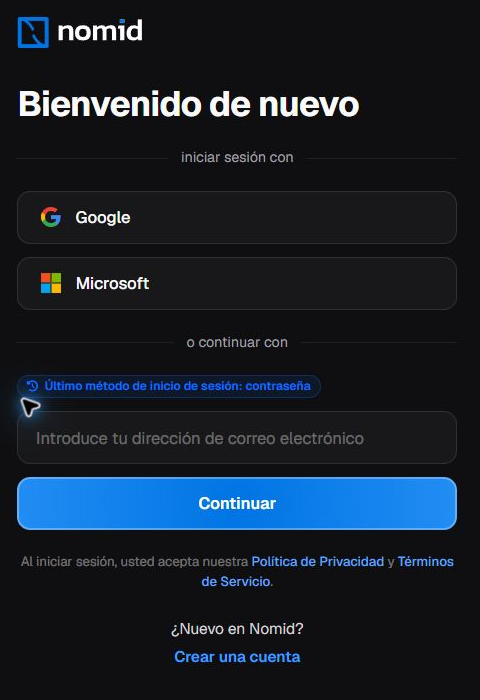 Figura 1. Estado inicial de acceso con los métodos y controles disponibles antes de la autenticación.
- Comprueba que estás en el Portal Nomid MDM.
- Para el acceso federado, selecciona Google o Microsoft.
- Para el acceso local, introduce el correo autorizado y selecciona Continuar.
- Continúa únicamente por un flujo reconocido por tu organización.
La etiqueta Último método de inicio de sesión: contraseña aparece en la pantalla ilustrada y no obliga a usar una contraseña. Google y Microsoft inician una redirección. Las pantallas del proveedor, sus pasos, el resultado de la autenticación y las políticas de la organización quedan fuera de este artículo.
Considera que el inicio de sesión ha terminado cuando la navegación global está visible y puedes identificar la empresa activa. El destino inicial puede variar según el método, el perfil y un enlace abierto anteriormente. Si estos elementos no aparecen, no repitas credenciales indiscriminadamente; vuelve al inicio o consulta al administrador.
Nota avanzada: que un método aparezca en la página no confirma por sí solo que el usuario esté provisionado o autorizado en el Portal. La administración de usuarios y autenticación pertenece a Configuración; el SSO y los proveedores de identidad pertenecen a Integraciones.
Otros flujos de acceso
Acceso: Antes de entrar. Permiso: método de acceso habilitado para la cuenta; los permisos se aplican al entrar.
Iniciar sesión con un enlace de correo, cuando esté disponible
Acceso: Antes de entrar. Permiso: método de acceso habilitado para la cuenta; los permisos se aplican al entrar.
Después de introducir el correo autorizado, algunos perfiles pueden recibir la confirmación de que se ha enviado un enlace de acceso sin contraseña. Usa esta opción solo cuando aparezca para tu cuenta, abre el enlace más reciente en la bandeja de entrada esperada y vuelve al Portal. No compartas el enlace, el token ni el contenido del correo. Si la opción no aparece o el mensaje no llega, usa otro método autorizado o consulta al administrador. La disponibilidad depende de la configuración de la organización.
Iniciar sesión con contraseña local
Acceso: Antes de entrar. Permiso: método de acceso habilitado para la cuenta; los permisos se aplican al entrar.
Después de reconocer el correo en el flujo local, el Portal presenta el campo de contraseña. La identidad está oculta en la figura y el campo permanece vacío.
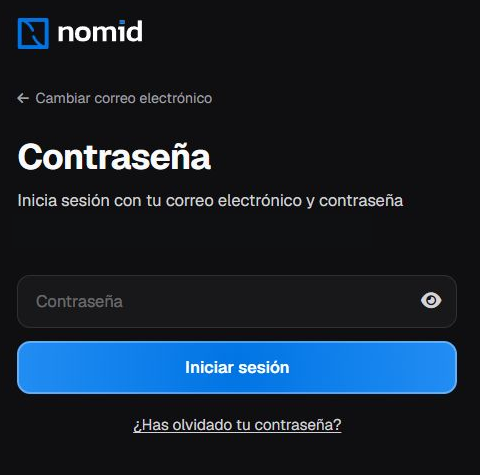 Figura 2. Formulario de contraseña local antes de introducir una credencial o autenticarse.
- Confirma que se abrió el estado Contraseña.
- Si el correo no es correcto, usa Cambiar correo electrónico.
- Introduce la contraseña solo en el Portal y usa con cuidado el control de visibilidad.
- Selecciona Iniciar sesión para autenticarte.
- Si no recuerdas la contraseña, abre ¿Has olvidado tu contraseña?.
La pantalla muestra el formulario y sus controles antes de la autenticación; no indica que el acceso se haya completado. No compartas la contraseña ni la incluyas en Ask Nomid.
Recuperar el acceso
Acceso: Antes de entrar. Permiso: método de acceso habilitado para la cuenta; los permisos se aplican al entrar.
Selecciona ¿Has olvidado tu contraseña? para abrir el formulario de recuperación. Comprueba el contacto y selecciona Enviar solo cuando quieras iniciar la solicitud.
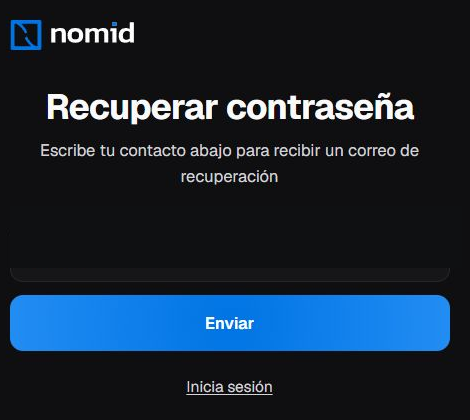 Figura 3. Entrada de recuperación con la identidad protegida y sin ninguna solicitud enviada.
Revisa la instrucción y el contacto indicado. Enviar inicia la solicitud solo si decides activarlo; la figura muestra el estado anterior al clic y no demuestra entrega de correo, plazo, enlace, restablecimiento ni éxito. Usa Inicia sesión para volver sin enviar.
Si el contacto no se reconoce o no puedes completar el flujo, consulta al administrador responsable de los accesos. La administración de usuarios pertenece a Configuración.
Iniciar la creación de una cuenta
Acceso: Según los permisos. Permiso: seguir la vía de registro autorizada por la organización; consultar al administrador si se requiere invitación o autorización.
En la pantalla inicial, Crear una cuenta abre el formulario para iniciar el registro.
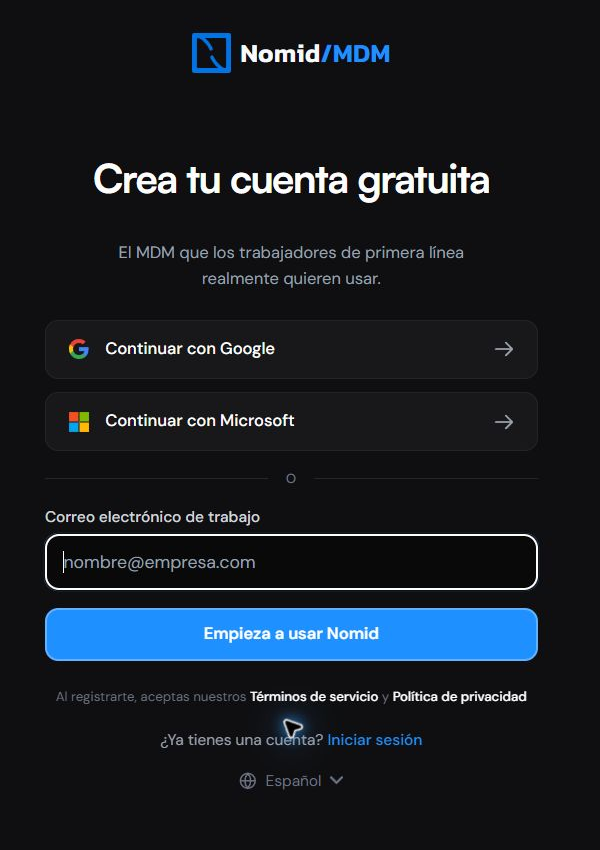 Figura 4. Formulario inicial de registro, sin datos introducidos ni solicitud enviada.
Elige una sola vía autorizada:
- Si la organización usa Google o Microsoft, selecciona únicamente el proveedor correspondiente; no rellenes al mismo tiempo el correo electrónico de trabajo.
- Para el flujo local, introduce solo el Correo electrónico de trabajo.
- Lee los términos mostrados antes de continuar.
- En el flujo local, selecciona Empieza a usar Nomid. En los flujos federados, el botón del proveedor abre una página externa que este manual no documenta.
- Detente cuando se abra el siguiente estado. Este paso solo inicia el flujo; no demuestra creación, aprobación, plan ni asociación con la empresa. Usa Iniciar sesión para volver si ya tienes una cuenta y consulta al administrador si el registro depende de una invitación o autorización.
Conoce la navegación
Acceso: Según los permisos. Permiso: sesión activa; cada destino exige sus propios permisos.
Menú lateral
Acceso: Según los permisos. Permiso: sesión activa; cada destino exige sus propios permisos.
Después de la autenticación, el menú lateral mantiene la empresa activa, la búsqueda y los módulos globales en una zona de referencia constante.
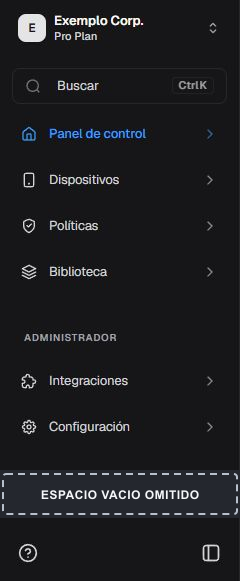 Figura 5. Módulos del Portal y menú de ayuda, con el indicador de idioma ES.
Usa el menú lateral para abrir el módulo que necesitas. El menú de ayuda reúne los accesos mostrados e indica el idioma actual.
- Empresa activa: comprueba el nombre antes de iniciar una operación.
- Buscar: abre la búsqueda global.
- Panel de control: abre la información agregada de la flota. Continúa en Panel de control.
- Dispositivos: abre el inventario y las operaciones de dispositivos. Continúa en Dispositivos.
- Políticas: abre las configuraciones aplicadas a los dispositivos. Continúa en Políticas.
- Biblioteca: abre aplicaciones y otros recursos reutilizables. Continúa en Biblioteca.
- Integraciones: abre Android Enterprise, SSO y servicios conectados. Continúa en Integraciones.
- Configuración: abre la administración de la organización y los accesos. Continúa en Configuración.
- Ayuda e idioma: el menú abierto muestra Wiki, Documentación de la API y otros accesos de ayuda. Idioma indica la selección actual.
Después de seleccionar un módulo, continúa en su artículo correspondiente para completar la tarea.
Menú del usuario
Acceso: acceso — Admin Editor Analyst Teacher; Custom / rol de empresa*. Permiso: sesión activa en la empresa.
Abre el control de la empresa o del usuario en la parte superior del menú lateral para revisar el contexto de la sesión y las acciones disponibles.
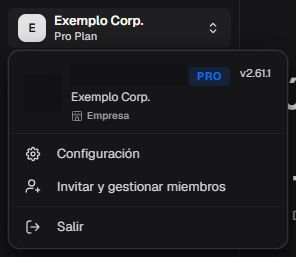 Figura 6. Menú de sesión con la empresa activa y las acciones disponibles para el rol ilustrado.
- Configuración: abre el área administrativa; los detalles continúan en Configuración.
- Invitar y gestionar miembros: lleva a la administración de miembros cuando el rol tiene acceso. La creación, los roles y los permisos pertenecen a Configuración.
- Sair: es el rótulo real que la interfaz es-ES mostró para finalizar la sesión. Úsalo al terminar, especialmente en un equipo compartido.
El menú puede mostrar el plan y la versión del Portal. Estos valores son informativos y pueden cambiar. Una acción ausente puede reflejar diferencias de rol, permisos, plan o función habilitada; la ausencia visual no demuestra un error.
Accesos directos globales
Acceso: Según los permisos. Permiso: sesión activa; cada destino exige sus propios permisos.
Búsqueda global
Acceso: Según los permisos. Permiso: sesión activa; cada destino exige sus propios permisos.
Usa la búsqueda para localizar páginas, acciones, dispositivos o políticas sin recorrer todos los módulos. Ábrela mediante Buscar en el menú, que es la ruta principal. En Windows, también puedes usar Ctrl+K cuando aparezca esa indicación. En macOS, usa Command+K solo cuando esa combinación esté disponible.
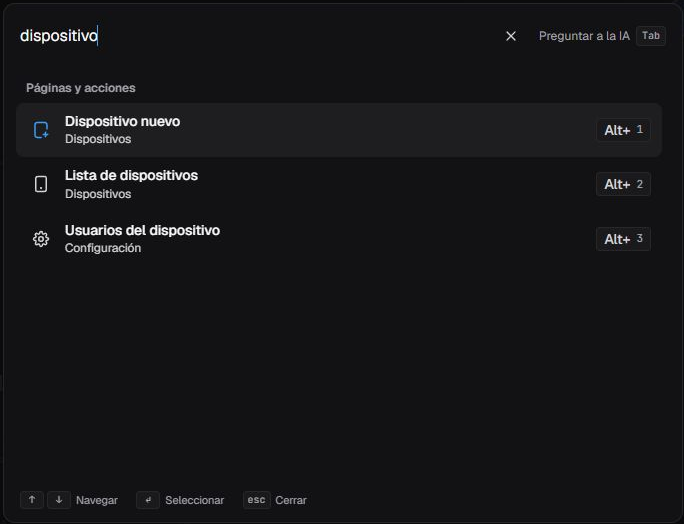 Figura 7. Búsqueda global abierta sin seleccionar un resultado.
- Escribe un término relacionado con el destino o recurso.
- Comprueba el grupo de cada resultado antes de elegirlo.
- Usa las flechas para mover el foco, Enter para seleccionar o Esc para cerrar.
- Cuando aparezca, usa Alt+número para abrir directamente la posición correspondiente.
- Con la búsqueda abierta, selecciona Preguntar a la IA. Cuando aparezca la indicación Tab, pulsa Tab para cambiar de la búsqueda a Ask Nomid.
Los grupos, resultados, orden y cantidades son dinámicos. Una misma búsqueda puede mostrar solo páginas y acciones o también recursos de la empresa. No uses la figura como inventario fijo ni supongas que un resultado ausente fue eliminado.
Cuando un resultado abra un dispositivo o una política, continúa en Dispositivos o Políticas.
Acciones rápidas
Acceso: Según los permisos. Permiso: sesión activa; cada destino exige sus propios permisos.
El botón + abre accesos directos para iniciar operaciones frecuentes sin buscar el módulo en el menú.
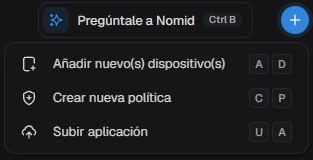 Figura 8. Acciones rápidas disponibles para el rol ilustrado; no se ejecutó ninguna acción.
- Añadir nuevo(s) dispositivo(s): inicia el recorrido de registro. Continúa en Nuevo dispositivo.
- Crear nueva política: inicia la creación. Continúa en Nueva política.
- Subir aplicación: inicia la inclusión de una aplicación. Continúa en Biblioteca.
Cuando aparezca una combinación de teclas junto a una opción, esta identifica el atajo correspondiente. Las opciones disponibles dependen de tus permisos. Después de elegir una acción, continúa en el manual indicado arriba; el formulario siguiente pertenece a ese manual.
Ayuda durante la operación
Acceso: Según los permisos. Permiso: IA habilitada o permiso de soporte, según el modo; un modo no habilita el otro.
Vista general de Ask Nomid
Acceso: Según los permisos. Permiso: IA habilitada o permiso de soporte, según el modo; un modo no habilita el otro.
Ask Nomid es un panel contextual. Muestra el modo activo, la página usada como contexto, sugerencias y un campo para formular la pregunta.
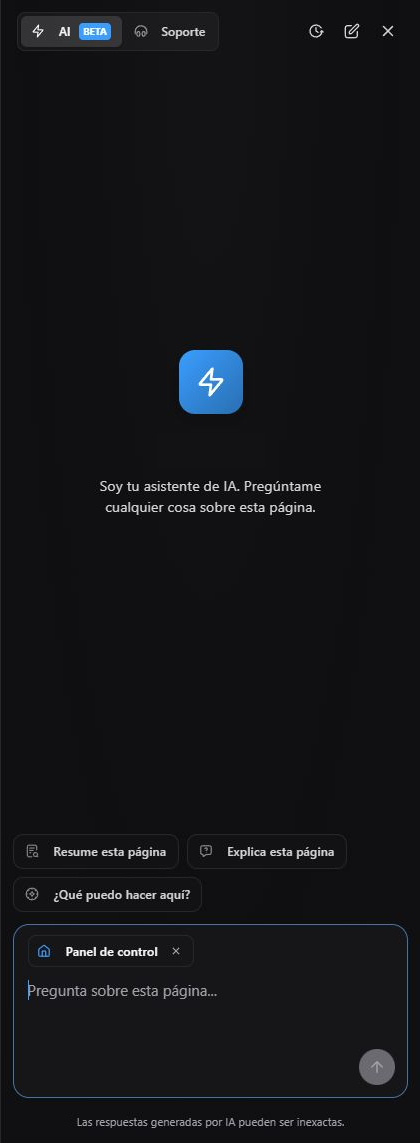 Figura 9. Estado inicial de Ask Nomid en el Panel de control antes de enviar una pregunta.
- Abre Buscar en el menú lateral, como muestra la Figura 7.
- Selecciona Preguntar a la IA o pulsa Tab cuando aparezca esa indicación. Ask Nomid se abre.
- Confirma si AI o Soporte es el modo deseado.
- Comprueba la etiqueta de contexto, como Panel de control.
- Escribe una pregunta concreta sin datos personales ni secretos.
- Usa X para cerrar el panel y volver a la página.
Las sugerencias, el contexto y los controles pueden variar. El panel ayuda con la navegación y la interpretación, pero no sustituye la documentación oficial, la decisión de un administrador ni la validación del estado real del dispositivo.
Ayuda, tema e idioma
Acceso: acceso — Admin Editor Analyst Teacher; Custom / rol de empresa*. Permiso: sesión activa en la empresa.
El icono de ayuda en la parte inferior del menú lateral abre documentación, canales externos, aplicaciones auxiliares y preferencias visuales.
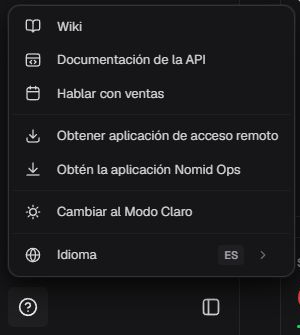 Figura 10. Menú de ayuda y preferencias con los rótulos mostrados en la interfaz en español.
- Wiki: abre la documentación del Portal.
- Documentación de la API: lleva a la referencia técnica de la API.
- Hablar con ventas: abre el canal comercial.
- Obtener aplicación de acceso remoto: ofrece la aplicación identificada por la interfaz. Para habilitación y operación, consulta Acceso remoto.
- Obtén la aplicación Nomid Ops: ofrece otra aplicación auxiliar observada en el entorno.
- Cambiar al Modo Claro: modifica la preferencia visual cuando se activa.
- Idioma: abre las opciones de idioma de la interfaz.
Los nombres anteriores son los rótulos mostrados en la interfaz. No trates acceso remoto, Nomid Ops, VR Setup u otros nombres como equivalentes sin una confirmación específica. La figura muestra los puntos de partida. El contenido y el resultado de los destinos externos quedan fuera de este artículo.
Ask Nomid en detalle
Acceso: Según los permisos. Permiso: IA habilitada o permiso de soporte, según el modo; un modo no habilita el otro.
Modo AI
Acceso: Según los permisos. Permiso: IA habilitada; datos y acciones sujetos a los permisos del usuario.
En el modo AI, formula una pregunta breve, segura y vinculada a la página actual. La respuesta aparece en la conversación y puede incluir sugerencias relacionadas.
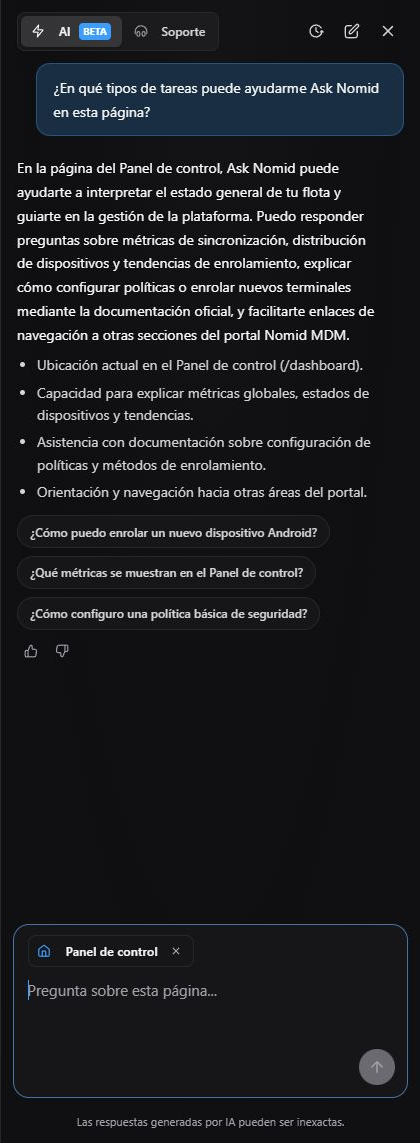 Figura 11. Ejemplo demostrativo de una pregunta y respuesta reales en modo AI.
Ejemplo seguro: “¿En qué tipos de tareas puede ayudarme Ask Nomid en esta página?”
Usa la respuesta para descubrir rutas, términos y preguntas de seguimiento. Después, valida las instrucciones importantes en la documentación y en el estado real del Portal.
Límite obligatorio: las respuestas generadas por IA pueden ser inexactas. El texto mostrado en la figura es una demostración dinámica, no una definición normativa de las funciones, métricas ni atajos del Portal.
No incluyas contraseñas, tokens, códigos de verificación, claves de API, información personal innecesaria ni contenido confidencial. Para una pregunta sobre otro módulo, abre primero ese módulo o describe claramente el contexto.
Modo Support
Acceso: uso — Admin Editor; Custom / rol de empresa*. Permiso: usar el soporte.
Selecciona Soporte para abrir el modo de contacto mostrado en el panel.
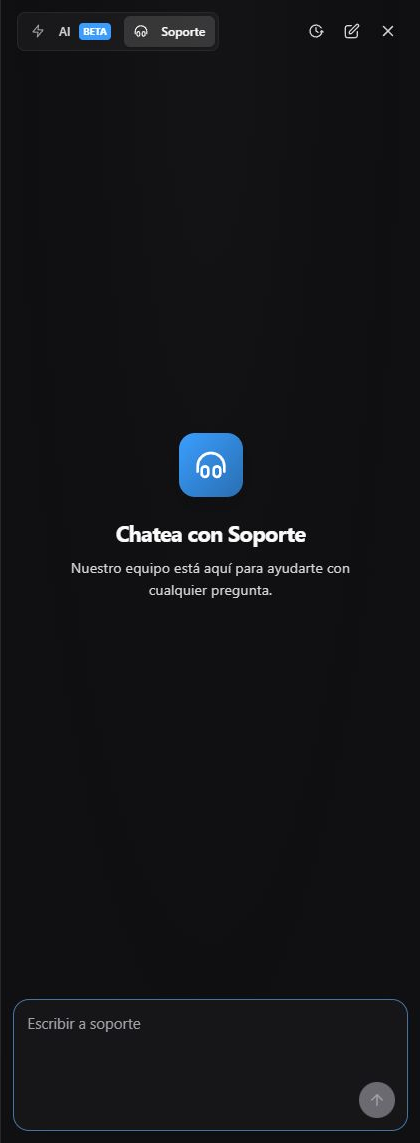 Figura 12. Estado inicial del modo Soporte antes de escribir o enviar un mensaje.
El panel presenta una orientación y un campo de texto. La figura muestra el estado anterior al envío. Por tanto, no demuestra creación de ticket, atención humana, derivación, plazo, respuesta, almacenamiento ni persistencia de la conversación.
Al describir un problema, indica el área, la acción realizada y el resultado que apareció. No envíes secretos. Si la investigación se refiere a un dispositivo o una política, continúa en el artículo correspondiente para recopilar el contexto correcto: Dispositivos o Políticas.
Historial, nueva conversación y cierre
Acceso: Según los permisos. Permiso: IA habilitada o permiso de soporte, según el modo; un modo no habilita el otro.
En la cabecera de Ask Nomid, tres iconos identifican los controles de historial, nueva conversación y cierre.
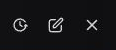 Figura 13. Detalle de los tres iconos usados para identificar los controles en la cabecera de Ask Nomid.
- Icono de reloj: referencia visual a la izquierda.
- Icono de composición: referencia visual en el centro.
- X: referencia visual a la derecha.
La figura muestra únicamente la apariencia y la posición de los iconos. No muestra qué ocurre después de hacer clic en ninguno de ellos. Antes de interactuar, confirma el estado actual del panel y conserva cualquier texto o trabajo que no quieras descartar.
Seguridad e interpretación
- Comprueba el dominio y la dirección antes de introducir credenciales.
- Usa únicamente el método de autenticación autorizado por la organización.
- No registres contraseñas, tokens, códigos MFA, claves de API ni secretos en documentación, capturas o conversaciones.
- Finaliza la sesión en equipos compartidos.
- Trata los resultados de búsqueda, las sugerencias y las respuestas de IA como dinámicos.
- Si falta un control, comprueba el rol, los permisos, el plan y las funciones habilitadas antes de concluir que ha fallado.
- Usa el artículo correspondiente para validar operaciones de Dispositivos, Políticas, Biblioteca, Integraciones o Configuración.
Problemas frecuentes
No puedo avanzar en el inicio de sesión
Comprueba el correo y el método autorizado. Si Google o Microsoft abre un proveedor externo, sigue la política de tu organización; este manual no documenta esa interfaz. Si el flujo local llega a la contraseña, verifica que el campo se complete únicamente en el Portal. Evita intentos repetidos sin orientación cuando exista riesgo de bloqueo.
No reconozco la acción para salir
Abre el menú del usuario y busca la última acción de la sesión. Su rótulo depende de la localización observada. En una variante es-ES, la acción aparece como Sair; se trata de una laguna de localización del producto, no de una instrucción para cambiar el idioma.
No aparece un módulo o acceso directo
La visibilidad puede depender del rol, los permisos, el plan o una función habilitada. Compárala con la operación que necesitas y consulta al administrador. No uses la lista de una figura como catálogo fijo.
La búsqueda muestra resultados diferentes
El término, el idioma, los recursos disponibles y los datos de la empresa pueden cambiar los grupos devueltos. Ajusta el término y comprueba el grupo antes de seleccionar. La búsqueda global no sustituye los filtros internos de los módulos.
Ask Nomid responde algo distinto de la documentación
Considera la respuesta como orientación inicial. Comprueba el artículo correspondiente, el estado actual de la interfaz y, cuando sea necesario, confirma con Soporte o con un administrador. No ejecutes una acción sensible basándote únicamente en una respuesta generada por IA.
Glosario
- Autenticación federada: acceso redirigido a un proveedor como Google o Microsoft.
- Acceso local: inicio de sesión en el que el Portal muestra su propio campo de contraseña después de reconocer el correo.
- Empresa activa: contexto organizativo mostrado en la sesión autenticada.
- Búsqueda global: panel que localiza páginas, acciones y recursos a partir de un término.
- Acción rápida: acceso directo global que inicia un recorrido en otro módulo.
- Ask Nomid: panel contextual con modos AI y Support.
- Contexto: página indicada al asistente como referencia para una conversación.