 Nomid
NomidNomid Ops App es la aplicación de escritorio utilizada por el equipo de operaciones para preparar, aprovisionar, monitorear y diagnosticar dispositivos Android/VR conectados por USB. Es especialmente importante para visores Pico VR, porque este tipo de dispositivo se aprovisiona mediante NOPS, no mediante Zero-touch ni Knox Mobile Enrollment.
Importante: para Pico VR, utiliza el flujo de Nomid Ops App. Zero-touch y KME no están disponibles para este escenario. Antes de comenzar, confirma la política, el Wi-Fi, el cable USB de datos, la depuración USB y la autorización del ordenador en el dispositivo.
Requisitos previos
- Usuario autorizado en el portal y en Nomid Ops App.
- Empresa correcta seleccionada antes de descargar contenido o aprovisionar dispositivos.
- Política VR/Pico creada y validada en el portal.
- Dispositivo con batería suficiente, cable USB de datos y depuración USB habilitada.
- Red Wi-Fi válida para que el dispositivo complete enrollment, sincronización y descarga de contenido.
- Permiso del sistema operativo para abrir la aplicación y ejecutar acciones locales cuando se solicite.
1. Acceso y primera ejecución
1.1 Pantalla de login
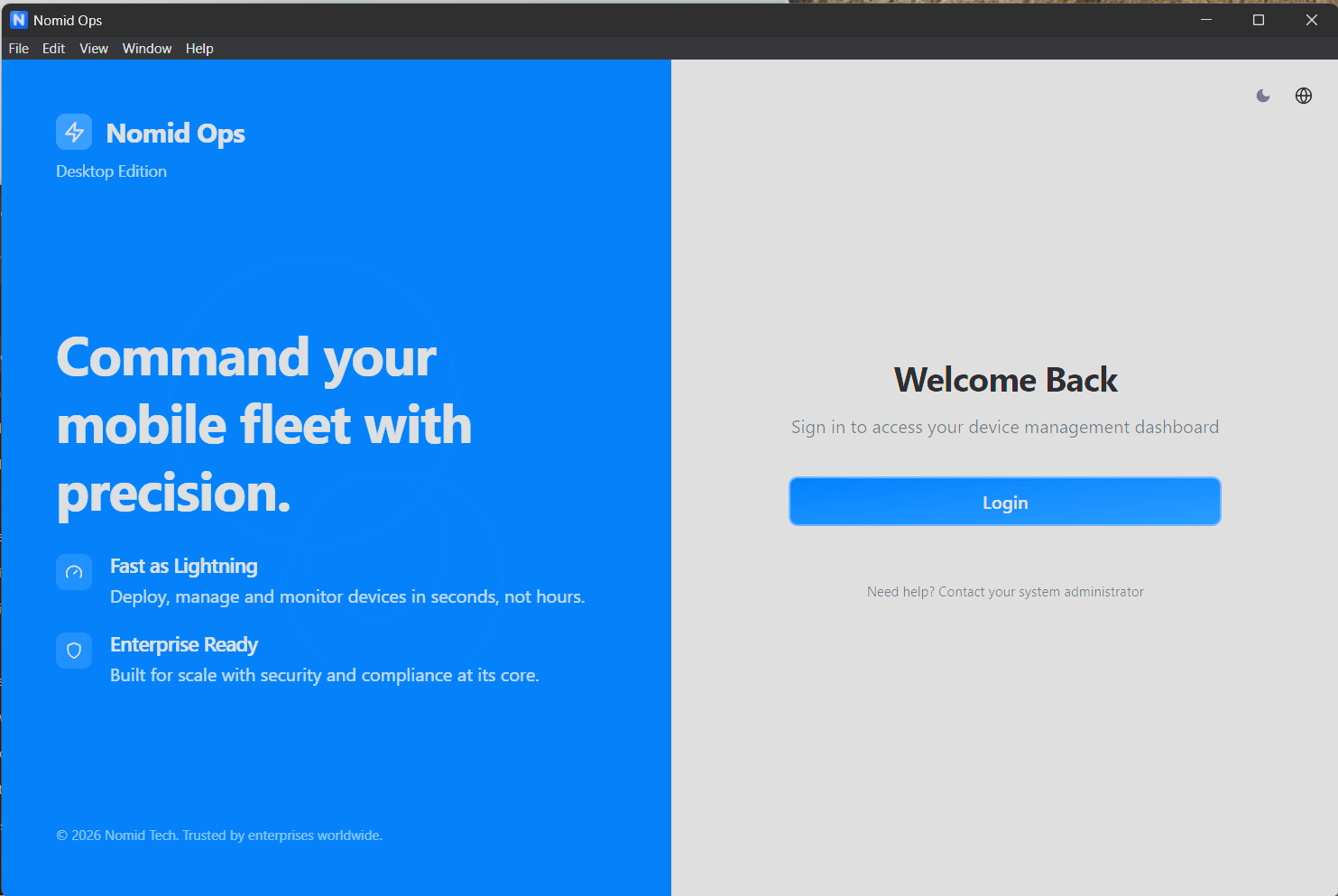
Usa Login para iniciar una sesión autenticada. La aplicación usa la identidad del usuario para cargar empresas, políticas, dispositivos y contenido disponible en el portal. Los iconos superiores permiten ajustar apariencia o idioma cuando estas opciones estén disponibles.
Si la sesión expira durante un aprovisionamiento, inicia sesión de nuevo. La aplicación conserva el progreso ya completado y reanuda los pasos pendientes cuando se restaura la autenticación.
1.2 Apertura desde el portal
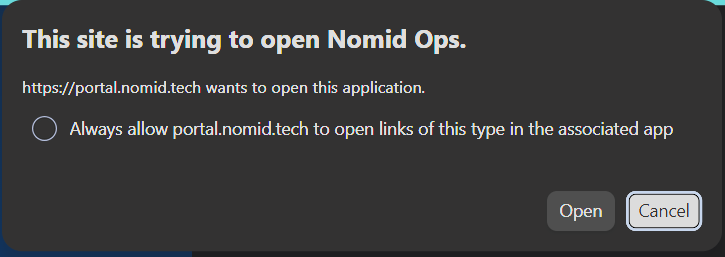
Cuando el portal solicite abrir Nomid Ops App, haz clic en Open para continuar en la aplicación de escritorio. Marca Always allow portal.nomid.tech to open links of this type solo en estaciones confiables usadas por el equipo de operaciones, porque esta opción evita futuros avisos para enlaces del mismo tipo.
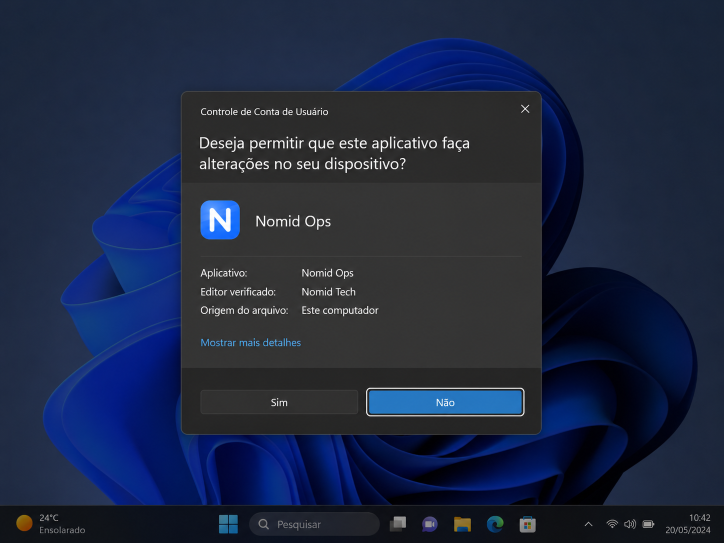
En Windows, el Control de cuenta de usuario puede solicitar permiso para que la aplicación realice cambios locales. Confirma solo cuando la aplicación mostrada sea Nomid Ops y el editor verificado sea Nomid Tech.
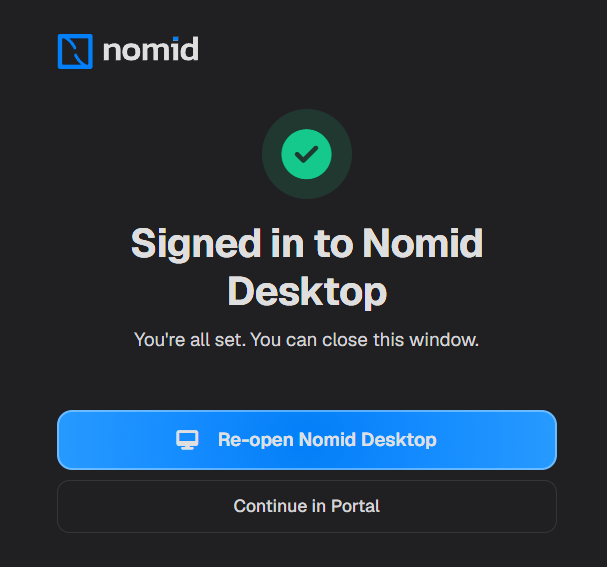
Usa la firma de la aplicación como verificación de origen. Si el nombre del editor o de la app es distinto del esperado, detén la ejecución y valida con soporte Nomid antes de continuar.
1.3 Menú del usuario

El menú superior da acceso a opciones globales de la aplicación. Úsalo para confirmar contexto, preferencias y estado de sesión antes de ejecutar operaciones en dispositivos.
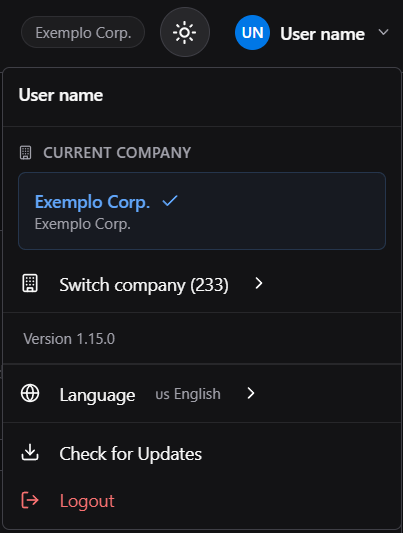
En el menú del usuario, confirma la empresa actual, accede a preferencias y usa Logout al finalizar la operación. Cambiar de empresa altera las políticas, dispositivos y contenido mostrados, por lo que debes validar el contexto antes de descargar apps o iniciar aprovisionamiento.
2. Devices

La pestaña Devices es el centro operativo de Nomid Ops App. En ella se identifican dispositivos conectados, se valida ADB, se inicia el aprovisionamiento, se ejecutan acciones de soporte y se revisan detalles del dispositivo seleccionado.
2.1 Dashboard de dispositivos
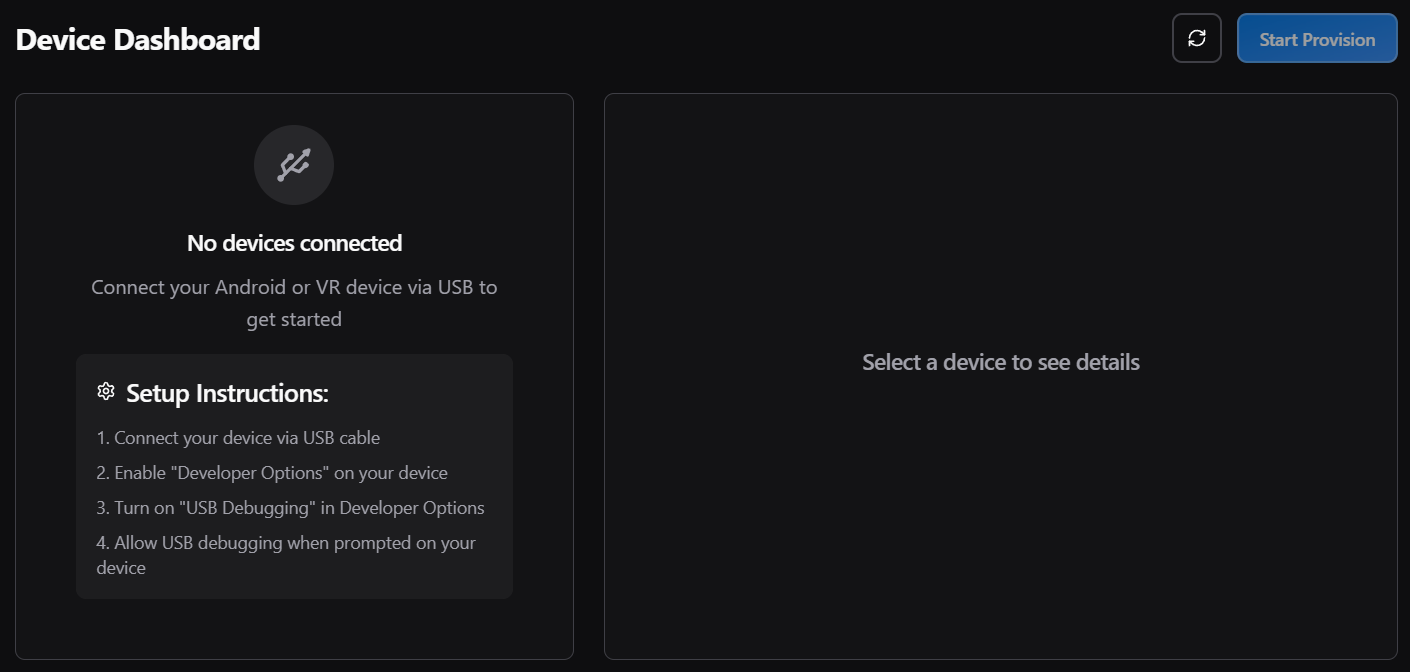
El dashboard resume la flota conectada al ordenador. Usa Refresh para actualizar la lista y Start Provision para iniciar la configuración de los dispositivos seleccionados.
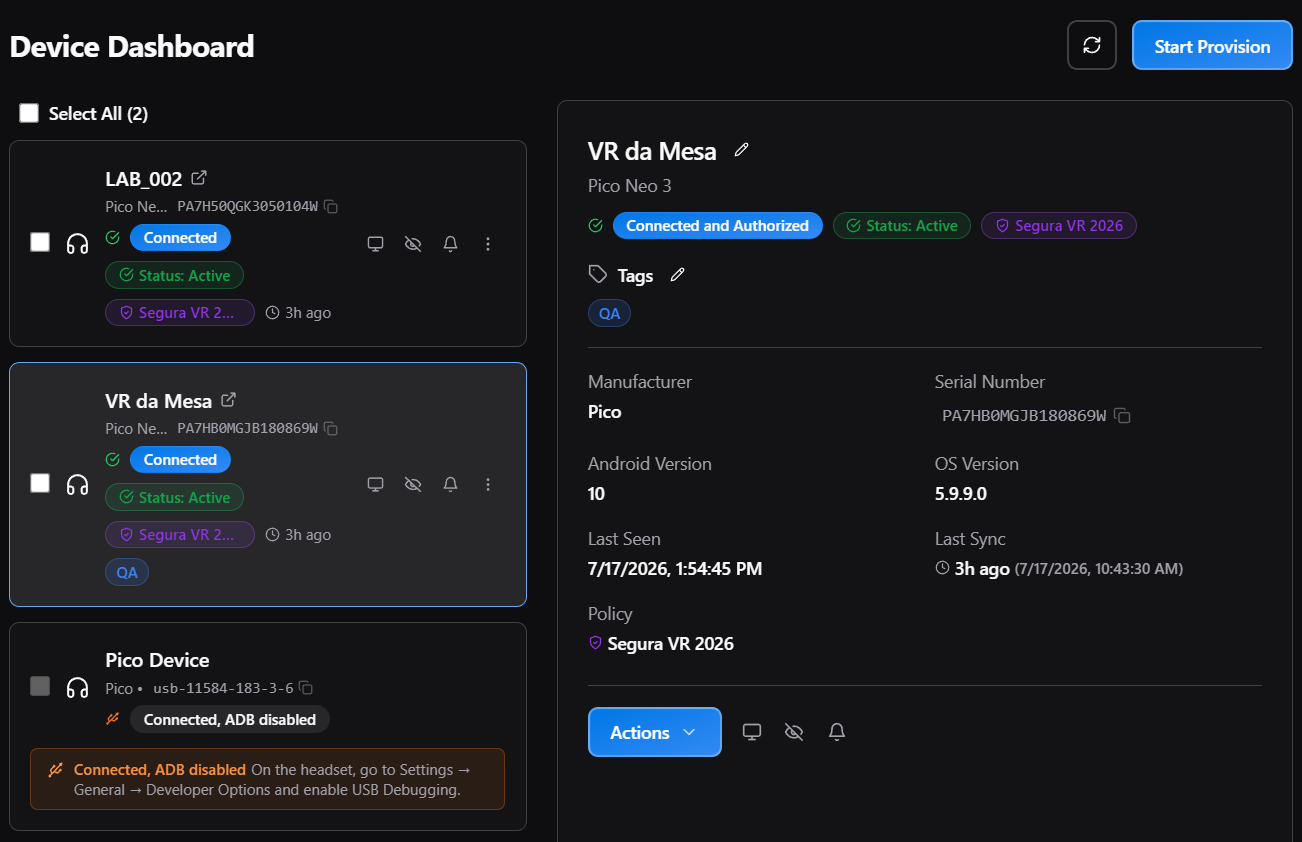
Al seleccionar un dispositivo, el panel de detalles muestra fabricante, modelo, número de serie, versión de Android, versión del sistema operativo, última visualización, última sincronización, política aplicada y tags. Estos datos ayudan a confirmar que se aprovisionará el dispositivo correcto.
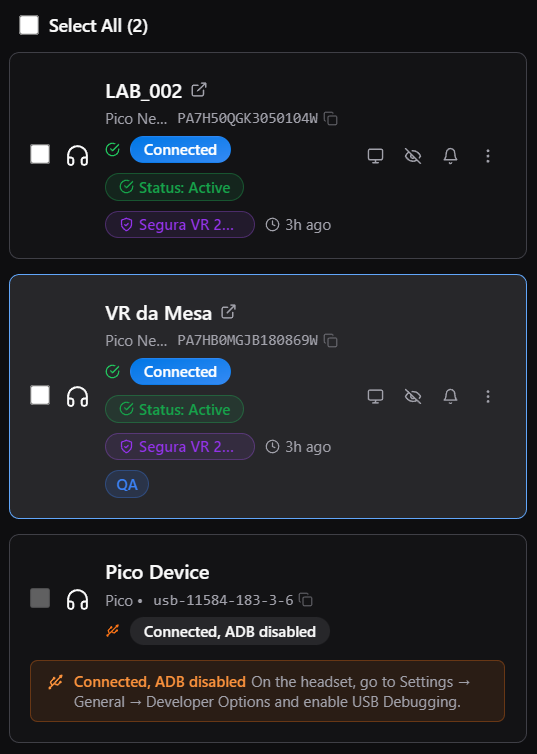
La lista permite seleccionar uno o varios dispositivos. Usa la selección múltiple para aprovisionamiento por lotes y presta atención a los estados de conexión antes de iniciar la sesión.
2.2 Estados de conexión
Los estados indican si el dispositivo está listo para operar.
| Estado | Qué significa | Qué hacer |
|---|---|---|
| Connected | El dispositivo fue detectado por el ordenador. | Verifica que también esté autorizado antes de aprovisionar. |
| Connected and Authorized | El dispositivo está detectado y ADB fue autorizado. | Puedes continuar con acciones y aprovisionamiento. |
| Connected, ADB disabled | El dispositivo aparece, pero la depuración USB no está activa. | En el visor, habilita USB Debugging en Developer Options. |
| Unauthorized | El ordenador aún no fue aceptado en el dispositivo. | Acepta el aviso de depuración USB en la pantalla del dispositivo. |
| Offline | El dispositivo no está disponible para comandos. | Reconecta el cable, cambia el puerto USB o reinicia ADB. |
| Provisioned | El dispositivo ya tiene gestión aplicada. | Reaprovisiona solo con autorización y reset de fábrica cuando sea necesario. |
2.3 Tarjeta y acciones del dispositivo
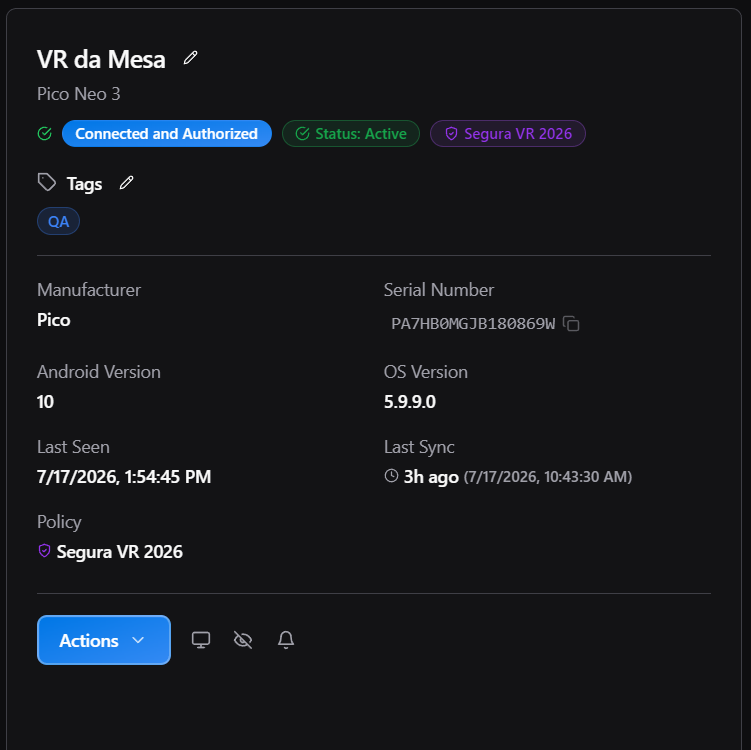
La tarjeta muestra el estado operativo del dispositivo y accesos rápidos. Úsala para abrir acciones, iniciar cast, identificar el equipo o revisar alertas como ADB deshabilitado.
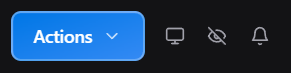
Los iconos de acción rápida ejecutan comandos comunes sin abrir el menú completo. Sirven para acciones como duplicación de pantalla, identificación sonora y opciones de soporte del dispositivo seleccionado.
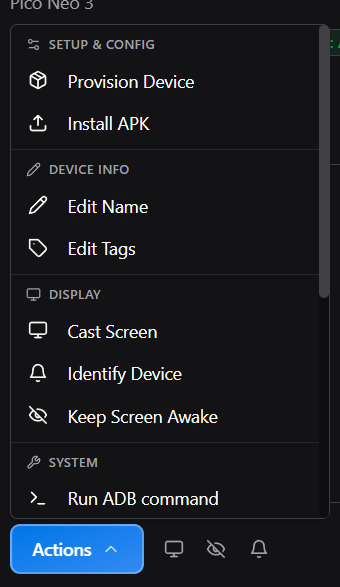
En Setup & Config, usa Provision Device para abrir el flujo de aprovisionamiento y Install APK para instalar manualmente un APK mediante ADB. En Device Info, usa Edit Name para ajustar el nombre mostrado y Edit Tags para organizar el dispositivo con etiquetas operativas. En Display, usa Cast Screen para duplicar la pantalla, Identify Device para enviar una señal de identificación y Keep Screen Awake para evitar que la pantalla se apague durante la operación.
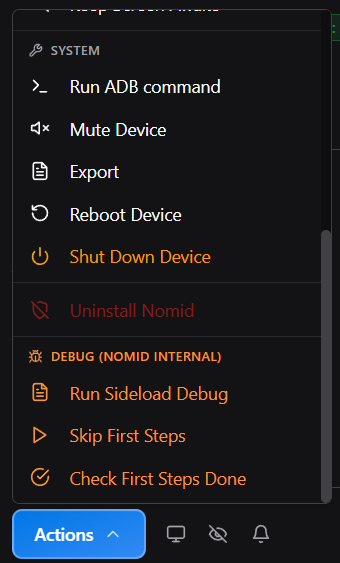
En System, usa Run ADB command solo con orientación técnica, porque ejecuta comandos ADB de soporte que pueden cambiar el estado del dispositivo. Mute Device silencia los flujos de audio, Export captura logs, Reboot Device reinicia, Shut Down Device apaga y Uninstall Nomid elimina el control Nomid del dispositivo cuando esta acción esté permitida.
Las opciones en DEBUG (NOMID INTERNAL) existen para diagnóstico interno y soporte Nomid. Pueden aparecer para algunos usuarios, pero sus detalles operativos no forman parte del procedimiento estándar. Úsalas solo con orientación del equipo responsable.
3. Aprovisionamiento
3.1 Iniciar aprovisionamiento
Haz clic en Start Provision o Provision Device después de seleccionar los dispositivos correctos. El asistente abre la configuración de la sesión y permite definir política, contenido, Wi-Fi, actualización de OS, nomenclatura y rendimiento.
3.2 Política

En Policy Configuration, selecciona la política que se aplicará a los dispositivos. La política define apps, configuraciones, redes, reglas y parámetros que el dispositivo recibirá durante el aprovisionamiento.
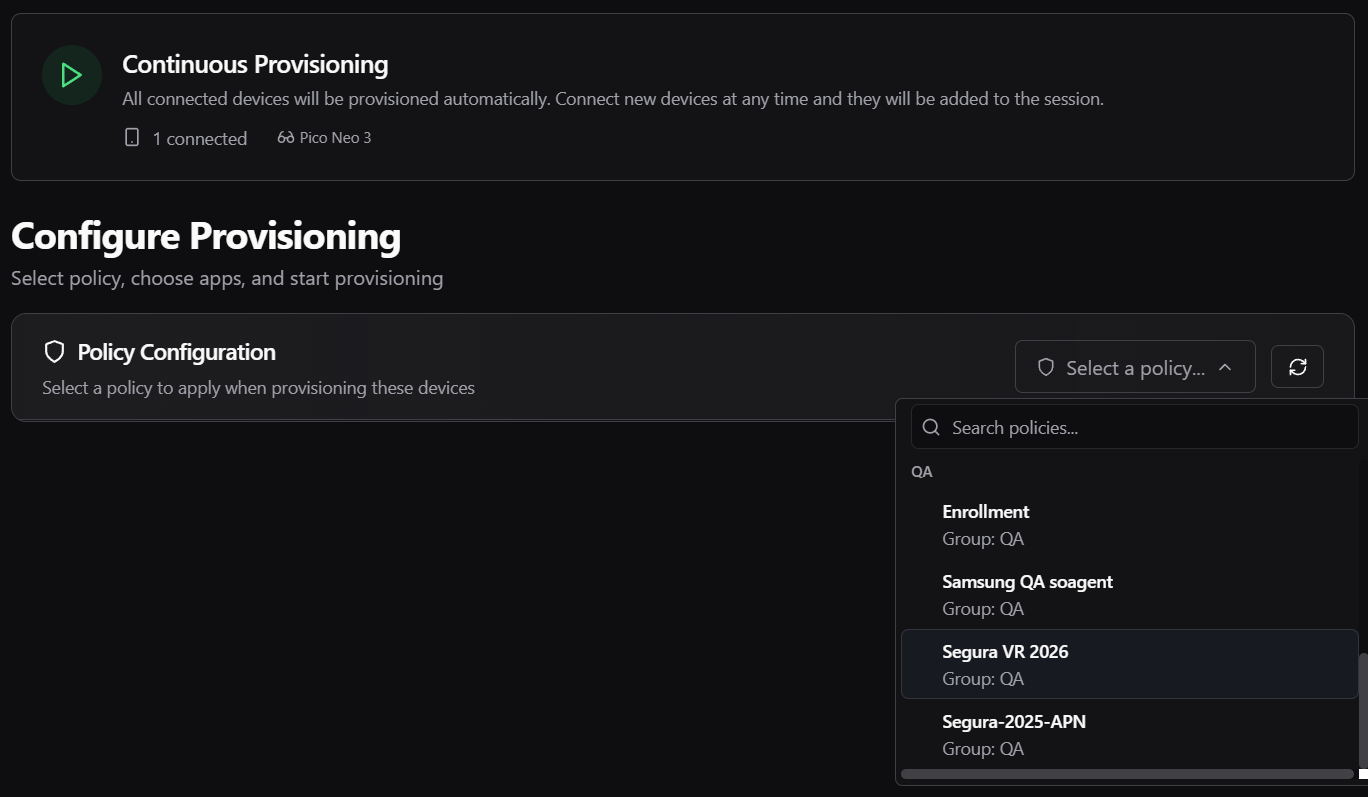
Usa la lista para elegir la política correcta. Solo deben usarse políticas activas para aprovisionamiento. Si la política esperada no aparece, actualiza la lista o revisa la configuración en el portal antes de continuar.
3.3 Contenido de la política

En Content Selection, la aplicación muestra las apps y links asociados a la política. El contador indica cuántos elementos están seleccionados, el tamaño total y cuántos aún necesitan descarga.
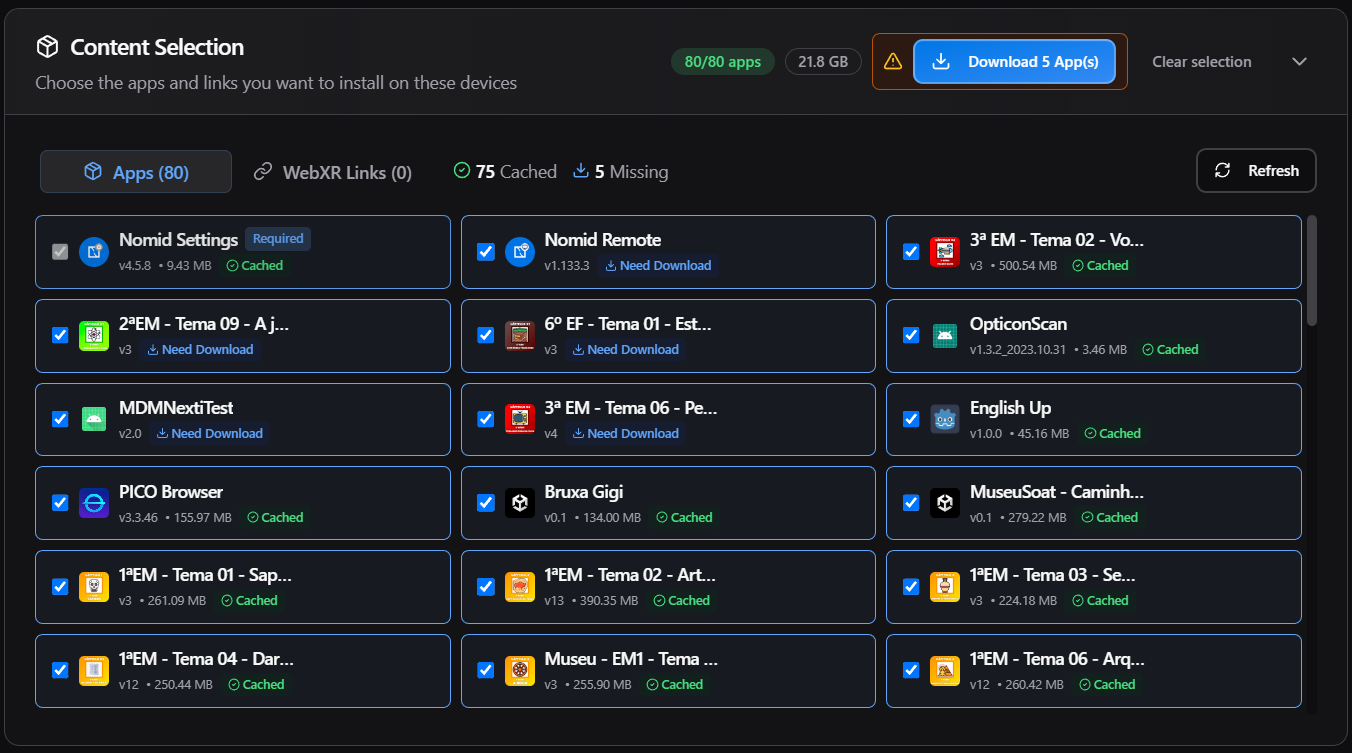
En la pestaña Apps, cada tarjeta muestra nombre, versión, tamaño y estado de caché. Cached indica que el APK ya está disponible localmente. Need Download o Missing indica que el contenido debe descargarse antes de la sesión. Nomid Settings es obligatorio porque es la app que completa la configuración de gestión en el dispositivo. Usa Download App(s) para descargar lo que falta, Refresh para recargar la lista y Clear selection para quitar selecciones opcionales.
Descargar el contenido antes de iniciar reduce fallas por red y acelera el aprovisionamiento por lotes, porque los APK se reutilizan desde la caché local.
3.4 Wi-Fi

En Wi-Fi networks, confirma la red que usará el dispositivo durante el aprovisionamiento. La red puede venir de la política o agregarse manualmente.
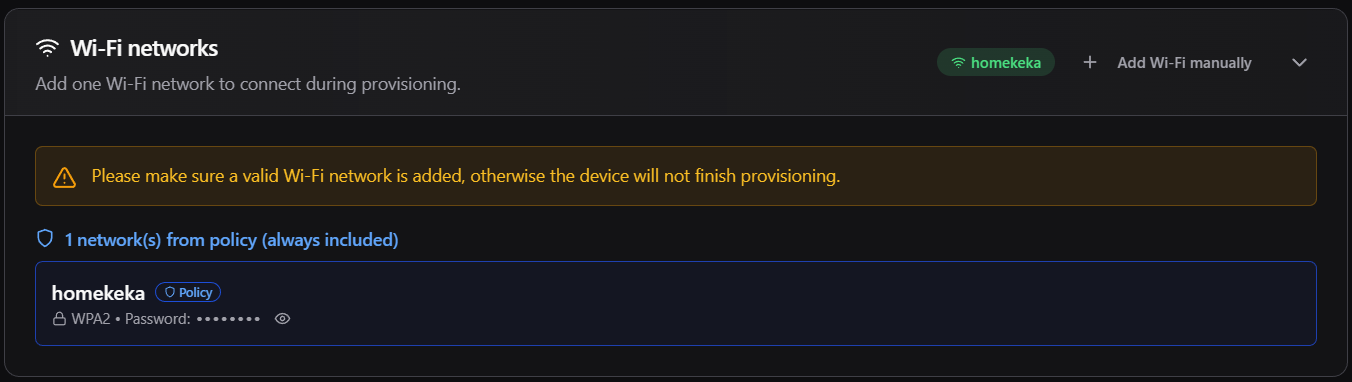
Al seleccionar Wi-Fi de la política, la aplicación carga las redes configuradas en el portal. Las redes de la política siempre entran en el flujo de aprovisionamiento y no deben eliminarse sin revisar la política.
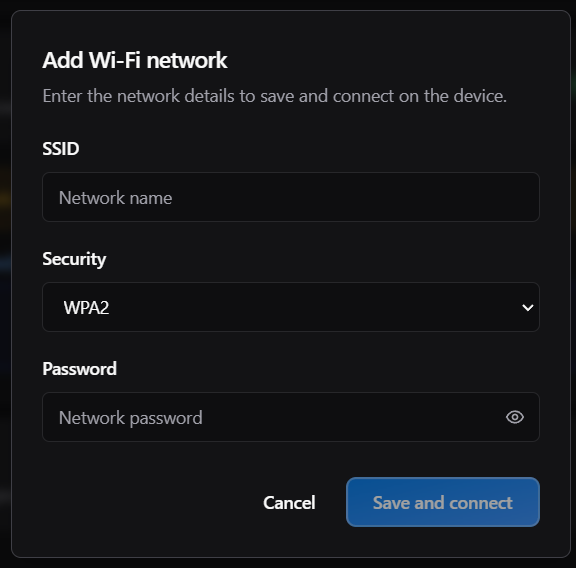
Usa Add Wi-Fi manually cuando la red necesaria no esté en la política. Informa SSID, tipo de seguridad y contraseña cuando corresponda. Las redes abiertas no requieren contraseña, pero deben usarse solo cuando formen parte del procedimiento aprobado.
Atención: si el Wi-Fi está ausente, incorrecto o bloqueado por firewall, el dispositivo puede no completar enrollment, sincronización, aplicación de política o descarga de apps.
3.5 Actualización de OS

Usa Enable OS update para actualizar el sistema operativo del dispositivo antes del aprovisionamiento. Esta opción depende de que el archivo de OS esté en caché y debe usarse cuando la operación requiere una versión soportada específica.
Cuando está activada, la actualización ocurre antes de los pasos principales de aprovisionamiento. Si falla, valida cable, caché del archivo, compatibilidad del modelo y estado del dispositivo antes de intentarlo de nuevo.
3.6 Nomenclatura y tags

En Device Naming, activa la nomenclatura automática cuando los dispositivos deban recibir nombres estandarizados durante la sesión.
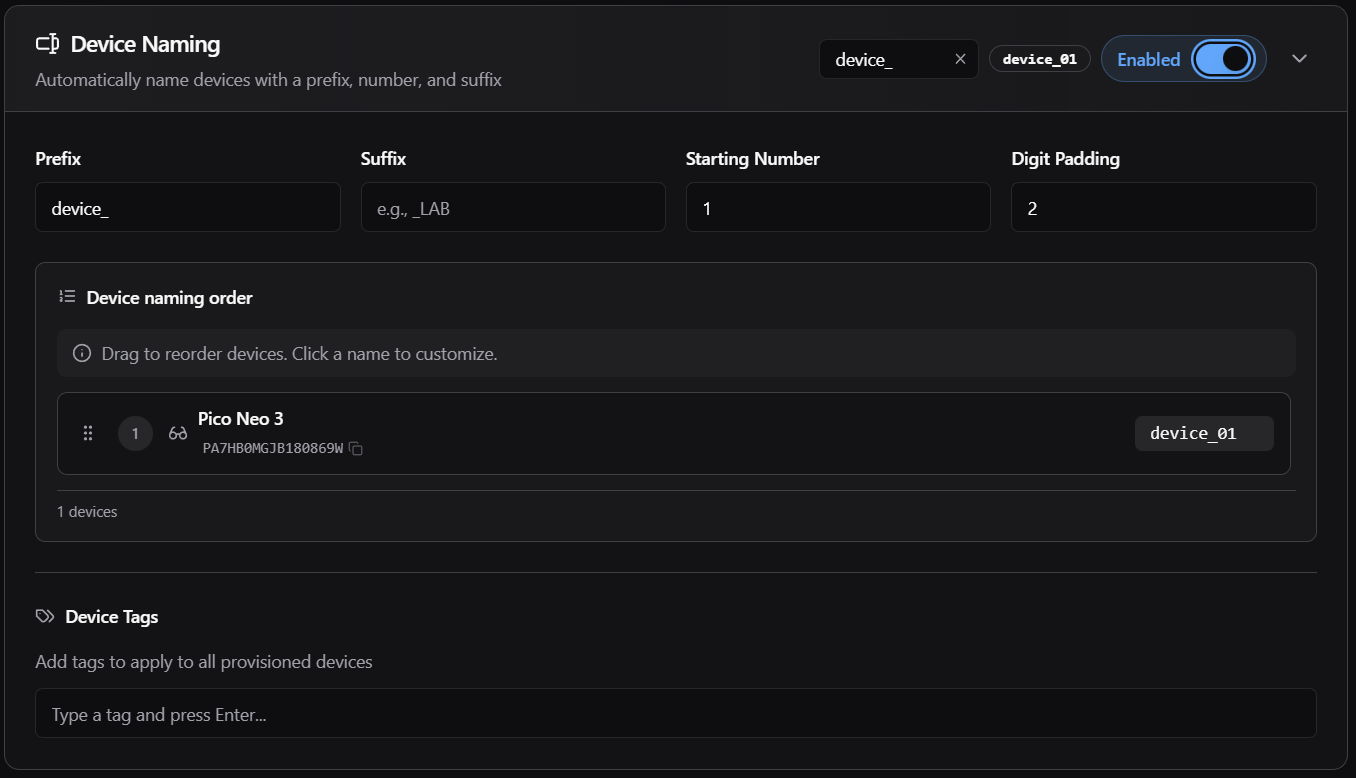
Usa Prefix para definir el inicio del nombre, Suffix para complementar el final, Starting Number para elegir el primer número y Digit Padding para estandarizar la cantidad de dígitos. La vista previa muestra el resultado antes de iniciar. La lista de orden permite arrastrar dispositivos y controlar qué equipo recibe cada nombre. En Device Tags, agrega tags que serán aplicadas a los dispositivos aprovisionados.
3.7 Rendimiento

En Performance Settings, ajusta la velocidad de la sesión según la capacidad del ordenador, de los cables y de los hubs USB.
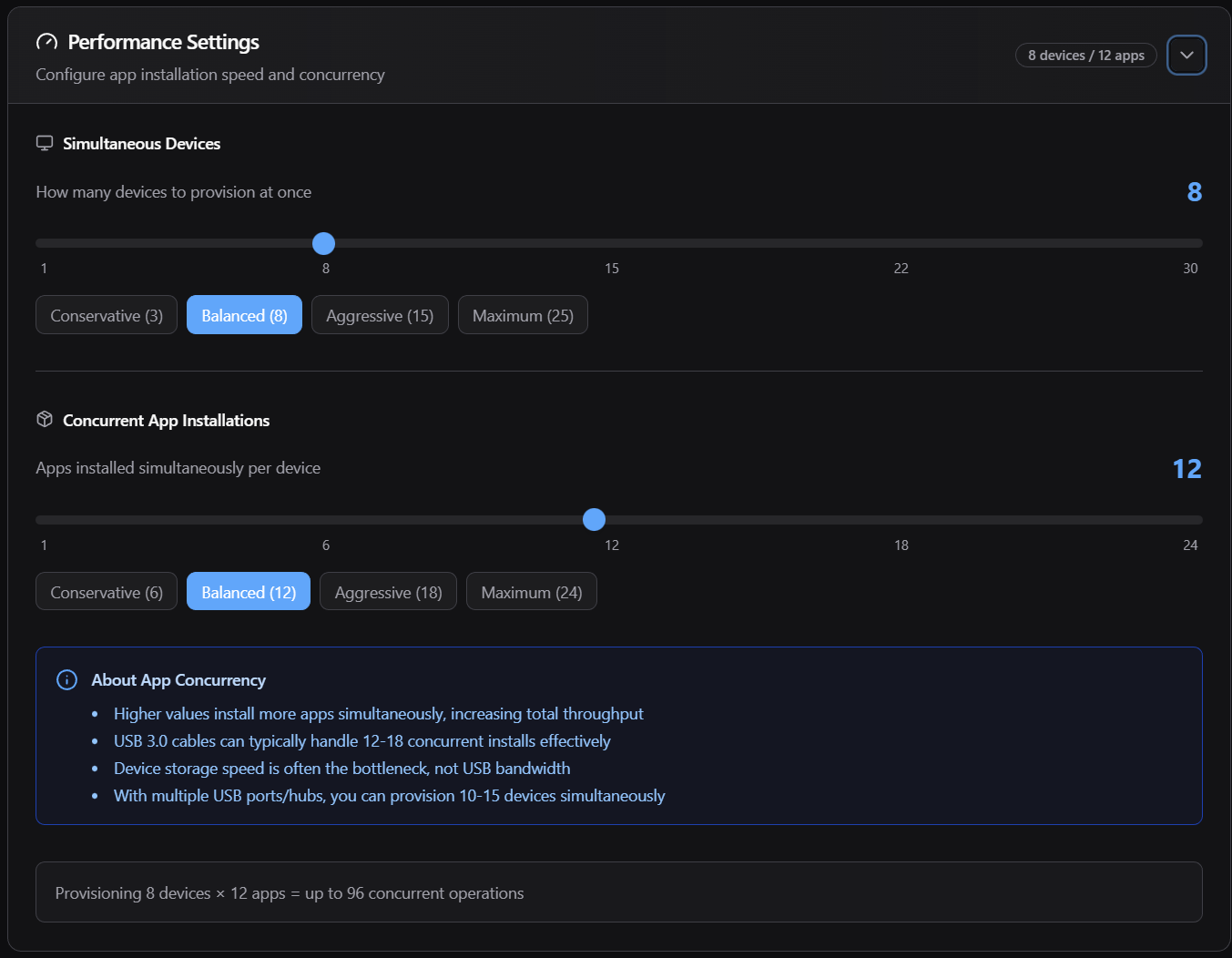
Simultaneous Devices define cuántos dispositivos se aprovisionarán al mismo tiempo. Concurrent App Installations define cuántas apps pueden instalarse simultáneamente por dispositivo. Los presets Conservative, Balanced, Aggressive y Maximum modifican estos límites. Empieza con Balanced y aumenta solo si la estación, el hub USB y los dispositivos soportan la carga.
Los valores altos aumentan la velocidad total, pero también pueden causar inestabilidad, desconexiones o fallas de instalación. Para lotes grandes, usa hubs USB 3.0 alimentados y cables de buena calidad.
3.8 Listo para aprovisionar

El bloque Ready to Provision resume política, cantidad de apps, links y estado general de la sesión. Haz clic en Start Session solo después de revisar política, contenido, Wi-Fi, OS, nombres y rendimiento.
4. Consola de la sesión
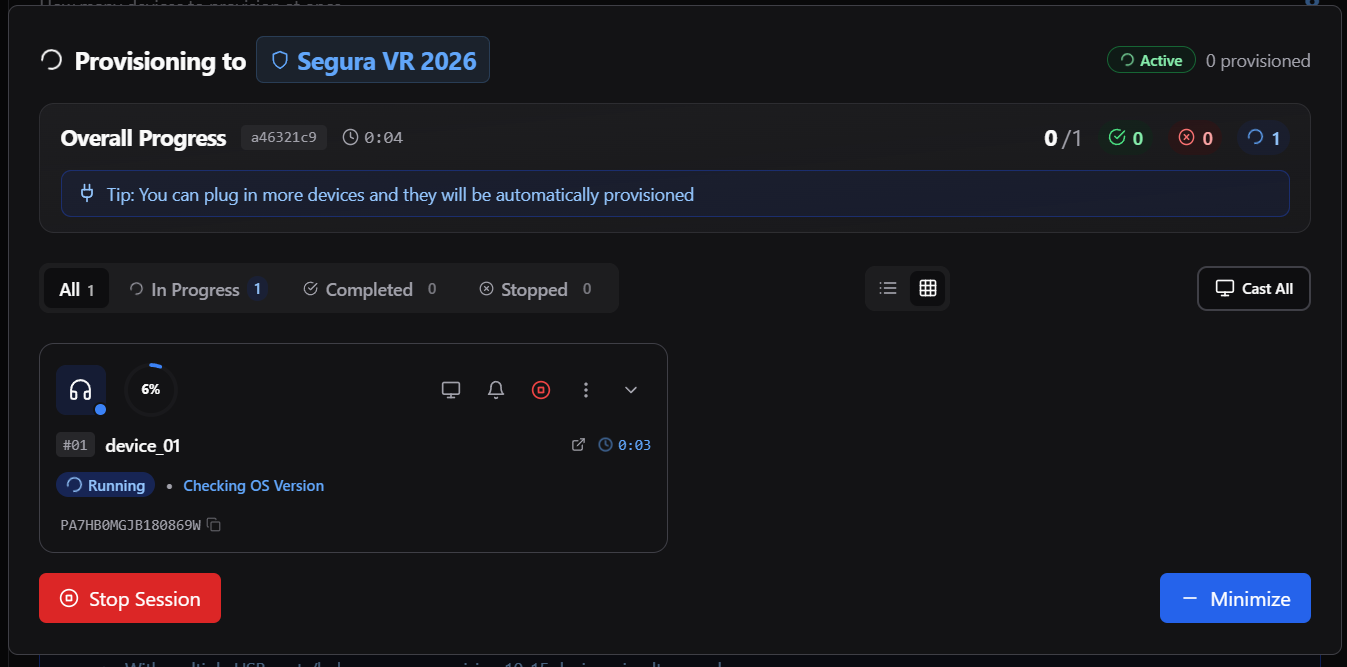
La consola acompaña la sesión iniciada. Muestra progreso general, dispositivos en curso, completados, detenidos o con error. El aviso de autoaprovisionamiento indica que nuevos dispositivos conectados durante la sesión pueden agregarse automáticamente al flujo cuando la configuración esté activa.
4.1 Resumen y estados

El resumen presenta total aprovisionado, contadores de éxito, falla y ejecución, además del tiempo de la sesión. Usa estos datos para monitorear el lote sin abrir cada dispositivo individualmente.
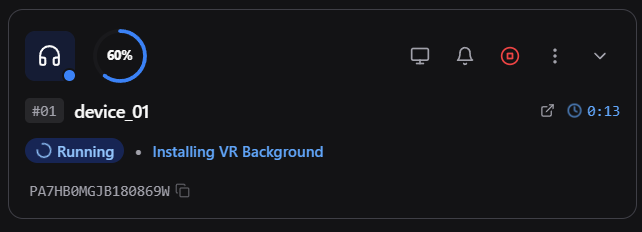
Cada tarjeta de dispositivo muestra estado, porcentaje, paso actual, serial y tiempo transcurrido. Los filtros tienen los siguientes efectos:
- All: muestra todos los jobs de la sesión actual, independientemente del resultado.
- In Progress: muestra jobs en cola, en ejecución o interrumpidos, además de los jobs que finalizaron localmente pero cuyo activo todavía no aparece como Active en el portal.
- Completed: muestra solamente jobs concluidos con éxito en la aplicación y cuyo activo ya fue confirmado como Active en el portal.
- Stopped: muestra jobs que fallaron o fueron cancelados. Este estado no representa una finalización exitosa.
El porcentaje y el paso indican el progreso local del job. Una tarjeta puede alcanzar 100% y permanecer en In Progress mientras el portal espera la confirmación del activo como Active; usa Completed como confirmación final. El tiempo transcurrido mide la ejecución acompañada por la aplicación, no el tiempo total de la sincronización posterior del dispositivo.
4.2 Pasos del dispositivo
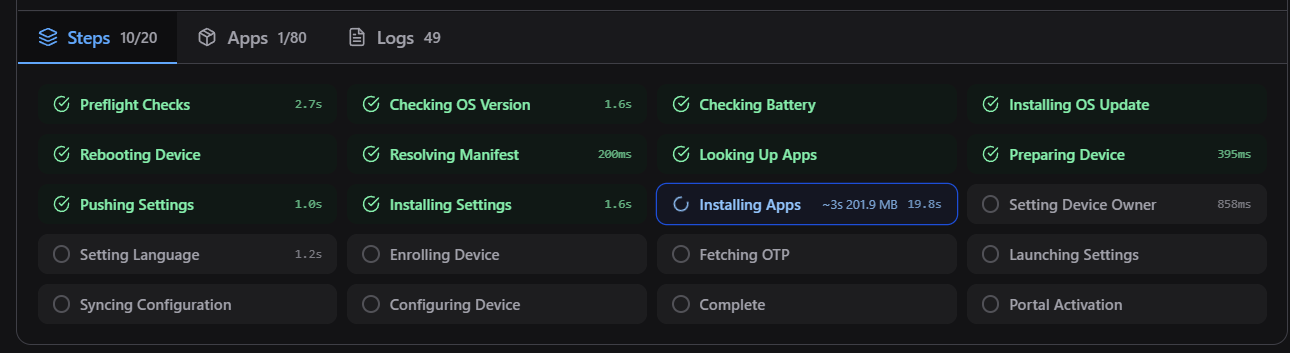
Los pasos muestran dónde está el dispositivo en el flujo. En lenguaje operativo, la app verifica conexión, valida caché, prepara directorios, transfiere apps, instala Nomid Settings, instala apps Nomid, configura la gestión del dispositivo, registra en el backend, obtiene el token de seguridad, inicia el asistente local y espera la sincronización.
Si un paso falla, usa el error mostrado y los logs para decidir si el problema es cable, ADB, caché, política, Wi-Fi, Device Owner o backend.
4.3 Apps y logs
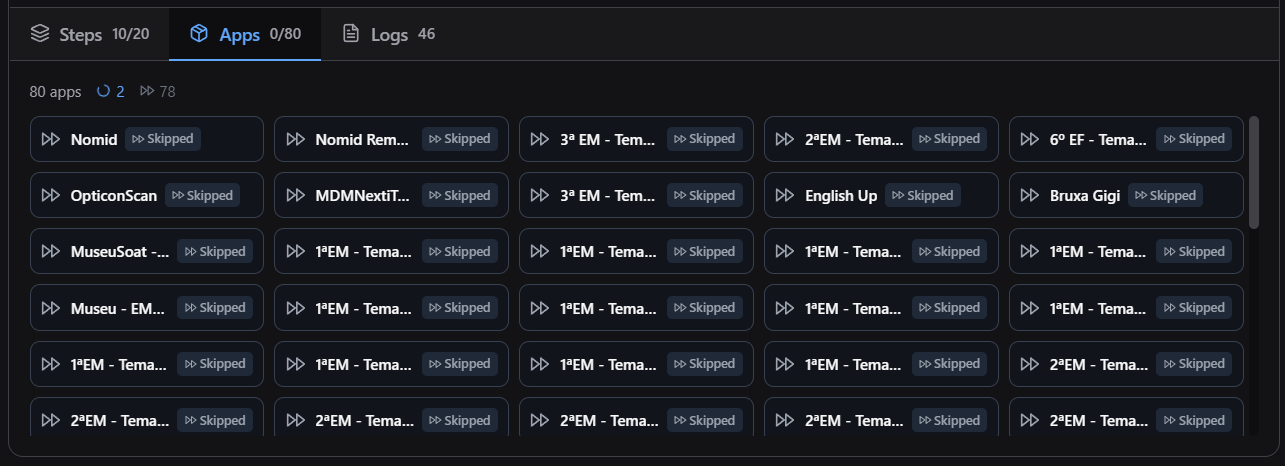
El área de apps muestra el resultado de cada paquete procesado en ese paso:
- Pending: el paquete espera el inicio del intento de instalación.
- Installing: la instalación está en ejecución en el dispositivo.
- Success: la aplicación confirmó la finalización de la instalación en esta ejecución.
- Failed: el intento no terminó correctamente; revisa el error, la versión, la caché, el espacio disponible y los permisos de instalación.
- Skipped: el paquete fue omitido intencionalmente por este paso y no fue instalado por él. Este estado no equivale a éxito.
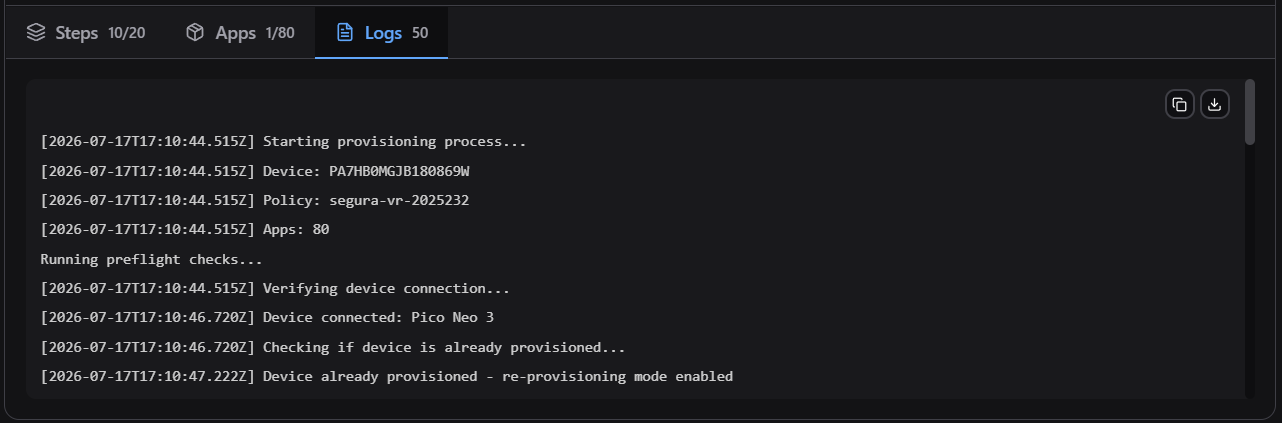
El log registra eventos de la sesión. Úsalo para revisar errores, copiar evidencias y exportar información para soporte. Los logs pueden contener datos técnicos del dispositivo y deben compartirse solo en canales aprobados.
4.4 Acciones durante la sesión
Durante la sesión, los controles de la tarjeta permiten actuar sobre un dispositivo específico sin detener todo el lote.
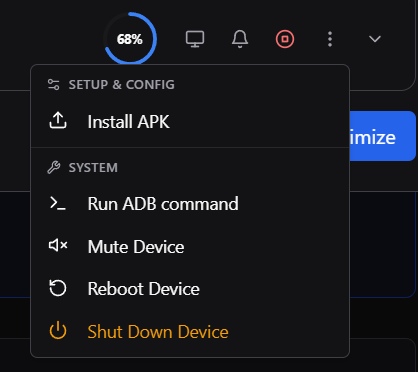
Usa las acciones disponibles para identificar, monitorear o detener un dispositivo. Detén solo el dispositivo con problema cuando los demás puedan continuar.
Usa Cast para duplicar la pantalla del dispositivo y confirmar visualmente lo que ocurre en el visor.
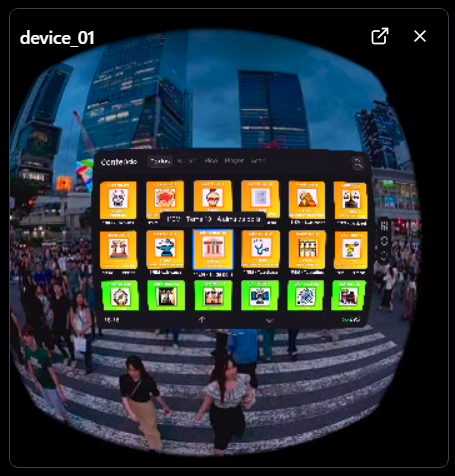
La tarjeta de cast muestra la sesión de duplicación vinculada al dispositivo. Úsala para validar pantallas de permiso, wizard inicial, errores de red o progreso visible en el equipo.
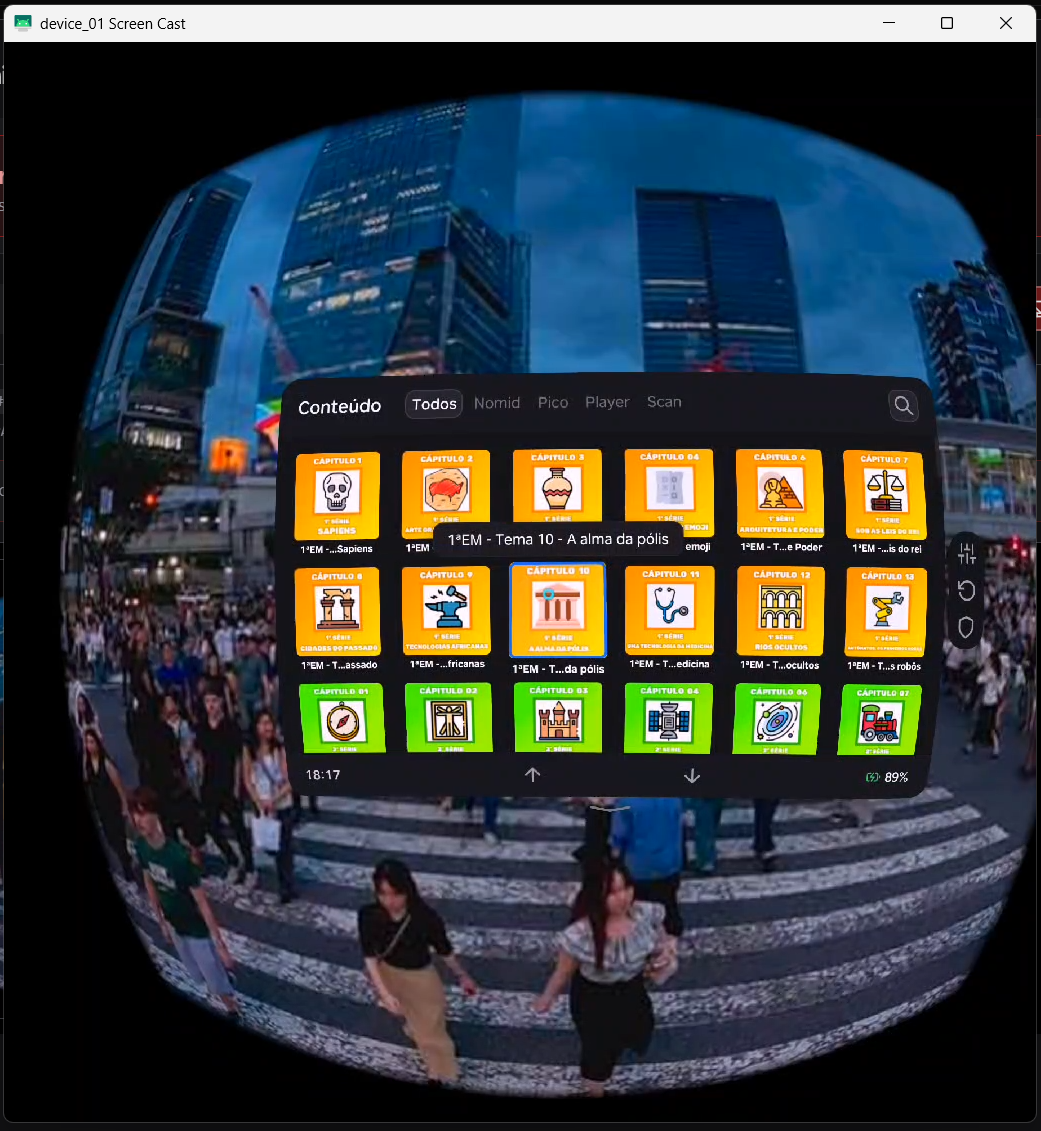
La ventana de cast permite acompañar el dispositivo en pantalla mayor. Si el cast falla, valida ADB, cable USB, permisos y estado del dispositivo.
4.5 Minimizar, restaurar y detener
Usa Minimize para recoger la consola sin interrumpir el aprovisionamiento. La sesión continúa en ejecución.

Cuando está minimizada, la sesión queda disponible para restauración. Vuelve a la consola para revisar progreso, errores o logs.
Usa Stop Session para interrumpir la sesión. Esta acción debe usarse cuando la configuración es incorrecta, existe una falla sistémica o los dispositivos deben reorganizarse antes de un nuevo intento.
5. Content

La pestaña Content gestiona la caché local usada para acelerar aprovisionamientos. Muestra lo que ya fue descargado para la empresa seleccionada y permite limpiar contenidos que ya no se usarán.
5.1 Indicadores de contenido descargado
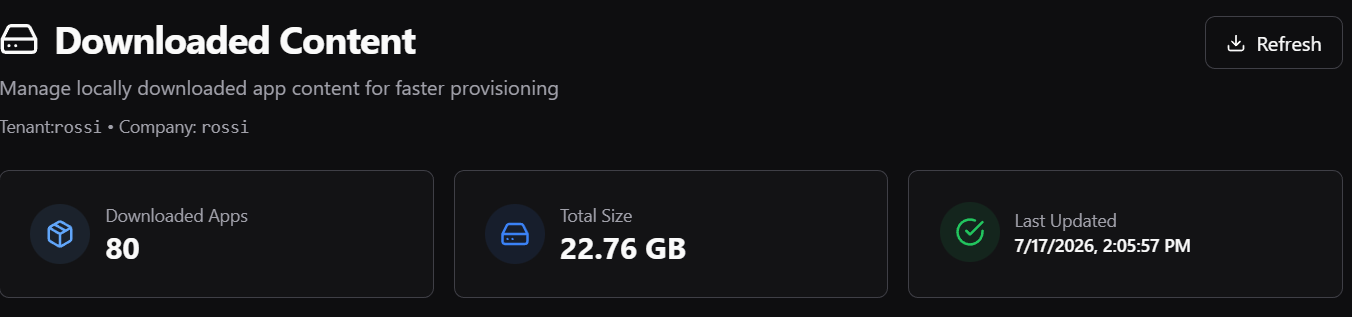
Los indicadores muestran cantidad de apps descargadas, tamaño total ocupado y fecha de última actualización. Usa Refresh para actualizar la vista después de descargas o limpieza de caché.
5.2 Lista de apps descargadas
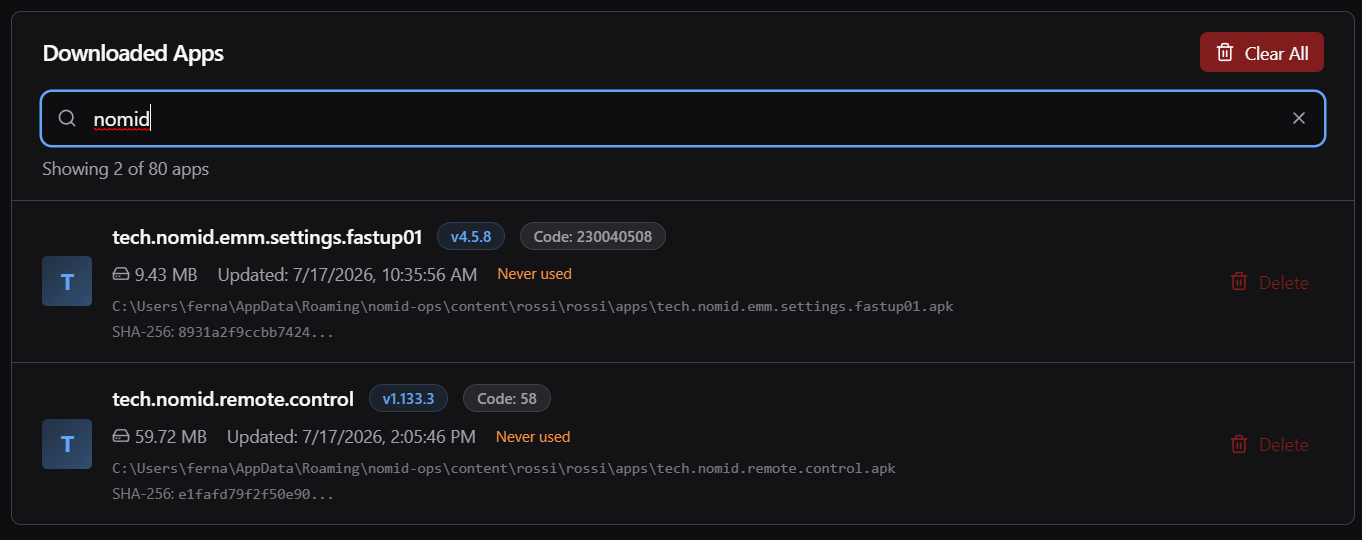
La lista permite buscar por paquete o versión, ver tamaño, fecha de actualización, uso reciente, versión, version code, ruta local y hash SHA-256. Usa Delete para eliminar un elemento específico y Clear All para limpiar toda la caché de la empresa actual. Al borrar contenido, será necesario descargarlo nuevamente antes del próximo aprovisionamiento.
6. History

La pestaña History se usará para consultar el historial de aprovisionamientos. Esta sección queda reservada para aclaraciones futuras, porque el área aún cambiará y se agregarán nuevas imágenes antes de documentarla en detalle.
7. Troubleshooting

La pestaña Troubleshooting ayuda a diagnosticar problemas de red que impiden enrollment, check-in, entrega de apps, push, sincronización de hora o comunicación con servicios necesarios para el aprovisionamiento. Reúne dos enfoques complementarios: primero probar la red desde el ordenador y, cuando sea necesario, grabar los metadatos DNS/TLS del propio dispositivo a través del hotspot.

Usa esta área antes de repetir aprovisionamientos que fallan sin mensaje claro. Network preflight no captura tráfico ni modifica el dispositivo; solo prueba endpoints desde el ordenador. Device traffic recording requiere un dispositivo conectado al hotspot, consentimiento explícito y permiso para leer la interfaz de red, porque registra qué servidores intentó contactar el dispositivo y si las conexiones avanzaron.
7.1 Network preflight

Network preflight prueba, desde el ordenador, si la red permite acceder a endpoints necesarios para Android Enterprise enrollment, check-in, entrega de apps, push notifications y sincronización de hora.
- Run check inicia pruebas DNS, TCP/TLS, HTTP y NTP contra los endpoints requeridos.
- Cancel detiene la ejecución actual. Úsalo si detectas que el ordenador está en la red equivocada o necesitas ajustar conectividad antes de continuar.
- Run again repite la prueba después de cambiar de red, corregir firewall/proxy o cambiar DNS.
- Export report aparece después de finalizar y guarda un reporte local en Markdown o JSON. El reporte puede incluir dirección pública, nombre de red, router, DNS y dispositivo marcado.

Cuando un endpoint aparece como Reachable, la red local permite la comunicación exigida para ese servicio. Los demás estados indican dónde se rompió la comunicación:
- DNS blocked significa falla de resolución, como NXDOMAIN, SERVFAIL o timeout.
- TCP blocked indica conexión rechazada o timeout en el puerto del servicio.
- UDP blocked indica ausencia de respuesta en pruebas UDP, especialmente NTP.
- TLS blocked indica falla en el handshake TLS o reset durante la negociación.
- TLS intercepted indica certificado no emitido por Google en endpoints Android Enterprise; normalmente apunta a inspección SSL/TLS corporativa y puede romper GMS/enrollment aunque el navegador parezca funcionar.
- Clock skew indica una diferencia relevante entre el reloj del ordenador y la hora de red, lo que puede invalidar certificados.
- Service error indica que la conexión TLS funcionó, pero el endpoint devolvió una respuesta HTTP inesperada.
El bloque de red actual confirma dónde se ejecutó la prueba: conexión usada, router, IP del ordenador, dirección pública vista por Google y DNS. Usa esta información para comparar entornos, como red corporativa, laboratorio, hotspot y red del cliente. Cuando la pantalla indique que el camino de red es el mismo de la prueba anterior, la comparación no representa una red independiente; cuando indique que es diferente, la nueva prueba valida otro camino hacia internet.
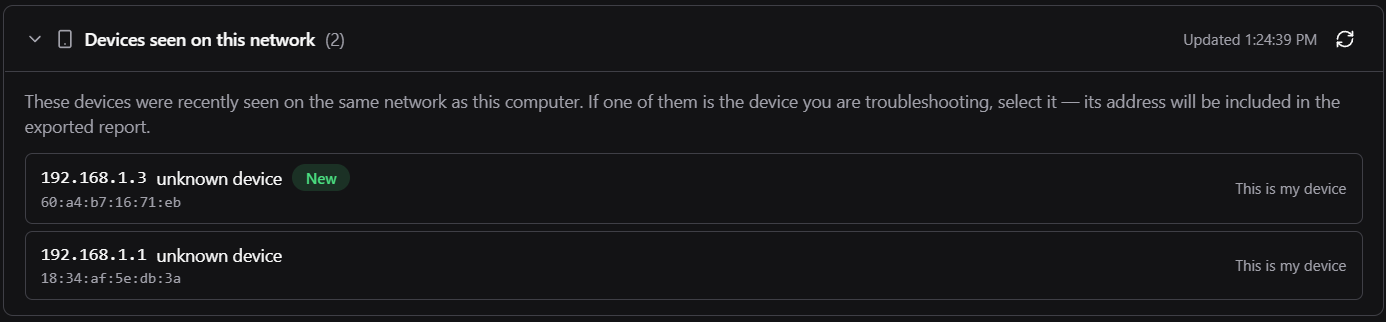
Si aparece Devices seen on this network, la sección lista dispositivos vistos recientemente en la misma red. Seleccionar This is my device solo marca ese dispositivo en el reporte exportado; no aprovisiona, no captura tráfico y no cambia ninguna configuración del dispositivo.
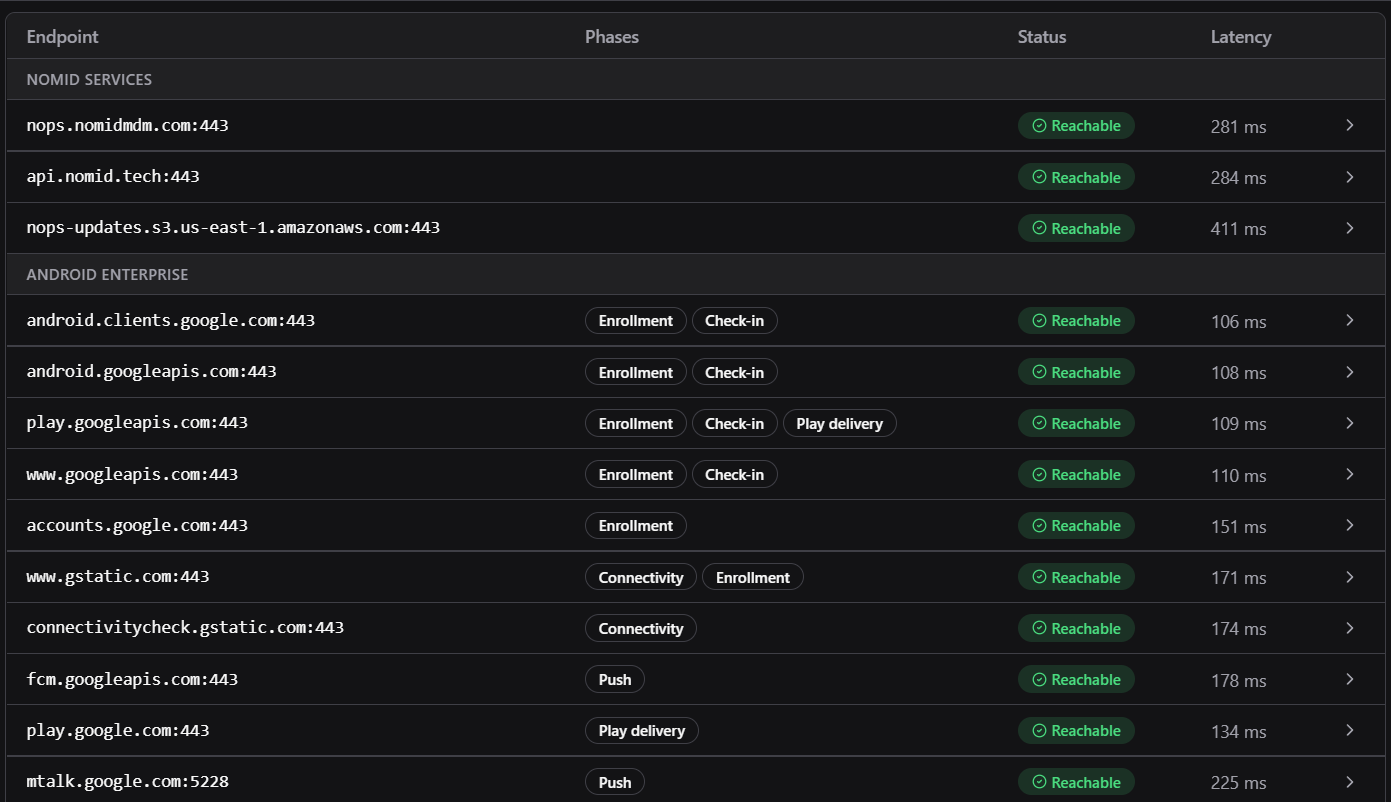
La lista de endpoints muestra qué dominios fueron probados, en qué fase se usan y la latencia medida. Los grupos separan Nomid services y Android Enterprise. Al expandir una fila, la app puede mostrar IPs resueltas, emisor/asunto del certificado, offset de reloj y tiempos de DNS/TCP/TLS. Fallas recurrentes en dominios de Google, Android o Nomid indican necesidad de revisar DNS, firewall, proxy, inspección TLS o sincronización horaria.
7.2 Grabación de tráfico del dispositivo
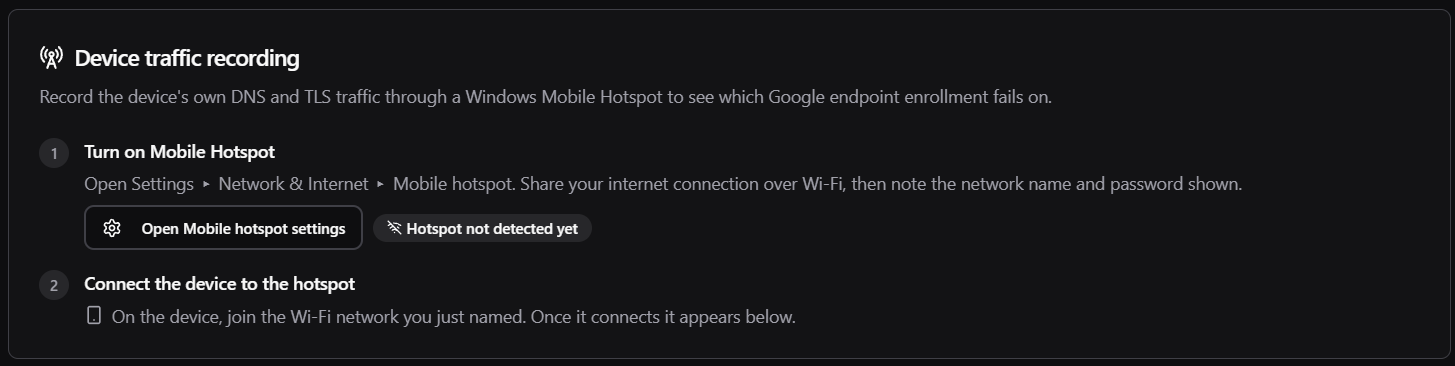
Device traffic recording registra metadatos DNS y TLS del propio dispositivo usando el Mobile Hotspot de Windows. Usa este recurso cuando el preflight del ordenador esté correcto, pero el dispositivo siga fallando en enrollment. La grabación informa qué servidores fueron contactados y si las conexiones avanzaron; no registra el contenido del tráfico.
Use la grabación de tráfico solo para diagnóstico autorizado. El reporte puede contener nombres de servidores, IPs, puertos, protocolos, horarios, operador e identificadores del dispositivo; exporte o suba el archivo solo por canales aprobados y consérvelo solo durante el tiempo necesario para el caso de soporte.
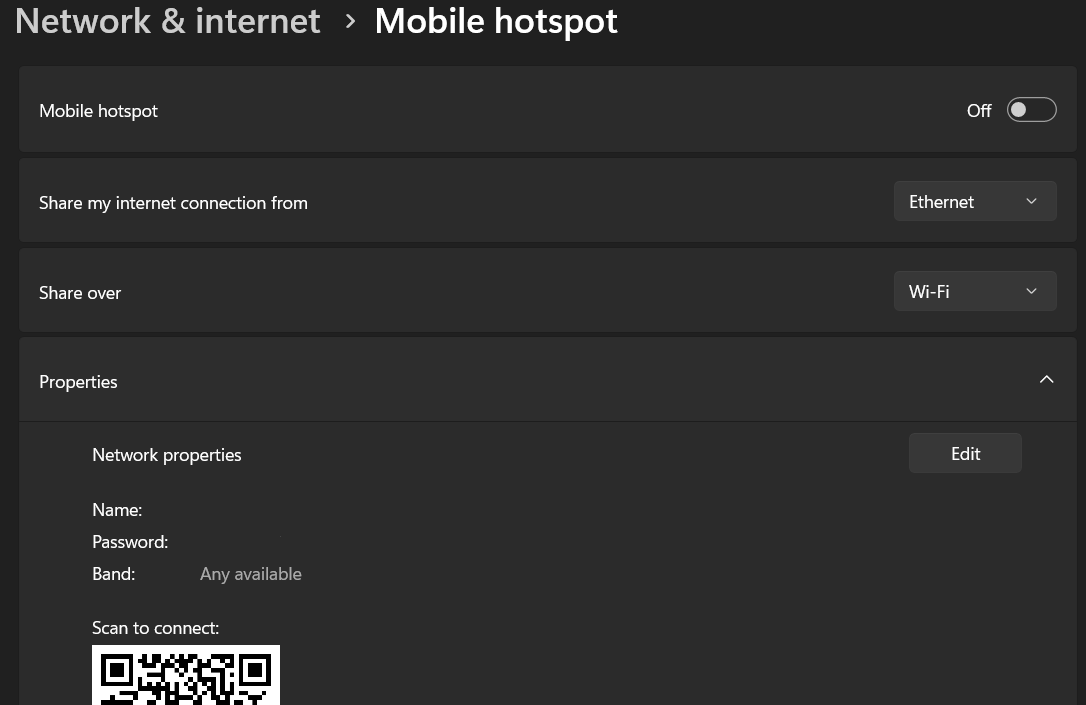
Haz clic en Open Mobile hotspot settings para abrir la configuración de Windows. Activa el hotspot, comparte internet por Wi-Fi y anota el nombre y la contraseña de la red. El botón solo abre la configuración del sistema; el nombre, la contraseña y la activación del hotspot siguen siendo definidos por el operador en Windows.

Cuando se detecte el hotspot, conecta el dispositivo a la red creada. La app identifica la interfaz de hotspot y usa ese camino para observar el tráfico del dispositivo seleccionado. Si aparece el aviso de permiso de captura, en Windows vuelve a abrir Nomid Ops App como administrador y usa Recheck administrator access; sin acceso suficiente, la grabación puede fallar al iniciar.

La lista muestra dispositivos conectados al hotspot a partir de DHCP/ARP y valida alcance por ping. Los estados ayudan en la triage:
- checking... significa que la app todavía verifica si el cliente responde.
- online o la latencia en ms indica que el dispositivo respondió.
- not responding indica que el dispositivo apareció en la lista, pero no respondió en ese momento.
- Refresh device status actualiza la lista y vuelve a validar alcance.
- randomized hardware address indica MAC aleatoria, común en teléfonos y tablets.
Usa Record this device en el dispositivo deseado. La selección define el IP/MAC que será usado como objetivo de la captura y evita mezclar eventos de otro equipo. No cambia ninguna configuración del dispositivo. Usa Start recording solo después de que el hotspot esté activo y el dispositivo correcto esté seleccionado.
Haz clic en Start recording para abrir la confirmación de consentimiento e iniciar la sesión de captura. Si Keep uplink awake (keep-alive) está activado, la app enviará pings de baja frecuencia para mantener despierto el uplink del hotspot; esto ayuda cuando la internet compartida viene de un teléfono que puede suspender el hotspot por inactividad. Durante la grabación, el indicador puede mostrar Keep-alive active, Keep-alive inactive o Uplink not responding.
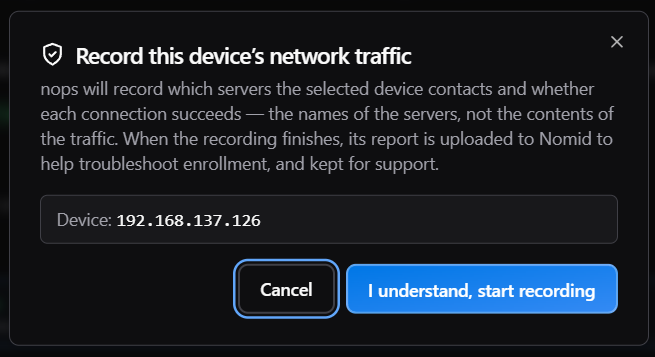
Lee el aviso antes de continuar. La grabación almacena nombres de servidores y éxito/falla de conexiones, no el contenido del tráfico. Cancel cierra el aviso sin iniciar la captura. I understand, start recording registra el consentimiento, inicia la sesión y, al finalizar, permite subir el reporte a Nomid para apoyo de troubleshooting.

Durante la grabación, mantén el dispositivo conectado al hotspot y reproduce el problema. El encabezado muestra el IP capturado, el tiempo transcurrido y el estado del dispositivo. connected o latencia en ms indica presencia activa; device quiet... indica ausencia temporal de señales; Paused - device disconnected congela el timer y espera reconexión. Si el dispositivo vuelve con otro IP, la app informa el cambio y sigue la nueva dirección automáticamente. En el diálogo de desconexión, Wait for reconnect mantiene la sesión pausada y End & export termina con lo que fue capturado.

Usa Add note para marcar eventos relevantes, como inicio del enrollment, error mostrado, cambio de pantalla o intento de sincronización. El botón queda inactivo hasta que haya texto. Cada nota se convierte en un marcador con horario dentro de la sesión y aparece después en Notes taken while recording, ayudando a correlacionar tráfico y comportamiento del dispositivo.
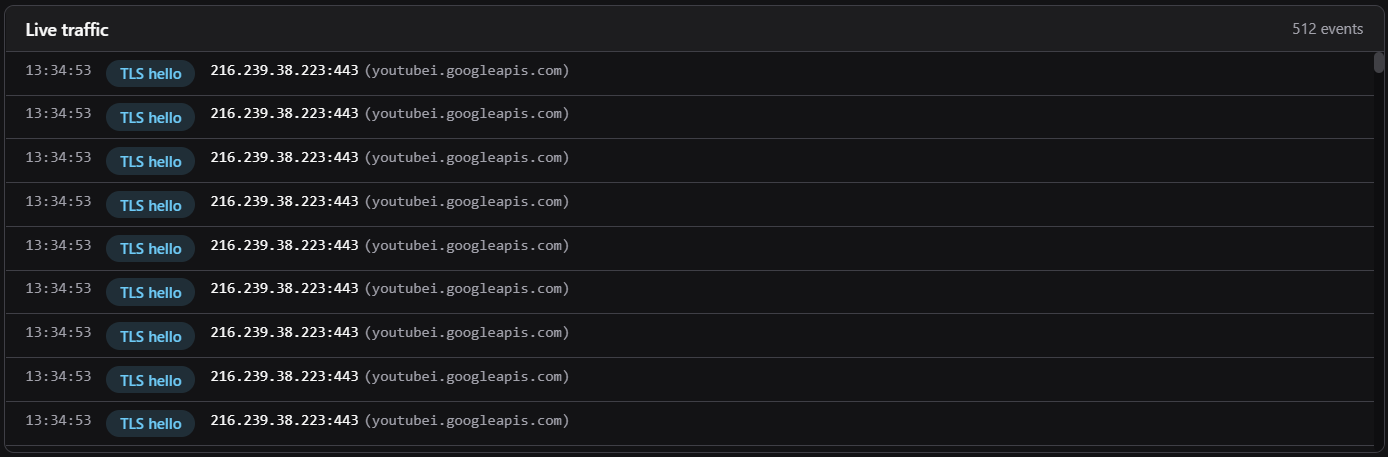
El panel de tráfico en vivo muestra eventos capturados en tiempo real, incluyendo consultas DNS, respuestas DNS, NXDOMAIN, TLS ClientHello, alertas TLS, TCP reset, QUIC y marcadores manuales. Observa fallas de DNS, resets justo después del ClientHello, alertas TLS o ausencia de contacto con endpoints esperados. El panel muestra metadatos útiles para diagnóstico, como host, IP remoto, puerto y protocolo, sin mostrar contenido de la comunicación.
Haz clic en Stop recording cuando el problema haya sido reproducido. La app finaliza la captura, detiene el keep-alive, procesa los eventos y genera el resumen con veredictos por endpoint. Si hay grabaciones recientes, Recent recordings permite reabrir sesiones anteriores para comparación sin ejecutar una nueva captura.
7.3 Resultados de la grabación
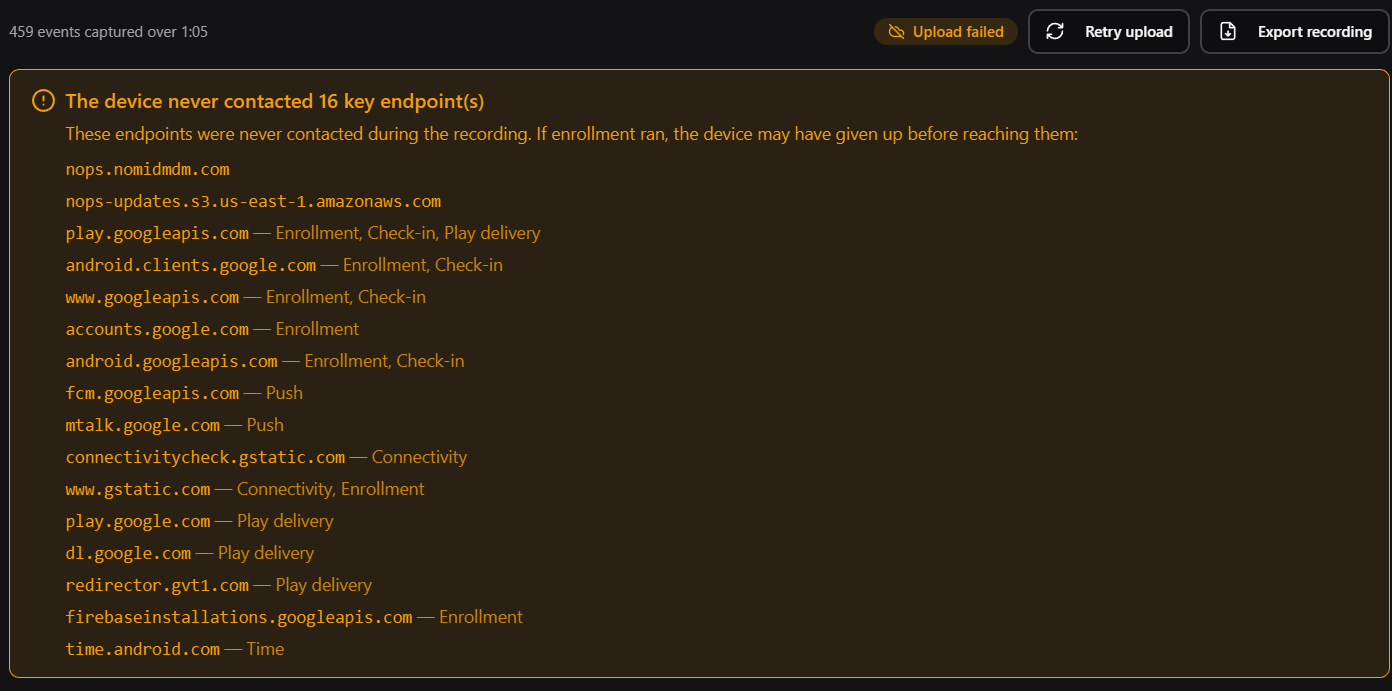
Los resultados muestran cuántos eventos fueron capturados, duración de la sesión, quién grabó, endpoints evaluados y otros servidores contactados. Los veredictos significan:
- Reached indica que el endpoint fue alcanzado o que el handshake/consulta avanzó como se esperaba.
- DNS blocked indica que la resolución del nombre falló o devolvió un bloqueo.
- TLS blocked indica reset o alerta fatal justo después del ClientHello.
- Not attempted indica que el dispositivo no intentó acceder a ese endpoint durante la sesión.
- Attempted indica que hubo tráfico, pero el resultado no fue concluyente.
Si aparece endpoint(s) blocked, la red probablemente explica la falla de enrollment. Si aparece All required endpoints reached, el problema probablemente no está en esa red y la investigación debe seguir hacia credenciales, política, estado del dispositivo o flujo de aprovisionamiento.

Usa las acciones de resultado para confirmar upload y preparar evidencia. Uploaded to Nomid indica que el reporte JSON fue enviado al almacenamiento de Nomid. Upload failed indica que el envío automático falló; Retry upload intenta reenviar la misma sesión. Si la sesión de autenticación expira, la app puede solicitar nuevo inicio de sesión y retomar el upload. Reintenta el upload solo cuando la grabación sea relevante para el caso de soporte.
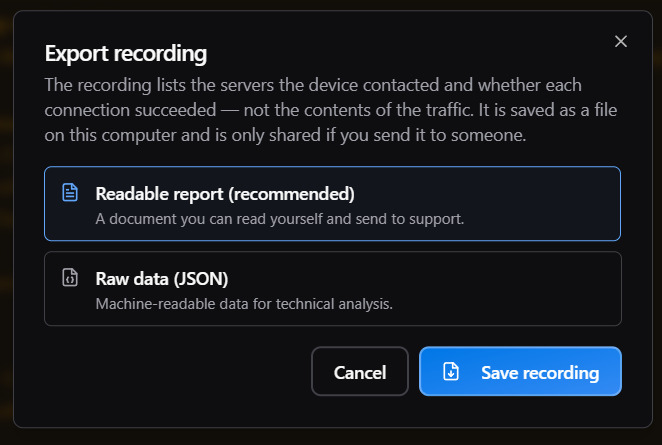
Usa Export recording para generar un archivo de diagnóstico local. Readable report (recommended) crea un Markdown legible para soporte y revisión humana. Raw data (JSON) crea datos estructurados para análisis técnico o automatizaciones. Cancel cierra el diálogo sin guardar; Save recording guarda la grabación en el formato elegido. Comparte el archivo solo por los canales definidos por Nomid, ya que puede contener información técnica de la red y del dispositivo.
Validación después de aprovisionar
Después de que la sesión concluya, confirma:
- El dispositivo aparece como activo en el portal.
- La política correcta está asociada.
- El dispositivo sincronizó después del primer boot.
- Las apps obligatorias fueron instaladas.
- El Wi-Fi configurado permite comunicación con los servicios necesarios.
- El usuario o responsable recibió el dispositivo identificado con nombre y tags correctos.
Problemas comunes
| Síntoma | Causa probable | Acción recomendada |
|---|---|---|
| El dispositivo no aparece | Cable sin datos, puerto USB inestable o driver ausente. | Cambia cable/puerto, valida driver y reconecta el dispositivo. |
| ADB disabled | Depuración USB desactivada en el visor. | Habilita USB Debugging en Developer Options. |
| Unauthorized | Ordenador aún no autorizado en el dispositivo. | Acepta el aviso de depuración USB en el dispositivo. |
| Contenido faltante | Apps aún no descargadas o caché limpiada. | Usa Download App(s) antes de iniciar la sesión. |
| Falla al configurar Device Owner | El dispositivo ya tiene cuenta, owner o no está apto. | Haz reset de fábrica cuando el procedimiento lo exija y valida que no exista otra gestión. |
| Aprovisionamiento no sincroniza | Wi-Fi incorrecto, bloqueo de red o endpoints inaccesibles. | Revisa Wi-Fi y usa Troubleshooting para probar endpoints. |
| Cast falla | ADB inestable, permiso ausente o dispositivo desconectado. | Reconecta y confirma autorización ADB antes de intentarlo de nuevo. |