 Nomid
NomidAcceso: consulta — Admin; edición — Admin; Custom / rol de empresa*. Permiso: consultar integraciones; configurar integraciones.
Cómo leer el acceso: las etiquetas identifican los roles estándar cuya definición incluye el permiso indicado. La disponibilidad de cada acción depende de los permisos efectivos del usuario, la empresa, los grupos, las funciones habilitadas y las restricciones de la política. Custom y los roles de empresa dependen de los permisos asignados. Si no tiene acceso, solicite al administrador que lo compruebe en Settings > Usuarios de la plataforma. La indicación de la sección se aplica a sus controles, salvo condición propia junto a la acción. Consultar no autoriza a modificar ni ejecutar; la etiqueta no garantiza que un comando sea aceptado o completado.
El módulo de Integraciones conecta Nomid MDM con servicios externos utilizados para el aprovisionamiento, la autenticación y la automatización, como Android Enterprise, Zero-touch Enrollment y SSO.
Importante: Las integraciones normalmente requieren credenciales administrativas en servicios externos. Realizar cambios sólo con autorización y un plan de validación.
Para la configuración inicial, sigue Primeros 3 pasos. Antes de modificar vínculos de Google, consulta Google Workspace y Android fully managed y, si la organización no tiene Workspace, la guía de Cloud Identity.
Descripción general
Acceso: consulta — Admin; edición — Admin; Custom / rol de empresa*. Permiso: consultar integraciones; configurar integraciones.
Integraciones
Acceso: consulta — Admin; edición — Admin; Custom / rol de empresa*. Permiso: consultar integraciones; configurar integraciones.

La pantalla de inicio de integraciones disponibles en la empresa.
Esta área se utiliza para ver qué integraciones están configuradas o disponibles, como Android Enterprise, Zero-touch y SSO.
Elementos de pantalla
- Tarjetas de integración: muestran servicios externos conectables a Nomid.
- Estado: indica integración activa, pendiente o no configurada.
- Acciones: abrir configuración, autorización o revisión.
- Impacto operativo: las integraciones permiten el aprovisionamiento, la autenticación y la automatización del entorno.
Aplicación en funcionamiento
- Accede a Integraciones, consulta el estado de cada tarjeta e introduce la integración deseada. Revise las integraciones cuando falle el aprovisionamiento, el inicio de sesión o la distribución de aplicaciones.
Empresa Android
Acceso: consulta — Admin; edición — Admin; Custom / rol de empresa*. Permiso: consultar integraciones; configurar integraciones.
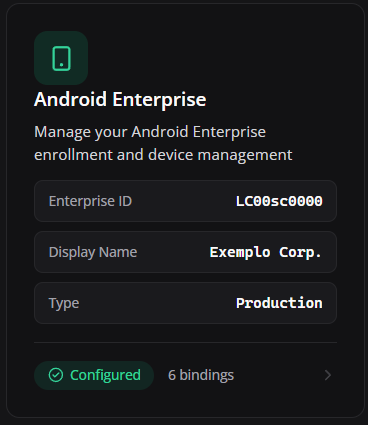
Pantalla de Empresa Android
Acceso: consulta — Admin; edición — Admin; Custom / rol de empresa*. Permiso: consultar integraciones; configurar integraciones.
Resultado de las selecciones y configuraciones
- Crear vínculo: conecta la empresa a Android Enterprise y habilita gestión Android/Managed Google Play.
- Revisar vínculo: confirma Enterprise ID, cuenta y organización antes de provisionar.
- Reconectar: solicita actualizar el vínculo. Después, compruebe el estado y la cuenta vinculada; la solicitud no garantiza resolver una autorización caducada o un cambio de cuenta.
- Remover vínculo: puede interrumpir enrollment, apps administradas y políticas Android.
- Vínculo incorrecto: puede asociar dispositivos o apps al ambiente Google equivocado.
La pantalla de integración de Android Enterprise.
Esta área se utiliza para verificar la vinculación de la empresa con Android Enterprise, una base necesaria para las políticas de Android, Google Play administrado y la administración de dispositivos.
Elementos de pantalla
- Android Enterprise Link: conecta la empresa de Nomid con la administración empresarial de Android.
- Enterprise ID: identifica el entorno de Android Enterprise vinculado.
- Estado de vinculación: muestra si la integración está lista para el aprovisionamiento.
- Acciones de gestión: le permiten iniciar, revisar o eliminar enlaces según su permiso.
- Impacto: Sin este vínculo, el aprovisionamiento y las políticas de Android no funcionan correctamente.
Requisitos previos y validación
- Mantenga acceso administrativo a la cuenta Google usada en el vínculo.
- Confirme Enterprise ID, estado activo y organización correcta antes de provisionar.
- Si fallan apps administradas o enrollment, valide Android Enterprise antes de cambiar políticas.
- Después de reconectar o cambiar vínculo, pruebe enrollment e instalación de app en piloto.
Aplicación en funcionamiento
- Acceda a la integración y confirme el ID, el nombre y el estado de la empresa. Si las aplicaciones o la inscripción fallan, valide ese vínculo antes de investigar políticas individuales.
Se une a Android Enterprise
Acceso: consulta — Admin; edición — Admin; Custom / rol de empresa*. Permiso: consultar integraciones; configurar integraciones.
Resultado de las selecciones y configuraciones
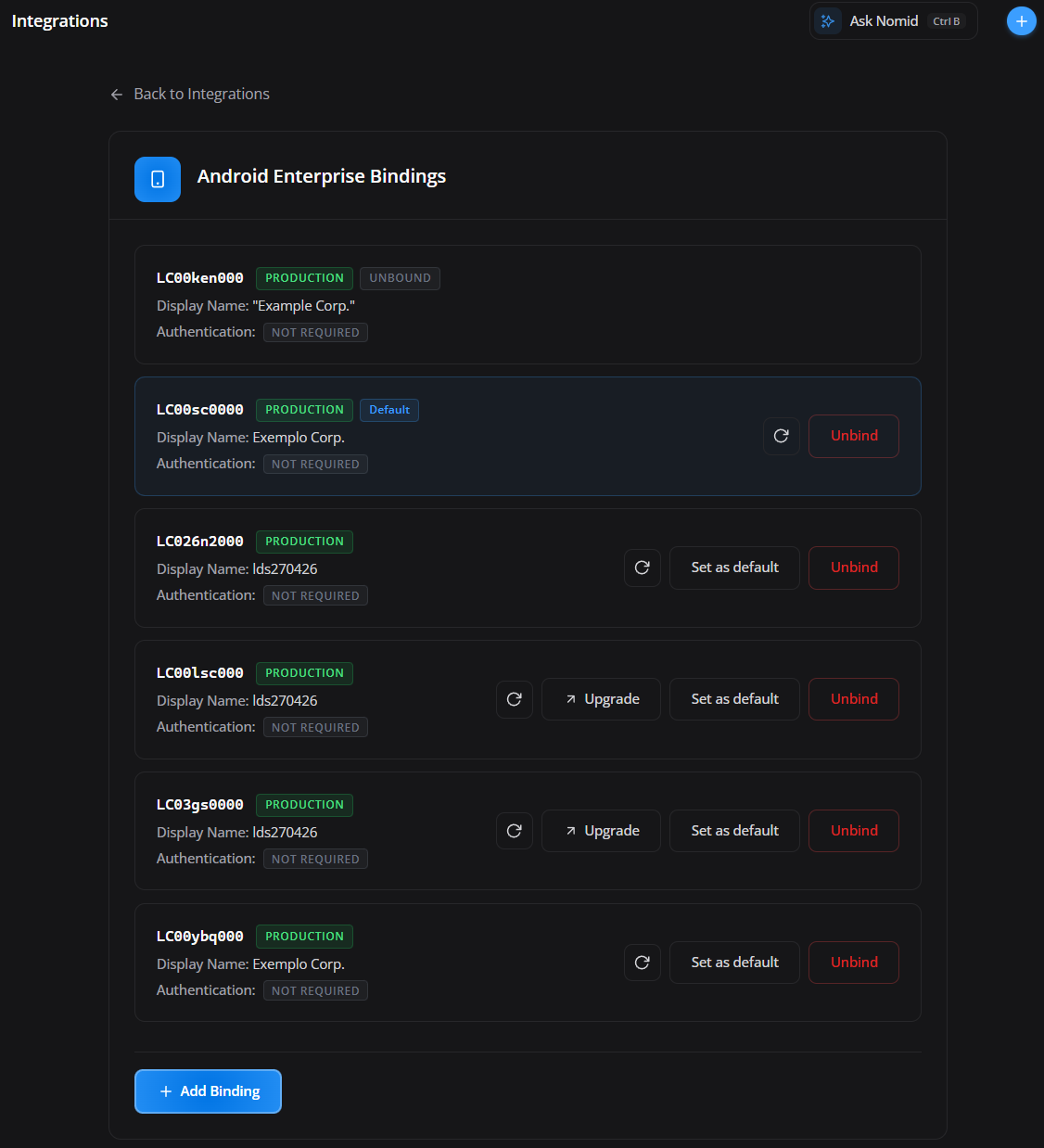
- Vínculo de producción: conecta la empresa al entorno Android Enterprise usado en operación real.
- Vínculo sandbox: identifica un vínculo de prueba/homologación cuando está disponible, sin reemplazar el vínculo productivo predeterminado.
- Default binding: define qué vínculo se usará de forma predeterminada en nuevos enrollments y operaciones Android de la empresa.
- Refresh: actualiza información del vínculo con Google/AMAPI antes de investigar fallas de enrollment o apps.
- Upgrade: aparece solo cuando el vínculo es actualizable; ejecuta la migración soportada por el backend/Google.
- Set as default: disponible para vínculos de producción que aún no son predeterminados.
- Unbind: elimina la integración Android Enterprise de producción en Google y elimina lógicamente su vínculo en el Portal. Después inicia la eliminación lógica por lotes de los registros de dispositivos y activos asociados a esa integración. Requiere un vínculo de producción activo y confirmar escribiendo
delete.
Acción destructiva: no utilice Unbind para probar o actualizar una conexión. Antes de confirmar, identifique los dispositivos afectados y siga el procedimiento autorizado de cambio y recuperación de la empresa. Después compruebe el vínculo y los registros en Dispositivos. La eliminación de estos registros no confirma que se hayan borrado los datos de los equipos; este procedimiento tampoco garantiza su recuperación.
El área de enlaces de Android Enterprise.
Esta área se utiliza para revisar vínculos Android Enterprise de la empresa, distinguir producción/sandbox y controlar qué vínculo se usará como predeterminado para el aprovisionamiento.
Elementos de pantalla
- Lista de enlaces: muestra los enlaces existentes de Android Enterprise.
- Tipo: diferencia vínculos de producción y sandbox.
- Default: indica el vínculo actualmente usado como predeterminado.
- Estado y upgrade: muestran si el vínculo está activo, si puede actualizarse o si exige acción administrativa.
- Acciones: permiten actualizar datos, hacer upgrade cuando está soportado, definir como predeterminado o remover el vínculo con confirmación.
Requisitos previos y validación
- Mantenga acceso administrativo a la cuenta Google usada en el vínculo.
- Confirme Enterprise ID, estado activo y organización correcta antes de provisionar.
- Si fallan apps administradas o enrollment, valide Android Enterprise antes de cambiar políticas.
- Después de reconectar o cambiar vínculo, pruebe enrollment e instalación de app en piloto.
Aplicación en funcionamiento
- Compruebe que la encuadernación coincida con la organización correcta. Si cambia su dominio o cuenta de administrador, revise esta pantalla antes de aprovisionar nuevos dispositivos.
Inscripción sin intervención
Acceso: gestión — Admin; Custom / rol de empresa*. Permiso: gestionar la integración Zero-touch.
Sin contacto
Acceso: gestión — Admin; Custom / rol de empresa*. Permiso: gestionar la integración Zero-touch.
Resultado de las selecciones y configuraciones
- Activar Zero-touch: autoriza a Nomid a consultar y usar configuraciones de provisionamiento del cliente.
- Listar integraciones activas: muestra qué cuentas/clientes están conectados.
- Cliente correcto seleccionado: garantiza que dispositivos comprados por revendedor entren en la empresa esperada.
- Cliente incorrecto: puede impedir enrollment o apuntar equipo a configuración equivocada.
- Desactivar/remover integración: interrumpe nuevos provisionamientos automáticos de ese cliente.
- Validar dispositivo: confirma si el equipo está asignado en el portal Zero-touch antes del primer boot/reset.
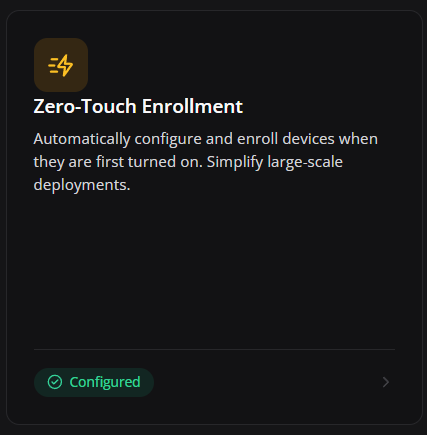
La pantalla de integración de inscripción sin intervención.
Esta área se utiliza para conectar o revisar la cuenta Zero-touch utilizada para el aprovisionamiento automático de dispositivos Android corporativos.
Elementos de pantalla
- Zero-touch: permite el aprovisionamiento automático de dispositivos compatibles.
- Configuración de inscripción: asocie token, política y DPC con el dispositivo comprado.
- Integración con revendedor: depende de los dispositivos asignados al cliente en el portal Zero-touch.
- Beneficio: reduce los pasos manuales y evita el registro incorrecto en el campo.
Requisitos previos y validación
- La cuenta Google usada debe tener permiso en el portal Zero-touch del cliente.
- Los dispositivos deben estar asignados por el revendedor al cliente correcto.
- La configuración Zero-touch debe apuntar al DPC/token compatible con Nomid.
- Después de activar, pruebe con un equipo real de fábrica o reseteado.
Aplicación en funcionamiento
- Accede a Zero-touch, valida que la integración esté activa y que el cliente correcto esté vinculado. Úselo cuando los dispositivos comprados a un revendedor se registren automáticamente en Nomid.
Integraciones activas sin intervención
Acceso: gestión — Admin; Custom / rol de empresa*. Permiso: gestionar la integración Zero-touch.
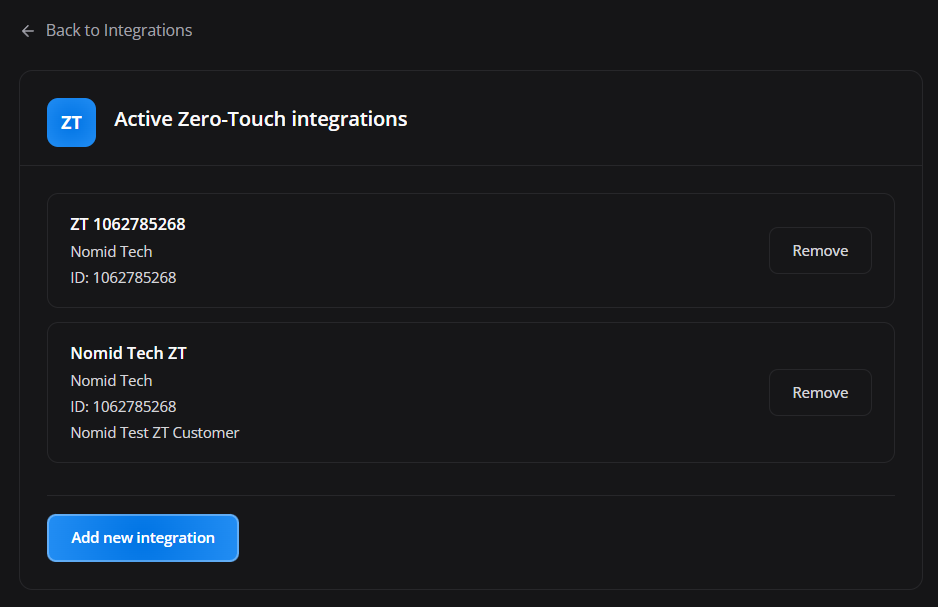
La lista de integraciones Zero-touch ya activas.
Esta área se utiliza para identificar cuentas/clientes Zero-touch conectados a la empresa y revisar su estado.
Elementos de pantalla
- Cuenta Zero-touch: muestra las integraciones ya configuradas.
- Cliente/empresa: identifica el entorno de compras y aprovisionamiento.
- Estado: confirma si la integración está autorizada.
- Acciones: te permiten actualizar, eliminar o revisar la conexión.
- Uso operativo: automatiza la activación de dispositivos comprados a revendedores autorizados.
Requisitos previos y validación
- La cuenta Google usada debe tener permiso en el portal Zero-touch del cliente.
- Los dispositivos deben estar asignados por el revendedor al cliente correcto.
- La configuración Zero-touch debe apuntar al DPC/token compatible con Nomid.
- Después de activar, pruebe con un equipo real de fábrica o reseteado.
Aplicación en funcionamiento
- Compruebe si el cliente esperado aparece en la lista. Si no aparece, valide el permiso de la cuenta de Google en el portal Zero-touch y vuelva a autorizar con la cuenta correcta.
Habilite la integración sin intervención
Acceso: gestión — Admin; Custom / rol de empresa*. Permiso: gestionar la integración Zero-touch.
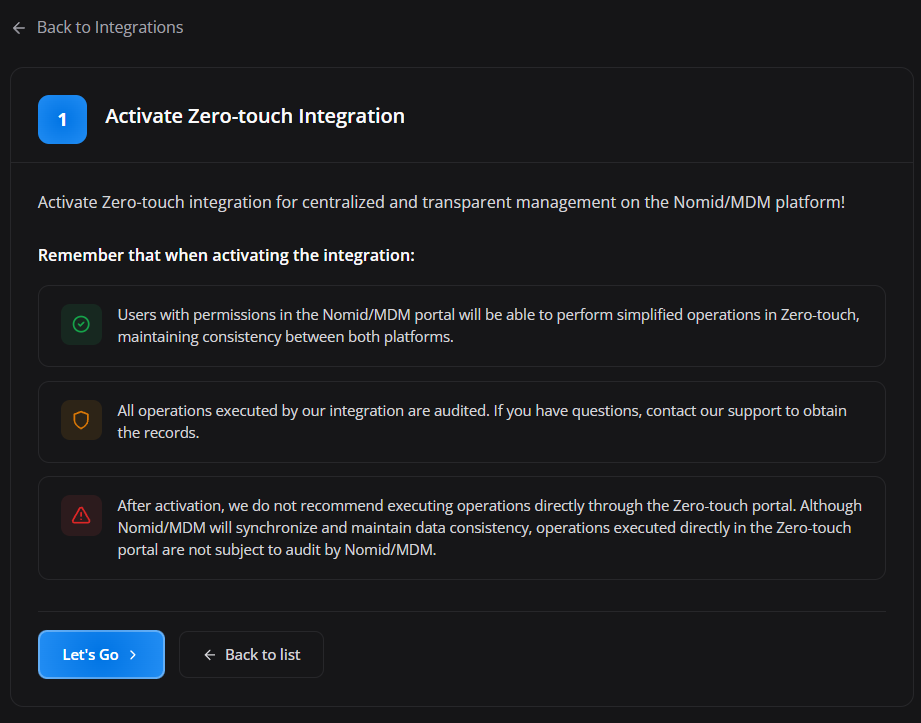
El flujo para permitir la integración sin intervención.
Esta área se utiliza para iniciar la autorización con Google para conectar Nomid MDM al portal Zero-touch del cliente.
Elementos de pantalla
- Flujo de activación: inicia la autorización con la cuenta Zero-touch.
- Cuenta de Google autorizada: debe tener permiso en el portal Zero-touch del cliente.
- Permisos solicitados: permite la lectura y gestión de la configuración de aprovisionamiento.
- Confirmación: completa el enlace para su uso en inscripciones.
- Validación: debe realizarse con un dispositivo asignado en el portal Zero-touch.
Requisitos previos y validación
- La cuenta Google usada debe tener permiso en el portal Zero-touch del cliente.
- Los dispositivos deben estar asignados por el revendedor al cliente correcto.
- La configuración Zero-touch debe apuntar al DPC/token compatible con Nomid.
- Después de activar, pruebe con un equipo real de fábrica o reseteado.
Aplicación en funcionamiento
- Seleccione activar, autentíquese con una cuenta de Google que tenga permiso Zero-touch y apruebe el acceso. Luego regrese a Nomid y confirme que la integración aparece como activa.
SSO/proveedor de identidad
Acceso: consulta — Admin; edición — Admin; Custom / rol de empresa*. Permiso: consultar integraciones; configurar integraciones.
SSO
Acceso: consulta — Admin; edición — Admin; Custom / rol de empresa*. Permiso: consultar integraciones; configurar integraciones.
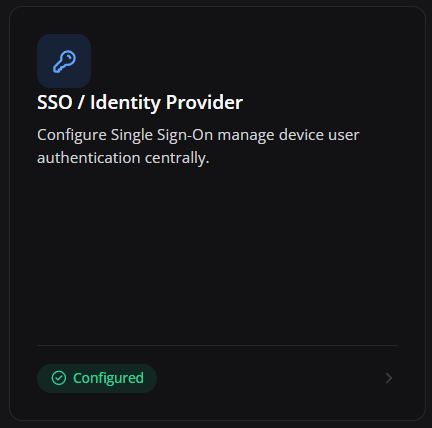
La pantalla SSO / Proveedor de identidad configura la autenticación del usuario en el dispositivo. No cambia la forma en que los administradores inician sesión en el portal. En dispositivos cuya política usa el método de login SSO, el usuario debe autenticarse mediante un proveedor configurado.
Elementos de pantalla
- Configured: indica que existe al menos una configuración de identidad guardada. Este estado no comprueba que el login en el proveedor funcione.
- Configuraciones registradas: definen los proveedores que pueden usar los dispositivos con método de login SSO.
- Add Configuration: agrega otra configuración a la lista, hasta un límite de diez.
- Deshabilitar SSO o eliminar la última configuración: elimina las configuraciones de identidad del portal. Confirme primero una ruta alternativa de acceso al dispositivo.
Aplicación en funcionamiento
- Registre el proveedor, guarde y valide el login con un usuario y dispositivo piloto. El guardado almacena la configuración, pero no ejecuta una prueba de conexión con el IdP.
Agregar inicio de sesión único
Acceso: consulta — Admin; edición — Admin; Custom / rol de empresa*. Permiso: consultar integraciones; configurar integraciones.
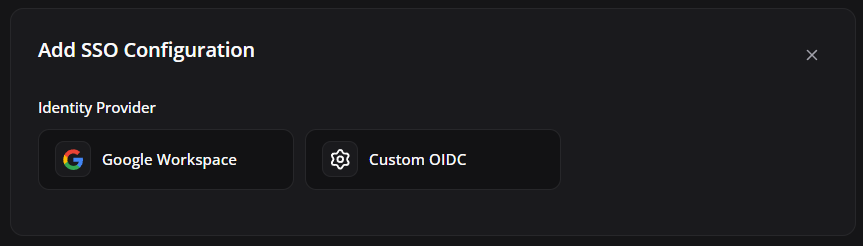
Resultado de las selecciones y configuraciones
- Google Workspace: usa endpoints, issuer, scopes y llaves públicas predefinidos por el portal. Ingrese el Display Name, Client ID y Client Secret del cliente OIDC registrado en Google.
- Custom OIDC: exige ingresar manualmente los endpoints y parámetros de validación del proveedor compatible.
Esta pantalla inicia el registro de una configuración de identidad para los dispositivos.
Elementos de pantalla
- Identity Provider: selecciona Google Workspace o Custom OIDC. La pantalla actual no ofrece Microsoft, SAML ni restricción por dominio.
- Display Name: identifica la configuración en la lista del portal.
- Add Configuration: agrega el formulario completado a la lista actual; al guardar, el portal envía el conjunto completo de configuraciones.
- Client Secret: es obligatorio al crear una configuración y debe tratarse como secreto. Al editar, dejarlo vacío o enmascarado conserva el valor existente; ingresar otro valor lo reemplaza.
Aplicación en funcionamiento
- Antes de distribuir SSO, mantenga un dispositivo piloto con una ruta de recuperación que no dependa de la nueva configuración y conserve el acceso administrativo al IdP.
Proveedor de identidad
Acceso: consulta — Admin; edición — Admin; Custom / rol de empresa*. Permiso: consultar integraciones; configurar integraciones.
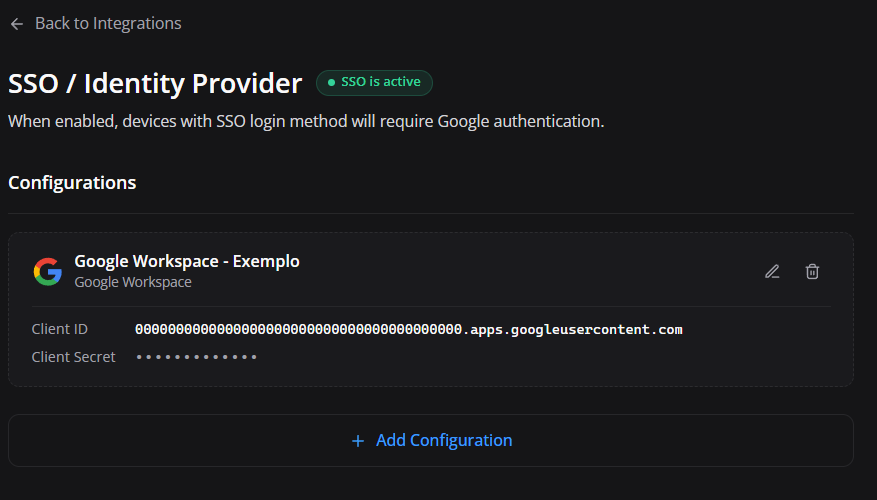
La imagen muestra una configuración activa de Google Workspace. Al guardarla, los dispositivos configurados para login SSO pasan a depender de la autenticación en Google.
Elementos de pantalla
- Display Name: nombre mostrado para identificar la configuración.
- Client ID: identifica el cliente OIDC registrado en Google Workspace.
- Client Secret: autentica el cliente y no debe exponerse. Al editar, un secreto enmascarado o vacío conserva el valor almacenado.
- Redirect URI: registre exactamente
https://app-settings.nomid.tech/oauth2callback.htmlen el cliente del proveedor; cualquier diferencia impide el retorno del login. - Add Configuration: agrega otra configuración sin eliminar la actual, hasta el límite de diez.
Aplicación en funcionamiento
- Guarde los datos y realice el login en un dispositivo piloto. Configured confirma únicamente la existencia de una configuración, no que la autenticación haya tenido éxito.
OIDC personalizado
Acceso: consulta — Admin; edición — Admin; Custom / rol de empresa*. Permiso: consultar integraciones; configurar integraciones.
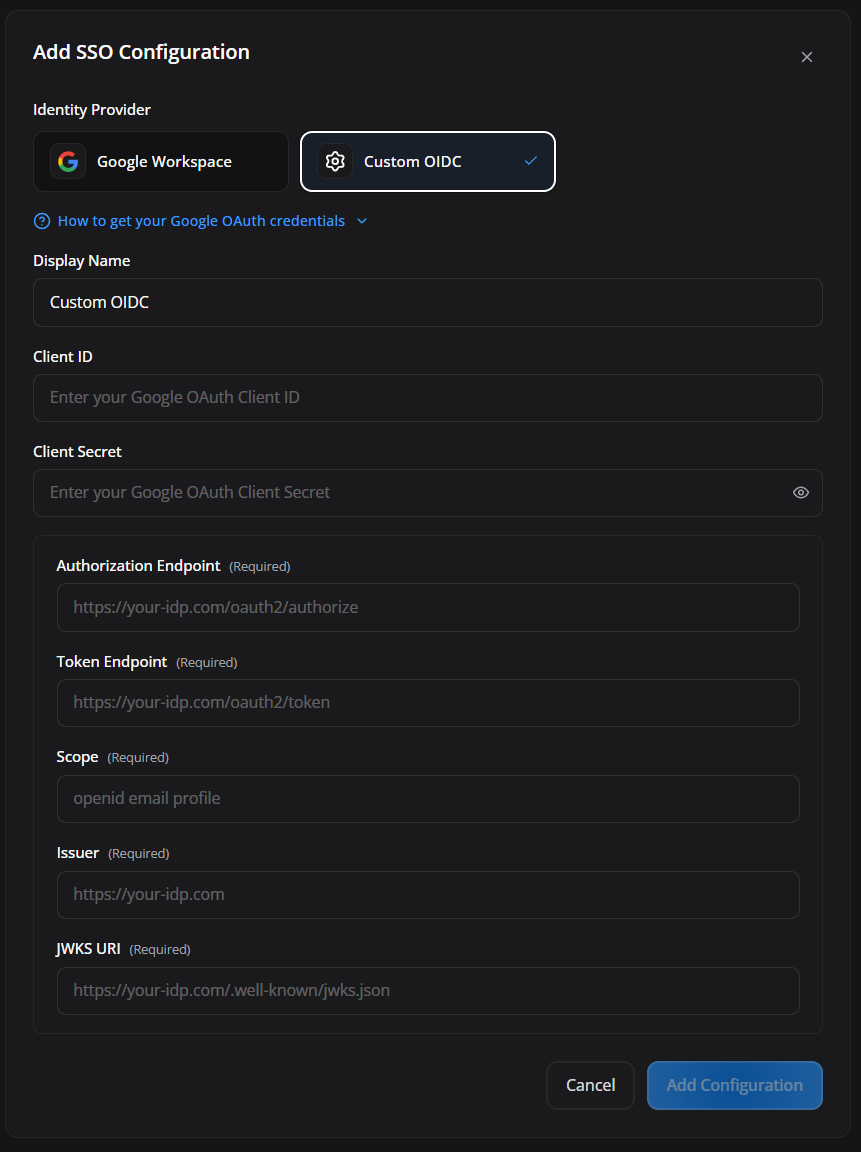
Resultado de las selecciones y configuraciones
- Display name: nombre visible para que administradores identifiquen esta configuración de login.
- Provider: define que la configuración usa Custom OIDC y, por eso, muestra los campos de endpoints manuales.
- Client ID: identifica la aplicación Nomid registrada en el proveedor.
- Client Secret: autentica la aplicación; fuga permite abuso de la integración.
- Authorization Endpoint: URL a la que el usuario es redirigido para autenticarse.
- Token Endpoint: URL usada para intercambiar el código de autorización por tokens.
- Scope: define qué datos de identidad serán solicitados, como
openid,emailyprofile, según el IdP. - Issuer: valor esperado en el token para validar que fue emitido por el proveedor correcto.
- JWKS URI: dirección de las llaves públicas usadas para validar la firma de los tokens.
- Save: almacena la configuración junto con la lista actual, pero no prueba el IdP. Un endpoint, issuer, llave o secreto incorrecto puede impedir el login en el dispositivo.
- Delete: elimina la configuración de la lista; eliminar la última deshabilita el SSO configurado.
El formulario OIDC personalizado.
Esta área se utiliza para registrar manualmente un proveedor OpenID Connect con endpoints explícitos, client ID, client secret, scope, issuer y JWKS URI.
Elementos de pantalla
- Display name: nombre administrativo de la integración.
- Provider: identifica el tipo de proveedor configurado.
- Client ID: identifica la aplicación Nomid registrada en el IdP.
- Client Secret: autentica la aplicación y debe almacenarse como secreto.
- Authorization Endpoint: recibe la redirección inicial de login.
- Token Endpoint: procesa el intercambio del código por tokens.
- Scope: informa los scopes OIDC solicitados.
- Issuer: valida el origen lógico de los tokens.
- JWKS URI: proporciona llaves públicas para validación criptográfica.
Aplicación en funcionamiento
- Copie los endpoints e identificadores exactamente desde el panel del proveedor de identidad, registre la Redirect URI fija en el IdP y guarde. Pruebe el login con un usuario y dispositivo piloto antes de distribuir la configuración; si falla, revise primero redirect URI, client ID, secreto, issuer y JWKS URI.