 Nomid
NomidAcceso: consulta — Admin Editor Analyst Teacher; Custom / rol de empresa*. Permiso: listar dispositivos.
Cómo leer el acceso: las etiquetas identifican los roles estándar cuya definición incluye el permiso indicado. La disponibilidad de cada acción depende de los permisos efectivos del usuario, la empresa, los grupos, las funciones habilitadas y las restricciones de la política. Custom y los roles de empresa dependen de los permisos asignados. Si no tiene acceso, solicite al administrador que lo compruebe en Settings > Usuarios de la plataforma. La indicación de la sección se aplica a sus controles, salvo condición propia junto a la acción. Consultar no autoriza a modificar ni ejecutar; la etiqueta no garantiza que un comando sea aceptado o completado.
Usa Dispositivos para localizar equipos, interpretar el estado informado, abrir la ficha individual e iniciar acciones permitidas por tus permisos. Los valores, las fechas, la batería, la ubicación y la sincronización representan el momento mostrado; comprueba la actualización antes de decidir.
Seguridad: las acciones remotas, los cambios de política, el borrado y el restablecimiento pueden interrumpir el uso o eliminar datos. Revisa el dispositivo, el alcance y la confirmación antes de ejecutar. Este artículo no indica que ejecutes acciones destructivas.
Ruta rápida
- Abrir la lista
- Buscar, filtrar y organizar
- Usar el mapa
- Seleccionar dispositivos y abrir acciones
- Revisar una importación sin completarla
- Resumen
- Historial
- Ubicación
- Apps
- Sistema
- Política
- Utilización
- Asignación
- Resolver problemas habituales
Empieza aquí
Requisitos previos
- Abre https://portal.nomid.tech/ y comprueba el dominio
portal.nomid.techantes de introducir credenciales. - Entra en la empresa correcta y asegúrate de tener permiso para ver los dispositivos necesarios.
- Para evaluar si los datos son recientes, comprueba la última sincronización mostrada. Un dispositivo sin conexión o fuera de alcance puede seguir visible con información antigua.
- Para inscribir un equipo, usa 8. Nuevo dispositivo. Este artículo comienza cuando el dispositivo ya aparece en el Portal.
Abrir la lista
Acceso: consulta — Admin Editor Analyst Teacher; Custom / rol de empresa*. Permiso: listar dispositivos.
- En el menú lateral, selecciona Dispositivos.
- Comprueba el título, la cantidad visible y el modo Lista.
- Espera a que termine la carga antes de buscar o seleccionar filas.
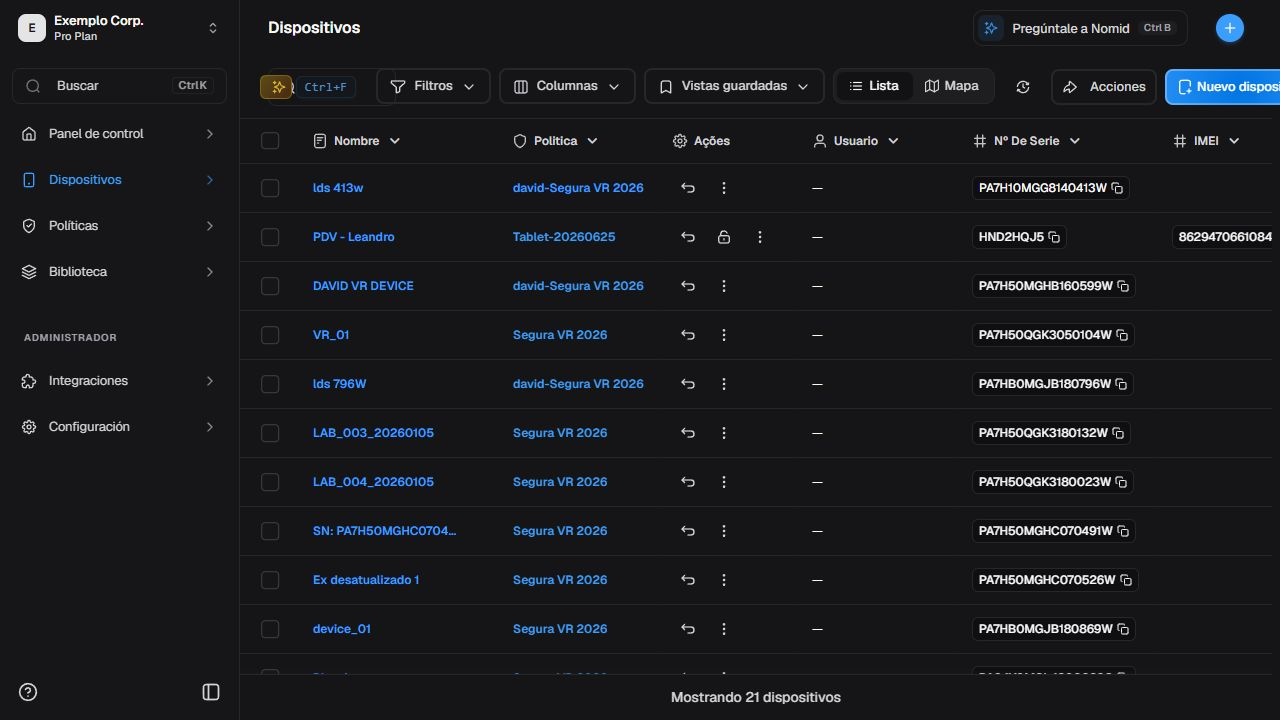 Vista general de la lista de dispositivos y del cambio entre lista y mapa.
Cada fila puede mostrar nombre, política, estado, batería y última sincronización. Las columnas dependen de la vista, la plataforma y los permisos.
Interpretar estados
Acceso: consulta — Admin Editor Analyst Teacher; Custom / rol de empresa*. Permiso: listar dispositivos.
| Estado | Lectura segura | Siguiente paso |
|---|---|---|
| Activo | El dispositivo informó una condición activa en el estado actual. | Comprueba la última sincronización antes de actuar. |
| Sincronizando | Hay una sincronización o un procesamiento en curso; por sí solo, no garantiza que termine ni indica un error. | Espera y consulta el historial o una actualización posterior. |
| Inactivo | El dispositivo no está activo en la clasificación actual. | Comprueba la antigüedad de los datos, la conectividad y la política. |
| Externo | El dispositivo procede de una fuente o un modelo de gestión externo compatible. | Espera menos pestañas o acciones y comprueba el origen. |
| Eliminado | El registro está clasificado como eliminado en el contexto actual. | No presupongas que se borraron los datos físicos. |
Para una vista agregada de la flota, consulta 2. Panel de control. Vuelve a este artículo cuando necesites identificar un equipo concreto.
Buscar, filtrar y organizar
Acceso: consulta — Admin Editor Analyst Teacher; Custom / rol de empresa*. Permiso: listar dispositivos.
Buscar en la lista
Acceso: consulta — Admin Editor Analyst Teacher; Custom / rol de empresa*. Permiso: listar dispositivos.
- Selecciona el campo de búsqueda situado sobre la lista.
- Escribe un término seguro, como parte de un nombre, modelo o identificador autorizado.
- Espera a que la lista se estabilice y comprueba las filas resultantes.
- Borra el campo para recuperar el conjunto anterior.
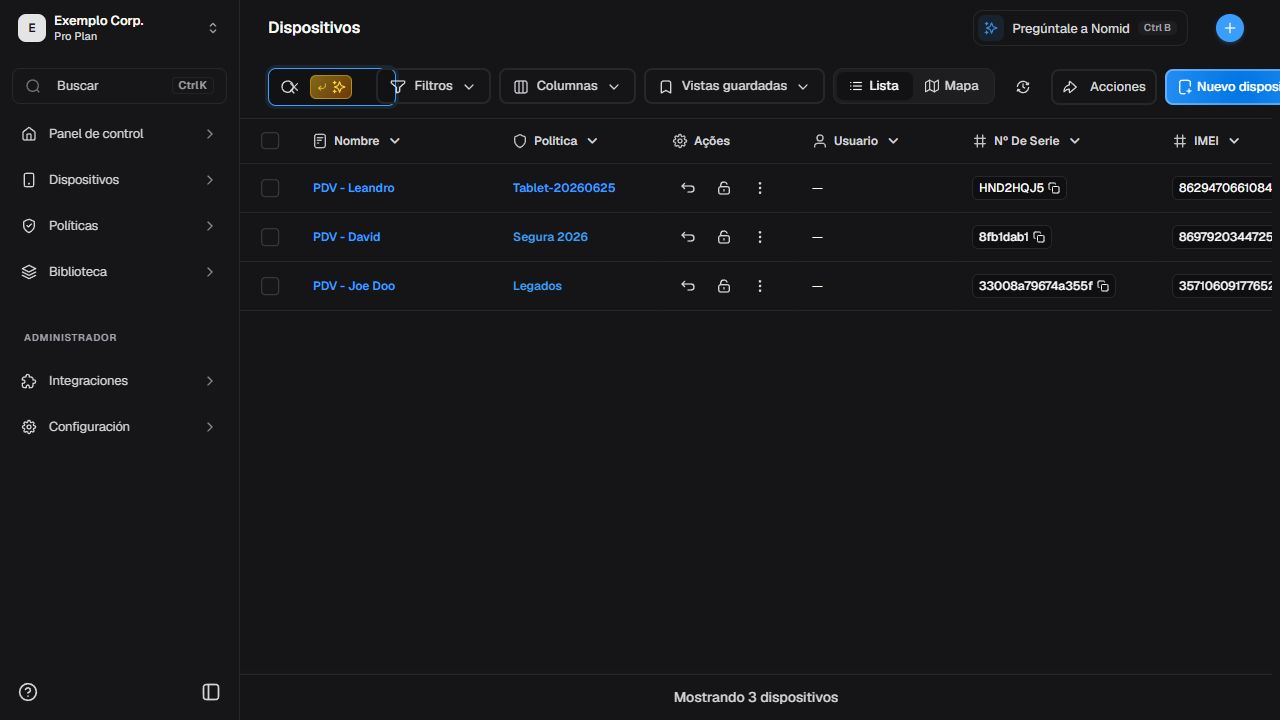 Búsqueda aplicada a la lista y resultados mostrados.
Los resultados cambian con los datos y los permisos. Que no aparezcan filas no demuestra que el dispositivo no exista en otra empresa o ámbito.
Búsqueda asistida por IA
Acceso: Según los permisos. Permiso: IA habilitada; datos y acciones sujetos a los permisos del usuario.
Cuando esté disponible el control de IA, usa una pregunta breve sobre atributos visibles. Revisa los filtros y el resultado antes de actuar: la interpretación es asistida y puede ser imprecisa.
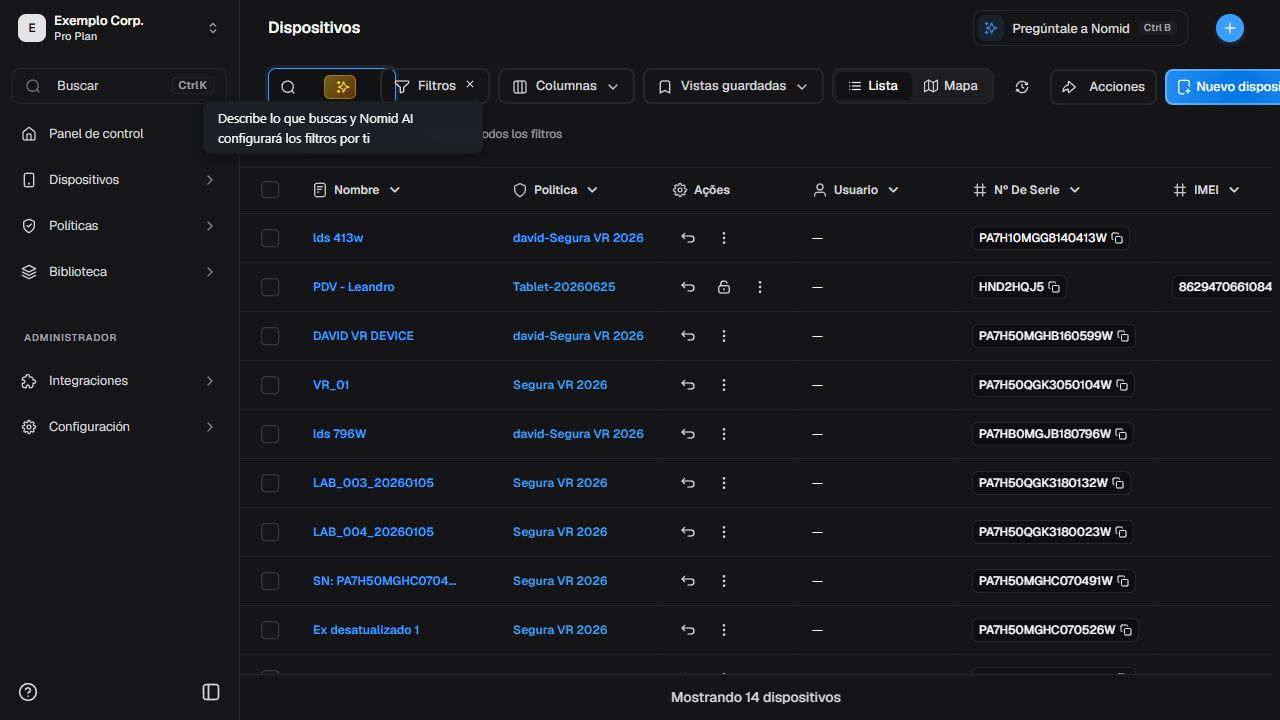 Consulta asistida por IA en la lista de dispositivos.
No uses la respuesta como fuente normativa ni envíes secretos. Si el control no está disponible, usa la búsqueda y los filtros visibles.
Aplicar filtros
Acceso: consulta — Admin Editor Analyst Teacher; Custom / rol de empresa*. Permiso: listar dispositivos.
- Selecciona Filtros.
- Elige solo las categorías necesarias para la investigación.
- Comprueba el indicador de filtro y la lista resultante.
- Quita los filtros para volver al conjunto anterior.
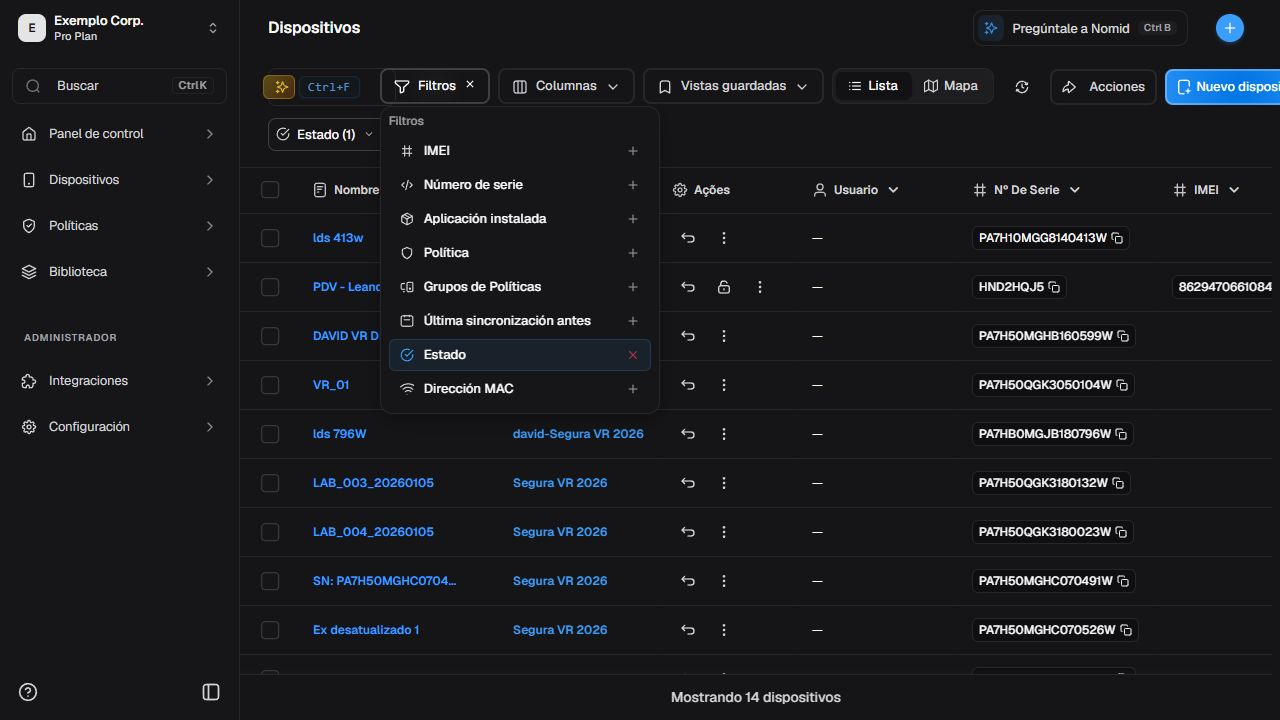 Filtros disponibles para reducir la lista de dispositivos.
Las categorías y cantidades pueden variar. Comprueba siempre el filtro activo; no deduzcas el universo completo a partir de las filas visibles.
Columnas y vistas
Acceso: consulta — Admin Editor Analyst Teacher; Custom / rol de empresa*. Permiso: listar dispositivos.
Usa Columnas para elegir los campos mostrados. El control de vistas puede ofrecer configuraciones existentes, pero esta jornada no garantiza que puedas crear, conservar o eliminar una vista. Comprueba el resultado inmediato y evita sustituir la configuración de otra persona.
Contexto antes de abrir la ficha
Acceso: consulta — Admin Editor Analyst Teacher; Custom / rol de empresa*. Permiso: listar dispositivos.
Pasa el puntero o enfoca un activador de la fila. La interfaz puede mostrar solo un tooltip compacto. Úsalo como pista inicial y abre la ficha para consultar el conjunto completo; no esperes una tarjeta detallada en todos los dispositivos.
Usar el mapa
Acceso: consulta — Admin Editor Analyst Teacher; Custom / rol de empresa*. Permiso: listar dispositivos.
Cambiar de modo y reconocer controles
Acceso: consulta — Admin Editor Analyst Teacher; Custom / rol de empresa*. Permiso: listar dispositivos.
- En Dispositivos, cambia de Lista a Mapa.
- Comprueba el modo, color o estilo disponibles y los controles de zoom.
- Mantén una escala regional; no acerques el mapa hasta una calle o dirección precisa.
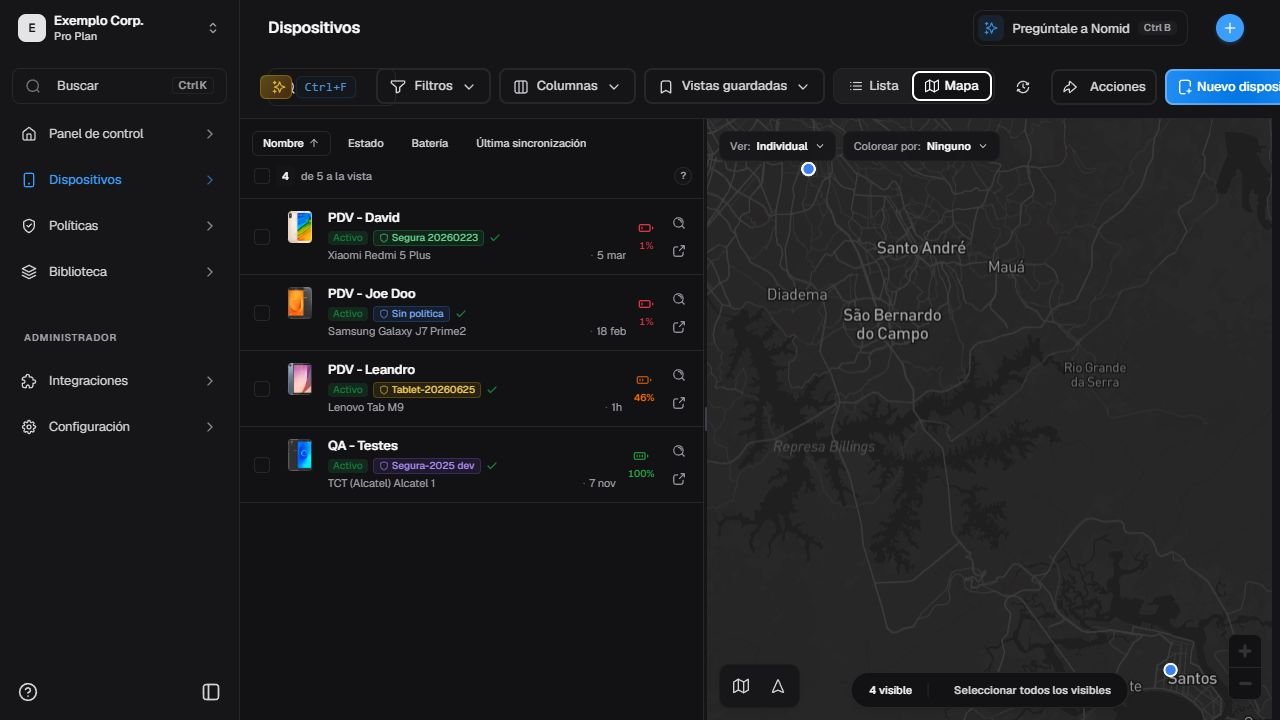 Controles del mapa y marca de ubicación de un dispositivo.
Los marcadores, puntos, grupos y posiciones cambian con la telemetría. La búsqueda puede permanecer en la barra de la página en lugar de aparecer dentro del mapa.
Seleccionar una marca
Acceso: consulta — Admin Editor Analyst Teacher; Custom / rol de empresa*. Permiso: listar dispositivos.
Selecciona un marcador o punto para abrir su tarjeta. Comprueba la identidad autorizada y usa la acción de detalles solo cuando necesites entrar en la ficha.
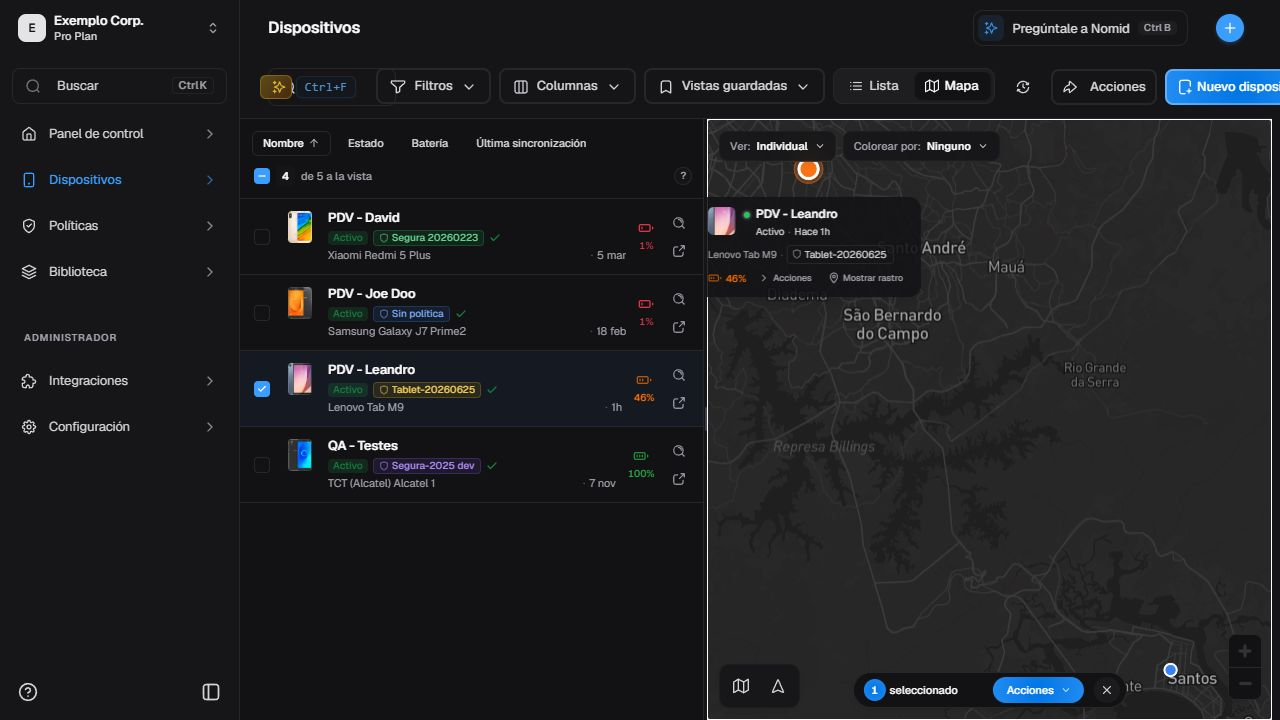 Dispositivo seleccionado en el mapa con contexto geográfico general.
El recorrido aparece solo cuando hay datos. El mapa no demuestra presencia en tiempo real y no debe usarse para inferir una dirección exacta.
Seleccionar dispositivos y abrir acciones
Acceso: Según los permisos. Permiso: la consulta y la ejecución tienen permisos distintos; compruebe la indicación de cada acción.
Acciones masivas
Acceso: Según los permisos. Permiso: la consulta y la ejecución tienen permisos distintos; compruebe la indicación de cada acción.
- Marca las casillas de las filas deseadas.
- Comprueba la cantidad seleccionada antes de abrir Administrar dispositivo.
- Lee el menú sin elegir un comando hasta confirmar impacto, plataforma y permisos.
- Cierra el menú y limpia la selección si el alcance es incorrecto.
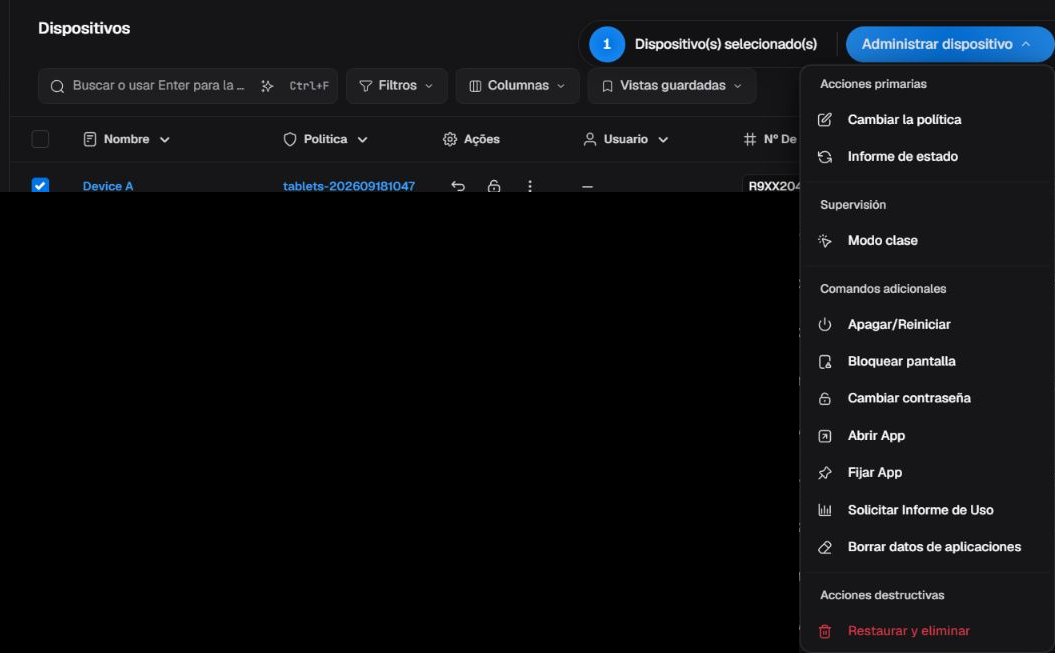 Selección masiva y menú Administrar dispositivo asociado al conjunto marcado.
El menú Administrar dispositivo y el menú de una fila comparten parte de los comandos descritos en la tabla siguiente. La disponibilidad cambia según plataforma, estado, permiso, conectividad y función habilitada.
Acciones de la fila
Acceso: Según los permisos. Permiso: la consulta y la ejecución tienen permisos distintos; compruebe la indicación de cada acción.
Usa el menú de tres puntos de la fila para actuar sobre un solo equipo. Comprueba el nombre y la política antes de abrirlo.
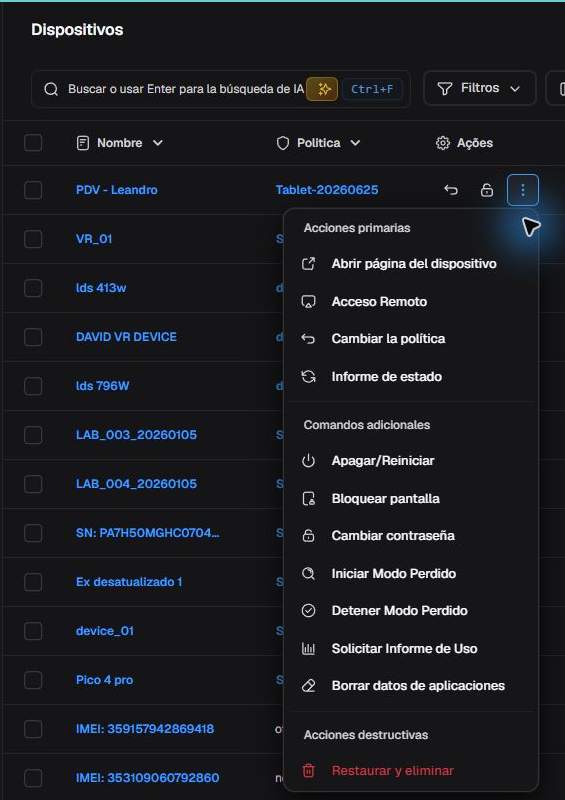 Menú individual con grupos de acciones principales, adicionales y destructivas.
Efecto de cada control
| Control visible | Efecto y tipo de operación | Condiciones | Impacto y riesgo | Dónde comprobarlo |
|---|---|---|---|---|
| Abrir página del dispositivo Acceso: consulta — Admin Editor Analyst Teacher; Custom / rol de empresa*. Permiso: consultar el dispositivo. |
Navega a la ficha del equipo; no envía comandos ni modifica el dispositivo. | La fila y la ficha deben estar accesibles. | Bajo; comprueba que se abrió el dispositivo correcto. | Cabecera y Resumen de la ficha. |
| Acceso Remoto Acceso: uso — Admin Editor Teacher; Custom / rol de empresa*. Permiso: consultar el dispositivo y habilitar acceso remoto. |
Abre la entrada a una sesión de Nomid Remote; seleccionar la opción no demuestra que la sesión haya comenzado. | Función, permiso, plataforma, agente y conectividad compatibles. | Alto para la privacidad y el control operativo. | Flujo y estado de la sesión en Nomid Remote. |
| Cambiar la política Acceso: Según los permisos. Permiso: permiso para enviar comandos y acceso a la política de destino; los requisitos difieren entre la ficha y el panel de la política. |
Abre el formulario de cambio; al completarlo, cambia la asignación de política y requiere una sincronización posterior para llegar al equipo. | Permiso de edición y política de destino compatible. | Alto; pueden cambiar restricciones, apps y ajustes. | Política asignada en la ficha, Historial y sincronización posterior; revisa los efectos en 4. Políticas. |
| Informe de estado Acceso: ejecución — Admin Editor Teacher; Custom / rol de empresa*. Permiso: consultar el dispositivo y enviar comandos. |
Envía una solicitud asíncrona para actualizar el inventario y el estado informado. | Dispositivo gestionado, conectado y apto para recibir el comando. | Bajo, aunque puede consumir red y batería. | Historial, hora de la última sincronización y campos actualizados. |
| Modo aula Acceso: Según los permisos. Permiso: Modo clase habilitado; comandos, capturas y acceso remoto tienen permisos distintos. |
Abre la experiencia interactiva para el conjunto seleccionado; abrirla no demuestra que haya una sesión en curso. | Función, permisos y dispositivos compatibles. | Medio; puede interferir con el uso de los equipos seleccionados. | Estado mostrado por la experiencia y eventos posteriores de los dispositivos. |
| Apagar/Reiniciar Acceso: ejecución — Admin Editor Teacher; Custom / rol de empresa*. Permiso: consultar el dispositivo y enviar comandos. |
Abre la opción compatible; Reiniciar reinicia el sistema operativo y Apagar solicita el apagado cuando la plataforma lo admite. | Plataforma, permiso, conectividad y soporte del comando compatibles. | Alto; interrumpe el uso y puede causar pérdida de trabajo sin guardar. | Historial, hora del comando y nueva sincronización tras el regreso del dispositivo. |
| Bloquear pantalla Acceso: ejecución — Admin Editor Teacher; Custom / rol de empresa*. Permiso: consultar el dispositivo y enviar comandos. |
Envía una solicitud para bloquear la pantalla de inmediato sin borrar datos. | Dispositivo gestionado y apto para recibir el comando. | Medio; interrumpe el uso actual. | Historial y estado informado después de sincronizar. |
| Cambiar contraseña Acceso: ejecución — Admin Editor Teacher; Custom / rol de empresa*. Permiso: consultar el dispositivo y enviar comandos. |
Abre el formulario y, al enviarlo, cambia o borra la credencial de bloqueo según la plataforma y las opciones presentadas. | Permiso, plataforma y modo de gestión compatibles. | Alto; una credencial incorrecta puede impedir el acceso al equipo. | Historial y comprobación operativa autorizada en el dispositivo tras sincronizar. |
| Abrir App Acceso: ejecución — Admin Editor Teacher; Custom / rol de empresa*. Permiso: consultar el dispositivo y enviar comandos. |
Abre la selección y, al enviarla, solicita que la app elegida pase al primer plano. | App instalada, dispositivo compatible, permiso y conectividad. | Medio; interrumpe el contexto actual del usuario. | Historial y estado del dispositivo tras sincronizar. |
| Fijar aplicación Acceso: ejecución — Admin Editor Teacher; Custom / rol de empresa*. Permiso: consultar el dispositivo y enviar comandos. |
Abre la selección y solicita mantener la app elegida en modo fijado o quiosco. No equivale a crear una política permanente. | App instalada y plataforma/modo de gestión compatibles. | Alto; puede restringir la navegación del usuario. | Historial y comportamiento informado por el dispositivo; la configuración permanente pertenece a 4. Políticas. |
| Iniciar Modo Perdido Acceso: ejecución — Admin Editor Teacher; Custom / rol de empresa*. Permiso: consultar el dispositivo y enviar comandos. |
Abre la configuración y solicita un estado que restringe el uso y muestra los datos definidos, según la plataforma. No promete ubicación. | Plataforma, modo de gestión, permiso y conectividad compatibles. | Alto; restringe el uso del equipo. | Historial, estado informado y sincronización posterior. |
| Detener Modo Perdido Acceso: ejecución — Admin Editor Teacher; Custom / rol de empresa*. Permiso: consultar el dispositivo y enviar comandos. |
Solicita finalizar el Modo Perdido activo. | El estado debe estar activo y el dispositivo debe aceptar el comando. | Alto; devuelve el equipo al uso permitido por su configuración vigente. | Historial, estado informado y sincronización posterior. |
| Solicitar Informe de Uso Acceso: ejecución — Admin Editor Teacher; Custom / rol de empresa*. Permiso: consultar el dispositivo y enviar comandos. |
Abre los parámetros y solicita una nueva recopilación/transmisión para el periodo elegido; los datos solo cambian después de la respuesta. | Permiso, telemetría de uso, plataforma y conectividad compatibles. | Bajo a medio; puede consumir red, batería y procesamiento. | Historial, hora de la telemetría y pestaña Utilización. |
| Exportar datos de uso Acceso: ejecución — Admin Editor; Custom / rol de empresa*. Permiso: consultar el dispositivo y exportar datos de uso. |
Solicita la exportación disponible. El mensaje inicial solo indica que el flujo de exportación se inició en el Portal; no demuestra que el backend lo haya aceptado, que se haya generado un archivo ni que su contenido esté completo. | Permiso de exportación y datos disponibles. | Medio porque interviene información de uso. | Notificación posterior, archivo resultante o error. |
| Borrar datos de aplicaciones Acceso: ejecución — Admin Editor Teacher; Custom / rol de empresa*. Permiso: consultar el dispositivo y enviar comandos. |
Abre la selección y, al enviarla, borra los datos locales de las apps elegidas. Puede eliminar sesiones y ajustes, pero no desinstala la app. | App, plataforma, permiso y gestión compatibles. | Alto y potencialmente irreversible para los datos locales seleccionados. | Historial y estado de las apps tras sincronizar. |
| Restaurar y eliminar Acceso: ejecución — Admin Editor Teacher; Custom / rol de empresa*. Permiso: consultar el dispositivo y enviar comandos. |
Abre el diálogo de restauración, con aviso de irreversibilidad y la opción administrativa Eliminar del portal. Revisa por separado la acción principal y esta opción en los detalles siguientes. | Autorización explícita, permiso y plataforma compatible. | Crítico, sin garantía de recuperación. Este manual no enseña a confirmar la acción. | Historial, inventario de dispositivos y estado de gestión posterior. |
| Renunciar a la propiedad Acceso: ejecución — Admin Editor Teacher; Custom / rol de empresa*. Permiso: consultar el dispositivo y enviar comandos. |
Abre el diálogo cuyo aviso informa de la retirada del control MDM. La opción administrativa Eliminar del Portal es independiente; consulta el ejemplo y sus límites a continuación. | Dispositivo/proveedor compatible, permiso y autorización explícita. | Crítico; puede finalizar la gestión corporativa. Este manual no enseña a confirmar la acción. | Historial, inventario y estado de propiedad/gestión posterior. |
Que el Portal acepte una solicitud no significa que el dispositivo la haya recibido o completado. Comprueba el estado y la hora en Historial y espera una sincronización posterior antes de repetir cualquier comando. Para operar una sesión remota, continúa en Nomid Remote.
Restaurar y eliminar: revisar la eliminación del portal
En la ficha del dispositivo, Administrar dispositivo > Restaurar y eliminar abre el diálogo de la acción, cuando está disponible. Comprueba el equipo identificado y el aviso de irreversibilidad. La restauración es la acción principal; Eliminar del portal es la opción administrativa cuya descripción indica que se eliminarán los datos del dispositivo del Portal después del borrado.
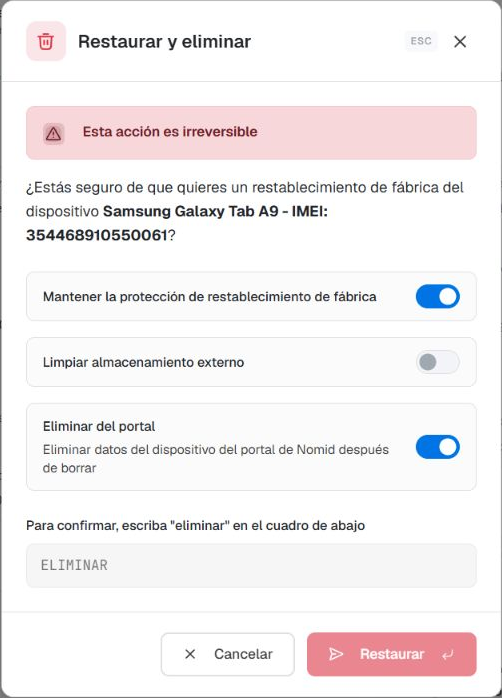 Ejemplo Samsung Galaxy Tab A9, Android 16, gestión FULL: Eliminar del portal aparece activado al abrir el diálogo.
Comprueba el estado del control en tu dispositivo; el ejemplo no establece un valor predeterminado para todas las plataformas o versiones. Desactivar la eliminación administrativa no cancela la restauración ni garantiza que se conserve el registro, que continúe la gestión o que se recuperen los datos. La descripción indica el efecto previsto por el Portal; esta imagen no demuestra el resultado de una ejecución.
En este ejemplo, el campo de confirmación está vacío y Restaurar está deshabilitado. El texto en mayúsculas es una indicación del campo, no una confirmación escrita. Para consultar y salir, usa Cancelar, sin rellenar el campo, cambiar opciones ni accionar el botón final.
Renunciar a la propiedad: revisar la eliminación del Portal
Cuando está disponible en la ficha, Administrar dispositivo > Renunciar a la propiedad abre otro diálogo. El Portal advierte que esta acción eliminará el control MDM y que los dispositivos dejarán de estar administrados. Eliminar del Portal es una opción independiente: su descripción vincula la eliminación de los datos del Portal con la cesión de la propiedad.
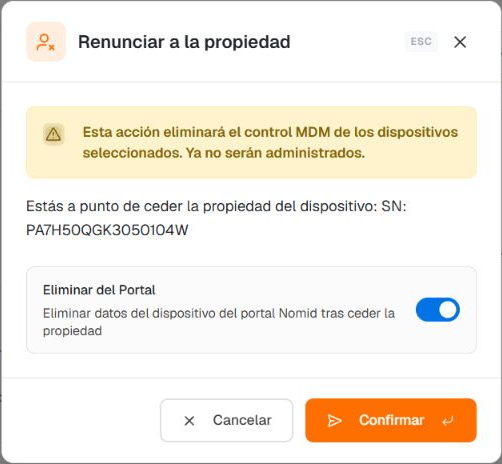 Ejemplo Pico Neo 3, Android 10, gestión FULL: opción administrativa activada, sin campo de confirmación textual.
En este ejemplo de un dispositivo individual, Confirmar ya está habilitado. No cuentes con la barrera de confirmación textual del diálogo anterior. Para inspeccionar sin ejecutar, comprueba el número de serie y el aviso y sal mediante Cancelar, sin pulsar Confirmar ni la tecla Intro.
La entrada independiente apareció en este Pico, pero no en el Samsung anterior, aunque ambos indican FULL. Ese modo, por sí solo, no determina la disponibilidad. La ausencia de una entrada no justifica usar otra acción en su lugar.
El aviso describe la consecuencia anunciada por el Portal, no un resultado probado en este ejemplo. Desactivar Eliminar del Portal no cancela la renuncia ni garantiza que el dispositivo siga administrado, que se conserve el registro o que se preserven los datos. Esta sección explica cómo reconocer el riesgo y salir del diálogo; no enseña a confirmar la acción.
Acciones generales de la página
Acceso: Según los permisos. Permiso: la consulta y la ejecución tienen permisos distintos; compruebe la indicación de cada acción.
Abre el menú general para localizar operaciones que no pertenecen a una fila, como añadir o importar dispositivos.
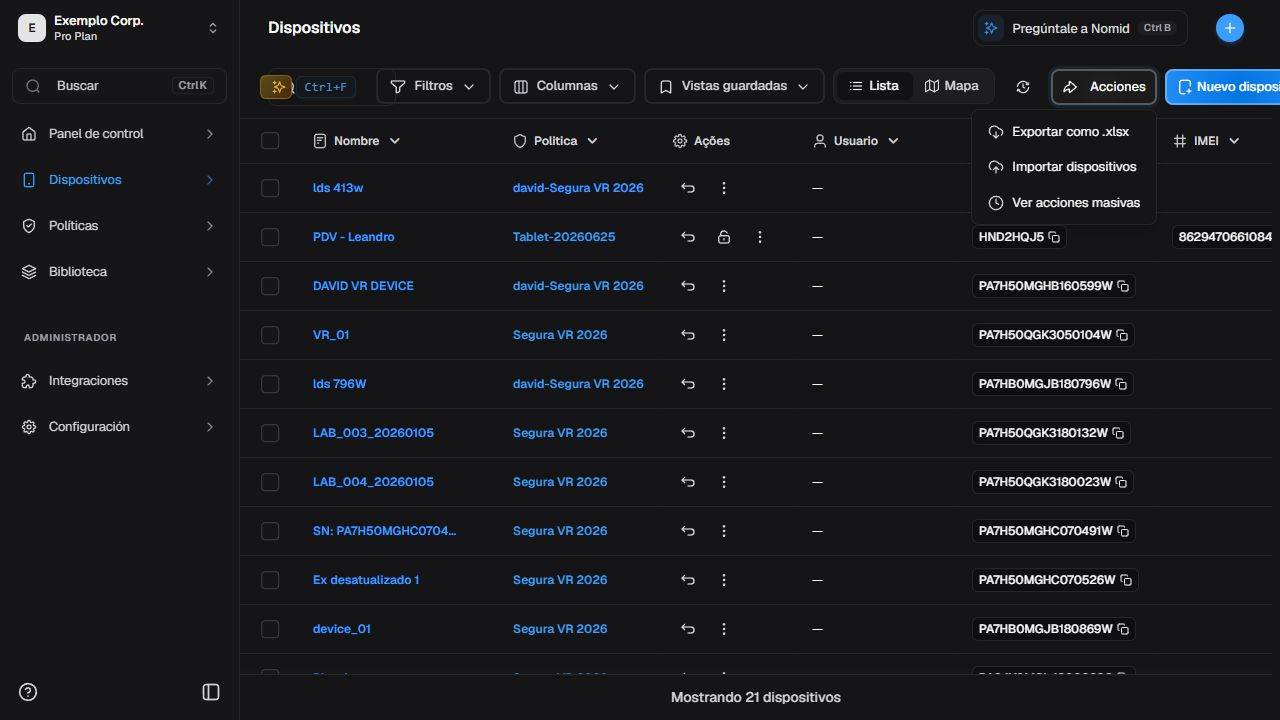 Acciones generales disponibles en la página Dispositivos.
Para la inscripción, usa 8. Nuevo dispositivo. Abrir el asistente no equivale a completar el alta.
Revisar una importación sin completarla
Acceso: Según los permisos. Permiso: acceso a la importación de la empresa; seleccionar una política también requiere acceso a ella.
Revisar antes de importar
Acceso: Según los permisos. Permiso: acceso a la importación de la empresa; seleccionar una política también requiere acceso a ella.
Abre Acciones y selecciona Importar dispositivos. La ventana acepta un archivo .csv, .xlsx o .xls, o datos tabulares pegados. Cargar o pegar prepara datos para revisarlos dentro de la ventana; el cambio remoto empieza solo en el paso final Importar. Usa únicamente datos autorizados y cierra la ventana antes de ese paso si solo necesitas revisar el flujo.
Comprobar la correspondencia de columnas
Acceso: Según los permisos. Permiso: acceso a la importación de la empresa; seleccionar una política también requiere acceso a ella.
En la vista previa, revisa cada columna de origen y asígnala a un destino del Portal: Ignorar, Número de serie, Nombre del dispositivo, Etiquetas o Política. Número de serie es obligatorio para continuar. La detección automática puede sugerir correspondencias, pero no sustituye la revisión: una columna que no se deba usar debe quedar en Ignorar.
| Destino | Efecto durante la revisión |
|---|---|
| Ignorar | Excluye la columna actual del procesamiento de importación. |
| Número de serie | Identifica el dispositivo; no se puede continuar sin esta correspondencia. |
| Nombre del dispositivo | Usa los valores de la columna como nombres propuestos para los dispositivos. |
| Etiquetas | Usa los valores de la columna como etiquetas propuestas. |
| Política | Puede abrir un paso condicional para relacionar políticas; no selecciones una política de destino sin la autorización aplicable. |
Cuando una columna se asigna a Política, el paso de correspondencia solo puede continuar después de relacionar todos los valores necesarios. La lista de políticas depende de la empresa y de los permisos. Esta versión no enseña a seleccionar una política ni a avanzar a Revisar o Importar.
Entender la vista previa, los límites y el envío
Acceso: Según los permisos. Permiso: acceso a la importación de la empresa; seleccionar una política también requiere acceso a ella.
La vista previa representa hasta 100 filas para lectura, mientras que la validación y la importación usan el conjunto analizado completo. El máximo admitido es de 10.000 dispositivos por solicitud. Por tanto, una vista previa corta no significa que el archivo se haya truncado.
Antes de enviar, lee las filas propuestas como nuevas, actualizadas, inválidas u omitidas. La vista previa ayuda a identificar problemas, pero no garantiza los recuentos finales. Cierra la ventana con la X para abandonar la revisión sin crear registros.
Interpretar el procesamiento
Acceso: Según los permisos. Permiso: sesión activa para sus propios procesos; consultar los de otras personas exige un permiso adicional.
Después de un envío autorizado, sigue el Job de importación masiva. PENDING y QUEUED no son equivalentes: QUEUED espera detrás de otra importación de la misma empresa; RUNNING indica procesamiento; COMPLETED, COMPLETED_WITH_ERRORS y FAILED finalizan la ejecución con resultados distintos. Lee created, updated, failed y skipped como resultados finales por fila. Un Job completado puede tener éxito parcial; no interpretes el total procesado como éxito total. La descarga del resultado solo aparece cuando el Job proporciona una URL de resultado.
Resumen
Acceso: consulta — Admin Editor Analyst Teacher; Custom / rol de empresa*. Permiso: consultar el dispositivo.
Abrir y reconocer Resumen
Acceso: consulta — Admin Editor Analyst Teacher; Custom / rol de empresa*. Permiso: consultar el dispositivo.
Selecciona el nombre del dispositivo o Abrir página del dispositivo. En Resumen, comprueba cabecera, modelo, estado, última sincronización y pestañas disponibles.
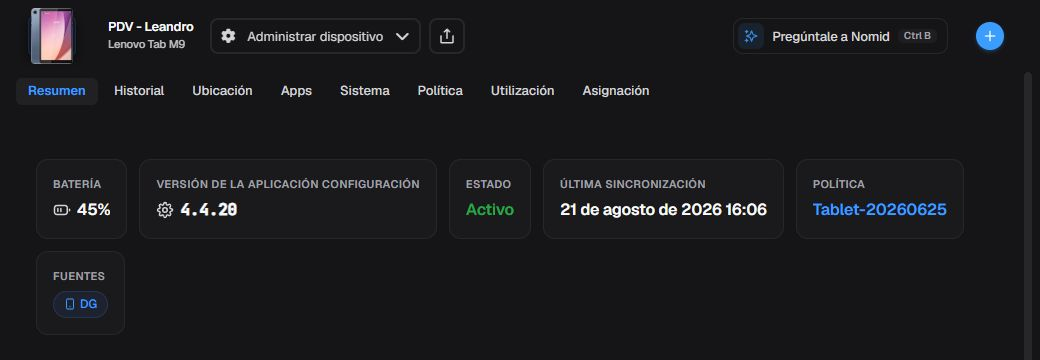 Cabecera y Resumen de un dispositivo gestionado.
 El estado Externo aparece en el Resumen del dispositivo.
Los dispositivos externos o de otra plataforma pueden mostrar menos pestañas y acciones. Los valores y fechas son ejemplos del estado actual, no constantes del producto.
Menú Administrar dispositivo
Acceso: Según los permisos. Permiso: la consulta y la ejecución tienen permisos distintos; compruebe la indicación de cada acción.
Abre Administrar dispositivo solo para identificar las opciones y ciérralo sin ejecutar comandos.
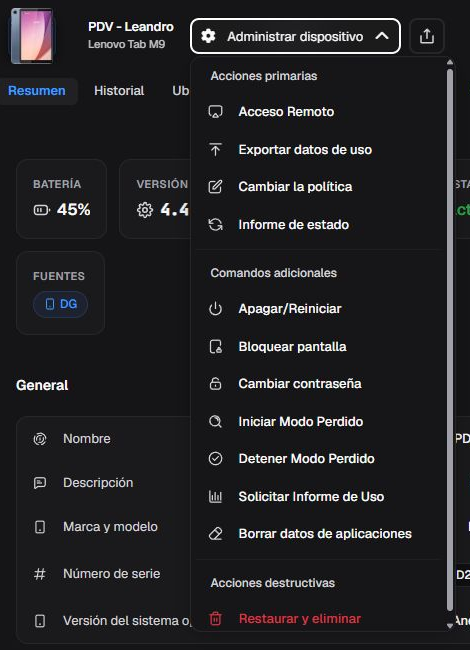 Menú de la ficha individual sin ninguna acción ejecutada.
El menú de la ficha reutiliza los comandos detallados en Efecto de cada control y añade Exportar datos de uso cuando el permiso está disponible. Antes de enviar cualquier solicitud, registra dispositivo, motivo, impacto, autorización y posibilidad de recuperación.
Historial
Acceso: consulta — Admin Editor Analyst Teacher; Custom / rol de empresa*. Permiso: consultar el dispositivo.
Historial y comandos
Acceso: consulta — Admin Editor Analyst Teacher; Custom / rol de empresa*. Permiso: consultar el dispositivo.
Abre Historial y usa los filtros mostrados para reducir eventos por tipo o periodo. Lee el estado en cada registro devuelto.
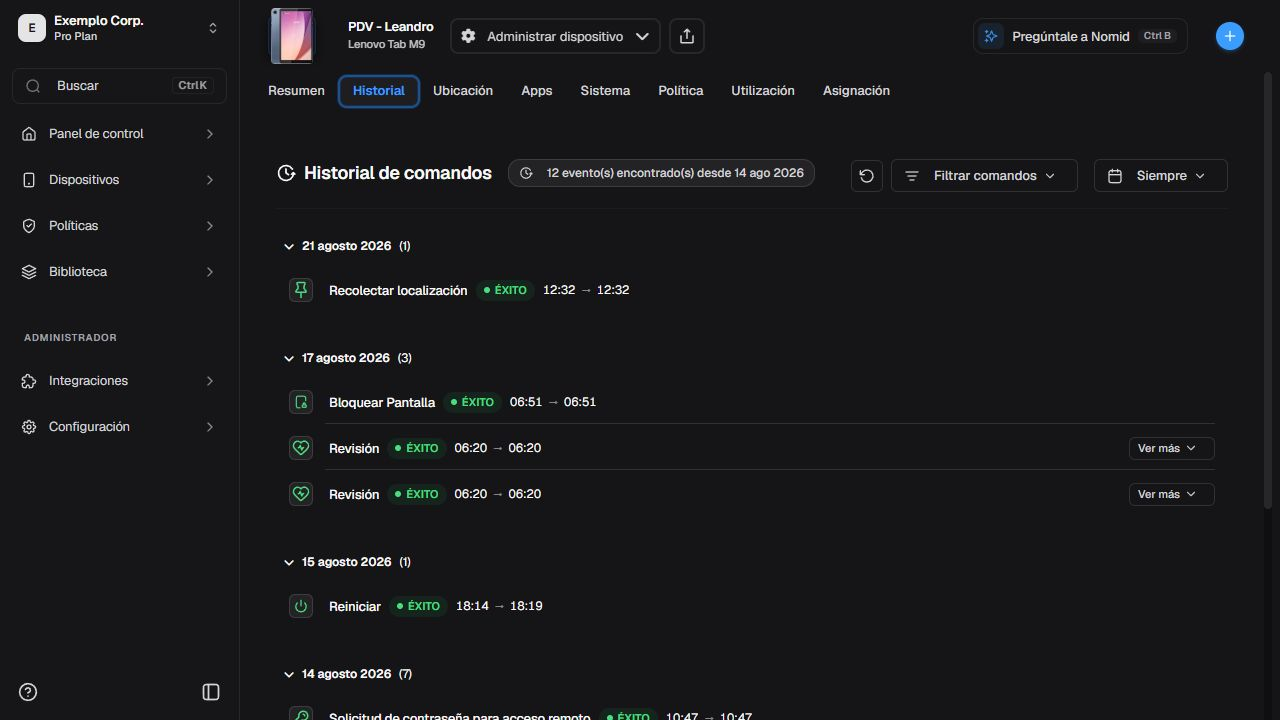 Historial de comandos y eventos con los filtros disponibles.
Interpreta por separado la hora de solicitud, procesamiento y finalización. Pendiente, en curso, completado y fallido describen etapas diferentes; un registro no demuestra que la persona usuaria haya visto el efecto en el dispositivo.
Ubicación
Acceso: consulta — Admin Editor Analyst Teacher; Custom / rol de empresa*. Permiso: consultar el dispositivo.
Ubicación
Acceso: consulta — Admin Editor Analyst Teacher; Custom / rol de empresa*. Permiso: consultar el dispositivo.
Abre Ubicación y mantén el mapa en escala regional. Comprueba el marcador, el periodo o la cantidad y los controles de zoom.
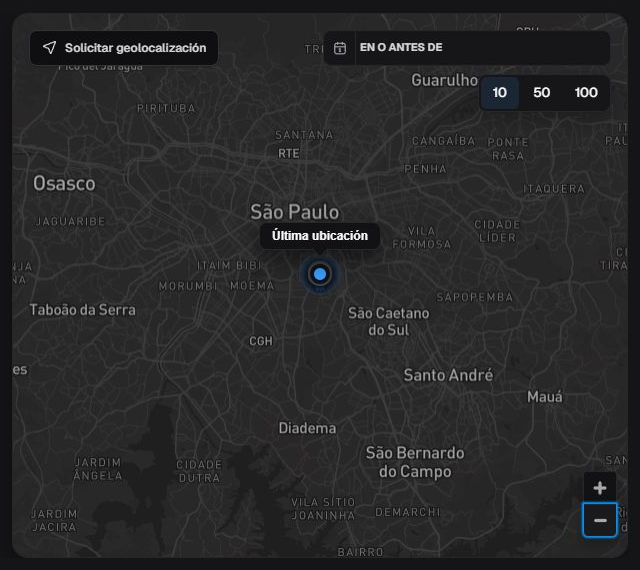 Última ubicación disponible en un contexto geográfico general.
La posición puede estar desactualizada y no demuestra presencia en tiempo real. No acerques, transcribas ni publiques una calle, edificio o dirección precisa.
Solicitar una nueva ubicación
Acceso: ejecución — Admin Editor Teacher; Custom / rol de empresa*. Permiso: consultar el dispositivo y enviar comandos.
Antes de solicitarla, comprueba dispositivo, finalidad, autorización y posible impacto en batería o conectividad. No acciones la solicitud si algún dato es incorrecto. Este manual no envía ni demuestra la entrega del comando.
Apps
Acceso: consulta — Admin Editor Analyst Teacher; Custom / rol de empresa*. Permiso: consultar el dispositivo.
Aplicaciones instaladas
Acceso: consulta — Admin Editor Analyst Teacher; Custom / rol de empresa*. Permiso: consultar el dispositivo.
Abre Apps y usa la búsqueda o los filtros para localizar paquete, versión, origen y estado.
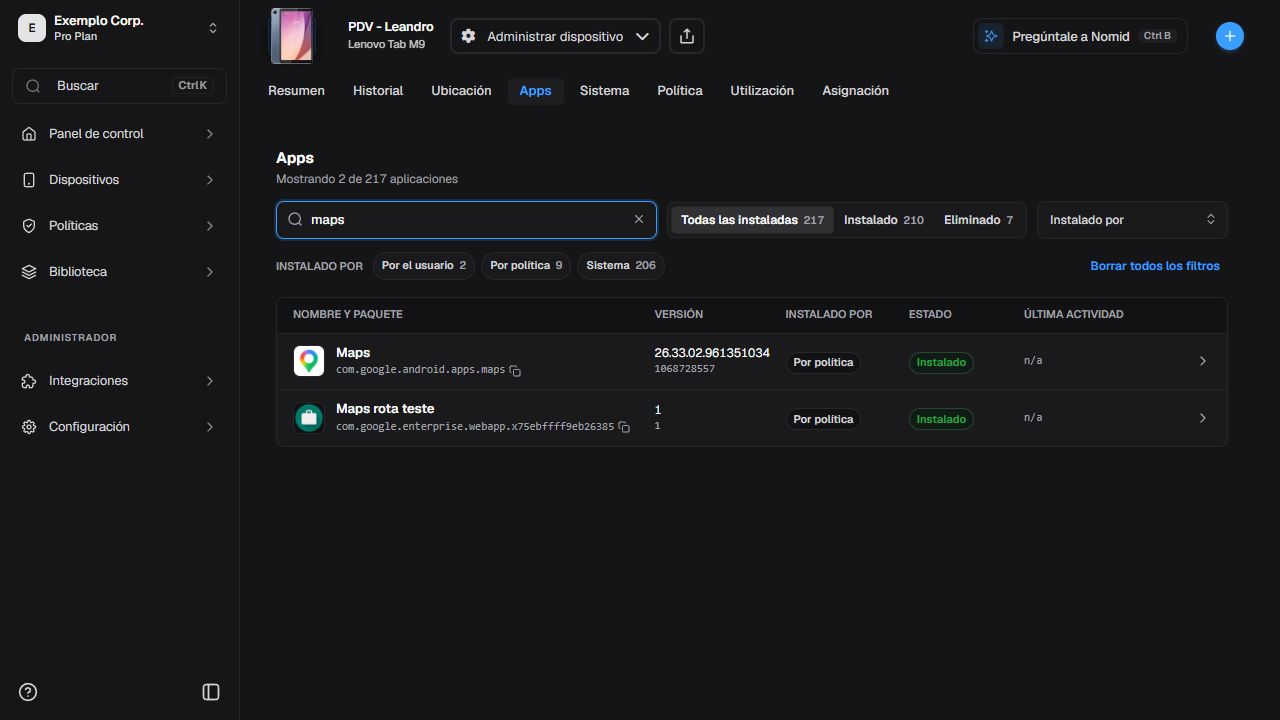 Aplicaciones reportadas por el dispositivo.
Selecciona una aplicación para abrir el detalle sin iniciar instalación, eliminación ni borrado.
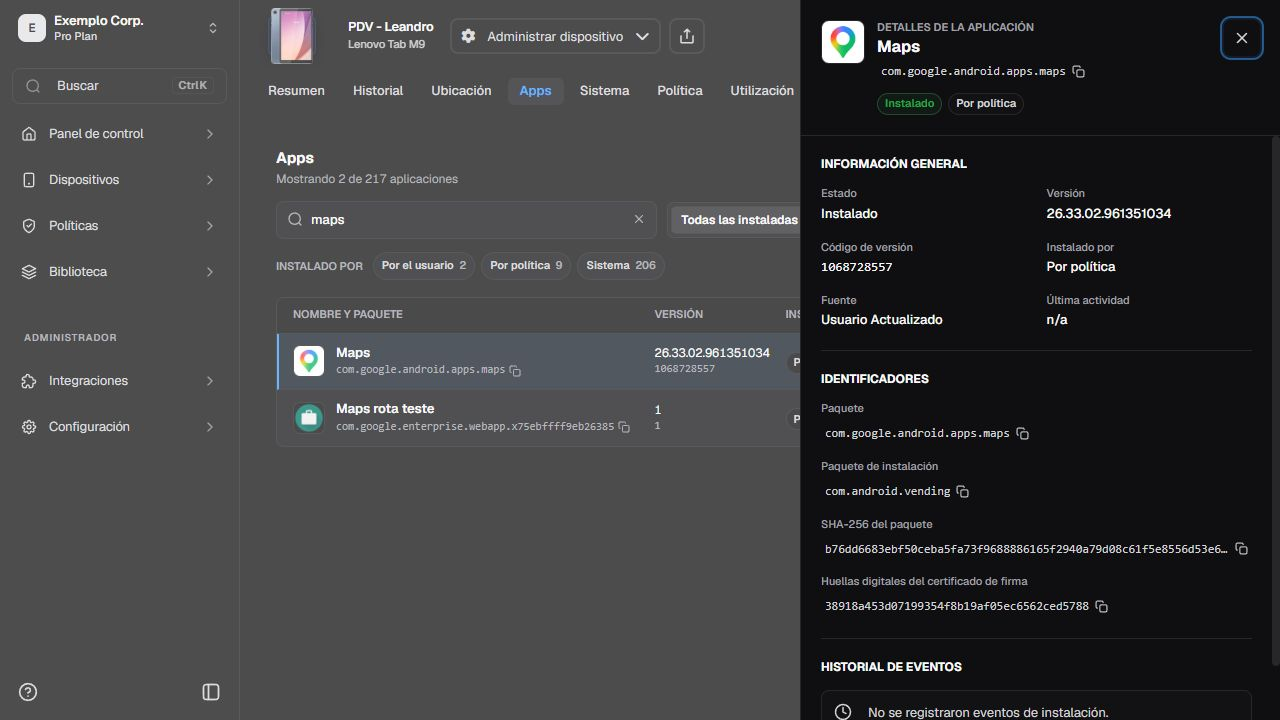 Detalle de la aplicación seleccionada e información reportada.
Para distribuir o configurar aplicaciones, continúa en 5. Biblioteca o 4. Políticas, según el flujo.
Sistema
Acceso: consulta — Admin Editor Analyst Teacher; Custom / rol de empresa*. Permiso: consultar el dispositivo.
Sistema, hardware y red
Acceso: consulta — Admin Editor Analyst Teacher; Custom / rol de empresa*. Permiso: consultar el dispositivo.
En Sistema, comprueba los bloques de información reportada. Interpreta n/a como “no disponible en este contexto”, no como prueba de cumplimiento o ausencia de riesgo.
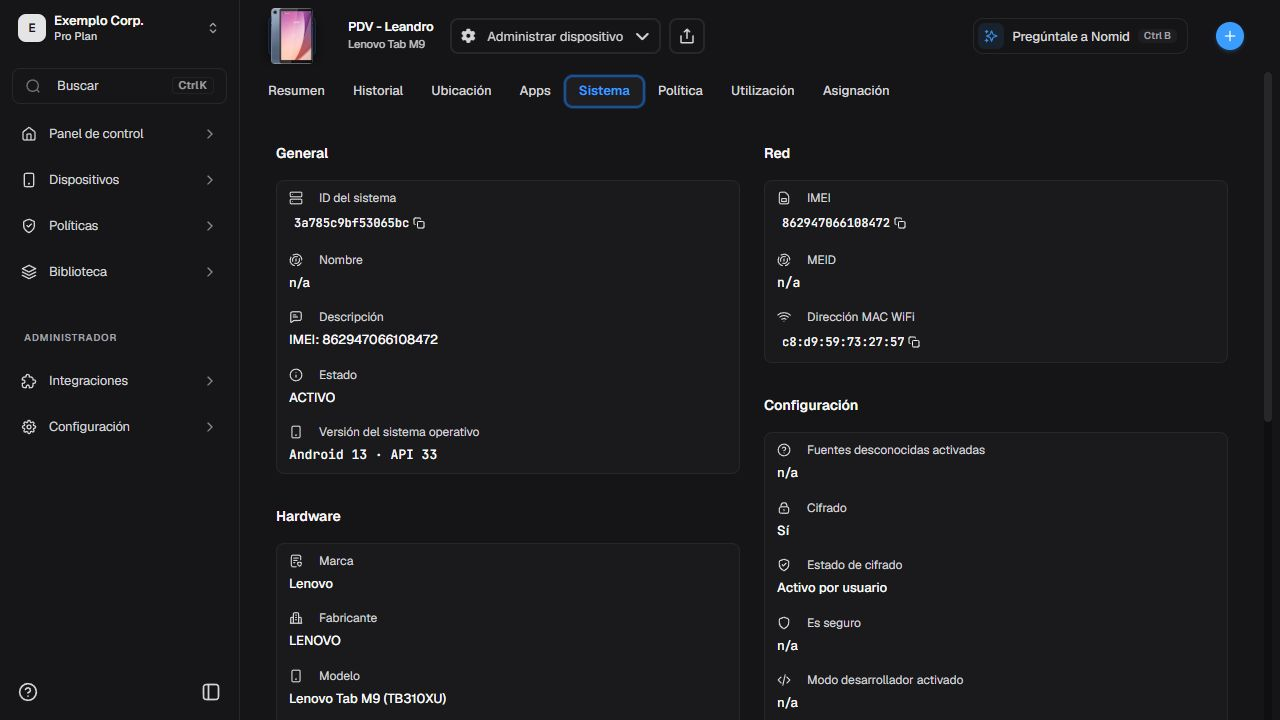 Información reportada de sistema, hardware, red y configuración.
Los campos de red, las direcciones y las versiones pueden cambiar. No uses una imagen estática para diagnosticar la conectividad actual.
General: número de compilación
Acceso: consulta — Admin Editor Analyst Teacher; Custom / rol de empresa*. Permiso: consultar el dispositivo.
En la ficha del dispositivo, abre Sistema y localiza General. Consulta Número de compilación, debajo de Versión del sistema operativo, para identificar la compilación informada por el dispositivo. Usa ambos valores al comparar versiones o solicitar un análisis al equipo de soporte.
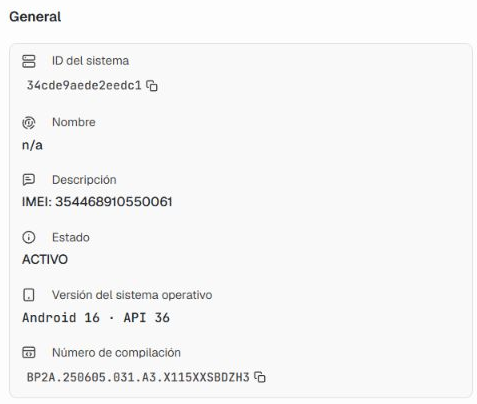 Ejemplo de versión del sistema operativo y compilación de un dispositivo distinto al de la vista general anterior.
El número identifica la compilación informada; por sí solo, no confirma que se haya instalado una actualización recientemente ni que el dispositivo cumpla los requisitos. Si el campo no aparece o no tiene valor, la información no está disponible en esa ficha; esto no basta para concluir que el firmware esté desactualizado.
Contactos gestionados
Acceso: consulta — Admin Editor Analyst Teacher; Custom / rol de empresa*. Permiso: consultar el dispositivo.
Cuando exista el bloque, comprueba cantidad, estado y hora de la última revisión. Las fuentes y la configuración de listas pertenecen a 5. Biblioteca o a los ajustes responsables; esta ficha solo muestra el estado reportado.
 Estado de contactos gestionados; algunos rótulos permanecen en inglés en la interfaz es-ES.
La interfaz puede mostrar Managed contacts, Up to date y Technical diagnostics en inglés. Up to date no promete sincronización inmediata después de cada cambio. Usa el diagnóstico solo cuando sea necesario y esté autorizado.
Política
Acceso: consulta — Admin Editor Analyst Teacher; Custom / rol de empresa*. Permiso: consultar el dispositivo.
Política aplicada
Acceso: consulta — Admin Editor Analyst Teacher; Custom / rol de empresa*. Permiso: consultar el dispositivo.
Abre Política para comprobar el nombre, la versión o actualización informada y la última sincronización.
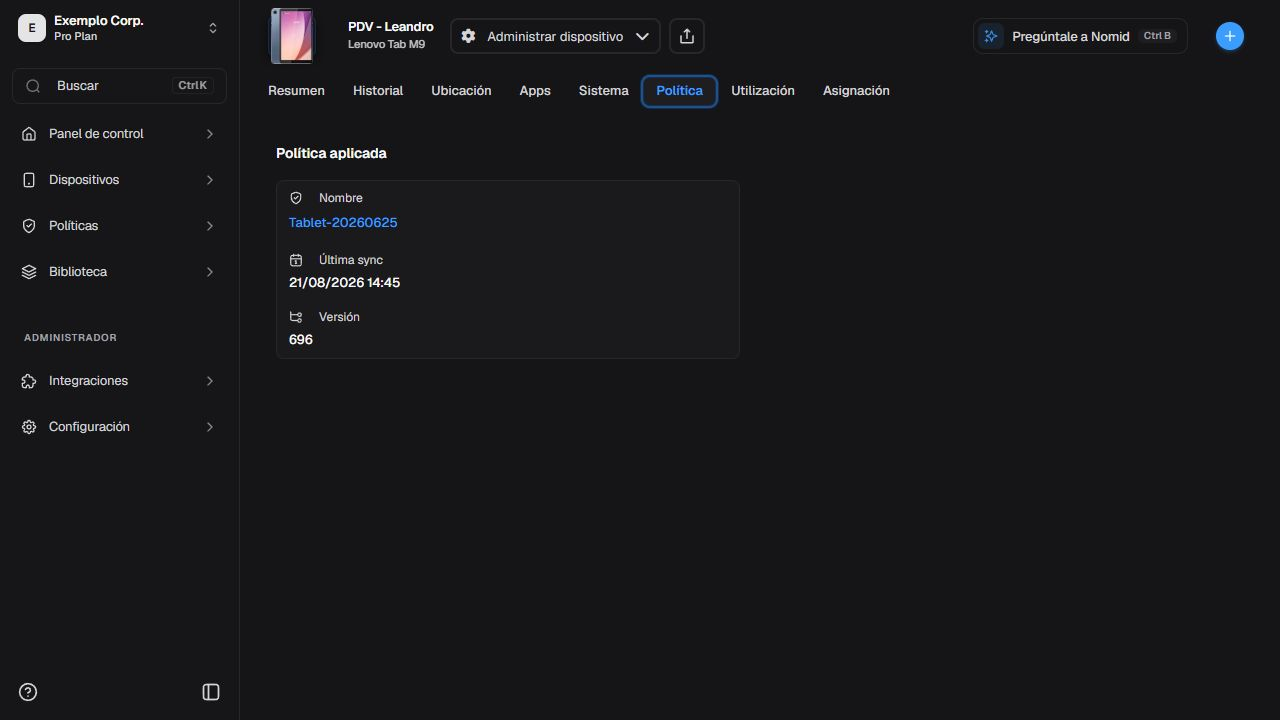 Política asociada e información reportada por el dispositivo.
Esta página informa del estado en el equipo. Para editar reglas, ámbito o ajustes, usa 4. Políticas. La asociación no demuestra que cada regla ya se haya aplicado.
Utilización
Acceso: consulta — Admin Editor Analyst; Custom / rol de empresa*. Permiso: consultar el dispositivo y sus datos de uso.
Uso del dispositivo
Acceso: consulta — Admin Editor Analyst; Custom / rol de empresa*. Permiso: consultar el dispositivo y sus datos de uso.
Abre Utilización en la ficha del dispositivo para comparar tiempo de pantalla, tráfico u otros agregados disponibles. Antes de interpretar los valores, selecciona un periodo y comprueba las fechas mostradas.
Seleccionar el periodo
| Control | Qué consultar |
|---|---|
| 7D | Datos del intervalo de 7 días indicado en pantalla. |
| 30D | Datos del intervalo de 30 días indicado en pantalla. |
| 90D | Datos del intervalo de 90 días indicado en pantalla. |
| Icono de calendario | Fechas personalizadas, en un intervalo de hasta 90 días. |
Para consultar fechas concretas, abre el calendario junto a 90D, elige la fecha inicial y la final y selecciona Aplicar. Cancelar cierra la selección sin aplicar el nuevo intervalo. Después de aplicarlo, comprueba las fechas en la parte superior de la pestaña y en el gráfico antes de comparar las métricas.
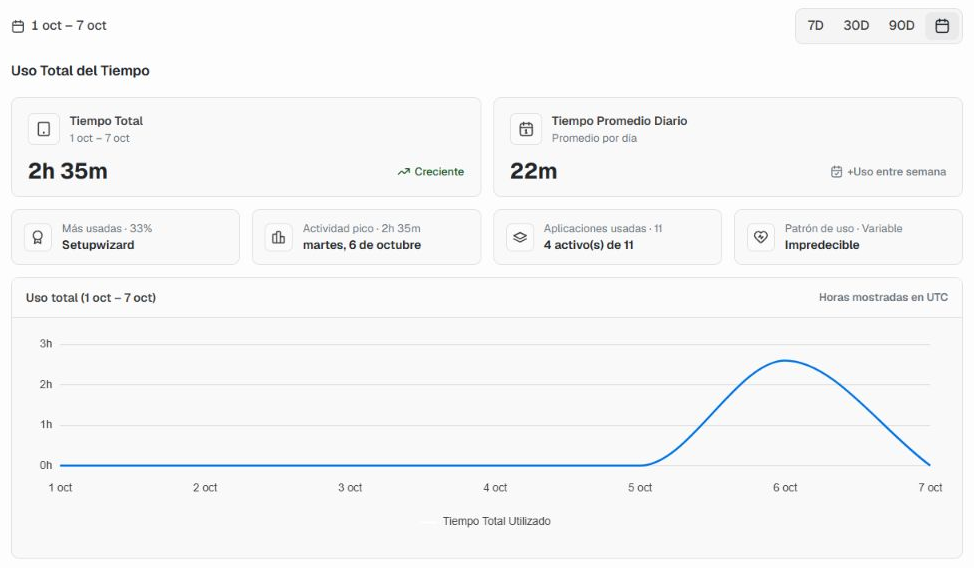 Ejemplo de intervalo personalizado del 1 al 7 de octubre, con el calendario cerrado y las métricas correspondientes.
La selección cambia el intervalo consultado, sin solicitar una nueva recopilación de datos ni modificar su frecuencia. Los valores dependen de los datos enviados por el dispositivo para ese periodo. Un periodo sin datos disponibles no demuestra que no haya habido uso.
Antes de comparar, comprueba que coincidan el intervalo y la unidad, y revisa la última telemetría. El gráfico muestra las horas en UTC. No sumes valores de pantallas capturadas en momentos distintos ni des por hecho que la pestaña siempre se abre en 7D: comprueba el control seleccionado y las fechas.
Detalle por aplicación
Acceso: consulta — Admin Editor Analyst; Custom / rol de empresa*. Permiso: consultar el dispositivo y sus datos de uso.
Selecciona una aplicación de la lista de uso para abrir el detalle disponible.
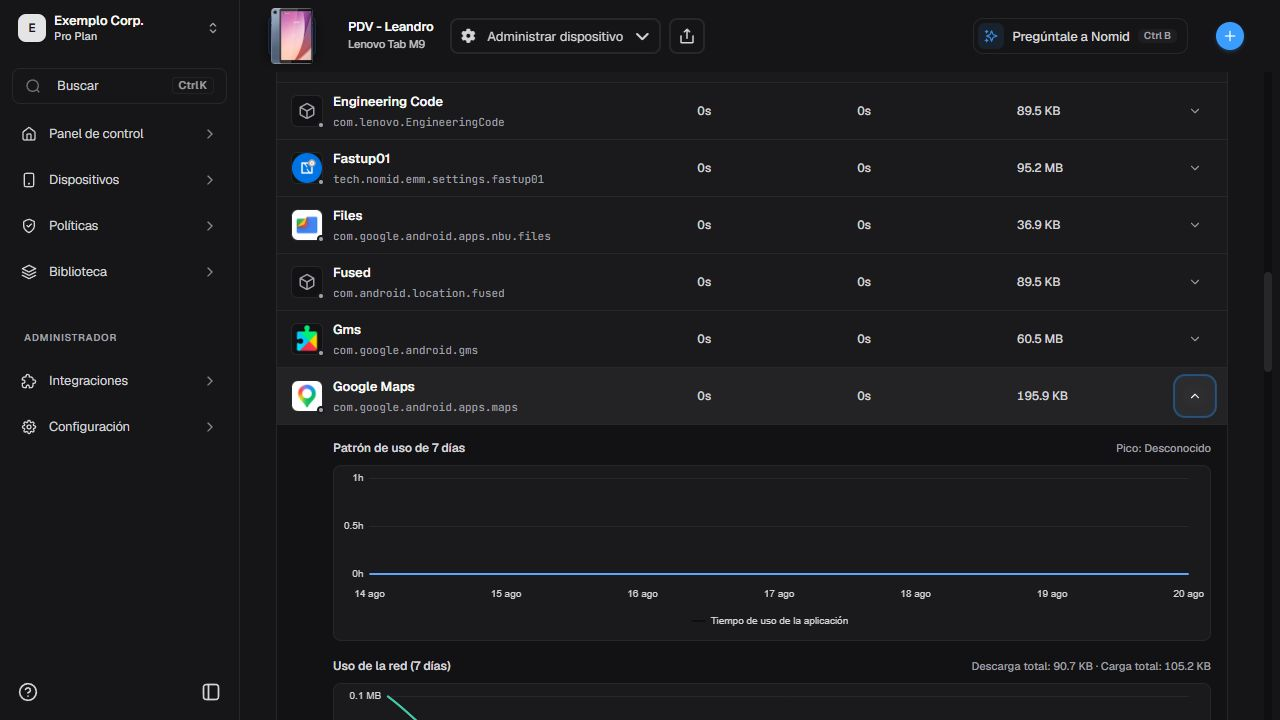 Uso atribuido a una aplicación en el periodo actual.
El tiempo en primer plano, los datos y los eventos dependen de la plataforma y de la recopilación. La ausencia de un valor puede significar dato no disponible, no uso cero.
Conectividad
Acceso: consulta — Admin Editor Analyst Teacher; Custom / rol de empresa*. Permiso: consultar el dispositivo.
La pestaña Conectividad reúne el historial de conexiones informado por el dispositivo. Estos registros no confirman por sí solos qué conexión está activa en este momento.
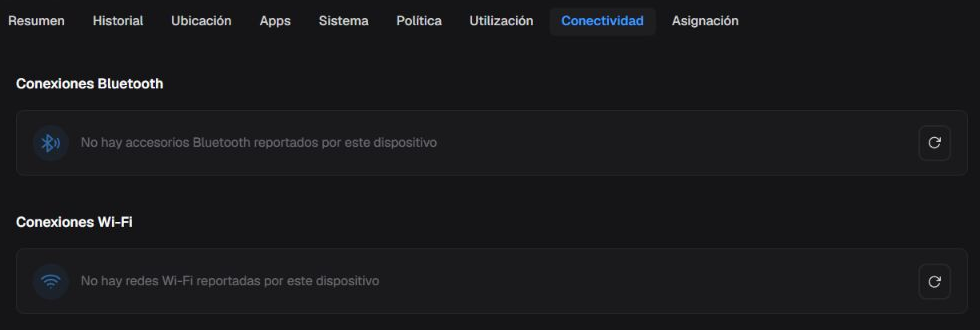 La pestaña Conectividad reúne los cuadros de conexiones Bluetooth y Wi-Fi informadas.
Conexiones Bluetooth
Acceso: consulta — Admin Editor Analyst Teacher; Custom / rol de empresa*. Permiso: consultar el dispositivo.
El cuadro Conexiones Bluetooth muestra accesorios informados por el dispositivo. Si está vacío, trátelo como ausencia de datos informados, no como prueba de que Bluetooth esté apagado o de que no haya un accesorio conectado ahora.
 Este dispositivo no informó ningún accesorio Bluetooth.
Conexiones Wi-Fi
Acceso: consulta — Admin Editor Analyst Teacher; Custom / rol de empresa*. Permiso: consultar el dispositivo.
El cuadro Conexiones Wi-Fi muestra redes informadas por el dispositivo. Un estado vacío indica que no se informó ninguna red en el momento del reporte; no confirma si hay una conexión Wi-Fi activa ahora.
 Este dispositivo no informó ninguna red Wi-Fi.
Para cambiar reglas de red, use 4. Políticas. Antes de diagnosticar o restringir una red, compruebe la sincronización y el comportamiento en un dispositivo piloto.
Asignación
Acceso: consulta — Admin Editor Analyst; edición — Admin Editor; Custom / rol de empresa*. Permiso: consultar la asignación; editar la asignación.
Asignación y responsabilidad
Acceso: consulta — Admin Editor Analyst; edición — Admin Editor; Custom / rol de empresa*. Permiso: consultar la asignación; editar la asignación.
La pestaña Asignación guarda datos administrativos y puede depender del permiso, la función habilitada y el tipo de dispositivo. El estado de asignación no es el estado MDM del equipo.
| Estado | Significado operativo |
|---|---|
| Asignado (Allocated) | Atribuido a una persona o área y en uso administrativo. |
| Prestado (Borrowed) | Cesión temporal; una fecha o condición de devolución puede ser relevante. |
| Inventario (Stock) | Bajo custodia o disponible, sin responsable de uso actual. |
| Mantenimiento (Maintenance) | Temporalmente fuera del uso regular por reparación o servicio. |
| Retirado (Discontinued) | Fuera del ciclo administrativo activo. No borra ni elimina el dispositivo. |
Estos valores son clasificaciones guardadas en datos personalizados. No cambian la conectividad, la política, el bloqueo, el borrado, el alta, la presencia física ni el estado MDM. No uses la clasificación para concluir que se ejecutó un comando.
Cuando el formulario esté disponible, comprueba el detalle de asignación, responsable, persona gestora, función, teléfono, centro de coste/área, ubicación administrativa, fecha de asignación, devolución prevista, última actualización y término de responsabilidad.
| Acción | Efecto y precaución |
|---|---|
| Guardar Acceso: consulta — Admin Editor Analyst; edición — Admin Editor; Custom / rol de empresa*. Permiso: consultar la asignación; editar la asignación. |
Conserva los metadatos administrativos actuales. Revisa todos los campos antes de usarlo. |
| Descartar cambios Acceso: consulta — Admin Editor Analyst; edición — Admin Editor; Custom / rol de empresa*. Permiso: consultar la asignación; editar la asignación. |
Restaura en el formulario los últimos valores cargados sin guardar las ediciones actuales. |
| Descargar términos Acceso: ejecución — Admin Editor Analyst Teacher; Custom / rol de empresa*. Permiso: descargar el documento de responsabilidad; función de documento de responsabilidad habilitada. |
Genera el documento solo cuando la función y el permiso estén disponibles. |
| Guardar y descargar Acceso: ejecución — Admin Editor; Custom / rol de empresa*. Permiso: editar la asignación y descargar el documento; función de documento de responsabilidad habilitada. |
Aparece cuando hay ediciones pendientes y conserva los valores actuales antes de generar el documento. |
Última actualización y su autor muestran el rastro visible actual del formulario, no un historial completo de cambios de Asignación. La pestaña Historial del dispositivo registra eventos y comandos del dispositivo; no sustituye una auditoría específica de Asignación.
Resolver problemas habituales
| Situación | Comprobación | Siguiente paso seguro |
|---|---|---|
| El dispositivo no aparece | Empresa, búsqueda, filtros y permiso. | Limpia los filtros y comprueba el alta en Nuevo dispositivo. |
| Los datos parecen antiguos | Última sincronización, conectividad y batería. | Espera nueva telemetría antes de ejecutar una acción. |
| No aparece una acción | Plataforma, estado, permiso y función habilitada. | No busques un atajo alternativo; consulta con la persona administradora. |
| El comando no termina | Estado y horas en Historial. | No repitas acciones destructivas antes de entender el resultado anterior. |
| El mapa no se actualiza | Antigüedad de la posición y permiso de ubicación. | No interpretes una posición antigua como ubicación actual. |
| La política parece distinta | Nombre, versión y última sincronización. | Compárala con 4. Políticas. |
Glosario
- Telemetría: información enviada por el dispositivo al Portal, como estado, batería, red, uso y ubicación.
- Sincronizando: hay un procesamiento o intercambio de información en curso; no significa éxito ni fallo por sí solo.
- Externo: dispositivo presentado mediante una fuente o un modelo de gestión externo compatible.
- Trabajo: procesamiento masivo con estado y cantidades de resultado.
- Acción remota: comando solicitado por el Portal que solo se ejecuta cuando lo permiten el dispositivo, el agente, la red y los permisos.