 Nomid
Configure las políticas Android 2.0 del Portal Nomid. Una política reúne reglas distribuidas a dispositivos vinculados; editar una regla no ejecuta inmediatamente la acción física que regula, como restablecer de fábrica o capturar pantalla.
- Entre en el Portal Nomid, abra Políticas y seleccione la política Android que desea configurar.
- Compruebe el alcance y los dispositivos vinculados antes de editar. La disponibilidad depende de permisos de empresa/grupo, modo de gestión, versión Android y apps necesarias.
- Edite controles, use Guardar, revise diferencias y confirme. Compruebe el éxito y luego valide el resultado en dispositivos. Guardar no garantiza la aplicación física inmediata.
Después de guardar, consulte Dispositivos para revisar la información y la sincronización del equipo.
Guardar configuración, copiar, eliminar, restaurar o editar información exige Editar política, dentro del alcance permitido. Consultar el historial exige Visualizar la política o Editar política. Asignar un grupo exige autorización para el destino. Los perfiles pueden reunir permisos distintos; no suponga acceso por su nombre.
En este manual, usted es el administrador que edita en el Portal; la persona es quien usa el dispositivo. La configuración comparte cambios en edición aún sin guardar, llamados borrador. Solo se guardan al completar Guardar, revisión y confirmación con éxito; cambiar de pestaña mantiene la edición abierta. Descartar recupera la configuración guardada. No cuente con recuperación automática tras recargar o salir. Descripción, etiquetas y grupo se guardan por separado, y comandos como Restaurar guardan tras su propia confirmación. Cerrar un panel no descarta los cambios; los campos de listas pueden incorporar texto al perder foco o cerrar. Las cargas también pueden crear recursos por acciones propias. Compruebe el resultado antes de repetir una escritura.
Antes de distribuir restricciones de red, acceso, contraseña o borrado, valide en un dispositivo piloto representativo y conserve recuperación. Cambiar una regla después no recupera datos borrados. Los valores de las figuras son ejemplos de configuración, no valores predeterminados universales.
Resumen
Dispositivos
Compruebe qué dispositivos reciben esta política. Si la lista está vacía, use la entrada de inscripción para iniciar la vinculación; recibirán la configuración tras inscribirse correctamente.

Figura 1. Dispositivos.
Acerca de esta política
Use descripción, etiquetas y grupo para identificar y organizar la política. Se guardan por separado: salir de una descripción modificada puede guardarla; añadir o quitar una etiqueta en la lectura guarda inmediatamente. Resuelva los cambios de configuración pendientes antes de cambiar de grupo y confirme que puede asignar el destino. Ante un conflicto, recargue y revise antes de repetir.
Copiar exige Editar política. Un nombre nuevo crea otra política; copiar sobre una existente actualiza el destino y conserva su información organizativa. Compruebe el destino antes de confirmar. Eliminar también exige Editar política, revoca inscripciones y enlaces públicos asociados y no borra los dispositivos. No cuente con recuperar automáticamente una política eliminada.
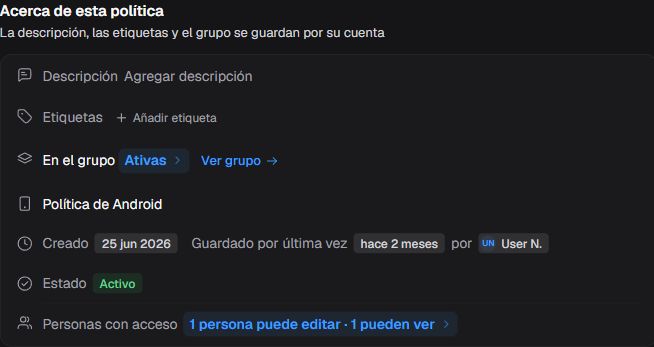
Figura 2. Acerca de esta política.
Configuración
Abra el área que desea configurar y edite sus controles. Las pestañas comparten la edición sin guardar: cambiar de pestaña no guarda ni descarta los cambios. Use Guardar, revise las diferencias y confirme tras comprobar el alcance. Descartar sustituye los cambios por la configuración guardada; cerrar un panel después de escribir no garantiza cancelarlos. Tras guardar con éxito, la distribución y aplicación en el dispositivo aún dependen de la comunicación y compatibilidad.
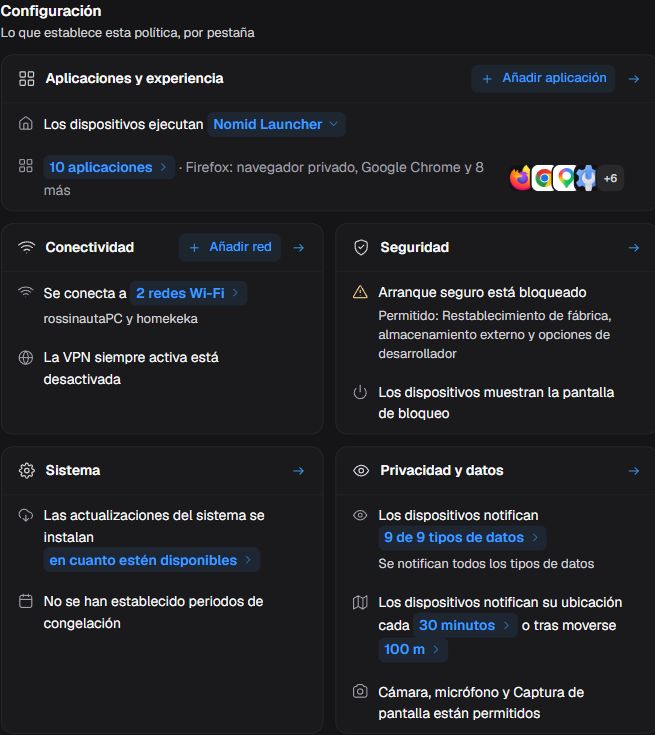
Figura 3. Configuración.
Ubicaciones de los dispositivos
Consulte las últimas posiciones recibidas de dispositivos vinculados. Una lista vacía no demuestra fallo de GPS: compruebe primero la inscripción y los informes de ubicación. Una posición anterior no garantiza ubicación en tiempo real.
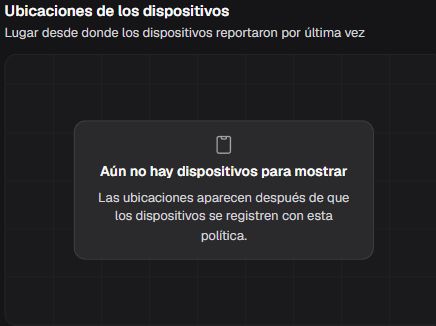
Figura 4. Ubicaciones de los dispositivos.
Cambios recientes
Compruebe versión, autor y fecha de cambios antes de continuar una edición. Abra Actividad para filtrar, comparar versiones o valorar una restauración. Comparar no restaura.
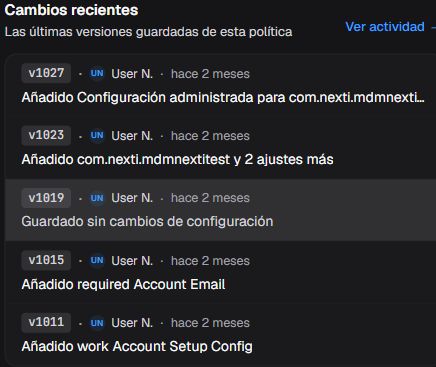
Figura 5. Cambios recientes.
Aplicaciones y experiencia
Pantalla de inicio
Abra cada entrada para configurar modo, apps, apariencia y diseño. Apariencia y dock se aplican a Nomid Launcher o Nomid Kiosk, no a la pantalla del sistema. Para el quiosco de una app, elija la app y una contraseña de mantenimiento segura antes de distribuir la política. Conserve los controles de navegación necesarios para acceder al mantenimiento.
En los detalles de cada app configure instalación, permisos y actualización según la tarea. Entornos, canales y ajustes gestionados dependen del origen y del esquema de la app. Delegue capacidades sensibles solo a las apps que las necesiten; los registros de red y seguridad tienen las restricciones que indica el editor.
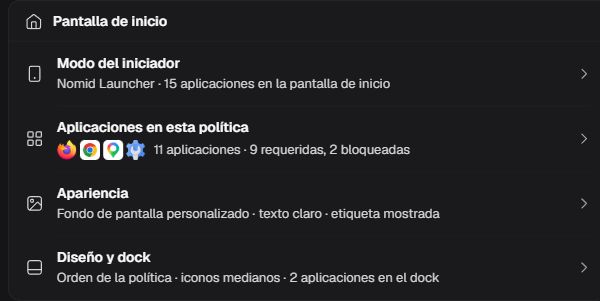
Figura 6. Pantalla de inicio.
Modo del iniciador
Abre los modos de pantalla inicial; elegir uno cambia la edición sin guardar.
Modo
| Opción o acción | Función y resultado |
|---|---|
| Iniciador del sistema | Usa la pantalla inicial de Android; apariencia y diseño Nomid no se aplican. |
| Nomid Launcher | Usa la pantalla Nomid con apps, fondo, identificación y dock. |
| Nomid Kiosco | Restringe el dispositivo a una app o a las apps del quiosco y ofrece sus controles. |
Experiencia de quiosco
| Opción o acción | Función y resultado |
|---|---|
| Multiaplicación | Ofrece varias apps en el quiosco. |
| Aplicación única | Ejecuta una sola app seleccionada. |
Aplicación de quiosco
Elija la app del quiosco de una app. Elegirla puede añadirla a la política y hacer obligatoria su instalación en la edición sin guardar. Definir la contraseña de mantenimiento es un paso separado.
Contraseña de mantenimiento
Define la contraseña de mantenimiento para salir del quiosco de una app. Respete el mínimo indicado y guárdela de forma segura.
Abrir otras aplicaciones
En Nomid Kiosk, define si la persona puede abrir apps fuera de la experiencia de quiosco configurada.
| Opción o acción | Función y resultado |
|---|---|
| Permitido | Permite abrir otras apps. |
| Impedido | Impide abrir otras apps. |
Aplicaciones en esta política
Abre la lista y los detalles de las apps de esta política.
Instalación
| Opción o acción | Función y resultado |
|---|---|
| Obligatorio | Para apps de Google Play, solicita instalación automática e impide que la persona desinstale mientras la app sea obligatoria. Permitir desinstalar en la regla general no libera esta app. |
| Opcional | Ofrece la app sin exigir su instalación. |
| Bloqueado | Para apps de Google Play, impide nuevas instalaciones y desinstala la app si se instaló mediante una política anterior. Desactivado conserva la instalación e impide abrirla; Oculto solo cambia su presentación en el launcher. No aplique la conclusión de desinstalación a otros orígenes sin confirmar su distribución. |
Aplicación habilitada
| Opción o acción | Función y resultado |
|---|---|
| Activado | Mantiene la app habilitada para su uso; la instalación y visibilidad en el launcher se configuran por separado. |
| Desactivado | Mantiene la app instalada, pero impide abrirla. |
Acceso al iniciador
| Opción o acción | Función y resultado |
|---|---|
| Visible | Muestra la app a todos en el launcher. |
| Solo administradores | Reserva la app para el área administrativa del launcher en el dispositivo; su perfil del Portal no concede ese acceso local. Estas fuentes no acreditan la ruta ni la credencial para abrir esa área: confírmelas con soporte de la versión del launcher antes de depender de esta opción. No suponga que utiliza la contraseña de mantenimiento del quiosco. |
| Oculto | Oculta la app del launcher; esta elección no bloquea su instalación ni la deshabilita. |
Permiso por defecto
Las reglas siguientes tratan permisos Android solicitados en tiempo de ejecución. Conceder o denegar por política impone el estado e impide que la persona lo invierta en Ajustes mientras se aplique la regla; preguntar deja la decisión a ella. La regla individual prevalece sobre el valor de la app, que prevalece sobre el general. En Android 12 o superior, conceder automáticamente SMS y permisos de sensores, como cámara, micrófono y ubicación, exige un dispositivo totalmente gestionado. No trate esta elección como autorización universal de cualquier permiso o acceso especial.
| Opción o acción | Función y resultado |
|---|---|
| No definido | Aplica a esta app la regla predeterminada de concesión de permisos de la política. |
| Avisar al usuario | Solicita a la persona autorización para los permisos Android que pide esta app. |
| Permitir todas | Concede automáticamente los permisos cubiertos por la regla e impide que la persona los deniegue después en Ajustes; se aplican los límites anteriores. |
| Negar todas | Deniega automáticamente los permisos cubiertos por la regla e impide que la persona los conceda después en Ajustes. |
Versión mínima
Introduzca el código entero de versión Android (versionCode) mínimo exigido para esta app, no el nombre visible de versión, como 2.1. Obtenga el código del responsable de la app o catálogo de distribución. Las versiones con código inferior incumplen el requisito.
Actualización
Para apps de Google Play, Pospuesto o Alta prioridad por app prevalecen sobre la regla general de Seguridad → Cifrado y aplicaciones → Actualizaciones de aplicaciones. Así, Alta prioridad no queda limitada por Nunca o Solo con Wi-Fi de la regla general; puede usar datos móviles y generar cargos. Por defecto sigue las condiciones normales de Google Play y la regla general aplicable. Compruebe ambos controles antes de distribuir; la elección no garantiza instalación inmediata. Otros orígenes de apps tienen su propio flujo de distribución.
| Opción o acción | Función y resultado |
|---|---|
| Por defecto | Sigue las reglas predeterminadas de Google Play. |
| Pospuesto | Aplaza actualizaciones automáticas hasta 90 días; la persona aún puede actualizar manualmente mediante Google Play. |
| Alta prioridad | Solicita instalar la actualización lo antes posible. |
Administrador de credenciales
En Android 14 o posterior, el proveedor almacena y ofrece contraseñas o passkeys para iniciar sesión en apps mediante el Gestor de credenciales de Android. Este control autoriza esa función para la app elegida; no configura las contraseñas de Nomid Remote.
| Opción o acción | Función y resultado |
|---|---|
| Seguir el valor predeterminado de la política | Aplica a esta app el valor predeterminado de proveedores configurado en Aplicaciones y experiencia → Dispositivo. |
| Permitido | Autoriza a esta app como proveedor de credenciales para iniciar sesión mediante Android, aunque el valor predeterminado no lo permita. |
Conectar datos personales y laborales
Controla la comunicación entre las instancias de la misma app en los perfiles laboral y personal. Permitir autoriza esa comunicación solo tras el consentimiento de la persona; no libera todos los datos entre perfiles ni crea el perfil laboral.
| Opción o acción | Función y resultado |
|---|---|
| No definido | Sin elección explícita, el valor predeterminado de Android impide la comunicación de esta app entre los perfiles personal y laboral. |
| Autorizado | Permite que las dos instancias de esta app se comuniquen entre perfiles tras el consentimiento de la persona. |
| No autorizado | Impide la comunicación entre las instancias de esta app en los perfiles personal y laboral. |
Widgets de trabajo
Autoriza widgets de una app instalada en el perfil de trabajo en la pantalla inicial del perfil personal, cuando el launcher admite widgets. Permitir deja que la persona añada esos widgets, que pueden mostrar información laboral; no los añade automáticamente. Sin perfil de trabajo, esta autorización entre perfiles no se aplica.
| Opción o acción | Función y resultado |
|---|---|
| No definido | Sigue el valor predeterminado de widgets laborales de la política; sin un valor explícito, Android no permite esos widgets en el perfil personal. |
| Permitido | Permite añadir widgets de esta app laboral a la pantalla inicial del perfil personal, con soporte del launcher. |
| No autorizado | Impide ofrecer los widgets de esta app laboral para añadirlos a la pantalla inicial del perfil personal. |
VPN siempre activa
| Opción o acción | Función y resultado |
|---|---|
| Solo se conectará a la red por VPN, si está configurada | Exige la VPN configurada para las conexiones de esta app. |
| Puede conectarse a la red fuera de VPN, si no disponible | Permite que esta app se conecte fuera de la VPN si no está disponible. |
Ámbitos delegados
Usted concede la capacidad a la app seleccionada; es esa app, no la persona que usa el dispositivo, la que podrá llamar a las operaciones autorizadas. Debe implementar esas funciones. Marcar un ámbito no instala certificados, cambia otras apps ni inicia la recogida automáticamente, ni convierte la app en administrador del Portal. Las operaciones respetan el usuario o perfil gestionado y las condiciones de Android.
| Opción o acción | Función y resultado |
|---|---|
| Instalación y gestión de certificados | Autoriza a esta app a consultar las CA instaladas por el usuario, instalar y quitar esas CA e instalar pares de clave privada y certificado para autenticación. Las operaciones quedan en el usuario o perfil autorizado por Android; no es acceso ilimitado a claves de otras apps. |
| Configuraciones gestionadas | Autoriza a esta app a consultar y definir configuraciones gestionadas de otras apps en el usuario o perfil permitido. La app de destino debe reconocer y aplicar los campos: por ejemplo, una cuenta de correo o reglas de URL de un navegador, si lo admiten. Es distinto de que esta app solo reciba su propia configuración. |
| Bloquear la desinstalación | Autoriza a esta app a imponer y retirar el bloqueo de desinstalación de apps identificadas por su paquete, para impedir o volver a permitir que la persona las quite. Retirar ese bloqueo no elimina otras restricciones, como la instalación obligatoria por política. |
| La política y el estado de los permisos | Autoriza a esta app a definir la respuesta a futuras solicitudes de permisos Android en tiempo de ejecución, consultar el estado de un permiso de otra app y concederlo, denegarlo o devolver la decisión a la persona. Se aplican los límites de Android y gestión indicados en Permiso por defecto; no concede autoridad ilimitada sobre permisos especiales. |
| Acceso al estado del paquete | Autoriza a esta app a consultar si otras apps están ocultas o suspendidas, ocultarlas o suspenderlas y revertir esos estados mediante su nombre de paquete. Sirve para restringir disponibilidad y uso dentro del alcance permitido; no autoriza leer archivos internos ni mensajes. |
| Activar apps del sistema | Autoriza a esta app a volver a habilitar apps del sistema que ya forman parte del dispositivo y se desactivaron al preparar el usuario o perfil. No descarga ni instala una app ausente ni convierte una app común en app del sistema. |
| Registros de actividad de red (sólo permitidos en una app) | Autoriza a esta app a activar y desactivar el registro de red, consultar si está activo y obtener los lotes disponibles para auditoría. Los eventos incluyen consultas DNS y conexiones TCP, con dominio o IP, puerto cuando corresponda, app y hora. No captura el contenido completo del tráfico, UDP ni toda comunicación que evite las API registradas. |
| Registros de seguridad (sólo permitidos en una app) | Autoriza a esta app a activar y desactivar el registro de seguridad, consultar si está activo y obtener lotes disponibles, incluso del ciclo anterior de reinicio cuando se admita. Permite auditar eventos Android, como inicio de apps, intentos de desbloqueo y actividad ADB; no da acceso total a archivos ni mensajes. |
Cada ámbito de registros se puede delegar como máximo a una app. Registros de red: dispositivo totalmente gestionado con Android 10 o superior, o perfil de trabajo con Android 12 o superior; en el perfil de trabajo, la recogida queda en ese perfil. Registros de seguridad: Android 12 o superior en dispositivos totalmente gestionados o con perfil de trabajo de la empresa. Recuperar lotes depende de los requisitos de Android y de la disponibilidad de registros; no garantiza un historial completo.
Entorno
Selecciona el conjunto de versiones publicadas de la app Nomid considerado para distribuir. El entorno filtra el catálogo; su nombre no significa universalmente servidor, pruebas o producción. Confirme su finalidad y versiones disponibles con el responsable del catálogo antes de cambiarlo.
Pistas
Añade canales cuyas versiones publicadas pueden distribuirse en el entorno elegido. Producción sigue incluida; el servicio elige el mayor código de versión entre las versiones elegibles. Añadir un canal puede cambiar la versión ofrecida sin crear ni publicar versiones. Consulte al responsable del catálogo qué contienen los canales.
Configuración gestionada
Aquí usted rellena en el Portal la configuración destinada a la propia app seleccionada. Por ejemplo, servidor de correo o URL permitidas, solo si la app ofrece esos campos. La app debe leer y aplicar la configuración recibida. Este editor no concede a la app el ámbito para configurar otras apps; esa capacidad es una delegación separada.
| Opción o acción | Función y resultado |
|---|---|
| Editar configuración | Abre los campos definidos por la propia app. Aplicar incorpora los cambios a la edición sin guardar de política. |
Sitio web
Abre el editor de Secure Web App cuando la edición está habilitada. Al aplicar sustituye la configuración gestionada de la app en la política y puede actualizar su icono; los cambios quedan pendientes hasta Guardar.
Permisos individuales
Concedido y Denegado imponen el estado del permiso e impiden que la persona lo invierta en Ajustes mientras se aplique la regla. Preguntar cada vez deja la decisión a la persona. Se aplican los límites de Android, gestión y tipo de permiso explicados en Permiso por defecto.
| Opción o acción | Función y resultado |
|---|---|
| Concedido | Concede el permiso Android indicado e impide que la persona lo deniegue en Ajustes, cuando se admite la concesión por política. |
| Preguntar cada vez | Deja el permiso Android indicado a decisión de la persona, sin concederlo ni denegarlo mediante esta regla. Los avisos de autorización siguen el comportamiento de Android; la etiqueta no garantiza una pregunta en cada uso. |
| Denegado | Deniega el permiso indicado e impide que la persona lo conceda en Ajustes mientras se aplique la regla. |
| No establecido | Usa el permiso predeterminado de la app. |
| Quitar este permiso | Quita la regla individual y vuelve al valor predeterminado de la app. |
Apariencia
Abre fondo, color de texto e identificación de la pantalla inicial para Nomid Launcher o Kiosk.
Fondo de pantalla
| Opción o acción | Función y resultado |
|---|---|
| Fondo de pantalla de la empresa | Usa el fondo predeterminado de empresa si hay uno. |
| Subir imagen… | Abre la carga de imagen; seleccionar y cargar puede crear un recurso y cambiar la edición sin guardar. |
| Añadir imagen desde una URL… | Abre el uso de imagen por URL. |
| Sin fondo de pantalla | Quita la selección de fondo de la política. |
Color del texto
| Opción o acción | Función y resultado |
|---|---|
| Claro | Usa textos claros en el launcher. |
| Oscuro | Usa textos oscuros en el launcher. |
Etiqueta del iniciador
Define el texto o plantilla que muestra la pantalla inicial.
Diseño y dock
Abre orden, tamaño de iconos y dock para Nomid Launcher o Kiosk.
Orden de las apps
| Opción o acción | Función y resultado |
|---|---|
| Definido por la directiva | La política determina el orden de las apps. |
| Dejar que los usuarios decidan | Cada persona puede organizarlas. |
Tamaño de los iconos
Ajusta el tamaño de los iconos de apps en la pantalla inicial de Nomid Launcher o Nomid Kiosk.
| Opción o acción | Función y resultado |
|---|---|
| Pequeño | Usa iconos pequeños. |
| Mediano | Usa iconos medianos. |
| Grande | Usa iconos grandes. |
Orientación de la pantalla
| Opción o acción | Función y resultado |
|---|---|
| Mantener en posición vertical | Mantiene la pantalla en orientación vertical. |
| Configuración del dispositivo | Sigue la orientación del dispositivo. |
Dock
- Añade, quita o reordena apps en el dock respetando el límite del editor.
Dispositivo
Configure disponibilidad de apps, permisos, relanzamiento, Nomid Settings, Remote, archivos y contactos desde sus entradas. Ocultar una app en el launcher, bloquear su instalación y deshabilitar su uso son decisiones distintas.
El acceso remoto exige Nomid Remote instalado y configurado. Estos ajustes rigen una futura sesión; no inician conexión ni garantizan acceso inmediato. Compartir sin confirmación amplía el acceso a pantalla. Proteja las contraseñas y revise ese alcance antes de guardar.
Si Nomid Remote ya está presente pero faltan ajustes gestionados necesarios, abrir el panel puede inicializar campos en el formulario local. Cerrarlo no deshace automáticamente esa inicialización. Revise la edición sin guardar antes de guardar; use descartar para abandonar cambios de configuración.
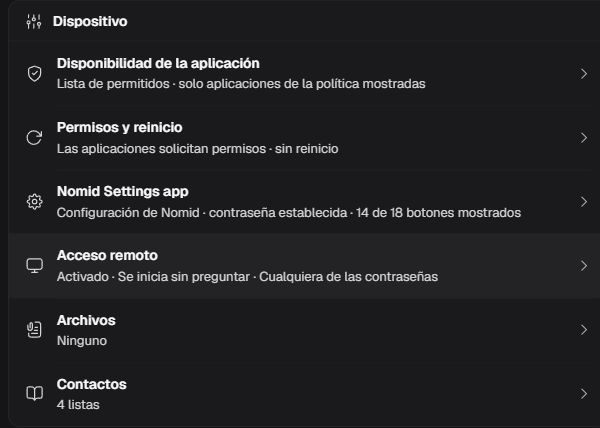
Figura 7. Dispositivo.
Disponibilidad de la aplicación
Abre las reglas de instalación de Google Play y de visibilidad de otras apps.
Modo de aplicaciones de Play Store
| Opción o acción | Función y resultado |
|---|---|
| Lista de permitidos | Permite instalar solo apps de la política. |
| Lista de bloqueados | Permite instalar apps salvo las bloqueadas. |
Aplicaciones fuera de esta política
| Opción o acción | Función y resultado |
|---|---|
| Solo aplicaciones de la política | Muestra apps de la política y apps del sistema seleccionadas. |
| Solo Play Store | En el launcher, muestra también otras apps de Google Play además de las apps de la política. |
| Todas las instaladas | En el launcher, muestra todas las apps instaladas que pueden iniciarse. |
Google Play Protect
| Opción o acción | Función y resultado |
|---|---|
| Aplicado | Exige la verificación de apps mediante Google Play Protect. |
| Desactivado | Deja que la persona elija si activa la verificación de apps mediante Google Play Protect; no obliga a desactivar la protección. |
Permisos y reinicio
Abre permisos predeterminados y el relanzamiento periódico de una app.
Administrador de credenciales predeterminado
Define qué apps sin autorización individual pueden proporcionar contraseñas o passkeys para iniciar sesión mediante el Gestor de credenciales de Android 14 o posterior. El control por app en Pantalla de inicio puede conceder autorización específica.
| Opción o acción | Función y resultado |
|---|---|
| No permitido | Impide proveedores de credenciales salvo autorización específica de la app. |
| Solo aplicaciones del sistema | Autoriza por defecto los proveedores predeterminados por el fabricante; otras apps necesitan autorización individual. |
Aplicación de destino
Elija la app que Nomid Settings debe abrir de nuevo. La rutina solicita a Android abrir la pantalla inicial de esa app; puede abrirla o llevarla al primer plano. No es un comando de forzar la detención del proceso: reutilizar la pantalla y la sesión depende de la app y de Android. No cuente con esta función para guardar trabajo o liberar memoria.
La app debe estar instalada y tener una pantalla que se pueda abrir. La rutina respeta la restricción de apps reservadas al área administrativa del launcher. Android puede rechazar la apertura en segundo plano; en ese caso se reintenta en el ciclo siguiente. La primera apertura puede ocurrir al iniciar o reconfigurar la rutina, antes de transcurrir un intervalo completo.
Frecuencia
Define en minutos el intervalo que Nomid Settings usa para programar el próximo intento de apertura, con un mínimo de 1 minuto. El siguiente ciclo se programa tras el intento anterior; Android puede retrasarlo. No garantiza ejecución a horas exactas.
Nomid Settings app
Abre la configuración de los botones ofrecidos en Nomid Settings, como Wi-Fi, Bluetooth y brillo. Define cuáles están disponibles, no disponibles o protegidos por la contraseña de la política. La contraseña habilita los botones marcados como protegidos en Nomid Settings; no sustituye la contraseña de desbloqueo de Android.
Acceso remoto
Abre los ajustes de acceso y autenticación de Nomid Remote; no inicia una sesión remota.
Nomid Remote se inicia
| Opción o acción | Función y resultado |
|---|---|
| Cuando el dispositivo se inicia | Inicia Nomid Remote al arrancar el dispositivo. |
| Cuando alguien lo abre | Inicia Nomid Remote cuando alguien abre esa app en el dispositivo. |
Configuración en el dispositivo
| Opción o acción | Función y resultado |
|---|---|
| Bloqueado | Impide cambiar los ajustes de acceso remoto en la app Nomid Remote del dispositivo. |
| Pueden cambiar | Permite cambiar los ajustes de acceso remoto en la app Nomid Remote del dispositivo. |
Uso compartido de pantalla
| Opción o acción | Función y resultado |
|---|---|
| Pregunta primero a la persona | Exige confirmación de la persona en el dispositivo antes de compartir su pantalla en una sesión de Nomid Remote. |
| Se inicia sin preguntar | Configura el uso compartido de pantalla de Nomid Remote sin pedir confirmación a la persona en el dispositivo. |
Verificación
Elige qué contraseña se acepta para autenticar el acceso remoto al dispositivo mediante Nomid Remote.
| Opción o acción | Función y resultado |
|---|---|
| Contraseña temporal | Acepta la contraseña temporal de Nomid Remote para autenticar el acceso remoto. |
| Contraseña permanente | Acepta la contraseña permanente configurada para autenticar el acceso mediante Nomid Remote. |
| Cualquiera de las contraseñas | Acepta la contraseña temporal o la permanente de Nomid Remote para autenticar el acceso remoto. |
Durante una sesión
| Opción o acción | Función y resultado |
|---|---|
| Permanece encendida | Mantiene encendida la pantalla del dispositivo durante una sesión de acceso remoto de Nomid Remote. |
| Puede apagarse | Permite que se apague la pantalla del dispositivo durante una sesión de acceso remoto de Nomid Remote. |
Mientras el dispositivo está bloqueado
Define si se permite el acceso remoto mediante Nomid Remote mientras el dispositivo está bloqueado. La elección no desbloquea el dispositivo ni inicia una conexión.
| Opción o acción | Función y resultado |
|---|---|
| Permanecen disponibles | Permite sesiones de acceso remoto de Nomid Remote mientras el dispositivo está bloqueado. |
| No están disponibles | Impide sesiones de acceso remoto de Nomid Remote mientras el dispositivo está bloqueado. |
Sincronización de contraseñas
La sincronización lleva la contraseña de Nomid Remote del dispositivo al servicio Nomid; el Portal puede recuperarla para autenticar la sesión remota sin que el operador la introduzca. Depende del recurso habilitado para la empresa, la política efectiva del dispositivo, el envío por la app y la autorización del operador para consultarla. Activar la opción no demuestra que ya se haya enviado.
| Opción o acción | Función y resultado |
|---|---|
| Se sincronizan automáticamente | Solicita enviar automáticamente la contraseña de Nomid Remote al servicio Nomid para autenticar una sesión autorizada desde el Portal. |
| Se introducen | Desactiva el envío automático; el operador debe obtener e introducir la contraseña válida de Nomid Remote al autenticar la sesión. |
Archivos
Abre los archivos asociados a la política; los recursos de Biblioteca tienen su propio flujo de creación.
Archivos
Seleccione los archivos de la Biblioteca que Nomid Settings debe descargar al almacenamiento compartido del dispositivo. Se necesita una versión de Settings con esta sincronización, conexión, espacio y acceso al destino. Sin otro destino definido, la implementación revisada usa Download/nomid; con un destino configurado, usa esa carpeta. Si las restricciones de almacenamiento impiden la ruta solicitada, puede usar una subcarpeta de Documents/Nomid. Confirme el destino efectivo antes de orientar a la persona.
La persona abre el archivo con un gestor que acceda a esa carpeta y una app compatible con el formato, como un lector de PDF. Asociar el archivo no instala ese lector ni abre el documento automáticamente. Los cambios de contenido, nombre o destino se revisan en la sincronización.
Quitar la asociación hace que la sincronización intente eliminar la copia que registró en el dispositivo; la conexión o el acceso pueden retrasar la conclusión. Esto no borra el original de la Biblioteca ni todas las copias que hayan hecho la persona u otras apps.
Contactos
Abre las listas de contactos asociadas a la política.
Contactos
Asocie las listas de contactos de la Biblioteca que Nomid Settings debe sincronizar con la agenda de Android. Se necesita una versión de Settings con esa función y permisos de lectura y escritura de contactos. La implementación revisada importa las entradas en la cuenta local Nomid Contacts del usuario o perfil donde se ejecuta Settings. En la app de Contactos, la persona debe incluir esa cuenta en el filtro de visualización; el nombre del menú varía según la app y el fabricante. No sincroniza esas entradas con la cuenta Google personal.
Al sincronizar con éxito, Settings añade o actualiza contactos importados y elimina registros gestionados que ya no pertenecen al conjunto entregado por la política. Editar la lista en la Biblioteca o quitar su asociación solo produce ese resultado tras recibir la política actualizada y completar la sincronización. La retirada actúa sobre registros identificados como gestionados por Nomid; no borra toda la agenda ni la lista original de la Biblioteca.
Vista previa del dispositivo
Use Anterior y Siguiente para recorrer pantallas simuladas. La vista previa permite comprobar iconos, distribución y dock; no ejecuta apps ni verifica un modelo de dispositivo.
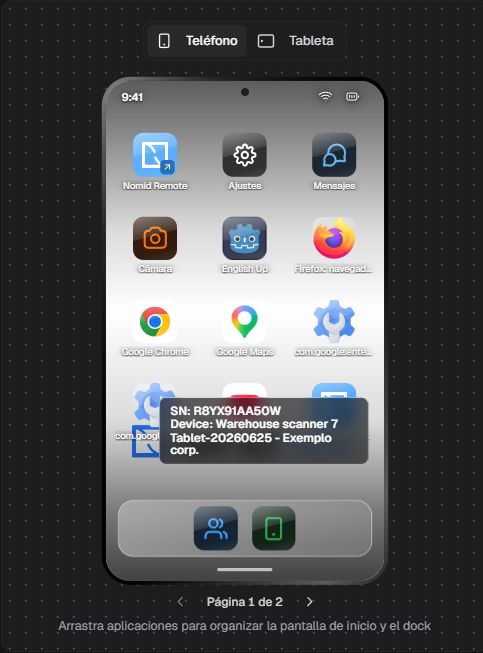
Figura 8. Vista previa del dispositivo.
Anterior
Muestra la pantalla simulada anterior.
Siguiente
Muestra la siguiente pantalla simulada.
Conectividad
Redes Wi-Fi
Añada la red, introduzca el SSID y elija la seguridad antes de guardar. Añadir una red ya crea una entrada en la edición sin guardar. Para Wi-Fi empresarial elija EAP y complete los campos aplicables. PAP se ofrece con EAP-TTLS; la seguridad empresarial de 192 bits exige EAP-TLS. Use certificados y dominio RADIUS proporcionados por la administración de red.
Los botones de certificado cargan un archivo o sustituyen uno existente. Elegir un archivo válido cambia la configuración. Distinga la CA del servidor del certificado PKCS#12 de cliente. La opción MAC física es específica de Android 13 o posterior.
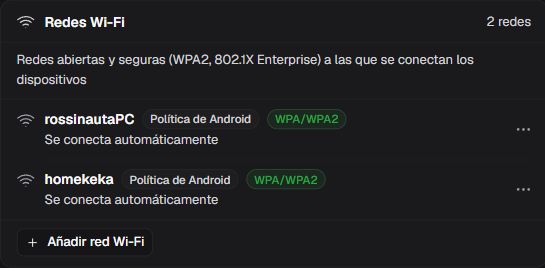
Figura 9. Redes Wi-Fi.
Añadir red Wi-Fi
Añade una red a la edición sin guardar, inicialmente con conexión automática y sin autenticación. Configure la seguridad antes de guardar.
Nombre (SSID)
Introduzca el nombre exacto (SSID) de la red Wi-Fi que debe reconocer el dispositivo.
Seguridad
| Opción o acción | Función y resultado |
|---|---|
| WPA/WPA2/WPA3 Personal (recomendado) | Autentica con contraseña compartida. |
| WPA/WPA2 Enterprise (802.1X) | Abre la configuración empresarial EAP. |
| WPA3 Enterprise de 192 bits | Exige EAP-TLS para seguridad empresarial de 192 bits. |
| WEP (heredado) | Usa la clave compartida WEP. |
| Abierta (sin contraseña) | No exige autenticación Wi-Fi. |
Contraseña
Define la contraseña de red. Proteja el secreto al compartir el manual o la configuración.
Conectar automáticamente
-
Cuando está activado: Solicita conexión automática a esta red configurada cuando esté disponible; no activa por sí sola la radio Wi-Fi ni bloquea los ajustes de la persona.
-
Cuando está desactivado: No solicita conexión automática a esta red; no prohíbe su uso.
Red oculta
-
Cuando está activado: Indica a Android que la red no anuncia su SSID, para buscarla como red oculta; esta opción no oculta la red de las listas del usuario.
-
Al desactivarlo: Trata el nombre de red como difundido.
Dirección MAC
| Opción o acción | Función y resultado |
|---|---|
| MAC del dispositivo | Usa la dirección MAC física. |
| Aleatoria (recomendado) | Quita la elección explícita y aplica el comportamiento MAC predeterminado. |
Método EAP
| Opción o acción | Función y resultado |
|---|---|
| PEAP | Usa un túnel PEAP con autenticación interna MSCHAPv2. |
| EAP-TTLS | Usa un túnel EAP-TTLS, que también puede ofrecer PAP. |
| EAP-TLS (certificado de cliente) | Autentica con certificado de cliente. |
Autenticación interna
| Opción o acción | Función y resultado |
|---|---|
| MSCHAPv2 | Autentica dentro del túnel mediante MSCHAPv2. |
| PAP | Autentica dentro del túnel mediante PAP, disponible solo con EAP-TTLS. |
Identidad (nombre de usuario)
Identifica al usuario en la autenticación EAP.
Contraseña
Define el secreto de autenticación EAP por túnel.
Identidad anónima
Define la identidad externa opcional presentada en la autenticación Wi-Fi mediante túnel EAP.
Dominio del servidor RADIUS
Limita la confianza a los sufijos de dominio de los servidores RADIUS indicados.
Certificado CA del servidor
| Opción o acción | Función y resultado |
|---|---|
| Subir archivo | Abre la selección de archivo de la autoridad certificadora del servidor. Elegir un certificado válido incorpora sus datos a la política. |
Certificado de cliente
| Opción o acción | Función y resultado |
|---|---|
| Subir un archivo | Usa el certificado de cliente cargado. |
| Ya en el dispositivo | Usa un par de claves ya instalado, identificado por alias. |
Archivo PKCS#12 de cliente
| Opción o acción | Función y resultado |
|---|---|
| Subir archivo | Abre la selección del certificado de cliente PKCS#12; elegir un archivo válido actualiza el certificado de la política. |
Alias del par de claves
Usa el nombre de un par de claves ya presente en el dispositivo en vez de cargar un certificado de cliente.
Reglas de Wi-Fi
Defina por separado el control de radio, la configuración por las personas y la seguridad aceptada. La salida de emergencia ayuda al arrancar si el servidor no es accesible; no sustituye la planificación de red. Una opción sin configuración explícita deja el valor predeterminado efectivo; no bloquea automáticamente la función.
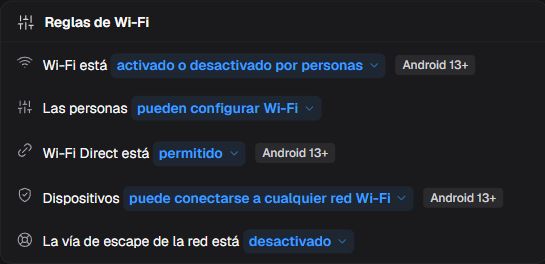
Figura 10. Reglas de Wi-Fi.
Radio Wi-Fi
Úselo para dejar el encendido a la persona o imponer el estado de la radio. En dispositivos de la empresa con Android 13 o superior, estos estados controlan activar y desactivar Wi-Fi; no seleccionan la red ni sus credenciales.
| Opción o acción | Función y resultado |
|---|---|
| Elección del usuario (Predeterminado) | Las personas pueden activar o desactivar Wi-Fi. |
| Habilitado | Mantiene la radio Wi-Fi activada e impide que la persona la desactive, en las condiciones anteriores. |
| Deshabilitado | Mantiene la radio Wi-Fi desactivada e impide que la persona la active, en las condiciones anteriores. |
Configuración de Wi-Fi del usuario
Úsela para limitar las redes que la persona puede añadir o modificar. Las redes proporcionadas por el administrador en Redes Wi-Fi son una decisión separada; bloquear la configuración no proporciona una red ni garantiza conexión.
| Opción o acción | Función y resultado |
|---|---|
| No configurado | Quita la elección explícita; el valor predeterminado actual permite configurar redes. Una restricción explícita no debe interpretarse como este estado. |
| Permitido | Permite a la persona añadir, quitar y modificar redes Wi-Fi; no obliga a mantener activada la radio. |
| Bloqueado | Impide a la persona añadir, quitar o modificar redes. En dispositivos totalmente gestionados elimina redes no proporcionadas por la política; con perfil de trabajo en dispositivos de la empresa mantiene las redes existentes. No deduzca de esta opción la posibilidad de alternar entre redes existentes. |
| Adición de redes bloqueada | Impide añadir redes, pero permite alternar entre redes ya configuradas. Exige Android 13 o superior en un dispositivo totalmente gestionado o con perfil de trabajo de la empresa; fuera de ese soporte se permite configurar redes. |
Wi-Fi Direct
Permite o bloquea conexiones directas entre dispositivos sin exigir un punto de acceso. Este control exige un dispositivo de la empresa con Android 13 o superior; permitir no inicia una conexión.
| Opción o acción | Función y resultado |
|---|---|
| Permitido (Predeterminado) | Permite conexiones Wi-Fi Direct. |
| Bloqueado | Bloquea conexiones Wi-Fi Direct. |
Seguridad Wi-Fi mínima
Úsela para impedir conexiones a redes por debajo del nivel elegido, incluso cuando la persona pueda elegir la red. Exige Android 13 o superior en dispositivos totalmente gestionados o con perfil de trabajo de la empresa; no proporciona contraseña ni certificado.
| Opción o acción | Función y resultado |
|---|---|
| Redes abiertas permitidas (Predeterminado) | No exige seguridad superior a una red abierta; la autenticación, radio y demás restricciones siguen aplicándose. |
| Personal o empresarial | Exige seguridad personal o empresarial. |
| Solo redes empresariales | Exige seguridad empresarial. |
| Solo redes empresariales de 192 bits | Exige seguridad empresarial de 192 bits. |
Vía de escape de red
| Opción o acción | Función y resultado |
|---|---|
| Activado | Permite conectarse temporalmente a otra red si no alcanza el servidor al arrancar. |
| Desactivado | Espera una red guardada si no alcanza el servidor al arrancar. |
| No configurado | Sin elección explícita, la vía de escape queda desactivada: si no alcanza el servidor al arrancar, espera una red guardada. |
Enrutamiento de tráfico
Para VPN permanente elija primero el proveedor y luego decida si bloquear otro tráfico. Una VPN no disponible con bloqueo puede interrumpir la comunicación. El proxy es recomendado: las apps pueden ignorarlo. Cambiar entre manual y PAC borra los campos exclusivos del otro modo; compruebe el resultado antes de guardar.
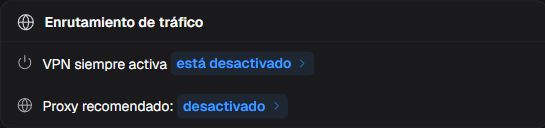
Figura 11. Enrutamiento de tráfico.
VPN siempre activa
Abre la selección de app VPN y la restricción de conexiones fuera de ella.
Aplicación de VPN
Elija la app proveedora de VPN permanente. Confirme su instalación y configuración antes de bloquear otras conexiones.
Bloquear conexiones sin la VPN
-
Al activarlo: Bloquea conexiones fuera de la VPN elegida.
-
Al desactivarlo: Permite conexiones cuando esa VPN no esté disponible.
Proxy recomendado
Abre dirección, puerto y excepciones del proxy recomendado.
Proxy
| Opción o acción | Función y resultado |
|---|---|
| Desactivado | Quita la configuración de proxy. |
| Manual | Usa host, puerto y excepciones y borra la URL PAC. |
| Configuración automática (PAC) | Usa la URL PAC y borra los campos exclusivos del modo manual. |
Host
Introduzca el host del proxy manual.
Puerto
Introduzca el puerto del proxy manual.
No usar el proxy para
Enumera los hosts a los que se accederá sin el proxy recomendado. Enter, coma, salir del campo y cerrar incorporan entradas válidas.
URL del archivo de configuración automática
Introduzca la URL del archivo PAC, que determina el proxy que se usará para cada conexión.
Datos móviles
Use los parámetros del operador y confirme la compatibilidad antes de sustituir APN. Elegir una plantilla de operador o añadir un APN personalizado cambia la edición sin guardar. Los tipos de APN y tecnologías admiten selección múltiple.
Compruebe el tipo de operador virtual: en portugués y español, la lista puede repetir IMSI para dos criterios distintos, IMSI y SPN. En inglés las etiquetas los distinguen. IMSI identifica al abonado; SPN identifica el nombre del proveedor. No elija SPN solo por esa etiqueta duplicada ni por la posición. Si necesita SPN y no puede confirmar el tipo, detenga el cambio y solicite una identificación inequívoca antes de guardar.
Expand APN details muestra los campos; Collapse APN details los oculta. Delete APN configuration quita la configuración de APN de la edición sin guardar. Estos nombres permanecen en inglés en la interfaz. Al editar el nombre, Escape está asociado a cancelar esa edición; no es un botón ni descarta otros cambios de política.
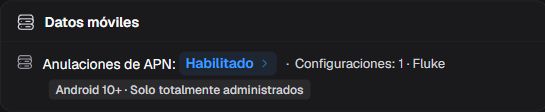
Figura 12. Datos móviles.
Anulaciones de APN
Configure los APN del operador antes de sustituir los demás. Activar la sustitución exige un dispositivo totalmente gestionado con Android 10 o superior. Los APN empresariales en un perfil de trabajo exigen Android 13 o superior y usan reglas propias de red preferente; no active este selector para ese caso. La lista gestionada está separada de los APN comunes y la persona no puede editarla en Ajustes de Android. Desactivar el selector no borra la lista configurada.
Anulaciones de APN
| Opción o acción | Función y resultado |
|---|---|
| Activado | Usa solo los APN de sustitución de la política e ignora los demás APN del dispositivo, en las condiciones anteriores. La persona no puede sustituir esa lista por sus propios APN. |
| Desactivado | Desactiva el uso de APN de sustitución, pero conserva la lista del Portal y los APN gestionados guardados en el dispositivo. Se vuelven a usar los demás APN; esto no elimina otras restricciones de red móvil. |
APN
Introduzca el identificador APN que proporciona el operador para el punto de acceso de datos móviles.
Introduzca el nombre para mostrar del APN
Define el nombre visible para identificar el APN.
Nombre de usuario
Define el usuario de autenticación del APN.
Contraseña
Define la contraseña de autenticación del APN; proteja el secreto.
ID del operador
Introduzca el ID entero del operador en la identificación de operadores de Android, obtenido del operador o proveedor del APN. No es la concatenación MCC+MNC del campo siguiente. Cero significa no definido; los valores negativos no son válidos.
ID numérico del operador
Introduzca el código numérico MCC+MNC del operador: código de país móvil seguido del código de red móvil, normalmente 5 o 6 dígitos. Conserve ceros iniciales; no use el ID entero de operador del campo anterior.
URL del MMSC
Introduzca la URL del centro de mensajes multimedia (MMSC) que usa este APN para MMS.
Dirección del proxy MMS
Define el host del proxy MMS.
Puerto del proxy MMS
Define el puerto del proxy MMS.
Dirección del proxy
Define la dirección del proxy de este APN.
Puerto del proxy
Define el puerto del proxy de este APN.
MTU IPv4
Define el tamaño máximo de la unidad de transmisión IPv4 para este APN. Use el valor del operador.
MTU IPv6
Define el tamaño máximo de la unidad de transmisión IPv6 para este APN. Use el valor del operador.
Autenticación
Elige cómo se autentica la conexión de datos de este APN con el operador; el usuario y la contraseña pertenecen al APN en edición.
| Opción o acción | Función y resultado |
|---|---|
| Ninguno seleccionado | Quita la autenticación explícita. |
| Ninguno | No usa autenticación. |
| PAP | Usa autenticación PAP. |
| CHAP | Usa autenticación CHAP. |
| PAP o CHAP | Permite PAP o CHAP. |
Protocolo
Selecciona el protocolo de transporte de datos que usa este APN.
| Opción o acción | Función y resultado |
|---|---|
| IP | Transporta tráfico IPv4. |
| IPv4/IPv6 (Recomendado) | Transporta tráfico IPv4 e IPv6. |
| Solo IPv6 | Transporta tráfico IPv6. |
| No IP | Usa tráfico sin IP. |
| PPP | Usa el protocolo PPP. |
| No estructurado | Usa transmisión no estructurada. |
Protocolo de roaming
Selecciona el protocolo de transporte de datos de este APN cuando el dispositivo está en itinerancia.
| Opción o acción | Función y resultado |
|---|---|
| IP | Transporta tráfico IPv4. |
| IPv4/IPv6 (Recomendado) | Transporta tráfico IPv4 e IPv6. |
| Solo IPv6 | Transporta tráfico IPv6. |
| No IP | Usa tráfico sin IP. |
| PPP | Usa el protocolo PPP. |
| No estructurado | Usa transmisión no estructurada. |
Siempre encendido
Define si la política solicita mantener siempre activa la conexión de este APN.
| Opción o acción | Función y resultado |
|---|---|
| No siempre encendido | No solicita una conexión siempre activa. |
| Siempre encendido | Solicita una conexión siempre activa. |
Tipo de MVNO
| Opción o acción | Función y resultado |
|---|---|
| No configurado | Quita el criterio explícito de operador virtual. |
| Identificador de Grupo (GID) | Identifica el operador virtual por grupo GID. |
| Identificador de la tarjeta SIM (ICCID) | Lo identifica por ICCID de la tarjeta. |
| Identidad Internacional de Suscriptor Móvil (IMSI) | Lo identifica por IMSI del abonado. |
| Identidad Internacional de Suscriptor Móvil (IMSI) | Lo identifica por nombre del proveedor, SPN; su etiqueta puede duplicar IMSI. |
Tipos de APN
| Opción o acción | Función y resultado |
|---|---|
| ENTERPRISE | Asocia el APN a tráfico empresarial. |
| BIP | Asocia el APN al canal de datos usado por aplicaciones de la tarjeta SIM/UICC para comunicarse por la red (Bearer Independent Protocol). |
| CBS | Asocia el APN a mensajes de difusión celular. |
| DEFAULT_DATA_TRAFFIC | Asocia el APN a tráfico de datos predeterminado. |
| DUN | Asocia el APN a conexión de acceso telefónico/compartida. |
| EMERGENCY | Asocia el APN a comunicaciones de emergencia. |
| FOTA | Asocia el APN a actualización de firmware por red. |
| HIPRI | Asocia el APN a datos de alta prioridad. |
| IA | Asocia el APN a registro inicial en la red. |
| IMS | Asocia el APN al subsistema multimedia IP del operador (IMS), usado por servicios como voz y vídeo sobre IP. |
| MCX | Asocia el APN a comunicaciones de misión crítica. |
| MMS | Asocia el APN a mensajes MMS. |
| RCS | Asocia el APN a la mensajería avanzada RCS, como conversaciones en grupo y envío de archivos, según el servicio del operador. |
| SUPL | Asocia el APN a asistencia de ubicación SUPL. |
| VSIM | Asocia el APN a SIM virtual. |
| XCAP | Asocia el APN al acceso y modificación de configuraciones de aplicaciones guardadas en XML en un servidor mediante XCAP. |
Tipos de red
| Opción o acción | Función y resultado |
|---|---|
| EDGE | Incluye esta tecnología entre las redes a las que se aplica el APN. |
| GPRS | Incluye esta tecnología entre las redes a las que se aplica el APN. |
| GSM | Incluye esta tecnología entre las redes a las que se aplica el APN. |
| HSDPA | Incluye esta tecnología entre las redes a las que se aplica el APN. |
| HSPA | Incluye esta tecnología entre las redes a las que se aplica el APN. |
| HSPAP | Incluye esta tecnología entre las redes a las que se aplica el APN. |
| HSUPA | Incluye esta tecnología entre las redes a las que se aplica el APN. |
| IWLAN | Incluye esta tecnología entre las redes a las que se aplica el APN. |
| LTE | Incluye esta tecnología entre las redes a las que se aplica el APN. |
| NR | Incluye esta tecnología entre las redes a las que se aplica el APN. |
| TD_SCDMA | Incluye esta tecnología entre las redes a las que se aplica el APN. |
| UMTS | Incluye esta tecnología entre las redes a las que se aplica el APN. |
Gestionar configuraciones de APN
| Opción o acción | Función y resultado |
|---|---|
| Seleccionar por operador | Añade APN desde la plantilla del operador elegido. |
| Agregar APN personalizado | Añade un APN personalizado a la edición sin guardar. |
| Delete APN configuration | Quita el APN de la edición sin guardar. |
| Expand APN details | Muestra los campos de configuración del APN; Collapse APN details vuelve a ocultarlos. |
Móvil y compartir
Configure cada recurso para la tarea del dispositivo. Permitir una conexión y permitir cambiar sus ajustes son controles distintos. Las restricciones USB, de modo avión, red móvil o conexión compartida pueden afectar soporte y conectividad; valide en un dispositivo piloto compatible.
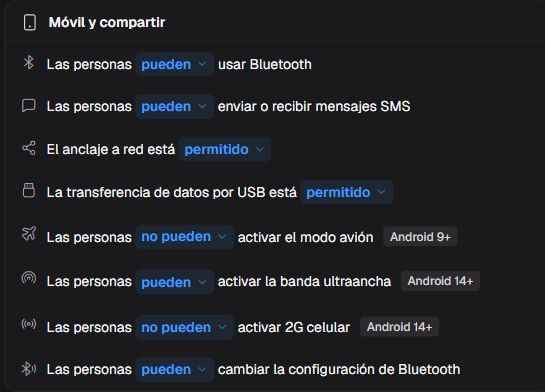
Figura 13. Móvil y compartir.
Bluetooth
| Opción o acción | Función y resultado |
|---|---|
| Permitido | Permite usar Bluetooth. |
| Bloqueado | Impide usar Bluetooth. |
SMS
| Opción o acción | Función y resultado |
|---|---|
| Permitido | Permite enviar y recibir SMS. |
| Bloqueado | Impide enviar y recibir SMS. |
Anclaje a red
| Opción o acción | Función y resultado |
|---|---|
| No configurado | Quita la elección explícita. El valor predeterminado permite compartir la conexión, salvo si Configuración de red → Ajustes de punto de acceso y anclaje de red está Bloqueado; esa restricción heredada hace que el valor predeterminado impida compartirla. Compruebe ese control en el Portal. Si no puede reconocer el estado guardado, confírmelo con soporte antes de depender de No configurado. |
| Permitido (Predeterminado) | Permite compartir la conexión. |
| Anclaje de red Wi-Fi bloqueado | Bloquea solo la conexión compartida por Wi-Fi. |
| Bloqueado | Bloquea compartir la conexión. |
Acceso a datos por USB
Las restricciones de datos USB se aplican a dispositivos de empresa y no cambian la carga. Bloquear todos los datos exige Android 12 o posterior y soporte USB compatible; sin él, Android aplica solo el bloqueo de archivos e informa de la incompatibilidad. Compruebe un modelo representativo.
| Opción o acción | Función y resultado |
|---|---|
| No configurado | Quita la elección explícita; el valor predeterminado actual bloquea la transferencia de archivos USB sin impedir la carga. |
| Permitido | Permite transferir datos por USB. |
| Transferencia de archivos bloqueada | Impide copiar archivos por USB, pero permite otros usos de datos USB, como ratón y teclado. |
| Transferencia de datos bloqueada | Solicita bloquear todos los tipos de transferencia de datos USB, incluidos periféricos de datos; depende de la compatibilidad indicada arriba. |
Modo avión
Exige Android 9 o superior en dispositivos totalmente gestionados o con perfil de trabajo de la empresa. Elección del usuario mantiene la libertad de activarlo o desactivarlo; Deshabilitado impone el estado desactivado.
| Opción o acción | Función y resultado |
|---|---|
| Elección del usuario (Predeterminado) | Permite activar o desactivar modo avión. |
| Deshabilitado | Desactiva el modo avión e impide que la persona lo active, en las condiciones de soporte anteriores. |
Banda ultraancha
Exige hardware UWB compatible y Android 14 o superior en dispositivos totalmente gestionados o con perfil de trabajo de la empresa. Elección del usuario permite ajustar el estado; Deshabilitado impone el estado desactivado.
| Opción o acción | Función y resultado |
|---|---|
| Elección del usuario (Predeterminado) | Permite activar o desactivar UWB. |
| Deshabilitado | Desactiva UWB e impide que la persona la active en Ajustes, en las condiciones anteriores. |
Red móvil 2G
Exige Android 14 o superior en dispositivos totalmente gestionados o con perfil de trabajo de la empresa, con soporte de red celular. Elección del usuario permite ajustar el uso de 2G; Deshabilitado impone el estado desactivado.
| Opción o acción | Función y resultado |
|---|---|
| Elección del usuario (Predeterminado) | Permite activar o desactivar red 2G. |
| Deshabilitado | Desactiva el uso ordinario de red 2G e impide que la persona lo active en Ajustes, en las condiciones anteriores. Android aún puede buscar y usar 2G para llamadas de emergencia; esa excepción no se bloquea. |
Configuración de Bluetooth
| Opción o acción | Función y resultado |
|---|---|
| Permitido | Permite cambiar los ajustes Bluetooth. |
| Bloqueado | Impide cambiar los ajustes Bluetooth. |
Configuración de red
Estos controles limitan los cambios que pueden hacerse en Ajustes de Android. No restablecen la red ni instalan certificados por sí mismos. Conserve una vía de soporte antes de restringir VPN, certificados o redes.
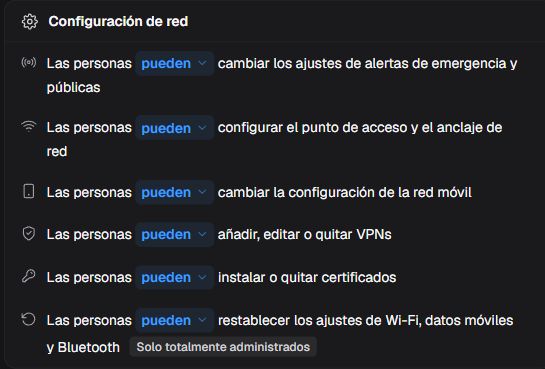
Figura 14. Configuración de red.
Ajustes de difusión celular
| Opción o acción | Función y resultado |
|---|---|
| Permitido | Permite cambiar avisos públicos y de emergencia. |
| Bloqueado | Impide cambiar avisos públicos y de emergencia. |
Ajustes de punto de acceso y anclaje de red
Este es el control heredado citado en Móvil y compartir → Anclaje a red → No configurado. Cuando Anclaje a red tiene una elección explícita, esta prevalece y Android ignora este control. Compruebe ambas elecciones; no suponga que Bloqueado aquí limite un Anclaje a red explícitamente Permitido.
| Opción o acción | Función y resultado |
|---|---|
| Permitido | Permite configurar el punto de acceso y la conexión compartida. |
| Bloqueado | Impide configurar el punto de acceso y la conexión compartida. |
Ajustes de red móvil
| Opción o acción | Función y resultado |
|---|---|
| Permitido | Permite cambiar ajustes de red móvil. |
| Bloqueado | Impide cambiar ajustes de red móvil. |
Ajustes de VPN
| Opción o acción | Función y resultado |
|---|---|
| Permitido | Permite añadir, editar o eliminar VPN. |
| Bloqueado | Impide añadir, editar o eliminar VPN. |
Credenciales de seguridad
| Opción o acción | Función y resultado |
|---|---|
| Permitido | Permite instalar o quitar certificados. |
| Bloqueado | Impide instalar o quitar certificados. |
Restablecer ajustes de red
Este control solo se aplica a dispositivos totalmente gestionados. En otros modos, Android informa de incompatibilidad de gestión; no cuente con esta restricción en un perfil de trabajo.
| Opción o acción | Función y resultado |
|---|---|
| Permitido | Permite restablecer Wi-Fi, red móvil y Bluetooth. |
| Bloqueado | Impide restablecer Wi-Fi, red móvil y Bluetooth. |
Seguridad
Recuperación y manipulación
Permitir restablecer de fábrica habilita esa acción en el dispositivo; no la ejecuta ahora. Restringir modo seguro, depuración o almacenamiento externo puede limitar el mantenimiento. En Android 12 o posterior considere el acceso a datos USB en Conectividad indicado por el Portal.
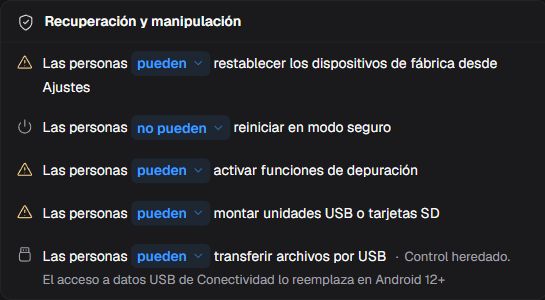
Figura 15. Recuperación y manipulación.
Restablecimiento de fábrica
| Opción o acción | Función y resultado |
|---|---|
| Permitido | Permite restablecer el dispositivo desde Ajustes de Android. |
| Bloqueado | Impide restablecer el dispositivo desde Ajustes de Android. |
Arranque seguro
| Opción o acción | Función y resultado |
|---|---|
| Permitido | Permite reiniciar el dispositivo en modo seguro. |
| Bloqueado | Impide reiniciar el dispositivo en modo seguro. |
Configuración de desarrollador
| Opción o acción | Función y resultado |
|---|---|
| Permitido | Permite habilitar funciones de depuración. |
| Bloqueado | Impide habilitar funciones de depuración. |
Almacenamiento externo
| Opción o acción | Función y resultado |
|---|---|
| Permitido | Permite montar unidades USB o tarjetas SD. |
| Bloqueado | Impide montar unidades USB o tarjetas SD. |
Pantalla de bloqueo
Elija qué funciones siguen disponibles con la pantalla bloqueada. Las restricciones admiten varias selecciones. La opción de todas las funciones incluye las futuras e implica las restricciones individuales; revise su efecto en desbloqueo y notificaciones.
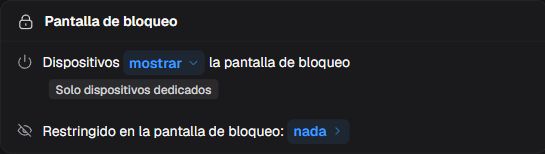
Figura 16. Pantalla de bloqueo.
Restricciones de la pantalla de bloqueo
| Opción o acción | Función y resultado |
|---|---|
| Restringir todas las funciones | Deshabilita todas las funciones actuales y futuras de la pantalla bloqueada; las elecciones individuales quedan implícitas. |
| Todas las notificaciones | Oculta todas las notificaciones en pantalla bloqueada. |
| Contenido de las notificaciones | Mantiene las notificaciones pero oculta su contenido. |
| Respuestas desde notificaciones | Impide responder a notificaciones estando bloqueado. |
| Huella digital | Deshabilita el desbloqueo por huella. |
| Rostro | Deshabilita el desbloqueo facial. |
| Iris | Deshabilita el desbloqueo por iris. |
| Toda la biometría | Deshabilita todos los métodos biométricos. |
| Agentes de confianza | Ignora agentes de confianza que mantendrían el dispositivo desbloqueado. |
| Cámara | Impide abrir la cámara sin desbloquear. |
Pantalla de bloqueo y mensajes de asistencia
Edite el mensaje según su destino: pantalla bloqueada, ajuste impedido o pantalla del administrador. Respete cada límite y evite secretos. Cerrar después de escribir no es una forma general de cancelar.
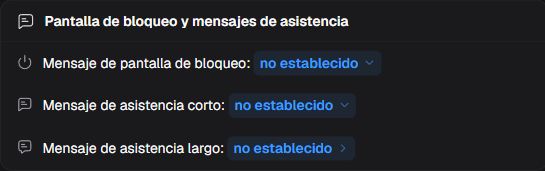
Figura 17. Pantalla de bloqueo y mensajes de asistencia.
Mensaje en pantalla de bloqueo
Abre el mensaje de pantalla bloqueada; editarlo cambia la edición sin guardar.
Mensaje en pantalla de bloqueo
Define hasta 200 caracteres en la pantalla bloqueada del dispositivo gestionado.
Mensaje corto de soporte
Abre el mensaje breve que aparece cuando un ajuste está bloqueado.
Mensaje corto de soporte
Define hasta 200 caracteres visibles cuando un ajuste está bloqueado.
Mensaje largo de soporte
Abre el mensaje largo de la pantalla del administrador del dispositivo.
Mensaje largo de soporte
Define hasta 4096 caracteres visibles en la pantalla del administrador del dispositivo.
Versión de Android
Defina la versión mínima aceptada de Android. Antes de aumentarla compruebe los dispositivos asociados: versiones anteriores pueden incumplirla.

Figura 18. Versión de Android.
Versión mínima de Android
Define la versión mínima aceptada; los dispositivos antiguos pueden incumplirla.
Inicio de sesión y cuentas
Elija el método de inicio de sesión antes del requisito y caducidad. Desactivarlo quita la caducidad. Vincular una cuenta de trabajo es independiente de añadir o quitar cuentas y condiciona el correo obligatorio. Debe pertenecer al dominio Google gestionado de la empresa; cambiarlo no altera una cuenta ya configurada. En quiosco respete la limitación indicada sobre bloquear apps antes del inicio de sesión.
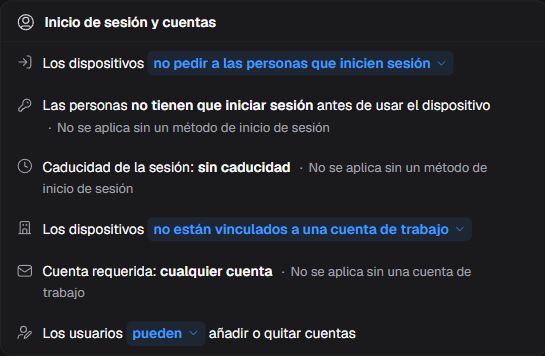
Figura 19. Inicio de sesión y cuentas.
Cambios en la cuenta
| Opción o acción | Función y resultado |
|---|---|
| Permitido | Permite añadir o quitar cuentas. |
| Bloqueado | Impide añadir o quitar cuentas. |
Método de inicio de sesión
Configura el inicio de sesión de uso del dispositivo gestionado por Nomid Settings, mediante PIN o SSO. Esta sesión es distinta del desbloqueo de pantalla Android y de la vinculación de una cuenta de Google de trabajo.
| Opción o acción | Función y resultado |
|---|---|
| Ninguno | No solicita iniciar sesión en el dispositivo. |
| PIN | Solicita iniciar sesión con PIN. |
| SSO | Solicita inicio de sesión único según la integración de la empresa. |
Requisito de inicio de sesión
| Opción o acción | Función y resultado |
|---|---|
| No obligatorio | No exige iniciar sesión antes del uso. |
| Siempre obligatorio | Exige iniciar sesión antes de usar el dispositivo. |
Vinculación de cuenta (solo una vez)
Con la vinculación Google activada, la gestión Android debe usar una Cuenta Google de trabajo autenticada. Android conduce la adición y autenticación de la cuenta; guardar la política no crea una cuenta Google ni autentica automáticamente a la persona. Es independiente del inicio de sesión por PIN o SSO de Nomid Settings.
El límite “solo una vez” se refiere a definir la cuenta exigida: tras añadir la cuenta Google autenticada, cambiar Requerir una cuenta específica no sustituye la cuenta ya configurada. Elija la dirección correcta antes de esa etapa; el campo no es un mecanismo para cambiar de cuenta ni un plazo de sesión.
| Opción o acción | Función y resultado |
|---|---|
| No | No impone la exigencia de una Cuenta Google autenticada mediante esta regla. |
| Cuenta de Google de trabajo | Exige una Cuenta Google de trabajo autenticada en la gestión Android, según la configuración descrita arriba. |
Caducidad de la sesión
Define, en minutos enteros, la duración de la sesión de inicio de sesión en el dispositivo gestionada por Nomid Settings, hasta cerrarla. Desactivar el método de inicio de sesión quita esta caducidad.
Requerir una cuenta específica
Exige una cuenta de Google de trabajo específica. Desactivar el vínculo quita la dirección requerida.
Contraseñas y recuperación
Añada una regla para cada alcance necesario y elija la calidad antes de los mínimos de caracteres. Los campos dependen de la calidad. Un límite de intentos incorrectos puede borrar datos; confirme la recuperación antes de usarlo.
Las cuentas de recuperación pueden exigirse tras restablecer de fábrica. Confirme que la empresa las controla. Un correo válido escrito puede incorporarse con Enter, al salir del campo o al cerrar; revise la lista antes de guardar.
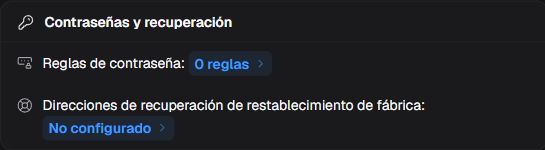
Figura 20. Contraseñas y recuperación.
Reglas de contraseña
Abre las reglas que exigen contraseña para acceder al dispositivo o al perfil de trabajo, según el alcance de cada regla.
Añadir y quitar reglas de contraseña
| Opción o acción | Función y resultado |
|---|---|
| Añadir política de contraseñas | Añade a la edición sin guardar una regla de contraseña para el siguiente alcance libre, dispositivo o perfil de trabajo. |
| Quitar (nombre de regla) | Quita de la edición sin guardar la regla de contraseña indicada y permite deshacer esa eliminación. |
| Deshacer | Recupera en la edición sin guardar la regla de contraseña que acaba de eliminarse. |
Ámbito de la contraseña
| Opción o acción | Función y resultado |
|---|---|
| No definido | Aplica la exigencia al perfil de trabajo en dispositivos con ese perfil; en dispositivos totalmente gestionados o dedicados, a todo el dispositivo. Confirme la gestión de los destinos. |
| Sólo se aplica al dispositivo | Aplica la regla al dispositivo. |
| Sólo se aplica al perfil laboral | Aplica la regla al perfil de trabajo. |
Calidad de la contraseña
La calidad define la exigencia mínima de desbloqueo para el alcance de la regla. En dispositivos personales con perfil de trabajo y Android 12 o posterior, cuando la regla se aplica al dispositivo, Android interpreta estas calidades como niveles de complejidad; las restricciones efectivas pueden diferir de los mínimos individuales. Compruebe la exigencia aplicada antes de distribuir la regla.
| Opción o acción | Función y resultado |
|---|---|
| No es necesario | No exige contraseña mediante esta regla. |
| Biometría simple | Solicita un nivel mínimo que admite reconocimiento biométrico de baja seguridad. No significa exigir contraseña numérica fuerte; el método efectivo depende de Android y del modo de gestión. |
| Obligatorio, pero sin normas | Exige contraseña sin reglas de composición. |
| Obligatorio, pero con normas | Exige que la contraseña cumpla los mínimos de longitud y composición de esta regla cuando sean aplicables al Android y al alcance. |
| Numérico | Exige caracteres numéricos y permite fijar longitud; no añade la restricción de secuencias de Numérico fuerte. |
| Numérico fuerte | Solicita una contraseña numérica sin secuencias repetidas u ordenadas, como 4444 o 1234, y permite fijar longitud. Respete la conversión por Android y alcance indicada arriba. |
| Alfabético | Exige letras o símbolos; permite fijar longitud mínima. |
| Alfanumérico | Exige números combinados con letras o símbolos; permite fijar longitud mínima. |
Longitud mínima de la contraseña
Define la cantidad mínima de caracteres. Su disponibilidad depende de la calidad elegida.
Número mínimo de letras
Define la cantidad mínima de letras. Su disponibilidad depende de la calidad elegida.
Letras minúsculas mínimas
Define la cantidad mínima de letras minúsculas. Su disponibilidad depende de la calidad elegida.
Mayúsculas mínimas
Define la cantidad mínima de letras mayúsculas. Su disponibilidad depende de la calidad elegida.
Número mínimo de dígitos
Define la cantidad mínima de dígitos numéricos. Su disponibilidad depende de la calidad elegida.
Número mínimo de símbolos
Define la cantidad mínima de símbolos. Su disponibilidad depende de la calidad elegida.
Mínimo de ninguna letra
Define la cantidad mínima de caracteres que no sean letras. Su disponibilidad depende de la calidad elegida.
Intentos máximos
Configura el límite de intentos incorrectos de contraseña para el alcance de esta regla como activador de borrado destructivo. El campo no demuestra el alcance ni la ejecución del borrado.
Historial de contraseñas
Impide reutilizar la cantidad indicada de contraseñas anteriores.
La contraseña caduca después de
Define cuándo vence la contraseña. El editor ofrece días y horas y conserva valores existentes en minutos o segundos.
Desbloquear contraseña
Define el intervalo tras desbloquear con contraseña, PIN o patrón, las formas de autenticación fuerte de este control, hasta que vuelva a exigirse una de ellas. Durante el intervalo pueden usarse otros métodos permitidos, como biometría o agentes de confianza; después no bastan hasta una nueva autenticación fuerte en el dispositivo o perfil cubierto.
| Opción o acción | Función y resultado |
|---|---|
| El periodo se ajusta al predeterminado del dispositivo | Usa el intervalo de autenticación fuerte del dispositivo. |
| El periodo se establece en 24 horas | Exige autenticación fuerte cada 24 horas. |
Direcciones de recuperación de restablecimiento de fábrica
Abre las cuentas autorizadas para volver a configurar el dispositivo tras restablecerlo.
Direcciones de correo electrónico de recuperación
Añade las cuentas de recuperación autorizadas para configurar tras restablecer de fábrica; descarta direcciones vacías y duplicadas. Enter, salir del campo o cerrar pueden incorporar una dirección válida escrita.
Cifrado y aplicaciones
Configure cifrado y origen de apps según el modo de gestión. La selección de clave privada y las reglas por app/dirección son decisiones separadas. Al limitar accesibilidad o teclados a una lista incluya los paquetes necesarios; no suponga que los omitidos quedan permitidos.
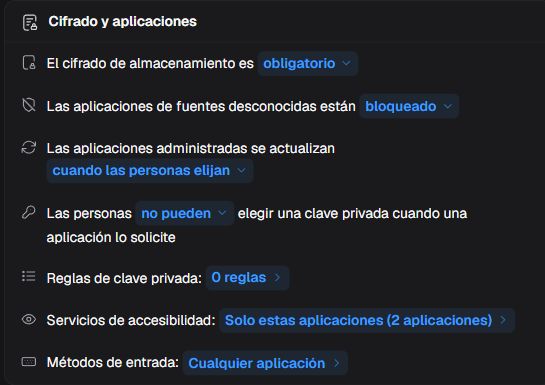
Figura 21. Cifrado y aplicaciones.
Cifrado
| Opción o acción | Función y resultado |
|---|---|
| No requerido (Predeterminado) | No exige cifrar el almacenamiento. |
| Requerido | Exige cifrar el almacenamiento. |
| Requerido, con contraseña para iniciar | Exige contraseña para iniciar el almacenamiento cifrado. |
Aplicaciones no confiables
| Opción o acción | Función y resultado |
|---|---|
| Bloqueado (Predeterminado) | Bloquea instalaciones de fuentes desconocidas. |
| Solo perfil personal | Permite instalar apps de fuentes desconocidas solo en el perfil personal. |
| Permitido en todo el dispositivo | Permite instalar apps de fuentes desconocidas en todo el dispositivo. |
Actualizaciones de aplicaciones
Para apps de Google Play, este control general no prevalece sobre Pospuesto o Alta prioridad seleccionados en los detalles de la app en Aplicaciones y experiencia → Pantalla de inicio → Actualización. Compruebe también esa elección individual; las reglas nuevas no interrumpen actualizaciones ya en curso.
| Opción o acción | Función y resultado |
|---|---|
| Las personas eligen (Predeterminado) | La persona decide cuándo actualizar las apps gestionadas. |
| En cualquier momento | Permite actualizar apps gestionadas en cuanto estén disponibles las actualizaciones. |
| Solo con Wi-Fi | Permite actualizar apps gestionadas mediante una conexión Wi-Fi. |
| Nunca | No solicita actualización automática; las apps gestionadas se actualizan cuando lo solicita la persona. |
Selección de clave privada
| Opción o acción | Función y resultado |
|---|---|
| Permitido | Permite elegir una clave privada cuando una app la solicite. |
| Bloqueado | Impide elegir una clave privada cuando una app la solicite. |
Reglas de clave privada
Abre reglas que conceden a una app acceso a la clave privada indicada por alias cuando su paquete y la dirección solicitada coinciden con la regla. Si coinciden varias, se aplica la última. Sin coincidencia, Selección de clave privada determina si la persona puede elegir una clave. Ese control no tiene efecto si la elección de certificados está delegada a una app.
Servicios de accesibilidad
Elija qué apps puede activar la persona como servicios de accesibilidad de Android, por ejemplo para ayudar en lectura o navegación si implementan esas funciones. Permitir no instala ni activa automáticamente el servicio. Los servicios de accesibilidad del sistema siguen disponibles; la lista limita las demás apps.
| Opción o acción | Función y resultado |
|---|---|
| Cualquier aplicación | Permite que cualquier app proporcione accesibilidad. |
| Solo estas aplicaciones | Entre las apps que no son del sistema, permite activar servicios de accesibilidad solo de los paquetes seleccionados. |
Métodos de entrada
Elija qué teclados puede activar la persona para escribir en el dispositivo. Permitir no instala ni selecciona automáticamente un teclado. Los métodos de entrada del sistema siguen permitidos; la lista de paquetes limita los teclados que no son del sistema.
| Opción o acción | Función y resultado |
|---|---|
| Cualquier aplicación | Permite cualquier app de teclado. |
| Solo teclados del sistema | Permite solo teclados del sistema. |
| Solo estas aplicaciones | Además de los teclados del sistema, permite activar solo los paquetes de teclado seleccionados. |
Restricciones y respuestas
Estas opciones configuran respuestas para tres condiciones distintas: un sistema operativo que no puede reconocerse, indicios de manipulación del sistema y un fallo de verificación de seguridad apoyada en hardware. Tras distribuirse, la política define la respuesta para la condición reconocida; elegir una opción o guardar no es un comando de borrar ahora.
Este control no fija un intervalo de evaluación. Confirme la frecuencia y el alcance exacto del borrado para la versión y modo de gestión utilizados antes de habilitar la respuesta. El borrado puede quitar datos y la gestión; no lo configure suponiendo que conservará los datos personales. Borrar es destructivo y puede exigir nuevo aprovisionamiento; cambiar la política después no recupera datos borrados.
En las reglas elija requisito, alcance y plazo. Bloquear todo el dispositivo incluye apps personales. Si hay bloqueo y borrado, el borrado debe ser posterior. Edite y guarde la regla para cambiar una restricción futura; eso no deshace un borrado ejecutado.
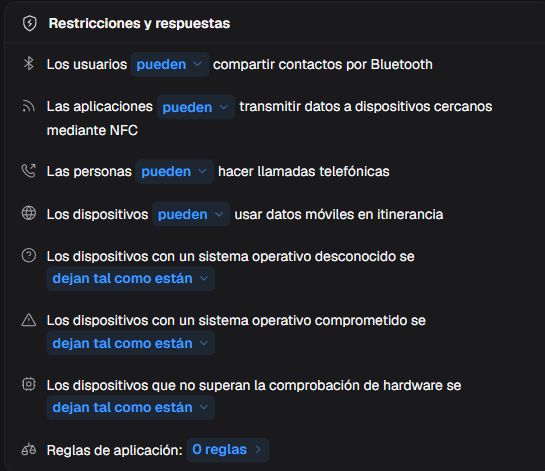
Figura 22. Restricciones y respuestas.
Compartir contactos por Bluetooth
| Opción o acción | Función y resultado |
|---|---|
| Permitido | Permite compartir contactos por Bluetooth. |
| Bloqueado | Impide compartir contactos por Bluetooth. |
Compartir por NFC
| Opción o acción | Función y resultado |
|---|---|
| Permitido | Permite que las apps compartan datos por NFC. |
| Bloqueado | Impide que las apps compartan datos por NFC. |
Llamadas salientes
| Opción o acción | Función y resultado |
|---|---|
| Permitido | Permite realizar llamadas salientes. |
| Bloqueado | Impide realizar llamadas de salida ordinarias; las llamadas de emergencia siguen permitidas. |
Itinerancia de datos
| Opción o acción | Función y resultado |
|---|---|
| Permitido | Permite usar datos móviles en itinerancia. |
| Bloqueado | Impide usar datos móviles en itinerancia. |
Reglas de aplicación
Abre requisitos, alcance del bloqueo y plazos de las acciones por incumplimiento.
Sistema operativo desconocido
| Opción o acción | Función y resultado |
|---|---|
| No hacer nada | No aplica otra acción a los dispositivos afectados. |
| Cuarentena | Selecciona la respuesta Cuarentena para esta condición. Las restricciones de acceso y el procedimiento de liberación no están demostrados por las fuentes de esta configuración; confirme ambos con soporte para la versión y la gestión antes de habilitarla. |
| Borrar | Define el borrado como respuesta a esta condición de seguridad; confirme su alcance en el modo de gestión antes de habilitarlo. |
SO comprometido
| Opción o acción | Función y resultado |
|---|---|
| No hacer nada | No aplica otra acción a los dispositivos afectados. |
| Cuarentena | Selecciona la respuesta Cuarentena para esta condición. Las restricciones de acceso y el procedimiento de liberación no están demostrados por las fuentes de esta configuración; confirme ambos con soporte para la versión y la gestión antes de habilitarla. |
| Borrar | Define el borrado como respuesta a esta condición de seguridad; confirme su alcance en el modo de gestión antes de habilitarlo. |
Error en la evaluación de hardware
| Opción o acción | Función y resultado |
|---|---|
| No hacer nada | No aplica otra acción a los dispositivos afectados. |
| Cuarentena | Selecciona la respuesta Cuarentena para esta condición. Las restricciones de acceso y el procedimiento de liberación no están demostrados por las fuentes de esta configuración; confirme ambos con soporte para la versión y la gestión antes de habilitarla. |
| Borrar | Define el borrado como respuesta a esta condición de seguridad; confirme su alcance en el modo de gestión antes de habilitarlo. |
Requisito
| Opción o acción | Función y resultado |
|---|---|
| Requisitos de aplicaciones | Usa los incumplimientos de apps informados por Android, como app obligatoria ausente o por debajo del código de versión mínimo. Compruebe el motivo informado por el dispositivo; no todo ajuste de app tiene el mismo activador. |
| Requisitos de contraseña | Usa los incumplimientos informados para las reglas de contraseña de esta política, en el alcance indicado por Android. No se refiere a las contraseñas de acceso de Nomid Remote. |
Ámbito del bloqueo
El alcance define qué apps se bloquean por incumplimiento; estas opciones se aplican a dispositivos de empresa. Confirme la gestión y la existencia del perfil de trabajo antes de distribuir.
| Opción o acción | Función y resultado |
|---|---|
| No establecido | Deja el alcance sin elección explícita; con plazo de bloqueo se aplica el perfil de trabajo por defecto. |
| Perfil de trabajo | Bloquea apps del perfil de trabajo. |
| Dispositivo completo | Bloquea todo el dispositivo, incluidas apps personales. |
| Ámbito predeterminado | Valor heredado: usa el valor predeterminado Android de bloquear apps del perfil de trabajo sin afectar a las personales. Solo aparece si ya está guardado; confirme la compatibilidad del modo de gestión. |
Bloquear después de (días)
Define el plazo en días enteros desde cero para bloquear por incumplimiento del requisito elegido. Un alcance configurado sin plazo puede causar bloqueo inmediato.
Borrar datos tras (días)
Define el plazo de borrado por incumplimiento del requisito seleccionado. Si también hay bloqueo, el plazo de borrado debe ser posterior; no es una orden de borrar ahora.
Mantener la protección contra restablecimiento de fábrica
-
Al activarlo: Solicita, en la configuración de este borrado, conservar la protección contra restablecimiento de fábrica. Esto no garantiza su conservación efectiva tras la ejecución.
-
Al desactivarlo: No solicita conservar esa protección en este borrado.
Reglas
Geovallas
Abra la geovalla, asígnele nombre y defina centro y radio. La etiqueta geofence ayuda a encontrar dispositivos fuera de todas las áreas; no ordena por sí sola borrar o bloquear. Los cambios en el mapa también modifican la edición sin guardar. Revise área y radio antes de guardar.
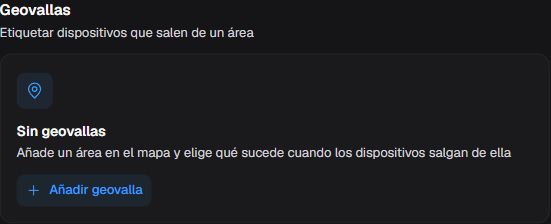
Figura 23. Geovallas.
Añadir geovalla
Cuando la primera geovalla aún no está configurada, abre sus campos vacíos para definir la nueva área. Para cambiar una existente use su control de edición. Editar nombre, mapa, radio o etiquetado cambia la edición sin guardar.
Nombre
Asigne un nombre al área vigilada.
Latitud
Sitúa el centro entre −90 y 90 grados.
Longitud
Sitúa el centro entre −180 y 180 grados.
Radio
Define un radio de al menos 1 metro alrededor del centro.
Añadir la etiqueta “geovalla”
-
Al activarlo: Marca dispositivos fuera de todas las geovallas con la etiqueta geofence para encontrarlos en la lista.
-
Al desactivarlo: Deja de solicitar ese etiquetado.
Horarios de aplicaciones
Añada el horario, seleccione apps y configure grupos de días y franjas sin solapamiento. El inicio está incluido; el final marca cuándo termina la disponibilidad. Las apps quedan bloqueadas fuera de las franjas. Quitar la única regla que restringía una app puede liberarla a cualquier hora; revise antes de confirmar.
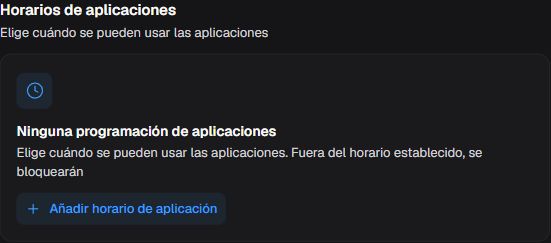
Figura 24. Horarios de aplicaciones.
Añadir horario de aplicación
Crea un horario en la edición sin guardar, inicialmente de lunes a viernes de 09:00 a 18:00. Al cerrar se elimina si sigue sin nombre, sin apps y con los días y horarios iniciales sin cambios. Complete y revise nombre, apps, días y horas antes de guardar.
Nombre del horario
Identifica el horario con hasta 20 caracteres.
Agregar apps
Añada las apps cuyo uso limitará este horario. El selector muestra las apps elegibles de la política y puede variar.
Días
| Opción o acción | Función y resultado |
|---|---|
| Lun | Incluye este día en el grupo cuyas franjas permiten usar las apps. |
| Mar | Incluye este día en el grupo cuyas franjas permiten usar las apps. |
| Mié | Incluye este día en el grupo cuyas franjas permiten usar las apps. |
| Jue | Incluye este día en el grupo cuyas franjas permiten usar las apps. |
| Vie | Incluye este día en el grupo cuyas franjas permiten usar las apps. |
| Sáb | Incluye este día en el grupo cuyas franjas permiten usar las apps. |
| Dom | Incluye este día en el grupo cuyas franjas permiten usar las apps. |
Hora de inicio, ventana (número de franja)
El Portal guarda los días y horas de esta programación, pero las fuentes consultadas no establecen el reloj o huso horario de ejecución. Antes de distribuir entre husos distintos, confirme la referencia con soporte para la versión de Nomid Settings usada y valide un dispositivo representativo.
Define en HH:MM el inicio de la franja en que pueden usarse las apps de este horario; el instante inicial está incluido.
Hora de finalización, ventana (número de franja)
Define en HH:MM el final de la franja de uso de apps de este horario; desde ese instante la franja ya no permite el uso.
Gestionar franjas y horarios
| Opción o acción | Función y resultado |
|---|---|
| Agregar horas | Añade una franja de uso permitido para las apps de este horario, sin solapamiento y donde quede espacio. |
| Eliminar ventana (número de franja) | Quita de la edición sin guardar la franja seleccionada de uso permitido para las apps de este horario. |
| Agregar otros días | Añade a este horario un grupo de días aún no asignados para configurar sus franjas de uso de apps. |
| Eliminar horario de aplicaciones | Tras confirmar, quita la regla; las apps restringidas solo por ella vuelven a estar disponibles a cualquier hora. |
| Listo | Cierra el panel; los cambios siguen pendientes hasta Guardar. |
Sistema
Actualizaciones
Elija por separado cuándo instalar y las fechas anuales de suspensión. Aplazar hasta 30 días no aplaza parches de seguridad; una suspensión bloquea todas las actualizaciones, incluidos esos parches. Revise los períodos para no impedir correcciones necesarias.
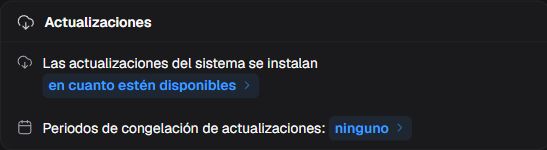
Figura 25. Actualizaciones.
Actualizaciones del sistema
| Opción o acción | Función y resultado |
|---|---|
| Cuando las personas las acepten | Solicita aceptación antes de instalar actualizaciones. |
| En cuanto estén disponibles | Instala automáticamente cuando están disponibles. |
| En una ventana diaria | Instala en la franja diaria configurada. |
| Pospuestas | Aplaza hasta 30 días; los parches de seguridad no se aplazan. |
Hora de inicio
La ventana diaria de actualizaciones usa la hora local de cada dispositivo, no el reloj del equipo que edita la política. Los dispositivos en husos distintos usan las mismas horas locales de inicio y final en instantes absolutos diferentes.
Define el inicio de la franja diaria en que pueden instalarse actualizaciones del sistema Android.
Hora de cierre
Define el final de la franja diaria en que pueden instalarse actualizaciones del sistema Android.
Días para posponer las actualizaciones
Define cuántos días aplazar las actualizaciones del sistema Android y calcula el período correspondiente. Esta elección no aplaza parches de seguridad.
Periodo de congelación
Periodos de congelación — Abre las fechas anuales que suspenden todas las actualizaciones, incluidos parches de seguridad.
Fecha de inicio
Define la fecha anual de inicio de suspensión de todas las actualizaciones del sistema, incluidos parches de seguridad.
Fecha final
Define la fecha anual de finalización de suspensión de todas las actualizaciones del sistema, incluidos parches de seguridad.
Añadir y quitar períodos
| Opción o acción | Función y resultado |
|---|---|
| Añadir periodo de congelación | Añade a la edición sin guardar un período anual de suspensión de todas las actualizaciones del sistema. |
| Eliminar periodo de congelación | Quita de la edición sin guardar el período anual seleccionado de suspensión de actualizaciones del sistema. |
Pantalla y energía
Ajuste de forma coherente inactividad, límite de bloqueo, fuentes de carga y brillo. Las fuentes de alimentación admiten selección múltiple. El tiempo de pantalla obligatorio y el brillo automático o fijo impiden el ajuste por la persona; exigen Android 9 o superior en dispositivos totalmente gestionados, o Android 15 o superior con perfil de trabajo en dispositivos de la empresa. Compruebe las unidades antes de guardar.
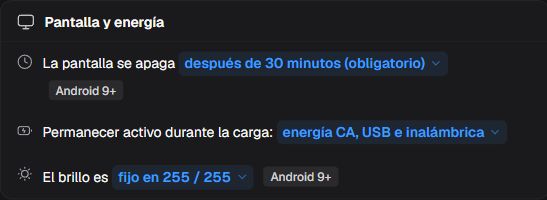
Figura 26. Pantalla y energía.
Tiempo de espera de la pantalla
| Opción o acción | Función y resultado |
|---|---|
| Elección del usuario | La persona elige el tiempo; el máximo de bloqueo puede limitar la inactividad. |
| Obligatorio | Apaga la pantalla tras el tiempo configurado sin permitir cambiarlo. |
Apagar después de
Define en segundos la inactividad hasta apagar la pantalla.
Tiempo máximo para bloquear
Limita la inactividad hasta bloquear el dispositivo; vacío significa sin ese límite.
Permanecer activo durante la carga
| Opción o acción | Función y resultado |
|---|---|
| CA | Mantiene la pantalla activa con alimentación eléctrica. |
| USB | La mantiene activa con alimentación USB. |
| Inalámbrico | La mantiene activa durante la carga inalámbrica. |
Brillo
| Opción o acción | Función y resultado |
|---|---|
| Elección del usuario | La persona elige el brillo. |
| Automático | Lo ajusta automáticamente considerando el nivel opcional; la persona no lo cambia. |
| Fijo | Mantiene el nivel fijo sin permitir cambiarlo. |
Nivel
El Portal acepta entradas de 0 a 255, pero en el contrato Android solo 1 a 255 representan niveles de brillo: 1 es el mínimo y 255 el máximo. Cero significa ningún nivel definido, no brillo mínimo ni un nivel fijo cero. En modo Fijo introduzca de 1 a 255; en Automático, un nivel definido orienta el ajuste.
Sonido
Elija volumen libre, nivel inicial, nivel fijo o silencio. Configure por separado sonido de notificaciones, activación de pantalla y vibración. Pruebe un dispositivo representativo para comprobar audibilidad y consumo.
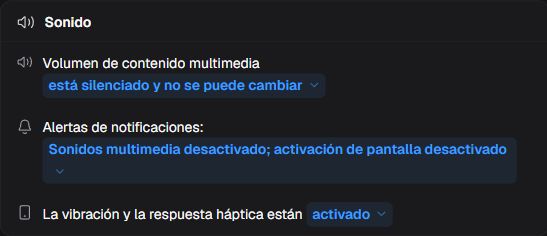
Figura 27. Sonido.
Volumen de contenido multimedia
| Opción o acción | Función y resultado |
|---|---|
| Controlado por el usuario | La persona ajusta el volumen. |
| Establecer volumen inicial | Fija el volumen inicial y luego permite ajustes. |
| Silenciar y desactivar controles | Silencia la multimedia e impide ajustes. |
| Mantener en un volumen fijo | Mantiene el nivel configurado e impide cambios duraderos. |
Nivel
Introduzca el nivel de volumen multimedia: de 0 a 100 para volumen inicial o de 1 a 100 para volumen fijo.
Alertas de notificaciones
Abre los controles de sonido de notificaciones y activación de pantalla.
Reproducir sonidos de notificación a través del volumen de multimedia
-
Al activarlo: Reproduce sonido y vibración de notificaciones mediante el volumen multimedia.
-
Al desactivarlo: Desactiva ese sonido y vibración sin cambiar las otras opciones.
Encender la pantalla con nuevas notificaciones
-
Al activarlo: Solicita activar la pantalla al recibir notificaciones.
-
Al desactivarlo: Desactiva esa activación.
Vibración y respuesta háptica
Este control envía a Nomid Settings la restricción de vibración y respuesta háptica; Activado quita esa restricción y Desactivado solicita aplicarla. Las fuentes consultadas no acreditan si la persona puede cambiar el estado después ni cómo la app vuelve a aplicar la restricción. Antes de depender de un bloqueo continuo o libertad de ajuste, confirme el comportamiento con soporte de la versión instalada de Nomid Settings y valide un dispositivo representativo.
| Opción o acción | Función y resultado |
|---|---|
| Activado | No solicita bloquear vibración y respuesta háptica mediante Nomid Settings; no obliga a que cada notificación o interacción vibre. |
| Desactivado | Solicita a Nomid Settings restringir vibración y respuesta háptica; si la persona puede reactivarlas queda sujeto a la confirmación descrita arriba. |
Ajuste de volumen
| Opción o acción | Función y resultado |
|---|---|
| Permitido | Permite ajustar el volumen del dispositivo. |
| Bloqueado | Impide ajustar el volumen y cambia Volumen de contenido multimedia a Silenciar y desactivar controles en la edición sin guardar. Se quita el nivel positivo usado para Establecer volumen inicial o Mantener en un volumen fijo y deja de imponerse el volumen fijo. Revise ambos controles antes de Guardar. |
Fecha y hora
Elija fecha, hora y zona automáticas o controladas por la persona. Esto afecta la interpretación horaria; compruebe el resultado antes de usar rutinas programadas.

Figura 28. Fecha y hora.
Fecha y hora automáticas
| Opción o acción | Función y resultado |
|---|---|
| Establecido automáticamente (obligatorio) | Ajusta fecha, hora y zona automáticamente e impide el ajuste manual por la persona; se aplica a dispositivos de la empresa. |
| Establecido por los usuarios (a elección del usuario) (Predeterminado) | La persona elige fecha, hora y zona. |
Comportamiento de las aplicaciones
Defina cómo responder a permisos y qué puede hacerse con apps. Permitir desinstalar no desinstala ninguna app ahora. La indicación de instalación gestionada permitida es informativa, no un selector para bloquear instalaciones.
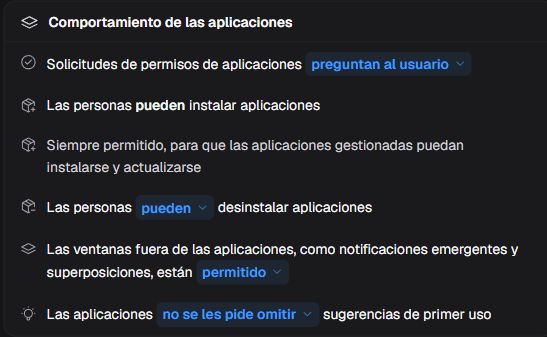
Figura 29. Comportamiento de las aplicaciones.
Solicitudes de permisos de aplicaciones
| Opción o acción | Función y resultado |
|---|---|
| Preguntar al usuario (Predeterminado) | Pregunta antes de conceder un permiso. |
| Denegar todo | Deniega automáticamente las solicitudes. |
| Conceder todo (obsoleto) | Concede automáticamente; la opción está deshabilitada en la interfaz actual. |
Desinstalación de aplicaciones
El permiso general no autoriza quitar una app cuya instalación exige la política. Para permitir quitar una app obligatoria de Google Play, revise también su opción Instalación en los detalles de la app.
| Opción o acción | Función y resultado |
|---|---|
| Permitido | Permite desinstalar apps removibles; las apps cuya instalación es obligatoria por política siguen protegidas frente a la desinstalación por la persona. |
| Bloqueado | Impide que las personas desinstalen apps. |
Ventanas fuera de las aplicaciones
| Opción o acción | Función y resultado |
|---|---|
| Permitido | Permite avisos y superposiciones fuera de la ventana de la app. |
| Bloqueado | Bloquea avisos y superposiciones fuera de la ventana de la app. |
Omitir sugerencias de primer uso
| Opción o acción | Función y resultado |
|---|---|
| Se recomienda omitir | Solicita que las apps omitan los consejos del primer uso. |
| Desactivado | No solicita que omitan esos consejos. |
Las personas pueden instalar aplicaciones
Mantiene permitida la instalación de apps gestionadas. Esta indicación no permite bloquear instalaciones.
Controles de modo kiosco
Para cambiar barra de estado, navegación, energía y acceso a Ajustes del quiosco use el modo de launcher en Aplicaciones y experiencia. Confirme Nomid Kiosk y conserve una salida de mantenimiento antes de restringir la navegación.
Figura 30. Controles de modo kiosco.
Usuarios y personalización
Elija si las personas pueden gestionar usuarios y personalizar Android. Estos permisos habilitan o restringen acciones en el dispositivo; no crean ni eliminan usuarios inmediatamente desde el Portal.
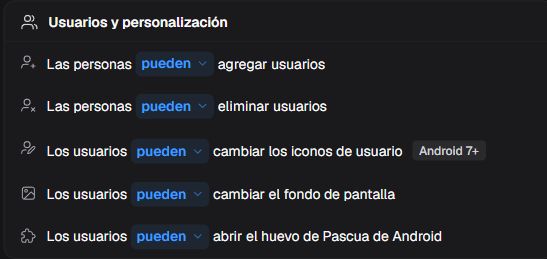
Figura 31. Usuarios y personalización.
Agregar usuarios
| Opción o acción | Función y resultado |
|---|---|
| Permitido | Permite añadir usuarios al dispositivo. |
| Bloqueado | Impide añadir usuarios al dispositivo. |
Eliminar usuarios
| Opción o acción | Función y resultado |
|---|---|
| Permitido | Permite eliminar usuarios del dispositivo. |
| Bloqueado | Impide eliminar usuarios del dispositivo. |
Icono de usuario
| Opción o acción | Función y resultado |
|---|---|
| Permitido | Permite cambiar el icono del usuario. |
| Bloqueado | Impide cambiar el icono del usuario. |
Fondo de pantalla
| Opción o acción | Función y resultado |
|---|---|
| Permitido | Permite cambiar el fondo de pantalla. |
| Bloqueado | Impide cambiar el fondo de pantalla. |
Huevo de Pascua de Android
Es la experiencia recreativa oculta en Ajustes de Android, con animación o juego que varía según la versión. Este control permite o bloquea su acceso; no es una lista general de juegos instalados.
| Opción o acción | Función y resultado |
|---|---|
| Permitido | Permite abrir el Easter egg de Android. |
| Bloqueado | Impide abrir el Easter egg de Android. |
Privacidad y datos
Captura
Trate cámara, micrófono y captura como permisos independientes. Permitir el micrófono deja reactivarlo; no inicia grabación de audio. Permitir capturas no inicia una sesión remota.
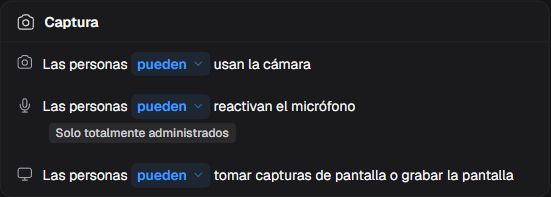
Figura 32. Captura.
Cámara
| Opción o acción | Función y resultado |
|---|---|
| Permitido | Permite usar la cámara. |
| Bloqueado | Impide usar la cámara. |
Micrófono
| Opción o acción | Función y resultado |
|---|---|
| Permitido | Permite reactivar el micrófono. |
| Bloqueado | Impide reactivar el micrófono. |
Captura de pantalla
| Opción o acción | Función y resultado |
|---|---|
| Permitido | Permite hacer capturas o grabaciones de pantalla. |
| Bloqueado | Impide hacer capturas o grabaciones de pantalla. |
Ubicación
Separe ubicación Android, uso compartido por la persona e informes de Nomid Settings. Defina tiempo, distancia o ambos y si debe cumplirse cualquiera o los dos objetivos. Los presets rellenan objetivos; las alternativas en millas siguen la preferencia imperial. No garantizan puntualidad: suspensión, desconexión o falta de posición pueden retrasar informes.
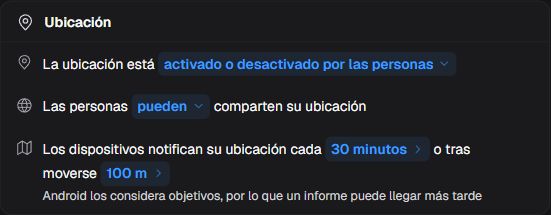
Figura 33. Ubicación.
Modo de ubicación
Úselo para dejar la activación a la persona o exigir un estado. En dispositivos de la empresa con perfil de trabajo y Android 11 o superior, el estado obligatorio depende de que la persona haga el ajuste solicitado; hasta entonces puede notificarse incumplimiento. No cuente con un cambio forzado en ese caso.
| Opción o acción | Función y resultado |
|---|---|
| Siempre activado | Exige ubicación activada, con la condición de ajuste por la persona indicada arriba. |
| Las personas eligen (Predeterminado) | Permite activar o desactivar la ubicación. |
| Desactivado | Exige ubicación desactivada, con la condición de ajuste por la persona indicada arriba. |
Compartir ubicación
Controla si la persona puede habilitar que Android comparta la ubicación con apps; en el perfil de trabajo puede impedir que esas apps accedan a ella. No elige destinatarios personales ni configura los informes de Nomid Settings, que tienen controles propios debajo.
| Opción o acción | Función y resultado |
|---|---|
| Permitido | Permite habilitar que Android comparta la ubicación con apps, sujeto a los demás permisos y al modo de ubicación. |
| Bloqueado | Impide habilitar ese uso compartido en el alcance gestionado; en el perfil de trabajo restringe la ubicación para sus apps. |
Informes de ubicación
Abre objetivos de tiempo y desplazamiento para enviar posiciones mediante Nomid Settings.
Informar ubicación
-
Al activarlo: Habilita los informes de ubicación mediante Nomid Settings, recuperando los objetivos anteriores de tiempo y distancia o el intervalo predeterminado.
-
Al desactivarlo: Quita los objetivos de tiempo y distancia y desactiva los informes de ubicación mediante Nomid Settings.
Informar cada
Define los minutos entre informes de ubicación de Nomid Settings, con mínimo de 15 en el Portal. Vacío permite informar la ubicación solo por distancia.
Objetivos rápidos de tiempo
Cada ajuste rápido rellena el objetivo de tiempo entre informes de ubicación enviados por Nomid Settings.
| Opción o acción | Función y resultado |
|---|---|
| 15 min | Define el intervalo en 15 minutos. |
| 30 min | Define el intervalo en 30 minutos. |
| 1 h | Define el intervalo en 60 minutos. |
| 4 h | Define el intervalo en 240 minutos. |
| 24 h | Define el intervalo en 1440 minutos. |
Distancia
Define el objetivo de desplazamiento positivo para los informes de ubicación de Nomid Settings. La unidad mostrada sigue la preferencia métrica o imperial.
Objetivos rápidos de distancia en metros
Cada ajuste rápido rellena el desplazamiento necesario para un nuevo informe de ubicación de Nomid Settings.
| Opción o acción | Función y resultado |
|---|---|
| 50 m | Define el objetivo de desplazamiento en 50 metros. |
| 100 m | Define el objetivo de desplazamiento en 100 metros. |
| 500 m | Define el objetivo de desplazamiento en 500 metros. |
| 1 km | Define el objetivo de desplazamiento en 1000 metros. |
Alternativas en millas
Estos ajustes rápidos rellenan el mismo objetivo de desplazamiento de los informes de ubicación en millas, convertidas a metros en la configuración.
| Opción o acción | Función y resultado |
|---|---|
| 0.05 mi | Define el objetivo de desplazamiento en 0.05 millas; el valor se convierte a metros. |
| 0.1 mi | Define el objetivo de desplazamiento en 0.1 millas; el valor se convierte a metros. |
| 0.25 mi | Define el objetivo de desplazamiento en 0.25 millas; el valor se convierte a metros. |
| 0.5 mi | Define el objetivo de desplazamiento en 0.5 millas; el valor se convierte a metros. |
Con ambos configurados
Cuando tiempo y distancia estén configurados para los informes de ubicación de Nomid Settings, elija cómo combinar ambos objetivos.
| Opción o acción | Función y resultado |
|---|---|
| Cuando se alcancen ambos | Envía el informe de ubicación solo cuando se han alcanzado los objetivos de tiempo y desplazamiento. |
| Cuando se alcance cualquiera | Envía el informe de ubicación cuando se ha alcanzado el objetivo de tiempo o el de desplazamiento. |
Informes de dispositivos
Elija el nivel de inventario de apps y active solo las categorías de estado necesarias. Cada categoría es independiente; desactivarla excluye esos datos de informes futuros. Estos selectores deciden qué se informa al administrador; no permiten a la persona cambiar hardware ni borran datos ya recibidos.
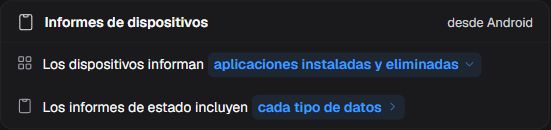
Figura 34. Informes de dispositivos.
Informes de aplicaciones
| Opción o acción | Función y resultado |
|---|---|
| Aplicaciones instaladas y eliminadas | Informa de apps instaladas y eliminadas. |
| Solo aplicaciones instaladas | Informa solo de apps instaladas. |
| Nada sobre aplicaciones | No informa del inventario de apps. |
Datos del dispositivo
Abre los selectores de las categorías independientes de datos del dispositivo que se incluirán en los informes. Cada categoría tiene su estado; abrir el panel no activa todas.
Ajustes del dispositivo
-
Al activarlo: Incluye ajustes, cifrado, bloqueo de pantalla, depuración USB y fuentes desconocidas en los informes.
-
Al desactivarlo: Excluye esos datos de los informes.
Información de la pantalla
-
Al activarlo: Incluye tamaño, densidad y frecuencia de actualización de pantalla en los informes.
-
Al desactivarlo: Excluye esos datos de los informes.
Estado del hardware
-
Al activarlo: Incluye temperatura, ventilación y uso de CPU en los informes.
-
Al desactivarlo: Excluye esos datos de los informes.
Información de la memoria
-
Al activarlo: Incluye RAM, almacenamiento y eventos de poco espacio en los informes.
-
Al desactivarlo: Excluye esos datos de los informes.
Información de la red
-
Al activarlo: Incluye IMEI, dirección MAC Wi-Fi y operador en los informes.
-
Al desactivarlo: Excluye esos datos de los informes.
Eventos de administración de energía
-
Al activarlo: Incluye batería, carga, inicio y apagado en los informes.
-
Al desactivarlo: Excluye esos datos de los informes.
Información del software
-
Al activarlo: Incluye versión de Android, nivel del parche de seguridad e identificación de compilación en los informes de software del dispositivo.
-
Al desactivarlo: Excluye esta categoría de software de los informes futuros.
Propiedades del sistema
-
Al activarlo: Incluye nombres técnicos y valores de propiedades del sistema seleccionadas por Android según el dispositivo y fabricante. La fuente no define una lista universal de propiedades enviadas; compruebe el conjunto informado por un modelo representativo antes de distribuir esta recopilación.
-
Al desactivarlo: Excluye esta categoría de nombres y valores de propiedades del sistema de los informes futuros.
Estadísticas de uso
Seleccione qué recoge Nomid Settings y el intervalo de envíos periódicos. El uso de apps, datos móviles y Wi-Fi sigue ese intervalo. Las conexiones Wi-Fi y Bluetooth son eventos y no esperan al intervalo. Las notificaciones requieren acceso a notificaciones y envío al menos diario. Estos controles autorizan recoger e informar al administrador; no permiten ni bloquean el uso de apps o conexiones. Desactivar la recogida limita informes futuros y no borra el historial automáticamente.
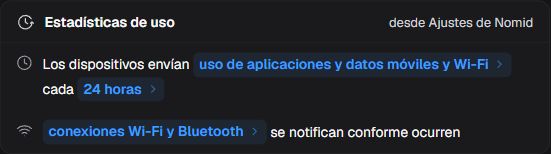
Figura 35. Estadísticas de uso.
Estadísticas de uso
Abre los recopiladores de uso y la frecuencia de envío mediante Nomid Settings.
Datos recopilados
Para el consumo de datos, la implementación revisada de Nomid Settings registra volúmenes recibidos y enviados en bytes, separados entre red móvil y Wi-Fi, con totales y detalle por paquete de app. No mide duración de conexión ni contenido consultado. Usa ventanas diarias UTC y actualiza una lectura parcial del día actual; esto es distinto del intervalo de envío. Exige Android 10 o superior y el acceso a estadísticas que Android permita a Settings. Las apps que comparten identificador de sistema pueden repetir valores en el detalle; sumar las filas de apps puede no reproducir el total.
Uso de datos móviles y Uso de datos Wi-Fi controlan el detalle por app de cada red. Cuando hay al menos un colector seleccionado además de estadísticas de notificaciones, la rutina periódica también calcula totales de ambas redes aunque uno de esos selectores esté desactivado. Por tanto, desactivar un selector no garantiza excluir su total. Estos selectores tampoco bloquean solicitudes puntuales de estadísticas desde el servicio. La disponibilidad y presentación dependen de la versión instalada y del acceso concedido; valores ausentes o cero no demuestran por sí solos ausencia de tráfico.
Para notificaciones, las fuentes confirman la recogida de recuentos, pero no detallan los eventos de tratamiento enviados por cada versión de Nomid Settings. Antes de exigir, por ejemplo, un informe de notificaciones abiertas o descartadas, confirme con soporte si la versión instalada ofrece ese detalle.
| Opción o acción | Función y resultado |
|---|---|
| Uso de aplicaciones | Recopila periódicamente qué apps se usan y durante cuánto tiempo. |
| Uso de datos móviles | Habilita el detalle por app de los bytes recibidos y enviados en la red móvil, en las condiciones anteriores. |
| Uso de datos Wi-Fi | Habilita el detalle por app de los bytes recibidos y enviados en Wi-Fi, en las condiciones anteriores. |
| Estadísticas de notificaciones | Recoge recuentos de notificaciones mediante Nomid Settings; exige acceso a notificaciones y envío al menos diario. |
| Conexiones Wi-Fi | Informa de redes Wi-Fi y duración de conexiones como eventos, sin seguir el intervalo periódico. |
| Conexiones Bluetooth | Informa de conexiones de accesorios Bluetooth como eventos, sin seguir el intervalo periódico. |
Enviar cada
Define los minutos entre envíos periódicos de estadísticas de uso mediante Nomid Settings. Vacío usa 24 horas. Los valores nuevos inferiores a 15 se elevan al mínimo; Settings ignora los antiguos inferiores y usa 24 horas.
Intervalos rápidos de envío
Cada ajuste rápido rellena el intervalo de envío periódico de estadísticas de uso recopiladas por Nomid Settings; los eventos de conexión Wi-Fi y Bluetooth no siguen ese intervalo.
| Opción o acción | Función y resultado |
|---|---|
| 1 h | Define el intervalo en 60 minutos. |
| 6 h | Define el intervalo en 360 minutos. |
| 12 h | Define el intervalo en 720 minutos. |
| 24 h | Define el intervalo en 1440 minutos. |
Información
Consulte los indicadores disponibles para esta política. Los datos dependen de los dispositivos e informes recibidos; no hay un indicador universal que rellenar manualmente en esta pestaña.
Actividad
Actividad de la política
Use el filtro para reducir la lista y Mostrar más para ver entradas anteriores. Comparar muestra diferencias sin cambiar la política. Consultar el historial exige Visualizar la política o Editar política, además del acceso a empresa y alcance de la política.
Restaurar exige Editar política, política disponible y ausencia de cambios pendientes de configuración o información. Revise la versión y confirme solo si desea guardar inmediatamente su configuración. Conserva descripción, etiquetas y grupo actuales; no requiere Guardar después. Cerrar el panel no cancela una restauración en curso. Si se ofrece explicación con IA, inicia una conversación propia.
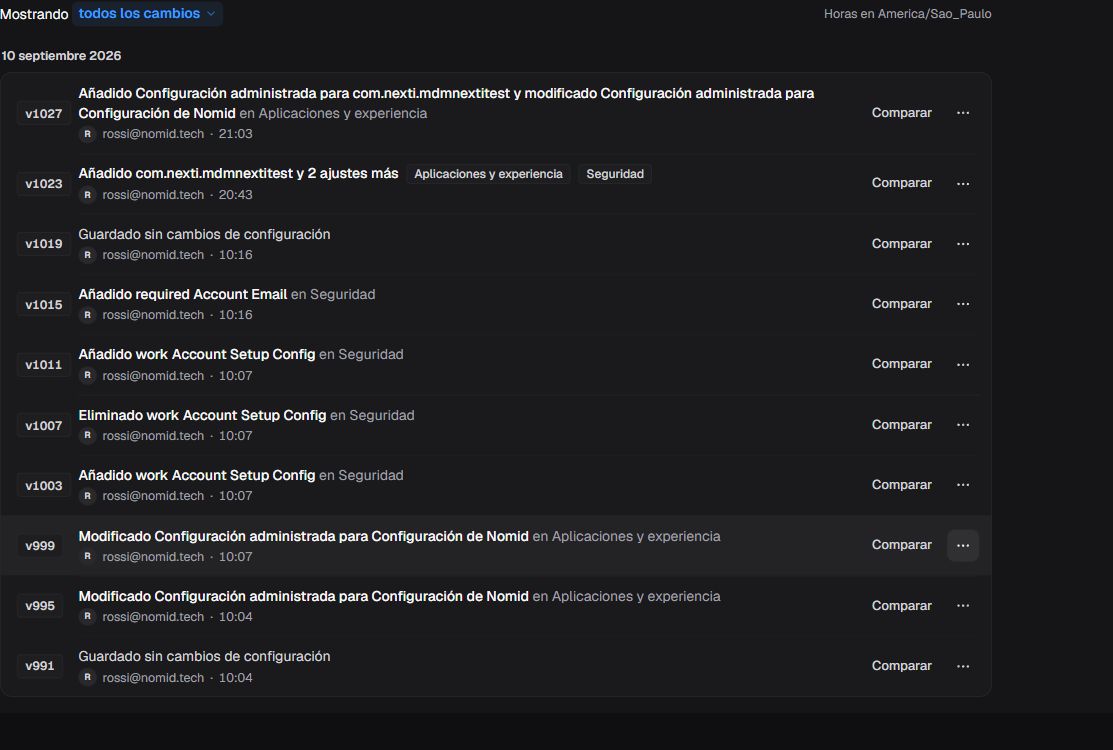
Figura 36. Actividad de la política.
Mostrar
Filtra la lista de cambios sin modificar la política.
Acciones para la versión
Para volver a la configuración de una revisión anterior, abra sus acciones y elija Restaurar. Revise y confirme para guardar esa configuración; la operación conserva descripción, etiquetas y grupo actuales, y abrir el menú no borra el historial.
Tras guardar, compruebe la respuesta del Portal y el resultado en dispositivos. Si un cambio de red impide comunicarse, use el procedimiento de recuperación de la implantación; no suponga que otro guardado llegará a un dispositivo desconectado.