 Nomid
Use a política VR/Pico 2.0 para reunir as configurações dos headsets vinculados. Esta página explica identificação, resumo, conteúdo, redes, proteção, acesso remoto, relatórios, histórico e gravação da política. Os nomes e números das figuras são exemplos da empresa de demonstração.
Entre no Portal Nomid, confira a empresa, abra Políticas e selecione a política VR/Pico. Confira a indicação 2.0 no cabeçalho. O seletor 2.0/Classic troca a interface de edição, sem aplicar por si só uma configuração; resolva a edição pendente antes de sair. O editor Classic tem outra organização; consulte Políticas VR/Pico — Classic se estiver usando essa interface.
Identificar a política
O nome no cabeçalho identifica a política que você consulta ou edita. Confira esse nome e a empresa antes de agir, especialmente se houver políticas com nomes parecidos. As abas organizam a configuração e as consultas: Resumo, Conteúdo e inicializador, Conectividade, Segurança e acesso, Insights e Atividade.
Nome da política — Acesso: renomear: [Editar política]. Clique no nome ou no controle de edição ao lado dele, informe de 1 a 20 caracteres e pressione Enter ou saia do campo para incorporar o nome ao formulário. Escape cancela apenas a digitação atual do campo. Isso ainda não grava o nome: use Salvar, revise e confirme a política, diferentemente da descrição, que tem gravação própria. Renomear muda a identificação da política, sem trocar os dispositivos vinculados.
Pesquisar configurações — Use Localizar uma configuração no cabeçalho, ou a lupa quando a busca estiver recolhida, para encontrar um ajuste desta política. Digite o termo e selecione um resultado: o Portal abre a aba e revela o controle correspondente; em Conteúdo, pode abrir o painel que o contém. Escolher o resultado não altera nem salva a opção. Essa busca é diferente da pesquisa de dispositivos e da busca de apps no catálogo.
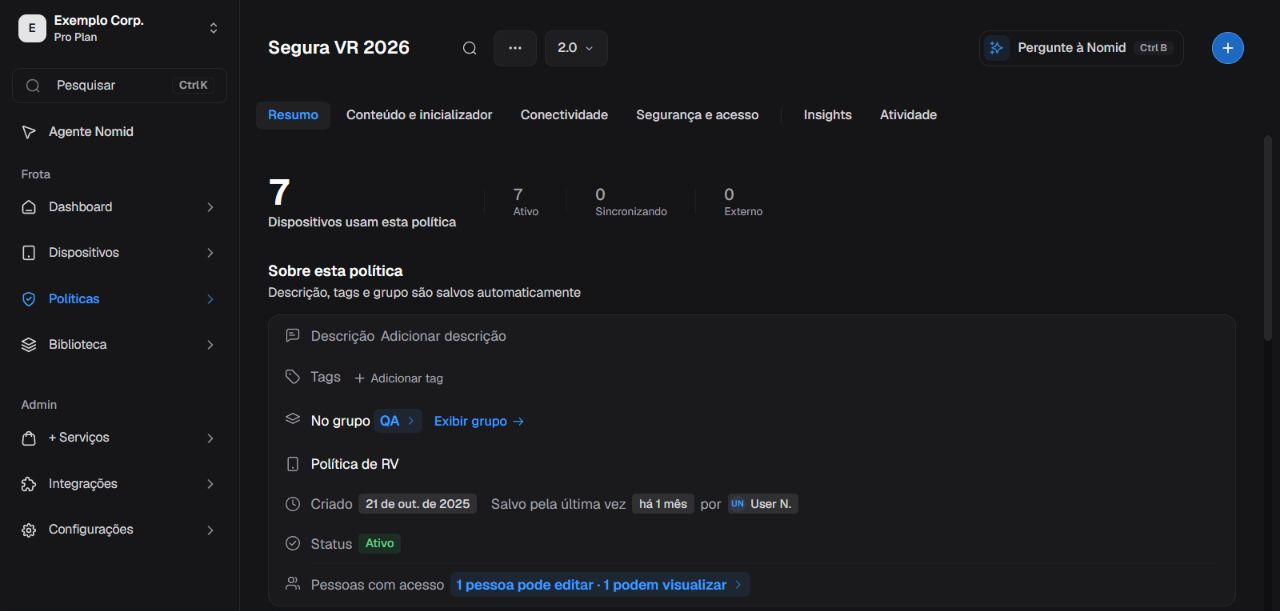
Figura 1. Confira a empresa, a política e a indicação 2.0 antes de continuar.
Alterar um controle de configuração modifica o formulário ainda não salvo. Mudar de aba mantém essa edição; não a grava nem a descarta. Ao usar Salvar, revise as diferenças e confirme para gravar. Depois do sucesso, a sincronização e a aplicação no headset ainda dependem da comunicação e do suporte do aparelho. Valide mudanças de rede, acesso ou restrições em um headset piloto antes de ampliá-las.
Descrição, tags e grupo têm gravação separada. Descartar as mudanças de configuração não desfaz essas operações. Fechar um painel também não deve ser usado como garantia de cancelamento; confira se existem alterações pendentes antes de sair ou repetir uma operação.
Resumo
Dispositivos que usam a política
O total reúne os registros associados à política. Ativo, Sincronizando e Externo distribuem esses registros pelos estados informados pelo serviço. Externo identifica um dispositivo importado manualmente para inventário, sem controle MDM nesse fluxo. Ele pode ter uma política de destino pré-indicada para provisionamento; aparecer nessa contagem não significa que já esteja inscrito, recebendo ou aplicando a política. Confira o cadastro e conclua o provisionamento compatível antes de considerá-lo um headset gerenciado pronto para uso. Ativo não significa que o headset está conectado neste instante; Sincronizando indica que ele ainda recebe a versão da política. Confira também o último contato antes de considerar o equipamento pronto para uso.
Para consultar os aparelhos associados, use Ver dispositivos com política em Ações. A lista e os comandos dos aparelhos são explicados em Dispositivos.
Sobre esta política
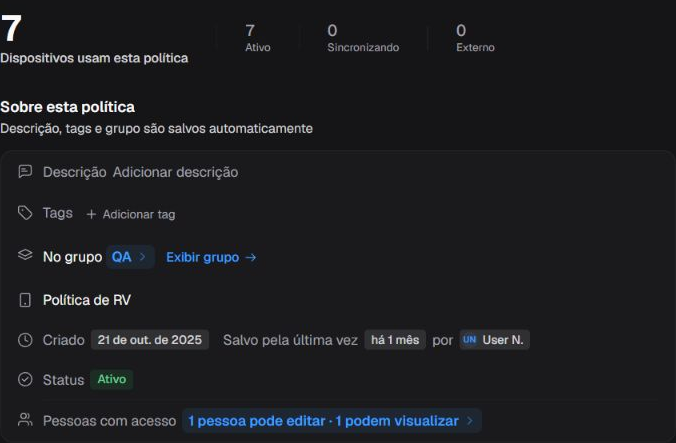
Figura 2. Consulte o alcance e as informações de organização antes de editar.
Acesso: editar descrição, tags e grupo: [Editar política]. A atribuição de grupo também exige autorização para o destino escolhido.
- Descrição: registre a finalidade da política. Confirmar com Enter ou sair do campo após alterar pode gravar o texto, sem usar o Salvar da configuração.
- Tags: classifique a política para facilitar sua identificação. Adicionar ou remover uma tag pode gravar imediatamente; revise a escolha antes de acionar.
- Grupo: define a organização e participa do escopo de acesso da política. Exibir grupo abre o grupo associado; para mover a política, use Alterar grupo em Ações e resolva antes as alterações pendentes.
- Tipo, criação, último salvamento e status: ajudam a reconhecer a política e seu registro administrativo. O horário de salvamento não informa quando cada headset aplicou a configuração.
- Pessoas com acesso: resume quem pode consultar ou editar segundo o acesso à política. Abrir essa informação não concede novos direitos. A consulta aos nomes depende também do acesso às informações dos usuários da empresa.
Quando o aviso de uma descrição/tag já salva oferecer Desfazer, a ação faz uma nova gravação de metadados com o valor anterior e verificação de versão; não é Descartar global nem apaga o histórico.
Se a gravação das informações indicar conflito, confira o conteúdo atual antes de repetir. Não suponha que repetir uma ação reverta a anterior. Para revisar as permissões da conta, consulte Configurações; o nome do perfil sozinho não determina o acesso.
Configuração
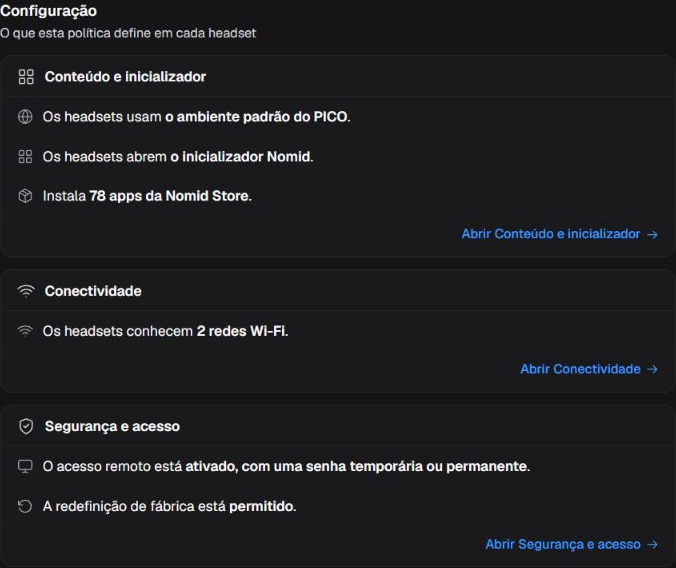
Figura 3. Abra a área correspondente ao ajuste que deseja fazer.
- Conteúdo e inicializador: resume ambiente PICO, tela inicial e aplicativos atribuídos. Abrir Conteúdo e inicializador leva à edição desses itens. A quantidade de apps representa a configuração da política; não confirma instalação concluída em todos os headsets.
- Conectividade: resume as redes Wi-Fi configuradas. Abrir Conectividade leva às redes da política. Ter uma rede nessa lista não comprova associação ou acesso à internet no aparelho.
- Segurança e acesso: resume regras como acesso remoto e permissão de redefinição de fábrica. Abrir Segurança e acesso leva aos controles dessas regras. Permitir redefinição não envia um comando de apagamento; habilitar acesso remoto não abre uma sessão por si só.
O resumo acompanha o formulário, inclusive mudanças ainda não salvas. Antes de avaliar um resultado no aparelho, conclua a gravação da configuração, confira o retorno do Portal e depois verifique o headset. Não use apenas a frase do resumo como confirmação de aplicação.
Prontidão do headset
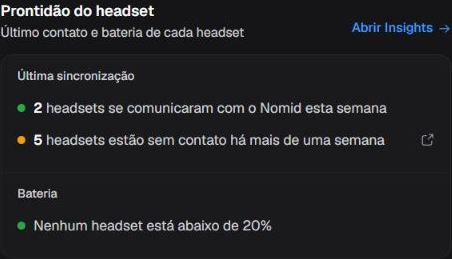
Figura 4. Use contato e bateria recebidos para decidir quais headsets precisam de conferência.
Última sincronização agrupa os headsets pelo último contato: dentro dos últimos sete dias, há mais de sete dias ou sem contato registrado. A expressão esta semana corresponde à faixa dos últimos sete dias. Isso não é presença ao vivo nem frequência de alunos. Abrir Insights permite aprofundar a consulta aos relatórios.
Bateria ajuda a localizar aparelhos que precisam de carga. Considere o último contato e eventuais avisos de cobertura parcial ou ausência de dados antes de decidir. A falta de leitura não significa bateria em 0%, e uma leitura antiga pode não representar a carga atual. A figura usa a expressão “abaixo de 20%”; confira também os headsets que estejam exatamente em 20% ao preparar a atividade, sem depender apenas dessa frase.
Acesso: contato: [Visualizar painel e análises de uso]; bateria: [Visualizar lista de dispositivos]. Se houver aviso de falta de acesso ou erro, resolva esse aviso antes de interpretar o resultado como ausência de aparelhos. O card de bateria pode nomear até cinco aparelhos com carga baixa e contar os demais; consulte os avisos de cobertura parcial. Se houver Alterações recentes no Resumo, a entrada de Atividade leva às versões/autor/data, sem comprovar execução no aparelho.
A lista de permissões fica em Configurações.
Ações
No cabeçalho da política, abra Ações; em espaço reduzido, o controle aparece como reticências. Abrir o menu permite escolher um comando. Confira sua consequência antes de clicar: algumas entradas iniciam uma operação assim que são acionadas.
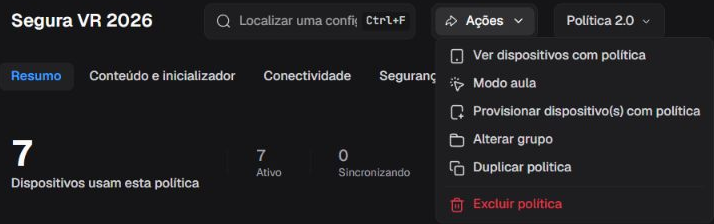
Figura 5. Escolha a ação pelo resultado que deseja obter e confira seu alcance.
Ver dispositivos com política
Acesso: [Visualizar lista de dispositivos].
Abre a lista dos aparelhos associados à política para consulta. Abrir a lista não altera a configuração nem envia um comando. Antes de agir sobre aparelhos individuais, confira nomes e escopo em Dispositivos.
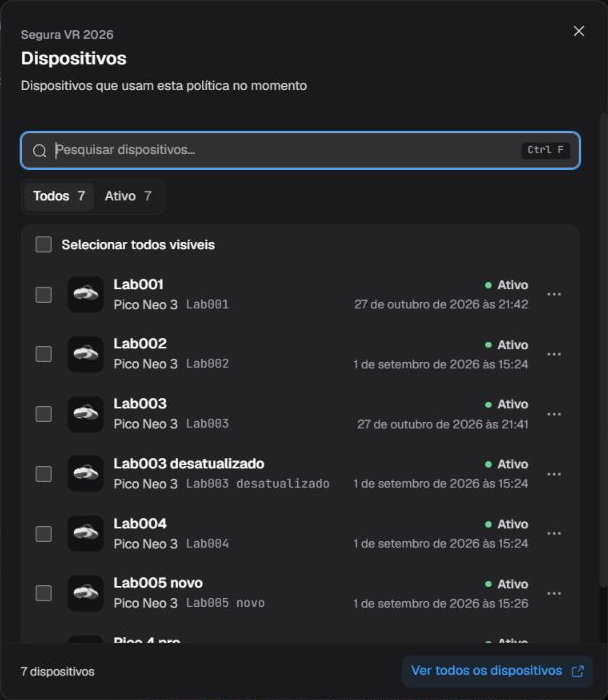
Figura 6. Localize um headset pelo nome e confira seu último contato antes de continuar.
Use Pesquisar dispositivos para localizar um aparelho e os filtros de estado para restringir a consulta. O total do rodapé informa o alcance da lista; a parte visível pode exigir rolagem. Ver todos os dispositivos leva à área de Dispositivos. As caixas de seleção e os menus por aparelho pertencem às ações dessa área: consultar uma linha não autoriza executar comandos sobre ela.
Modo aula
Acesso: [Enviar comando para o dispositivo]. A entrada também depende da liberação do Modo aula para a empresa.
Busca os dispositivos associados à política que sua conta pode acessar e abre o painel da sessão. O alcance é a política, não uma seleção manual de poucos aparelhos. A abertura pode iniciar comunicação interativa e solicitar telas dos dispositivos. Prepare o conteúdo que poderá ser exibido antes de acionar. Se a busca falhar ou não encontrar aparelhos, resolva o aviso antes de continuar.
Para acompanhar apenas alguns equipamentos e entender como encerrar a sessão, siga Modo aula. Não conte com restauração automática de todos os efeitos após fechar o painel ou perder a conexão.
Provisionar dispositivo(s) com política
Acesso: [Provisionar política].
Abre o fluxo de novo dispositivo com esta política e o tipo VR já informados. Confira a política no assistente antes de continuar. Abrir o fluxo não inscreve um headset; o aparelho precisa concluir o provisionamento e comunicar-se com o serviço. Siga Novo dispositivo para concluir a inscrição compatível com Pico VR.
Alterar grupo
Acesso: [Editar política], com autorização para atribuir o grupo de destino.
Abre a mudança do grupo associado à política. Salve ou descarte as alterações de configuração e resolva a edição das informações antes de mover. Confira o destino e conclua a operação no diálogo; ao retornar, verifique o novo grupo em Sobre esta política. A mudança pode alterar quem tem acesso à política e tem gravação própria. Descartar a configuração depois não a desfaz; uma nova mudança de grupo exige acesso ao destino.
Duplicar política
Acesso: [Editar política].
Cria outra política a partir da versão salva e abre a cópia com um nome gerado para diferenciá-la. Em uma política sem alterações pendentes, clicar já inicia a criação: não espere uma segunda confirmação. Se houver edição pendente, o Portal pode perguntar sobre a saída; não conte com a cópia para guardar mudanças que ainda não foram salvas.
Confira o nome da cópia após o retorno de sucesso. Os headsets continuam vinculados à política anterior até que você execute um fluxo de atribuição apropriado; duplicar não é distribuir a cópia aos aparelhos. Se houver erro, confira a lista de políticas antes de repetir para evitar cópias desnecessárias.
Excluir política
Acesso: [Editar política]. Políticas protegidas para administração de sistema têm restrição adicional de edição.
Abre a confirmação de exclusão da política selecionada. Confira o nome e os vínculos antes de confirmar. A confirmação remove a política do uso e revoga os recursos de inscrição e links públicos associados; não é um comando para apagar os dados dos headsets.
Não conte com recuperação automática da política excluída nem com reversão das ações já aplicadas nos aparelhos. Se precisar apenas manter uma referência ou preparar uma substituição, organize isso antes de excluir. Cancele a confirmação para conservar a política. Após uma exclusão concluída, o Portal retorna à lista de políticas; se houver erro, confira o estado atual antes de tentar novamente.
Conteúdo e inicializador
Acesso: alterar a configuração: [Editar política].
Abra esta aba para definir quais apps os headsets receberão, qual tela inicial usarão e como o inicializador apresentará o conteúdo. A Prévia do launcher permite conferir a organização planejada antes de salvar. Abrir um ícone nela consulta os detalhes do app; não inicia esse app no headset.
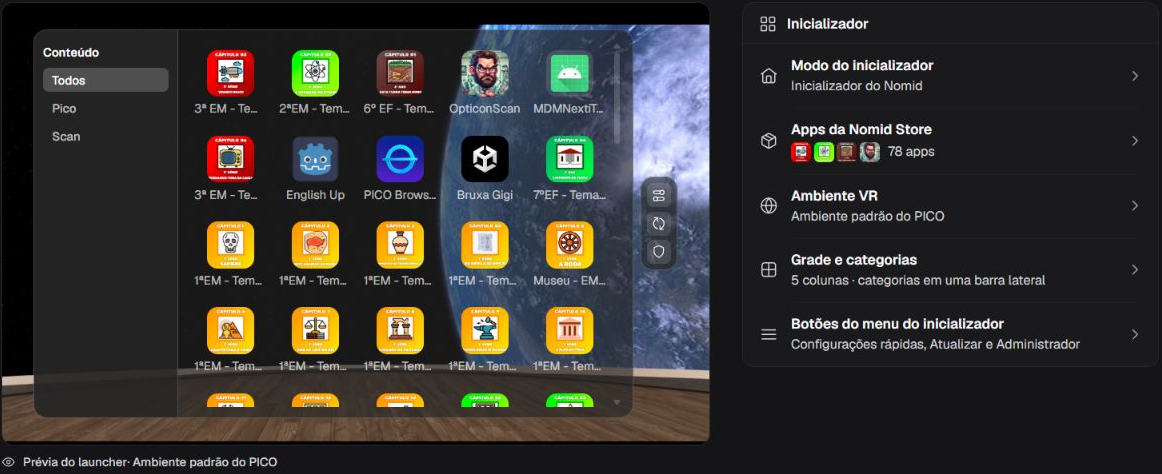
Figura 7. Confira a organização planejada e abra o ajuste correspondente no painel Inicializador.
As categorias da prévia filtram os apps por sua classificação na Nomid Store. Elas não criam grupos de dispositivos. Use Editar apps para ativar o modo de retirada de apps da prévia. Confira cada exclusão: ela muda a atribuição no formulário. Não trate esse modo como reorganização por arrastar.
Escolher modo, app, ambiente, grade ou botão altera a configuração ainda não salva. Concluído e fechar o painel retornam à edição; não equivalem a confirmar o Salvar da política. Revise e salve a política antes de conferir a aplicação em um headset. Remover apps ou bloquear pacotes pode interromper atividades; valide em um piloto e preserve os dados necessários antes de distribuir.
Modo do inicializador
Abra Modo do inicializador no painel Inicializador para escolher a tela que o headset deverá abrir.
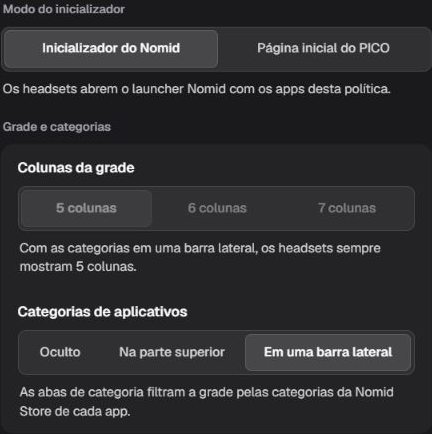
Figura 8. Escolha a tela inicial e a organização dos apps; a barra lateral mantém cinco colunas.
| Opção | Efeito |
|---|---|
| Inicializador do Nomid | Solicita a tela inicial do Nomid com os apps desta política e permite configurar grade, categorias e atalhos. |
| Página inicial do PICO | Solicita a tela inicial padrão do PICO. Grade, categorias e atalhos do inicializador Nomid não configuram essa tela. |
O inicializador Nomid depende do app Nomid Settings na política. Se o Portal informar sua ausência, use Adicionar Nomid Settings e confira o app antes de salvar; isso também altera o formulário. Escolher PICO home não remove o Settings atribuído. No fluxo específico de adicionar Settings, selecione apenas o app Settings compatível. Se o app não estiver disponível no catálogo, resolva sua disponibilidade na Biblioteca, sem substituir por um pacote de nome parecido.
Apps da Nomid Store
Abra Apps da Nomid Store para consultar e ajustar os apps atribuídos. Use Pesquisar apps para encontrar uma entrada pelo nome; limpe a busca para voltar à lista. A quantidade de resultados pode ser menor que o total atribuído à política. Quando houver Mostrar mais, use-o para revelar outras entradas; a busca também pode localizar pacote. Isso não remove apps.
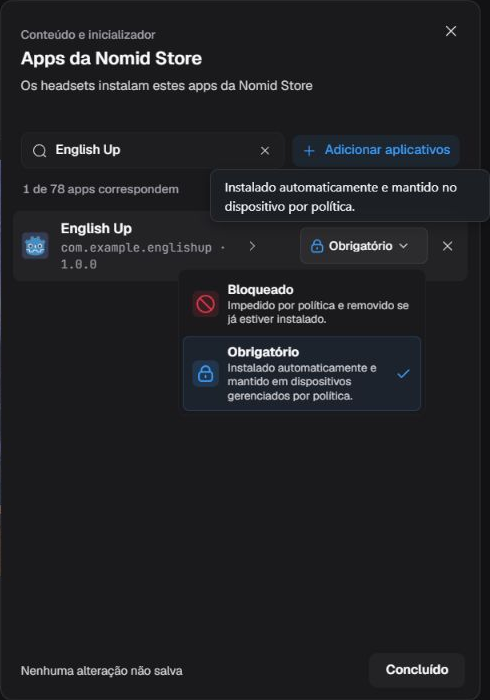
Figura 9. Confira o app e o tipo de instalação antes de mudar sua atribuição.
| Opção ou ação | Efeito |
|---|---|
| Obrigatório | Solicita instalação automática e manutenção do app no dispositivo pela política. A execução depende da gravação, sincronização e suporte do agente. |
| Bloqueado | Solicita impedir o app e removê-lo se já estiver instalado. Confira o pacote para evitar interromper um app necessário. Apps de sistema protegidos do Nomid não podem ser bloqueados neste fluxo. |
| Remover app ou X da entrada | Retira a atribuição do formulário. Para um app atribuído à instalação, a remoção solicita sua desinstalação após salvar e sincronizar; não apaga o arquivo da Biblioteca. |
| Desfazer no aviso de remoção | Recoloca no formulário os itens retirados pelo aviso enquanto ele estiver disponível. Não recupera dados já perdidos no headset nem reverte uma distribuição concluída. |
Os apps protegidos de sistema, como Nomid Settings e Remote Access, não são removidos por esse controle. Ajuste suas funções pelos controles próprios da política.
Adicionar aplicativos
Escolha Adicionar aplicativos para abrir Adicionar aplicativos da Nomid Store e consultar o catálogo acessível à empresa. Use a busca, marque os apps necessários e confira os já identificados como Adicionado. Confirme a adição para incorporá-los ao formulário; Cancelar abandona a seleção em andamento.
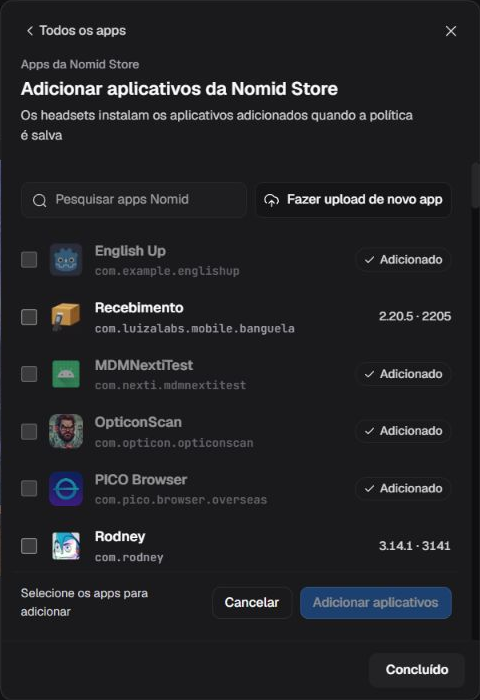
Figura 10. Selecione somente os apps necessários antes de adicionar à política.
Quando o fluxo oferecer Ambiente, escolha a distribuição pretendida do app antes de concluir. As opções dependem do catálogo e do próprio app; não confunda esse canal com o ambiente visual VR. O nome e a quantidade de apps das figuras não representam um catálogo fixo.
Acesso: Fazer upload de novo app: [Editar Biblioteca], ou administração de sistema autorizada.
Fazer upload de novo app cria um recurso na Biblioteca por um fluxo separado. Cancelar a política ou descartar sua configuração não apaga um upload concluído. Para preparar ou corrigir um pacote, siga Biblioteca; depois confira sua atribuição à política.
Detalhes e configuração gerenciada
Abra o nome do app na lista ou seu ícone na prévia para conferir pacote, versão atribuída e opções do aplicativo. O indicador Instalado a partir da Nomid Store informa a origem do app. A versão apresentada descreve a atribuição, sem confirmar qual versão cada headset executa.
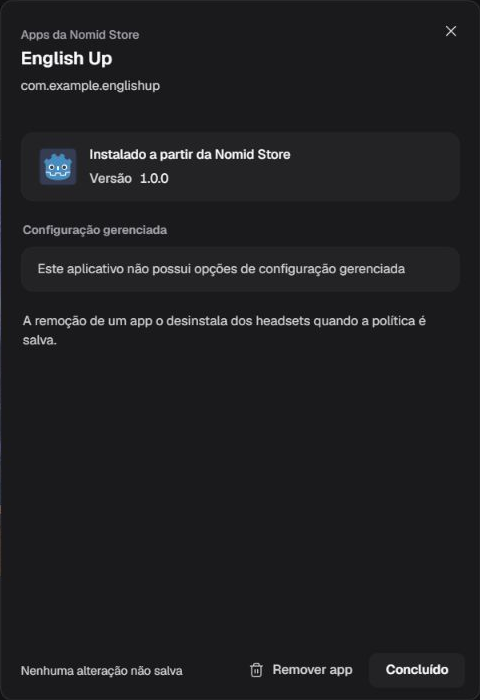
Figura 11. Consulte os detalhes do app antes de editar suas opções ou remover a atribuição.
Em Configuração gerenciada, o administrador define valores destinados ao próprio app selecionado, para padronizar os comportamentos que esse app permite administrar. Não são ajustes gerais de outros aplicativos ou do headset. Consulte a descrição dos campos e a documentação do desenvolvedor antes de escolher valores; seu efeito depende do suporte do app e da entrega da configuração ao aparelho. Quando houver opções, abra o editor, preencha apenas os campos compreendidos e use o Salvar interno para incorporar os valores à configuração ainda não salva da política. Cancelar a edição interna abandona essas alterações; confirme a política depois para solicitar sua distribuição. Campos e validações variam por app e podem conter informações sensíveis.
No app English Up 1.0.0 da figura, a mensagem informa que não há opções de configuração gerenciada. Isso vale para esse app consultado; outros podem oferecer opções. Não remova ou troque um app apenas para obter esses campos.
Bloqueado
O grupo Bloqueado também permite indicar um pacote que não consta na Biblioteca, como um aplicativo instalado por USB. Em Nome do pacote, informe o identificador exato do app e use Adicionar; um nome de exibição parecido não substitui o pacote correto.
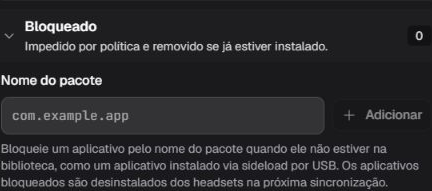
Figura 12. Use o pacote exato para preparar o bloqueio de um app fora da Biblioteca.
O formulário rejeita pacote inválido, duplicado, já Obrigatório ou interno protegido; corrija o identificador antes de adicionar. O bloqueio por pacote requer suporte do agente; o requisito informado para o recurso é 4.5.20 ou posterior. Confirme a versão instalada e valide no modelo de headset utilizado antes de ampliar a distribuição. Adicionar o pacote muda o formulário; a remoção do app é solicitada após salvar e sincronizar, sem garantia de prazo ou recuperação dos dados.
Para um app disponível na Biblioteca, mudar de Bloqueado para Obrigatório volta a solicitar instalação. Retirar um pacote da lista de bloqueados apenas remove essa restrição; não garante reinstalação. Se o pacote não estiver na Biblioteca, ele precisa estar disponível nela para passar a Obrigatório por este fluxo. Confira o resultado e use Desfazer no aviso, se ainda disponível, para corrigir uma retirada antes de salvar.
Ambiente VR
Abra Ambiente VR e, em Selecionar Ambiente, escolha o espaço visual ao redor do inicializador. Selecione Padrão do Dispositivo ou um recurso disponível; a escolha passa ao formulário e depende de Salvar para ser distribuída. Escolher o padrão retira a referência ao ambiente personalizado da política, sem excluir seu recurso da Biblioteca. As miniaturas ajudam a reconhecer o recurso, mas não comprovam sua renderização no headset.
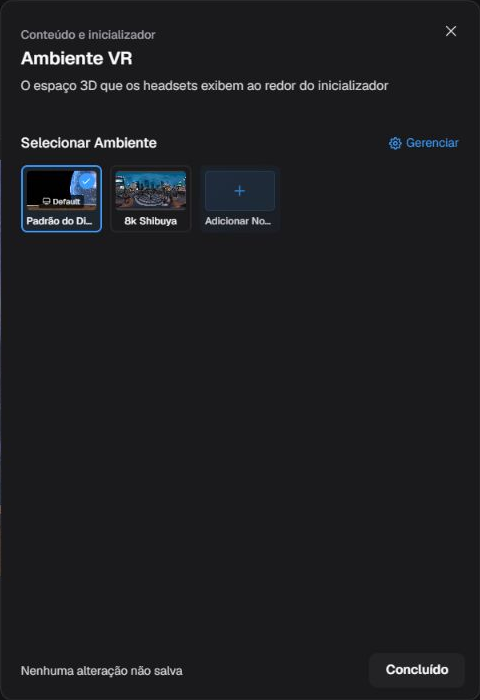
Figura 13. Confira o ambiente selecionado antes de salvar; os recursos dependem da Biblioteca da empresa.
Gerenciar leva à administração dos ambientes na Biblioteca; Adicionar Novo abre o fluxo de novo recurso. A criação exige Editar Biblioteca ou administração de sistema autorizada e tem gravação própria. Não conte com Descartar da política para apagar um recurso criado. Use Biblioteca para preparar o ambiente e retorne à política para selecioná-lo. Os nomes abreviados nas miniaturas são da interface; não os use como identificação completa do arquivo.
Grade e categorias
Abra Grade e categorias para ajustar a organização dos apps no inicializador Nomid. A Figura 8 reúne os controles desse painel.
| Opção | Efeito |
|---|---|
| Colunas da grade: 5 colunas, 6 colunas ou 7 colunas | Define a quantidade de colunas da grade. Com categorias em barra lateral, o editor mantém cinco e desabilita a mudança desse seletor. |
| Categorias de aplicativos: Oculto | Oculta a navegação por categorias; não remove os apps atribuídos. |
| Na parte superior | Apresenta as categorias no alto da grade para filtrar os apps. |
| Em uma barra lateral | Apresenta as categorias ao lado da grade e fixa cinco colunas. |
As categorias seguem a classificação dos apps na Nomid Store. Alterar sua posição não modifica o grupo da política nem a classificação do app no catálogo.
Botões do menu do inicializador
Abra Botões do menu do inicializador para decidir quais atalhos aparecerão no inicializador Nomid. Ligar ou desligar cada opção altera a configuração ainda não salva; não executa o atalho naquele momento.
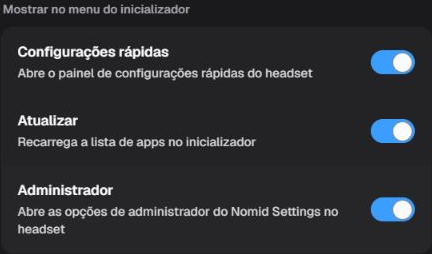
Figura 14. Escolha os atalhos que a pessoa poderá usar no menu do headset.
| Opção | Função no headset |
|---|---|
| Configurações rápidas | Oferece o atalho para o painel de ajustes rápidos do headset. Os ajustes disponíveis dependem do aparelho. |
| Atualizar | Oferece recarregar a lista de apps do inicializador. Não solicita atualização das versões dos aplicativos. |
| Administrador | Abre a manutenção local do Nomid Settings. Conforme as opções liberadas pela política e pela versão instalada, pode dar acesso a ajustes de Wi-Fi, Bluetooth e brilho, diagnóstico e abertura das configurações do sistema. Isso pode permitir alterações que afetem rede e uso do headset. |
O PIN administrativo do Settings destina-se a liberar as ações administrativas protegidas nesse app. Configure-o em Segurança e acesso → PIN de administrador; o valor aceita de 4 a 32 caracteres alfanuméricos. Aplicar no painel apenas altera o formulário: salve e confirme a política para solicitar sua distribuição. Sem PIN, não conte com essa barreira para restringir a manutenção. O PIN não é a senha de sessão do acesso remoto nem uma garantia de bloqueio de todos os caminhos do sistema. As funções oferecidas dependem da versão do Settings e do suporte do headset. Valide no piloto quais opções são oferecidas e quais exigem o PIN antes de disponibilizar o atalho à pessoa.
Desligar uma opção retira esse atalho do menu configurado; não deve ser interpretado como bloqueio universal da função em todos os caminhos do sistema. Salve a política e confira os atalhos no headset piloto, inclusive se o acesso administrativo continua adequado.
Conectividade
Acesso: alterar: [Editar política].
Redes Wi-Fi
O card Redes Wi-Fi reúne as redes preparadas para distribuição pela política. Confira o nome e a segurança antes de editar; uma rede listada não comprova que o headset está conectado a ela. Adicionar rede inicia a inclusão de outra rede no formulário. Não use essa entrada apenas para consultar: ela já cria uma entrada local, ainda não salva na política.
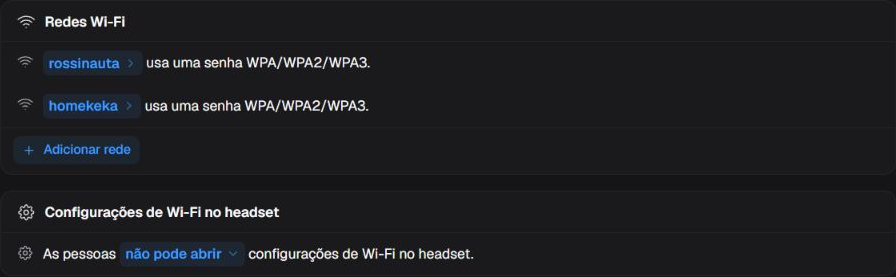
Figura 15. Confira as redes da política e se a pessoa poderá abrir os ajustes de Wi-Fi.
Alterações de rede precisam ser revistas e salvas antes da distribuição. Uma mudança incompatível ou a retirada da rede usada pelo headset pode interromper seu contato com o serviço. Teste em um aparelho piloto e mantenha um caminho de recuperação antes de ampliar o alcance. O nome da rede na figura é exemplo; não informe senhas em documentos ou chamados.
Parâmetros de uma rede
Abra o nome da rede para consultar ou alterar seus parâmetros. Adicionar rede prepara uma rede nova, inicialmente vazia e com segurança pessoal; preencha os dados da rede autorizada antes de tentar salvar. O painel trabalha na configuração ainda não salva, sem testar a conexão no headset.
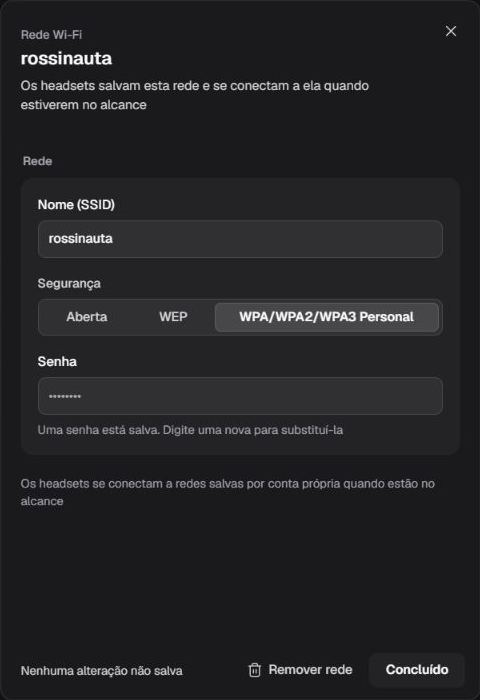
Figura 16. Confira SSID e segurança; a senha salva permanece protegida.
| Campo ou opção | Função e validação |
|---|---|
| Nome (SSID) | Identifica a rede. Não pode ficar vazio, duplicar outra rede após normalização de espaços nas pontas/maiúsculas ou ultrapassar 32 bytes UTF-8; caracteres acentuados podem ocupar mais de um byte. |
| Aberta | Prepara conexão sem senha; use somente se esse for o tipo real da rede. |
| WEP | Usa chave de 5 ou 13 caracteres ASCII. |
| WPA/WPA2/WPA3 Personal | Usa senha de 8 a 63 caracteres ASCII. O nome da opção não certifica suporte a todas essas variantes em cada firmware. |
| Senha | Em rede existente, deixar sem nova digitação mantém a senha salva. Digitar outra prepara sua substituição. A máscara não permite recuperar o valor armazenado. |
| Mostrar senha / Ocultar senha, quando oferecidos | Mostra ou oculta apenas a senha digitada nesta abertura, sem alterar seu valor; não recupera a senha anteriormente salva. Evite exibi-la durante compartilhamento de tela. |
Um valor Enterprise/EAP ou desconhecido pode aparecer apenas porque já estava salvo. Isso não comprova autenticação empresarial neste fluxo: o tratamento PICO previsto pode usar a senha como WPA pessoal. Não crie uma rede 802.1X por suposição; confirme suporte antes de usar esse valor legado.
A indicação de conexão a redes salvas ao alcance descreve a intenção do gerenciamento; não oferece seletor de prioridade, horário ou controle independente AutoConnect. Confira associação e acesso no headset após aplicar. Remover rede retira a entrada do formulário; Desfazer, se ainda oferecido, recoloca a remoção local. Salvar essa retirada pode fazer o aparelho esquecer a rede e perder contato; Desfazer local não recupera uma conexão já perdida.
Fechar ou usar Concluído conserva as edições no formulário. A exceção é uma rede nova deixada completamente vazia, que é retirada ao fechar. Corrija os erros destacados antes do Salvar global; uma rede alterada inválida bloqueia a confirmação e pode levar o Portal à Conectividade para correção. Valores legados não alterados não devem ser tratados automaticamente como uma rede nova inválida.
Configurações de Wi-Fi no headset
Esta regra define se a pessoa pode abrir os ajustes de Wi-Fi pelo fluxo do Nomid Settings: Permitido oferece esse acesso; Bloqueado o restringe nesse fluxo. Ela não remove as redes configuradas da política nem, por si só, desliga a conexão Wi-Fi. O controle depende do app Nomid Settings na política; se estiver indisponível, resolva essa condição antes de tentar configurá-lo.
Mudar a regra altera o formulário ainda não salvo. Confira no headset piloto se o acesso aos ajustes atende à atividade e às restrições previstas; não interprete o bloqueio desse caminho como garantia de impedir todos os caminhos de configuração do sistema.
Segurança e acesso
Acesso: alterar: [Editar política].
Proteção do dispositivo
Use este card para decidir se o headset permite redefinição de fábrica, conferir a proteção administrativa e configurar as dicas de primeiro uso. Os valores descrevem a configuração da política, sem executar essas operações no momento da escolha.
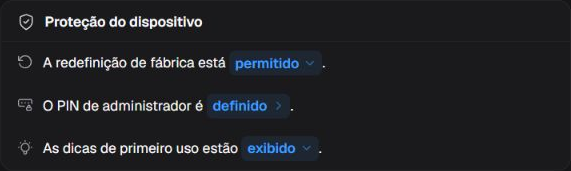
Figura 17. Revise as regras de proteção antes de salvar e distribuir.
| Controle | Função e cuidado |
|---|---|
| Redefinição de fábrica | Permitido deixa a redefinição disponível conforme o suporte do aparelho; Bloqueado solicita restringi-la. Escolher Permitido não envia um comando de apagamento. Uma redefinição realmente executada pode apagar dados e exigir novo provisionamento; mudar a regra depois não recupera esses dados. |
| PIN de administrador | Indica se há um PIN preparado para as funções protegidas do Settings. O indicador definido não revela o valor nem demonstra que cada headset já o recebeu. Seu uso para manutenção está explicado em Botões do menu do inicializador. |
| Dicas de primeiro uso | Mostrar mantém as orientações iniciais; Pular solicita omiti-las no fluxo compatível. Isso não dispensa etapas obrigatórias de inscrição, autenticação ou permissões do sistema. |
Salvar a política registra a configuração e inicia a sincronização; não comprova que restrições ou PIN chegaram a todos os aparelhos. Confira o comportamento e o acesso de manutenção no piloto antes de distribuir em maior escala.
PIN de administrador das configurações
Abra o indicador de PIN em Proteção do dispositivo. Esse segredo libera as ações protegidas do Nomid Settings no headset e depende desse app na política; não é a senha de conexão do Remote.
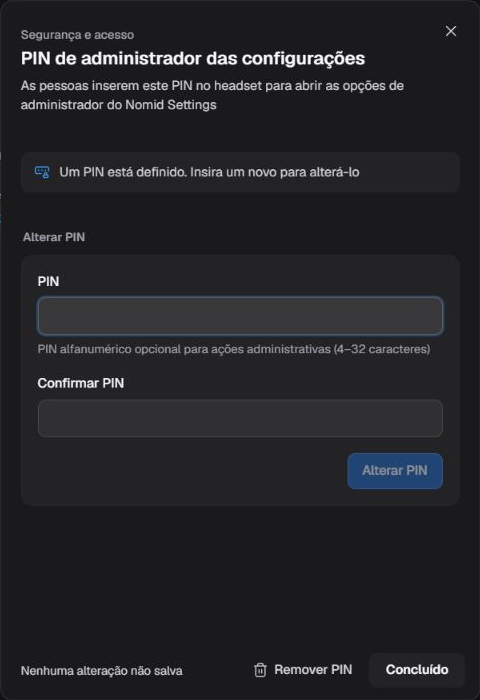
Figura 18. Informe e confirme um novo PIN sem consultar o valor já salvo.
Digite de 4 a 32 caracteres alfanuméricos e repita em Confirmar PIN. Definir PIN ou Alterar PIN incorpora o valor válido ao formulário e limpa os campos de digitação; ainda é necessário Salvar/revisar/confirmar a política. A indicação de PIN definido não revela o segredo atual. Remover PIN prepara a retirada dessa barreira; após aplicação, a manutenção pode ficar acessível sem esse PIN. Antes de distribuir, confira quem poderá usar as opções administrativas. Fechar não grava o novo PIN nem desfaz automaticamente uma alteração já incorporada ao formulário.
Acesso remoto
Acesso: configurar: [Editar política]. Configurar o Remote não concede por si só o direito de iniciar uma sessão; para operar o atendimento, siga Nomid Remote.
Abra o painel de acesso remoto para preparar o comportamento do cliente nos headsets. As escolhas modificam o formulário da política. Habilitar Acesso Remoto adiciona a configuração e os componentes auxiliares previstos; desligar retira essa configuração gerenciada. Nenhuma dessas escolhas inicia uma sessão no momento do clique. Salve, aguarde a comunicação e valide o cliente compatível no piloto.
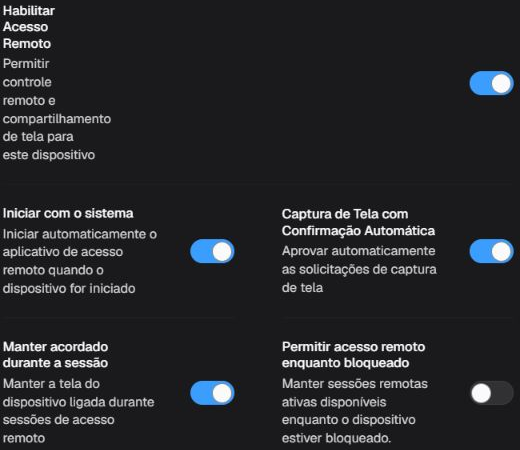
Figura 19. Prepare o comportamento do Remote; os interruptores não executam uma sessão agora.
| Controle | Efeito solicitado |
|---|---|
| Iniciar com o sistema | Inicia o cliente Remote ao ligar o aparelho; não reinicia o headset e pode depender das restrições de início do sistema. |
| Captura de Tela com Confirmação Automática | Solicita aprovação automática quando cliente/plataforma permitirem; não elimina por garantia os diálogos de privacidade do Android. |
| Manter acordado durante a sessão | Solicita manter a tela ativa durante o atendimento; não garante ignorar toda economia de energia. |
| Permitir acesso remoto enquanto bloqueado | Solicita manter a sessão disponível com o aparelho bloqueado; não desbloqueia a tela nem dispensa autenticação e consentimentos necessários. |
Gestão do Remote e acesso offline
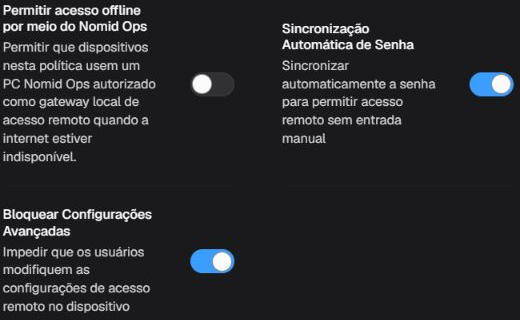
Figura 20. Gerencie integração local e ajustes do cliente; offline está desligado neste exemplo.
| Controle | Função |
|---|---|
| Permitir acesso offline por meio do Nomid Ops | Autoriza o caminho de acesso por um PC Nomid Ops preparado como gateway local quando a internet estiver indisponível. A opção desligada da figura não demonstra preparação nem funcionamento offline. |
| Sincronização Automática de Senha | Solicita que o Nomid Remote do headset envie sua senha de acesso remoto ao serviço Nomid e a mantenha atualizada, para o Portal autenticar o atendimento autorizado sem o operador digitá-la. |
| Bloquear Configurações Avançadas | Solicita impedir alterações locais nos ajustes gerenciados do Remote contemplados pela opção. Não bloqueia todas as configurações do sistema. |
Na sincronização, a senha sai do aplicativo Remote no dispositivo e vai para o serviço Nomid. Em Senha Temporária, é enviada a senha temporária vigente; em Senha Permanente, a permanente. Em Ambos, o cliente prefere a permanente e usa a temporária se a permanente estiver vazia. Não se trata do PIN do Settings, do PIN de controles ou da senha da conta do Portal. Ao abrir uma sessão, o Portal consulta a credencial disponível e a fornece à conexão; isso exige o recurso liberado para a empresa, sincronização autorizada na política efetiva, envio concluído pelo app e permissão própria do operador para consultar a senha, além da autorização de acesso remoto ao dispositivo. Se a credencial estiver indisponível, siga o pedido de senha e o processo autorizado de atendimento; não presuma que ativar a opção concluiu o envio.
Ao desativar, a política deixa de autorizar a consulta automática da senha pelo serviço. Depois de receber a alteração, o cliente com suporte à remoção solicita excluir do serviço a cópia que havia sincronizado. A entrega e essa remoção podem ficar pendentes: desativar não troca a senha no headset nem garante encerrar uma sessão já autenticada. Para atendimentos seguintes sem sincronização, obtenha a senha válida pelo processo seguro da empresa e informe-a quando solicitada. Antes de depender da atualização ou remoção automática no Pico, confirme que a versão instalada do Remote recebe essa configuração e conclui o envio ou a remoção; o valor salvo no Portal não comprova essas etapas.
A preparação offline é um fluxo separado no computador. Exige recurso disponível, Remote/LAN habilitados e salvos, revisão conhecida e nenhuma gravação em andamento. A conta precisa da autorização específica de preparação offline ou de administração de sistema autorizada; confira essa concessão em Configurações. Ver o controle não autoriza executá-lo.
Salvar a configuração não prepara o PC nem inicia conexão. Preparar acesso offline, quando oferecido, pode abrir o Nomid Ops por protocolo externo. Se o aplicativo não abrir, o aviso oferece Baixar o Nomid Ops para obter o instalador; baixar ou instalar é outra operação e não corrige a política automaticamente. Siga Nomid Ops para a preparação do computador. Acesso offline depende da rede, das credenciais e do cliente preparados; não conte com validade indefinida ou com recuperação automática após perda de contato. Confira os requisitos no computador antes de depender desse caminho.
Método de verificação
Em Método de Verificação, escolha como autenticar as conexões do Remote.
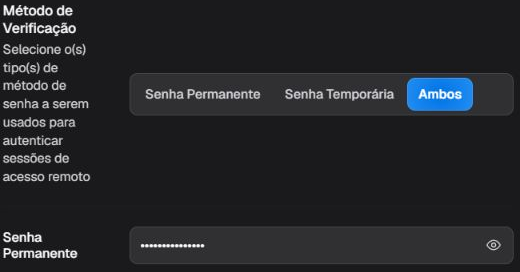
Figura 21. Escolha como autenticar as sessões e mantenha a credencial protegida.
| Opção | Efeito |
|---|---|
| Senha Permanente | Usa a credencial fixa gerenciada para autenticar o acesso; exige senha válida. |
| Senha Temporária | Usa o método de senha temporária oferecido pelo cliente. Não implica um prazo universal de validade. |
| Ambos | Permite os dois métodos; não exige necessariamente os dois ao mesmo tempo e não é autenticação de dois fatores. |
Nos modos permanente/Ambos, a senha precisa ter pelo menos 8 caracteres, uma letra maiúscula e um número. Alterá-la muda o formulário; o controle de mostrar apenas alterna visibilidade no Portal e não concede autorização de sessão. Não publique a credencial nem a confunda com o PIN do Settings ou o PIN de controles. Confira o resultado da configuração no cliente antes de substituir o procedimento de atendimento existente.
Proteger controles com PIN e capacidades

Figura 22. A proteção por PIN é distinta da autorização de cada capacidade do Remote.
Essa proteção oculta os ajustes de controle de entrada, transferência de arquivos, captura de áudio e área de transferência no Remote até a entrada do PIN. Quando habilitada e oferecida pelo cliente, o PIN aceita 6 a 12 dígitos. Adicionar o PIN não habilita ou desabilita as capacidades, não substitui permissões Android e não é o PIN administrativo do Settings. A figura mostra a proteção desligada: não demonstra campos de PIN, listas de capacidades ou uma sessão.
Quando a versão/recurso disponibilizar políticas de capacidades, os modos têm estas funções:
| Modo | Efeito previsto |
|---|---|
| Local | Deixa a escolha no cliente local, conforme seus controles e permissões. |
| Desabilitado | Impõe a capacidade como desabilitada na configuração gerenciada. |
| Habilitado | Solicita a capacidade habilitada, ainda dependente de cliente/OS e permissões exigidas. |
Controle de entrada trata de toques/teclas da sessão, não comandos do Modo aula. Transferência de arquivos trata do canal de envio/recebimento e não transfere um arquivo ao selecionar. Área de transferência trata do canal de copiar/colar, sem copiar o conteúdo local ao escolher. O suporte pode limitar formatos e operações.
Captura de áudio permite que o Remote compartilhe áudio do dispositivo com o cliente de atendimento compatível, para o operador autorizado acompanhar o som durante a sessão, por exemplo ao investigar a reprodução de conteúdo. Habilitado impõe essa capacidade disponível dentro dos requisitos do sistema; Desabilitado bloqueia seu uso, inclusive quando já está ativo; Local mantém a escolha no aplicativo. A capacidade não substitui a autorização da sessão nem as permissões Android.
Em clientes Android compatíveis, o compartilhamento comum usa o áudio reproduzido por apps, como mídia e jogos, quando sua captura é permitida. Chamadas de voz têm um fluxo separado que usa entrada de voz; não confunda essa operação com a reprodução de apps. No Pico, confirme a versão do Remote, as permissões e o consentimento de captura, o suporte do cliente receptor e, se precisar de chamada, sua disponibilidade e a origem efetiva da entrada de voz. Não conte com acesso a todo som do headset ou ao microfone do ambiente apenas por habilitar a política. As restrições de captura do Android também podem impedir o áudio de um app. Esta opção permite o compartilhamento durante o atendimento; ela não oferece por si só um arquivo de gravação, armazenamento no Portal ou uma garantia de retenção.
Limpar restrição, se oferecido, devolve essas quatro políticas à escolha local no formulário; não é limpeza total do Remote nem apagamento de arquivos. Campos ausentes por versão ou liberação do recurso não comprovam capacidade desativada; preserve os valores existentes e resolva a disponibilidade antes de tentar mudá-los. Toda alteração ainda exige a gravação da política e validação no cliente.
Insights
Acesso: [Visualizar painel e análises de uso]. Abrir listas de aparelhos também exige [Visualizar lista de dispositivos].
Consulte os relatórios para localizar headsets que precisam de atenção e acompanhar o uso informado. Sobre estes dados explica o significado e a cobertura dos dados que alimentam os indicadores. O escopo reúne os aparelhos associados à política; a composição pode mudar entre consultas. A atualização do painel indica a consulta aos dados disponíveis, não uma coleta ao vivo nem confirmação de aplicação da política.
Itens que precisam de atenção
O painel destaca condições encontradas nos relatórios, como patch de segurança antigo ou falta de contato. Ver dispositivos abre o detalhamento do critério para ajudar a localizar os equipamentos afetados. O percentual pode considerar apenas os aparelhos com relatório para aquele indicador; confira o texto de cobertura ao lado do número.
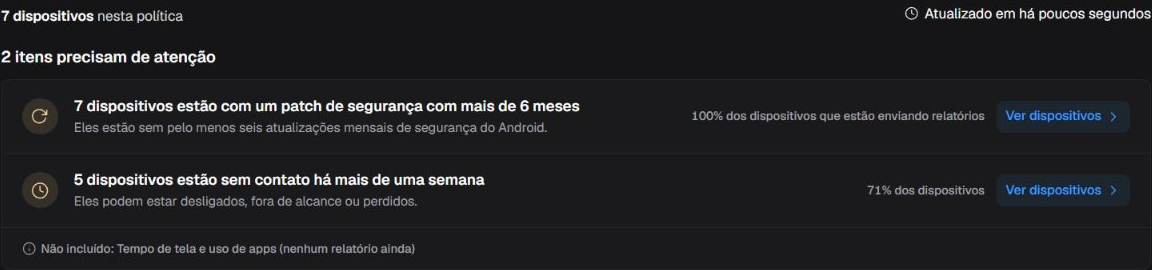
Figura 23. Use os avisos e sua cobertura para escolher o que precisa de conferência.
Não incluído significa que aquele indicador não pôde compor a análise. Não leia a ausência de tempo de tela ou uso de apps como zero utilização, nem a falta de aviso como aprovação de todos os aparelhos. Se aparecer erro ou acesso negado, resolva a condição antes de interpretar o indicador.
Saúde da frota
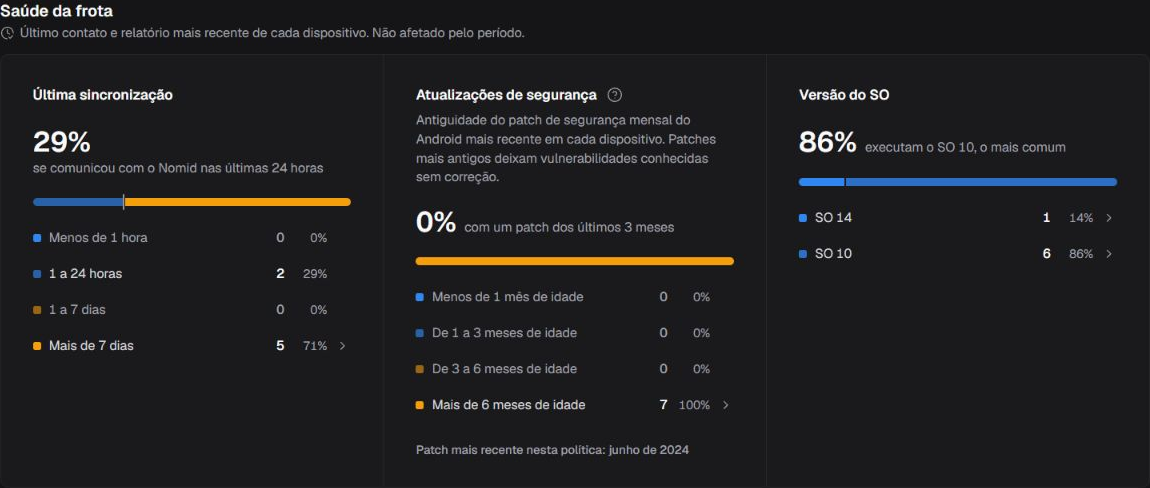
Figura 24. Compare as informações mais recentes recebidas de contato, patch e sistema operacional.
- Última sincronização: distribui os aparelhos por faixas de último contato, de menos de uma hora a mais de sete dias. Contato antigo pede investigação; não prova que o equipamento foi perdido, desligado ou está sem rede.
- Atualizações de segurança: mostra a idade do patch Android informado e as faixas de antiguidade. Use o dado para verificar a atualização compatível oferecida pelo fabricante. Patch antigo não demonstra, sozinho, que todas as atualizações mensais citadas estão disponíveis para esse modelo; consultar o card não instala atualizações.
- Versão do SO: reúne as versões de sistema informadas e sua participação no conjunto. A versão mais comum é uma descrição da frota, não uma recomendação de versão nem certificação de compatibilidade.
Esses cards usam o último contato e o relatório mais recente de cada aparelho; não seguem o seletor de sete ou trinta dias da seção seguinte. Números e versões da figura são exemplos dos dados recebidos.
Atividade de uso
Em Período, escolha 7 dias ou 30 dias para definir o intervalo dos gráficos de atividade. A consulta usa dias completos em UTC, indicados no cabeçalho; o dia local em andamento não deve ser tratado como dia completo. Trocar o período consulta outro intervalo, sem editar a política ou aplicar uma regra aos headsets.
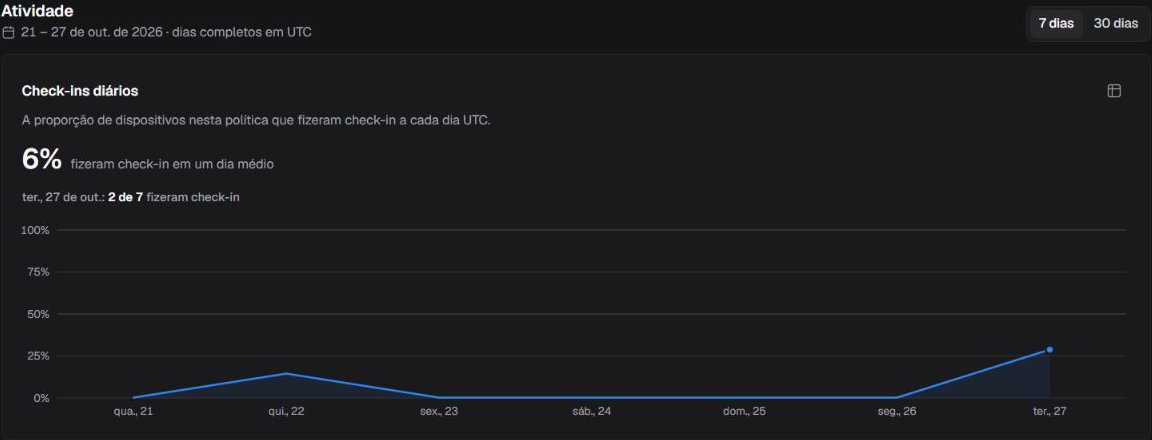
Figura 25. Confira intervalo e fuso antes de comparar os check-ins diários.
Check-ins diários mostram a proporção dos dispositivos da política que fizeram contato em cada dia UTC. Não são registro de presença de alunos nem confirmação de uso durante todo o dia. Considere mudanças na composição da política ao comparar períodos; dias sem informação não devem ser automaticamente interpretados como nenhuma atividade.
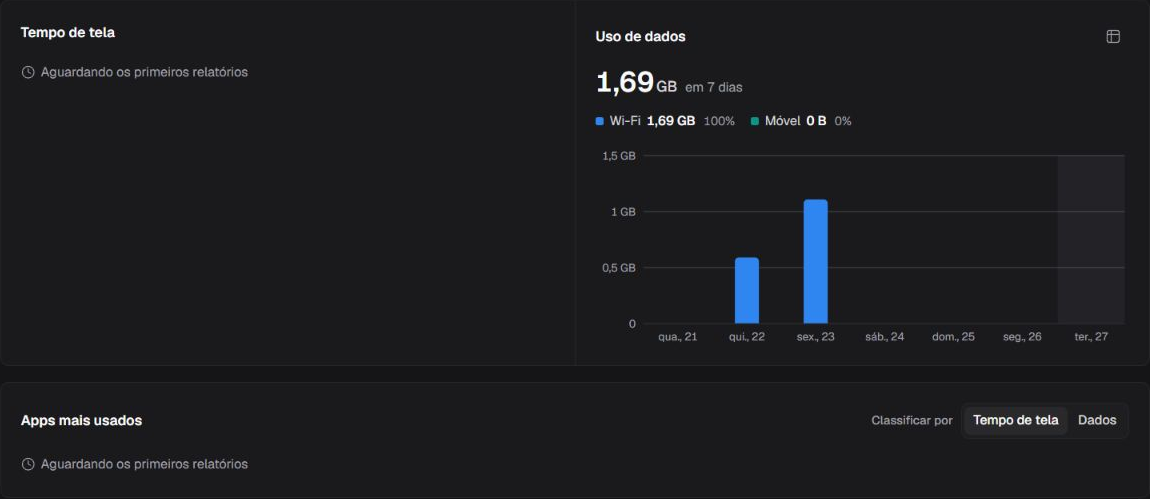
Figura 26. Diferencie indicadores com dados recebidos daqueles que ainda aguardam relatórios.
- Tempo de tela: usa as durações recebidas de aplicativos em primeiro plano. O destaque é a média por dispositivo por dia com relatório: soma os tempos recebidos no período e divide pela soma dos dias em que cada dispositivo enviou relatório. Não é o tempo do aparelho ligado nem apenas da tela acesa. Aguardando os primeiros relatórios indica ausência de dados disponíveis, não tempo zero.
- Uso de dados: apresenta o volume informado no período e a divisão entre Wi-Fi e rede móvel. Zero para uma origem não autoriza concluir que todo o dispositivo esteve sem uso; confira a cobertura e os dias consultados.
- Apps mais usados: organiza os apps reportados pelo critério Tempo de tela ou Dados. Em Tempo de tela, agrega a duração em primeiro plano de cada app nos dispositivos que reportaram no período; é o total recebido por app, não a média geral por dispositivo e dia. Mudar a classificação muda a consulta, sem alterar os apps da política. Sem relatórios suficientes, a lista pode continuar indisponível.
No gráfico diário de Tempo de tela, cada valor é a soma dos tempos recebidos naquele dia dividida pelo número de dispositivos que reportaram nesse dia. A média do período considera os dias com relatório de cada dispositivo; não trate aparelhos ou dias sem dados como tempo zero. Essas medidas não demonstram presença, atenção ou participação da pessoa. Antes de usá-las para avaliar uma atividade, confirme se a versão do agente no Pico registra e envia esses tempos e confira a cobertura dos relatórios.
Uma indicação de app atribuído sem abertura registrada se refere aos relatórios disponíveis: não comprova app inexistente ou instalação concluída. Ausência ou limite da lista pode impedir essa conclusão.
O controle de tabela dos gráficos permite consultar os valores diários para verificar números que seriam difíceis de ler só pelo desenho. Avisos sobre a chegada dos primeiros relatórios são orientações do produto, não prazo garantido de coleta ou sincronização. O recorte das figuras usa sete dias; os valores de trinta dias precisam ser consultados no período correspondente.
Consultar os aparelhos de um indicador
Abra Ver dispositivos no aviso ou na faixa que deseja investigar. O painel informa o critério e lista os aparelhos correspondentes; na figura, o critério é último contato há mais de sete dias.
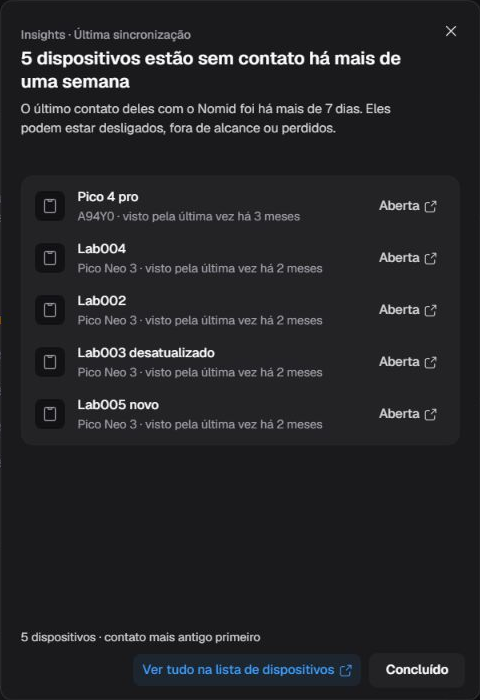
Figura 27. Confira o critério e os nomes antes de continuar a investigação em Dispositivos.
Aberta na linha abre o aparelho; Ver tudo na lista de dispositivos leva à consulta do conjunto. Para comandos e investigação da ficha, siga Dispositivos. Concluído ou fechar o painel retorna à consulta, sem alterar a política. O aviso de falta de contato não identifica sozinho sua causa física.
Atividade
Acesso: [Visualizar histórico da política], com direito de acesso à política consultada.
Use o histórico para entender o que foi gravado, por quem e quando, antes de continuar uma edição ou investigar uma diferença. Ele não é um relatório de execução dessas mudanças em cada headset. Os horários seguem o fuso indicado na própria área; na figura, America/Sao_Paulo, diferente dos dias UTC dos gráficos de Insights.
Filtrar e carregar versões
Abra Mostrando todas as alterações para escolher uma categoria. Todas as alterações mantém o conjunto; Conteúdo, Inicializador, Conectividade, Segurança e acesso e Outras configurações restringem a lista às versões com mudanças nessa área. Categorias e quantidades dependem do histórico disponível; uma mesma versão pode alterar mais de uma área, portanto não some as categorias como conjuntos separados.
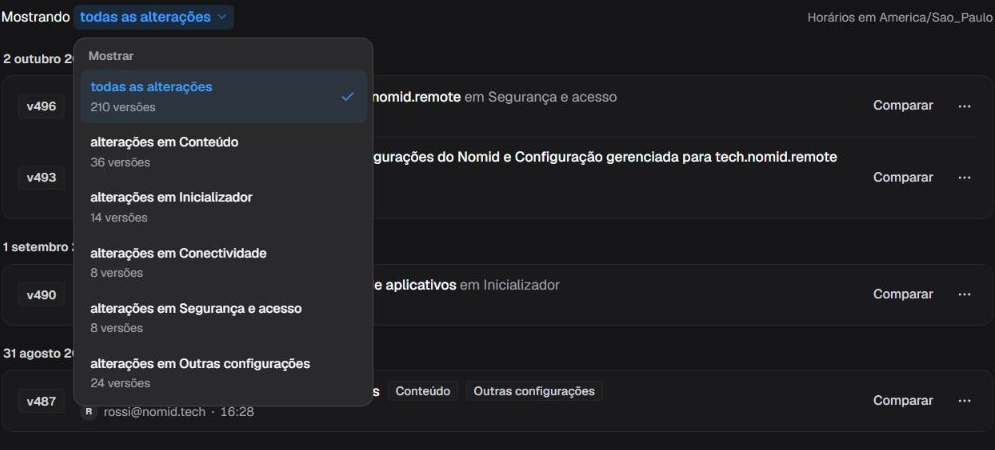
Figura 28. Filtre pelo tipo de mudança que deseja investigar, sem modificar a configuração.
Cada entrada informa sua versão, autor e resumo. Comparar abre o detalhamento das diferenças. Escolher uma categoria só muda a lista apresentada; não restaura nem salva a política.
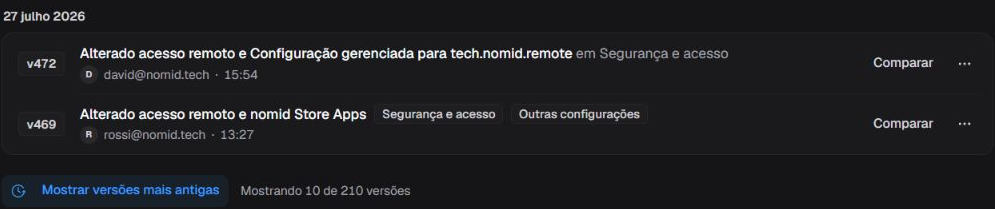
Figura 29. Confira a quantidade carregada antes de concluir que uma versão não existe.
Mostrar versões mais antigas carrega mais entradas para consulta. A quantidade mostrada pode ser menor que o total; o filtro também pode esconder uma versão. Confira esses dois fatores antes de considerar o histórico ausente. Se a consulta falhar e oferecer Tentar Novamente, use-o para repetir a leitura do histórico; essa ação não restaura uma versão.
Comparar versões
Abra Comparar na versão desejada e use Comparado com para escolher a base da comparação. Confira o sentido dos valores anteriores e posteriores. A figura compara a versão 490 com sua base 487: seis para cinco colunas e categorias do topo para a barra lateral. Versão anterior é a base da mudança selecionada; não precisa ter o número imediatamente anterior.
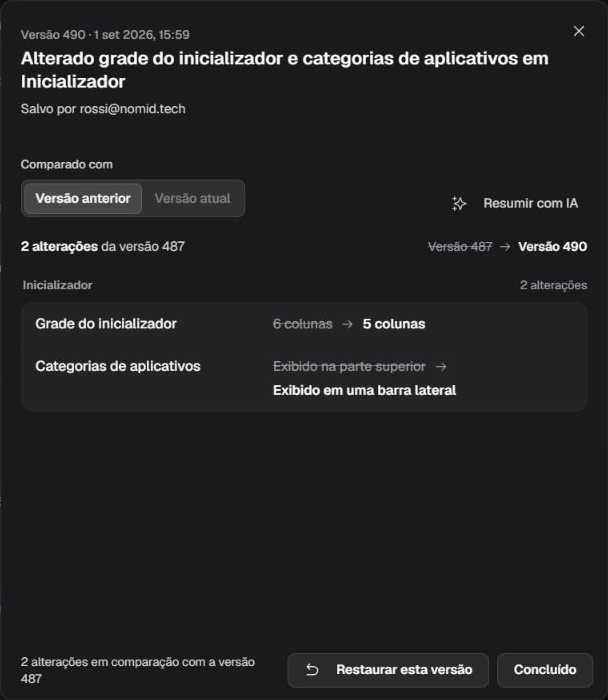
Figura 30. Leia os dois lados da diferença antes de decidir qualquer nova alteração.
| Controle | Função |
|---|---|
| Versão anterior | Compara a versão selecionada com sua base anterior para mostrar o que ela mudou. |
| Versão atual | Compara com a versão atual gravada da política; não usa o formulário ainda não salvo como confirmação de estado. |
| Resumir com IA | Abre o assistente com uma pergunta preparada a partir das diferenças. O resumo ajuda na leitura, mas não altera a política nem substitui conferir os valores. |
| Restaurar esta versão Acesso: [Editar política], respeitando a proteção administrativa da política. |
Inicia um fluxo de gravação separado da comparação. Não use essa ação para apenas fechar o painel ou voltar à lista. |
| Concluído | Fecha a consulta e retorna ao histórico, sem aplicar a versão comparada aos aparelhos. |
Comparar não restaura. A diferença mostra a configuração registrada nessas versões, não o resultado físico em cada headset. Para apenas investigar, confira os valores e feche a consulta; não trate o botão de restauração como Desfazer de uma ação já executada no dispositivo.
Prévia histórica e restauração
Quando uma versão anterior oferecer Visualizar esta versão no menu, a prévia abre uma representação histórica para inspeção; não cria uma política nem altera a atual. Voltar da prévia não desfaz uma gravação já concluída.
Restaurar esta versão abre a pergunta de confirmação ou informa o bloqueio por alterações pendentes. Requer Editar política, acesso à política e respeito à proteção administrativa. Resolva a edição pendente antes de prosseguir. Cancelar fecha a pergunta sem enviar restauração. Confirmar restaura a configuração histórica como versão atual e pode iniciar sua redistribuição; não é apenas uma consulta ou download de backup.
A restauração mantém descrição, tags e grupo atuais; não recoloca a organização antiga exibida no histórico. Confira a configuração que deseja recuperar, o alcance e o resultado da gravação. Restaurar não recupera dados apagados ou garante reversão física no headset.
Revisar, salvar e conferir o resultado
Acesso: gravar configuração: [Editar política]. As mudanças de configuração compartilham o formulário ainda não salvo, chamado aqui de edição pendente.
- Confira a empresa, o nome da política e os dispositivos afetados. Salvar abre Revisar antes de salvar para conferir as diferenças; o primeiro clique não é a confirmação de gravação. Se houver erro de rede Wi-Fi alterada, corrija o destaque antes de continuar.
- Leia cada mudança e seu impacto, especialmente remoção de rede/app/PIN, bloqueio de app, liberação de redefinição e mudanças no Remote. Confira também os avisos em Requer sua atenção, quando apresentados. A quantidade de dispositivos pode estar indisponível: isso não significa nenhum alvo.
- Use Ir para a configuração quando precisar corrigir um valor; a ação fecha a revisão e revela a aba/painel de origem, sem gravar. Continuar editando ou fechar a revisão conserva as mudanças pendentes. Não conte com Desfazer por item nesse editor VR; a retirada de apps com aviso Desfazer é outra função.
- Confirme com Salvar política para gravar a configuração revisada no serviço. Confira o retorno de sucesso ou erro antes de repetir. O sucesso confirma persistência e início da sincronização, não recebimento/aplicação em cada headset.
- Valide no piloto a configuração relevante e os relatórios posteriores. Preserve acesso de manutenção e um caminho de recuperação antes de aplicar mudanças de rede ou restrições em todo o conjunto.
Descartar repõe a configuração confirmada e abandona a edição local; não desfaz descrição/tags/grupo já salvos, uploads ou efeitos físicos. Ao sair ou mudar de interface com edição pendente, confirmar o abandono perde essas mudanças; cancelar a pergunta mantém o editor. Informações com erro ou edição em andamento podem impedir a saída. Não conte com recuperação automática após recarregar.
Se o salvamento falhar, a edição pode permanecer para correção; confira o estado atual antes de repetir, sem presumir rollback de aparelhos.
Resolver problemas
| Situação | O que conferir e fazer |
|---|---|
| Política ou card carregando/sem acesso/erro | Aguarde a conclusão ou use Tentar novamente quando oferecido. Isso refaz a leitura, não cria política ausente nem força sincronização do headset. Lista vazia, acesso negado e falha não são equivalentes. |
| Nenhum dispositivo ou relatório | Confira vínculo, critério e permissão; sem relatório não é zero. O indicador pode mostrar apenas a parte consultada ou recebida. |
| App ausente do catálogo ou erro ao adicionar/salvar | Reconsulte o catálogo quando houver essa ação, confira pacote/canal e remova ou substitua a atribuição inválida conscientemente. Ausência não é adição ou instalação concluída. O painel de detalhes consulta metadados; não edita versão/canal/categorias ali. |
| Remote sem app/opções ou com recurso indisponível | Diferencie carregamento, erro do catálogo e recurso ausente. Tentar novamente refaz a consulta do app; não inicia uma sessão. Não instale ou altere valores apenas para fazer aparecer campos. |
| Valor de proteção não informado ou formato legado | Não deduza permitido/bloqueado de ausência ou formato desconhecido. Confira a configuração existente e suporte antes de alterar. |
| Conflito de descrição/tags ou falha de gravação | Recarregue/revise a versão atual indicada pelo aviso antes de repetir; não sobrescreva outro autor por suposição. Descartar configuração não desfaz essa transação separada. |
| Histórico carregando, sem versões ou com falha | Confira filtro, quantidade exibida e direito de histórico; quando oferecido, atualizar/tentar novamente refaz a leitura. Não interprete tela vazia como prova de política recém-criada. |