 Nomid
NomidAcceso: consulta — Admin Editor Analyst; Custom / rol de empresa*. Permiso: consultar el Dashboard.
Cómo leer el acceso: las etiquetas identifican los roles estándar cuya definición incluye el permiso indicado. La disponibilidad de cada acción depende de los permisos efectivos del usuario, la empresa, los grupos, las funciones habilitadas y las restricciones de la política. Custom y los roles de empresa dependen de los permisos asignados. Si no tiene acceso, solicite al administrador que lo compruebe en Settings > Usuarios de la plataforma. La indicación de la sección se aplica a sus controles, salvo condición propia junto a la acción. Consultar no autoriza a modificar ni ejecutar; la etiqueta no garantiza que un comando sea aceptado o completado.
El Panel de control reúne el estado actual de la flota, tendencias de inscripciones, ubicación, uso, seguridad y aplicaciones. Úsalo para identificar una situación y reducir el alcance. Para investigar o cambiar un dispositivo, continúa en Dispositivos.
Importante: los valores dependen de la empresa, los permisos, el período y la última telemetría disponible. Un valor aislado no demuestra un fallo, conformidad, causa o intención.
Ruta rápida
- Abrir y reconocer el Panel de control
- Elegir un período y fechas
- Interpretar el estado de la flota
- Analizar inscripciones
- Usar el mapa
- Investigar las tarjetas
- Personalizar el Panel de control
- Resolver problemas frecuentes
Comienza aquí
Prepara el acceso y comprueba el contexto antes de interpretar cualquier cifra.
Requisitos previos
- Abre https://portal.nomid.tech/ y comprueba el dominio
portal.nomid.techantes de introducir credenciales. - Inicia sesión en la empresa que deseas analizar.
- Ten permiso para ver el Panel de control y los dispositivos de tu alcance.
- Para métricas de uso, seguridad, red y ubicación, espera a que los dispositivos envíen la telemetría correspondiente.
Abrir y reconocer el Panel de control
Acceso: consulta — Admin Editor Analyst; Custom / rol de empresa*. Permiso: consultar el Dashboard.
- En el menú lateral, selecciona Panel de control.
- Comprueba la empresa actual en el menú del usuario.
- Espera a que los contadores, el gráfico, el mapa y las tarjetas (bloques de resumen) terminen de cargar.
- Antes de comparar valores, comprueba el período y la antigüedad de los datos.
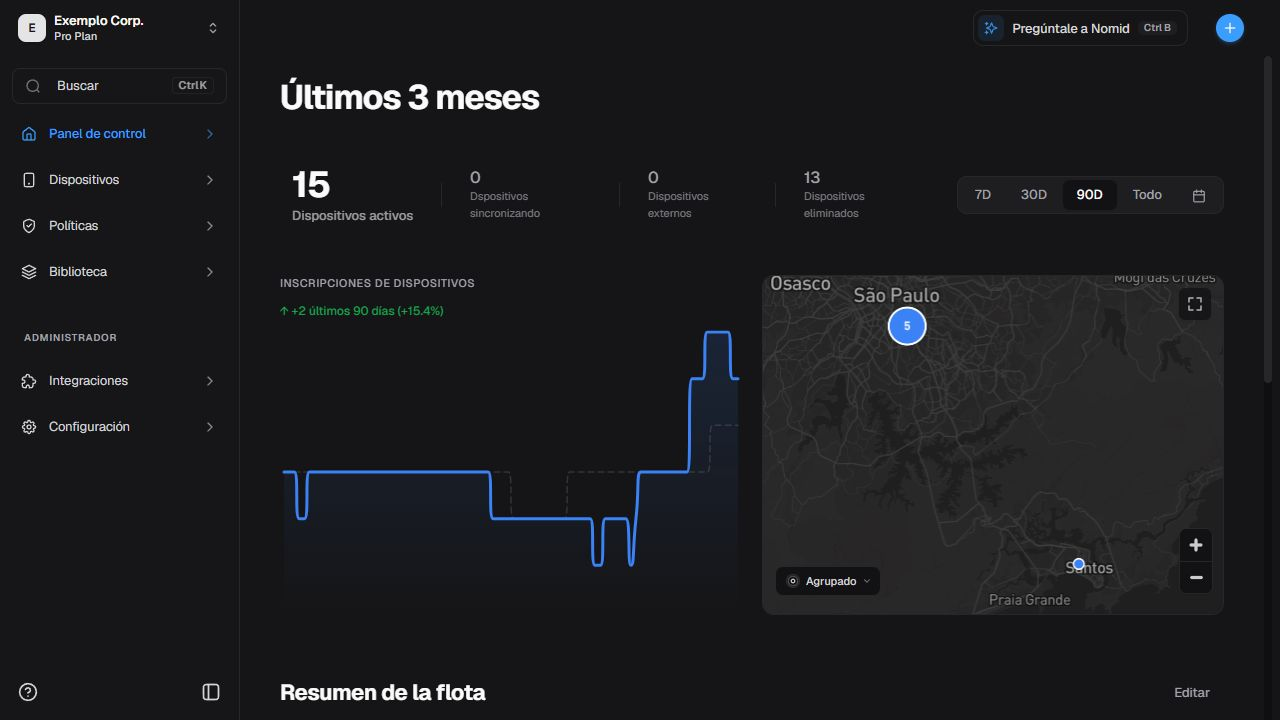 Figura 1. Vista general del Panel de control y relación entre sus áreas principales.
Lee la página de arriba abajo:
| Área | Pregunta que responde | Siguiente paso habitual |
|---|---|---|
| Contadores | ¿Cuál es el estado actual de los dispositivos visibles? | Abre el contador correspondiente. |
| Inscripciones | ¿Cómo cambió la cantidad durante el período? | Consulta la serie y la información emergente, la caja que aparece sobre un punto. |
| Mapa | ¿Dónde están las últimas ubicaciones válidas? | Amplía el mapa, cambia el modo o busca. |
| Tarjetas | ¿Qué grupos, usos, riesgos y apps requieren atención? | Abre la tarjeta o su detalle. |
| Editar | ¿Qué tarjetas aparecen y en qué orden? | Añade, quita o arrastra tarjetas. |
Los contadores representan el estado actual. Los gráficos de inscripciones y uso representan series o agregados de período. No compares estas clases como si usaran el mismo cálculo.
Elegir un período y fechas
Acceso: consulta — Admin Editor Analyst; Custom / rol de empresa*. Permiso: consultar el Dashboard.
Define el intervalo antes de analizar gráficos y métricas históricas.
Valores predefinidos
Acceso: consulta — Admin Editor Analyst; Custom / rol de empresa*. Permiso: consultar el Dashboard.
| Control | Resultado | Límite |
|---|---|---|
| 7D | Solicita siete días para componentes históricos compatibles. | No convierte los contadores actuales en históricos. |
| 30D | Solicita 30 días y actualiza el título compatible. | Algunos componentes pueden usar otro corte. |
| 90D | Amplía la tendencia a 90 días. | Los picos breves pueden destacar menos. |
| Todo | Solicita el mayor historial que ofrece cada componente. | No significa retención ilimitada. |
| Calendario | Abre la selección de fecha inicial y final. | La fuente puede limitar intervalos largos. |
Selecciona 30D y espera a que cambie el título del período. La interfaz puede mostrar Este mes; el preset sigue solicitando 30 días a los componentes compatibles.
 Figura 2. Preset 30D y título mostrado después de la actualización.
Intervalo personalizado
Acceso: consulta — Admin Editor Analyst; Custom / rol de empresa*. Permiso: consultar el Dashboard.
- Selecciona el calendario.
- Busca la fecha inicial en el panel izquierdo y la final en el derecho.
- Selecciona el inicio y el final.
- Selecciona Aplicar para actualizar los componentes compatibles o Cancelar para mantener el período anterior.
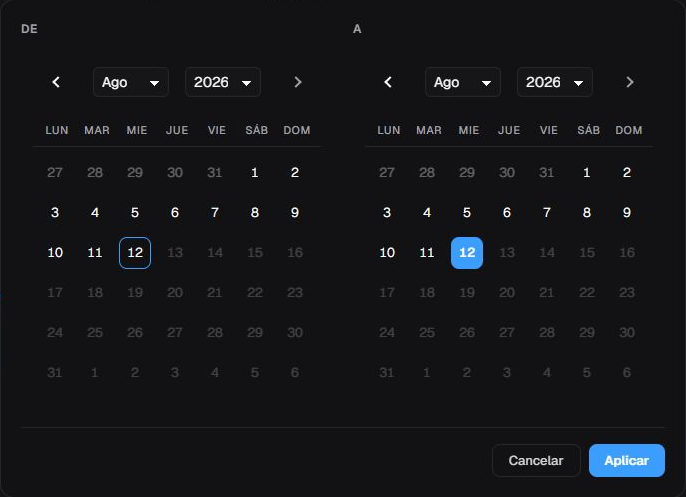 Figura 3. Calendario para elegir las fechas inicial y final.
Después de seleccionar Aplicar, comprueba ambas fechas en el selector. El comportamiento esperado es actualizar los componentes compatibles con el intervalo elegido. El control no garantiza la misma retención ni exactamente la misma ventana en todas las fuentes.
 Figura 4. Fechas del intervalo personalizado mostradas después de Aplicar.
Actualización y antigüedad
Acceso: consulta — Admin Editor Analyst; Custom / rol de empresa*. Permiso: consultar el Dashboard.
- El Panel de control consulta fuentes separadas; una tarjeta puede terminar antes que otra.
- Recargar la página no obliga al dispositivo a sincronizar.
- Comprueba la última sincronización disponible en 3. Dispositivos cuando la antigüedad sea importante.
- Los cortes de zona horaria pueden variar entre inscripciones, uso e intervalos personalizados. Comprueba la hora de origen antes de comparar eventos cercanos a medianoche.
Interpretar el estado de la flota
Acceso: consulta — Admin Editor Analyst; Custom / rol de empresa*. Permiso: consultar el Dashboard.
Empieza por los contadores actuales y abre solo el panel lateral, el área que contiene el detalle, necesario para la investigación.
Contadores y panel lateral
Acceso: consulta — Admin Editor Analyst; Custom / rol de empresa*. Permiso: consultar el Dashboard.
Seleccionar un contador abre una consulta; no cambia el dispositivo. En Dispositivos activos, usa los filtros disponibles, el campo de búsqueda y el desplazamiento para reducir la lista. Si prefieres el teclado, usa Ctrl+F en Windows o Command+F en macOS cuando estén disponibles; el campo visible sigue siendo la ruta principal.
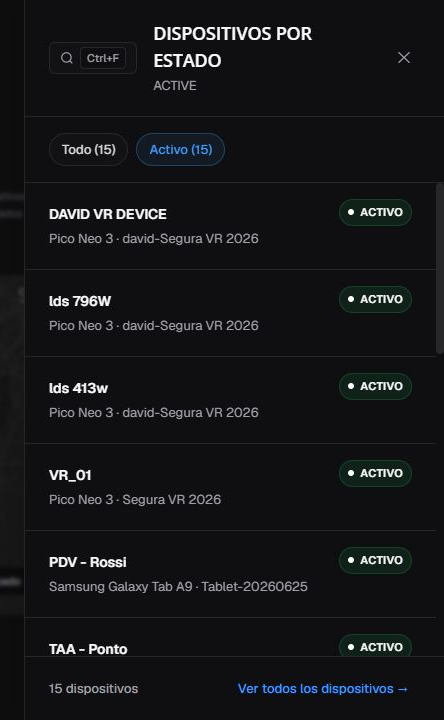 Figura 5. Panel lateral abierto desde el contador Dispositivos activos.
- Todos/Activo: elige el conjunto mostrado; un filtro disponible no está aplicado automáticamente.
- Buscar: filtra los elementos cargados.
- X/Cerrar: cierra el panel sin cambiar el estado ni la sincronización.
- Ver todos los dispositivos: continúa en 3. Dispositivos.
Al seleccionar una fila, detente en el límite del Panel de control y continúa en 3. Dispositivos. La ficha, sus pestañas y acciones no pertenecen a este artículo.
Significado de los estados
Acceso: consulta — Admin Editor Analyst; Custom / rol de empresa*. Permiso: consultar el Dashboard.
| Estado | Cómo interpretarlo | Riesgo de interpretación | Siguiente paso |
|---|---|---|---|
ACTIVE |
La API y el Portal clasifican el dispositivo como activo. | No garantiza sincronización reciente ni política completada. | Comprueba la última sincronización y la política en Dispositivos. |
SYNCHRONIZING |
Indica que el dispositivo todavía converge hacia el estado esperado, por ejemplo durante el aprovisionamiento o mientras hay cambios sin aplicar. | El estado por sí solo no identifica una política pendiente, la conectividad ni la causa. | Abre el contador, busca y comprueba la última sincronización y la política en 3. Dispositivos. |
INACTIVE |
Agrupa DISABLED y LOST. |
El rótulo no identifica el estado subyacente. | Confirma el estado en la ficha antes de actuar. |
EXTERNAL |
Concepto local para registros externos sin equivalente directo en Android Management API. | No deduzcas propiedad, facturación o nivel de gestión. | Valida el registro en Dispositivos. |
DELETED |
Registro clasificado como eliminado. | No demuestra eliminación completa ni inventario actual. | Comprueba el registro y el evento de eliminación. |
REPROVISIONED |
Registro sustituido por un nuevo aprovisionamiento. | Puede confundirse con el nuevo dispositivo. | Relaciona los registros en Dispositivos; no esperes esta categoría en la tarjeta actual. |
No trates los contadores EXTERNAL y DELETED como equivalentes automáticos a un panel o lista. La tarjeta opcional también puede mostrar categorías diferentes del panel general.
Analizar inscripciones
Acceso: consulta — Admin Editor Analyst; Custom / rol de empresa*. Permiso: consultar el Dashboard.
Usa la serie para entender cómo cambió el inventario durante el período seleccionado.
Inscripciones de dispositivos
Acceso: consulta — Admin Editor Analyst; Custom / rol de empresa*. Permiso: consultar el Dashboard.
El gráfico muestra la evolución acumulada de inscripciones y eliminaciones. Úsalo para relacionar picos con despliegues o retiradas, no para diagnosticar un dispositivo concreto.
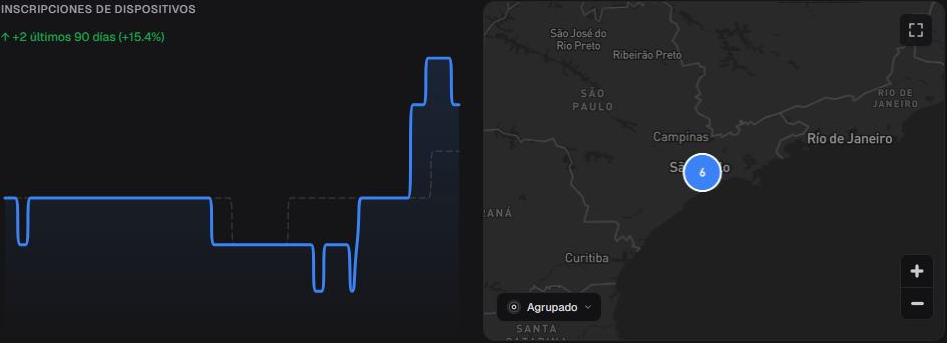 Figura 6. Serie de inscripciones en el contexto del bloque integrado con el mapa.
- Total: cantidad acumulada de la serie.
- Inscritos/Eliminados: movimientos de la fecha cuando estén disponibles.
- Línea principal: total acumulado.
- Tendencia: suavizado visual; no es una previsión.
- Período: cambia la ventana solicitada sin garantizar la misma retención que otras fuentes.
Pasa el puntero sobre la línea para abrir la información emergente. Lee la fecha y los campos del punto; no confundas el Total acumulado con las inscripciones de ese día.
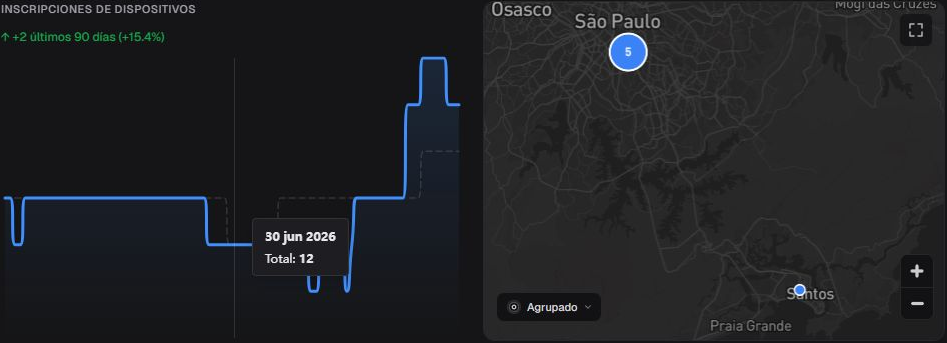 Figura 7. Información emergente con fecha y Total del punto seleccionado.
Para identificar equipos, continúa en 3. Dispositivos. El gráfico no explica por sí solo la causa de una caída.
Usar el mapa
Acceso: consulta — Admin Editor Analyst; Custom / rol de empresa*. Permiso: consultar el Dashboard.
El mapa muestra la última coordenada válida disponible de los dispositivos de tu alcance. No es seguimiento en tiempo real. La ausencia de un punto puede deberse a falta de coordenadas, recopilación, permisos o a un dispositivo fuera del conjunto visible.
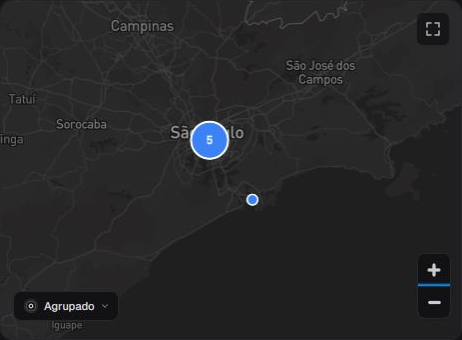 Figura 8. Mapa recogido en modo Agrupado con un clúster, la agrupación visual de marcadores cercanos, y un marcador de la consulta actual.
Controles y modos
Acceso: consulta — Admin Editor Analyst; Custom / rol de empresa*. Permiso: consultar el Dashboard.
| Control | Resultado |
|---|---|
| Ampliar | Abre el mapa en un área mayor. |
| Agrupado | Reúne marcadores cercanos en clústeres. |
| Individual | Separa marcadores cuando la escala lo permite. |
| Mapa de calor | Muestra densidad, no cantidad exacta por posición. |
| Zoom/arrastre | Cambia solo el área visible. |
| Cerrar | Vuelve al Panel de control. |
Selecciona Ampliar para usar búsqueda, modos, zoom y cierre en el mismo panel.
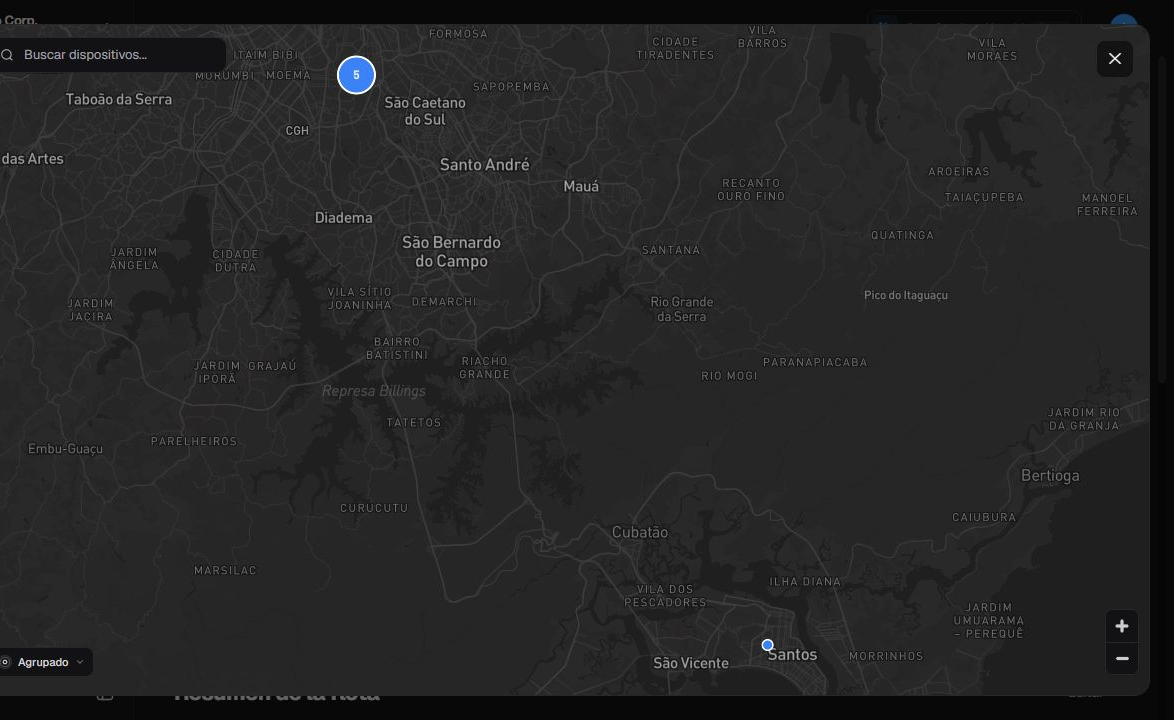 Figura 9. Mapa ampliado en modo Agrupado con búsqueda, zoom y Cerrar.
Abre el selector y elige Individual para separar los puntos visibles. La cantidad, la posición y la extensión inicial varían con los datos.
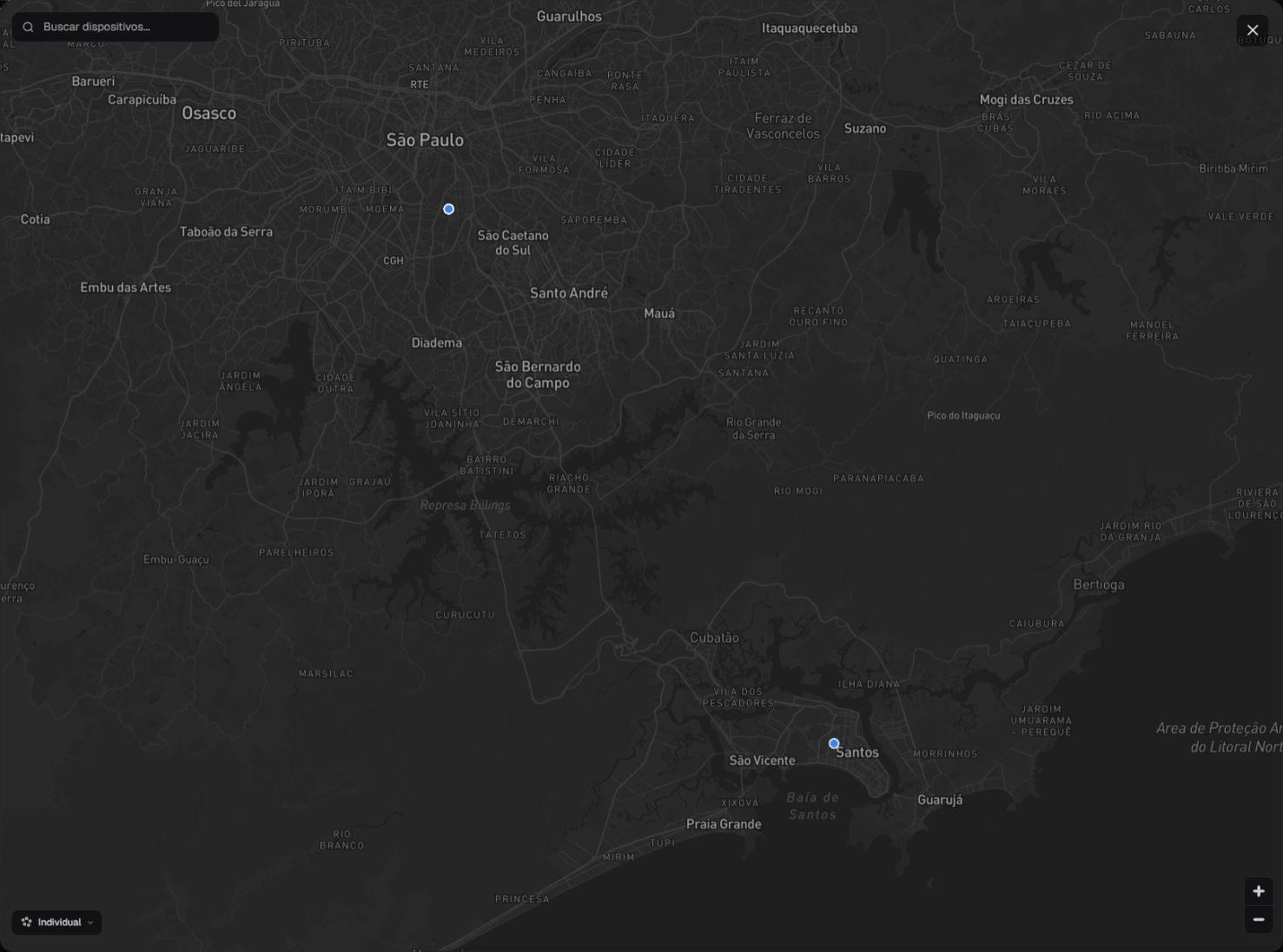 Figura 10. Modo Individual con marcadores separados y controles del mapa.
Elige Mapa de calor para comparar la concentración geográfica. No interpretes la intensidad como un número exacto de dispositivos.
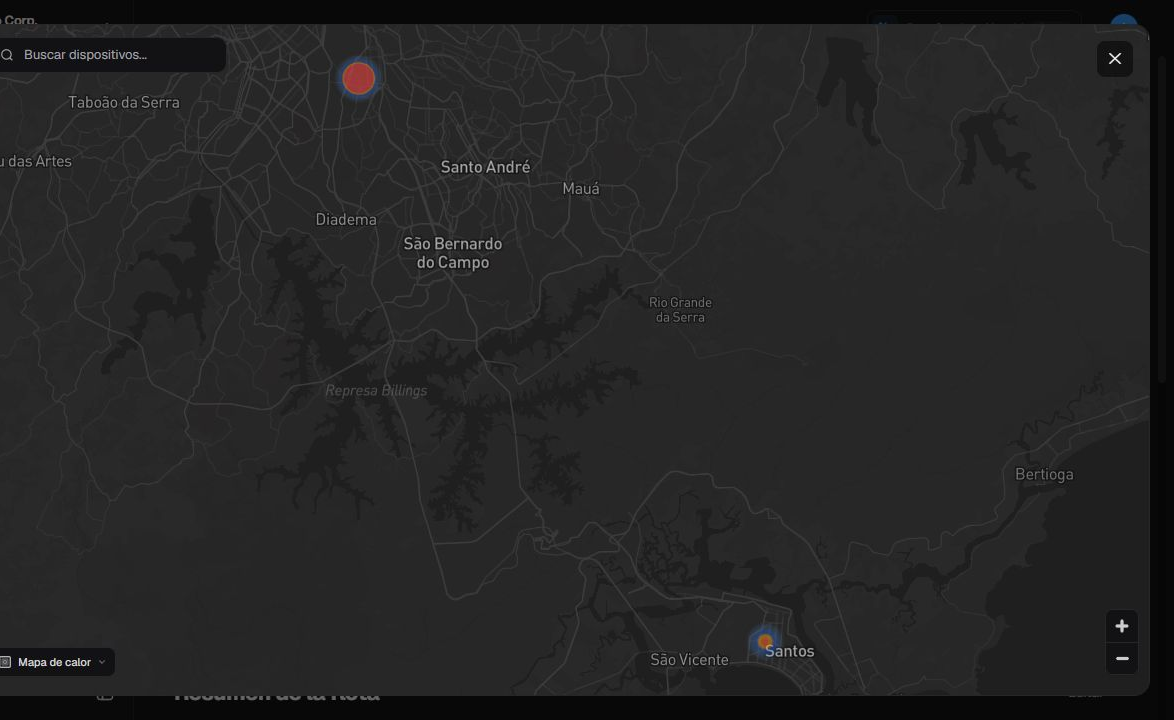 Figura 11. Capa de calor que representa densidad de ubicaciones disponibles.
Buscar en el mapa
Acceso: consulta — Admin Editor Analyst; Custom / rol de empresa*. Permiso: consultar el Dashboard.
- Amplía el mapa.
- Selecciona el campo de búsqueda e introduce un identificador permitido.
- Comprueba las sugerencias y los indicadores de cada fila sin atribuir significado a sus colores: la lista no presenta una leyenda semántica.
- Selecciona una sugerencia para recentrar el mapa.
- Comprueba el marcador sin asumir una posición fija ni una actualización en tiempo real.
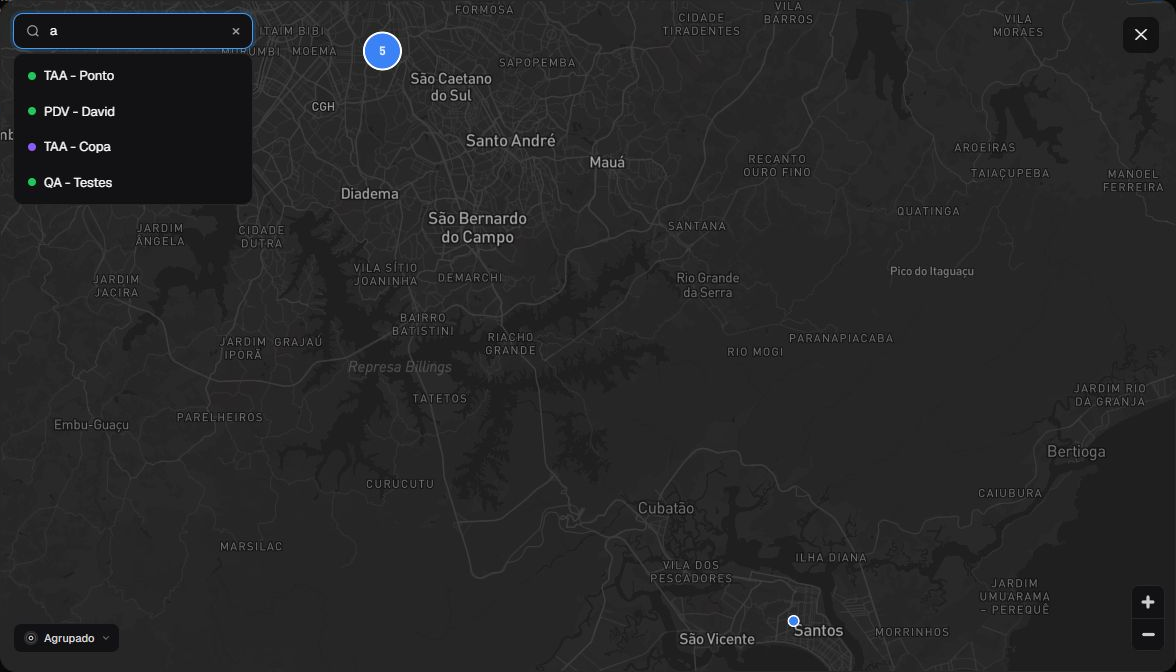 Figura 12. Sugerencias de búsqueda con el contexto geográfico preservado.
La selección cierra la lista y aproxima el resultado, pero no abre ficha, política o información emergente de estado. Confirma el estado en 3. Dispositivos; cambiar el idioma no garantiza la misma extensión geográfica.
Investigar las tarjetas
Acceso: consulta — Admin Editor Analyst; Custom / rol de empresa*. Permiso: consultar el Dashboard.
Completa cada análisis en la tarjeta correspondiente antes de pasar a la siguiente función.
Resumen de flota
Acceso: consulta — Admin Editor Analyst; Custom / rol de empresa*. Permiso: consultar el Dashboard.
Desplázate hasta Resumen de flota para localizar las tarjetas y Editar. Los recuentos pertenecen a la empresa, el período y los permisos actuales.
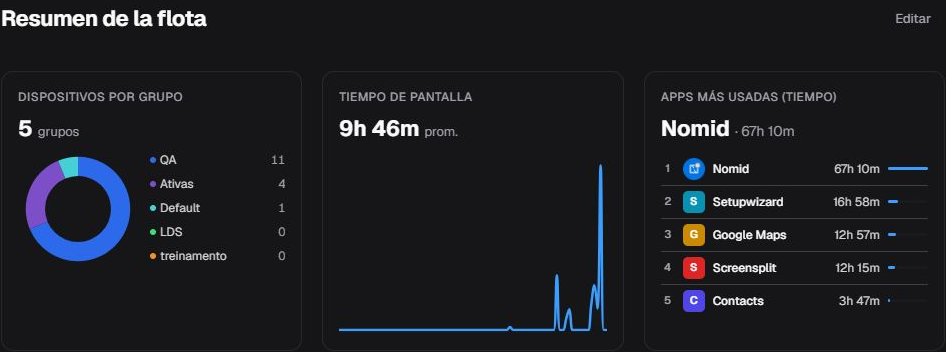 Figura 13. Entrada al área de tarjetas y al modo Editar.
Dispositivos por grupo
Acceso: consulta — Admin Editor Analyst; Custom / rol de empresa*. Permiso: consultar el Dashboard.
La tarjeta presenta recuentos informados por grupo derivado de políticas. Estos recuentos no demuestran una partición exclusiva y no deben sumarse para reconstruir el total de la flota. El componente usa su propio universo, que puede diferir de los contadores superiores.
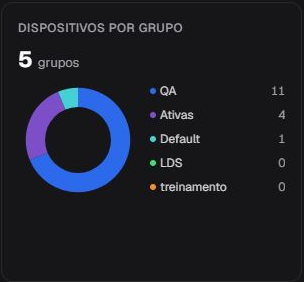 Figura 14. Recuentos resumidos por grupo.
- Selecciona un grupo para ver las políticas y cantidades.
- Usa grupos para volver un nivel.
- Selecciona una política para abrir el panel de dispositivos.
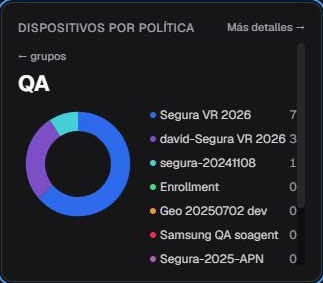 Figura 15. Políticas asociadas al grupo elegido.
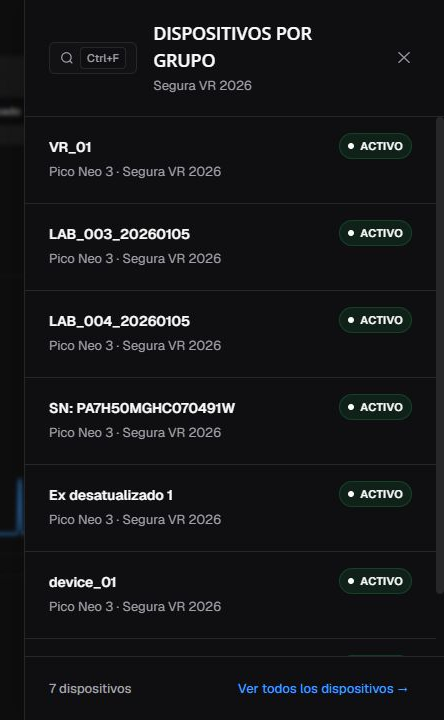 Figura 16. Lista filtrada por política con búsqueda, desplazamiento, total y acción final.
En el panel, busca, desplázate y usa Ver todos los dispositivos para continuar. Seleccionar una fila termina este recorrido; los detalles de la ficha están en 3. Dispositivos. Para cambiar la configuración, continúa en 4. Políticas. Volver al Panel de control puede cerrar el panel y los niveles internos; abre de nuevo el grupo antes de continuar.
Tiempo de pantalla
Acceso: consulta — Admin Editor Analyst; Custom / rol de empresa*. Permiso: consultar el Dashboard.
La tarjeta muestra el promedio por dispositivo y la evolución diaria en un período compatible. El promedio no describe cada equipo y puede excluir dispositivos sin telemetría.
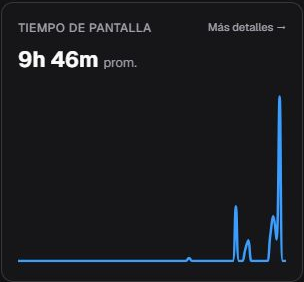 Figura 17. Promedio de tiempo de pantalla y serie diaria.
Selecciona Más detalles para abrir la lista por dispositivo. Usa la búsqueda, Uso, la ordenación y el desplazamiento para encontrar contribuciones mayores.
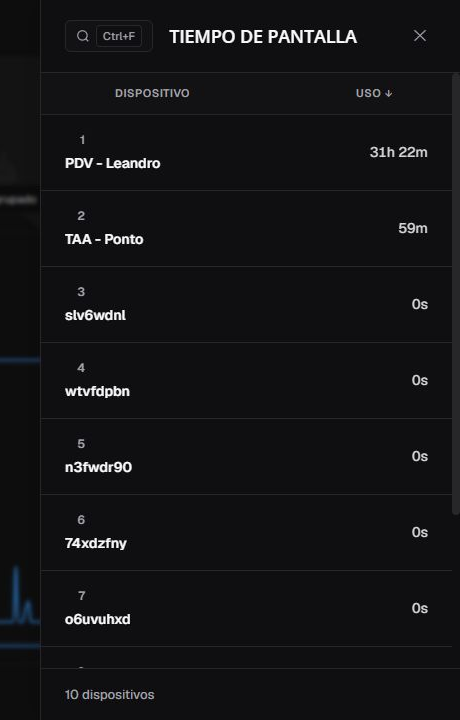 Figura 18. Detalle de Tiempo de pantalla por dispositivo.
Seleccionar una fila termina la cobertura del Panel de control. Continúa en 3. Dispositivos. Al volver, comprueba el período y abre de nuevo el panel si es necesario.
Seguridad y atención
Acceso: consulta — Admin Editor Analyst; Custom / rol de empresa*. Permiso: consultar el Dashboard.
La tarjeta resume incidencias, no dispositivos únicos: un equipo puede aparecer en varias categorías. Lee tres niveles por separado: número de la tarjeta, resumen de categoría y filas solo cuando la categoría se expanda realmente.
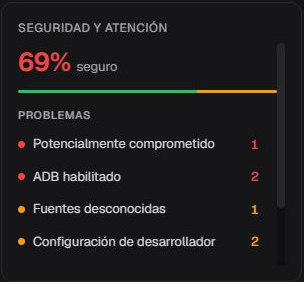 Figura 19. Resumen agregado y categorías iniciales de Seguridad y atención.
| Categoría | Significado seguro | Siguiente paso |
|---|---|---|
| ADB activado | La opción está habilitada; no demuestra una sesión ADB activa. | Comprueba la antigüedad y la política aplicable. |
| Fuentes desconocidas | La instalación externa está habilitada; no demuestra software malicioso. | Comprueba las apps y la política antes de restringir. |
| Configuración de desarrollador | Condición informada por el dispositivo. | Confirma la necesidad y la política. |
| Posiblemente comprometido | Puede indicar root/jailbreak; no confirma compromiso. | Prioriza la investigación y sigue la política de la empresa. |
| Sin sincronización reciente | No llegó telemetría después del corte de 48 h. | Comprueba la conectividad y la última sincronización; no supongas la causa. |
| En riesgo | El elemento puede seleccionarse, pero no existe un grupo equivalente en el panel. | No prometas una lista; usa Dispositivos. |
| No cifrado | La categoría puede divergir entre tarjeta y panel. | No dependas del clic para obtener una lista. |
Selecciona una categoría para leer la orientación y el recuento. Las figuras siguientes muestran resúmenes recogidos; no significan una lista vacía ni muestran Ver todos abierto.
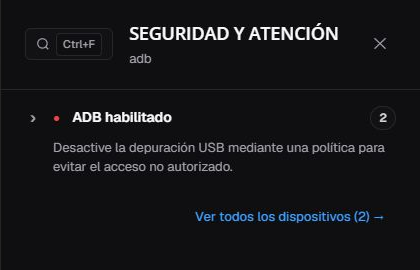 Figura 20. ADB activado con orientación, recuento, búsqueda, acción final y Cerrar.
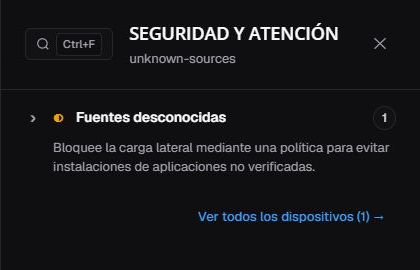 Figura 21. Fuentes desconocidas sin deducir una instalación maliciosa.
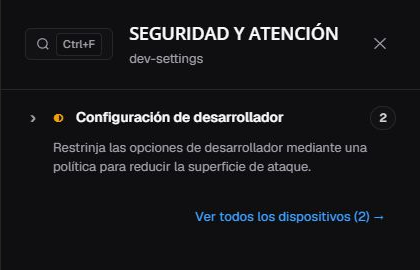 Figura 22. Configuración de desarrollador y controles del panel.
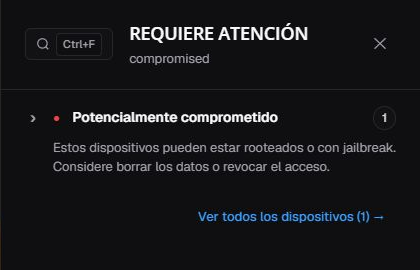 Figura 23. Posible compromiso presentado como condición que debe investigarse.
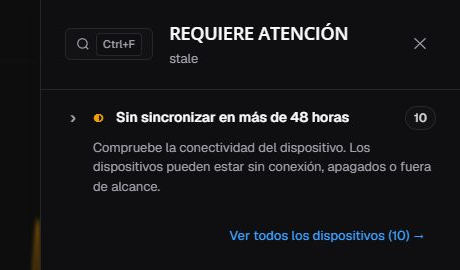 Figura 24. Ausencia de telemetría reciente después del corte de 48 horas.
Usa el campo visible para buscar cuando existan filas; Ctrl+F en Windows y Command+F en macOS pueden abrir la misma búsqueda cuando estén disponibles. Cerrar vuelve al Panel de control. Ver todos continúa en 3. Dispositivos. Para cambiar restricciones, usa 4. Políticas; el Panel de control no corrige la condición.
Uso de datos
Acceso: consulta — Admin Editor Analyst; Custom / rol de empresa*. Permiso: consultar el Dashboard.
La tarjeta agrega descarga y carga durante el período. El total no es facturación del operador y puede excluir dispositivos sin telemetría.
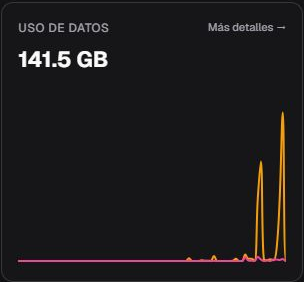 Figura 25. Volumen agregado y serie diaria de Uso de datos.
Pasa el puntero sobre la serie para consultar la fecha y, cuando estén disponibles, Descarga y Carga. Apartar el puntero cierra la información; no aplica filtros ni abre listas.
Selecciona Más detalles para abrir los totales por dispositivo. Busca, ordena por Total y desplázate.
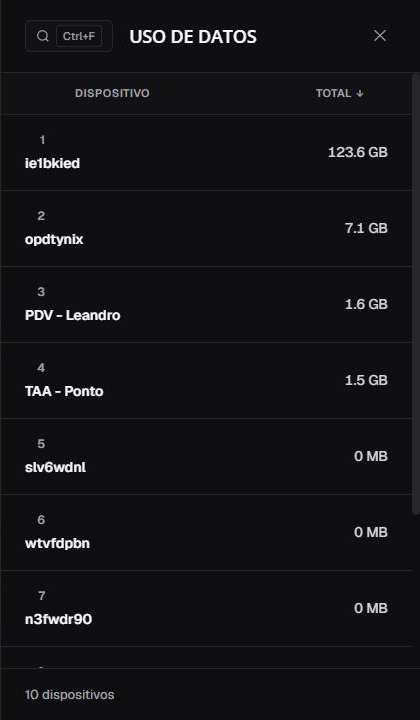 Figura 26. Consumo agregado por dispositivo en la consulta actual.
Seleccionar una fila llega al límite del Panel de control; continúa en 3. Dispositivos. Una reducción entre períodos puede deberse a la ventana o a telemetría ausente, no necesariamente a ahorro.
Aplicaciones más utilizadas por tiempo
Acceso: consulta — Admin Editor Analyst; Custom / rol de empresa*. Permiso: consultar el Dashboard.
El ranking ordena apps por duración agregada. Las barras son relativas al líder, no al tiempo total de la flota.
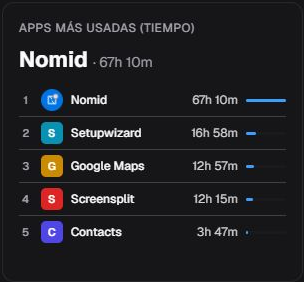 Figura 27. Ranking resumido de apps por tiempo de uso.
Selecciona Más detalles para abrir la lista. Usa la búsqueda, la ordenación por Uso, el desplazamiento y el recuento; copiar el paquete no abre un dispositivo.
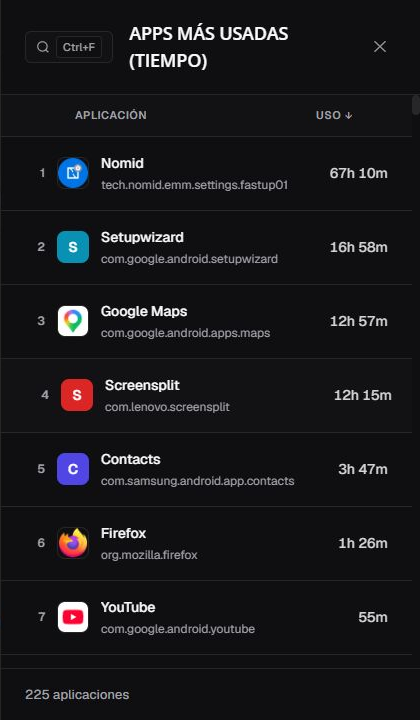 Figura 28. Lista de apps ordenada por tiempo agregado.
Aplicaciones más utilizadas por datos
Acceso: consulta — Admin Editor Analyst; Custom / rol de empresa*. Permiso: consultar el Dashboard.
El ranking agrega bytes recibidos y enviados por app. Las barras son relativas al mayor valor de la consulta.
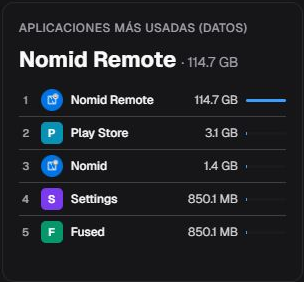 Figura 29. Ranking resumido de apps por Uso de datos.
En el detalle, usa la búsqueda, la ordenación, el desplazamiento y el recuento. Las columnas Móvil y Wi-Fi no demuestran una separación por tipo de red: las mediciones distinguen tráfico enviado y recibido. No las uses para atribuir consumo o coste a la red móvil o al Wi-Fi.
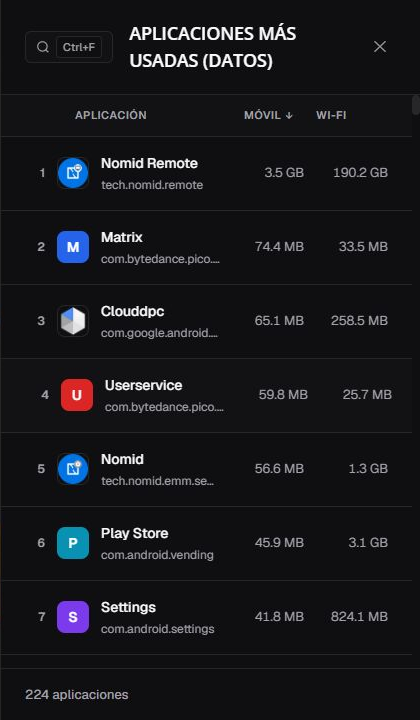 Figura 30. Lista agregada con las columnas visibles Móvil y Wi-Fi.
Los valores literales de las Figuras 29 y 30 pueden corresponder a consultas, períodos, actualizaciones o disponibilidad de telemetría diferentes. No sumes ni intentes reconciliar los números de ambas imágenes; confirma en la interfaz el período, la consulta, la actualización y la telemetría actuales.
Versiones de aplicaciones
Acceso: consulta — Admin Editor Analyst; Custom / rol de empresa*. Permiso: consultar el Dashboard.
La tarjeta distribuye dispositivos entre las versiones de la aplicación seleccionada. La ausencia de una versión no demuestra una actualización completa.
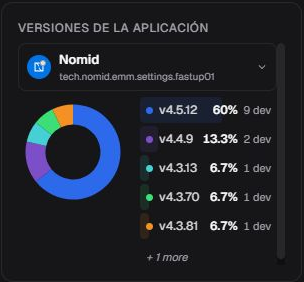 Figura 31. Distribución de dispositivos por versión de la app seleccionada.
Abre el selector, busca por nombre o paquete y elige la aplicación. Las flechas recorren los resultados, Enter selecciona y Esc cierra sin cambiar la app. El título largo puede superponerse visualmente con Más detalles en la interfaz es-ES.
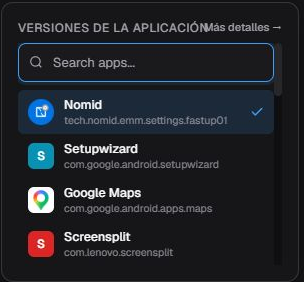 Figura 32. Búsqueda y opciones del selector de aplicaciones.
Selecciona Más detalles y expande una versión para ver el porcentaje, la cantidad y los dispositivos. Ver todos los dispositivos continúa en 3. Dispositivos.
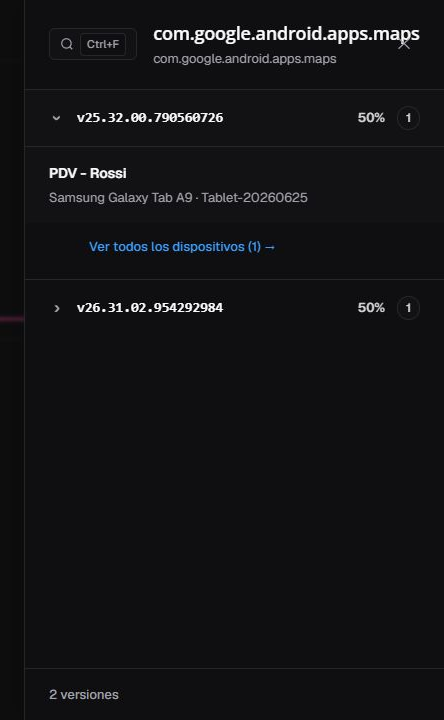 Figura 33. Versión expandida con porcentaje, cantidad, filas y acción final.
Puedes mantener dos tarjetas de versiones con aplicaciones distintas. En modo Editar, cada tarjeta tiene su selector y control de eliminación.
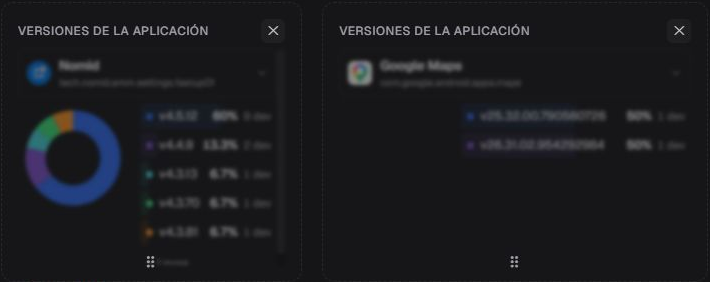 Figura 34. Dos tarjetas simultáneas con selectores y controles independientes.
Selecciona Hecho para salir de Editar y guardar la organización localmente en este navegador para tu usuario y empresa, si el almacenamiento está disponible.
Distribución de la Biblioteca
Acceso: consulta — Admin Editor Analyst; Custom / rol de empresa*. Permiso: consultar el Dashboard.
La tarjeta resume bytes de Biblioteca/CDN entregados hasta la fecha mostrada. No representa facturación del operador ni mide el tráfico usado por el dispositivo.
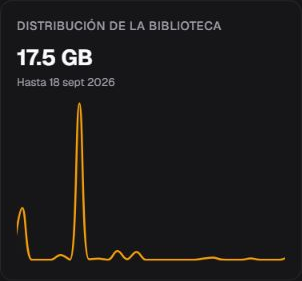 Figura 35. Entrega de la Biblioteca hasta la fecha mostrada. Para abrir el detalle, usa Más detalles en la esquina superior derecha cuando aparezca al pasar el puntero.
Cuando haya datos, el detalle puede listar dispositivos y totales de la consulta actual. Esta imagen no contiene filas porque el período actual no registró descargas; esto no demuestra que la distribución esté desactivada. Seleccionar una fila continúa en 3. Dispositivos.
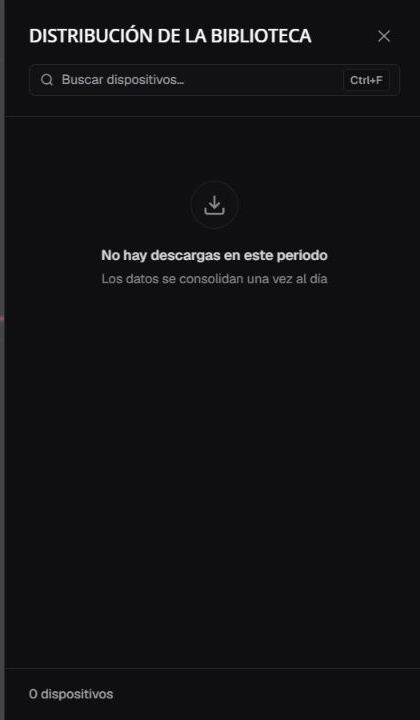 Figura 36. No hay descargas en el período actual. Este estado no demuestra que la distribución esté desactivada.
Personalizar el Panel de control
Acceso: consulta — Admin Editor Analyst; Custom / rol de empresa*. Permiso: consultar el Dashboard.
Selecciona Editar en Resumen de flota. Las tarjetas muestran asas y controles; el contenido puede desenfocarse para destacar la edición.
| Acción | Resultado |
|---|---|
| X en una tarjeta normal | Oculta la tarjeta; puedes recuperarla en Tarjetas ocultas. No cambia los datos de los dispositivos. |
| X en Versiones de aplicaciones | Oculta la tarjeta original. En las copias añadidas, elimina esa copia y su selección de aplicación del diseño; no elimina la app ni datos de los dispositivos. |
| + en Tarjetas ocultas | Restaura la tarjeta en la cuadrícula. |
| + Versiones de aplicaciones | Primero restaura la tarjeta original si está oculta. En caso contrario, añade una copia de la tarjeta. |
| Arrastrar | Mueve la tarjeta a una nueva posición. |
| Botón inmediatamente a la izquierda de Hecho | Abre la confirmación de la restauración general. |
| Hecho | Sale de Editar y muestra la organización resultante en ese momento. |
| Esc | Sale del modo; no deshace cambios. |
Para reordenar, arrastra por el asa, suelta la tarjeta en la posición deseada y comprueba la secuencia. Para deshacer solo el orden, mueve la tarjeta de nuevo.
Para volver a la organización predeterminada, usa el botón inmediatamente a la izquierda de Hecho en la franja de acciones de Resumen de flota y lee la confirmación antes de continuar. La restauración afecta solo al almacenamiento de este navegador: restablece el diseño predeterminado, elimina tarjetas dinámicas y borra todas las selecciones guardadas de Versiones de aplicaciones en este navegador, incluidas las de otros contextos visitados en él. También cierra el panel lateral y sale del modo Editar. No cambia dispositivos, aplicaciones ni políticas y no ofrece deshacer.
Añade Dispositivos por estado y Requiere atención desde el catálogo. Los valores son una instantánea de la consulta actual.
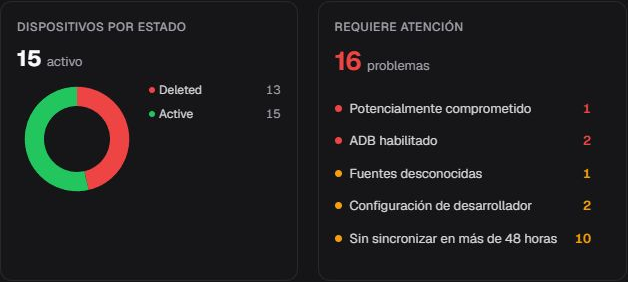 Figura 37. Dispositivos por estado y Requiere atención añadidos a la cuadrícula.
Dispositivos por estado
Acceso: consulta — Admin Editor Analyst; Custom / rol de empresa*. Permiso: consultar el Dashboard.
Abre la tarjeta para consultar el panel general. Comienza con Todos seleccionado; ACTIVE y External aparecen como filtros disponibles, no aplicados automáticamente.
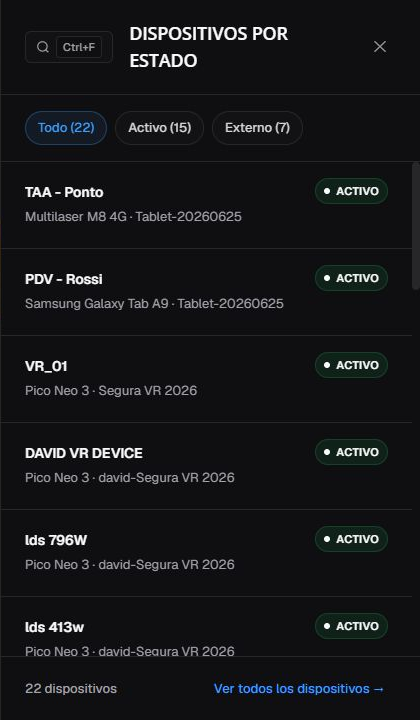 Figura 38. Panel general con Todos seleccionado y ACTIVE y External disponibles.
INACTIVEpuede combinarDISABLEDyLOST; confirma el estado subyacente.SYNCHRONIZINGse explica mediante su contador y panel lateral y puede no aparecer como categoría de esta tarjeta.- No esperes
REPROVISIONEDen la tarjeta actual. EXTERNALyDELETEDconservan diferencias entre contador, tarjeta y panel.
Elige el filtro explícitamente, comprueba la lista y continúa en 3. Dispositivos antes de actuar.
Después de finalizar
Después de seleccionar Hecho, comprueba la organización. Se guarda localmente por usuario y empresa cuando el navegador permite almacenamiento; no se sincroniza con otros navegadores o equipos. Borrar o deshabilitar el almacenamiento puede impedir recuperar esa preferencia. Para volver al diseño predeterminado, usa la restauración general en Editar, teniendo en cuenta sus efectos descritos arriba.
Resolver problemas frecuentes
| Situación | Qué hacer |
|---|---|
| Un componente sigue cargando | Espera antes de comparar; no hay una duración fija. |
| El panel no muestra filas | Limpia la búsqueda, revisa el filtro y usa la acción final cuando exista. Un resumen recogido sin filas no significa una lista vacía. |
| Un dispositivo no aparece en el mapa | Comprueba la coordenada, la última sincronización y el permiso; la ausencia no demuestra una ubicación desactivada. |
| Un valor parece antiguo | Comprueba la última sincronización en Dispositivos; recargar no fuerza la telemetría. |
| Panel de control y Dispositivos difieren | Iguala empresa, permisos, estado, período y hora de actualización. |
| Un rótulo aparece en otro idioma | Mantén nombres propios/paquetes y registra idioma + pantalla para soporte si impide la tarea. |
Límites de interpretación
- Los contadores actuales y las series históricas usan universos y cálculos diferentes.
- Los promedios no representan cada dispositivo.
- Las barras de rankings son relativas al líder.
- Un dispositivo puede generar varias incidencias de seguridad.
- La ausencia en el mapa no demuestra que la ubicación esté desactivada.
- La ausencia de una app o versión no demuestra eliminación o actualización completa.
- Los permisos de políticas pueden producir valores diferentes para usuarios distintos.
Glosario
| Término | Significado |
|---|---|
| Tarjeta | Bloque resumido de una métrica o distribución. |
| Panel lateral | Detalle abierto sobre el Panel de control. |
| KPI | Contador destacado del estado actual de la flota. |
| Inscripción | Registro de un dispositivo en la gestión. |
| Información emergente | Caja mostrada al apuntar a un dato. |
| Clúster | Agrupación visual de marcadores cercanos. |
| Última sincronización | Sincronización más reciente disponible del dispositivo. |
Fuentes oficiales
Las referencias de Google ayudan a interpretar conceptos generales de dispositivos y postura de seguridad. No definen los rótulos, los cálculos ni el comportamiento específico del Panel de control de Nomid; esos detalles siguen la interfaz actual.