 Nomid
NomidAcceso: consulta — Admin Editor; Custom / rol de empresa*. Permiso: consultar la Biblioteca.
Cómo leer el acceso: las etiquetas identifican los roles estándar cuya definición incluye el permiso indicado. La disponibilidad de cada acción depende de los permisos efectivos del usuario, la empresa, los grupos, las funciones habilitadas y las restricciones de la política. Custom y los roles de empresa dependen de los permisos asignados. Si no tiene acceso, solicite al administrador que lo compruebe en Settings > Usuarios de la plataforma. La indicación de la sección se aplica a sus controles, salvo condición propia junto a la acción. Consultar no autoriza a modificar ni ejecutar; la etiqueta no garantiza que un comando sea aceptado o completado.
La Biblioteca centraliza los recursos del portal reutilizables, como aplicaciones, contactos y enlaces. Estos elementos se reutilizan en políticas, lanzadores y flujos de distribución.
Importante: Cambiar un elemento de la biblioteca puede afectar las políticas y los dispositivos que dependen de él. Revise los enlaces antes de reemplazar o eliminar un recurso.
Los recursos registrados aquí son utilizados principalmente por Políticas. Para parámetros por dispositivo, consulta variables dinámicas en configuraciones gestionadas; para accesos web distribuidos como aplicaciones, consulta Apps web en Managed Google Play.
Descripción general
Acceso: consulta — Admin Editor; Custom / rol de empresa*. Permiso: consultar la Biblioteca.
Pestañas de la biblioteca
Acceso: consulta — Admin Editor; Custom / rol de empresa*. Permiso: consultar la Biblioteca.
 Las pestañas organizan los recursos de la Biblioteca; Aplicaciones está seleccionada en esta vista.
Selecciona la pestaña del recurso que necesitas. Listas de contactos requiere permiso de consulta; Enlaces, Videos, Archivos y Entornos de RV dependen de las funciones de RV habilitadas para la empresa. La presencia de las pestañas Videos y Archivos no garantiza herramientas de carga o gestión.
Elementos de pantalla
- Aplicaciones: centraliza las aplicaciones reutilizables en políticas.
- Listas de contactos: organiza listas de contactos corporativos.
- Enlaces: mantiene accesos directos web que se pueden publicar en el lanzador o en políticas.
- Búsqueda y filtros: le ayudan a encontrar recursos antes de crear duplicados.
- Acciones de creación: le permiten agregar nuevos elementos a la biblioteca según el permiso.
Aplicación en funcionamiento
- Haga clic en la pestaña del tipo de recurso que desea administrar. Regístrate primero en Biblioteca y luego vincula en Políticas, evitando repetir la misma configuración en varias políticas.
Entornos VR
Acceso: consulta — Admin Editor; Custom / rol de empresa*. Permiso: consultar la Biblioteca; VR habilitada; la edición está sujeta a los permisos de la acción.
Los Entornos VR reúnen los entornos reutilizables disponibles para la empresa. Para seleccionar un entorno en una política VR/Pico, consulte 4.1 Políticas para VR/Pico; la selección se realiza en el editor de la política.
Aplicaciones
Acceso: consulta — Admin Editor; Custom / rol de empresa*. Permiso: consultar la Biblioteca.
Lista de aplicaciones
Acceso: consulta — Admin Editor; Custom / rol de empresa*. Permiso: consultar la Biblioteca.
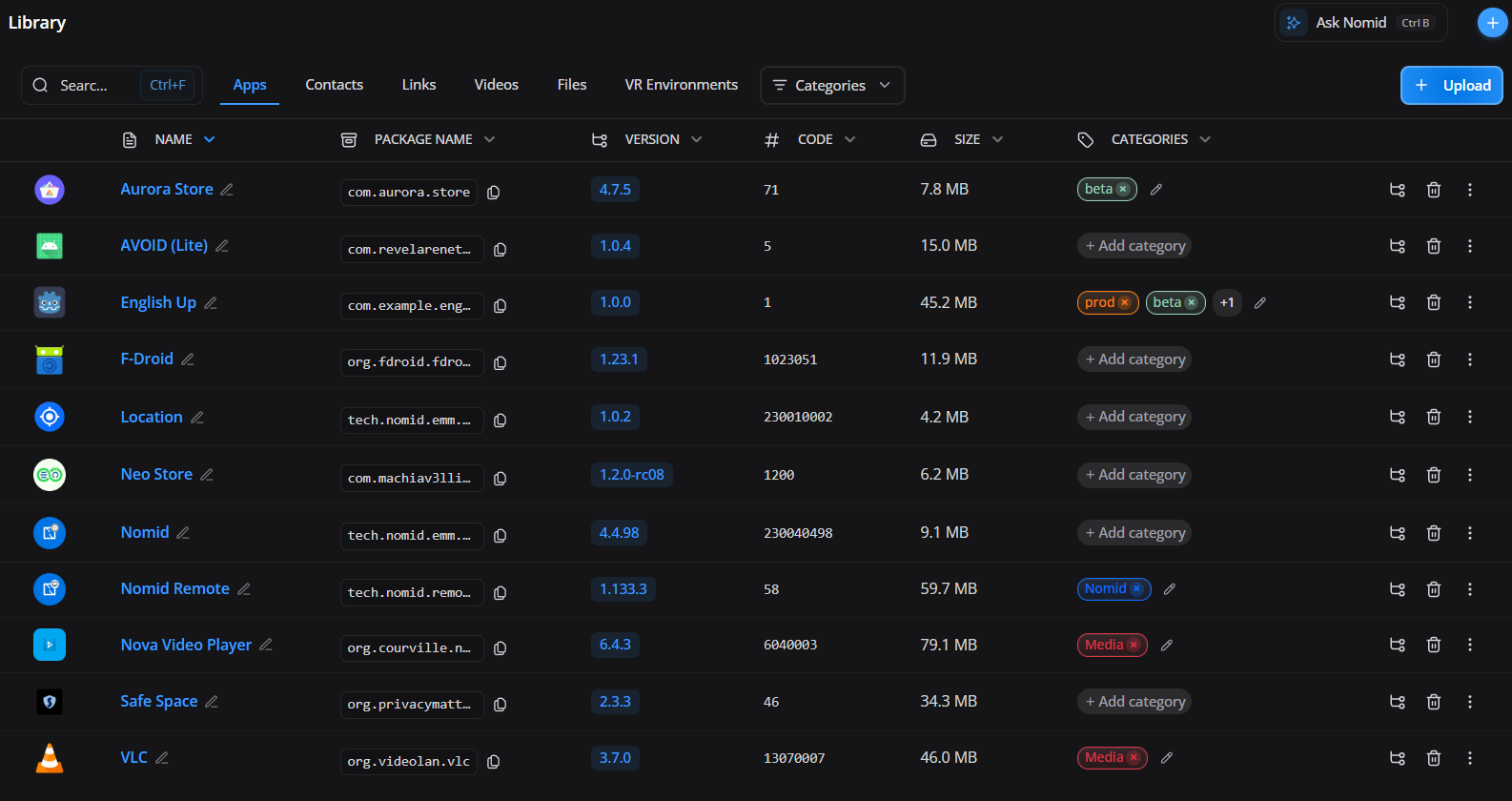
La lista de aplicaciones registradas en la Biblioteca.
Esta área se utiliza para consultar aplicaciones disponibles para su uso en políticas, incluidas aplicaciones públicas, privadas, administradas o agregadas manualmente.
Elementos de pantalla
- Lista de aplicaciones: muestra las aplicaciones disponibles para su reutilización.
- Nombre y paquete: evita confusión entre aplicaciones similares.
- Versión/estado: indica disponibilidad y actualización.
- Acciones: le permiten editar, eliminar o revisar los detalles de la aplicación.
- Uso en políticas: La aplicación de la biblioteca se puede incluir en una o más políticas.
Aplicación en funcionamiento
- Utilice la búsqueda para localizar la aplicación, revise el nombre/paquete y haga clic en acciones para editar. Al crear políticas, seleccione aplicaciones de esta biblioteca para controlar la instalación y los permisos.
Personalizar el nombre y el icono de la aplicación
Acceso: edición — Admin Editor; Custom / rol de empresa*. Permiso: consultar y editar aplicaciones de la Biblioteca.
En la lista o en el detalle de una aplicación de Nomid Store, la edición de presentación define cómo la reconocerán los usuarios en el launcher.
- Custom display name: sustituye el nombre visible sin cambiar el package name, la firma ni el nombre original del APK.
- Custom icon: sustituye el icono del launcher sin modificar el archivo de la aplicación.
- Remove custom icon: vuelve al icono del APK o de la tienda; un cambio de nombre pendiente puede guardarse por separado.
- Save: guarda la nueva presentación y la agrega al siguiente lote de distribución. El resultado no llega inmediatamente a todos los dispositivos.
Los cambios de nombre, icono y versión se agrupan en un rollout:
- Start now: termina la espera y solicita que el lote comience de inmediato. La acción desaparece cuando se inicia el procesamiento.
- Extend: aplaza el inicio cuando el servidor lo permite. Un botón deshabilitado indica que todavía no puede prorrogarse.
- View job: abre el proceso para seguimiento sin cambiar el rollout.
- Starting: indica que el lote ya fue tomado para ejecutarse y no puede adelantarse ni ampliarse desde el aviso.
- Upload processing: indica que los archivos siguen procesándose. View jobs abre el seguimiento, pero no acelera ni repite la carga.
Después de finalizar, valide nombre, icono y versión en un dispositivo piloto que haya sincronizado la política. El package name sigue siendo la identidad técnica de la aplicación.
Agregar aplicación
Acceso: edición — Admin Editor; Custom / rol de empresa*. Permiso: consultar y editar aplicaciones de la Biblioteca.
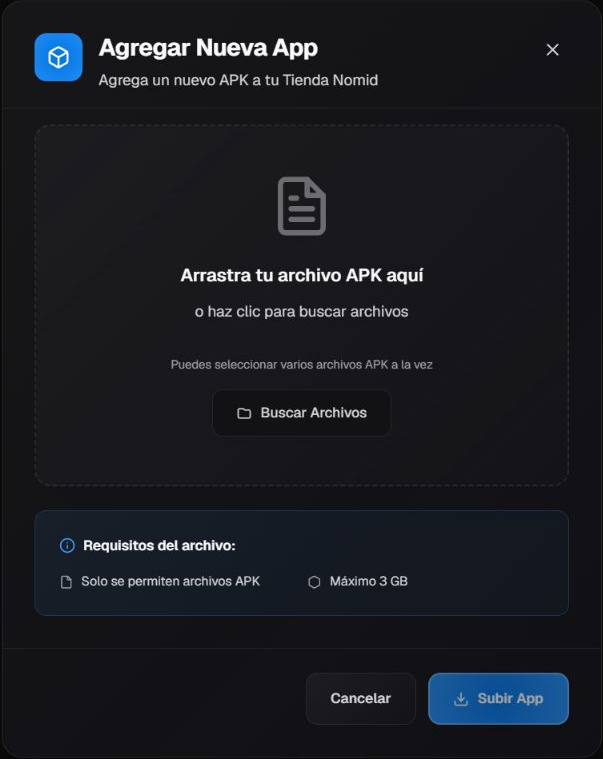
En la lista de aplicaciones de Library, selecciona Upload para abrir el modal de carga de APK. Este modal recibe archivos; no ofrece un selector de origen Managed Google Play ni campos para registrar manualmente nombre, paquete y versión.
Cargar un APK aprobado
- Confirma el origen del APK y la autorización para distribuirlo. Revisa firma, versión y compatibilidad antes de enviarlo.
- Selecciona el archivo, o los archivos en el modo por lotes, y revisa la selección. Elegir un archivo no equivale a confirmar su carga.
- Selecciona Upload App cuando la selección sea correcta. Cada APK se carga y procesa; comprueba el resultado de cada archivo, también en los lotes.
- Comprueba la aplicación y sus metadatos en la lista antes de incluirla en una política. Si falla una carga, revisa qué se ha completado antes de repetirla.
Usa Browse Files o el área para soltar archivos solo cuando estés listo para elegir un APK. Cancelar cierra el modal sin seleccionar un archivo; Subir App requiere un archivo seleccionado. El tamaño mostrado es solo una indicación visible del Portal, no una garantía de compatibilidad ni de aceptación de la carga. Cancelar no deshace una carga ya ejecutada.
Usar la aplicación en una política
Acceso: edición — Admin Editor; Custom / rol de empresa*. Permiso: editar la política.
El registro en la Biblioteca no demuestra la instalación en un dispositivo. Para seleccionar aplicaciones de la Biblioteca o Managed Google Play durante la creación, continúa en Nueva política. Para una política existente, utiliza Políticas Android o Políticas VR/Pico, según el equipo, y confirma la instalación y apertura en un piloto.
Contactos
Acceso: consulta — Admin Editor; Custom / rol de empresa*. Permiso: consultar listas de contactos.
Lista de contactos
Acceso: consulta — Admin Editor; Custom / rol de empresa*. Permiso: consultar listas de contactos.
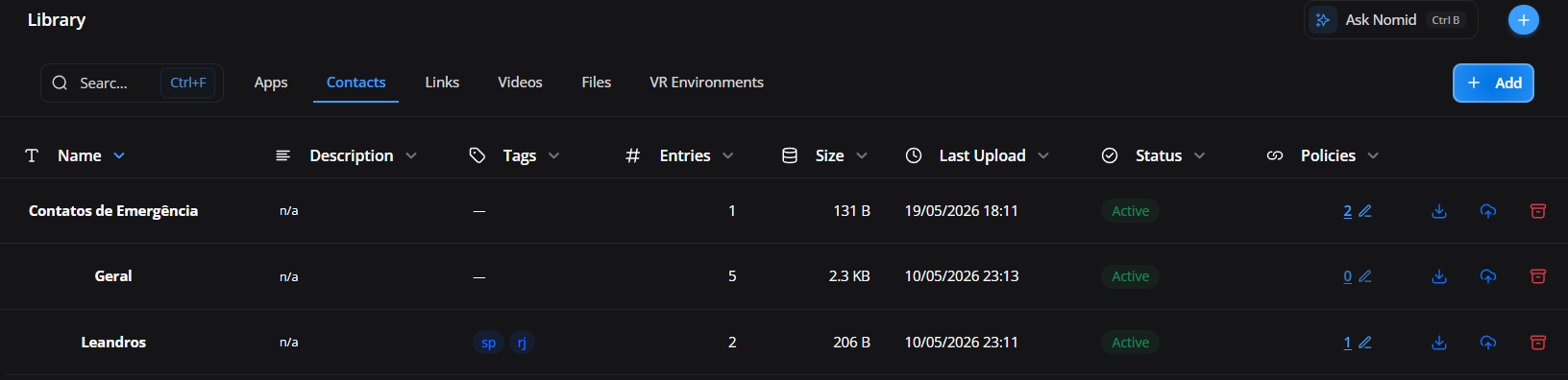
La pestaña Contacts mantiene listas reutilizables que pueden asociarse a las políticas. Registre solo los datos necesarios para la operación, documente la finalidad y limite la distribución a las políticas que realmente los necesitan.
La tabla y sus controles tienen los siguientes efectos:
- Search: filtra por nombre, descripción o tag sin modificar las listas.
Acceso:Según los permisos. Permiso: consultar listas de contactos; filtrar, ordenar o leer no autoriza a modificar las listas. - Active: muestra las listas que pueden editarse y asociarse a políticas.
Acceso:Según los permisos. Permiso: consultar listas de contactos; filtrar, ordenar o leer no autoriza a modificar las listas. - Archived: muestra listas retiradas del uso activo; archivar no borra inmediatamente el contenido ya sincronizado en los dispositivos.
Acceso:Según los permisos. Permiso: consultar listas de contactos; filtrar, ordenar o leer no autoriza a modificar las listas. - Name: identifica y ordena la lista; cuando la edición inline está disponible, guardar cambia solo este metadato.
Acceso:Según los permisos. Permiso: permiso de consulta para leer el campo; modificar metadatos requiere autorización para editar la lista. - Description: registra finalidad y público y puede cambiarse sin sustituir los contactos.
Acceso:Según los permisos. Permiso: permiso de consulta para leer el campo; modificar metadatos requiere autorización para editar la lista. - Tags: clasifican cliente, sucursal, área o uso y no se entregan como contactos a los dispositivos.
Acceso:Según los permisos. Permiso: permiso de consulta para leer el campo; modificar metadatos requiere autorización para editar la lista. - Status: indica si la lista está activa o archivada.
Acceso:Según los permisos. Permiso: consultar listas de contactos; filtrar, ordenar o leer no autoriza a modificar las listas. - Entries: muestra cuántos contactos se reconocieron en la versión actual.
Acceso:Según los permisos. Permiso: consultar listas de contactos; filtrar, ordenar o leer no autoriza a modificar las listas. - Policies: muestra cuántas políticas utilizan la lista; abrir el número permite que un rol autorizado revise las asociaciones.
Acceso:Según los permisos. Permiso: consultar las asociaciones y las políticas autorizadas; leer el total no permite cambiar la distribución. - Updated: indica cuándo se actualizó el contenido por última vez.
Acceso:Según los permisos. Permiso: consultar listas de contactos; filtrar, ordenar o leer no autoriza a modificar las listas. - Edit contacts: abre el asistente para revisar, anexar, sustituir o editar contactos.
Acceso:Según los permisos. Permiso: modificar el contenido de la lista de contactos; el acceso de consulta no autoriza a añadir, sustituir ni editar contactos. - Edit policies: asocia o retira la lista de las políticas seleccionadas; esto cambia qué dispositivos recibirán el contenido después de la sincronización.
Acceso:Según los permisos. Permiso: modificar las asociaciones de la lista con las políticas autorizadas; consultar la lista o editar sus contactos no demuestra acceso a todas las políticas. - Download: descarga el archivo actual para una revisión autorizada. Trátelo como dato personal y no lo comparta en un canal público.
Acceso:Según los permisos. Permiso: autorizar la descarga del contenido de la lista; consultar sus metadatos no demuestra autorización para descargar los datos. - Archive: retira la lista de la vista activa e impide un nuevo uso operativo hasta restaurarla.
Acceso:Según los permisos. Permiso: cambiar el estado de la lista a archivada; consultar listas archivadas no autoriza a archivar una lista activa. - Restore: devuelve una lista archivada a la vista activa; no vuelve a crear automáticamente las asociaciones de políticas eliminadas.
Acceso:Según los permisos. Permiso: restaurar el estado de la lista archivada; consultar no autoriza a restaurar, y restaurar no autoriza nuevas asociaciones con políticas.
Crear una lista de contactos
Acceso: edición — Admin Editor; Custom / rol de empresa*. Permiso: consultar y editar listas de contactos.
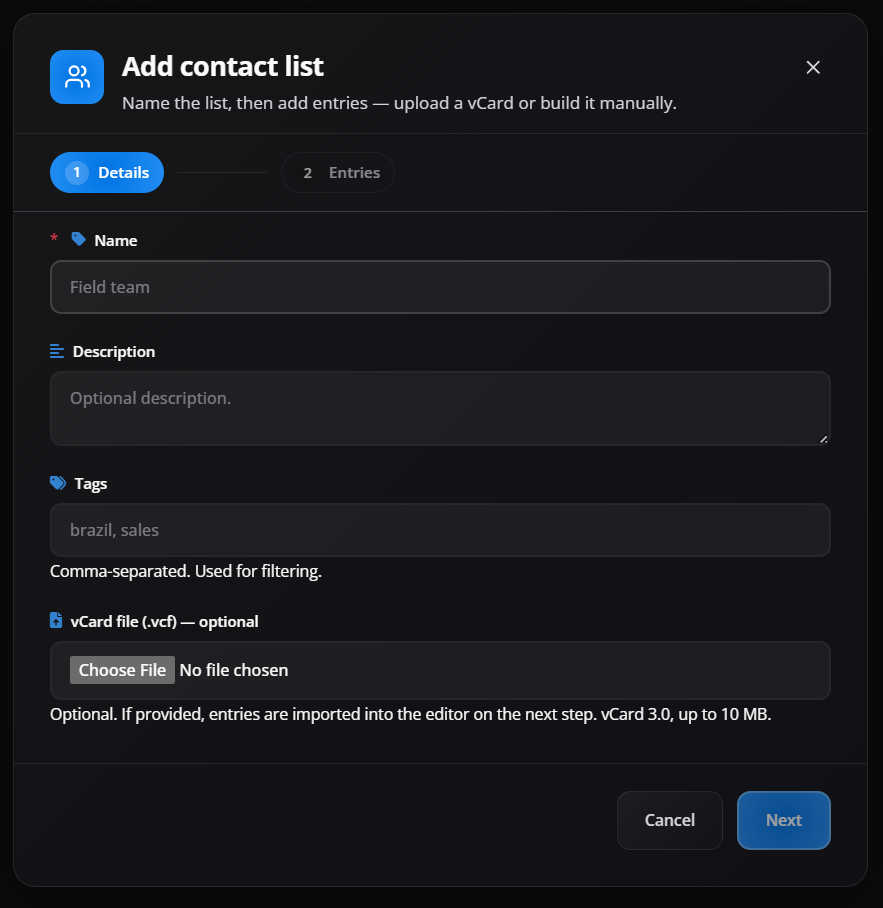
El asistente organiza la creación y la edición en carga de origen, revisión de contactos y detalles de la lista.
En la etapa de origen, elija un método:
- Drop/browse file: carga un archivo
.csvo.vcfpara su lectura; la carga por sí sola no crea la lista. - Add contacts manually: abre una cuadrícula vacía para la inclusión individual, adecuada para listas pequeñas.
- Download CSV template: descarga un modelo de columnas para preparar la importación sin adivinar la estructura.
- Replace file: cambia el archivo antes de revisarlo.
- Remove file: descarta el archivo de la etapa sin borrar una lista existente.
- Review: procesa el archivo y abre los contactos reconocidos para su revisión.
- Cancel: cierra la creación sin guardar una lista nueva.
Las filas vacías, ilegibles o sin los datos mínimos pueden omitirse. El aviso skipped rows identifica las filas descartadas; corrija el archivo si alguna de ellas debía importarse.
Revisar los contactos
Acceso: edición — Admin Editor; Custom / rol de empresa*. Permiso: consultar y editar listas de contactos.
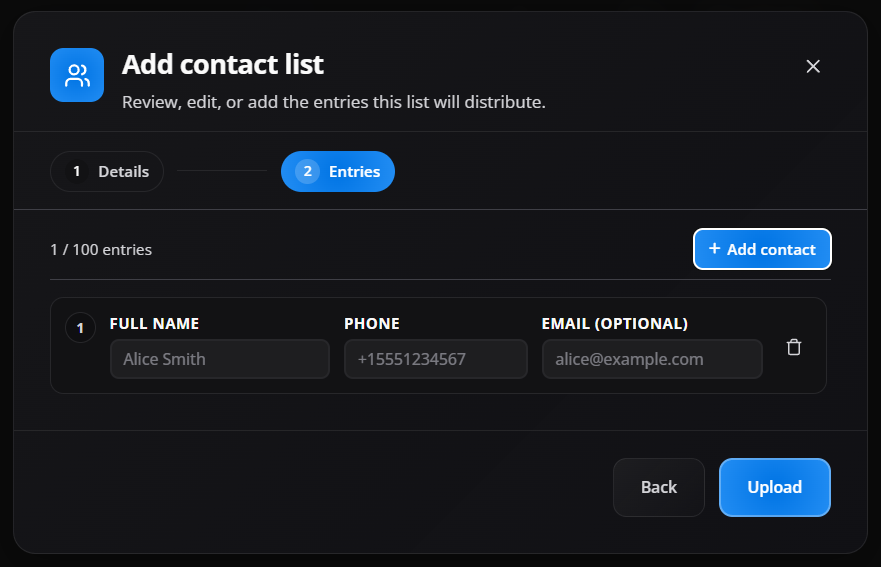
Durante la revisión, compruebe cada contacto antes de continuar:
- Add contact: crea una fila manual en el conjunto revisado.
- Edit: habilita los campos compatibles; las propiedades vCard no editadas se conservan cuando es posible.
- Enter/Save: confirma una edición válida.
- Escape/Cancel: restaura los valores anteriores de la fila.
- Remove: excluye el contacto del conjunto que se guardará sin cambiar el archivo original del equipo.
- Append file: agrega contactos de otro CSV o vCard y conserva los existentes; el archivo anexado pasa por la misma revisión.
- Replace all: sustituye toda la lista por el archivo revisado. Compruebe la cantidad y conserve una copia autorizada.
- Retry: vuelve a intentar la lectura sin sustituir el contenido.
- Back: vuelve a la etapa anterior sin guardar la lista.
- Next: abre los detalles solo cuando no existe un error de validación que bloquee la lista.
El nombre, el teléfono y el correo electrónico deben respetar los límites y formatos mostrados. Un contacto inválido permanece resaltado y bloquea la finalización hasta corregirse o eliminarse. Compare la cantidad importada y las filas omitidas antes de continuar.
Definir los detalles y guardar
Acceso: edición — Admin Editor; Custom / rol de empresa*. Permiso: consultar y editar listas de contactos.
En la última etapa, revise el origen y la cantidad de contactos y complete:
- Name: nombre obligatorio de hasta 100 caracteres; use un patrón reconocible por operación o sucursal.
- More details: amplía los metadatos opcionales sin cambiar los contactos.
- Description: registra la finalidad en hasta 500 caracteres.
- Tags: agrega clasificaciones administrativas para búsqueda y organización.
- Back: vuelve a la revisión y conserva el borrador actual.
- Create: crea una lista nueva con el contenido revisado.
- Save: actualiza la lista existente; las políticas asociadas pasan a usar la nueva versión después de la distribución y la sincronización.
Al editar una lista, Append file conserva los contactos actuales y agrega los nuevos; Replace all sustituye el conjunto completo; cambiar solo el nombre, la descripción o las tags no vuelve a enviar por sí mismo un archivo diferente. Los dispositivos sin conexión pueden conservar la versión anterior hasta volver a sincronizar.
Después de guardar, asocie la lista en Policies > Contact List, aplíquela a un dispositivo piloto y compare Actual/Expected en Devices > System > Managed contacts.
Enlaces
Acceso: consulta — Admin Editor; Custom / rol de empresa*. Permiso: consultar la Biblioteca; VR habilitada; la edición está sujeta a los permisos de la acción.
Lista de enlaces
Acceso: consulta — Admin Editor; Custom / rol de empresa*. Permiso: consultar la Biblioteca; VR habilitada; la edición está sujeta a los permisos de la acción.

La lista de enlaces registrados en la Biblioteca. Esta pestaña está disponible solo para empresas con la capacidad de biblioteca de VR habilitada. Si Library muestra únicamente Apps y Contacts, cambiar el rol del portal no hará aparecer Links.
Esta área se utiliza para mantener accesos directos web reutilizables, como portales internos, sistemas corporativos, paneles o páginas de soporte.
Elementos de pantalla
- Lista de enlaces: muestra accesos directos web registrados.
- Nombre y URL: identifican cada recurso.
- Copiar URL: copia la dirección registrada sin modificar el enlace.
- Abrir: abre el destino fuera de la lista; comprueba el dominio antes de continuar.
- Eliminar: solicita confirmación para quitar el registro. Revisa antes sus asociaciones en políticas VR; eliminarlo de la Biblioteca no demuestra su retirada inmediata de los visores.
- Reutilizar: evita volver a crear el mismo acceso directo en varias políticas.
Aplicación en funcionamiento
- En una empresa con VR habilitado, registre enlaces en Library y asócielos con el iniciador o la política de VR para publicar accesos directos en un visor.
- Para un acceso directo web en un quiosco Android, cree una Web App mediante Managed Google Play en Policy > Apps, o agregue una Secure Web App cuando el sitio deba abrirse en el navegador seguro de Nomid. No busque aplicaciones web de políticas Android en Library > Links.
Agregar enlace
Acceso: Según los permisos. Permiso: crear enlaces en la Biblioteca, con VR habilitada; consultar la lista no autoriza a crear ni editar.
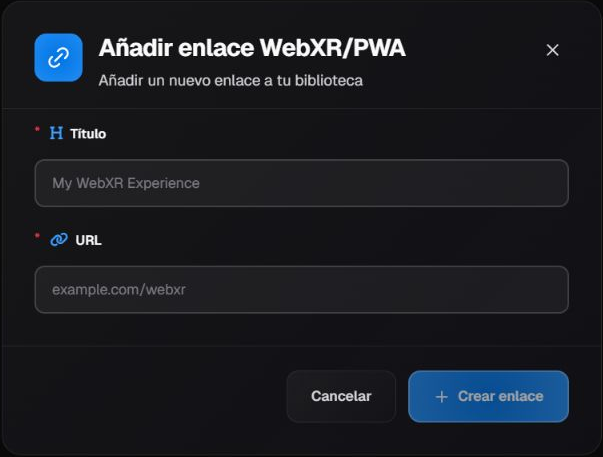 Título y URL aún no se han rellenado. Los textos de ejemplo no son valores guardados.
Abre la acción para agregar un enlace en la pestaña Enlaces. Completa los dos campos del modal:
| Campo | Efecto y precaución |
|---|---|
| Título | Identifica el acceso directo. Es obligatorio y admite hasta 100 caracteres; usa un título que permita reconocer el destino. |
| URL | Registra la dirección obligatoria, de hasta 500 caracteres. Comprueba protocolo y dominio; si omites el protocolo, el formulario añade https://. |
Crear enlace registra el elemento en la Biblioteca; Cancelar cierra el formulario sin registrarlo. El registro no comprueba que el destino sea accesible desde la red del visor ni confirma la autenticación o el funcionamiento del sitio.
Antes de usar el acceso directo, comprueba la dirección en un contexto autorizado. Un sitio interno puede requerir VPN, Wi-Fi corporativo o proxy. Después, asócialo a la política VR/Pico y valida su apertura en un piloto. No distribuyas un enlace incorrecto; revisa sus asociaciones antes de eliminar un registro.