 Nomid
NomidQué hace Acceso remoto
Acceso remoto permite que un usuario autorizado del portal abra y controle un dispositivo Android o visor Pico compatible desde el navegador. El portal actual inicia la sesión desde una acción del dispositivo o desde sus detalles; el administrador no necesita instalar una aplicación controladora separada ni copiar manualmente el código de acceso del dispositivo.
El flujo depende de tres capas funcionando al mismo tiempo: el portal debe mostrar la acción al operador, la política debe entregar la aplicación auxiliar tech.nomid.remote y el dispositivo debe iniciar el servicio y permitir las autorizaciones locales necesarias.
Esta guía documenta solo el comportamiento disponible en el portal actual. Chat de voz, transferencia de archivos, grabación de sesiones y varias sesiones simultáneas del controlador no son capacidades documentadas del portal actual y no deben prometerse sin confirmación funcional.
Antes de comenzar
- La empresa debe tener habilitada la capacidad Acceso remoto.
- El usuario necesita el permiso Device Remote Access, asignado desde Settings.
- El dispositivo debe estar conectado, inscrito y usar una política preparada para Acceso remoto. Consulte Policies para configurar y publicar la política.
- El dispositivo debe haber sincronizado la política, instalado la app
tech.nomid.remotee informado su identificador de Acceso remoto al portal. - Para la primera activación, debe haber alguien con acceso físico al dispositivo, salvo cuando el entorno ya tenga permisos previamente autorizados por política y compatibles con el fabricante.
Configurar la política
Abra la política del dispositivo en Policies y habilite Remote configuration. Al publicar esta configuración, la política agrega la aplicación auxiliar tech.nomid.remote, fuerza su instalación, entrega configuraciones administradas y concede el permiso Android necesario para identificar el dispositivo cuando la política lo soporta.
Revise los campos de la configuración remota antes de publicar:
- Start on boot: inicia el servicio después de reiniciar, reduciendo la necesidad de abrir manualmente la app.
- Auto confirm screen capture: intenta confirmar automáticamente la captura/compartición de pantalla cuando Android y la política lo permiten.
- Keep awake during remote session: mantiene la pantalla activa durante la sesión para evitar bloqueo o suspensión.
- Verification method: define si la sesión usa autorización temporal, contraseña permanente o ambas.
- Permanent password: aparece cuando la verificación permanente está habilitada y debe protegerse como secreto operativo.
- Auto sync password: sincroniza la contraseña automáticamente cuando la empresa tiene esta capacidad habilitada.
- Lock advanced settings: bloquea cambios locales avanzados para reducir cambios manuales en el dispositivo.
Publique la política y espere la sincronización antes de probar una sesión. No indique al administrador que descargue una aplicación controladora como configuración normal del portal. Si falta la aplicación auxiliar o todavía no se sincronizó, el portal no puede establecer la sesión administrada.
Preparar el dispositivo remoto
Atención: La primera liberación de permisos puede variar según fabricante, versión de Android, modo de administración y política aplicada. Cuando se niega un permiso, el portal puede abrir la sesión sin control remoto o no lograr mostrar la pantalla.
Inicializar el servicio de Nomid Remote
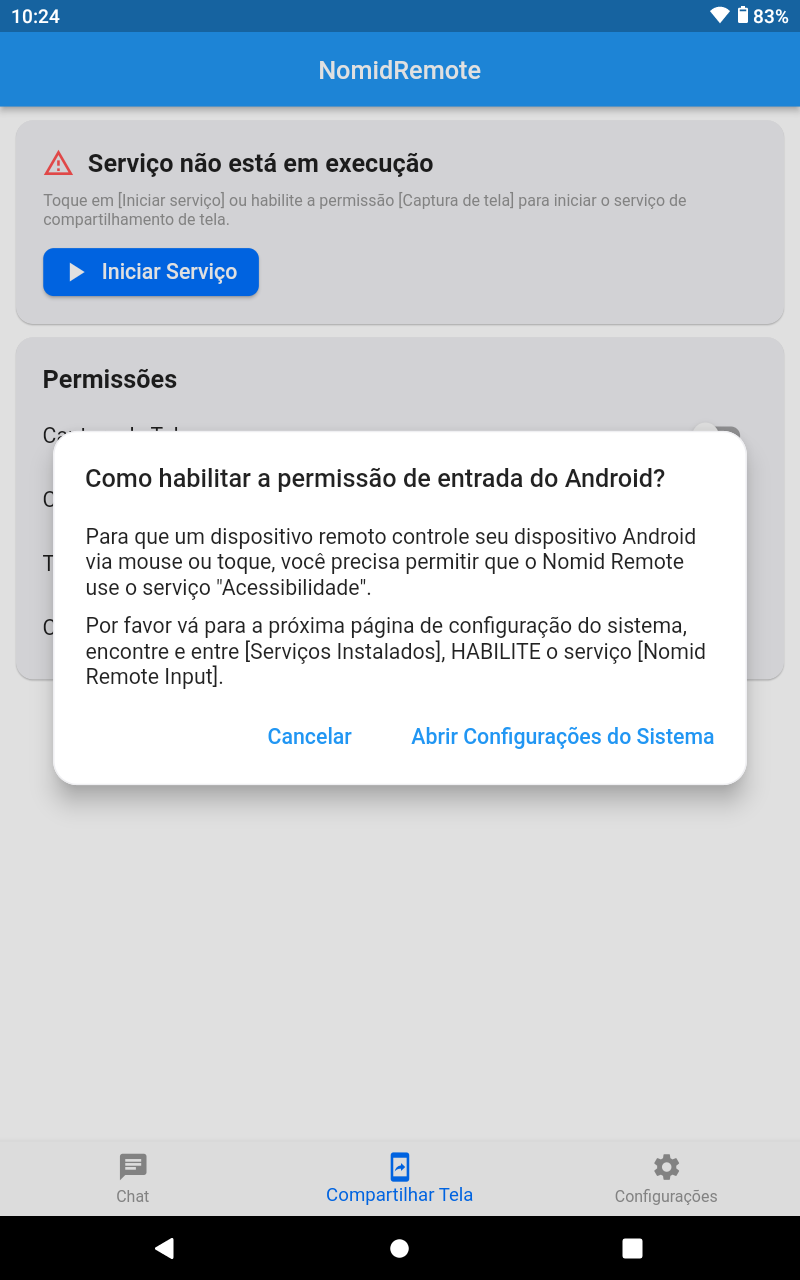
- En el dispositivo remoto, abra la app NomidRemote después de que la política se sincronice.
- Si la pantalla muestra Service is not running o Servicio no está en ejecución, toque Start Service o Iniciar Servicio.
- Cuando Android solicite captura o compartición de pantalla, autorice solo para un soporte remoto aprobado.
- Si la app indica que falta permiso de entrada, toque Open System Settings o Abrir Configuración del Sistema para continuar a Accesibilidad.
Habilitar la entrada remota por Accesibilidad
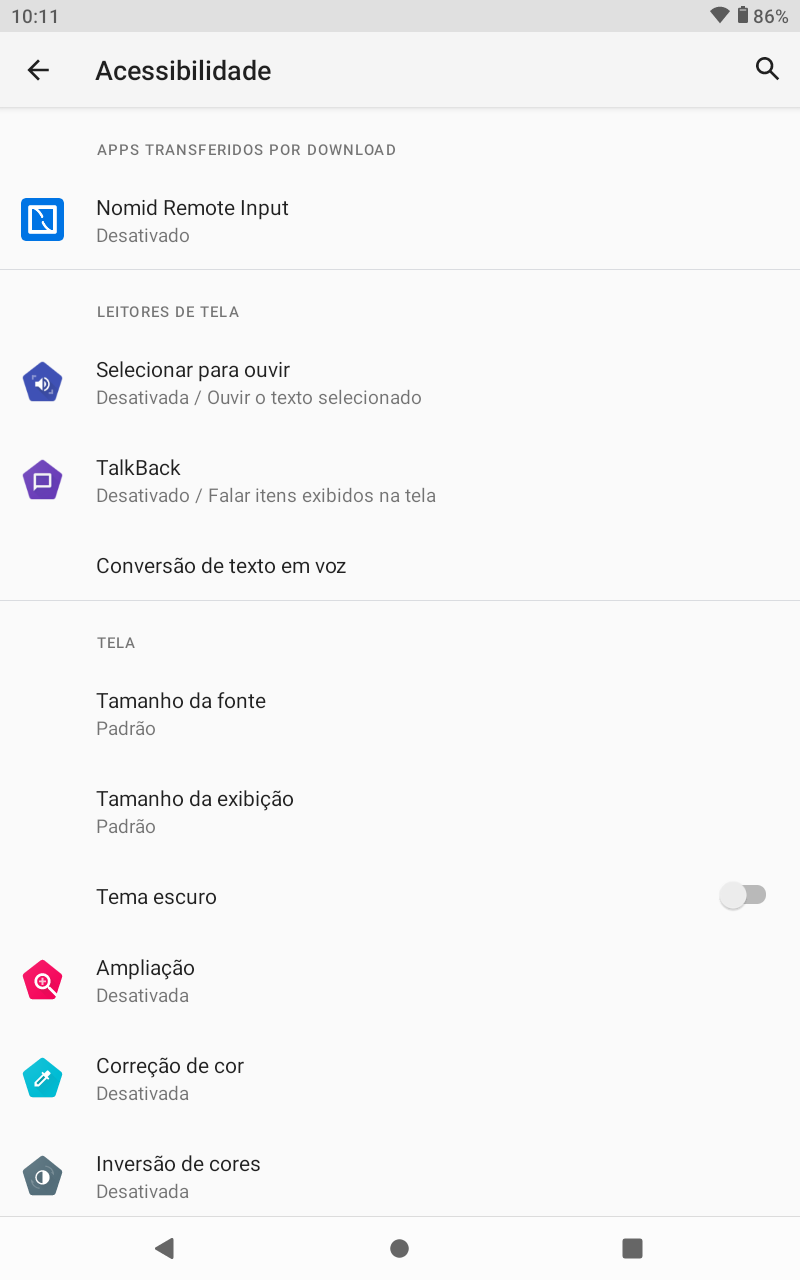
- En Accesibilidad, localice Nomid Remote Input.
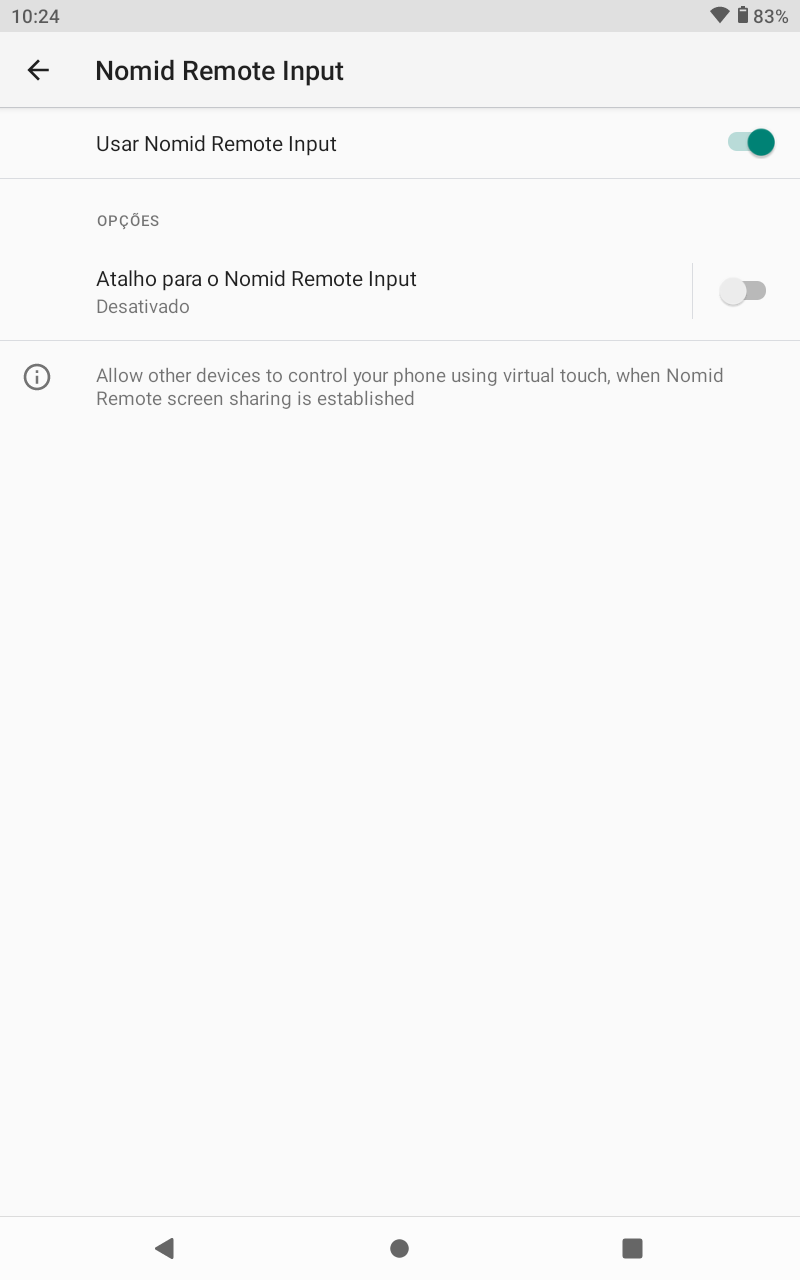
- Abra el elemento y habilite Use Nomid Remote Input o Usar Nomid Remote Input.
- Lea el aviso de Android antes de confirmar. Este permiso permite que soporte vea la pantalla y envíe acciones de toque o mouse durante una sesión autorizada.
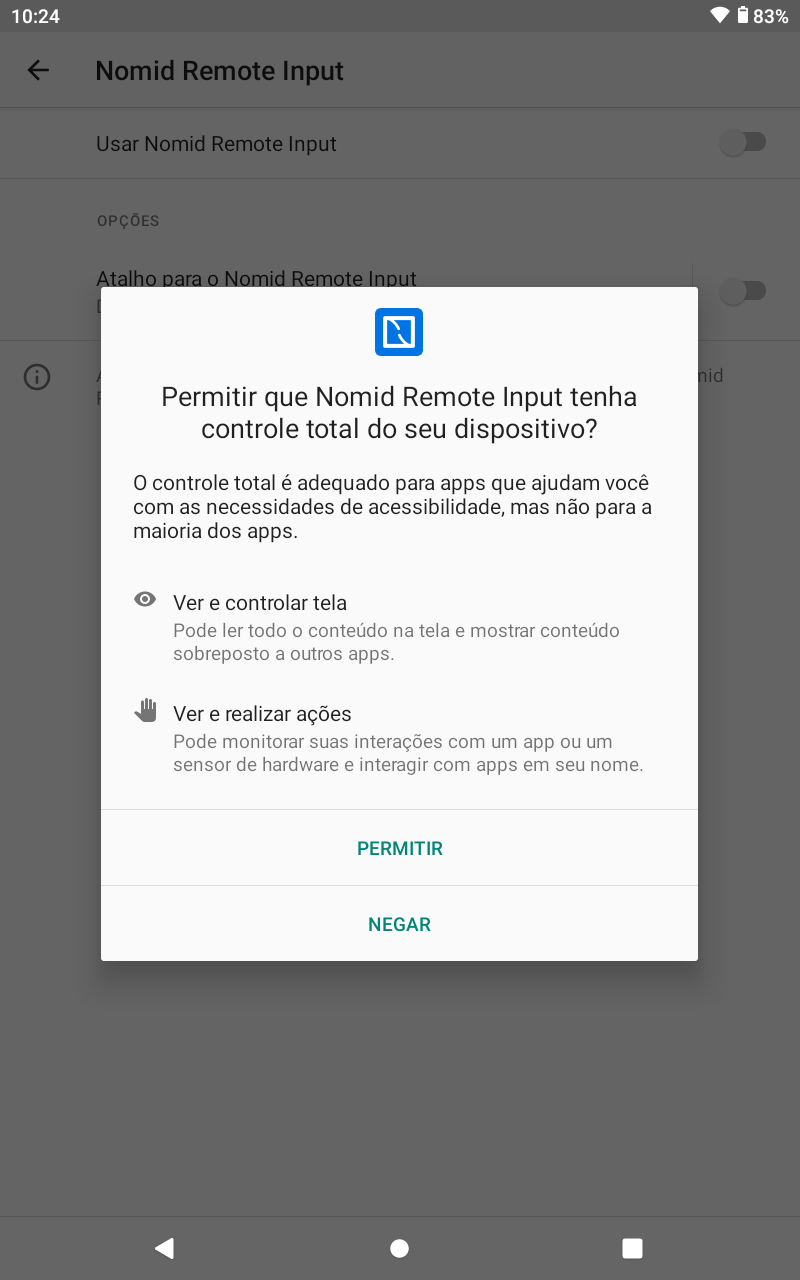
- En la confirmación de control total, toque Permitir solo cuando el soporte remoto esté autorizado.
- Vuelva a la app NomidRemote y confirme que el permiso quedó activo.
Validar superposición y variaciones de Android
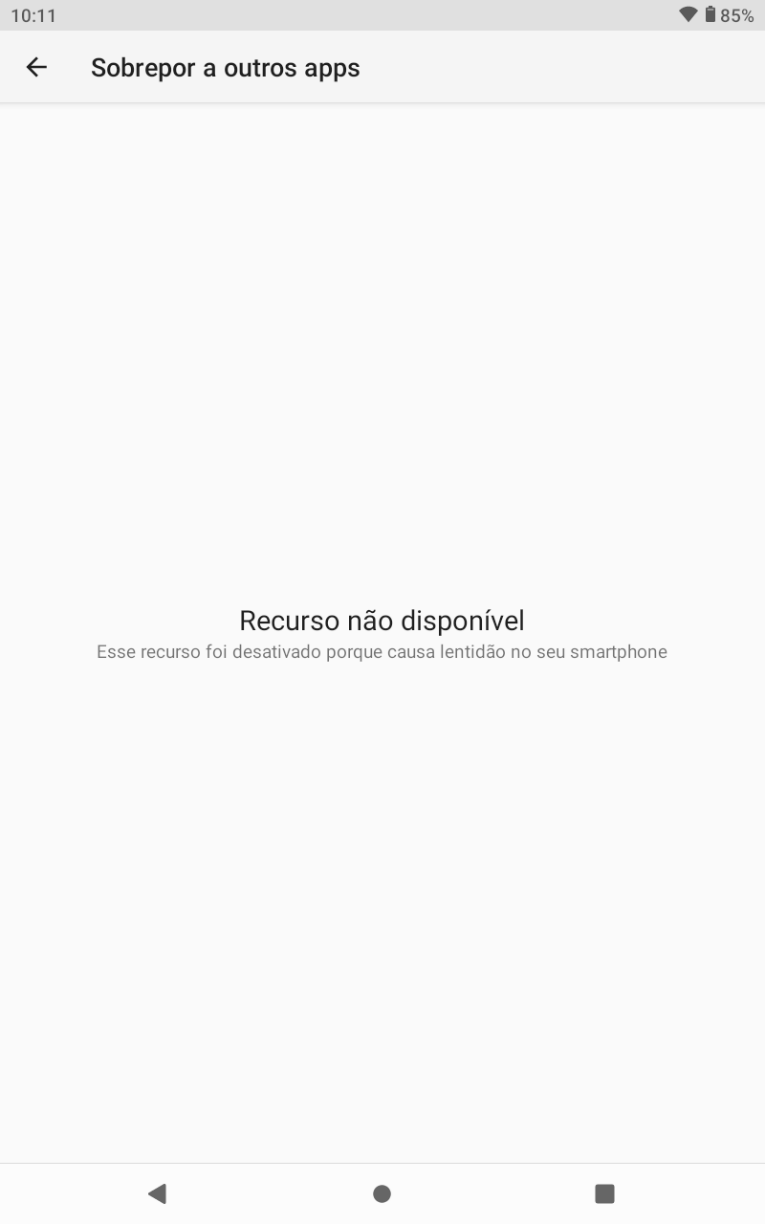
Algunas versiones o fabricantes de Android bloquean Mostrar sobre otras apps para esta app o indican que el recurso no está disponible. Registre esta condición como una limitación del dispositivo. No prometa soporte de superposición si Android lo bloquea; valide si la sesión todavía muestra la pantalla y si el control remoto funciona con Accesibilidad habilitada.
Formas de autorización
Acceso asistido
Use acceso asistido cuando alguien en el dispositivo pueda aceptar solicitudes de captura de pantalla, control total o autorización temporal. Este modo es más adecuado para soporte con consentimiento explícito en el momento de la atención.
Acceso previamente autorizado
Use acceso previamente autorizado solo cuando la empresa, la política y el dispositivo soporten la combinación de inicio al arrancar, confirmación de captura de pantalla, contraseña permanente o sincronización automática. Incluso en este modo, Android puede exigir una aprobación inicial de Accesibilidad o control total en el dispositivo.
Visores Pico compatibles
En una política VR/Pico, habilite Remote Access y mantenga como obligatorias las aplicaciones remotas agregadas automáticamente. Guardar la política prepara la distribución; la acción solo queda disponible después de que el visor sincronice e informe todos los requisitos.
- Remote Access ID: identifica el visor en el servicio remoto. Sin este valor no existe un destino para la sesión.
- Pico platform: confirma que el dispositivo informó la integración propia de la plataforma.
- Pico capture capability: confirma que la integración compatible puede capturar la imagen.
- Pico input capability: confirma que la integración compatible puede enviar comandos de entrada.
- Unattended capability: confirma que el visor está preparado para acceso previamente autorizado.
Si falta un requisito, Remote Access permanece oculto o no disponible para evitar una sesión sin imagen o control. Compruebe política, versiones de las apps remotas, conectividad y último status report; no eluda el bloqueo con un código manual.
El flujo de Accesibilidad y control total de las imágenes se aplica a Android. En un Pico preparado, use Remote Access desde la ficha o el panel de la política y espere la sesión en el navegador; no busque los mismos menús de Accesibilidad del teléfono.
Iniciar una sesión en el portal
- Abra Devices y localice el dispositivo inscrito.
- Use el menú de acciones o abra los detalles y seleccione Remote Access.
- El portal comprueba permiso, capacidad, metadatos, modo de contraseña y configuración de conexión antes de abrir la sesión en el navegador.
- Si el portal informa que la política está deshabilitada o que el dispositivo no tiene identificador de Acceso remoto, vuelva a la política y a la preparación del dispositivo antes de intentar nuevamente.
- Finalice la sesión desde el panel de Acceso remoto cuando termine el soporte.
Controles disponibles actualmente
El panel permite actualizar la transmisión, elegir los perfiles Performance, Balanced o Quality, minimizar o ampliar la sesión, reconectar después de una interrupción recuperable y finalizar la sesión. El control remoto depende de los permisos del dispositivo y del estado de la política.
Recursos como chat de voz, transferencia de archivos, grabación y varias sesiones pueden existir en clientes complementarios o flujos heredados, pero no forman parte del procedimiento actual del portal. Úselos solo si están habilitados para la empresa y confirmados por el responsable funcional.
Validar la sesión
- Confirme que la app
tech.nomid.remoteesté instalada, que el servicio haya iniciado y que Nomid Remote Input esté habilitado. - Confirme que el panel de Acceso remoto se abra para el dispositivo seleccionado y muestre su pantalla actual.
- Cuando los permisos del dispositivo permitan el control remoto, realice una acción de navegación reversible y confirme que el dispositivo responda.
- Finalice la sesión y confirme que el panel se cierre sin dejar una conexión activa en el portal.
Finalizar y revocar después del soporte
Finalizar la sesión en el portal cierra la conexión activa, pero no elimina automáticamente la preparación hecha por política ni los permisos locales. Al terminar un soporte temporal:
- Finalice la sesión en el panel y confirme que no haya conexión activa en el portal.
- Si Remote Access se habilitó solo para soporte, desactive las opciones temporales en la política y publique/sincronice nuevamente.
- Confirme en el dispositivo si el servicio, Accesibilidad y permisos locales volvieron al estado aprobado por la empresa.
- Rote o remueva contraseñas permanentes compartidas cuando se hayan usado.
- Registre horario, operador, dispositivo, motivo del acceso y evidencia de cierre según el proceso interno.
Problemas comunes
La acción Acceso remoto no está disponible
Confirme la capacidad de la empresa y el permiso Device Remote Access del usuario. Cambiar permisos no relacionados de Library o Apps no habilita la acción.
El dispositivo no tiene identificador de Acceso remoto
Confirme que Remote configuration esté habilitado en la política asignada, que tech.nomid.remote esté instalado y que el dispositivo se haya sincronizado después de publicar. El portal explica este estado en lugar de abrir una sesión vacía.
En un visor Pico, confirme además que la política VR/Pico tiene Remote Access habilitado y que el dispositivo informó capacidades de captura, entrada y acceso no asistido. Un ID sin estas capacidades no libera la sesión.
El servicio no inicia en el dispositivo
Abra la app NomidRemote, toque Start Service o Iniciar Servicio y acepte la captura/compartición de pantalla cuando Android lo solicite. Si la app vuelve a Service is not running o Servicio no está en ejecución, revise conectividad, política aplicada, permisos locales y restricciones del fabricante.
El portal muestra la pantalla, pero no controla el dispositivo
En Android, compruebe que Nomid Remote Input esté habilitado en Accesibilidad y que se haya autorizado el control total para la atención. Sin este permiso, soporte puede ver la pantalla sin poder enviar toques ni comandos. En Pico, compruebe las capacidades de entrada y los requisitos de Visores Pico compatibles; no busque los mismos menús de Accesibilidad del teléfono.
Ver la transmisión no confirma que el control esté disponible. Si los controles no están disponibles, compruebe el estado de la conexión y las autorizaciones de la plataforma antes de volver a intentarlo. Si la situación persiste, registre la plataforma, las versiones de las aplicaciones, la hora y el mensaje del panel, sin incluir contraseñas.
Se negó la captura de pantalla o la superposición
Repita la inicialización del servicio y acepte la solicitud en el dispositivo. Si Android indica que Mostrar sobre otras apps no está disponible, trátelo como limitación de versión/fabricante y valide un dispositivo compatible antes de una implantación masiva.
La conexión falla
Confirme que el dispositivo esté conectado y repita una vez. Si continúa fallando, registre nombre del dispositivo, hora aproximada y zona horaria, política y mensaje del portal. No exponga contraseñas ni secretos de configuración.
Notas de seguridad
Use Acceso remoto solo con autorización. El permiso de Accesibilidad concede control sensible del dispositivo y debe liberarse solo para la app tech.nomid.remote entregada por la política. El acceso a contraseñas administradas tiene permiso y auditoría separados. Nunca incluya contraseñas, valores HMAC ni secretos del dispositivo en el chat o la wiki.