 Nomid
Use Tenant View para administrar empresas y accesos del tenant, consultar indicadores, configurar roles y cambiar el contexto de empresa. Un tenant agrupa empresas en un área administrativa.
Este manual reúne el uso de Tenant View y el cambio de empresas. Para consultar también la navegación general del Portal, vea Inicio de sesión, menú y ayuda.
Antes de cambiar de empresa, termine el trabajo y compruebe si hay una sesión de Modo aula activa. El cambio espera la solicitud de cierre; compruebe el resultado antes de continuar.
Cambiar de empresa desde el entorno de una empresa
Abra el menú del perfil y seleccione Cambiar de empresa. En el selector, busque por el nombre de la empresa o del tenant y compruebe el grupo antes de elegir. Seleccione la empresa deseada, espere la carga y compruebe en el perfil el nombre y el contexto de destino antes de continuar el trabajo. Seleccionar la empresa ya activa mantiene ese contexto. Las precauciones sobre trabajo en curso y Modo aula descritas abajo también se aplican a este cambio.
Antes de cambiar de contexto
Entre en el Portal con su cuenta autorizada. La disponibilidad de Tenant View depende de que la función esté habilitada y del acceso administrativo asignado a la cuenta para el tenant elegido. El acceso a una empresa, por sí solo, no confirma acceso a Tenant View.
Termine el trabajo y compruebe si hay una sesión de Modo aula activa antes de cambiar. La navegación a Tenant View solicita el cierre de esa sesión, y el cambio a otra empresa espera la solicitud de cierre. Consulte Modo aula para conocer los controles de la sesión.
Entrar en Tenant View
Abra el menú del perfil y seleccione Cambiar a tenant para abrir Tenant View. Si la cuenta tiene un único tenant disponible, la opción abre directamente su vista. Si hay varias opciones, seleccione el tenant deseado en el panel de selección. La búsqueda de este panel filtra los nombres de tenant disponibles.
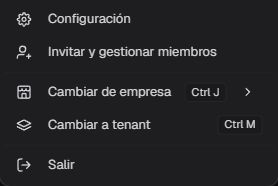
Opción Cambiar a tenant en el menú del perfil para abrir Tenant View.
Después de entrar, compruebe el nombre mostrado en el perfil y la indicación de contexto tenant en el menú. Esta identificación permite distinguir la administración del tenant del entorno de una empresa.
Si la opción no aparece, solicite al administrador que compruebe el acceso de la cuenta y la disponibilidad de la función. El nombre de un rol, por sí solo, no garantiza que el acceso directo esté disponible.
Localizar una empresa
En el menú lateral de Tenant View, localice el grupo de empresas (Empresas). Si está contraído, expándalo para ver los nombres disponibles. Localice la empresa por el nombre mostrado y selecciónela.
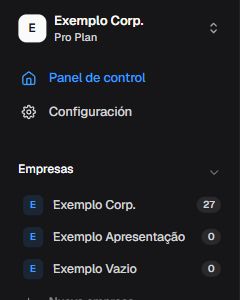
Empresas disponibles en el grupo Empresas del menú lateral de Tenant View.
Seleccionar una empresa de este grupo abre su ficha dentro de Tenant View. Compruebe el nombre en la ficha para identificar la empresa consultada. Para pasar a su entorno operativo, utilice el cambio de contexto descrito a continuación.
Entrar en el entorno de una empresa
En Tenant View, abra el menú del perfil y seleccione Cambiar a empresa. En el panel, busque por el nombre de la empresa o del tenant. Los resultados se agrupan por tenant. Compruebe el grupo y el nombre de la empresa antes de seleccionar.
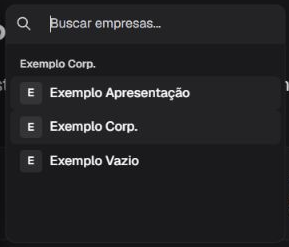
Selector de empresas con búsqueda y resultados agrupados por tenant.
Al elegir otra empresa, espere a que el Portal cargue el entorno de destino. Después, compruebe en el perfil el nombre de la empresa y la indicación de contexto de empresa antes de continuar. Si elige la empresa que ya estaba asociada a la sesión, el Portal vuelve a su entorno.
El cambio modifica el contexto de las páginas y acciones que abra a continuación. Compruebe los accesos y las funciones disponibles en la empresa de destino. Cambiar de contexto no es un comando para aplicar una política o modificar un dispositivo.
Comprobar el resultado y volver
Después de navegar, abra el perfil y compruebe el nombre de la empresa y la indicación de contexto de empresa. Hágalo antes de administrar usuarios, políticas o dispositivos. Si el contexto no corresponde a su elección, detenga la tarea y compruebe la sesión.
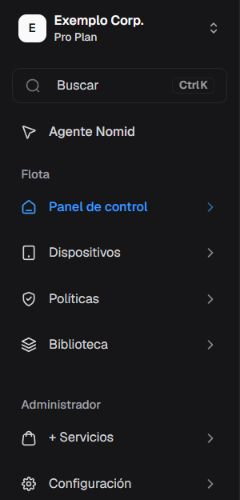
Identificación de la empresa y navegación en el contexto de destino.
Para volver a Tenant View desde el contexto de empresa, abra el perfil y seleccione Cambiar a tenant. Si hay varios tenants disponibles, seleccione el deseado. Dentro de Tenant View, la opción de cambiar tenant aparece cuando hay varios tenants disponibles. Compruebe la identificación después de cada cambio.
Cerrar sesión finaliza el acceso a la sesión y abre el inicio de sesión. Para continuar en la misma sesión y trabajar en otra empresa, use el cambio de contexto.
Usar el Panel de control del tenant
Abra Panel de control en el menú lateral. Compruebe el tenant activo antes de comparar empresas. Las tarjetas resumen las empresas habilitadas y los dispositivos contabilizados por el servicio. La cantidad de usuarios de cada empresa representa sus vínculos directos de acceso. Consulte la licencia y el estado mostrados en su fila para interpretar el contexto.
Las cuatro tarjetas responden a preguntas distintas. Total de dispositivos muestra los dispositivos contabilizados en el conjunto de empresas. Empresas gestionadas indica cuántas empresas entran en el resumen. Dispositivos activos muestra la cantidad clasificada como activa por el servicio. Tasa de inscripción presenta la proporción de esos dispositivos activos sobre el total, redondeada a porcentaje. Compruebe el contexto y los datos presentados antes de usar estas cifras para decidir.
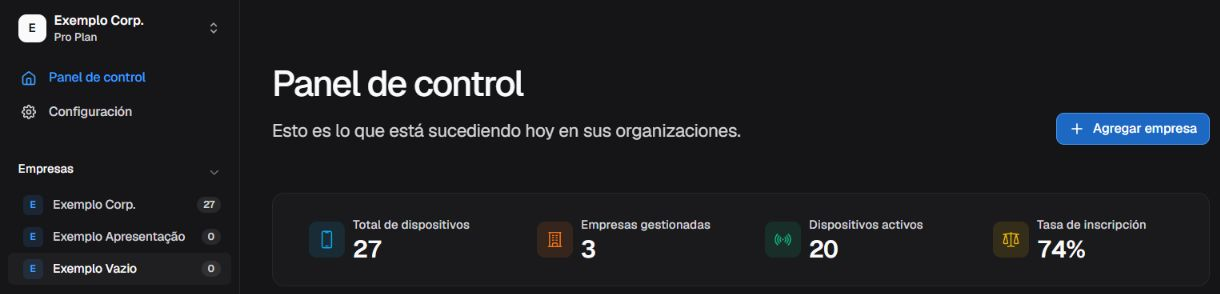
Indicadores del Panel de control para consultar el conjunto de empresas del tenant.
En los gráficos Cronología de inscripción y Dispositivos por estado, compruebe el título, la leyenda y las fechas presentadas. Las leyendas nativas pueden aparecer en inglés: Active significa activo, External significa externo y Deleted significa eliminado.
Cronología de inscripción agrupa los dispositivos por la fecha de su última actualización registrada en las empresas habilitadas del tenant. Incluye dispositivos activos, en aprovisionamiento, deshabilitados y externos desde el inicio del día de hace 30 días en la zona horaria de São Paulo. Cada dispositivo se cuenta en el día de su última actualización; una nueva sincronización puede cambiar la distribución. Estos valores no representan nuevas inscripciones ni la cantidad de actualizaciones realizadas cada día.
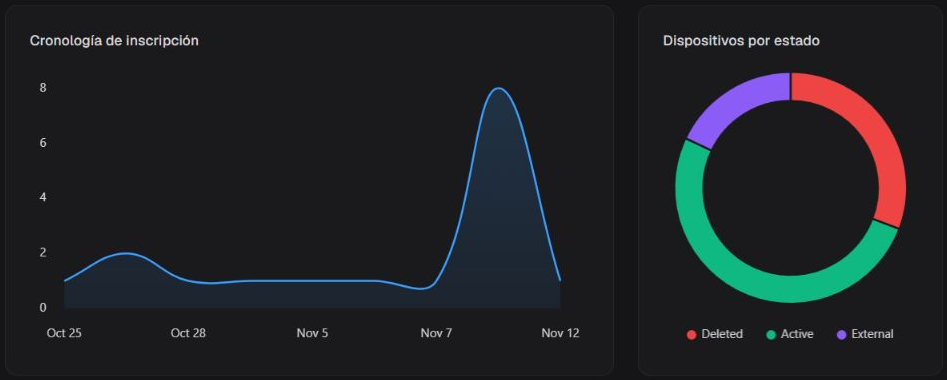
Gráficos Cronología de inscripción y Dispositivos por estado en Panel de control.
Use la tabla Descripción general de empresas para comparar Empresa, Dispositivos, Usuarios, Licencia y Estado. Seleccionar un encabezado ordenable cambia el orden de la consulta; seleccionar una empresa o Ver detalles abre su ficha dentro de Tenant View.
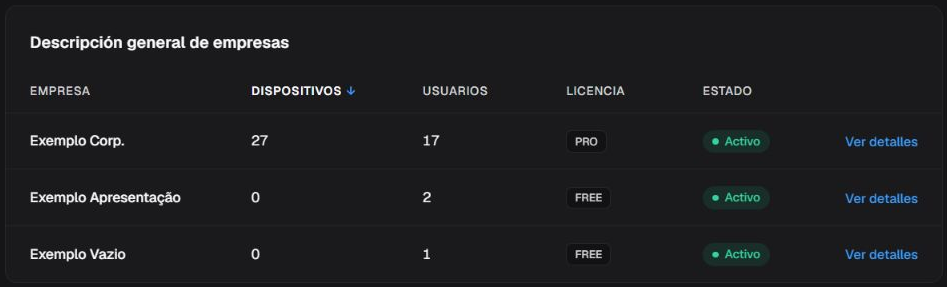
Tabla Descripción general de empresas para comparar empresas y abrir sus detalles.
Si falla la carga, espere el aviso antes de interpretar cifras vacías como ausencia de empresas o dispositivos. La lista superior destaca hasta cinco empresas por cantidad de dispositivos.
Consultar la ficha de una empresa
Seleccione una empresa en el grupo Empresas del menú lateral o en la tabla del Panel de control. Compruebe su nombre en la ficha. La pestaña Resumen presenta los datos y el botón Editar empresa para editar el registro. Las pestañas de dispositivos y usuarios permiten consultar cada conjunto sin cambiar la sesión al entorno operativo de la empresa.
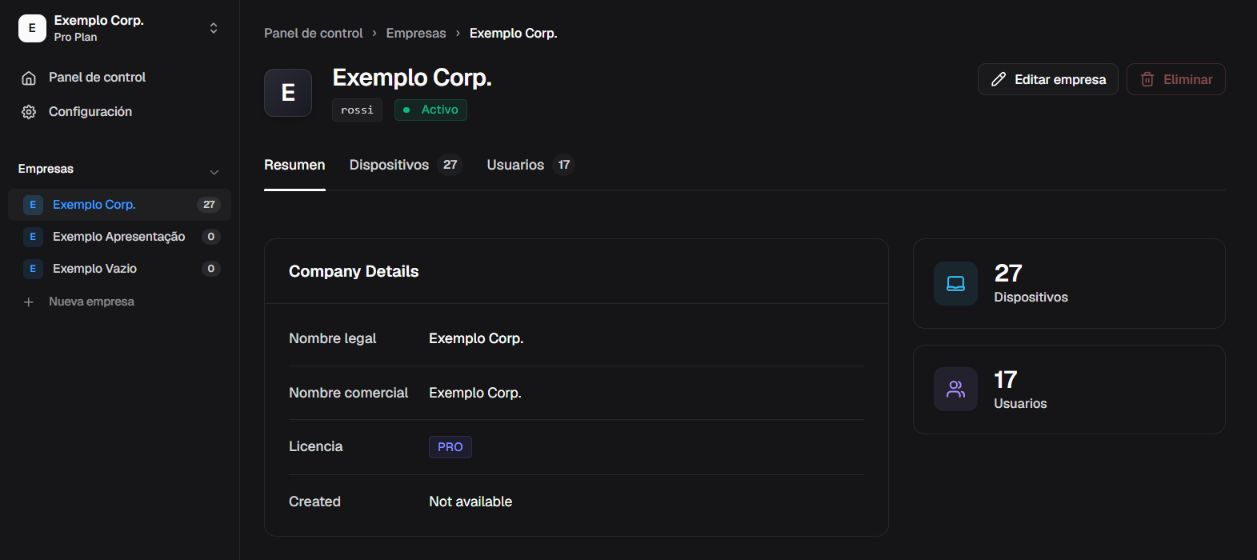
Resumen para comprobar los datos de la empresa.
En Dispositivos, use la búsqueda y el filtro de estado para limitar la lista cargada. La búsqueda puede localizar nombre, identificador, política, modelo, fabricante, número de serie y versión del sistema devueltos por el servicio. Borrar la búsqueda o cambiar el filtro solo modifica la consulta. Si la tabla supera el ancho disponible, desplácese horizontalmente para consultar las demás columnas de la misma fila. Los controles de página solo aparecen cuando hay más de una página; si están disponibles, consulte otras páginas y repita la búsqueda cuando sea necesario. En el ejemplo capturado, con 27 filas, no hay paginación visible.
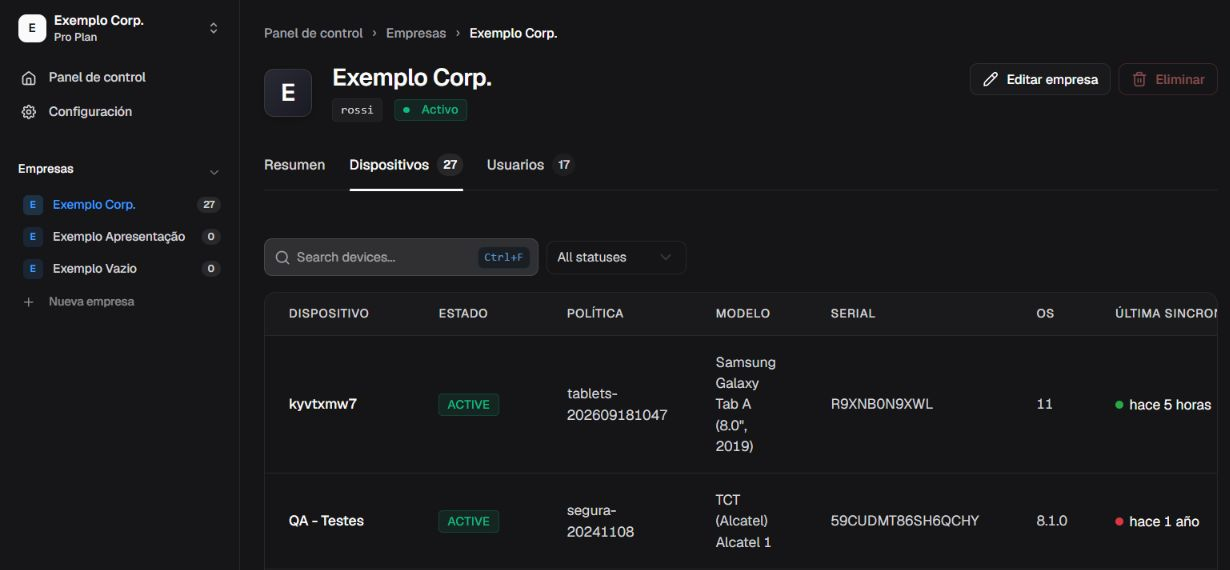
Primeras filas de dispositivos: identificación y estado a la izquierda de la tabla.
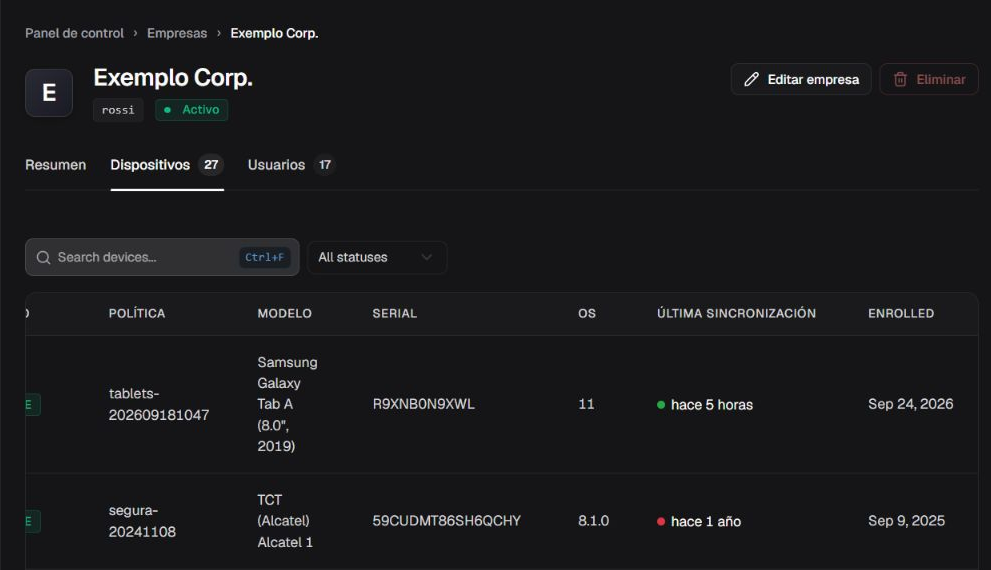
Las mismas filas tras desplazarse a la derecha, con política, modelo, serie, sistema y fechas; la identificación queda fuera de esta vista.
En Usuarios, busque por nombre o identificador. Compruebe el usuario y la empresa antes de abrir un formulario de modificación.
Si la tabla de usuarios supera el ancho disponible, desplácese horizontalmente para consultar las columnas de la misma fila. Compruebe la identidad antes de usar los controles de rol o acciones.
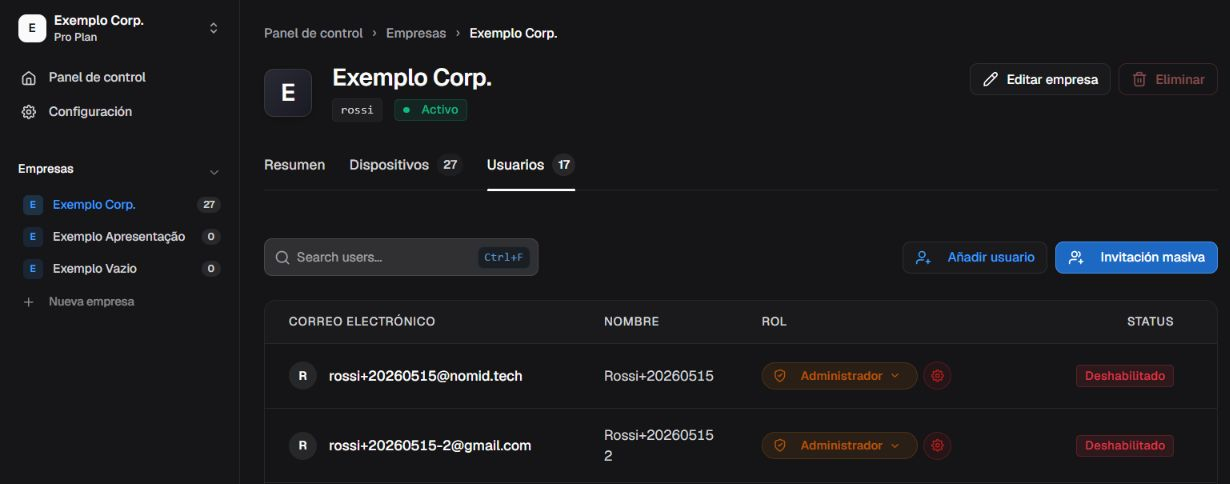
Primeras filas de usuarios: identificación y acceso a la izquierda de la tabla.
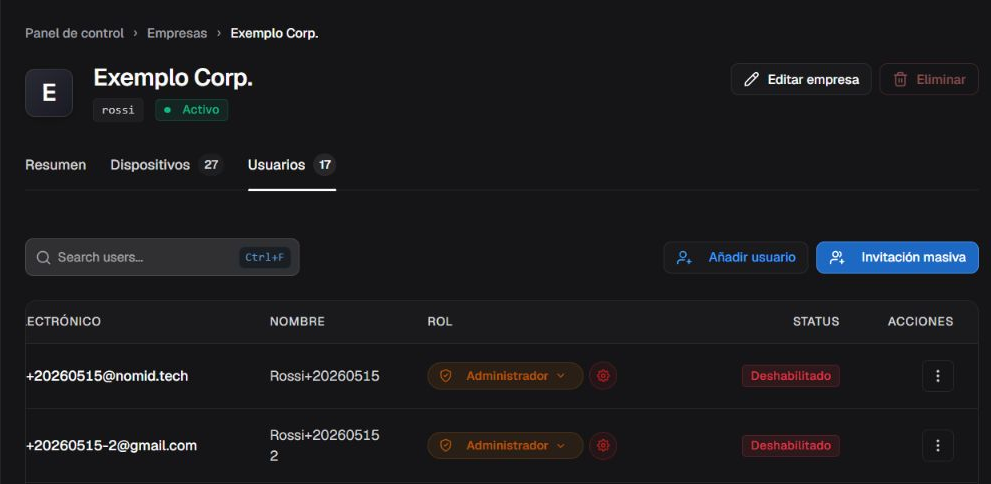
Las mismas filas de usuarios tras desplazarse a la derecha para consultar roles y acciones.
Crear o editar una empresa
El identificador (slug) identifica la empresa en las rutas del Portal; difiere de la razón social y del nombre comercial. Use hasta 20 letras minúsculas, números y guiones, empezando y terminando con letra o número. No se puede cambiar al editar. Razón social y nombre comercial admiten hasta 120 caracteres; seleccione el país. Configuración regional define la preferencia de idioma de la empresa: un usuario nuevo sin idioma propio indicado la hereda. Zona horaria es la referencia horaria de la empresa y también se hereda al crear usuarios. Moneda define la unidad monetaria de la empresa; el servicio la usa para seleccionar precios al contratar una mejora. Estas preferencias no son comandos para cambiar el idioma o reloj de los dispositivos. Guardarlas no demuestra que los usuarios existentes reciban los cambios retroactivamente.
En Panel de control, seleccione Agregar empresa. Revise país, razón social, nombre comercial, identificador y las opciones regionales ofrecidas. Para editar desde la ficha, seleccione Editar empresa y compruebe los valores existentes antes de preparar cambios. Completar el formulario prepara cambios sin guardar. La acción final de crear o guardar envía la modificación; cancelar abandona los cambios sin guardar.
Después de guardar, compruebe la confirmación y consulte el registro. Si hay un error, lea el mensaje del campo o formulario y compruebe si la operación terminó antes de repetirla. Para eliminar una empresa, compruebe el destino y la confirmación específica. El servicio impide eliminarla cuando tiene dispositivos contabilizados. No retire dispositivos solo para eludir esta restricción.
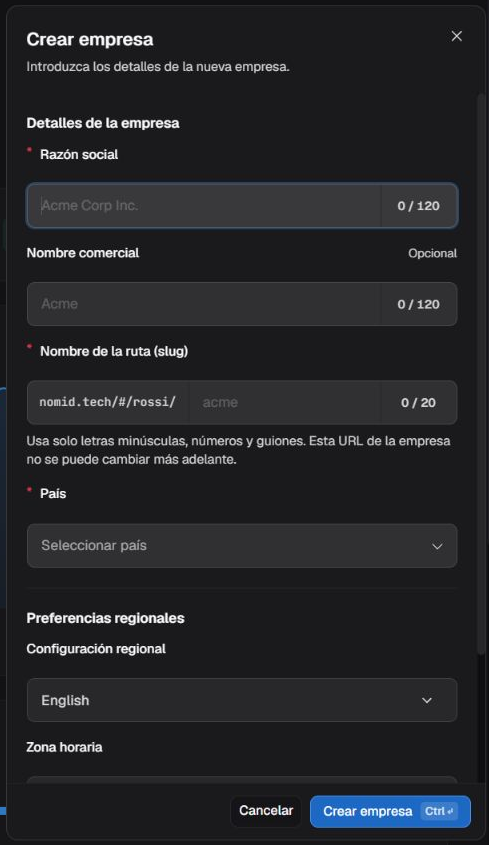
Crear empresa: identificación y preferencias regionales.
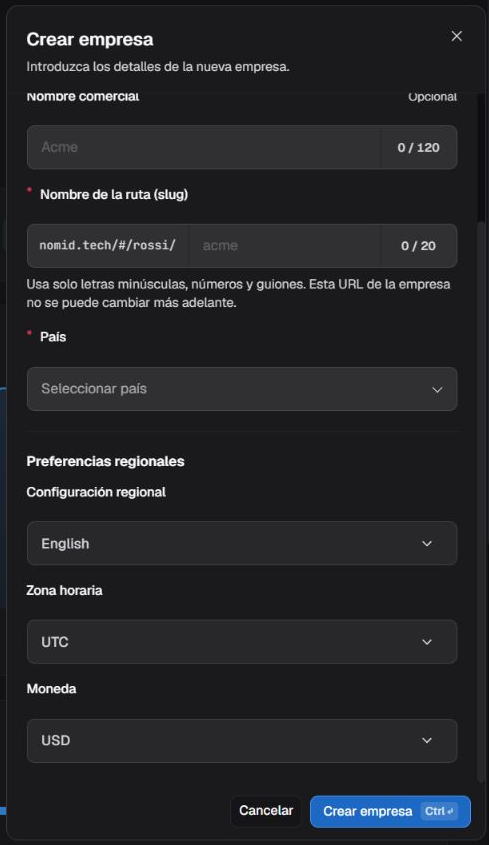
Continuación de Crear empresa con preferencias regionales y acciones del formulario.
Agregar usuarios a una empresa
En la empresa, Administrador incluye gestión de usuarios y configuración. Editor permite operar dispositivos, políticas y biblioteca sin todos los derechos administrativos. Analista se centra en consulta e informes. Maestro/a permite las operaciones de aula autorizadas, incluidos comandos de dispositivos, sin gestión completa de empresa. Sin acceso no concede un conjunto de derechos. Los roles propios pueden tener nombres definidos por la organización; compruebe sus permisos antes de asignarlos.
En la pestaña de usuarios de la ficha, seleccione Añadir usuario. Introduzca correo y nombre, compruebe idioma y rol y revise la opción de enviar invitación. Guardar solicita el registro en la empresa. Si está activado el envío de invitación, la solicitud de correo se realiza después de crear el usuario. Si falla la invitación, el usuario puede existir ya; búsquelo antes de repetir.
Para varias personas, seleccione Invitación masiva. Introduzca los correos y revise los elementos inválidos antes de avanzar. La revisión prepara nombres y correos y permite quitar de la revisión una fila aún no guardada o volver a la preparación. Avanzar a revisión todavía no crea usuarios. La confirmación final solicita los registros y puede tener éxito parcial. Compruebe el resultado de cada fila y el estado de las invitaciones.
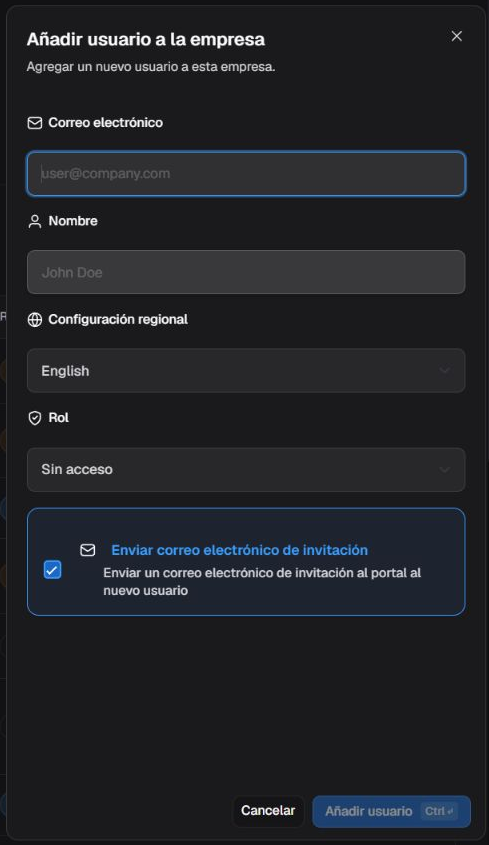
Añadir usuario a la empresa con identificación, rol y opción de invitación.
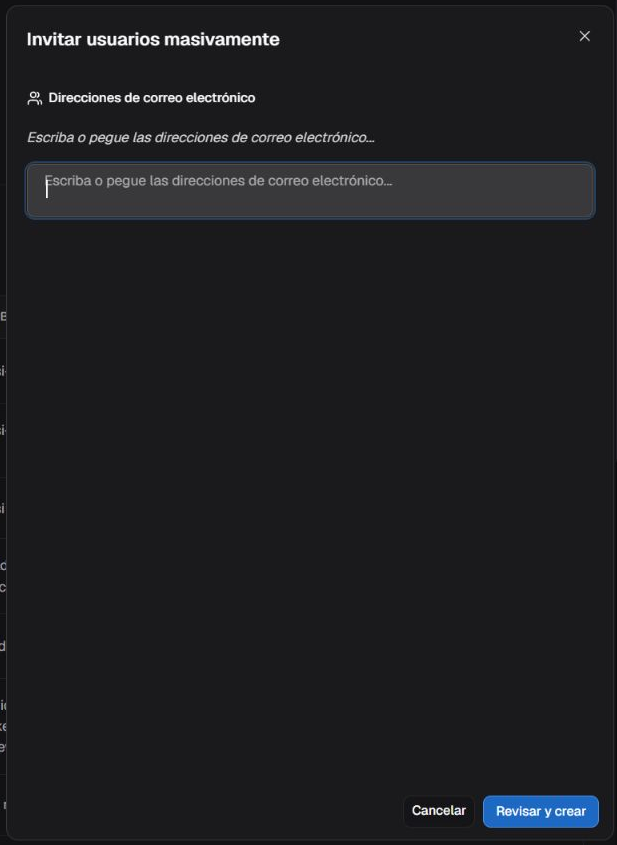
Direcciones de correo para Invitar usuarios masivamente.
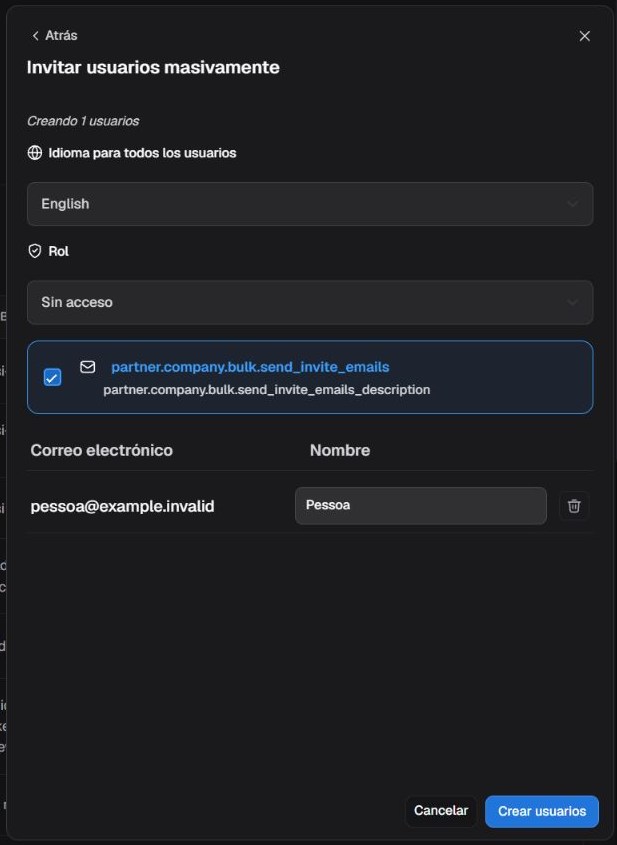
Revisión de usuarios en lote y opción de enviar invitaciones.
Cambiar el acceso de un usuario de empresa
Elegir otro rol directamente en la fila solicita el cambio de inmediato. Compruebe la identidad antes de modificar el selector. En la fila del usuario, seleccione el engranaje junto al rol para abrir Editar rol. Compruebe la persona indicada en el panel. Expanda los grupos de permisos para consultar los derechos. Los cambios de este panel se envían al guardar; cancelar descarta los cambios sin guardar.
Habilitar o deshabilitar modifica el acceso del usuario a la empresa. Reenviar invitación solicita otro mensaje y no confirma la entrega. El propietario tiene protecciones específicas: use la acción de propiedad cuando esté disponible para su cuenta. Si se rechaza un cambio, compruebe el rol, los límites de asignación y la empresa de destino.
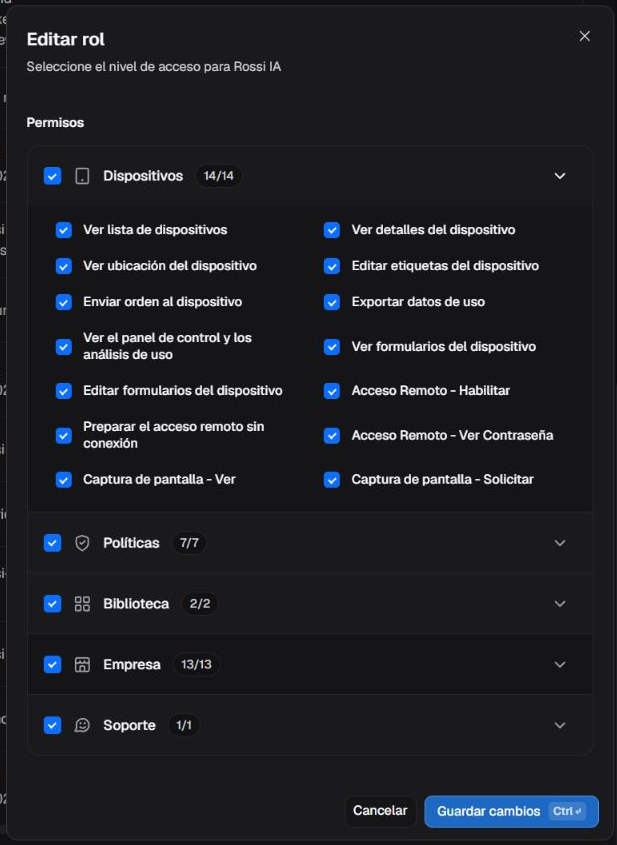
Permisos del usuario de empresa para revisar los derechos concedidos.
Consultar configuraciones y usuarios del tenant
Abra Configuración. En la pestaña Detalles del tenant, compruebe nombre, identificador, tipo y resumen del tenant. En Gestión de usuarios, localice a la persona antes de administrar su acceso tenant. Agregar una persona existente e invitar a una nueva son tareas diferentes.
En Gestión de usuarios, abra Agregar usuario. Use Promocionar usuario de la empresa para conceder acceso al tenant a una persona que ya pertenece a una empresa; la primera etapa busca y selecciona la persona. Use Crear nuevo usuario de tenant para introducir nuevos correos. En ambos casos, compruebe el tenant y revise el rol y los permisos en la etapa siguiente.
Para acceso al tenant, Administrador de tenant proporciona administración completa; Operador permite trabajo operativo, como editar políticas y enviar comandos, sin administración completa; Visualizador consulta dispositivos, informes y políticas sin esos derechos de modificación. Personalizado permite elegir derechos específicos: consultar no concede automáticamente editar o enviar comandos. Revise los derechos mostrados antes de conceder acceso. La invitación activada solicita correo después del registro; desactivada crea usuarios sin solicitar ese correo.
La primera transición, de los correos a la revisión, todavía no crea usuarios. En la revisión, compruebe nombres, rol, permisos y la opción de invitación antes de seleccionar Siguiente para finalizar el registro. Este botón envía la solicitud de creación de usuarios y, si las invitaciones están activadas, solicita los correos. No abre una tercera etapa. Espere el resultado y compruebe los usuarios registrados antes de repetir la acción.
Retirar acceso al tenant elimina ese vínculo y los derechos de administración del tenant en los vínculos con sus empresas. No elimina a la persona ni todos sus derechos de empresa automáticamente; otros derechos y accesos a otros tenants pueden permanecer. Los propietarios tienen protecciones específicas.
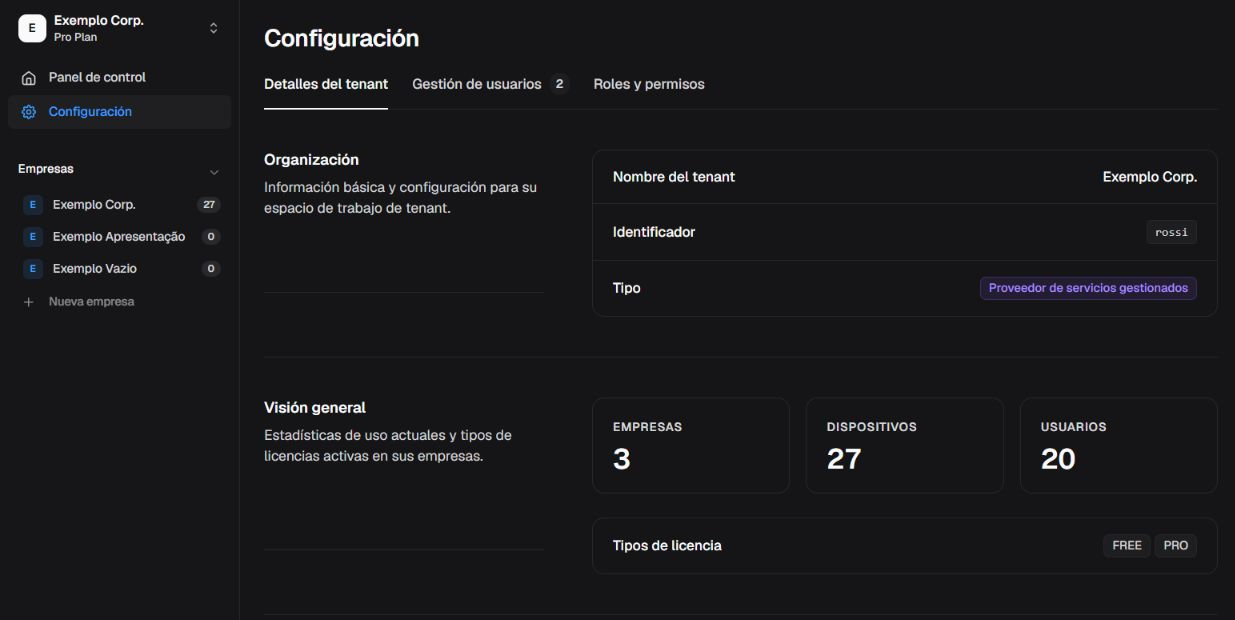
Detalles del tenant para comprobar identificación y resumen.
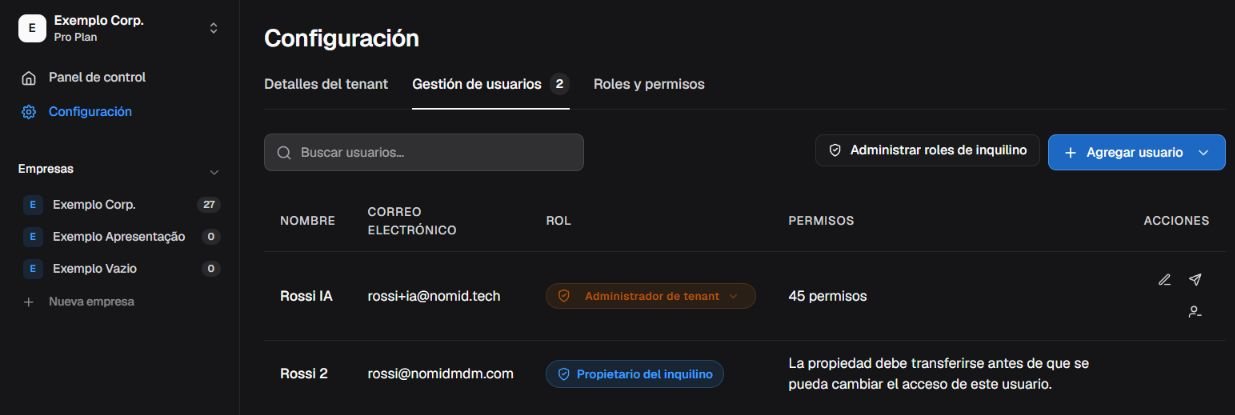
Gestión de usuarios para localizar personas y administrar acceso al tenant.
Cambiar un rol directamente en la lista envía la modificación. En el panel de edición, revise las selecciones y guarde para enviar el conjunto. Reenviar invitación es una acción de correo. Retirar el acceso tenant tiene confirmación propia y afecta a la administración de ese tenant, con el alcance descrito arriba. Compruebe el alcance antes de confirmar.
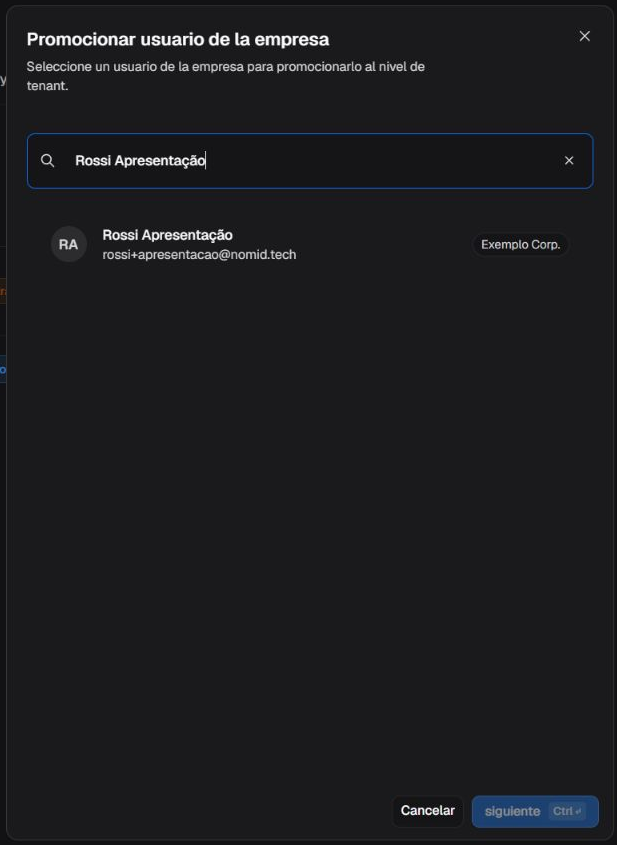
Promocionar usuario de la empresa: buscar y seleccionar una persona existente.
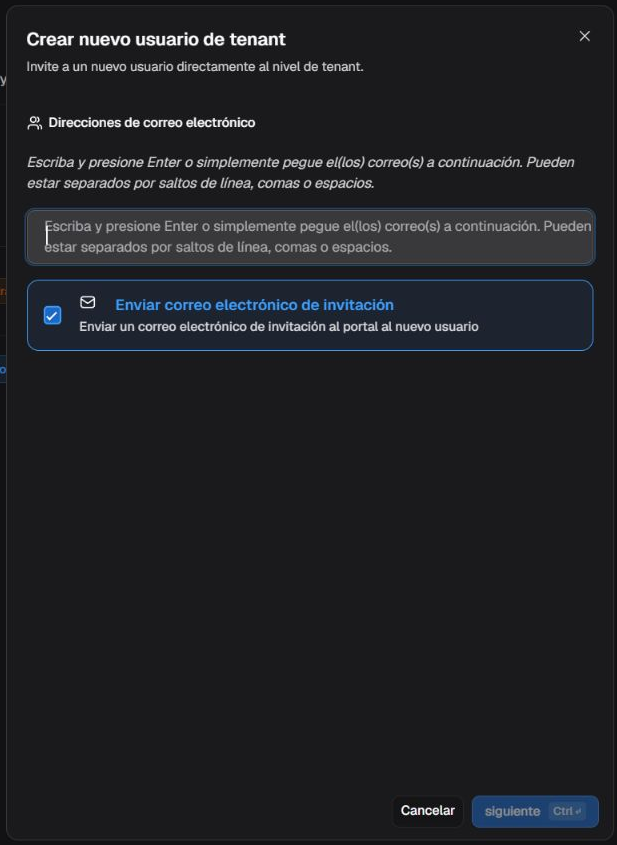
Crear nuevo usuario de tenant: introducir correos.
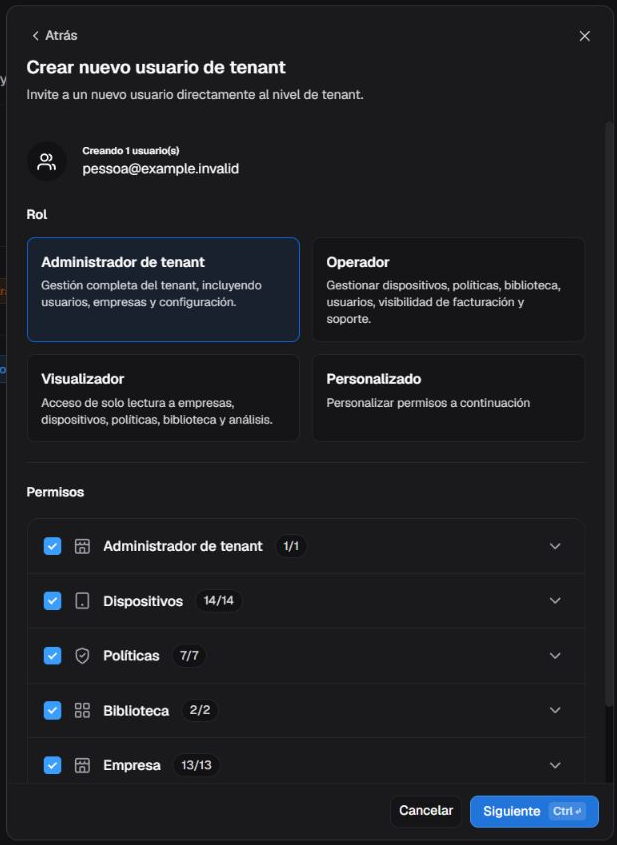
Revisión de nombres, rol y permisos de los nuevos usuarios.
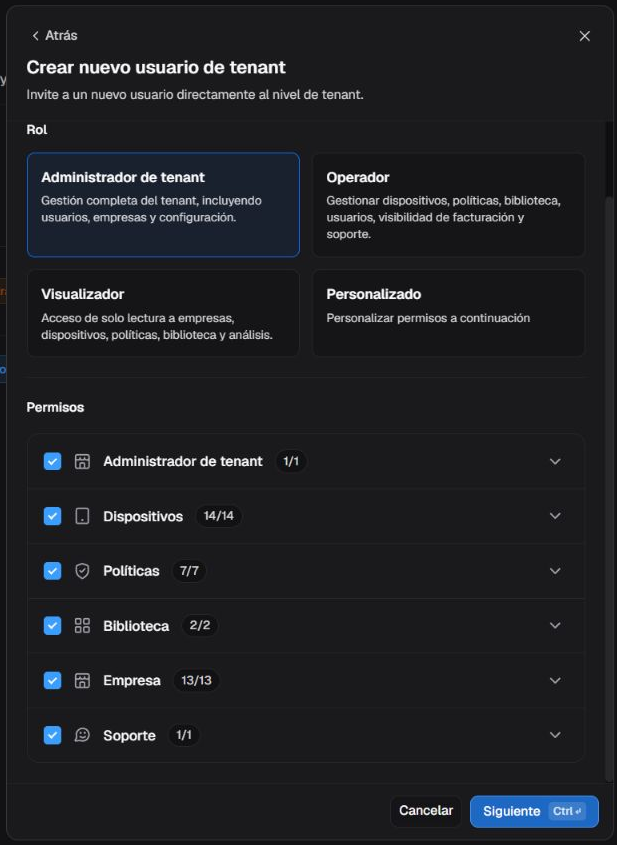
Continuación de la revisión con permisos y acciones del formulario.
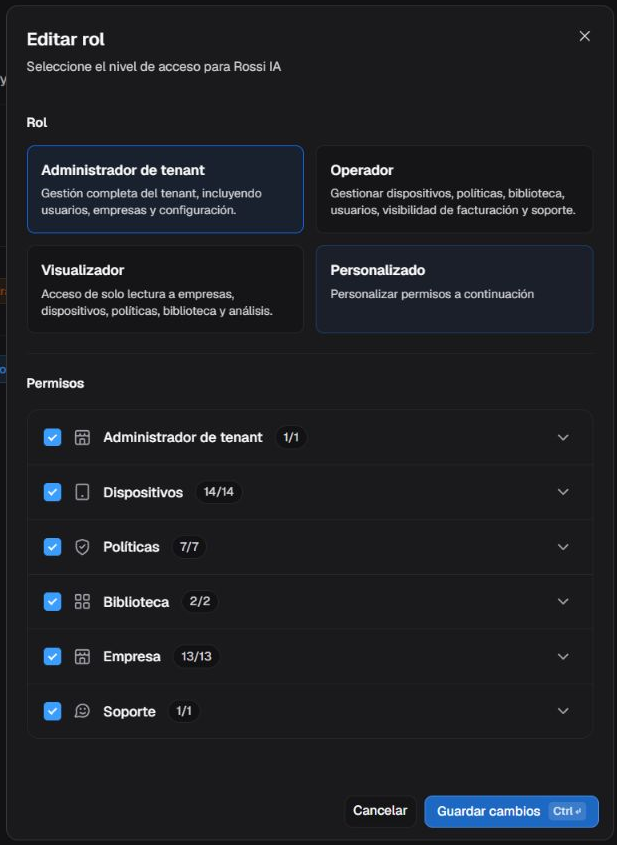
Edición del acceso de un usuario del tenant.
Consultar y mantener roles del tenant
En Roles y permisos de Configuración, seleccione un rol para consultar permisos y asignaciones. Expandir un grupo muestra sus derechos. Los roles de sistema están protegidos frente a edición; use el botón + para crear un rol para definir un conjunto propio.
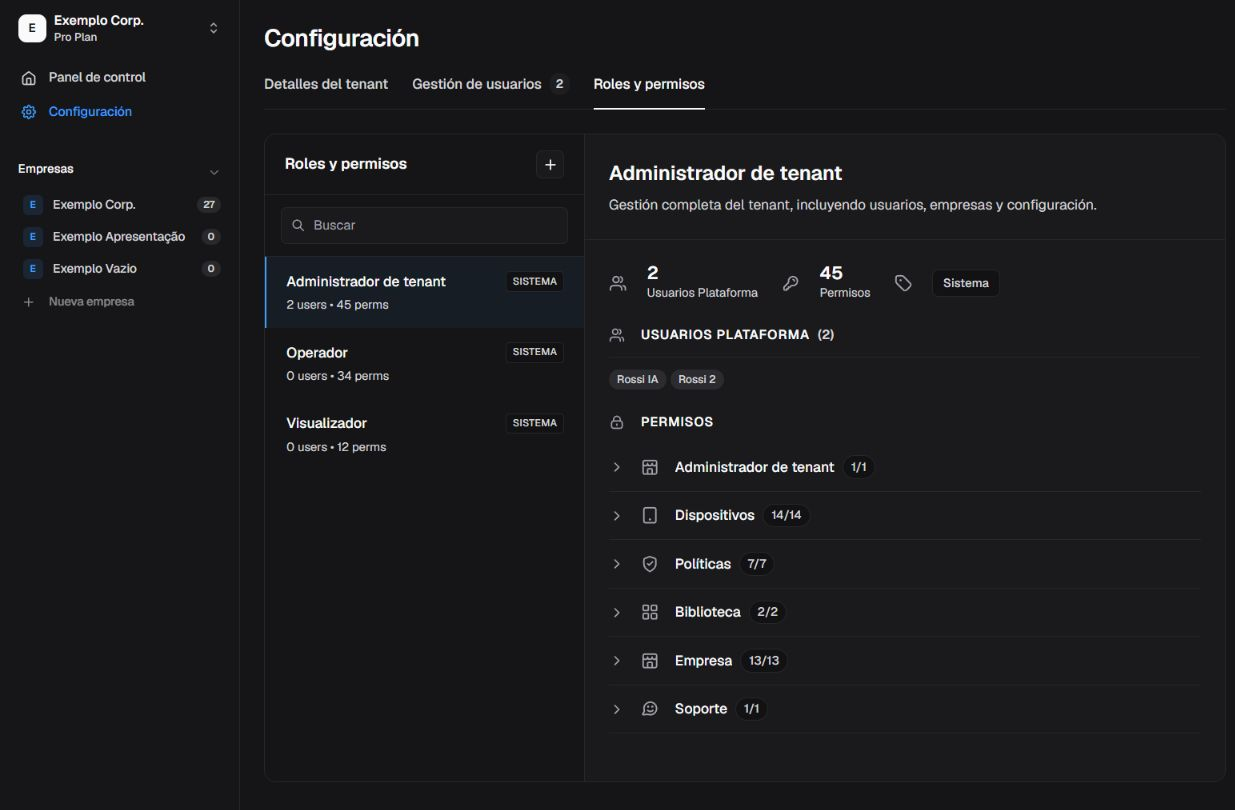
Roles y permisos para consultar los derechos de cada rol.
En el editor, revise nombre, descripción y permisos. Crear o editar prepara cambios sin guardar hasta guardar. Cancelar abandona los cambios locales. Modificar un rol asignado puede afectar a los usuarios asociados; revíselos antes de guardar. Eliminar un rol propio exige que no tenga asignaciones.
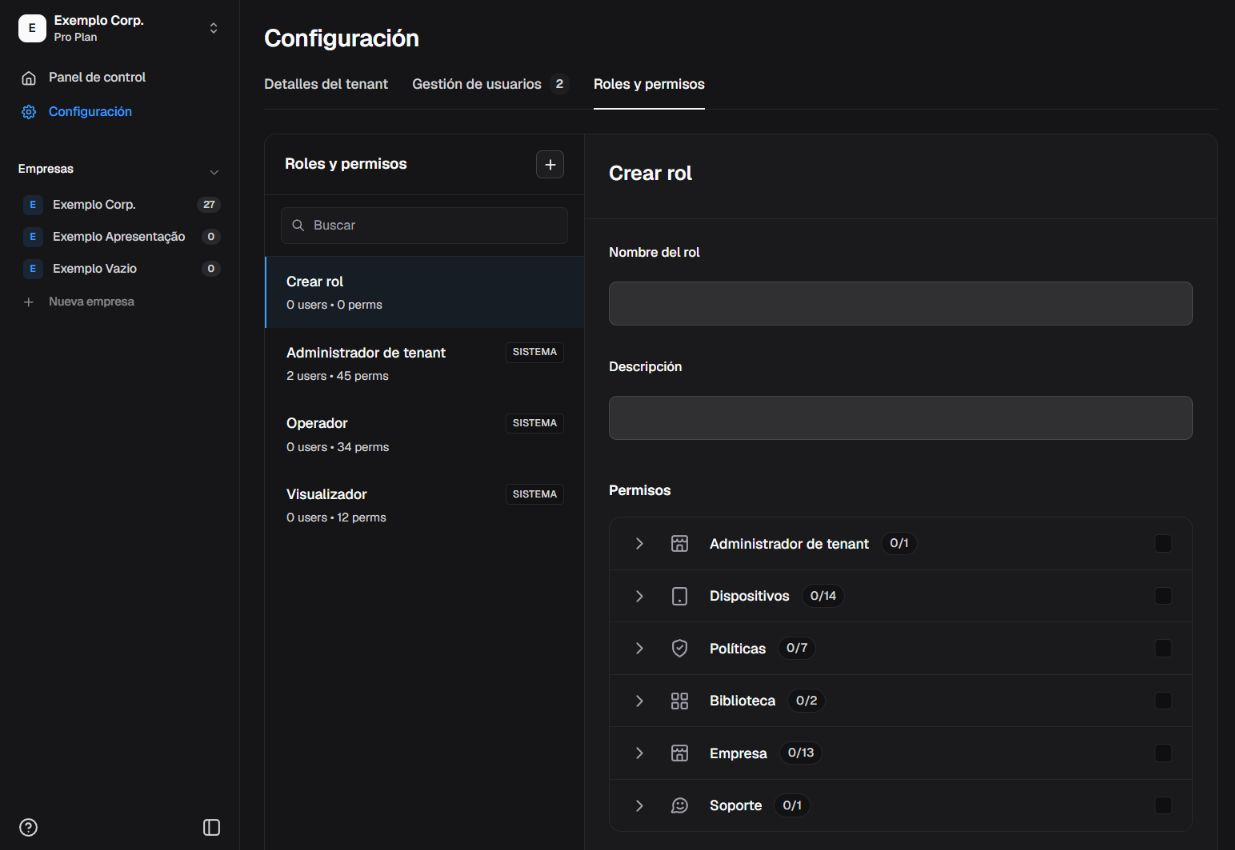
Crear un rol: nombre, descripción y grupos de permisos.
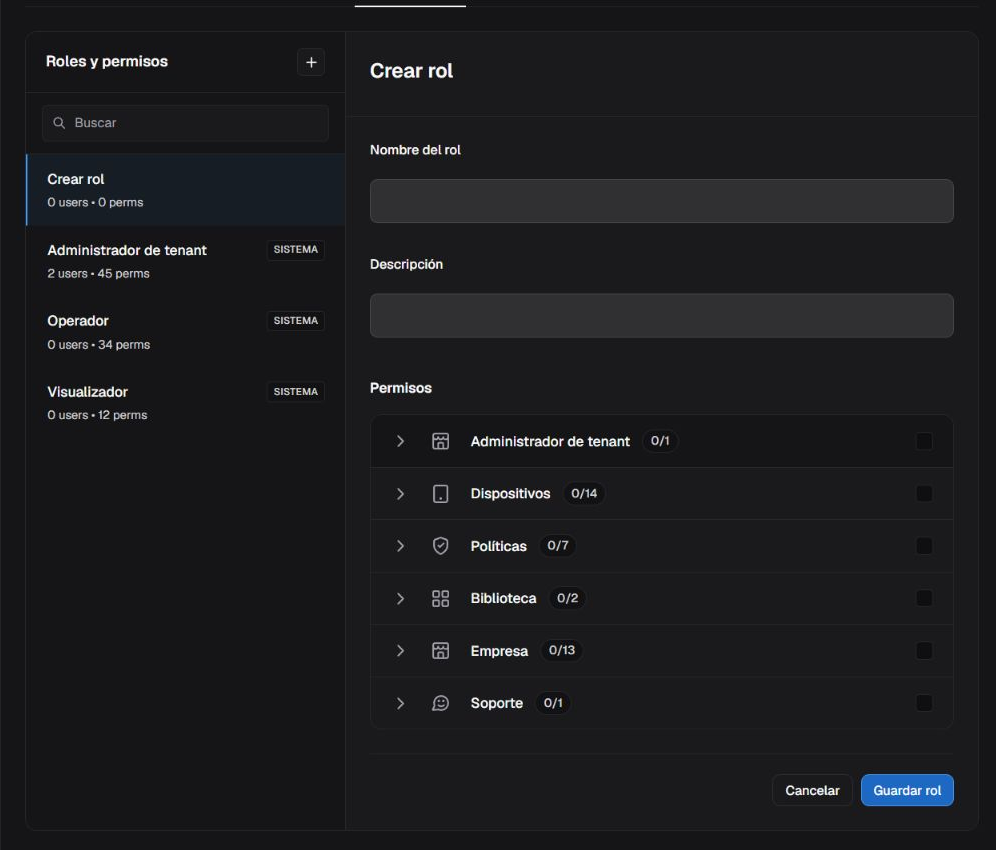
Continuación del rol con permisos y acciones para finalizar o cancelar.
Reconocer propiedad y acciones de transferencia
La propiedad difiere de un rol administrativo. La transferencia del tenant exige al propietario actual; la de empresa puede iniciarla el propietario de empresa o tenant. El destinatario necesita cuenta activa y autenticada y acceso habilitado al ámbito; para empresa, acceso directo habilitado. Un tenant MSP también limita destinatarios a correos admitidos del proveedor o Nomid. Confirme el correo del destinatario. La solicitud queda pendiente y la propiedad solo cambia después de aceptación por el destinatario, autenticación reciente y nueva validación de elegibilidad. Cancelar una solicitud pendiente impide aceptarla. Transferir empresa cambia su propiedad; transferir tenant cambia la propiedad del tenant. No equivale a retirar todos los accesos.
La secuencia visual de entrada, confirmación, aceptación y verificación queda pendiente: el diálogo de propiedad no se capturó. Este candidato no ofrece un procedimiento completo validado para esta tarea.
Consultar ayuda y documentación
Abra el botón de ayuda, identificado por el signo de interrogación en el menú lateral, y la entrada de documentación para consultar los manuales. La ayuda contextual solo aparece cuando hay un artículo asociado a la pantalla actual. El mismo menú permite cambiar el idioma del Portal y alternar entre temas claro y oscuro; cambia la presentación sin conceder acceso adicional. Para la navegación general, consulte también Login, menú y ayuda, enlazado en la introducción.
Si algo no aparece o no carga
| Situación | Qué hacer |
|---|---|
| Falta la entrada Tenant View | Solicite la comprobación de la disponibilidad de la función y del acceso administrativo de la cuenta. |
| Un tenant o una empresa no aparece en la búsqueda | Borre el término, compruebe el nombre y revise los accesos disponibles para la cuenta. La lista de empresas de Tenant View y el selector de contexto tienen finalidades distintas. |
| Se produce un error al cambiar de empresa | Espere el aviso y compruebe qué contexto sigue activo antes de volver a intentarlo. |
| La ficha de empresa está abierta, pero el menú sigue indicando tenant | Sigue en la administración del tenant. Seleccione Cambiar a empresa en el perfil para cambiar el entorno de trabajo. |