 Nomid
Use o Tenant View para administrar empresas e acessos do tenant, consultar indicadores, configurar papéis e trocar o contexto de empresa. Um tenant reúne empresas em uma área administrativa.
Este manual reúne o uso do Tenant View e a troca de empresas. Para consultar também a navegação geral do Portal, veja Login, menu e ajuda.
Antes de trocar de empresa, conclua o trabalho e confira se há sessão de Modo aula ativa. A troca aguarda o pedido de encerramento; confira o resultado antes de continuar.
Trocar de empresa a partir de uma empresa
Abra o menu do perfil e selecione Trocar de empresa. No seletor, procure a empresa pelo nome ou pelo nome do tenant e confira o grupo antes de escolher. Selecione a empresa desejada, aguarde o carregamento e confira no perfil o nome e o contexto de destino antes de continuar o trabalho. A escolha da empresa já ativa mantém esse contexto. Os cuidados com trabalho em andamento e Modo aula descritos abaixo também se aplicam a essa troca.
Antes de mudar de contexto
Entre no Portal com sua conta autorizada. A disponibilidade do Tenant View depende da habilitação do recurso e do acesso administrativo atribuído à conta para o tenant escolhido. Ter acesso a uma empresa, por si só, não confirma acesso ao Tenant View.
Conclua o trabalho e confira se existe uma sessão de Modo aula ativa antes de mudar. A navegação para Tenant View solicita o fechamento dessa sessão, e a troca para outra empresa aguarda a solicitação de fechamento. Para entender os controles da sessão, consulte Modo aula.
Entrar no Tenant View
Abra o menu do perfil e selecione Mudar para tenant para abrir o Tenant View. Quando sua conta tiver um único tenant disponível, a opção leva diretamente à visão dele. Quando houver várias opções, selecione o tenant desejado no painel de seleção. A busca desse painel filtra os nomes de tenant disponíveis.
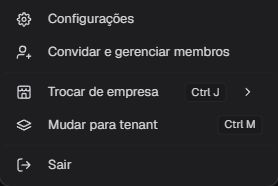
Opção Mudar para tenant no menu do perfil para abrir o Tenant View.
Depois de entrar, confira o nome mostrado no perfil e a indicação de contexto tenant no menu. Essa identificação ajuda a distinguir a administração do tenant do ambiente de uma empresa.
Se a opção não aparecer, solicite ao administrador a conferência do acesso da conta e da disponibilidade do recurso. Não use apenas o nome de um papel como garantia de que o atalho estará disponível.
Localizar uma empresa
No menu lateral do Tenant View, localize o grupo de empresas (Empresas). Se estiver recolhido, expanda-o para ver os nomes disponíveis. Localize a empresa pelo nome exibido e selecione-a.
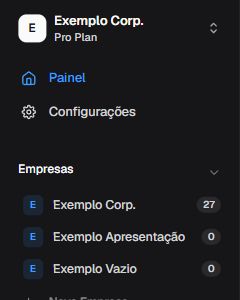
Empresas disponíveis no grupo Empresas do menu lateral do Tenant View.
Selecionar uma empresa nesse grupo abre a ficha dela dentro do Tenant View. Confira o nome na ficha para reconhecer a empresa consultada. Para passar ao ambiente operacional dela, use a troca de contexto descrita a seguir.
Entrar no ambiente de uma empresa
No Tenant View, abra o menu do perfil e selecione Mudar para empresa. No painel, procure a empresa pelo nome ou pelo nome do tenant. Os resultados são agrupados por tenant. Confira o grupo e o nome da empresa antes de selecionar.
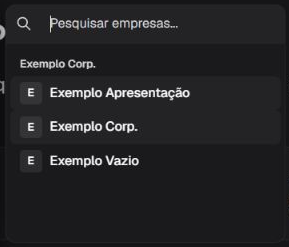
Seletor de empresas com busca e resultados agrupados por tenant.
Ao escolher outra empresa, aguarde o Portal carregar o ambiente de destino. Depois, confira no perfil o nome da empresa e a indicação de contexto de empresa antes de continuar. Se escolher a empresa que já estava associada à sessão, o Portal retorna ao ambiente dela.
A troca muda o contexto das páginas e das ações que você abrir em seguida. Os acessos e recursos apresentados devem ser conferidos na empresa de destino. Trocar de contexto não é um comando de aplicação de política ou de alteração de dispositivo.
Conferir o resultado e retornar
Após a navegação, abra o perfil e confira o nome da empresa e a indicação de contexto de empresa. Faça essa conferência antes de administrar usuários, políticas ou dispositivos. Se o contexto não corresponder à escolha, interrompa a tarefa e confira a sessão.
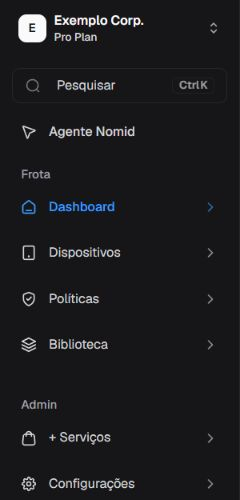
Identificação da empresa e navegação no contexto de destino.
Para retornar ao Tenant View a partir do contexto de empresa, abra o perfil e selecione Mudar para tenant. Se houver mais de um tenant disponível, selecione o desejado. Na visão tenant, a opção de trocar tenant aparece quando há vários tenants disponíveis. Confira a identificação após cada mudança.
Sair da conta encerra o acesso à sessão e leva ao login. Para continuar na mesma sessão e trabalhar em outra empresa, use a troca de contexto.
Usar o Painel do tenant
Abra Painel no menu lateral. Confira o tenant ativo antes de comparar empresas. Os cartões resumem as empresas habilitadas e os dispositivos contabilizados pelo serviço. A contagem de usuários de cada empresa representa seus vínculos diretos de acesso. Consulte a licença e o estado apresentados na linha da empresa para interpretar esse contexto.
Os quatro cartões respondem a perguntas diferentes. Total de Dispositivos mostra os dispositivos contabilizados no conjunto de empresas. Empresas Gerenciadas informa quantas empresas entram no resumo. Dispositivos Ativos mostra a quantidade classificada como ativa pelo serviço. Taxa de Registro apresenta a proporção desses dispositivos ativos sobre o total, arredondada para porcentagem. Confira o contexto e os dados apresentados antes de usar esses números para decidir.
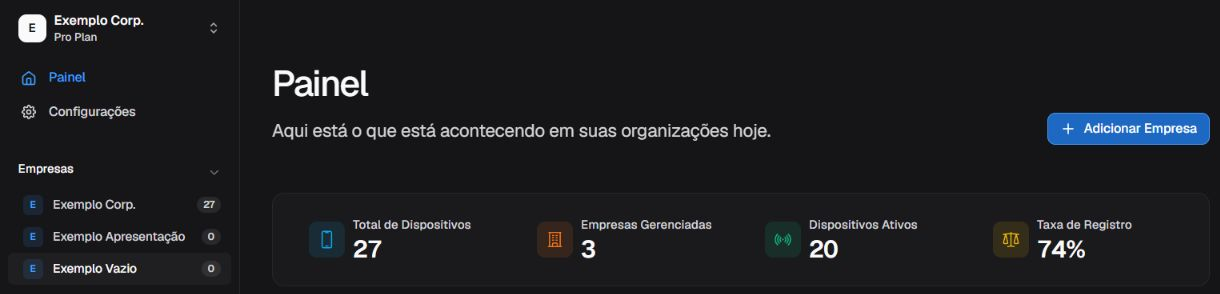
Indicadores do Painel para consultar o conjunto de empresas do tenant.
Nos gráficos Linha do Tempo de Registro e Dispositivos por Status, confira o título, a legenda e as datas apresentadas. As legendas nativas podem aparecer em inglês: Active significa ativo, External significa externo e Deleted significa excluído.
O gráfico Linha do Tempo de Registro agrupa os dispositivos pela data da última atualização registrada, nas empresas habilitadas deste tenant. Inclui dispositivos ativos, em provisionamento, desabilitados e externos, a partir do início do dia de 30 dias atrás no fuso de São Paulo. Cada dispositivo é contado no dia da sua última atualização; uma nova sincronização pode mudar essa distribuição. Esses valores não representam novas inscrições nem a quantidade de atualizações realizadas em cada dia.
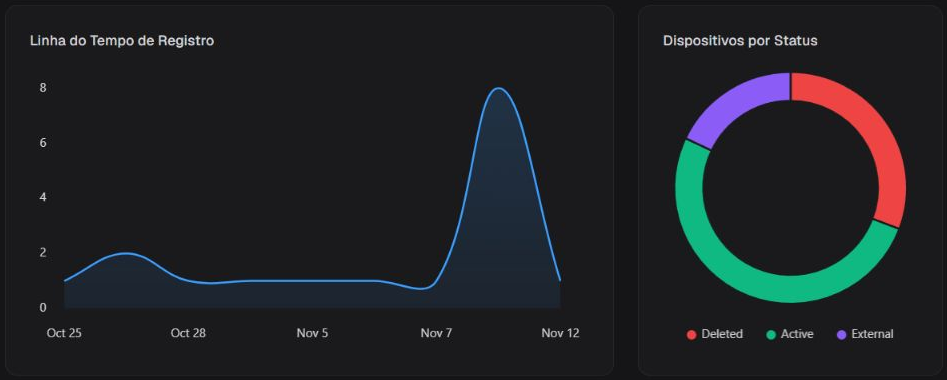
Gráficos Linha do Tempo de Registro e Dispositivos por Status no Painel.
Use a tabela Visão Geral das Empresas para comparar Empresa, Dispositivos, Usuários, Licença e Status. Clicar em um cabeçalho ordenável muda a ordem da consulta; selecionar uma empresa ou Ver Detalhes abre sua ficha dentro do Tenant View.
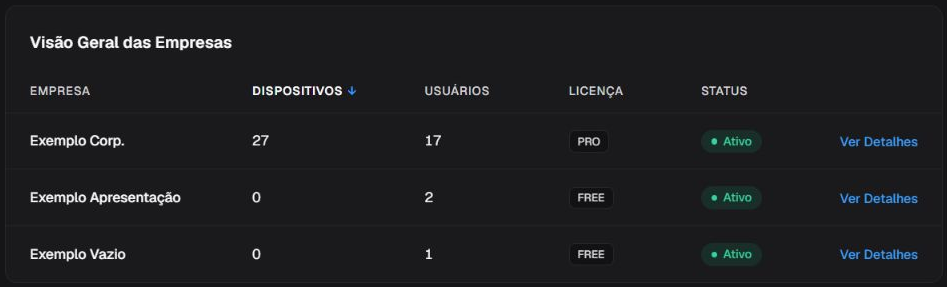
Tabela Visão Geral das Empresas para comparar empresas e abrir seus detalhes.
Se o carregamento falhar, aguarde o aviso antes de interpretar números vazios como ausência de empresas ou dispositivos. A lista superior destaca até cinco empresas pela quantidade de dispositivos.
Consultar a ficha de uma empresa
Selecione a empresa no grupo Empresas do menu lateral ou na tabela do Painel. Confira o nome na ficha. A aba Visão Geral reúne os dados da empresa e o botão Editar Empresa para editar seu cadastro. As abas de dispositivos e usuários permitem examinar cada conjunto sem trocar a sessão para o ambiente operacional da empresa.
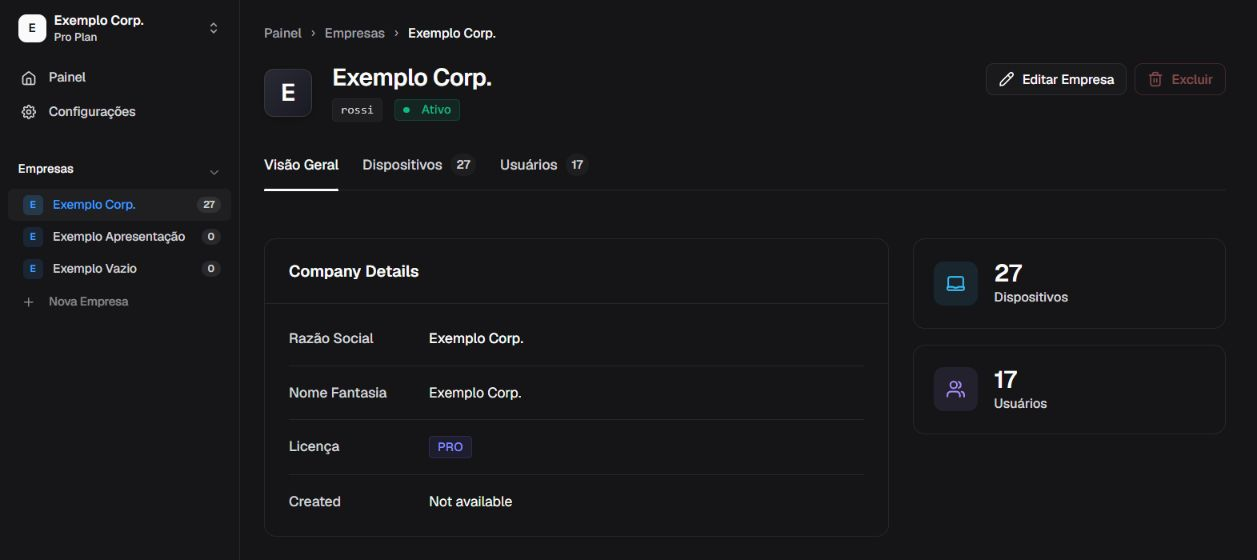
Visão Geral para conferir os dados da empresa.
Na aba Dispositivos, use a busca e o filtro de estado para restringir a lista carregada. A busca pode localizar nome, identificador, política, modelo, fabricante, serial e versão de sistema retornados pelo serviço. Limpar a busca ou trocar o filtro só muda a consulta. Quando a tabela ultrapassar a largura disponível, use a rolagem horizontal para consultar as demais colunas da mesma linha. Os controles de página só aparecem quando há mais de uma página; se estiverem disponíveis, confira as outras páginas e repita a busca quando necessário. No exemplo capturado, com 27 linhas, não há paginação visível.
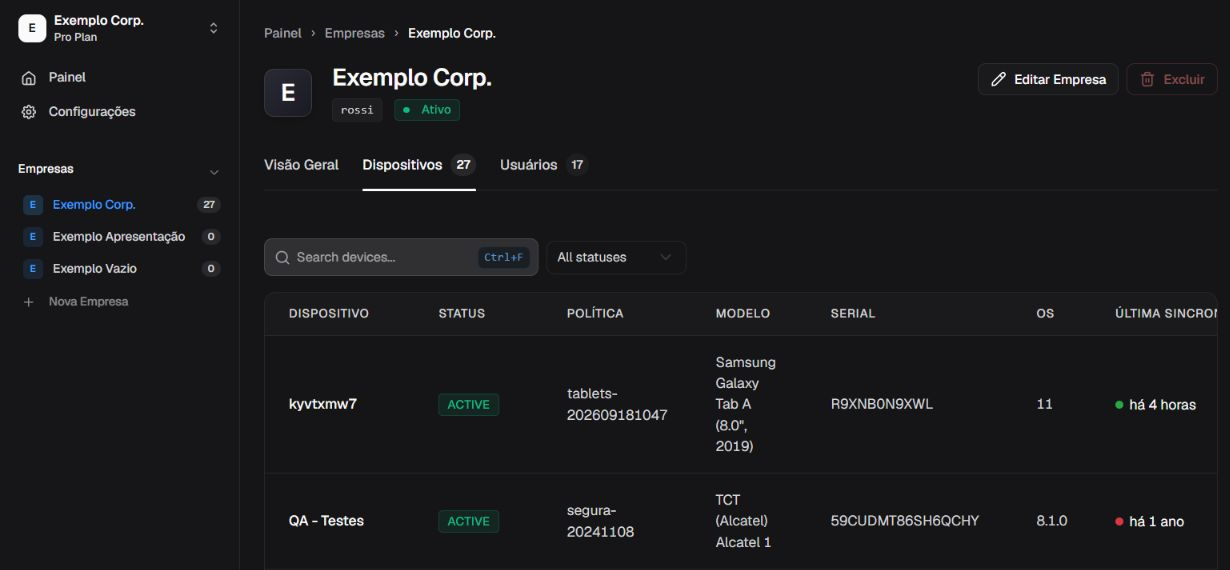
Primeiras linhas de dispositivos: identificação e estado na parte esquerda da tabela.
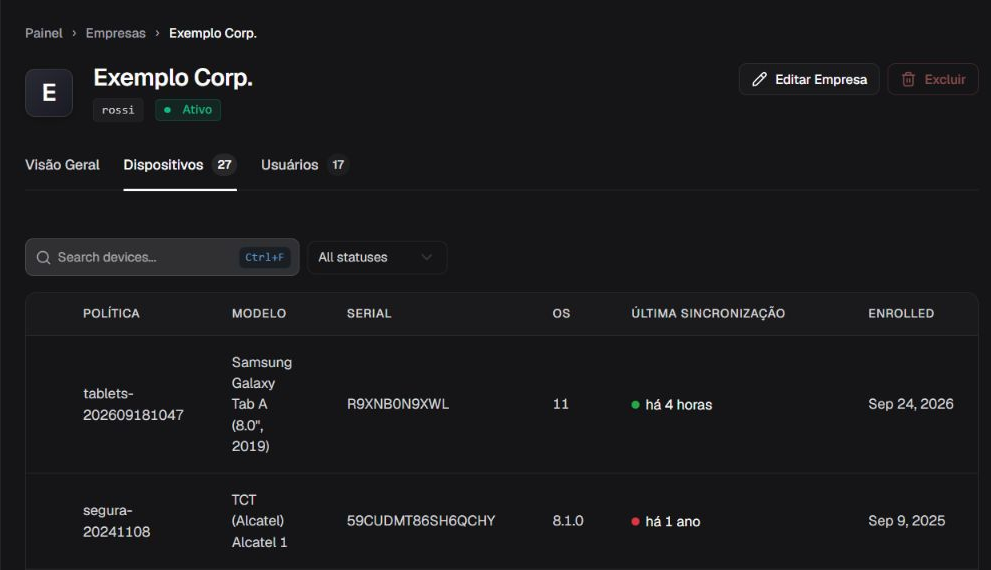
As mesmas linhas após rolar para a direita, com política, modelo, serial, sistema e datas; a identificação fica fora desta vista.
Na aba Usuários, pesquise por nome ou identificador. Confira o usuário e a empresa antes de abrir um formulário de alteração.
Se a tabela de usuários ultrapassar a largura disponível, use a rolagem horizontal para consultar as colunas da mesma linha. Confira a identidade antes de usar os controles de papel ou ações.
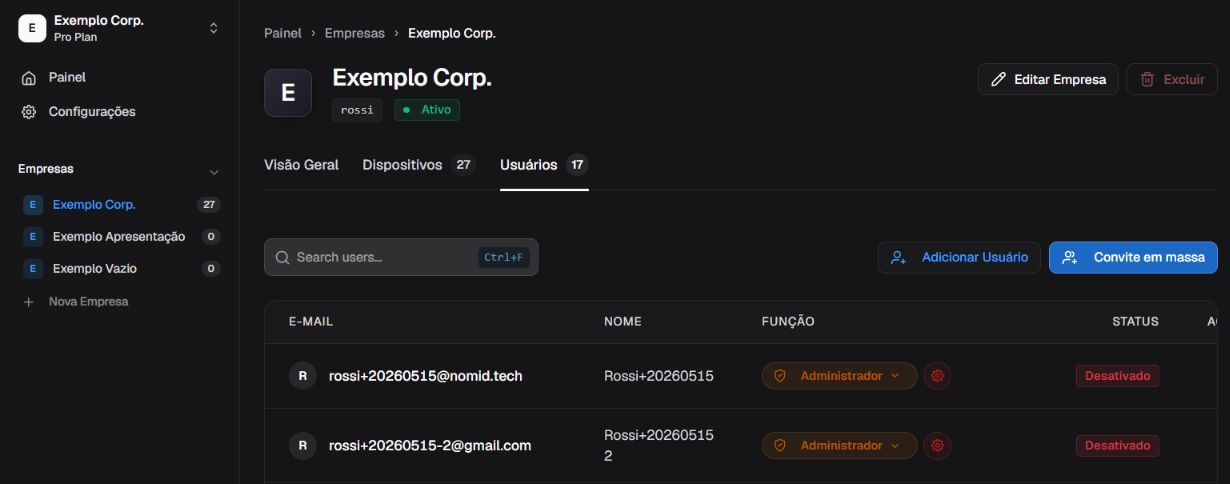
Primeiras linhas de usuários: identificação e acesso na parte esquerda da tabela.
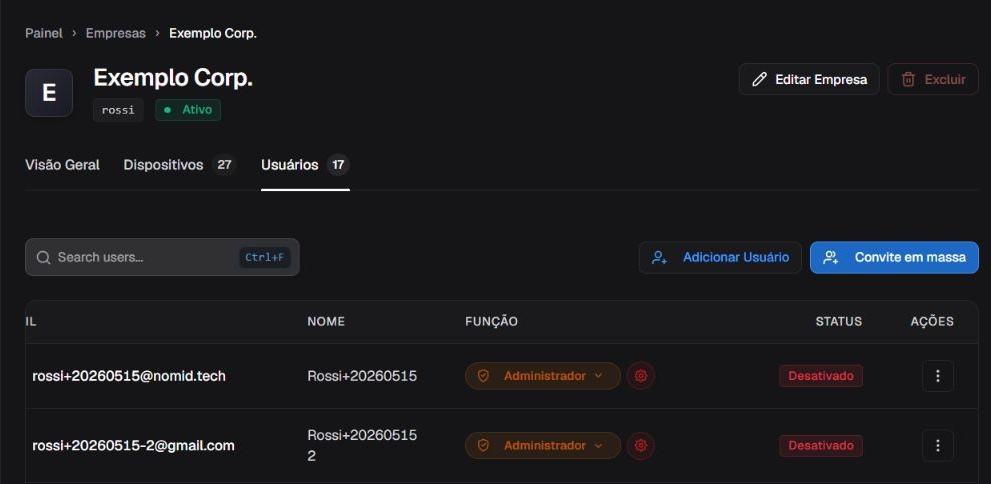
As mesmas linhas de usuários após rolar para a direita para consultar funções e ações.
Criar ou editar uma empresa
O identificador (slug) identifica a empresa nos caminhos do Portal; não é a razão social nem o nome fantasia. Use até 20 caracteres: letras minúsculas, números e hífens, começando e terminando com letra ou número. Não pode ser alterado na edição. Razão social e nome fantasia aceitam até 120 caracteres; selecione o país. Localidade define a preferência de idioma da empresa: ao criar uma pessoa sem idioma próprio informado, ela recebe o idioma da empresa. Fuso Horário é a referência de horário da empresa e também é herdado no cadastro de usuários. Moeda define a unidade monetária da empresa; o serviço usa esse valor na seleção de preços de uma contratação de upgrade. Essas preferências não são comandos de alteração do idioma ou horário dos dispositivos. Salvar esses valores não comprova atualização retroativa das preferências de usuários existentes.
No Painel, selecione Adicionar Empresa. Revise país, razão social, nome fantasia, identificador e opções regionais oferecidas. Para editar pela ficha, selecione Editar Empresa e confira os valores existentes antes de preparar mudanças. Preencher o formulário prepara alterações ainda não salvas. A ação final de criar ou salvar envia a alteração; cancelar abandona as alterações ainda não salvas.
Após salvar, confira a confirmação e consulte o cadastro. Se ocorrer erro, leia a mensagem do campo ou do formulário e confira se a operação foi concluída antes de repetir. Para excluir uma empresa, confira o destino e a confirmação específica. O serviço impede a exclusão quando há dispositivos contabilizados para essa empresa. Não remova dispositivos apenas para contornar esse impedimento.
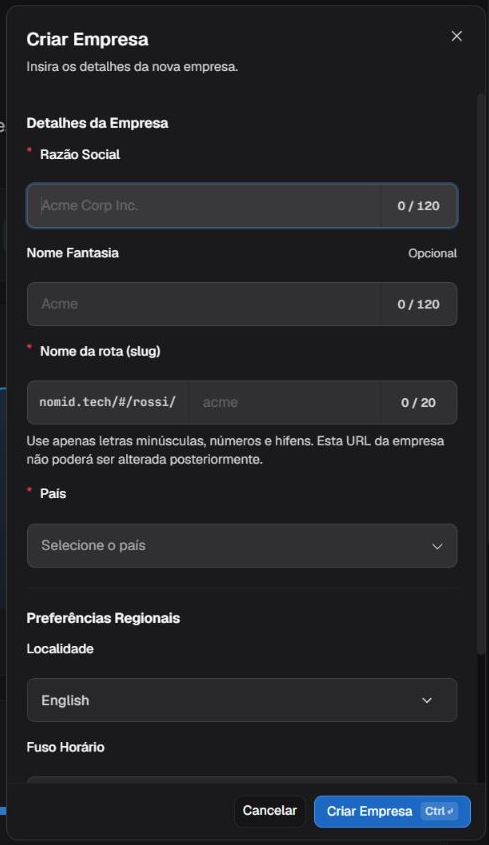
Criar Empresa: identificação e preferências regionais.
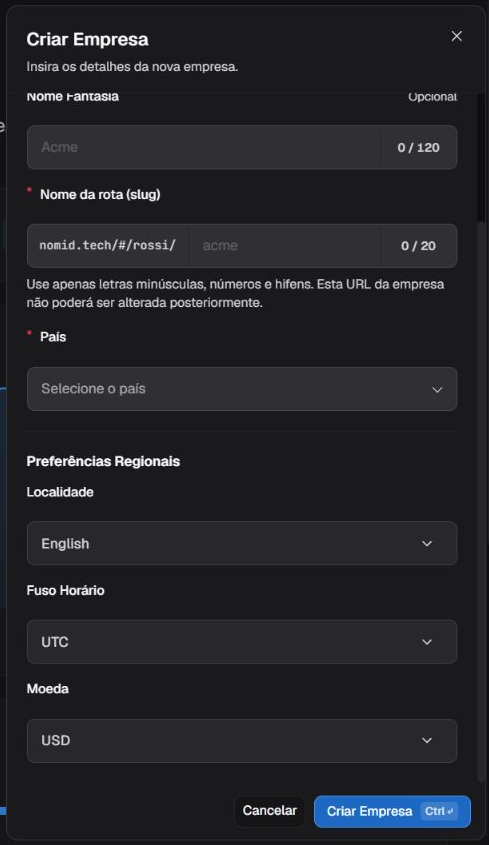
Continuação de Criar Empresa com preferências regionais e ações do formulário.
Adicionar usuários a uma empresa
Na empresa, Administrador inclui gestão de usuários e configurações. Editor permite operação de dispositivos, políticas e biblioteca, sem todos os direitos administrativos. Analista concentra consulta e relatórios. Professor/a permite as operações de aula autorizadas, incluindo comandos de dispositivos, sem gestão completa da empresa. Sem acesso não concede um conjunto de direitos. Papéis próprios podem aparecer com nomes definidos pela organização; confira suas permissões antes de atribuir.
Na aba de usuários da ficha, selecione Adicionar Usuário. Informe e-mail e nome, confira idioma e papel e revise a opção de enviar convite. A gravação solicita o cadastro na empresa. Quando o envio de convite está ligado, o pedido de e-mail ocorre após o cadastro. Se o convite falhar, o cadastro pode já existir; procure o usuário antes de repetir.
Para vários usuários, selecione Convite em massa. Informe os e-mails e revise os itens inválidos antes de avançar. A etapa de revisão prepara nomes e e-mails e permite remover uma linha das alterações ainda não salvas ou voltar à preparação. Avançar para essa revisão ainda não cria usuários. A confirmação final solicita os cadastros e pode ter sucesso parcial. Confira o resultado de cada linha e o estado dos convites.
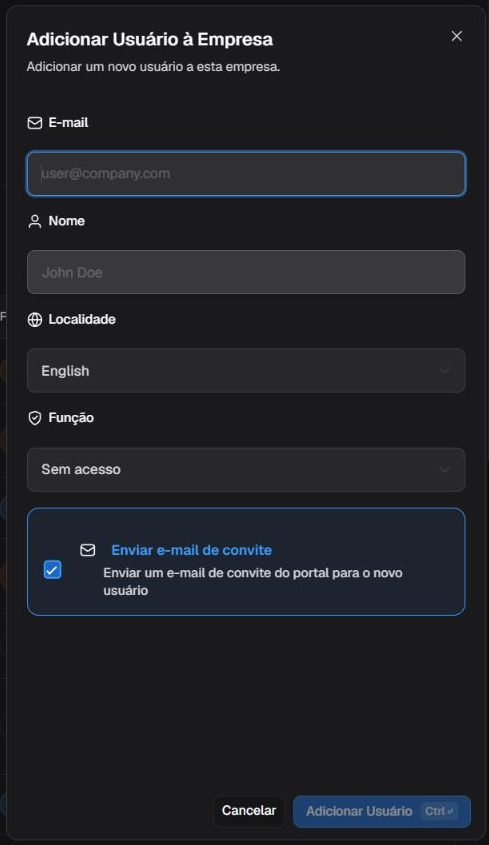
Adicionar Usuário à Empresa com identificação, função e opção de convite.
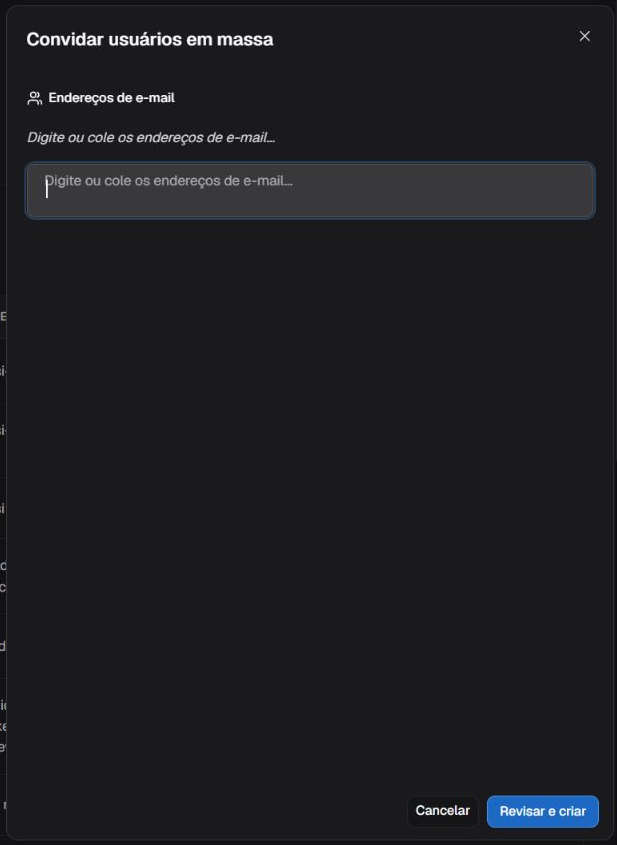
Endereços de e-mail para convidar usuários em massa.
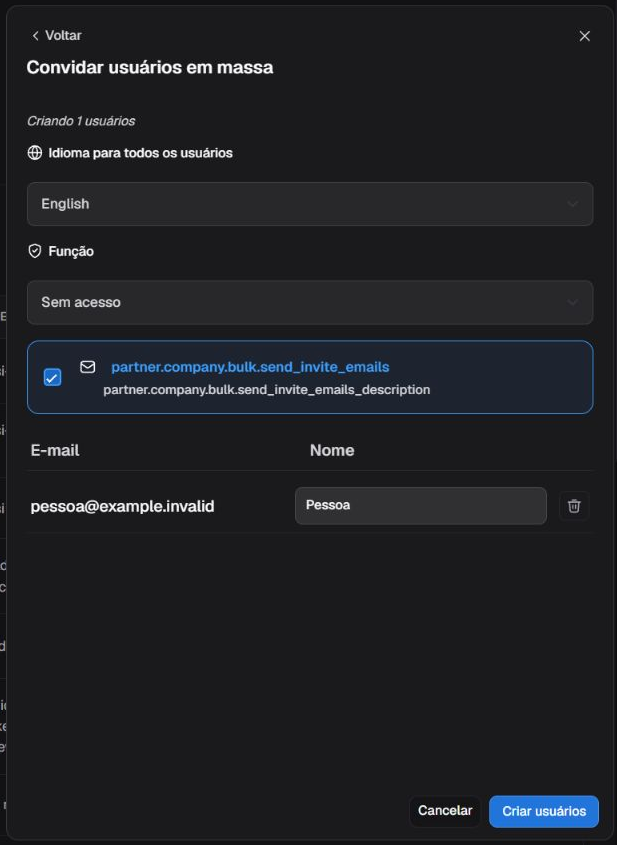
Revisão dos usuários em massa e opção de enviar convites.
Alterar o acesso de um usuário da empresa
Escolher outro papel diretamente na linha do usuário solicita a alteração imediatamente. Confira a identidade antes de mudar o seletor. Na linha do usuário, selecione a engrenagem junto à função para abrir Editar Função. Confira a pessoa indicada no painel. Expanda os grupos de permissões para consultar os direitos. As mudanças do painel só são enviadas ao salvar; cancelar descarta essas alterações ainda não salvas.
Habilitar ou desabilitar altera o acesso do usuário na empresa. Reenviar convite solicita outra mensagem e não confirma sua entrega. O proprietário tem proteções específicas: use a ação própria de propriedade quando ela estiver disponível para sua conta. Se uma alteração for recusada, confira o papel, os limites de concessão e a empresa de destino.
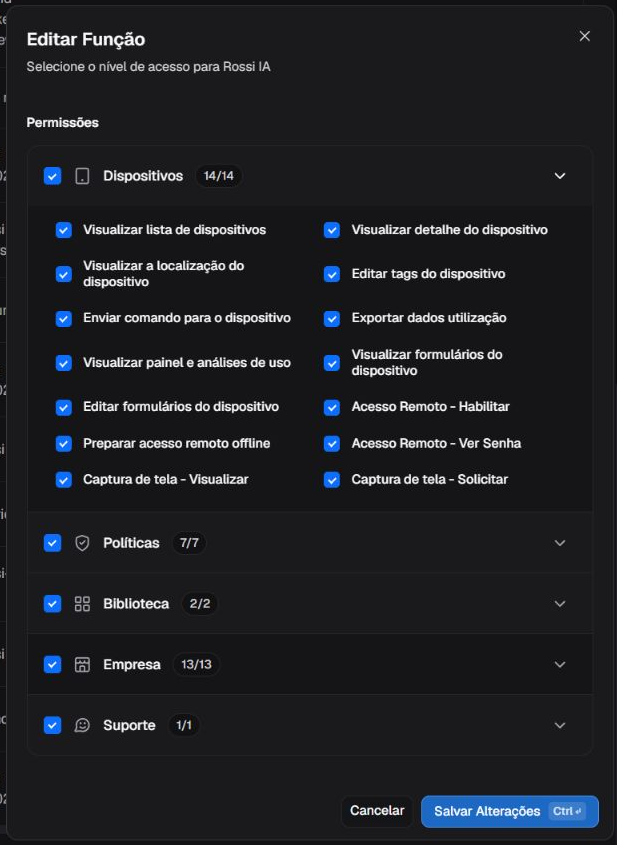
Permissões do usuário da empresa para revisar os direitos concedidos.
Consultar configurações e usuários do tenant
Abra Configurações. Na aba Detalhes do Tenant, confira nome, identificador, tipo e resumo do tenant. Na aba Gerenciamento de Usuários, pesquise a pessoa antes de administrar o acesso tenant. Adicionar uma pessoa existente e convidar uma nova são tarefas diferentes.
Em Gerenciamento de Usuários, abra Adicionar usuário. Use Promover usuário da empresa para conceder acesso ao tenant a uma pessoa que já pertence a uma empresa; a primeira etapa pesquisa e seleciona a pessoa. Use Criar novo usuário do tenant para informar novos e-mails. Em ambos os casos, confira o tenant e revise a função e as permissões na etapa seguinte.
Para acesso ao tenant, Administrador do tenant reúne administração completa; Operador permite trabalho operacional, como editar políticas e enviar comandos, sem equivaler à administração completa; Visualizador consulta dispositivos, relatórios e políticas, sem esses direitos de alteração. Personalizado permite selecionar direitos específicos: consultar não concede automaticamente editar ou enviar comandos. Confira os direitos exibidos antes de conceder acesso. Convite ligado solicita e-mail após o cadastro; desligado cadastra sem solicitar esse e-mail.
A primeira passagem, da entrada de e-mails para a revisão, ainda não cria usuários. Na revisão, confira nomes, função, permissões e a opção de convite antes de selecionar Próximo para finalizar o cadastro. Esse botão envia o pedido de criação dos usuários e, se o envio de convites estiver ligado, solicita os e-mails. Não abre uma terceira etapa. Aguarde o resultado e confira os usuários cadastrados antes de repetir a ação.
Remover acesso ao tenant retira o vínculo de acesso desse tenant e remove os direitos de administração do tenant dos vínculos com suas empresas. Não exclui o cadastro da pessoa nem remove automaticamente todos os seus direitos de empresa; direitos restantes e acessos a outros tenants podem permanecer. Proprietários têm proteção específica.
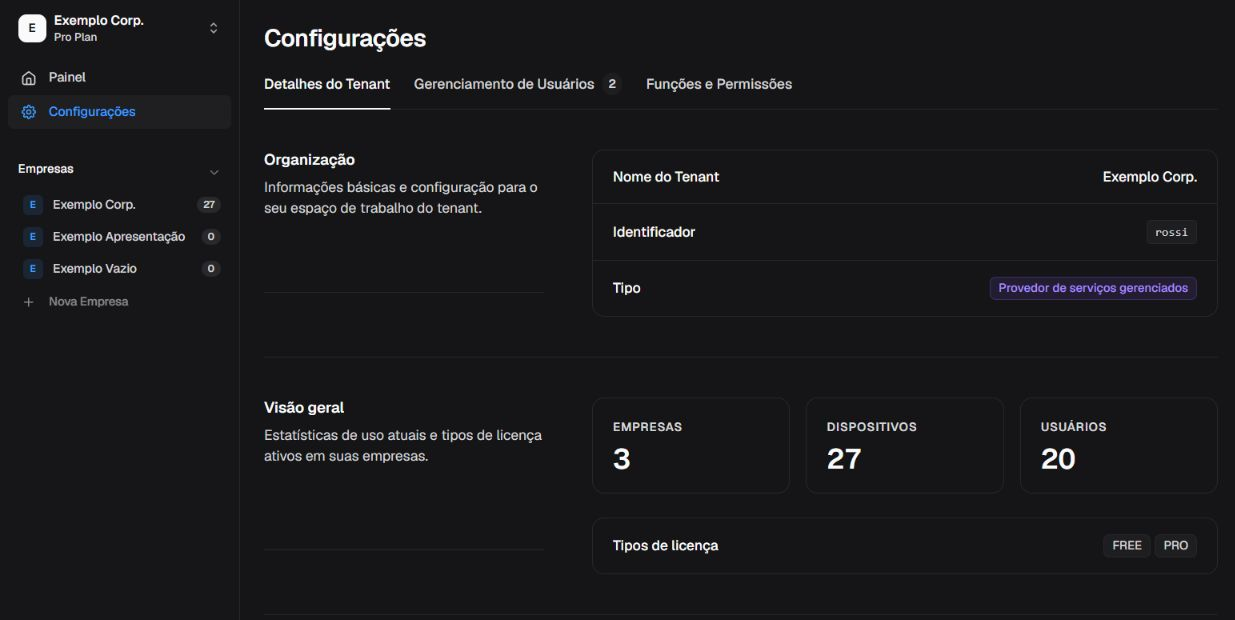
Detalhes do Tenant para conferir identificação e resumo.
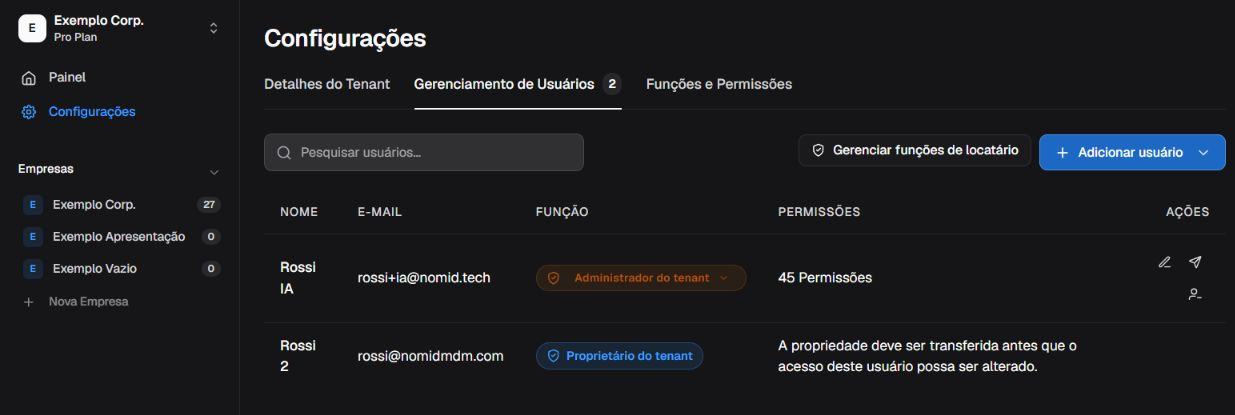
Gerenciamento de Usuários para localizar pessoas e administrar acesso ao tenant.
Alterar um papel diretamente na lista envia a mudança. No painel de edição, revise as seleções e salve para enviar o conjunto. O reenvio de convite é uma ação de e-mail. Remover o acesso tenant tem confirmação própria e afeta a administração desse tenant, conforme o alcance descrito acima. Confira o alcance antes de confirmar.
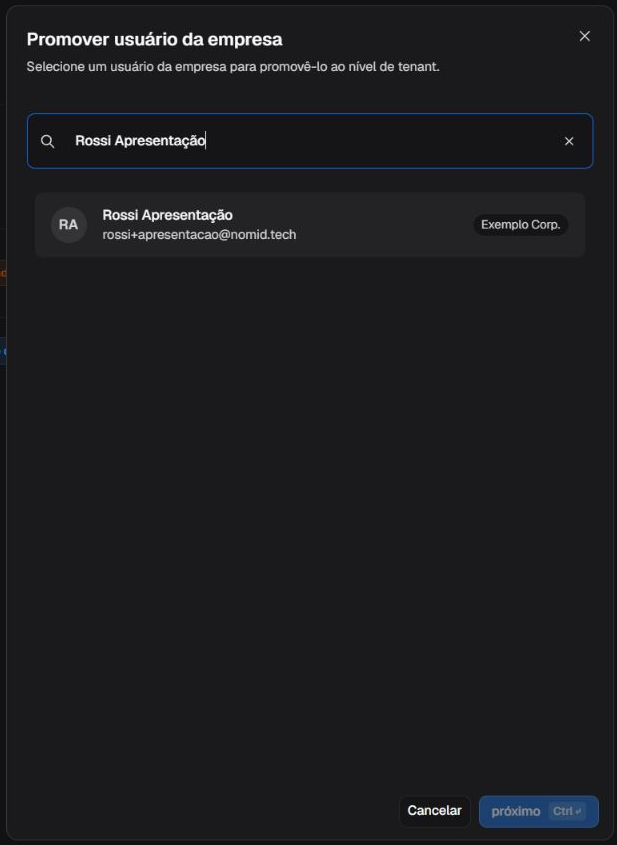
Promover usuário da empresa: pesquisar e selecionar uma pessoa existente.
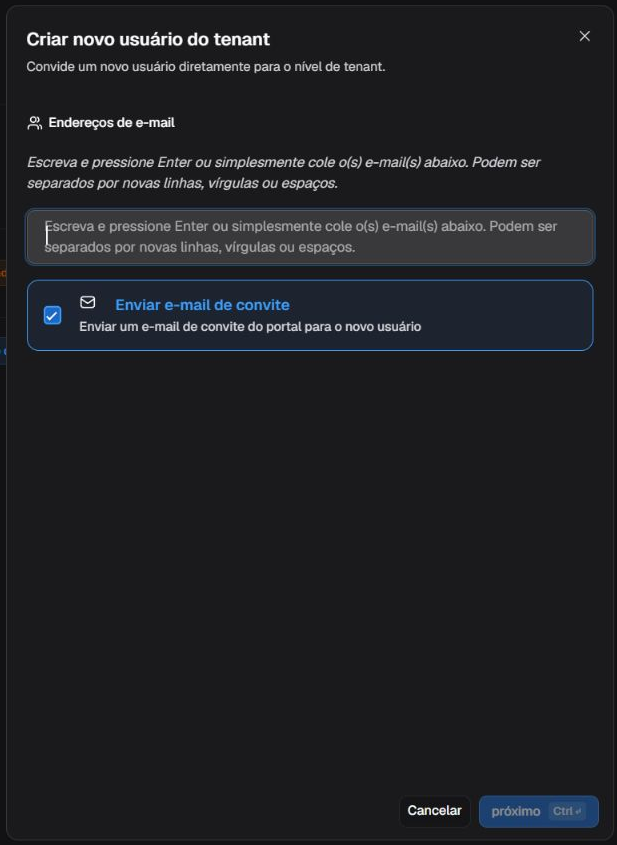
Criar novo usuário do tenant: informar os endereços de e-mail.
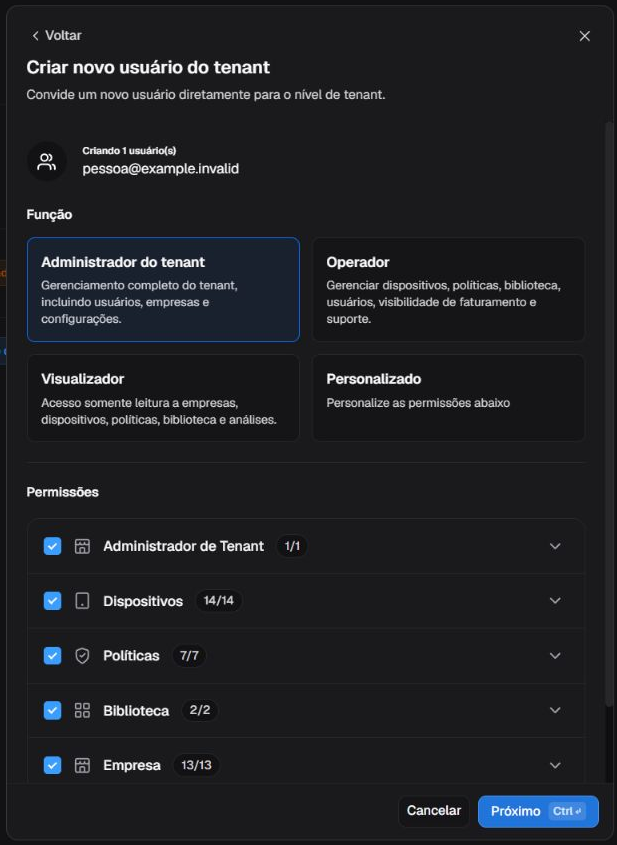
Revisão de nomes, função e permissões dos novos usuários.
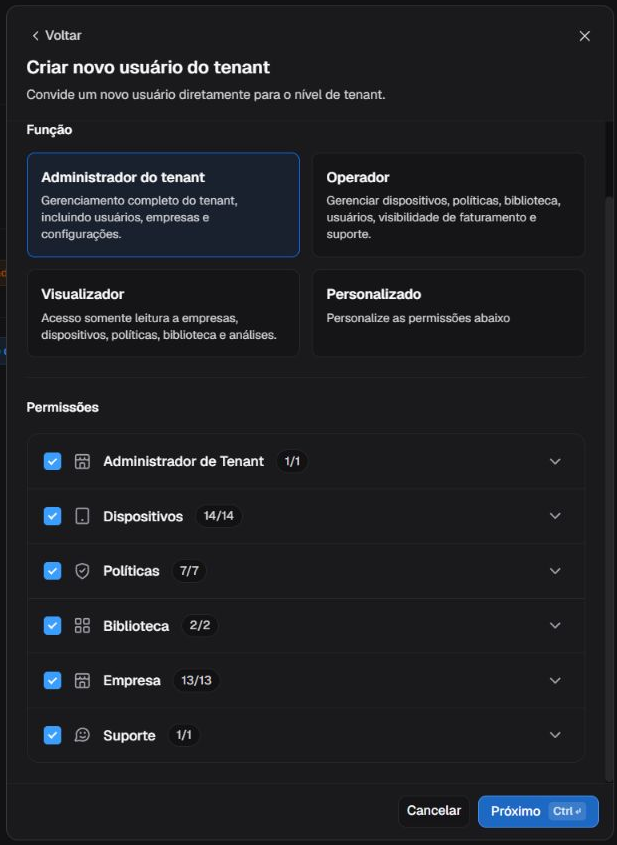
Continuação da revisão com permissões e ações do formulário.
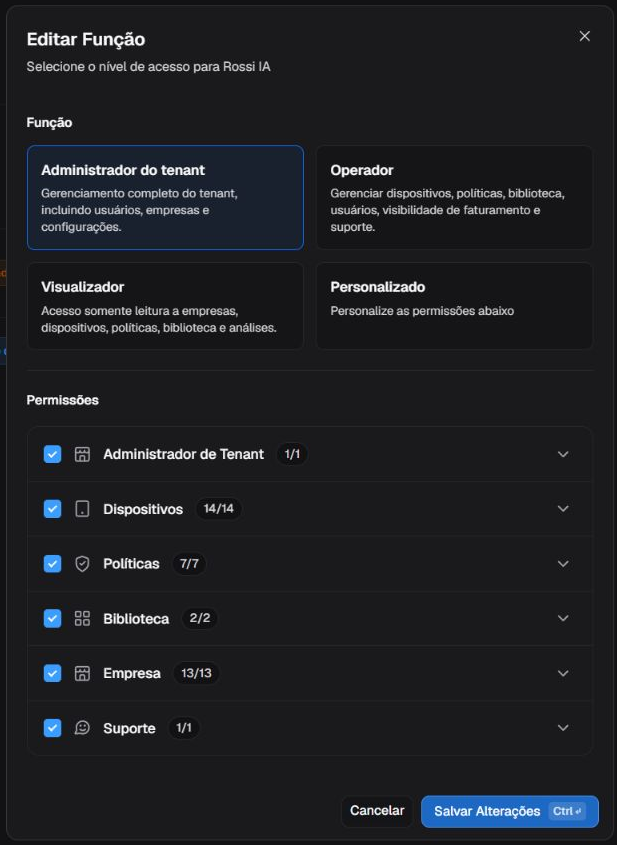
Edição do acesso de um usuário do tenant.
Consultar e manter papéis do tenant
Na aba Funções e Permissões de Configurações, selecione um papel para consultar suas permissões e atribuições. Expandir um grupo revela os direitos daquele conjunto. Papéis de sistema são protegidos para edição; para definir um conjunto próprio, use o botão + para criar uma função.
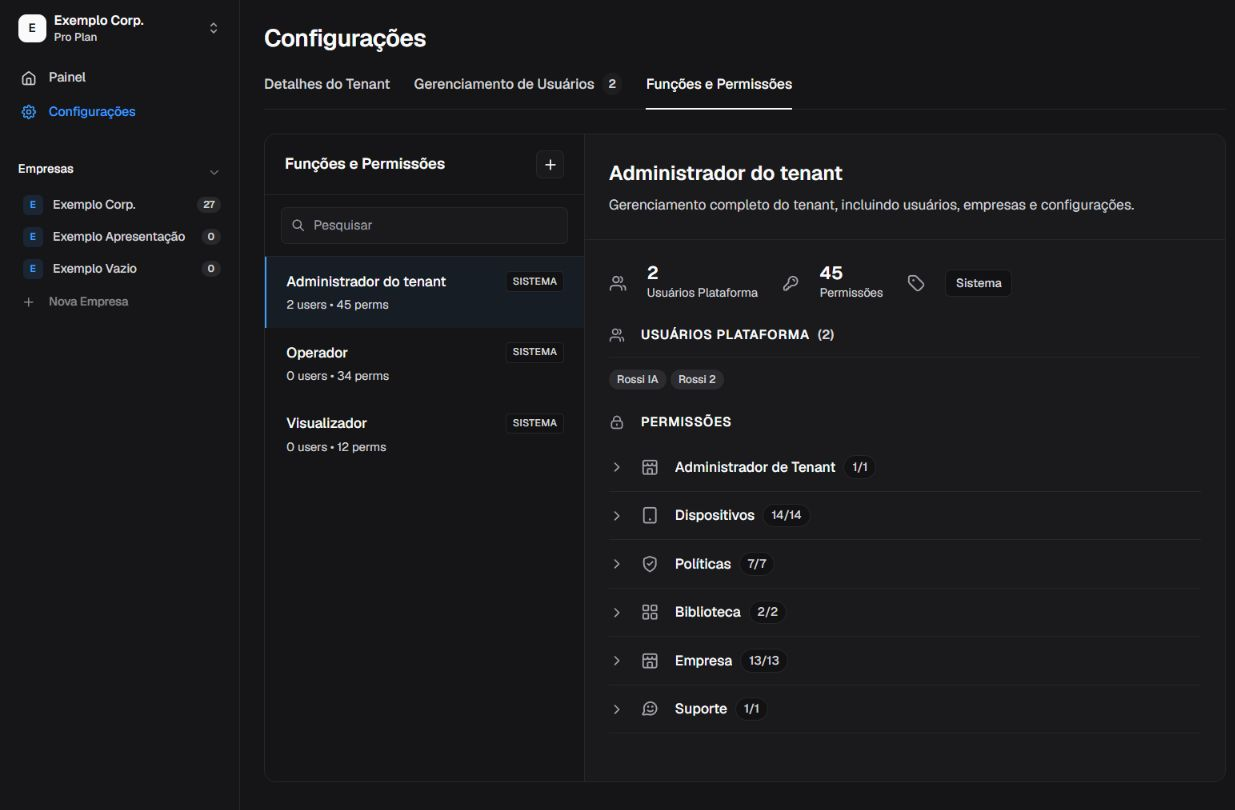
Funções e Permissões para consultar os direitos de cada função.
No editor, revise nome, descrição e permissões. Criar ou editar prepara alterações ainda não salvas até salvar. Cancelar abandona as mudanças locais. Alterar um papel já atribuído pode repercutir nos usuários associados; revise esses usuários antes de salvar. A exclusão de papel próprio exige que ele esteja sem atribuições.
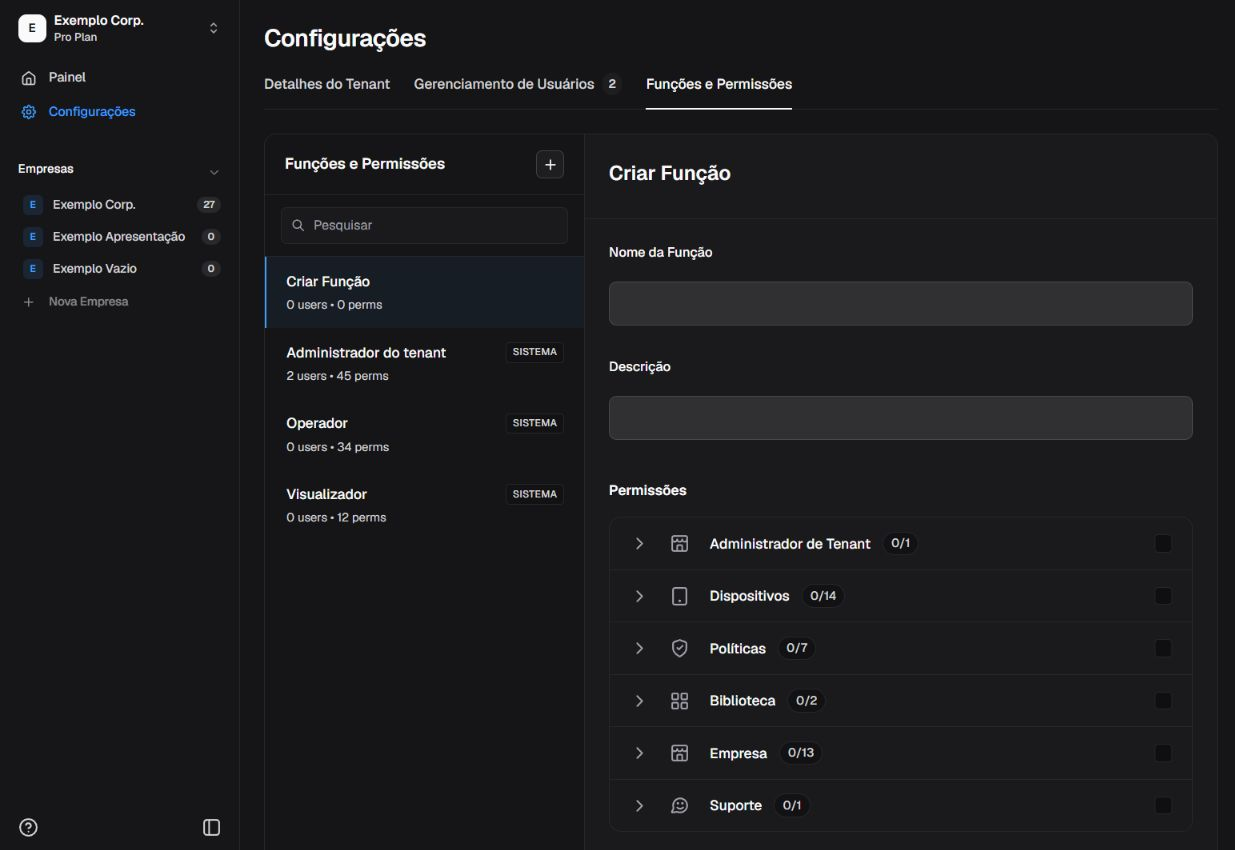
Criação de uma função: nome, descrição e grupos de permissões.
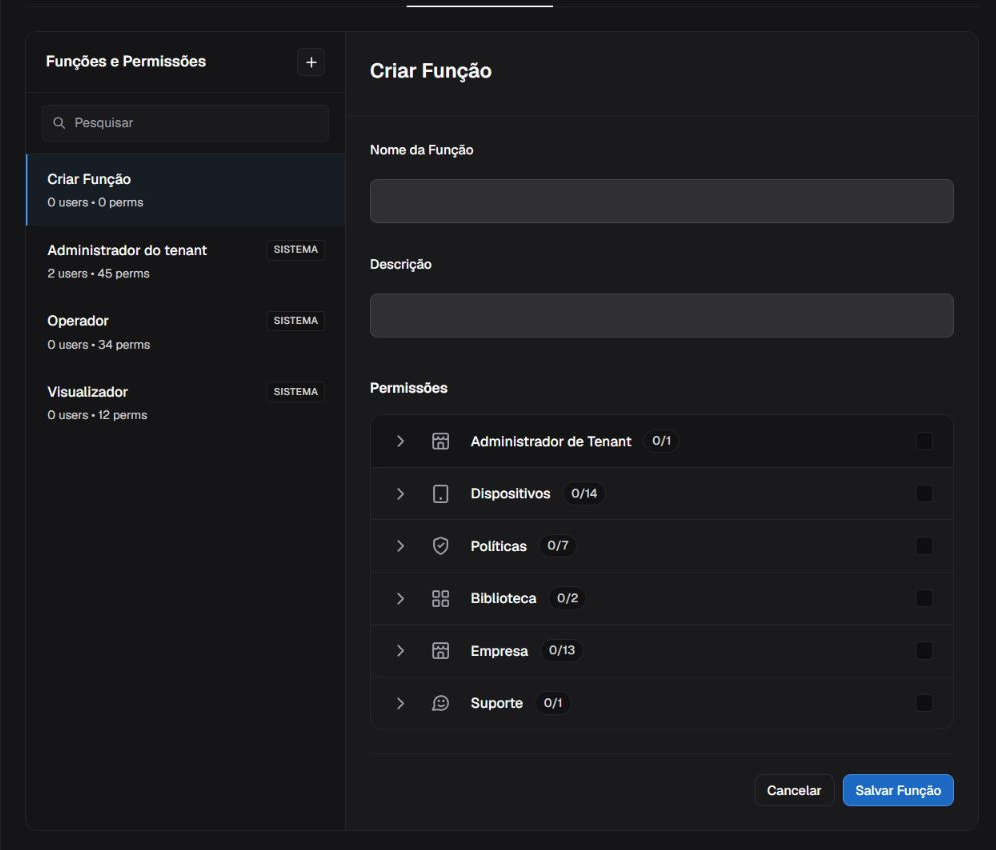
Continuação da função com permissões e ações para concluir ou cancelar.
Reconhecer propriedade e ações de transferência
A propriedade é diferente de um papel administrativo. A transferência do tenant exige o proprietário atual; a de uma empresa pode ser iniciada pelo proprietário da empresa ou do tenant. O destinatário precisa ter conta ativa e autenticada e vínculo habilitado com o escopo; para empresa, precisa de acesso direto habilitado. O tenant MSP também restringe os destinatários aos endereços admitidos para o prestador ou Nomid. Confirme o e-mail do destinatário. A solicitação fica pendente e só muda o proprietário após aceite pelo destinatário, com autenticação recente e nova verificação de elegibilidade. Cancelar a solicitação pendente impede seu aceite. A transferência de empresa muda a propriedade dessa empresa; a de tenant muda a propriedade do tenant. Não confunda a mudança de proprietário com a remoção geral de acessos.
A sequência visual de entrada, confirmação, aceite e verificação permanece pendente neste candidato: o diálogo de propriedade não foi capturado. Não há aqui uma receita completa validada dessa tarefa.
Consultar ajuda e documentação
Abra o botão de ajuda, identificado pelo ponto de interrogação no menu lateral, e a entrada de documentação para consultar os manuais. A ajuda contextual aparece somente quando existe artigo associado à tela atual. O mesmo menu permite mudar o idioma do Portal e alternar entre tema claro e escuro; isso muda a apresentação, sem conceder acessos adicionais. Para a navegação geral desses recursos, consulte também Login, menu e ajuda, indicado na abertura.
Se algo não aparecer ou não carregar
| Situação | O que fazer |
|---|---|
| Entrada Tenant View ausente | Peça a conferência da habilitação do recurso e do acesso administrativo da conta. |
| Tenant ou empresa não aparece na busca | Apague o termo, confira o nome e os acessos disponíveis para a conta. A lista de empresas do Tenant View e o seletor de contexto cumprem funções diferentes. |
| Erro ao trocar empresa | Aguarde o aviso e confira qual contexto permanece ativo antes de tentar novamente. |
| Ficha da empresa aberta, mas menu ainda indica tenant | Você continua na administração do tenant. Selecione Mudar para empresa no perfil para mudar o ambiente de trabalho. |