 Nomid
Use o Modo aula para reunir dispositivos em um painel, acompanhar suas telas e informações e enviar ações a um aparelho ou ao conjunto da sessão. Você pode, por exemplo, acompanhar uma atividade, pedir uma captura de tela ou solicitar que os dispositivos abram o mesmo aplicativo.
O operador atua pelo Portal; o alvo dos comandos é o dispositivo gerenciado. A sessão reúne equipamentos, sem cadastrar alunos ou criar uma turma escolar. Os dados e as telas recebidos dependem da comunicação com cada aparelho.
Antes de abrir
Entre em https://portal.nomid.tech/ e confirme a empresa e os dispositivos da atividade. Para atribuir os direitos necessários, consulte Configurações. O nome do perfil, sozinho, não determina quais ações estarão disponíveis.
Abrir o Modo aula já pode afetar os aparelhos. Ao abrir o acompanhamento, o Portal envia aos dispositivos um pedido de início, chamado de modo interativo, e pode pedir uma captura inicial. Os efeitos adicionais desse pedido de início no aparelho não estão confirmados; ele não garante desbloqueio, restauração de configurações ou liberação de aplicativo fixado. Quando a visualização ao vivo está disponível, uma contagem de cinco segundos pode iniciá-la automaticamente. Prepare os dispositivos e o conteúdo que poderá aparecer nas telas antes de abrir; não trate a abertura como uma consulta sem coleta de imagem.
As ações de abrir e fixar aplicativo exigem dispositivos gerenciados pelo agente Nomid, identificados como AOSP. Em lote, todos os alvos precisam ser compatíveis. A transmissão ao vivo exige recursos específicos do aparelho e acesso remoto preparado; desligar está disponível para Pico compatível gerenciado pelo agente. Confirme o modelo, o gerenciamento, os recursos habilitados na empresa e a conectividade, sem presumir que todo Android terá as mesmas opções.
Antes de aplicar comandos ao grupo, faça uma tentativa controlada em um aparelho compatível e confira o resultado nele. Combine quem operará os mesmos dispositivos: não conte com exclusividade automática entre operadores ou com restauração garantida após perda de rede.
Escolher os dispositivos e entrar
Pela lista de Dispositivos
Acesso: [Enviar comando para o dispositivo].
- Abra Dispositivos e localize os equipamentos da atividade.
- Marque explicitamente as linhas desejadas e confira a quantidade selecionada.
- Em Gerenciar dispositivo, escolha Modo aula.
- No painel aberto, confira os nomes e a quantidade antes de usar uma ação em lote.
A entrada usa os dispositivos marcados. A seleção global de todos os resultados filtrados desabilita essa entrada; volte à seleção explícita. Não confunda a quantidade total de uma busca com os participantes da sessão.
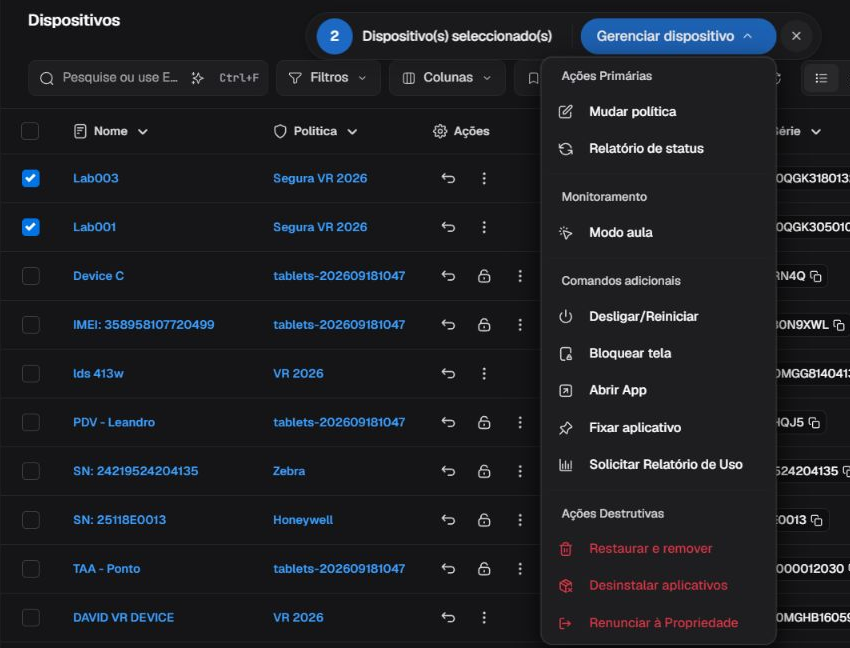
Figura 1. Seleção explícita e entrada do Modo aula na lista de dispositivos.
Pela lista de políticas
Acesso: [Enviar comando para o dispositivo].
Na lista de políticas, localize a política correta, abra seu menu de ações e escolha Modo aula. O Portal procura os dispositivos associados que você pode acessar e então abre o painel. Se a busca falhar ou não encontrar aparelhos, resolva o aviso antes de continuar.
O alcance é o conjunto associado à política, não uma seleção manual de dois dispositivos. Confira a política e sua quantidade de associados antes de acionar a entrada. Se precisar trabalhar somente com alguns equipamentos, use a seleção explícita em Dispositivos. Abrir esse menu não salva nem altera a política.
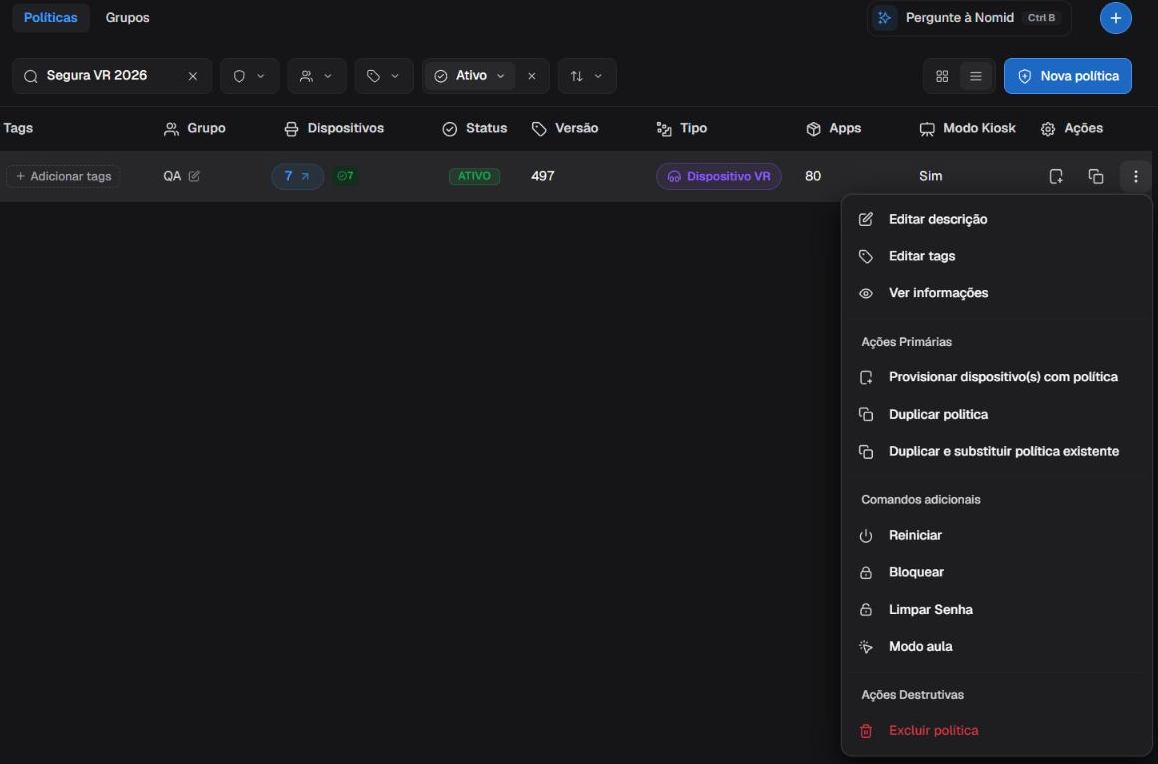
Figura 2. Entrada do Modo aula pelo menu da política filtrada.
Pelo workspace da política VR
Acesso: [Enviar comando para o dispositivo].
No workspace VR da política pronta e não excluída, abra Ações e escolha Modo aula. Essa entrada também carrega os dispositivos associados à política; confira o alcance antes de prosseguir. Ela não é uma ação de salvar a configuração.
Para editar as configurações dos aparelhos, continue no artigo de Políticas VR/Pico. Aqui, o objetivo é entrar no painel de acompanhamento.
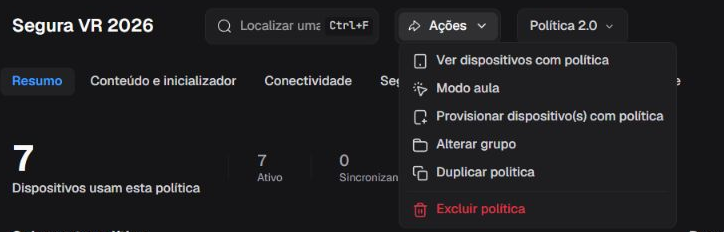
Figura 3. Entrada pelo menu de Ações do workspace VR.
Usar o painel da sessão
O cabeçalho mostra a quantidade de dispositivos e a duração desde a abertura do painel. Essa duração não mede presença de alunos, tempo de uso de um aplicativo ou confirmação de que todos os aparelhos receberam o pedido inicial.
A grade organiza os cartões automaticamente. Ela conserva o conjunto recebido ao abrir; não há edição de participantes nesse painel. Para mudar o conjunto, volte à origem, ajuste a seleção e confira a sessão resultante. Se já existir uma sessão para a mesma seleção, a entrada pode restaurá-la; outra seleção pode substituir a anterior após seu fechamento.
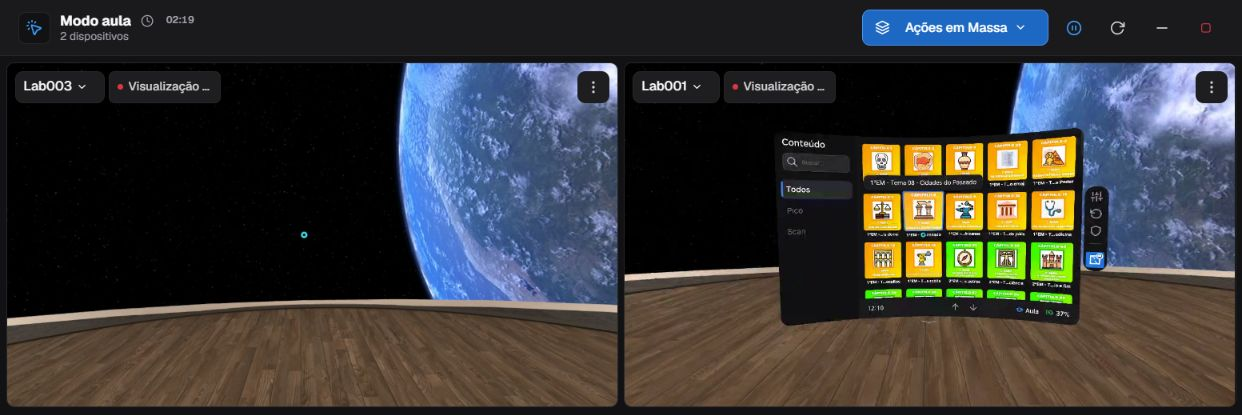
Figura 4. Cabeçalho e cartões dos dispositivos da sessão.
Ações em Massa
Use Ações em Massa quando precisar atuar sobre os dispositivos presentes na sessão. Para atingir um único aparelho, abra o menu do cartão dele.
| Opção | Para que serve |
|---|---|
| Abrir Aplicativo | Solicita que um app escolhido seja trazido para primeiro plano nos alvos compatíveis. |
| Fixar aplicativo | Solicita uma restrição temporária a um app, com duração e comportamento ao expirar. |
| Tirar captura de tela | Pede uma nova imagem estática dos dispositivos. |
| Bloquear Tela | Envia o pedido de bloqueio da tela aos alvos da sessão. |
| Desligar/Reiniciar | Abre a confirmação de energia; ainda é necessário conferir a opção e enviar. |
Abrir o menu não envia esses comandos. A disponibilidade varia entre ações: veja os requisitos e a conferência do resultado nos procedimentos abaixo. O alcance do lote é a sessão, não todos os dispositivos da empresa.
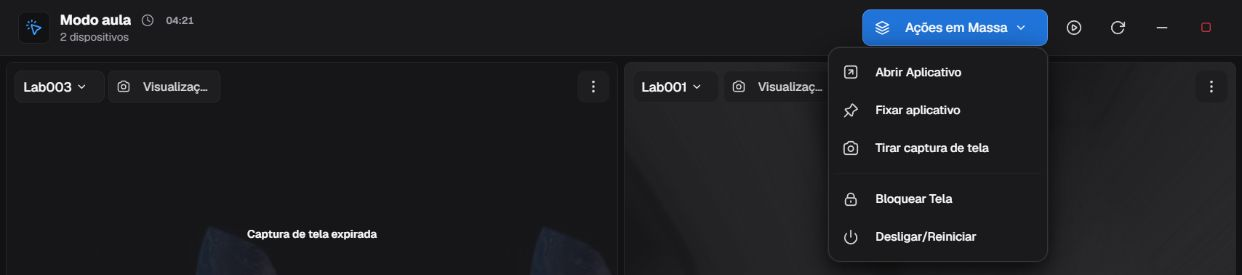
Figura 5. Comandos apresentados no menu Ações em Massa.
Ver, pausar e retomar telas ao vivo
Acesso: [Acesso Remoto - Habilitar] [Acesso Remoto - Ver Senha].
O modo ao vivo recebe a tela do aparelho para acompanhar o que está acontecendo. Além desses direitos, a empresa precisa ter o recurso disponível, o dispositivo deve apresentar cadastro remoto e capacidade de captura compatíveis e sua política deve permitir acesso remoto. Na experiência tratada aqui, a elegibilidade ao vivo depende de Pico com captura compatível; uma captura estática disponível não garante transmissão ao vivo. Para preparar o recurso, consulte Nomid Remote.
Ao abrir uma sessão elegível, o Portal pode iniciar uma contagem de cinco segundos. Acione o controle durante a contagem para cancelar o início automático. Esse cancelamento não desfaz o pedido de início do acompanhamento enviado ao dispositivo nem a captura inicial já solicitada.
Use o controle global Pausar a visualização de tela de todos os dispositivos para interromper os monitores. Para voltar, use Mostrar as telas de todos os dispositivos. Você também pode pausar ou mostrar somente a tela de um cartão pelo seu menu; confira os cartões após retomar, pois escolhas individuais e impedimentos de conexão podem mantê-los sem transmissão.
Pausar muda a visualização, sem encerrar a sessão ou liberar um aplicativo fixado. Na figura, o painel está após a pausa; ela não representa a contagem inicial. Uma imagem estática ainda visível no cartão não significa que a transmissão continua.
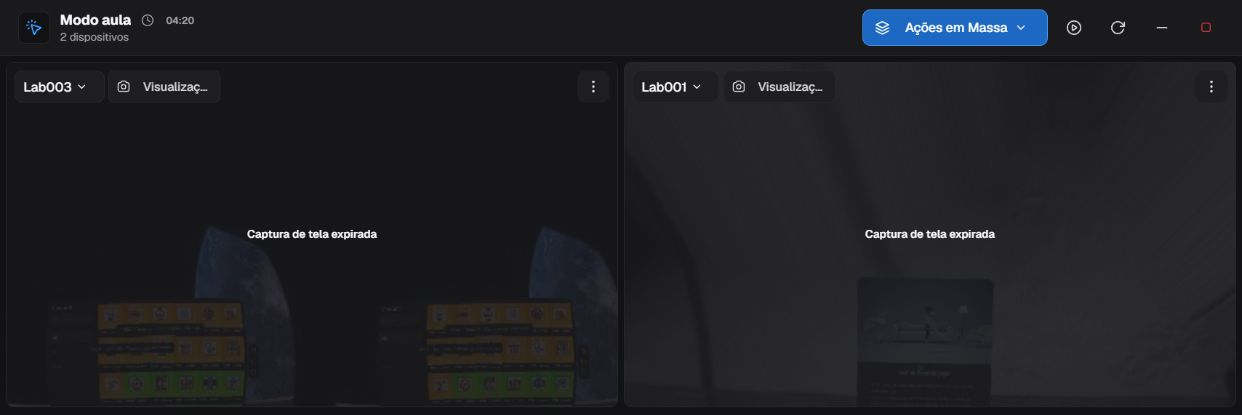
Figura 6. Painel após pausa global, com imagens estáticas nos cartões.
Há até 36 monitores simultâneos; isso não deve ser interpretado como um limite comprovado de tamanho de turma. A seleção de monitores pode priorizar os cartões visíveis quando há mais alvos elegíveis. A fluidez depende da quantidade de transmissões, do computador e da rede. Se uma sessão de acesso remoto completo estiver aberta, a grade pode suspender seus monitores; ao voltar, confira o estado e retome quando o controle estiver disponível. A operação do acesso remoto completo é descrita em Nomid Remote.
Atualizar todos
Use Atualizar todos para consultar novamente os detalhes e o estado dos mesmos dispositivos. Aguarde a leitura e confira os valores recebidos. Essa ação não é um novo pedido de captura de tela nem recarrega os participantes a partir de alterações no vínculo de uma política.
Minimizar e restaurar
Use Minimizar para liberar a área do Portal mantendo a sessão. O dock conserva o título, a quantidade e a duração; clique nele para restaurar o painel.
Minimizar não pausa nem encerra o monitoramento por si só. Se quiser interromper a visualização, pause antes de minimizar. Para concluir a atividade, use o encerramento da sessão, descrito adiante. Não use o desaparecimento do painel principal como confirmação de parada.
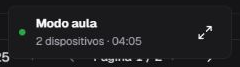
Figura 7. Dock da sessão minimizada e controle para restaurar.
Consultar um dispositivo
Detalhes e identificação
No cartão, abra o controle com o nome do dispositivo para consultar seus detalhes. Confira a identidade antes de enviar uma ação individual. Os botões de cópia levam o nome ou o número de série disponível à área de transferência; não editam o cadastro.
| Informação | Como usar |
|---|---|
| Nome e número de série | Identificam o alvo. Use ambos quando houver nomes semelhantes. |
| Aplicativo atual | Mostra o app reportado pelo aparelho; não prova que um comando recente foi executado. |
| Bateria | Ajuda a decidir se o dispositivo pode continuar na atividade. É o valor recebido, não uma medição independente do Portal. |
| Última sincronização | Indica a atualização do dispositivo. Não é o horário de aquisição da captura de tela. |
| Bateria do controle | Em Pico, apresenta dados dos controles quando reportados. Traços ou ausência de valor não significam bateria carregada. |
| Modo de visualização | Distingue transmissão ao vivo, imagem estática e outros estados do cartão. |
Se aparecer Captura de tela expirada enquanto o modo indica visualização ao vivo, o aviso se refere à imagem estática anterior; não o interprete automaticamente como falha da transmissão.
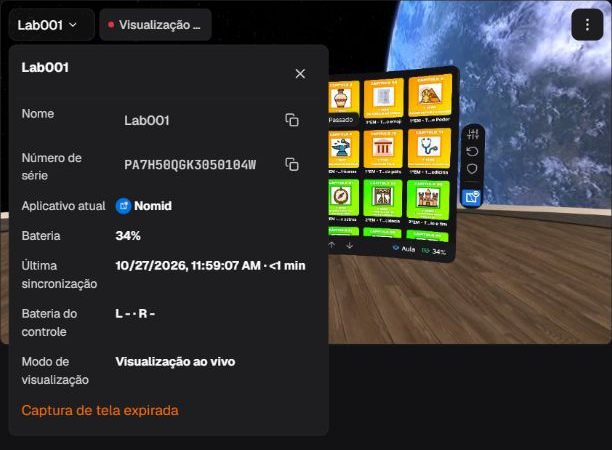
Figura 8. Detalhes de identificação e estado de um dispositivo.
Interpretar a sincronização
O indicador considera a idade do último registro recebido: menos de 90 segundos é a faixa mais recente; de 90 a 240 segundos, a intermediária; acima de 240 segundos ou sem registro, a faixa sem atualização recente. Essas faixas não são um teste instantâneo da rede nem garantia de entrega de comandos.
Confira a última sincronização e os dados do cartão antes de repetir uma ação. Um dispositivo offline pode continuar na grade com informações e imagens anteriores. Falta de um novo estado também não significa que ele foi excluído do Portal.
Menu individual
Abra o menu de ações do cartão do alvo. Modo de visualização reúne as escolhas de tela; Aplicativos reúne abrir e fixar; Dispositivo reúne bloqueio e energia. As ações individuais atingem o cartão escolhido; o menu global atinge a sessão.
O menu pode ficar indisponível durante carregamento, erro ou pedido de captura. Aguarde a conclusão ou resolva a causa antes de tentar outra ação. As opções de ao vivo e tela cheia também dependem do modo atual e da compatibilidade.
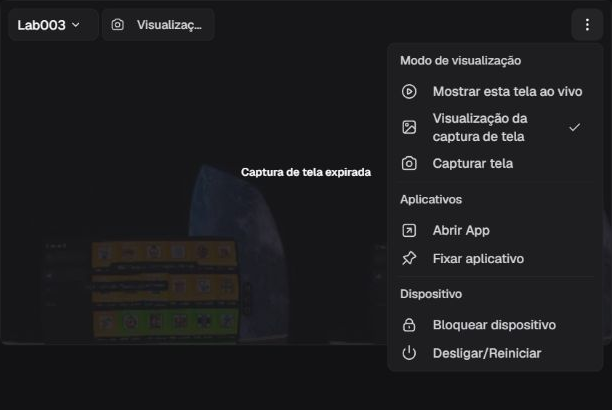
Figura 9. Menu de ações individuais do cartão.
Usar capturas de tela e tela cheia
Ver uma imagem estática
Acesso: [Captura de tela - Visualizar].
No menu individual, escolha Visualização da captura de tela para consultar a imagem recebida. Essa escolha pausa o modo ao vivo daquele cartão e não solicita uma imagem nova.
Uma captura é um retrato de um momento, mesmo que pareça igual à tela atual do dispositivo. O Portal sinaliza a imagem como expirada quando ela ultrapassa o limite atual de dez minutos. Para conferir a situação atual, peça uma nova captura ou volte ao modo ao vivo quando disponível.
O campo Última sincronização pode ser atualizado sem que a imagem seja nova. Quando não houver horário de aquisição separado, não use esse campo para datar a captura.
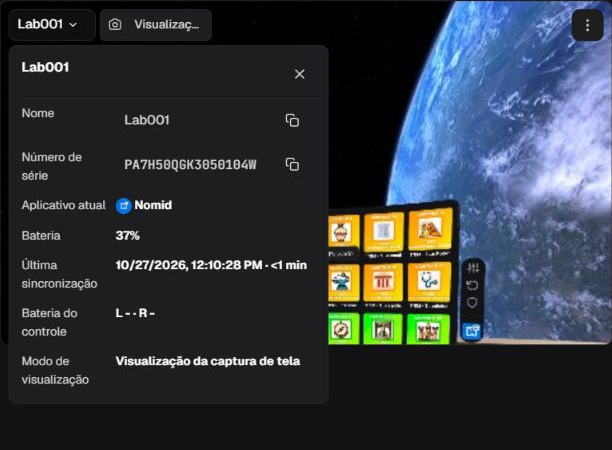
Figura 10. Modo de captura de tela com uma imagem estática recebida.
Solicitar uma nova captura
Acesso: [Enviar comando para o dispositivo] [Captura de tela - Solicitar] [Captura de tela - Visualizar].
- No cartão do aparelho, abra o menu e escolha Capturar tela. Para a sessão inteira, use Ações em Massa → Tirar captura de tela.
- Aguarde o estado de solicitação e depois a imagem recebida. O pedido pode levar tempo ou terminar sem uma nova imagem.
- Confira o resultado de cada alvo. Uma mensagem de envio ou o retorno à imagem anterior não confirma uma captura nova.
O pedido coleta conteúdo da tela: combine a coleta com quem usa o dispositivo e confira os alvos antes de enviar. No lote, um cartão carregando, com erro ou com pedido pendente pode impedir o botão global. Nesse caso, resolva o cartão ou trabalhe individualmente com os aparelhos prontos.
Se a imagem não chegar, confira conectividade, sincronização e compatibilidade antes de repetir. Evite pedidos seguidos para o mesmo aparelho. A captura inicial ao abrir a sessão é um fluxo distinto; não suponha que remover apenas o direito de solicitar capturas elimina essa coleta inicial.
Entrar e sair da tela cheia
Quando o cartão estiver ao vivo e o navegador oferecer o recurso, use Entrar em tela cheia para ampliar sua visualização. Use o controle de saída para voltar à grade. Se o navegador recusar, continue pelo cartão e confira sua compatibilidade com tela cheia.
A ampliação muda a apresentação no computador. Ela não concede controle de mouse ou teclado sobre o aparelho e não equivale a abrir uma sessão de acesso remoto completo.
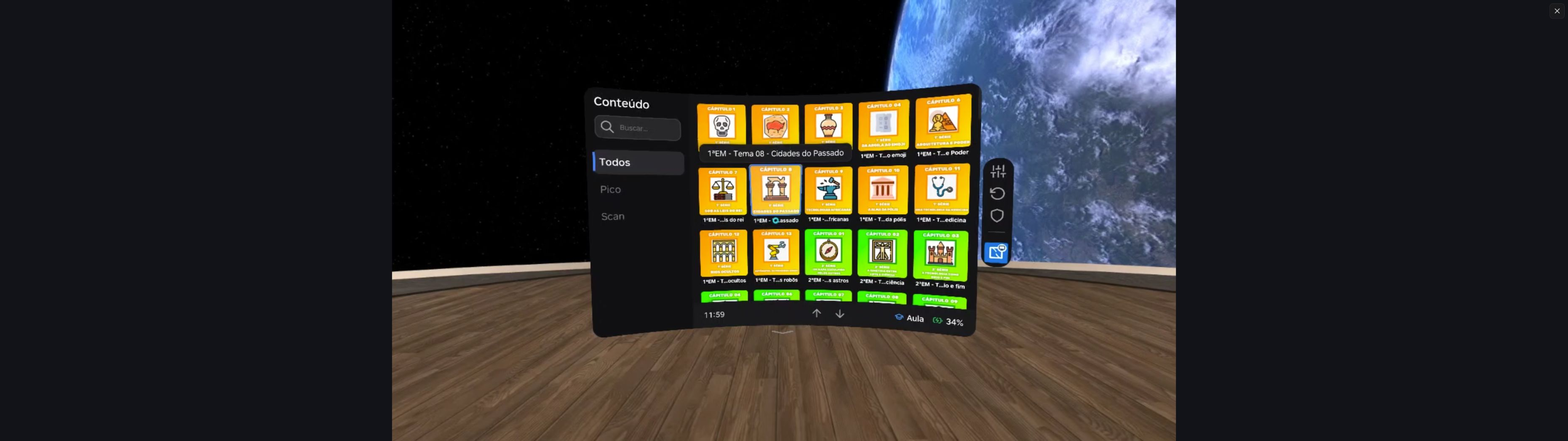
Figura 11. Visualização ampliada e controle para sair da tela cheia.
Abrir, fixar e liberar aplicativos
Abrir App
Acesso: [Enviar comando para o dispositivo].
Use Abrir Aplicativo no menu global, ou Abrir App no menu individual, para solicitar um app em primeiro plano. Essa ação é útil para encaminhar os aparelhos a uma atividade já instalada; não instala o aplicativo.
- Confira o alvo individual ou os dispositivos da sessão. Todos os alvos do lote precisam ser gerenciados pelo agente compatível.
- Pesquise pelo nome ou pacote do app. Biblioteca restringe a lista aos apps classificados como da biblioteca da empresa; Todos os apps amplia a consulta. Trocar o filtro limpa a seleção atual; selecione novamente antes de enviar. Se a Biblioteca não encontrar apps, mas houver outros disponíveis, o seletor pode passar para Todos os apps; confira o filtro ativo.
- Escolha o app e confira sua presença nos alvos. A lista reúne apps encontrados no conjunto; um item não garante instalação em todos. A indicação como 2/2 ajuda a comparar o alcance naquele conjunto.
- Use Enviar e depois confira o aplicativo no dispositivo. Para desistir antes de enviar, use Cancelar ou feche o painel pelo controle próprio.
Voltar para a tela inicial solicita voltar à tela inicial do dispositivo em vez de abrir um app da lista. Essa ação não solicita reiniciar o aparelho. No Modo aula, clicar no fundo do painel não o fecha; use seus controles. Enquanto um envio está em andamento, aguarde o resultado.
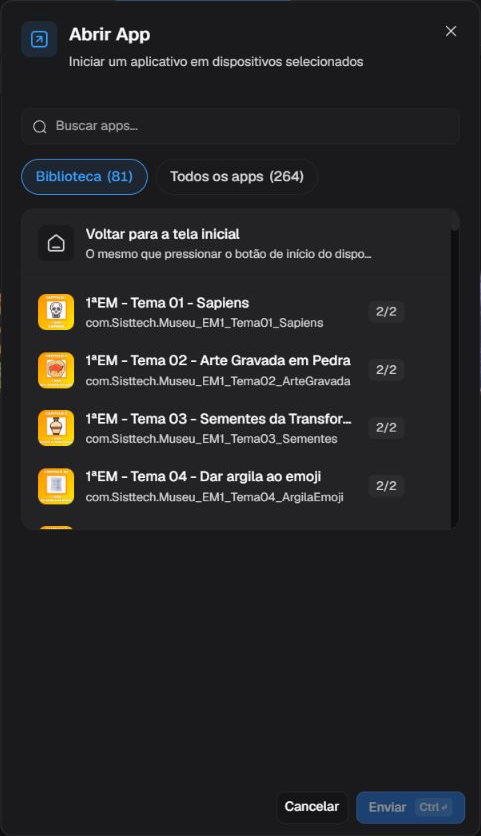
Figura 12. Seletor de aplicativo com busca, filtros e retorno ao início.
Fixar aplicativo
Acesso: [Enviar comando para o dispositivo].
Use Fixar aplicativo para solicitar que aparelhos compatíveis permaneçam temporariamente em um único app, limitando a navegação durante uma atividade. Isso é um comando temporário e não altera toda a configuração da política. Confirme o comportamento em um aparelho antes do lote.
Selecione o app e ajuste Duração do bloqueio em minutos. O valor inicial é cinco minutos; +10 min e +30 min acrescentam tempo ao valor atual. O campo aceita minutos inteiros de 1 a 43.200; confira o valor final antes de enviar. A duração do cabeçalho da sessão não é o prazo dessa fixação.
| Opção | Efeito solicitado |
|---|---|
| Voltar para a tela inicial quando o bloqueio terminar: desligado | Não inclui o pedido de retorno à tela inicial ao expirar. Não conte com fechamento automático do app por essa opção. |
| Voltar para a tela inicial quando o bloqueio terminar: ligado | Inclui o pedido de fechar o app e retornar ao início quando terminar o período de fixação. |
Use Enviar para solicitar a fixação e confira no aparelho se o app ficou em primeiro plano e qual navegação permaneceu disponível. O comportamento e a expiração dependem do agente e da compatibilidade. Não presuma que o prazo foi cumprido em um aparelho offline; confira a recuperação e use a liberação própria quando necessário.
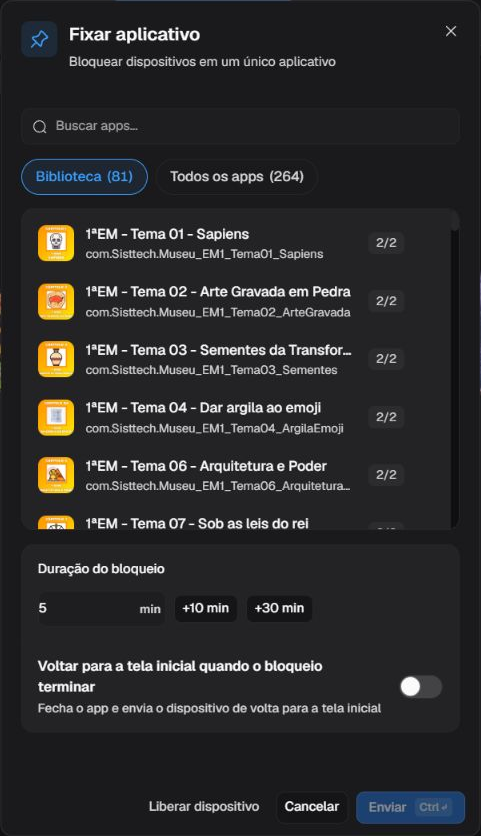
Figura 13. Fixação temporária, duração e retorno ao início ao expirar.
Liberar dispositivo
Acesso: [Enviar comando para o dispositivo].
No painel de fixação, escolha Liberar dispositivo para abrir a etapa Remover a fixação do app. Essa etapa oferece a recuperação sem precisar escolher outro aplicativo. A presença do botão não confirma que há uma fixação ativa no aparelho.
| Opção | Efeito solicitado |
|---|---|
| Manter o app atual aberto | Pede a remoção da fixação mantendo o app em uso; é a seleção inicial. |
| Voltar para a tela inicial | Pede a remoção da fixação, o fechamento do app e o retorno ao início. |
Confira o alcance, escolha o destino e use Liberar. Depois verifique no aparelho a saída da restrição e a tela resultante. Para rever a decisão antes de enviar, use Voltar; para sair sem solicitar liberação, use Cancelar ou o fechamento do painel. Encerrar o Modo aula não substitui essa ação de liberação.
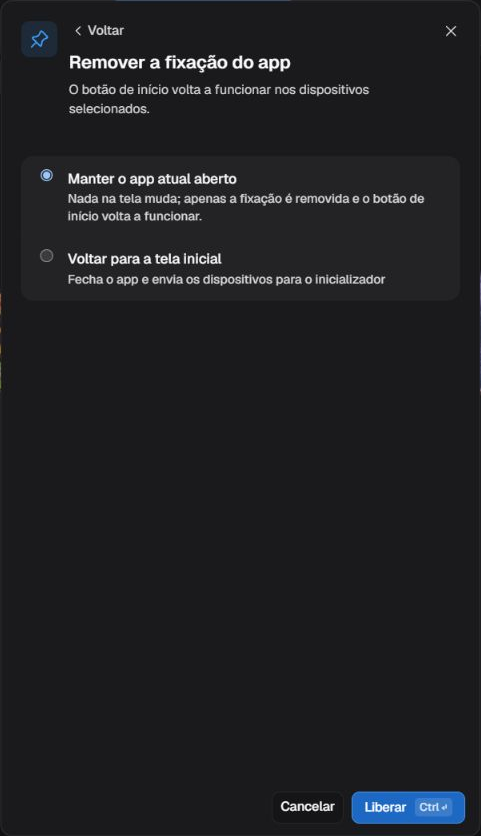
Figura 14. Etapa de liberação com escolha do destino do dispositivo.
Bloquear a tela e usar ações de energia
Bloquear tela
Acesso: [Enviar comando para o dispositivo].
Use Bloquear dispositivo no cartão, ou Bloquear Tela em Ações em Massa, para enviar o pedido de bloqueio aos alvos correspondentes. Isso pode interromper a atividade da pessoa que usa o aparelho; confirme a identidade e o alcance antes de acionar.
Confira a tela do dispositivo após o pedido. O menu não oferece uma ação de desbloqueio equivalente; a recuperação depende dos métodos de desbloqueio e da política daquele aparelho. Uma mensagem de envio no Portal não garante que a tela tenha sido bloqueada.
Desligar/Reiniciar
Acesso: [Enviar comando para o dispositivo].
No cartão ou no menu global, abra Desligar/Reiniciar. O diálogo ainda não envia o comando. No Modo aula, quando todos os alvos são Pico compatíveis gerenciados pelo agente, ele começa com Desligar selecionado. Confira a opção antes de confirmar; não suponha que o padrão seja reiniciar.
| Opção | Efeito solicitado e cuidado |
|---|---|
| Reiniciar | Solicita reinício do aparelho, interrompendo aplicativos e conexão. Salve a atividade e confira o retorno de contato; não conte com recuperação de trabalho não salvo. |
| Desligar | Solicita desligamento completo. A conexão será interrompida e pode ser necessário ligar fisicamente o aparelho para voltar a usá-lo. Só aparece para alvos compatíveis. |
Confira a seleção, o alvo individual ou a quantidade da sessão e então use Enviar. No diálogo em lote, a frase todos os dispositivos corresponde aos alvos da sessão, não a toda a empresa. O aviso de envio imediato descreve a consequência de Enviar, não de abrir o diálogo. Para desistir antes do envio, use Cancelar.
Após enviar, confira o resultado por dispositivo e a situação real do aparelho. Um retorno de sucesso do servidor ou uma mensagem de envio não comprova reinício ou desligamento concluído. Interrupção de rede, incompatibilidade e falha de um alvo podem exigir conferência individual.
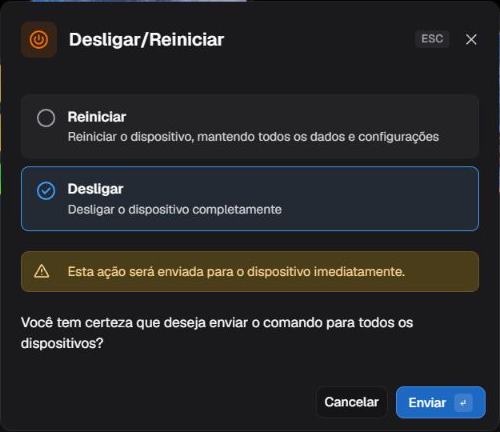
Figura 15. Confirmação de energia com Desligar inicialmente selecionado.
Encerrar a sessão
Acesso: [Enviar comando para o dispositivo].
Quando terminar, use o controle de encerramento Pare no cabeçalho. O Portal interrompe seus monitores e tenta enviar aos dispositivos o pedido de fim do acompanhamento, correspondente à saída do modo interativo. Os efeitos adicionais desse pedido no aparelho não estão confirmados; não conte com desbloqueio, restauração ou prazo automático de recuperação. O painel pode fechar mesmo sem confirmação de parada no aparelho.
Confira os dispositivos antes de considerar a atividade concluída, sobretudo após perda de rede ou falha de comunicação. Se houver app fixado, use sua liberação própria e verifique o resultado; fechar a sessão não garante essa liberação. Se não conseguir confirmar a recuperação, peça ao responsável local que confira o aparelho.
Fechar a aba, sair da conta ou perder conexão não deve ser usado como garantia de encerramento e restauração. Não conte com prazo automático de recuperação nem com coordenação automática entre dois operadores.
Resolver problemas e conferir o resultado
| Situação | O que fazer |
|---|---|
| Modo aula ou uma ação não aparece | Confira a entrada usada, os direitos específicos, os recursos disponíveis na empresa e o gerenciamento dos alvos. Para apps em lote, todos precisam ser compatíveis. Não conclua que um botão ausente é apenas falha de tela. |
| Visualização ao vivo em preparação ou conexão | Confira a rede, o cadastro remoto, a capacidade do aparelho e se a política permite remoto. Uma screenshot existente não substitui esses requisitos. Não altere a política apenas para tentar novamente sem avaliar o efeito nos seus dispositivos. |
| Ao vivo indisponível durante acesso remoto completo | Volte ao fluxo de acesso remoto, conclua-o quando apropriado e confira a grade antes de retomar seus monitores. |
| Sem imagem ou sem permissão para capturas | Distinga direito de visualizar, direito de solicitar e conectividade do alvo. Sem direito de visualizar, um pedido aceito não garante acesso à imagem. |
| Captura ainda não recebida ou expirada | Aguarde o pedido em andamento, confira sincronização e evite repetições seguidas. Se precisar da tela atual, use novo pedido autorizado ou live compatível; a imagem anterior não confirma o estado atual. |
| Erro de autenticação ou rede | Resolva a sessão do Portal ou a conectividade e use Tentar Novamente no aviso. Falhas repetidas de autenticação podem pausar as consultas; repetir não concede uma permissão ausente. |
| Mensagem de sucesso, mas sem efeito no aparelho | Confira o resultado individual e a comunicação. Alguns avisos indicam aceitação do pedido; app, bloqueio ou energia precisam ser conferidos no dispositivo. Não repita um comando de impacto apenas porque o efeito ainda não apareceu. |
| Só parte do lote responde | Confira instalação do app, gerenciamento, rede e resultado de cada alvo. Uma lista agregada de apps e um envio em lote não garantem o mesmo resultado em todos. |
| Painel fechado, mas aparelho ainda restrito | Verifique a fixação de app e sua liberação específica. Se não houver comunicação, organize conferência local; o fechamento da interface não comprova restauração física. |
Para configurar os aparelhos de forma permanente, continue nas políticas correspondentes. Para acompanhar esta atividade, mantenha clara a diferença entre ver uma tela, enviar um pedido e confirmar seu efeito no dispositivo.