 Nomid
Configure nesta página as políticas Android 2.0 do Portal Nomid. Uma política reúne regras que serão distribuídas aos dispositivos vinculados; editar uma regra no Portal não executa imediatamente a ação física descrita, como restauração de fábrica ou captura de tela.
- Entre no Portal Nomid, abra Políticas e selecione a política Android que deseja configurar.
- Confira o escopo e os dispositivos vinculados antes de editar. A disponibilidade depende das permissões atribuídas na empresa e nos grupos, do modo de gerenciamento, da versão Android e dos apps necessários.
- Altere os controles, use Salvar, revise as diferenças e confirme. Confira o retorno de sucesso e depois valide o resultado nos dispositivos. Salvar não garante aplicação física imediata.
Após salvar, consulte Dispositivos para conferir as informações e a sincronização do equipamento.
Para gravar configuração, copiar, excluir, restaurar ou editar informações é necessária Editar política, respeitando o escopo permitido. Para consultar o histórico, Visualizar política ou Editar política. Atribuir um grupo também exige autorização para o destino. Perfis podem reunir permissões diferentes; não suponha acesso pelo nome do perfil.
Neste manual, você é o administrador que edita no Portal; a pessoa é quem usa o dispositivo. As configurações compartilham alterações em edição ainda não salvas, chamadas de rascunho. Elas só são gravadas ao concluir Salvar, revisar e confirmar com sucesso; mudar de aba mantém a edição aberta. Descartar recupera a configuração salva. Não conte com recuperação automática após recarregar ou sair. Descrição, tags e grupo têm gravação separada, e comandos como restaurar gravam após sua própria confirmação. Fechar um painel não descarta a edição; campos de listas podem incorporar o texto ao perder foco ou ao fechar. Uploads também podem criar recursos por ações próprias. Confira o resultado antes de repetir uma gravação.
Antes de distribuir restrições de rede, acesso, senha ou apagamento, valide em um dispositivo piloto representativo e preserve uma forma de recuperação. Alterar uma regra depois não recupera dados já apagados. Os valores mostrados nas figuras são exemplos de configuração, não padrões universais.
Resumo
Dispositivos
Confira quais dispositivos recebem esta política. Se a lista estiver vazia, use a entrada de inscrição para iniciar o fluxo de vinculação; os dispositivos só passarão a receber a configuração após serem inscritos corretamente.

Figura 1. Dispositivos.
Sobre esta política
Use descrição, tags e grupo para identificar e organizar a política. Essas informações têm gravação própria: sair de uma descrição alterada pode gravá-la; adicionar ou remover uma tag na leitura grava imediatamente. Antes de mudar o grupo, resolva alterações de configuração pendentes e confirme que pode atribuir o grupo de destino. Se houver conflito, recarregue e revise antes de repetir a edição.
Copiar exige Editar política. Um nome novo cria outra política; copiar sobre uma existente atualiza o destino e preserva suas informações de organização. Confira o destino antes de confirmar. Excluir também exige Editar política, revoga inscrições e links públicos associados e não equivale a apagar os dispositivos. Não conte com recuperação automática de uma política excluída.
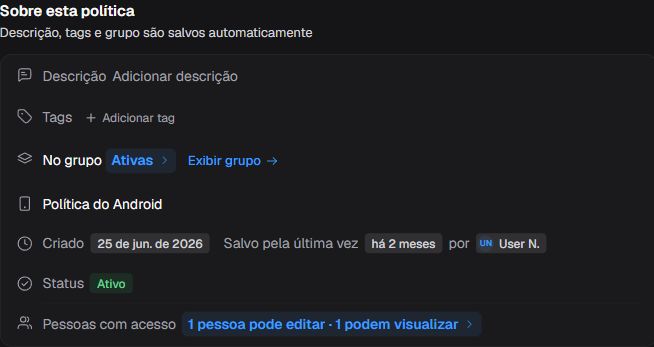
Figura 2. Sobre esta política.
Configuração
Abra a área que deseja ajustar e altere seus controles. As abas compartilham a edição ainda não salva: mudar de aba não salva nem descarta as alterações. Use Salvar, examine as diferenças e confirme depois de conferir o alcance. Descartar substitui as alterações pela configuração salva; fechar um painel após digitar não garante cancelamento. Após o sucesso do salvamento, a distribuição e a aplicação no dispositivo ainda dependem da comunicação e da compatibilidade.
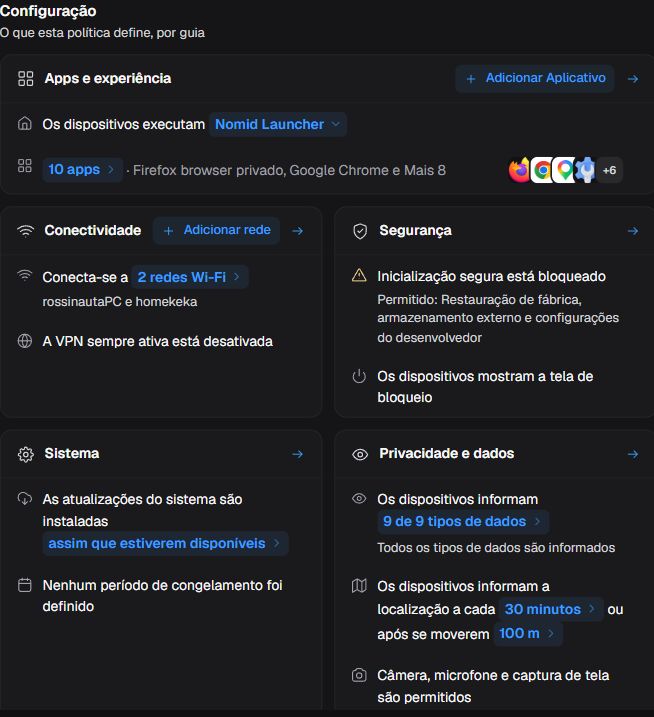
Figura 3. Configuração.
Localizações dos dispositivos
Consulte as últimas posições recebidas dos dispositivos vinculados. Uma lista vazia não demonstra falha de GPS: primeiro confirme o vínculo e a configuração dos relatórios de localização. Uma posição recebida anteriormente não é uma garantia de localização em tempo real.
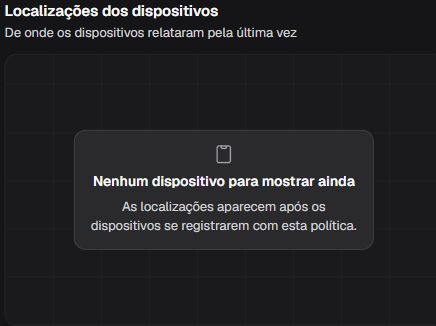
Figura 4. Localizações dos dispositivos.
Alterações recentes
Confira versão, autor e momento das alterações antes de continuar uma edição. Abra a atividade para filtrar mudanças, comparar versões ou avaliar uma restauração. Comparar não restaura.
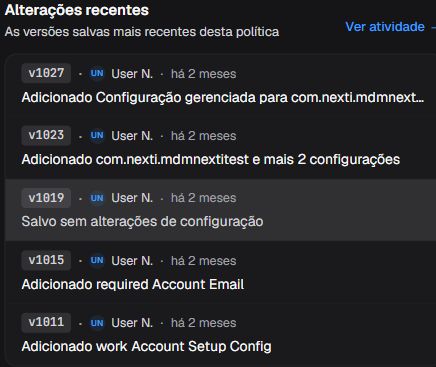
Figura 5. Alterações recentes.
Apps e experiência
Tela inicial
Abra cada entrada para configurar modo, apps, aparência e layout. Aparência e dock se aplicam ao Nomid Launcher ou Nomid Kiosk, não à tela inicial do sistema. No quiosque de app único, escolha o app e uma senha de manutenção segura antes de distribuir a política. A saída de manutenção depende dos controles de navegação; não remova a navegação necessária para alcançá-la.
Nos detalhes de cada app, configure instalação, permissões e atualização conforme seu objetivo. Ambientes, canais e configurações gerenciadas dependem da origem e do próprio app. Delegue capacidades sensíveis somente aos apps que precisam delas; registros de rede e segurança têm restrições de delegação indicadas pelo editor.
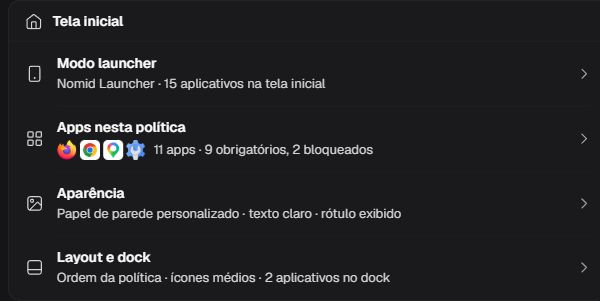
Figura 6. Tela inicial.
Modo launcher
Abre os modos da tela inicial; escolher um modo altera a edição ainda não salva.
Modo
| Escolha ou ação | Função e resultado |
|---|---|
| Inicializador do sistema | Usa a tela inicial do Android; aparência e layout Nomid não se aplicam. |
| Nomid Launcher | Usa a tela inicial Nomid com apps, papel de parede, identificação e dock. |
| Nomid Quiosque | Restringe o dispositivo a um app ou aos apps do quiosque e oferece seus controles. |
Experiência de quiosque
| Escolha ou ação | Função e resultado |
|---|---|
| Vários aplicativos | Disponibiliza vários apps no quiosque. |
| Aplicativo único | Executa um único app selecionado. |
Aplicativo de quiosque
Escolha o app que ocupará o quiosque de app único. A escolha pode adicioná-lo à política e tornar sua instalação obrigatória na edição ainda não salva. A definição da senha de manutenção é uma etapa separada.
Senha de manutenção
Define a senha de manutenção para sair do quiosque de app único. Respeite o tamanho mínimo indicado e guarde-a com segurança.
Abrir outros apps
No Nomid Kiosk, define se a pessoa pode abrir apps além daqueles previstos para a experiência de quiosque.
| Escolha ou ação | Função e resultado |
|---|---|
| Permitido | Permite abrir outros apps. |
| Impedido | Impede abrir outros apps. |
Apps nesta política
Abre a lista e os detalhes dos apps desta política.
Instalação
| Escolha ou ação | Função e resultado |
|---|---|
| Obrigatório | Para apps do Google Play, solicita instalação automática e impede a pessoa de desinstalar enquanto o app for obrigatório. Permitir desinstalação na regra geral não libera esse app. |
| Opcional | Disponibiliza o app sem obrigar sua instalação. |
| Bloqueado | Para apps do Google Play, impede novas instalações e desinstala o app se ele foi instalado por uma política anterior. Desativar conserva a instalação e impede abrir; Oculto só muda a apresentação no launcher. Não aplique a conclusão de desinstalação a outras origens sem confirmar o comportamento de distribuição. |
App ativado
| Escolha ou ação | Função e resultado |
|---|---|
| Ativado | Mantém o app habilitado para uso; a instalação e a visibilidade no launcher são configuradas separadamente. |
| Desativado | Mantém o app instalado, mas impede sua abertura. |
Acesso ao inicializador
| Escolha ou ação | Função e resultado |
|---|---|
| Visível | Exibe o app para todos no launcher. |
| Apenas administrador | Reserva o app para a área administrativa do launcher no dispositivo; seu perfil no Portal não concede esse acesso local. O caminho e a credencial para abrir essa área não foram comprovados por estas fontes: confirme com o suporte da versão do launcher antes de depender desta opção. Não presuma que seja a senha de manutenção do quiosque. |
| Oculto | Oculta o app do launcher; esta escolha não equivale a bloquear sua instalação ou desabilitá-lo. |
Permissão padrão
As regras abaixo tratam permissões Android solicitadas em tempo de execução. Conceder ou negar por política impõe o estado e impede a pessoa de invertê-lo nas Configurações enquanto a regra estiver aplicada; perguntar deixa a decisão com ela. A regra individual tem prioridade sobre o padrão do app, que tem prioridade sobre o padrão geral. No Android 12 ou superior, concessão automática de SMS e permissões de sensores, como câmera, microfone e localização, exige dispositivo totalmente gerenciado. Não trate esta escolha como autorização universal de qualquer permissão ou acesso especial.
| Escolha ou ação | Função e resultado |
|---|---|
| Não definido | Aplica a este app o padrão de concessão de permissões definido para a política. |
| Avisar ao usuário | Solicita à pessoa autorização para as permissões Android pedidas por este app. |
| Permitir todas | Concede automaticamente as permissões abrangidas pela regra, sem permitir que a pessoa as negue depois nas Configurações; aplicam-se os limites acima. |
| Negar todas | Nega automaticamente as permissões abrangidas pela regra, sem permitir que a pessoa as conceda depois nas Configurações. |
Versão mínima
Informe o código inteiro de versão Android (versionCode) mínimo exigido para este app, não o nome visível da versão, como 2.1. Obtenha o código com o responsável pelo app ou pelo catálogo de distribuição. Versões com código menor ficam em desconformidade.
Atualização
Para apps do Google Play, Postergado ou Alta prioridade por app substituem a regra geral em Segurança → Criptografia e apps → Atualizações de apps. Assim, Alta prioridade não é limitada por Nunca ou Apenas no Wi-Fi da regra geral; pode usar dados móveis e gerar cobrança. O modo Padrão segue as condições normais do Google Play e a regra geral aplicável. Confira os dois controles antes de distribuir; a escolha não garante instalação imediata. Apps de outras origens têm seu próprio fluxo de distribuição.
| Escolha ou ação | Função e resultado |
|---|---|
| Padrão | Segue as regras padrão do Google Play. |
| Postergado | Adia atualizações automáticas por até 90 dias; a pessoa ainda pode atualizar manualmente pelo Google Play. |
| Alta prioridade | Solicita a instalação da atualização assim que possível. |
Gerenciador de credenciais
No Android 14 ou superior, o provedor armazena e oferece senhas ou passkeys para login em apps pelo Gerenciador de credenciais do Android. Este controle autoriza esse papel para o app selecionado; não configura as senhas do Nomid Remote.
| Escolha ou ação | Função e resultado |
|---|---|
| Seguir padrão da política | Aplica a este app o padrão de provedores definido em Apps e experiência → Dispositivo. |
| Permitido | Autoriza este app como provedor de credenciais para login pelo Android, mesmo quando o padrão da política não o autoriza. |
Conectar dados pessoais e de trabalho
Controla a comunicação entre as instâncias do mesmo app nos perfis de trabalho e pessoal. Permitir autoriza essa comunicação somente após consentimento da pessoa; não libera todos os dados entre perfis nem cria o perfil de trabalho.
| Escolha ou ação | Função e resultado |
|---|---|
| Não definido | Sem escolha explícita, o padrão Android impede a comunicação deste app entre os perfis pessoal e de trabalho. |
| Permitido | Permite que as duas instâncias deste app se comuniquem entre os perfis após consentimento da pessoa. |
| Não permitido | Impede a comunicação entre as instâncias deste app nos perfis pessoal e de trabalho. |
Widgets de trabalho
Autoriza widgets de um app instalado no perfil de trabalho na tela inicial do perfil pessoal, quando o launcher oferece suporte a widgets. Permitir deixa a pessoa adicionar esses widgets, que podem apresentar informações de trabalho; não os adiciona automaticamente. Sem perfil de trabalho, esta autorização entre perfis não se aplica.
| Escolha ou ação | Função e resultado |
|---|---|
| Não definido | Segue o padrão de widgets de trabalho da política; sem um padrão explícito, o Android não permite esses widgets no perfil pessoal. |
| Permitido | Permite adicionar os widgets deste app de trabalho na tela inicial do perfil pessoal, com suporte do launcher. |
| Não permitido | Impede disponibilizar os widgets deste app de trabalho para adição na tela inicial do perfil pessoal. |
Always On VPN
| Escolha ou ação | Função e resultado |
|---|---|
| Só se conectará à rede por VPN, se configurada | Exige a VPN configurada para as conexões deste app. |
| Pode conectar-se à rede fora da VPN, se indisponível | Permite que este app se conecte fora da VPN quando ela estiver indisponível. |
Escopos delegados
Você concede a capacidade ao app selecionado; é esse app, não a pessoa no dispositivo, que poderá chamar as operações autorizadas. Ele precisa implementar essas funções. Marcar um escopo não instala certificados, altera outros apps ou inicia coleta automaticamente, nem torna o app administrador do Portal. As operações respeitam o usuário ou perfil gerenciado e as condições do Android.
| Escolha ou ação | Função e resultado |
|---|---|
| Instalação e gerenciamento de certificados | Autoriza este app a consultar as CAs instaladas pelo usuário, instalar e remover essas CAs e instalar pares de chave privada e certificado para autenticação. As operações ficam no usuário ou perfil autorizado pelo Android; não é acesso irrestrito às chaves de outros apps. |
| Configurações gerenciadas | Autoriza este app a consultar e definir configurações gerenciadas de outros apps no usuário ou perfil permitido. O app de destino precisa reconhecer os campos e aplicá-los: por exemplo, conta de e-mail ou regras de URLs de um navegador, se oferecerem esse suporte. É diferente de este app apenas receber sua própria configuração. |
| Bloquear desinstalação | Autoriza este app a definir e retirar o bloqueio de desinstalação de apps identificados pelo pacote, para impedir ou voltar a permitir sua remoção pela pessoa. Retirar esse bloqueio não elimina outras restrições, como a instalação obrigatória pela política. |
| Política e o estado da concessão de permissões | Autoriza este app a definir a resposta a futuros pedidos de permissões Android em tempo de execução, consultar o estado de uma permissão de outro app e concedê-la, negá-la ou devolver a decisão à pessoa. Valem os limites de Android e gerenciamento descritos em Permissão padrão; não concede qualquer permissão especial sem restrições. |
| Acesso ao estado do pacote | Autoriza este app a consultar se outros apps estão ocultos ou suspensos, ocultá-los ou suspendê-los e desfazer esses estados, usando o nome do pacote. Serve para restringir a disponibilidade e o uso dos apps no escopo permitido; não autoriza ler seus arquivos internos ou mensagens. |
| Habilitar apps do sistema | Autoriza este app a reabilitar apps de sistema que já fazem parte do dispositivo e foram desativados na preparação do usuário ou perfil. Não baixa nem instala um app ausente e não transforma um app comum em app de sistema. |
| Logs de atividade de rede (permitido em apenas um app) | Autoriza este app a ativar e desativar o registro de rede, consultar se está ativo e obter os lotes disponíveis para auditoria. Os eventos incluem consultas DNS e conexões TCP, com domínio ou IP, porta quando aplicável, app e horário. Não captura o conteúdo completo do tráfego, UDP ou toda comunicação que ignore as APIs registradas. |
| Logs de segurança (permitido em apenas um app) | Autoriza este app a ativar e desativar o registro de segurança, consultar se está ativo e obter os lotes disponíveis, inclusive do ciclo anterior de reinicialização quando suportado. Permite auditar eventos Android, como início de apps, tentativas de desbloqueio e atividade ADB; não dá acesso total a arquivos ou mensagens. |
Cada escopo de logs pode ser delegado a no máximo um app. Logs de rede: dispositivo totalmente gerenciado com Android 10 ou superior, ou perfil de trabalho com Android 12 ou superior; no perfil de trabalho, a coleta fica nesse perfil. Logs de segurança: Android 12 ou superior em dispositivo totalmente gerenciado ou com perfil de trabalho em dispositivo da empresa. Recuperar lotes depende dos requisitos do Android e da disponibilidade dos registros; não garante um histórico completo.
Ambiente
Seleciona o conjunto de versões publicadas do app Nomid considerado para distribuição. O ambiente filtra o catálogo; seu nome não define universalmente servidor, teste ou produção. Confirme a finalidade e as versões disponíveis com o responsável pelo catálogo antes de trocar.
Faixas
Acrescenta canais cujas versões publicadas podem ser distribuídas no ambiente escolhido. Produção continua incluída; entre as versões elegíveis, o serviço escolhe a de maior código de versão. Adicionar um canal pode mudar a versão oferecida, sem criar ou publicar versões. Consulte o responsável pelo catálogo para saber o conteúdo dos canais.
Configuração gerenciada
Aqui você preenche no Portal a configuração destinada ao próprio app selecionado. Por exemplo, servidor de e-mail ou URLs permitidas, somente se o app oferecer esses campos. O app precisa ler e aplicar a configuração recebida. Este editor não concede ao app o escopo para configurar outros apps; essa capacidade é uma delegação separada.
| Escolha ou ação | Função e resultado |
|---|---|
| Editar configuração | Abre os campos definidos pelo próprio app. Aplicar incorpora as alterações à edição ainda não salva da política. |
Site
Abre o editor do Secure Web App quando a edição estiver habilitada. Ao aplicar, substitui as configurações gerenciadas do app na política e pode atualizar seu ícone; as alterações ficam pendentes até Salvar.
Permissões individuais
Concedida e Negada impõem o estado da permissão e impedem a pessoa de invertê-lo nas Configurações enquanto a regra se aplica. Perguntar sempre deixa a decisão com a pessoa. Valem os limites de Android, gerenciamento e tipo de permissão explicados em Permissão padrão.
| Escolha ou ação | Função e resultado |
|---|---|
| Concedida | Concede a permissão Android indicada e impede que a pessoa a negue nas Configurações, quando a concessão por política é suportada. |
| Perguntar sempre | Deixa a permissão Android indicada para decisão da pessoa, sem concessão ou negação imposta por esta regra. Os pedidos de autorização seguem o comportamento do Android; o rótulo não garante uma pergunta a cada uso. |
| Negada | Nega a permissão indicada e impede que a pessoa a conceda nas Configurações enquanto a regra estiver aplicada. |
| Não definido | Usa a permissão padrão do app. |
| Remover esta permissão | Remove a regra individual e volta ao padrão do app. |
Aparência
Abre papel de parede, cor do texto e identificação da tela inicial, para Nomid Launcher ou Kiosk.
Plano de fundo
| Escolha ou ação | Função e resultado |
|---|---|
| Papel de parede da empresa | Usa o padrão da empresa, se houver um disponível. |
| Fazer upload de imagem… | Abre o envio de imagem; selecionar e enviar pode criar um recurso e alterar a edição ainda não salva. |
| Adicionar imagem a partir de um URL… | Abre o uso de imagem por URL. |
| Sem papel de parede | Remove a seleção de papel de parede da política. |
Cor do Texto
| Escolha ou ação | Função e resultado |
|---|---|
| Claro | Usa textos claros no launcher. |
| Escuro | Usa textos escuros no launcher. |
Rótulo do inicializador
Define o texto ou modelo exibido na tela inicial do launcher.
Layout e dock
Abre ordem, tamanho dos ícones e dock, para Nomid Launcher ou Kiosk.
Ordem dos apps
| Escolha ou ação | Função e resultado |
|---|---|
| Definido por política | A política determina a ordem dos apps. |
| Deixar as pessoas decidirem | Cada pessoa pode organizar os apps. |
Tamanho do ícone
Ajusta o tamanho dos ícones dos apps na tela inicial do Nomid Launcher ou Nomid Kiosk.
| Escolha ou ação | Função e resultado |
|---|---|
| Pequeno | Usa ícones pequenos. |
| Médio | Usa ícones médios. |
| Grande | Usa ícones grandes. |
Orientação da tela
| Escolha ou ação | Função e resultado |
|---|---|
| Manter na vertical | Mantém a tela na orientação retrato. |
| Configuração do dispositivo | Segue a orientação definida no dispositivo. |
Dock
- Adiciona, remove ou reorganiza apps no dock, respeitando o limite mostrado pelo editor.
Dispositivo
Configure disponibilidade de apps, permissões, relançamento, Nomid Settings, Remote, arquivos e contatos pelas entradas próprias. Ocultar um app no launcher, bloquear sua instalação e desabilitar sua abertura são decisões distintas.
O acesso remoto depende do Nomid Remote instalado e configurado. Essas opções definem condições de uma futura sessão; não iniciam conexão nem garantem alcance imediato do dispositivo. O compartilhamento sem confirmação amplia o acesso à tela. Proteja as senhas e revise esse alcance antes de salvar.
Se o Nomid Remote já estiver presente, mas faltarem configurações gerenciadas necessárias, abrir o painel pode inicializar campos no formulário local. Fechar o painel não desfaz automaticamente essa inicialização. Confira a edição ainda não salva antes de salvar; para abandonar alterações de configuração, use o descarte.
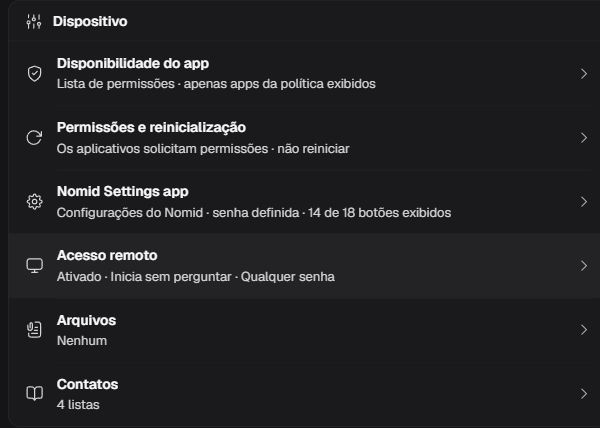
Figura 7. Dispositivo.
Disponibilidade do app
Abre as regras de instalação do Google Play e de visibilidade de outros apps.
Modo de apps da Play Store
| Escolha ou ação | Função e resultado |
|---|---|
| Lista de permissões | Permite instalar somente apps da política. |
| Lista de bloqueio | Permite instalar apps, exceto os bloqueados. |
Apps fora desta política
| Escolha ou ação | Função e resultado |
|---|---|
| Apenas apps da política | Exibe apps da política e apps de sistema selecionados. |
| Apenas Play Store | No launcher, também exibe outros apps do Google Play além dos apps da política. |
| Todos instalados | No launcher, exibe todos os apps instalados que podem ser iniciados. |
Google Play Protect
| Escolha ou ação | Função e resultado |
|---|---|
| Aplicada | Exige a verificação de apps pelo Google Play Protect. |
| Desativado | Deixa a pessoa escolher se habilita a verificação de apps pelo Google Play Protect; não força o desligamento da proteção. |
Permissões e reinicialização
Abre permissões padrão e o relançamento periódico de um app.
Padrão do gerenciador de credenciais
Define quais apps sem autorização individual podem fornecer senhas ou passkeys para login pelo Gerenciador de credenciais do Android 14 ou superior. O controle por app em Tela inicial pode conceder autorização específica.
| Escolha ou ação | Função e resultado |
|---|---|
| Não permitido | Impede provedores de credenciais, salvo autorização específica do app. |
| Somente apps do sistema | Autoriza por padrão os provedores predefinidos pelo fabricante; outros apps precisam de autorização individual. |
App de destino
Escolha o app que o Nomid Settings deve abrir novamente. A rotina solicita ao Android a abertura da tela inicial desse app; pode abri-lo ou trazê-lo à frente. Não é um comando de forçar parada do processo: reaproveitar a tela e a sessão depende do app e do Android. Não conte com ela para salvar trabalho ou limpar memória.
O app precisa estar instalado e ter uma tela que possa ser aberta. A rotina respeita a restrição de apps reservados à área administrativa do launcher. O Android pode recusar a abertura em segundo plano; nesse caso há nova tentativa no ciclo seguinte. A primeira abertura pode ocorrer ao iniciar ou reconfigurar a rotina, antes de transcorrer um intervalo completo.
Frequência
Define em minutos o intervalo usado pelo Nomid Settings para agendar a próxima tentativa de abertura, com mínimo de 1 minuto. O próximo ciclo é agendado após a tentativa anterior; o Android pode adiá-lo. Não é garantia de execução em horários exatos.
Nomid Settings app
Abre a configuração dos botões oferecidos no app Nomid Settings, como Wi-Fi, Bluetooth e brilho. Define quais ficam disponíveis, indisponíveis ou protegidos pela senha da política. A senha libera os botões marcados como protegidos no Nomid Settings; não substitui a senha de desbloqueio do Android.
Acesso remoto
Abre as configurações de acesso e autenticação do Nomid Remote; não inicia uma sessão remota.
O Nomid Remote inicia
| Escolha ou ação | Função e resultado |
|---|---|
| Quando o dispositivo inicializa | Inicia o Nomid Remote na inicialização do dispositivo. |
| Quando alguém o abre | Inicia o Nomid Remote quando alguém abre esse app no dispositivo. |
Configurações no dispositivo
| Escolha ou ação | Função e resultado |
|---|---|
| Bloqueado | Impede que a pessoa altere os ajustes de acesso remoto no app Nomid Remote do dispositivo. |
| Podem alterar | Permite que a pessoa altere os ajustes de acesso remoto no app Nomid Remote do dispositivo. |
Compartilhamento de tela
| Escolha ou ação | Função e resultado |
|---|---|
| Pergunta à pessoa primeiro | Exige confirmação da pessoa no dispositivo antes de compartilhar a tela em uma sessão do Nomid Remote. |
| Inicia sem perguntar | Configura o compartilhamento de tela do Nomid Remote sem pedir confirmação à pessoa no dispositivo. |
Verificação
Escolhe qual senha será aceita para autenticar o acesso remoto ao dispositivo pelo Nomid Remote.
| Escolha ou ação | Função e resultado |
|---|---|
| Senha temporária | Aceita a senha temporária do Nomid Remote para autenticar o acesso remoto. |
| Senha permanente | Aceita a senha permanente configurada para autenticar o acesso pelo Nomid Remote. |
| Qualquer senha | Aceita a senha temporária ou a permanente do Nomid Remote para autenticar o acesso remoto. |
Durante uma sessão
| Escolha ou ação | Função e resultado |
|---|---|
| Permanece ligada | Mantém a tela do dispositivo ligada durante uma sessão de acesso remoto do Nomid Remote. |
| Pode desligar | Permite que a tela do dispositivo se apague durante uma sessão de acesso remoto do Nomid Remote. |
Enquanto o dispositivo estiver bloqueado
Define se o acesso remoto pelo Nomid Remote é permitido enquanto o dispositivo está bloqueado. A escolha não desbloqueia o dispositivo nem inicia uma conexão.
| Escolha ou ação | Função e resultado |
|---|---|
| Permanecem disponíveis | Permite sessões de acesso remoto do Nomid Remote enquanto o dispositivo está bloqueado. |
| Não estão disponíveis | Impede sessões de acesso remoto do Nomid Remote enquanto o dispositivo está bloqueado. |
Sincronização de senhas
A sincronização leva a senha do Nomid Remote do dispositivo ao serviço Nomid; o Portal pode recuperá-la para autenticar a sessão remota sem o operador digitá-la. Depende do recurso habilitado para a empresa, da política efetiva do dispositivo, do envio da senha pelo app e da autorização do operador para consultá-la. Ativar a opção não comprova que o envio já ocorreu.
| Escolha ou ação | Função e resultado |
|---|---|
| Sincronizar automaticamente | Solicita enviar automaticamente a senha do Nomid Remote ao serviço Nomid, para autenticação de uma sessão autorizada pelo Portal. |
| São digitadas | Desativa o envio automático; o operador deve obter e informar a senha válida do Nomid Remote ao autenticar a sessão. |
Arquivos
Abre os arquivos associados à política; recursos da Biblioteca têm seu próprio fluxo de criação.
Arquivos
Selecione os arquivos da Biblioteca que o Nomid Settings deve baixar para o armazenamento compartilhado do dispositivo. É preciso ter uma versão do Settings com essa sincronização, conexão, espaço e acesso ao destino. Sem outro destino definido, a implementação conferida usa a pasta Download/nomid; com destino configurado, usa essa pasta. Se as restrições de armazenamento impedirem o caminho pedido, pode usar uma subpasta de Documents/Nomid. Confirme o destino efetivo antes de orientar a pessoa.
A pessoa abre o arquivo com um gerenciador que acesse essa pasta e um app compatível com o formato, por exemplo um leitor de PDF. Associar o arquivo não instala esse leitor nem abre o documento automaticamente. Mudanças de conteúdo, nome ou destino são reavaliadas na sincronização.
Retirar a associação faz a sincronização tentar excluir a cópia que ela registrou no dispositivo; conexão ou acesso podem adiar a conclusão. Isso não exclui o original da Biblioteca nem é apagamento de todas as cópias que a pessoa ou outros apps tenham feito.
Contatos
Abre as listas de contatos associadas à política.
Contatos
Associe as listas de contatos da Biblioteca que o Nomid Settings deve sincronizar com a agenda do Android. É preciso ter uma versão do Settings com essa função e permissões de leitura e gravação de contatos. A implementação conferida importa as entradas na conta local Nomid Contacts, no usuário ou perfil em que o Settings executa. No app de Contatos, a pessoa deve incluir essa conta no filtro de exibição; o nome do menu varia conforme o app e o fabricante. Não é uma sincronização dessas entradas com a conta Google pessoal.
Na sincronização bem-sucedida, o Settings acrescenta ou atualiza os contatos importados e remove os registros gerenciados que já não pertencem ao conjunto entregue pela política. Alterar a lista na Biblioteca ou retirar sua associação só produz esse resultado após a política atualizada ser recebida e a sincronização concluída. A retirada atua nos registros identificados como gerenciados pelo Nomid, não é um comando para apagar a agenda inteira e não exclui a lista original da Biblioteca.
Pré-visualização do dispositivo
Use os controles de anterior e próximo para percorrer as telas simuladas. A prévia ajuda a conferir ícones, distribuição e dock; não executa os apps nem comprova como um modelo específico de dispositivo se comportará.
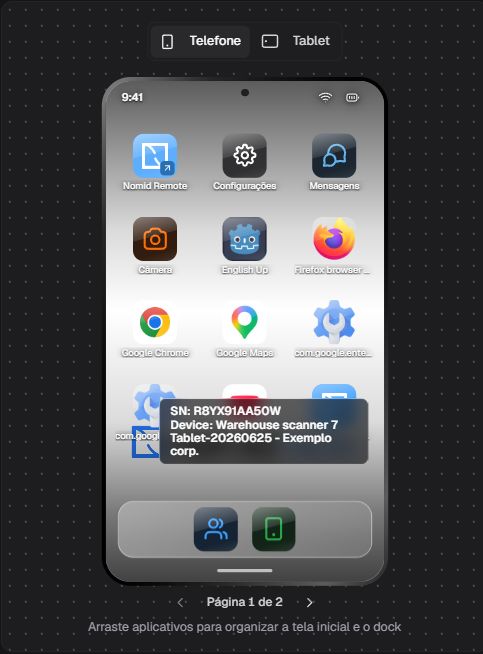
Figura 8. Pré-visualização do dispositivo.
Anterior
Mostra a tela simulada anterior na prévia.
Próximo
Mostra a próxima tela simulada na prévia.
Conectividade
Redes Wi-Fi
Adicione a rede, informe o SSID e escolha a segurança antes de salvar. Adicionar rede já cria uma entrada na edição ainda não salva. Para rede empresarial, selecione o método EAP e preencha apenas os campos correspondentes. PAP é oferecido com EAP-TTLS; a segurança empresarial de 192 bits exige EAP-TLS. Use certificados e domínio RADIUS fornecidos pela administração da rede.
Os botões de certificado permitem enviar um arquivo ou substituí-lo quando já houver certificado. Selecionar um arquivo válido altera a configuração. Não confunda a autoridade certificadora do servidor com o certificado PKCS#12 do cliente. A opção de MAC físico é uma configuração específica de Android 13 ou superior.
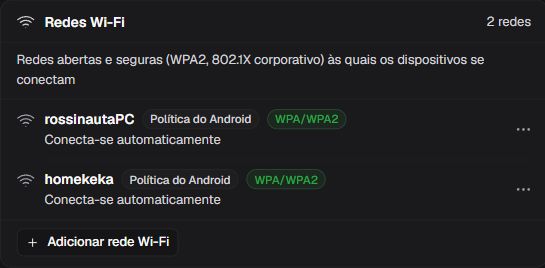
Figura 9. Redes Wi-Fi.
Adicionar rede Wi-Fi
Adiciona uma rede à edição ainda não salva, inicialmente com conexão automática e sem autenticação. Configure a segurança antes de salvar.
Nome (SSID)
Informe o nome exato (SSID) da rede Wi-Fi que o dispositivo deverá reconhecer.
Segurança
| Escolha ou ação | Função e resultado |
|---|---|
| WPA/WPA2/WPA3 Personal (recomendado) | Autentica com senha compartilhada. |
| WPA/WPA2 Enterprise (802.1X) | Abre a configuração empresarial EAP. |
| WPA3 Enterprise 192 bits | Exige EAP-TLS para segurança empresarial de 192 bits. |
| WEP (legado) | Usa a chave compartilhada WEP. |
| Aberta (sem senha) | Não exige autenticação Wi-Fi. |
Senha
Define a senha da rede. Mantenha o segredo protegido ao compartilhar o manual ou a configuração.
Conectar automaticamente
-
Quando ativado: Solicita conexão automática a esta rede configurada quando disponível; não liga o rádio Wi-Fi nem bloqueia ajustes da pessoa por si só.
-
Quando desativado: Não solicita conexão automática a esta rede; não significa proibir seu uso.
Rede oculta
-
Quando ativado: Informa ao Android que o SSID desta rede não é divulgado, para que procure a rede como oculta; não oculta a rede das listas do usuário por esta opção.
-
Quando desativado: Trata o nome da rede como divulgado.
Endereço MAC
| Escolha ou ação | Função e resultado |
|---|---|
| MAC do dispositivo | Usa o endereço MAC físico. |
| Aleatório (recomendado) | Remove a escolha explícita e aplica o comportamento padrão de MAC. |
Método EAP
| Escolha ou ação | Função e resultado |
|---|---|
| PEAP | Usa um túnel PEAP com autenticação interna MSCHAPv2. |
| EAP-TTLS | Usa um túnel EAP-TTLS, que também pode oferecer PAP. |
| EAP-TLS (certificado do cliente) | Autentica com certificado do cliente. |
Autenticação interna
| Escolha ou ação | Função e resultado |
|---|---|
| MSCHAPv2 | Autentica dentro do túnel por MSCHAPv2. |
| PAP | Autentica dentro do túnel por PAP, disponível somente com EAP-TTLS. |
Identidade (nome de usuário)
Identifica o usuário na autenticação EAP.
Senha
Define o segredo da autenticação EAP em túnel.
Identidade anônima
Define a identidade externa opcional apresentada na autenticação Wi-Fi por túnel EAP.
Domínio do servidor RADIUS
Restringe a confiança aos sufixos de domínio dos servidores RADIUS informados.
Certificado de CA do servidor
| Escolha ou ação | Função e resultado |
|---|---|
| Enviar arquivo | Abre a escolha de arquivo da autoridade certificadora do servidor. Selecionar um certificado válido incorpora seus dados à política. |
Certificado do cliente
| Escolha ou ação | Função e resultado |
|---|---|
| Fazer upload de um arquivo | Usa o certificado de cliente enviado. |
| Já no dispositivo | Usa um par de chaves já instalado, identificado por alias. |
Arquivo PKCS#12 do cliente
| Escolha ou ação | Função e resultado |
|---|---|
| Enviar arquivo | Abre a escolha do certificado de cliente PKCS#12; selecionar um arquivo válido atualiza o certificado usado pela política. |
Alias do par de chaves
Usa o nome de um par de chaves já presente no dispositivo em vez de enviar um certificado do cliente.
Regras de Wi-Fi
Defina separadamente se o rádio pode mudar, se a pessoa pode configurar redes e quais níveis de segurança são aceitos. A saída de emergência de rede ajuda na conexão inicial quando o servidor está inacessível; não substitui o planejamento da rede gerenciada. Se uma opção sem configuração explícita aparecer, ela deixa valer o padrão efetivo; não significa automaticamente bloquear a função.
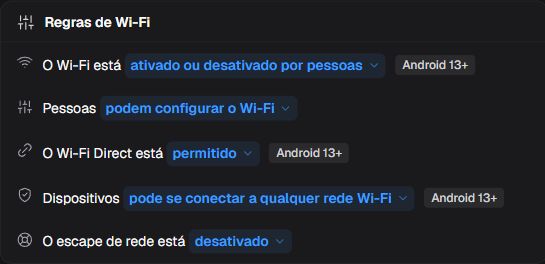
Figura 10. Regras de Wi-Fi.
Rádio Wi-Fi
Use para deixar o acionamento livre ou manter o rádio em um estado obrigatório. Em dispositivos da empresa com Android 13 ou superior, estes estados controlam ligar e desligar; não escolhem a rede nem suas credenciais.
| Escolha ou ação | Função e resultado |
|---|---|
| Escolha do usuário (Padrão) | As pessoas podem ligar ou desligar o Wi-Fi. |
| Ativado | Mantém o rádio Wi-Fi ligado e impede a pessoa de desligá-lo, nas condições acima. |
| Desativado | Mantém o rádio Wi-Fi desligado e impede a pessoa de ligá-lo, nas condições acima. |
Configuração de Wi-Fi do usuário
Use para limitar redes que a pessoa pode cadastrar ou modificar. As redes fornecidas pelo administrador em Redes Wi-Fi são uma decisão separada; bloquear a configuração não fornece uma rede nem garante conexão.
| Escolha ou ação | Função e resultado |
|---|---|
| Não configurado | Retira a escolha explícita; o padrão atual permite configurar redes. Uma restrição explícita não deve ser interpretada como este estado. |
| Permitido | Permite à pessoa adicionar, remover e modificar redes Wi-Fi; não força o rádio a ficar ligado. |
| Bloqueado | Impede a pessoa de adicionar, remover ou modificar redes. No dispositivo totalmente gerenciado, remove as redes não fornecidas pela política; no perfil de trabalho em dispositivo da empresa, mantém as redes existentes. Não deduza desta opção a possibilidade de alternar entre redes existentes. |
| Adição de redes bloqueada | Impede adicionar redes, mas permite alternar entre redes já configuradas. Exige Android 13 ou superior em dispositivo totalmente gerenciado ou com perfil de trabalho da empresa; fora desse suporte, permite a configuração de redes. |
Wi-Fi Direct
Permite ou impede conexões diretas entre dispositivos, sem exigir um ponto de acesso. Este controle exige dispositivo da empresa com Android 13 ou superior; permitir não inicia uma conexão.
| Escolha ou ação | Função e resultado |
|---|---|
| Permitido (Padrão) | Permite conexões Wi-Fi Direct. |
| Bloqueado | Bloqueia conexões Wi-Fi Direct. |
Segurança mínima de Wi-Fi
Use para impedir conexão a redes abaixo do nível escolhido, inclusive quando a pessoa puder escolher uma rede. Exige Android 13 ou superior em dispositivo totalmente gerenciado ou com perfil de trabalho da empresa; não fornece senha ou certificado.
| Escolha ou ação | Função e resultado |
|---|---|
| Redes abertas permitidas (Padrão) | Não exige segurança acima de rede aberta; autenticação, rádio e demais restrições continuam valendo. |
| Pessoal ou corporativa | Exige segurança pessoal ou empresarial. |
| Somente redes corporativas | Exige segurança empresarial. |
| Somente redes corporativas de 192 bits | Exige segurança empresarial de 192 bits. |
Mecanismo de escape de rede
| Escolha ou ação | Função e resultado |
|---|---|
| Ativado | Permite conexão temporária a outra rede se o dispositivo não alcançar o servidor ao iniciar. |
| Desativado | Aguarda uma rede salva quando não alcançar o servidor ao iniciar. |
| Não configurado | Sem escolha explícita, o mecanismo fica desativado: se não alcançar o servidor ao iniciar, aguarda uma rede salva. |
Roteamento de tráfego
Para VPN sempre ativa, escolha o app provedor e só depois decida bloquear tráfego fora dele. Uma VPN indisponível com bloqueio pode interromper a comunicação. O proxy é recomendado: apps podem ignorá-lo. Ao trocar entre manual e PAC, campos exclusivos do outro modo são limpos; confira o novo resultado antes de salvar.
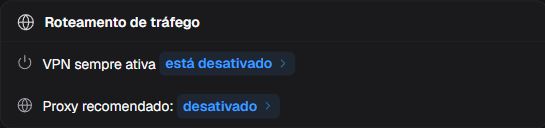
Figura 11. Roteamento de tráfego.
VPN sempre ativa
Abre a seleção do app de VPN e a restrição de conexões fora dela.
App de VPN
Escolha o app que fornecerá a VPN sempre ativa. Confirme que está instalado e configurado antes de bloquear conexões fora dele.
Bloquear conexões sem a VPN
-
Quando ativado: Bloqueia conexões fora da VPN selecionada.
-
Quando desativado: Permite conexões quando a VPN selecionada estiver indisponível.
Proxy recomendado
Abre o endereço, a porta e as exceções do proxy recomendado.
Proxy
| Escolha ou ação | Função e resultado |
|---|---|
| Desativado | Remove a configuração de proxy. |
| Manual | Usa host, porta e exceções e limpa a URL PAC. |
| Configuração automática (PAC) | Usa a URL PAC e limpa os campos exclusivos do modo manual. |
Host
Informe o host do proxy manual.
Porta
Informe a porta do proxy manual.
Não usar o proxy para
Lista os hosts que serão acessados sem o proxy recomendado. Enter, vírgula, sair do campo e fechar incorporam entradas válidas.
URL do arquivo de configuração automática
Informe a URL do arquivo PAC, que determina o proxy a usar para cada conexão.
Dados móveis
Use os parâmetros da operadora e confirme suporte do dispositivo antes de substituir APNs. Selecionar um modelo de operadora ou adicionar um APN personalizado altera a edição ainda não salva. Tipos de APN e tecnologias de rede admitem múltiplas escolhas.
Atenção ao tipo de operadora virtual: nas versões em português e espanhol, a lista pode repetir o rótulo IMSI para critérios diferentes, IMSI e SPN. Em inglês, os rótulos distinguem os dois critérios. IMSI identifica o assinante; SPN identifica o nome do provedor. Não escolha SPN apenas pelo rótulo duplicado nem pela posição na lista. Se precisar de SPN e não conseguir confirmar o tipo, interrompa a alteração e solicite orientação ou uma identificação inequívoca antes de salvar.
Expand APN details mostra os campos; Collapse APN details os oculta. Delete APN configuration remove a configuração de APN da edição ainda não salva. Esses nomes permanecem em inglês na interface. Na edição do nome, Escape está associado ao cancelamento dessa edição; não é um botão nem substitui o descarte das demais mudanças da política.
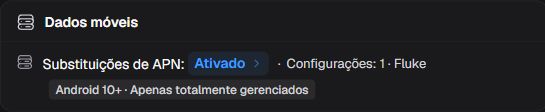
Figura 12. Dados móveis.
Substituições de APN
Configure os APNs fornecidos pela operadora antes de substituir os demais. Ativar a substituição exige dispositivo totalmente gerenciado com Android 10 ou superior. APNs empresariais em perfil de trabalho exigem Android 13 ou superior e usam regras de rede preferencial próprias; não ative este seletor para esse caso. A lista gerenciada é separada dos APNs comuns e não pode ser editada pela pessoa nas Configurações do Android. Desativar o seletor não apaga a lista cadastrada.
Substituições de APN
| Escolha ou ação | Função e resultado |
|---|---|
| Ativado | Usa somente os APNs de substituição da política e ignora os demais APNs do dispositivo, nas condições acima. A pessoa não pode substituir essa lista por seus próprios APNs. |
| Desativado | Desativa o uso dos APNs de substituição, mas conserva a lista no Portal e os APNs gerenciados salvos no dispositivo. Os demais APNs voltam a ser usados; isso não remove outras restrições de rede móvel. |
APN
Informe o identificador APN fornecido pela operadora para o ponto de acesso de dados móveis.
Insira o nome de exibição do APN
Define o nome exibido para reconhecer o APN.
Nome de usuário
Define o usuário da autenticação do APN.
Senha
Define a senha de autenticação do APN; proteja esse segredo.
ID da operadora
Informe o ID inteiro da operadora na identificação de operadoras do Android, obtido com a operadora ou com quem fornece o APN. Não é a concatenação MCC+MNC do campo seguinte. Zero significa não definido; valores negativos não são válidos.
ID numérico da operadora
Informe o código numérico MCC+MNC fornecido pela operadora: código do país móvel seguido do código da rede móvel, normalmente 5 ou 6 dígitos. Preserve zeros à esquerda e não use o ID inteiro de operadora do campo anterior.
URL do MMSC
Informe a URL da central de mensagens multimídia (MMSC) usada por este APN para MMS.
Endereço do proxy MMS
Define o host do proxy MMS.
Porta do proxy MMS
Define a porta do proxy MMS.
Endereço do proxy
Define o endereço do proxy deste APN.
Porta do proxy
Define a porta do proxy deste APN.
MTU IPv4
Define o tamanho máximo da unidade de transmissão IPv4 para este APN. Use o valor fornecido pela operadora.
MTU IPv6
Define o tamanho máximo da unidade de transmissão IPv6 para este APN. Use o valor fornecido pela operadora.
Autenticação
Escolhe como autenticar a conexão de dados deste APN com a operadora; usuário e senha pertencem ao APN em edição.
| Escolha ou ação | Função e resultado |
|---|---|
| Nenhum selecionado | Remove a autenticação explícita. |
| Nenhum | Não usa autenticação. |
| PAP | Usa autenticação PAP. |
| CHAP | Usa autenticação CHAP. |
| PAP ou CHAP | Permite PAP ou CHAP. |
Protocolo
Seleciona o protocolo de transporte de dados usado por este APN.
| Escolha ou ação | Função e resultado |
|---|---|
| IP | Transporta tráfego IPv4. |
| IPv4/IPv6 (Recomendado) | Transporta tráfego IPv4 e IPv6. |
| Apenas IPv6 | Transporta tráfego IPv6. |
| Não IP | Usa tráfego sem IP. |
| PPP | Usa o protocolo PPP. |
| Não estruturado | Usa transmissão não estruturada. |
Protocolo de roaming
Seleciona o protocolo de transporte de dados deste APN quando o dispositivo estiver em roaming.
| Escolha ou ação | Função e resultado |
|---|---|
| IP | Transporta tráfego IPv4. |
| IPv4/IPv6 (Recomendado) | Transporta tráfego IPv4 e IPv6. |
| Apenas IPv6 | Transporta tráfego IPv6. |
| Não IP | Usa tráfego sem IP. |
| PPP | Usa o protocolo PPP. |
| Não estruturado | Usa transmissão não estruturada. |
Sempre ligado
Define se a política solicita manter a conexão deste APN sempre ativa.
| Escolha ou ação | Função e resultado |
|---|---|
| Não sempre ligado | Não solicita conexão sempre ativa. |
| Sempre ligado | Solicita conexão sempre ativa. |
Tipo de MVNO
| Escolha ou ação | Função e resultado |
|---|---|
| Não configurado | Remove o critério explícito de operadora virtual. |
| Identificador de Grupo (GID) | Identifica a operadora virtual pelo grupo GID. |
| Identificador do cartão SIM (ICCID) | Identifica pelo ICCID do cartão. |
| Identidade Internacional de Assinante Móvel (IMSI) | Identifica pelo IMSI do assinante. |
| Identidade Internacional de Assinante Móvel (IMSI) | Identifica pelo nome do provedor de serviço, SPN; o rótulo pode estar duplicado com IMSI. |
Tipos de APN
| Escolha ou ação | Função e resultado |
|---|---|
| ENTERPRISE | Associa o APN a tráfego empresarial. |
| BIP | Associa o APN ao canal de dados usado por aplicações do cartão SIM/UICC para comunicação com a rede (Bearer Independent Protocol). |
| CBS | Associa o APN a mensagens de difusão celular. |
| DEFAULT_DATA_TRAFFIC | Associa o APN a tráfego de dados padrão. |
| DUN | Associa o APN a conexão discada/compartilhada. |
| EMERGENCY | Associa o APN a comunicações de emergência. |
| FOTA | Associa o APN a atualização de firmware pela rede. |
| HIPRI | Associa o APN a dados de alta prioridade. |
| IA | Associa o APN a registro inicial na rede. |
| IMS | Associa o APN ao subsistema multimídia IP da operadora (IMS), usado por serviços como voz e vídeo sobre IP. |
| MCX | Associa o APN a comunicações de missão crítica. |
| MMS | Associa o APN a mensagens MMS. |
| RCS | Associa o APN às mensagens avançadas RCS, como conversas em grupo e envio de arquivos, conforme o serviço da operadora. |
| SUPL | Associa o APN a assistência de localização SUPL. |
| VSIM | Associa o APN a SIM virtual. |
| XCAP | Associa o APN ao acesso e à alteração de configurações de aplicações guardadas em XML em um servidor, pelo protocolo XCAP. |
Tipos de rede
| Escolha ou ação | Função e resultado |
|---|---|
| EDGE | Inclui esta tecnologia entre as redes às quais o APN se aplica. |
| GPRS | Inclui esta tecnologia entre as redes às quais o APN se aplica. |
| GSM | Inclui esta tecnologia entre as redes às quais o APN se aplica. |
| HSDPA | Inclui esta tecnologia entre as redes às quais o APN se aplica. |
| HSPA | Inclui esta tecnologia entre as redes às quais o APN se aplica. |
| HSPAP | Inclui esta tecnologia entre as redes às quais o APN se aplica. |
| HSUPA | Inclui esta tecnologia entre as redes às quais o APN se aplica. |
| IWLAN | Inclui esta tecnologia entre as redes às quais o APN se aplica. |
| LTE | Inclui esta tecnologia entre as redes às quais o APN se aplica. |
| NR | Inclui esta tecnologia entre as redes às quais o APN se aplica. |
| TD_SCDMA | Inclui esta tecnologia entre as redes às quais o APN se aplica. |
| UMTS | Inclui esta tecnologia entre as redes às quais o APN se aplica. |
Gerenciar configurações de APN
| Escolha ou ação | Função e resultado |
|---|---|
| Selecionar por operadora | Adiciona APNs a partir do modelo da operadora selecionada. |
| Adicionar APN personalizado | Adiciona um APN personalizado à edição ainda não salva. |
| Delete APN configuration | Remove o APN da edição ainda não salva. |
| Expand APN details | Mostra os campos de configuração do APN; Collapse APN details volta a ocultá-los. |
Rede móvel e compartilhamento
Ajuste cada recurso conforme a tarefa do dispositivo. Permitir usar uma conexão e permitir mudar suas configurações são controles diferentes. Restringir USB, modo avião, rede móvel ou compartilhamento pode afetar suporte e conectividade; valide em um dispositivo piloto compatível antes de aplicar ao grupo inteiro.
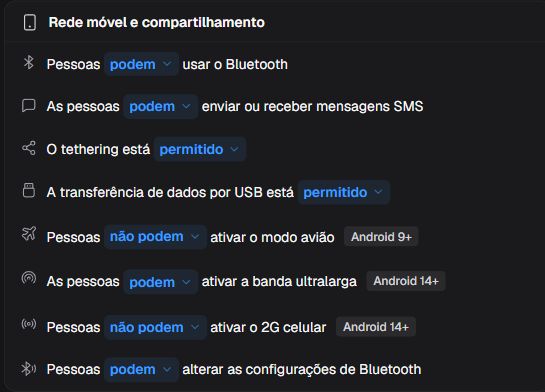
Figura 13. Rede móvel e compartilhamento.
Bluetooth
| Escolha ou ação | Função e resultado |
|---|---|
| Permitido | Permite usar Bluetooth. |
| Bloqueado | Impede usar Bluetooth. |
SMS
| Escolha ou ação | Função e resultado |
|---|---|
| Permitido | Permite enviar e receber SMS. |
| Bloqueado | Impede enviar e receber SMS. |
Tethering
| Escolha ou ação | Função e resultado |
|---|---|
| Não configurado | Retira a escolha explícita. O padrão permite compartilhar, salvo se Configurações de rede → Configurações de ponto de acesso e tethering estiver Bloqueado; essa restrição legada faz o padrão impedir o compartilhamento. Confira esse controle no Portal. Se o estado salvo não puder ser reconhecido, confirme com o suporte antes de depender de Não configurado. |
| Permitido (Padrão) | Permite compartilhamento de conexão. |
| Vínculo Wi-Fi bloqueado | Bloqueia apenas o compartilhamento por Wi-Fi. |
| Bloqueado | Bloqueia o compartilhamento de conexão. |
Acesso a dados USB
As restrições de dados USB aplicam-se a dispositivos da empresa e não alteram o carregamento. Bloquear todos os dados exige Android 12 ou superior e suporte USB compatível no dispositivo; sem esse suporte, o Android aplica somente o bloqueio de arquivos e relata a incompatibilidade. Confira em um modelo representativo.
| Escolha ou ação | Função e resultado |
|---|---|
| Não configurado | Retira a escolha explícita; o padrão atual bloqueia transferência de arquivos por USB, sem impedir o carregamento. |
| Permitido | Permite transferir dados por USB. |
| Transferência de arquivos bloqueada | Impede copiar arquivos por USB, mas permite outros usos de dados USB, como mouse e teclado. |
| Transferência de dados bloqueada | Solicita bloquear todos os tipos de transferência de dados USB, inclusive periféricos de dados; depende da compatibilidade indicada acima. |
Modo avião
Exige Android 9 ou superior em dispositivo totalmente gerenciado ou com perfil de trabalho em dispositivo da empresa. Escolha do usuário mantém a liberdade de ligar ou desligar; Desativado impõe o estado desligado.
| Escolha ou ação | Função e resultado |
|---|---|
| Escolha do usuário (Padrão) | Permite ligar ou desligar modo avião. |
| Desativado | Desliga o modo avião e impede a pessoa de ligá-lo, nas condições de suporte acima. |
Banda ultralarga
Exige hardware UWB compatível e Android 14 ou superior em dispositivo totalmente gerenciado ou com perfil de trabalho em dispositivo da empresa. Escolha do usuário permite ajustar o estado; Desativado impõe o estado desligado.
| Escolha ou ação | Função e resultado |
|---|---|
| Escolha do usuário (Padrão) | Permite ligar ou desligar UWB. |
| Desativado | Desliga UWB e impede a pessoa de ligá-la pelas Configurações, nas condições acima. |
Rede celular 2G
Exige Android 14 ou superior em dispositivo totalmente gerenciado ou com perfil de trabalho em dispositivo da empresa, com suporte à rede celular. Escolha do usuário permite ajustar o uso de 2G; Desativado impõe o estado desligado.
| Escolha ou ação | Função e resultado |
|---|---|
| Escolha do usuário (Padrão) | Permite ligar ou desligar rede 2G. |
| Desativado | Desliga o uso comum de rede 2G e impede a pessoa de ligá-lo pelas Configurações, nas condições acima. O Android ainda pode procurar e usar 2G para chamadas de emergência; essa exceção não é bloqueada. |
Configuração de Bluetooth
| Escolha ou ação | Função e resultado |
|---|---|
| Permitido | Permite alterar as configurações Bluetooth. |
| Bloqueado | Impede alterar as configurações Bluetooth. |
Configurações de rede
Estes controles limitam o que a pessoa pode modificar nas Configurações do Android. Eles não executam uma redefinição de rede nem instalam certificados por si mesmos. Preserve uma forma de suporte antes de impedir alterações de VPN, certificados ou redes.
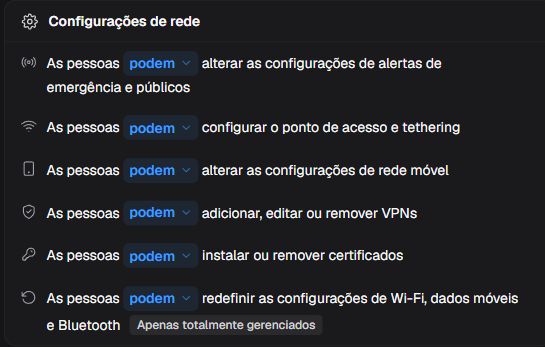
Figura 14. Configurações de rede.
Configurações de transmissão celular
| Escolha ou ação | Função e resultado |
|---|---|
| Permitido | Permite alterar alertas públicos e de emergência. |
| Bloqueado | Impede alterar alertas públicos e de emergência. |
Configurações de ponto de acesso e tethering
Este é o controle legado citado em Rede móvel e compartilhamento → Tethering → Não configurado. Quando Tethering tem uma escolha explícita, ela prevalece e este controle é ignorado pelo Android. Confira as duas escolhas juntas; não presuma que Bloqueado aqui limite um Tethering explicitamente Permitido.
| Escolha ou ação | Função e resultado |
|---|---|
| Permitido | Permite configurar hotspot e compartilhamento de conexão. |
| Bloqueado | Impede configurar hotspot e compartilhamento de conexão. |
Configurações de rede móvel
| Escolha ou ação | Função e resultado |
|---|---|
| Permitido | Permite alterar configurações de rede móvel. |
| Bloqueado | Impede alterar configurações de rede móvel. |
Configurações de VPN
| Escolha ou ação | Função e resultado |
|---|---|
| Permitido | Permite adicionar, editar ou remover VPNs. |
| Bloqueado | Impede adicionar, editar ou remover VPNs. |
Credenciais de segurança
| Escolha ou ação | Função e resultado |
|---|---|
| Permitido | Permite instalar ou remover certificados. |
| Bloqueado | Impede instalar ou remover certificados. |
Redefinir configurações de rede
Este controle aplica-se somente a dispositivos totalmente gerenciados. Em outros modos, o Android relata incompatibilidade de gerenciamento; não conte com esta restrição em um perfil de trabalho.
| Escolha ou ação | Função e resultado |
|---|---|
| Permitido | Permite redefinir Wi-Fi, rede móvel e Bluetooth. |
| Bloqueado | Impede redefinir Wi-Fi, rede móvel e Bluetooth. |
Segurança
Recuperação e adulteração
Permitir restauração de fábrica disponibiliza essa ação no dispositivo; não a executa agora. Restringir modo seguro, depuração ou armazenamento externo pode limitar manutenção. Para transferência USB no Android 12 ou superior, considere o controle de acesso de dados USB em Conectividade indicado pelo Portal.
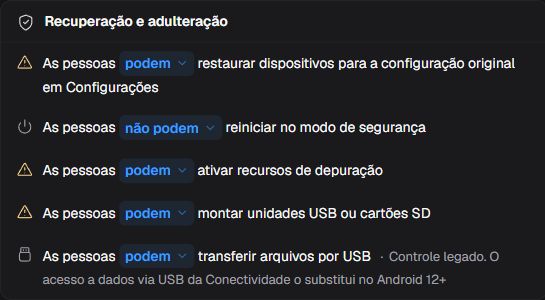
Figura 15. Recuperação e adulteração.
Restauração de fábrica
| Escolha ou ação | Função e resultado |
|---|---|
| Permitido | Permite restaurar o dispositivo pelas Configurações do Android. |
| Bloqueado | Impede restaurar o dispositivo pelas Configurações do Android. |
Inicialização segura
| Escolha ou ação | Função e resultado |
|---|---|
| Permitido | Permite reiniciar o dispositivo em modo seguro. |
| Bloqueado | Impede reiniciar o dispositivo em modo seguro. |
Configurações do desenvolvedor
| Escolha ou ação | Função e resultado |
|---|---|
| Permitido | Permite habilitar recursos de depuração. |
| Bloqueado | Impede habilitar recursos de depuração. |
Armazenamento externo
| Escolha ou ação | Função e resultado |
|---|---|
| Permitido | Permite montar unidades USB ou cartões SD. |
| Bloqueado | Impede montar unidades USB ou cartões SD. |
Tela de bloqueio
Escolha quais recursos podem permanecer disponíveis com a tela bloqueada. As restrições admitem múltiplas escolhas. A opção de todos os recursos inclui também recursos futuros e torna as escolhas individuais implícitas; revise seu impacto na forma de desbloquear e receber notificações.
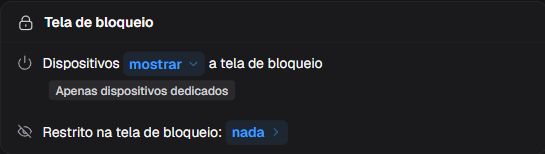
Figura 16. Tela de bloqueio.
Restrições da tela de bloqueio
| Escolha ou ação | Função e resultado |
|---|---|
| Restringir todos os recursos | Desabilita todos os recursos atuais e futuros da tela bloqueada; as escolhas individuais ficam implícitas. |
| Todas as notificações | Oculta todas as notificações na tela bloqueada. |
| Conteúdo da notificação | Mantém as notificações, mas oculta seu conteúdo. |
| Respostas nas notificações | Impede responder às notificações enquanto bloqueado. |
| Impressão digital | Desabilita desbloqueio por impressão digital. |
| Rosto | Desabilita desbloqueio facial. |
| Íris | Desabilita desbloqueio por íris. |
| Todas as biometrias | Desabilita todos os métodos biométricos de desbloqueio. |
| Agentes de confiança | Ignora agentes de confiança que manteriam o dispositivo desbloqueado. |
| Câmera | Impede abrir a câmera sem desbloquear. |
Tela de bloqueio e mensagens de suporte
Edite a mensagem adequada ao local onde a orientação precisa aparecer: tela bloqueada, configuração impedida ou tela do administrador. Respeite os limites de cada campo e evite inserir segredos. Fechar após digitar não é uma forma geral de cancelar a edição.
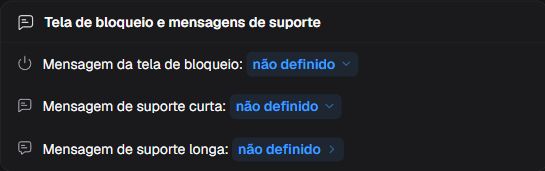
Figura 17. Tela de bloqueio e mensagens de suporte.
Mensagem da tela de bloqueio
Abre a mensagem exibida na tela bloqueada; editar altera a edição ainda não salva.
Mensagem da tela de bloqueio
Define até 200 caracteres na tela bloqueada do dispositivo gerenciado.
Mensagem de suporte curta
Abre a mensagem curta exibida quando uma configuração está bloqueada.
Mensagem de suporte curta
Define até 200 caracteres exibidos onde uma configuração estiver bloqueada.
Mensagem de suporte longa
Abre a mensagem longa exibida na tela do administrador do dispositivo.
Mensagem de suporte longa
Define até 4096 caracteres exibidos na tela do administrador do dispositivo.
Versão do Android
Defina a versão mínima de Android aceita para os dispositivos desta política. Antes de elevar a exigência, confira os equipamentos associados: versões anteriores podem ficar em desconformidade.

Figura 18. Versão do Android.
Versão mínima do Android
Define a versão mínima aceita; dispositivos mais antigos podem ficar em desconformidade.
Login e contas
Escolha o método de login antes de configurar exigência e expiração. Desativar login remove a expiração. O vínculo com conta de trabalho é separado da permissão de adicionar ou remover contas e condiciona o endereço obrigatório. O endereço deve pertencer ao domínio Google gerenciado da empresa; mudá-lo não altera uma conta já configurada no dispositivo. No modo quiosque, observe a restrição indicada pelo Portal para bloquear apps antes do login.
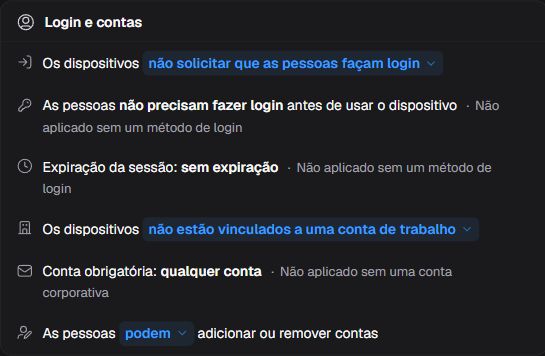
Figura 19. Login e contas.
Alterações de conta
| Escolha ou ação | Função e resultado |
|---|---|
| Permitido | Permite adicionar ou remover contas. |
| Bloqueado | Impede adicionar ou remover contas. |
Método de login
Configura o login de uso do dispositivo gerenciado pelo Nomid Settings, por PIN ou SSO. Essa sessão é distinta do desbloqueio de tela do Android e do vínculo com uma conta Google de trabalho.
| Escolha ou ação | Função e resultado |
|---|---|
| Nenhum | Não solicita login no dispositivo. |
| PIN | Solicita login com PIN. |
| SSO | Solicita login único, conforme a integração da empresa. |
Exigência de login
| Escolha ou ação | Função e resultado |
|---|---|
| Não exigido | Não exige login antes do uso. |
| Sempre exigido | Exige login antes de usar o dispositivo. |
Vinculação de conta (apenas uma vez)
Com o vínculo Google ativado, o gerenciamento Android deve usar uma Conta Google de trabalho autenticada. O Android conduz a adição e autenticação da conta; salvar a política não cria uma conta Google nem autentica a pessoa automaticamente. Isso é separado do login por PIN ou SSO do Nomid Settings.
O limite “apenas uma vez” refere-se à definição da conta exigida: depois que a conta Google autenticada foi adicionada, mudar Exigir uma conta específica não substitui a conta já configurada. Escolha o endereço correto antes dessa etapa; o campo não é um mecanismo de troca de conta nem um prazo de sessão.
| Escolha ou ação | Função e resultado |
|---|---|
| Não | Não impõe a exigência de Conta Google autenticada por esta regra. |
| Conta corporativa do Google | Exige uma Conta Google de trabalho autenticada no gerenciamento Android, conforme a configuração de conta descrita acima. |
Expiração da sessão
Define, em minutos inteiros, a duração da sessão de login no dispositivo gerenciada pelo Nomid Settings, até encerrar esse login. Desativar o método de login remove a expiração.
Exigir uma conta específica
Exige uma conta Google de trabalho específica. Desabilitar o vínculo remove o endereço exigido.
Senhas e recuperação
Adicione uma regra para cada escopo necessário e escolha sua qualidade antes dos mínimos de composição. Nem todos os campos aparecem para todas as qualidades. Um limite de tentativas incorretas pode apagar dados; confirme a recuperação antes de usar esse recurso.
As contas de recuperação serão exigidas após uma restauração de fábrica conforme a configuração. Confirme que a empresa controla essas contas. Um endereço válido digitado pode entrar na lista ao pressionar Enter, sair do campo ou fechar o painel; confira a lista antes de salvar.
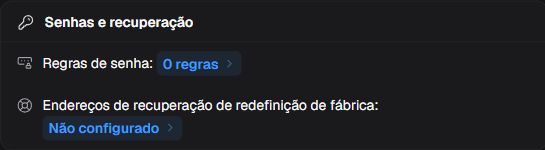
Figura 20. Senhas e recuperação.
Regras de senha
Abre as regras que exigem senha para acesso ao dispositivo ou ao perfil de trabalho, conforme o escopo de cada regra.
Adicionar e remover regras de senha
| Escolha ou ação | Função e resultado |
|---|---|
| Adicionar política de senha | Adiciona à edição ainda não salva uma regra de senha para o próximo escopo livre, dispositivo ou perfil de trabalho. |
| Remover (nome da regra) | Remove da edição ainda não salva a regra de senha indicada e oferece desfazer essa remoção. |
| Desfazer | Recupera na edição ainda não salva a regra de senha que acabou de ser removida. |
Escopo de senha
| Escolha ou ação | Função e resultado |
|---|---|
| Não definido | Aplica a exigência ao perfil de trabalho em dispositivos com esse perfil; em dispositivos totalmente gerenciados ou dedicados, ao dispositivo inteiro. Confirme o gerenciamento dos destinos. |
| Apenas aplicado para o dispositivo | Aplica a regra ao dispositivo. |
| Apenas aplicado para o perfil de trabalho | Aplica a regra ao perfil de trabalho. |
Qualidade da senha
A qualidade define a exigência mínima de desbloqueio para o escopo da regra. Em dispositivos pessoais com perfil de trabalho e Android 12 ou superior, quando a regra se aplica ao dispositivo, o Android interpreta estas qualidades como faixas de complexidade; as restrições efetivas podem diferir dos mínimos individuais. Confira a exigência aplicada no dispositivo antes de distribuir a regra.
| Escolha ou ação | Função e resultado |
|---|---|
| Não é requerida | Não exige senha por esta regra. |
| Biometria simples | Solicita um nível mínimo que admite reconhecimento biométrico de baixa segurança. Não significa exigir senha numérica forte; o método efetivo depende do Android e do gerenciamento. |
| Requerido, mas sem regras | Exige senha sem regras de composição. |
| Requerido, mas com regras | Exige que a senha atenda aos mínimos de comprimento e composição desta regra, quando aplicáveis ao Android e ao escopo. |
| Numérico | Exige caracteres numéricos e permite definir comprimento; não acrescenta a restrição de sequências do modo Numérico forte. |
| Numérico forte | Solicita senha numérica sem sequências repetidas ou ordenadas, como 4444 ou 1234, e permite definir comprimento. Observe a conversão por Android e escopo indicada acima. |
| Alfabético | Exige letras ou símbolos; permite definir comprimento mínimo. |
| Alfanumérico | Exige números combinados com letras ou símbolos; permite definir comprimento mínimo. |
Comprimento mínimo de senha
Define a quantidade mínima de caracteres. A disponibilidade depende da qualidade de senha escolhida.
Mínimo de letras
Define a quantidade mínima de letras. A disponibilidade depende da qualidade de senha escolhida.
Mínimo de letras minúsculas
Define a quantidade mínima de letras minúsculas. A disponibilidade depende da qualidade de senha escolhida.
Mínimo de letras maiúsculas
Define a quantidade mínima de letras maiúsculas. A disponibilidade depende da qualidade de senha escolhida.
Mínimo de dígitos numéricos
Define a quantidade mínima de dígitos numéricos. A disponibilidade depende da qualidade de senha escolhida.
Mínimo de simbolos
Define a quantidade mínima de símbolos. A disponibilidade depende da qualidade de senha escolhida.
Mínimo de não letras
Define a quantidade mínima de caracteres que não sejam letras. A disponibilidade depende da qualidade de senha escolhida.
Máximo de tentativas
Configura o limite de tentativas incorretas da senha do escopo desta regra como gatilho de apagamento destrutivo. O campo não comprova o alcance nem a execução do apagamento.
Histórico de senha
Impede reutilizar a quantidade informada de senhas anteriores.
A senha expira após
Define quando a senha vence. O editor oferece dias e horas e preserva valores existentes em minutos ou segundos.
Desbloquear senha
Define o intervalo após um desbloqueio por senha, PIN ou padrão de desenho, as formas de autenticação forte deste controle, até exigir novamente uma dessas formas. Durante o intervalo, outros métodos permitidos, como biometria ou agentes de confiança, podem ser usados; depois, não bastam até uma nova autenticação forte no dispositivo ou perfil abrangido.
| Escolha ou ação | Função e resultado |
|---|---|
| O período é definido como o padrão do dispositivo | Usa o intervalo de autenticação forte definido pelo dispositivo. |
| O período é definido para 24 horas | Exige autenticação forte no intervalo de 24 horas. |
Endereços de recuperação de redefinição de fábrica
Abre as contas autorizadas a configurar novamente o dispositivo após restauração de fábrica.
Endereços de e-mail de recuperação
Adiciona as contas de recuperação autorizadas para a configuração após restauração de fábrica; descarta endereços vazios e duplicados. Enter, sair do campo ou fechar podem incorporar um endereço válido digitado.
Criptografia e apps
Configure criptografia e origem de apps conforme o gerenciamento do dispositivo. Seleção de chave privada e regras por app/endereço são decisões separadas. Ao limitar acessibilidade ou teclados a uma lista, inclua os pacotes necessários para que a pessoa continue usando o dispositivo; não suponha que apps ausentes serão permitidos.
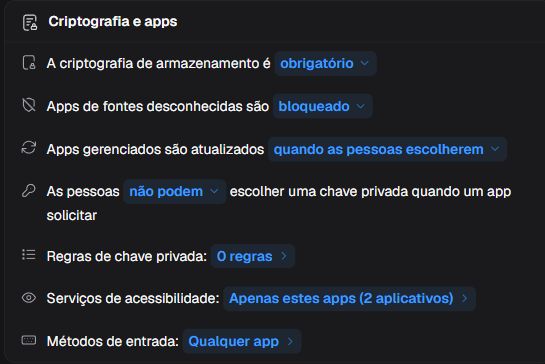
Figura 21. Criptografia e apps.
Criptografia
| Escolha ou ação | Função e resultado |
|---|---|
| Não obrigatório (Padrão) | Não exige criptografia do armazenamento. |
| Obrigatório | Exige criptografia do armazenamento. |
| Obrigatório, com uma senha para iniciar | Exige senha para iniciar o armazenamento criptografado. |
Apps não confiáveis
| Escolha ou ação | Função e resultado |
|---|---|
| Bloqueado (Padrão) | Bloqueia instalações de fontes desconhecidas. |
| Apenas perfil pessoal | Permite instalar apps de fontes desconhecidas somente no perfil pessoal. |
| Permitido em todo o dispositivo | Permite instalar apps de fontes desconhecidas em todo o dispositivo. |
Atualizações de apps
Para apps do Google Play, este controle geral não prevalece sobre Postergado ou Alta prioridade escolhidos nos detalhes do app em Apps e experiência → Tela inicial → Atualização. Confira também essa escolha individual; regras novas não interrompem atualizações já em andamento.
| Escolha ou ação | Função e resultado |
|---|---|
| As pessoas escolhem (Padrão) | A pessoa decide quando atualizar apps gerenciados. |
| A qualquer momento | Permite atualizar apps gerenciados assim que as atualizações estiverem disponíveis. |
| Apenas no Wi-Fi | Permite atualizar apps gerenciados por conexão Wi-Fi. |
| Nunca | Não solicita atualização automática; os apps gerenciados são atualizados quando a pessoa solicitar. |
Seleção de chave privada
| Escolha ou ação | Função e resultado |
|---|---|
| Permitido | Permite escolher uma chave privada quando um app solicitar. |
| Bloqueado | Impede escolher uma chave privada quando um app solicitar. |
Regras de chave privada
Abre regras para conceder a um app acesso à chave privada indicada pelo alias quando seu pacote e o endereço solicitado correspondem à regra. Havendo várias correspondências, vale a última regra. Sem correspondência, Seleção de chave privada determina se a pessoa pode escolher uma chave. Esse controle não tem efeito quando a escolha de certificados está delegada a um app.
Serviços de acessibilidade
Escolha quais apps podem ser ativados pela pessoa como serviços de acessibilidade do Android, por exemplo para auxiliar leitura ou navegação, se implementarem esses recursos. Permitir não instala nem ativa o serviço automaticamente. Os serviços de acessibilidade do sistema continuam disponíveis; a lista limita os demais apps.
| Escolha ou ação | Função e resultado |
|---|---|
| Qualquer app | Permite que qualquer app forneça acessibilidade. |
| Apenas estes apps | Entre os apps que não pertencem ao sistema, permite ativar serviços de acessibilidade somente dos pacotes selecionados. |
Métodos de entrada
Escolha quais teclados a pessoa pode ativar para digitar no dispositivo. Permitir não instala nem seleciona automaticamente um teclado. Os métodos de entrada do sistema continuam permitidos; a lista de pacotes limita os teclados que não pertencem ao sistema.
| Escolha ou ação | Função e resultado |
|---|---|
| Qualquer app | Permite qualquer app de teclado. |
| Apenas teclados do sistema | Permite somente teclados do sistema. |
| Apenas estes apps | Além dos teclados do sistema, permite ativar somente os pacotes de teclado selecionados. |
Restrições e respostas
Estas opções configuram a resposta para três condições distintas: sistema operacional que não pode ser reconhecido, sinais de adulteração do sistema e falha na verificação de segurança apoiada em hardware. Depois de distribuída, a política define a resposta correspondente à condição reconhecida; escolher a opção ou salvar não é um comando de apagar agora.
Este controle não define um intervalo de avaliação. A frequência da verificação e o alcance exato do apagamento devem ser confirmados para a versão e o modo de gerenciamento utilizados, antes de habilitar a resposta. O apagamento pode remover dados e o gerenciamento; não o configure contando com a preservação de dados pessoais. Apagar é destrutivo e pode exigir reprovisionamento; mudar a política depois não recupera os dados apagados.
Nas regras de cumprimento, selecione o requisito, o escopo e o prazo. Bloquear o dispositivo inteiro inclui apps pessoais. Quando houver bloqueio e apagamento, o prazo de apagar deve ser posterior ao de bloquear. Para reverter uma restrição futura, ajuste e salve a regra; isso não desfaz um apagamento já executado.
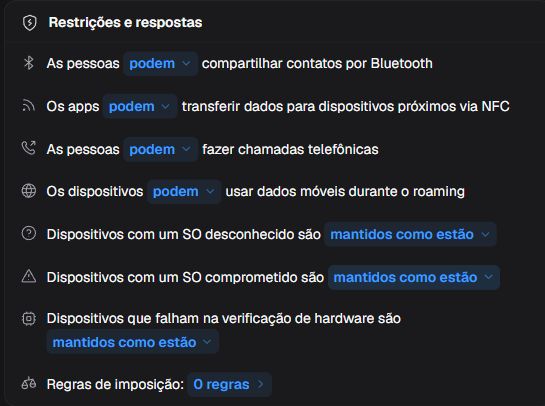
Figura 22. Restrições e respostas.
Compartilhamento de contatos por Bluetooth
| Escolha ou ação | Função e resultado |
|---|---|
| Permitido | Permite compartilhar contatos por Bluetooth. |
| Bloqueado | Impede compartilhar contatos por Bluetooth. |
Compartilhamento por NFC
| Escolha ou ação | Função e resultado |
|---|---|
| Permitido | Permite que apps compartilhem dados por NFC. |
| Bloqueado | Impede que apps compartilhem dados por NFC. |
Chamadas efetuadas
| Escolha ou ação | Função e resultado |
|---|---|
| Permitido | Permite realizar chamadas de saída. |
| Bloqueado | Impede realizar chamadas de saída comuns; chamadas de emergência continuam permitidas. |
Roaming de dados
| Escolha ou ação | Função e resultado |
|---|---|
| Permitido | Permite usar dados móveis em roaming. |
| Bloqueado | Impede usar dados móveis em roaming. |
Regras de imposição
Abre requisitos, escopo de bloqueio e prazos das ações por descumprimento.
SO desconhecido
| Escolha ou ação | Função e resultado |
|---|---|
| Não fazer nada | Não aplica uma ação adicional aos dispositivos afetados. |
| Quarentena | Seleciona a resposta Quarentena para esta condição. As restrições de acesso e o procedimento de liberação não estão comprovados pelas fontes desta configuração; confirme ambos com o suporte para a versão e o gerenciamento usados antes de habilitar. |
| Apagar dados | Define o apagamento como resposta a esta condição de segurança; confirme o alcance no modo de gerenciamento antes de habilitar. |
SO comprometido
| Escolha ou ação | Função e resultado |
|---|---|
| Não fazer nada | Não aplica uma ação adicional aos dispositivos afetados. |
| Quarentena | Seleciona a resposta Quarentena para esta condição. As restrições de acesso e o procedimento de liberação não estão comprovados pelas fontes desta configuração; confirme ambos com o suporte para a versão e o gerenciamento usados antes de habilitar. |
| Apagar dados | Define o apagamento como resposta a esta condição de segurança; confirme o alcance no modo de gerenciamento antes de habilitar. |
Falha na avaliação de hardware
| Escolha ou ação | Função e resultado |
|---|---|
| Não fazer nada | Não aplica uma ação adicional aos dispositivos afetados. |
| Quarentena | Seleciona a resposta Quarentena para esta condição. As restrições de acesso e o procedimento de liberação não estão comprovados pelas fontes desta configuração; confirme ambos com o suporte para a versão e o gerenciamento usados antes de habilitar. |
| Apagar dados | Define o apagamento como resposta a esta condição de segurança; confirme o alcance no modo de gerenciamento antes de habilitar. |
Requisito
| Escolha ou ação | Função e resultado |
|---|---|
| Requisitos do aplicativo | Usa as inconformidades de apps relatadas pelo Android, como app obrigatório ausente ou abaixo do código de versão mínimo. Confira o motivo relatado pelo dispositivo; nem todo ajuste de app tem o mesmo gatilho. |
| Requisitos de senha | Usa as inconformidades relatadas para as regras de senha desta política, no escopo indicado pelo Android. Não se refere às senhas de acesso do Nomid Remote. |
Escopo do bloqueio
O escopo define quais apps serão bloqueados por descumprimento; estas escolhas de alcance aplicam-se a dispositivos da empresa. Confirme o gerenciamento e a existência do perfil de trabalho antes de distribuir.
| Escolha ou ação | Função e resultado |
|---|---|
| Não definido | Deixa o escopo sem escolha explícita; com prazo de bloqueio, aplica-se o perfil de trabalho como padrão. |
| Perfil de trabalho | Bloqueia apps do perfil de trabalho. |
| Dispositivo inteiro | Bloqueia todo o dispositivo, inclusive apps pessoais. |
| Escopo padrão | Valor legado: usa o padrão Android de bloquear apps do perfil de trabalho, sem afetar os pessoais. Aparece apenas se já estiver salvo; confirme suporte no modo de gerenciamento. |
Bloquear após (dias)
Define o prazo em dias inteiros, a partir de zero, para a ação de bloqueio por descumprimento do requisito selecionado. Escopo configurado sem prazo pode causar bloqueio imediato.
Limpar após (dias)
Define o prazo para a ação de apagamento por descumprimento do requisito selecionado. Quando também houver bloqueio, o prazo de apagar deve ser posterior; não é um comando para apagar agora.
Manter a proteção contra restauração de fábrica
-
Quando ativado: Solicita, na configuração deste apagamento, a preservação da proteção contra restauração de fábrica. Isso não garante sua preservação efetiva após a execução.
-
Quando desativado: Não solicita preservar essa proteção neste apagamento.
Regras
Cercas virtuais
Abra a cerca, dê um nome e defina centro e raio. A marcação geofence permite encontrar dispositivos fora de todas as áreas na lista de dispositivos; ela não é, por si só, uma ordem de apagar ou bloquear. Mudanças pelo mapa também alteram a edição ainda não salva. Confira a área e o raio antes de salvar.
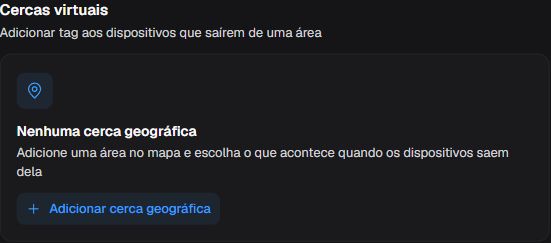
Figura 23. Cercas virtuais.
Adicionar cerca geográfica
Quando a primeira cerca ainda não está configurada, abre seus campos vazios para preencher a nova área. Para alterar uma cerca já configurada, use a edição da própria cerca. Nome, mapa, raio e marcação alteram a edição ainda não salva ao serem editados.
Nome
Dê um nome à área monitorada.
Latitude
Posiciona o centro entre −90 e 90 graus.
Longitude
Posiciona o centro entre −180 e 180 graus.
Raio
Define um raio de pelo menos 1 metro em torno do centro.
Adicionar a tag “geofence”
-
Quando ativado: Marca dispositivos fora de todas as cercas com a tag geofence, permitindo localizá-los na lista de dispositivos.
-
Quando desativado: Deixa de solicitar essa marcação.
Programações de apps
Adicione o agendamento, selecione seus apps e configure grupos de dias e faixas de horas sem sobreposição. O início da faixa é incluído; o fim marca quando a disponibilidade termina. Fora das faixas os apps selecionados ficam bloqueados. Remover a única regra que restringia um app pode liberá-lo em qualquer horário; revise antes de confirmar.
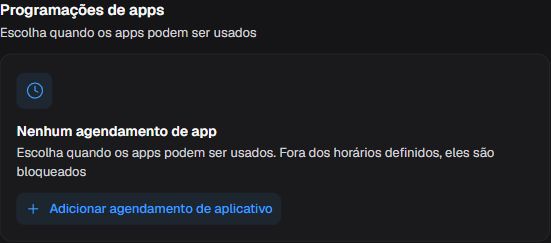
Figura 24. Programações de apps.
Adicionar agendamento de aplicativo
Cria um agendamento na edição ainda não salva, inicialmente em dias úteis das 09:00 às 18:00. Ao fechar, ele é removido se continuar sem nome, sem apps e com os dias e horários iniciais inalterados. Preencha e revise nome, apps, dias e horas antes de salvar.
Nome da programação
Identifica o agendamento com até 20 caracteres.
Adicionar apps
Adicione os apps que terão uso limitado por este agendamento. A lista mostra os apps elegíveis da política e pode variar.
Dias
| Escolha ou ação | Função e resultado |
|---|---|
| Seg | Inclui este dia no grupo de dias em que as faixas permitem usar os apps. |
| Ter | Inclui este dia no grupo de dias em que as faixas permitem usar os apps. |
| Qua | Inclui este dia no grupo de dias em que as faixas permitem usar os apps. |
| Qui | Inclui este dia no grupo de dias em que as faixas permitem usar os apps. |
| Sex | Inclui este dia no grupo de dias em que as faixas permitem usar os apps. |
| Sáb | Inclui este dia no grupo de dias em que as faixas permitem usar os apps. |
| Dom | Inclui este dia no grupo de dias em que as faixas permitem usar os apps. |
Horário de início, janela (número da faixa)
O Portal grava os dias e horários desta programação, mas a referência de relógio/fuso da execução não foi confirmada pelas fontes consultadas. Antes de distribuir para dispositivos em fusos diferentes, confirme a referência com o suporte da versão do Nomid Settings usada e valide um dispositivo representativo.
Define em HH:MM o início da faixa em que os apps deste agendamento podem ser usados; o instante inicial está incluído.
Horário de término, janela (número da faixa)
Define em HH:MM o fim da faixa de uso dos apps deste agendamento; a partir desse instante, essa faixa já não permite o uso.
Gerenciar faixas e programações
| Escolha ou ação | Função e resultado |
|---|---|
| Adicionar horários | Adiciona uma faixa de uso permitido dos apps deste agendamento, sem sobreposição e onde ainda houver espaço. |
| Remover janela (número da faixa) | Remove da edição ainda não salva a faixa selecionada de uso permitido dos apps deste agendamento. |
| Adicionar outros dias | Adiciona a este agendamento um grupo de dias ainda não atribuídos, para configurar suas faixas de uso dos apps. |
| Remover programação de apps | Após confirmar, remove a regra; apps restritos somente por ela voltam a ficar disponíveis a qualquer hora. |
| Concluído | Fecha o painel; as alterações continuam pendentes até Salvar. |
Sistema
Atualizações
Escolha quando instalar atualizações e, separadamente, as datas de congelamento anual. Adiar atualizações por até 30 dias não adia patches de segurança; um congelamento bloqueia todas as atualizações, inclusive esses patches. Confira os períodos para não impedir correções necessárias.
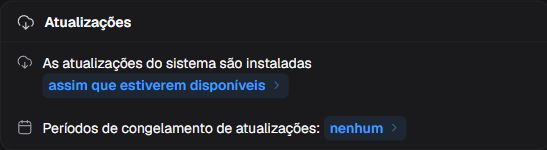
Figura 25. Atualizações.
Atualizações do sistema
| Escolha ou ação | Função e resultado |
|---|---|
| Quando as pessoas aceitarem | Solicita aceitação antes de instalar atualizações. |
| Assim que estiverem disponíveis | Instala automaticamente quando disponíveis. |
| Em uma janela diária | Instala na janela diária configurada. |
| Adiado | Adia por até 30 dias; patches de segurança não são adiados. |
Horário inicial
A janela diária de atualizações usa o horário local de cada dispositivo, não o relógio do computador que edita a política. Dispositivos em fusos diferentes terão a mesma hora local de início e fim, em momentos absolutos diferentes.
Define o início da janela diária em que podem ser instaladas atualizações do sistema Android.
Horário final
Define o fim da janela diária em que podem ser instaladas atualizações do sistema Android.
Dias para adiar as atualizações
Define quantos dias adiar atualizações do sistema Android e calcula o período correspondente. Essa escolha não adia patches de segurança.
Período de congelamento
Períodos de congelamento — Abre as datas anuais que suspendem todas as atualizações do sistema, inclusive patches de segurança.
Data inicial
Define a data anual de início da suspensão de todas as atualizações do sistema, inclusive patches de segurança.
Data final
Define a data anual de fim da suspensão de todas as atualizações do sistema, inclusive patches de segurança.
Adicionar e remover períodos
| Escolha ou ação | Função e resultado |
|---|---|
| Adicionar período de congelamento | Adiciona à edição ainda não salva um período anual em que todas as atualizações do sistema serão suspensas. |
| Remover período de congelamento | Remove da edição ainda não salva o período anual selecionado de suspensão das atualizações do sistema. |
Tela e energia
Ajuste desligamento por inatividade, limite de bloqueio, fontes de carga e brilho de forma coerente. As fontes de alimentação admitem seleção múltipla. O tempo de tela obrigatório e os modos de brilho automático ou fixo retiram o ajuste da pessoa; exigem Android 9 ou superior em dispositivo totalmente gerenciado, ou Android 15 ou superior com perfil de trabalho em dispositivo da empresa. Confira as unidades antes de salvar.
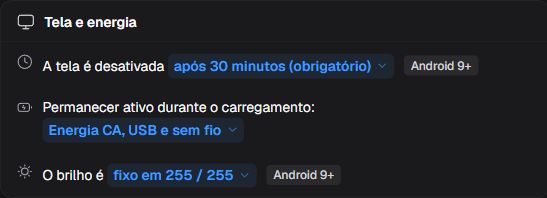
Figura 26. Tela e energia.
Tempo limite da tela
| Escolha ou ação | Função e resultado |
|---|---|
| Escolha do usuário | A pessoa escolhe o tempo; o limite máximo de bloqueio pode restringir a inatividade. |
| Obrigatório | Desliga a tela após o tempo configurado, sem permitir alteração pela pessoa. |
Desativar após
Define em segundos a inatividade até apagar a tela.
Tempo máximo para bloqueio
Limita a inatividade até bloquear o dispositivo; vazio significa sem esse limite.
Permanecer ativo durante o carregamento
| Escolha ou ação | Função e resultado |
|---|---|
| CA | Mantém a tela ativa com alimentação elétrica. |
| USB | Mantém a tela ativa com alimentação USB. |
| Sem fio | Mantém a tela ativa durante carga sem fio. |
Brilho
| Escolha ou ação | Função e resultado |
|---|---|
| Escolha do usuário | A pessoa escolhe o brilho. |
| Automático | Ajusta automaticamente, considerando o nível opcional; a pessoa não altera. |
| Fixo | Mantém o nível fixo, sem alteração pela pessoa. |
Nível
O Portal aceita entrada de 0 a 255, mas no contrato Android somente 1 a 255 representam níveis de brilho: 1 é o menor e 255 o maior. Zero significa nenhum nível definido, não brilho mínimo nem nível fixo zero. No modo Fixo, informe de 1 a 255; no Automático, um nível definido orienta o ajuste.
Som
Escolha se o volume fica livre, começa em um nível, permanece fixo ou fica silenciado. Configure separadamente som das notificações, ativação da tela e vibração. Teste em um dispositivo representativo para confirmar audibilidade e consumo de bateria.
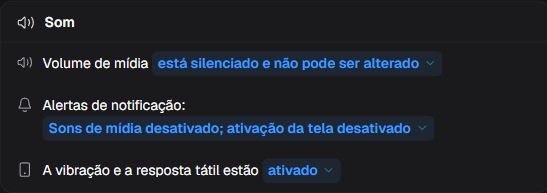
Figura 27. Som.
Volume de mídia
| Escolha ou ação | Função e resultado |
|---|---|
| Controlado pelo usuário | A pessoa ajusta o volume. |
| Definir volume inicial | Define o volume inicial e depois permite ajustes. |
| Silenciar e desativar controles | Silencia a mídia e impede ajustes. |
| Manter no volume fixo | Mantém o nível configurado e impede mudanças duradouras. |
Nível
Informe o nível do volume de mídia: de 0 a 100 para volume inicial ou de 1 a 100 para volume fixo.
Alertas de notificação
Abre os controles de som das notificações e de ativação da tela.
Reproduzir sons de notificação pelo volume de mídia
-
Quando ativado: Reproduz som e vibração das notificações pelo volume de mídia.
-
Quando desativado: Desativa esse som e vibração sem mudar as demais opções de notificação.
Acender a tela para novas notificações
-
Quando ativado: Solicita ativar a tela ao receber novas notificações.
-
Quando desativado: Desativa essa ativação da tela.
Vibração e resposta tátil
Este controle envia ao Nomid Settings a restrição de vibração e resposta tátil; Ativado retira essa restrição e Desativado solicita aplicá-la. As fontes consultadas não comprovam se a pessoa consegue mudar o estado depois, nem como a restrição é reaplicada pelo app. Antes de depender de bloqueio contínuo ou de liberdade de ajuste, confirme o comportamento com o suporte da versão do Nomid Settings instalada e valide um dispositivo representativo.
| Escolha ou ação | Função e resultado |
|---|---|
| Ativado | Não solicita bloquear vibração e resposta tátil pelo Nomid Settings; não força que toda notificação ou interação vibre. |
| Desativado | Solicita ao Nomid Settings restringir vibração e resposta tátil; a possibilidade de a pessoa reativá-las permanece sujeita à confirmação descrita acima. |
Ajuste de volume
| Escolha ou ação | Função e resultado |
|---|---|
| Permitido | Permite ajustar o volume no dispositivo. |
| Bloqueado | Impede ajustar o volume e passa Volume de mídia para Silenciar e desativar controles na edição ainda não salva. Um nível positivo usado em Definir volume inicial ou Manter no volume fixo é limpo, e o volume fixo deixa de ser imposto. Revise ambos os controles antes de Salvar. |
Data e hora
Defina se data, hora e fuso serão automáticos ou escolhidos pela pessoa. Essa decisão afeta a interpretação de horários do dispositivo; confira o resultado antes de usar rotinas com hora marcada.

Figura 28. Data e hora.
Data e hora automáticas
| Escolha ou ação | Função e resultado |
|---|---|
| Definido automaticamente (obrigatório) | Ajusta data, hora e fuso automaticamente e impede ajuste manual pela pessoa; aplica-se a dispositivos da empresa. |
| Definido pelas pessoas (escolha do usuário) (Padrão) | A pessoa escolhe data, hora e fuso. |
Comportamento dos apps
Defina como responder a pedidos de permissão e o que as pessoas podem fazer com apps. Permitir desinstalação não desinstala um app agora. A indicação de instalação gerenciada permitida é informativa, não um seletor para bloquear instalações.
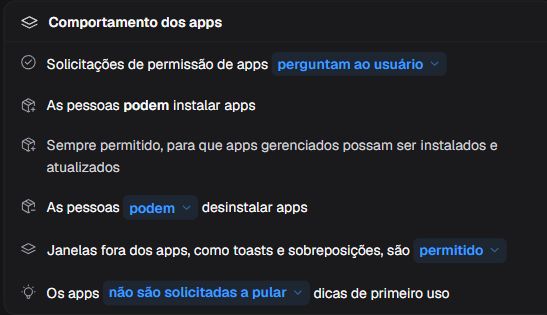
Figura 29. Comportamento dos apps.
Solicitações de permissão de apps
| Escolha ou ação | Função e resultado |
|---|---|
| Perguntar ao usuário (Padrão) | Pergunta à pessoa antes de conceder uma permissão. |
| Negar tudo | Nega automaticamente os pedidos. |
| Conceder tudo (descontinuado) | Concede automaticamente; a opção está desabilitada na interface atual. |
Desinstalação de apps
A permissão geral não autoriza remover um app que a política exige instalar. Para liberar a remoção de um app do Google Play obrigatório, reveja também sua opção Instalação nos detalhes do app.
| Escolha ou ação | Função e resultado |
|---|---|
| Permitido | Permite desinstalar apps removíveis; apps cuja instalação é obrigatória pela política continuam protegidos contra desinstalação pela pessoa. |
| Bloqueado | Impede que as pessoas desinstalem apps. |
Janelas fora dos apps
| Escolha ou ação | Função e resultado |
|---|---|
| Permitido | Permite avisos e sobreposições fora da janela do app. |
| Bloqueado | Bloqueia avisos e sobreposições fora da janela do app. |
Pular dicas de primeiro uso
| Escolha ou ação | Função e resultado |
|---|---|
| Recomenda-se pular | Solicita que os apps pulem as dicas do primeiro uso. |
| Desativado | Não solicita que os apps pulem essas dicas. |
As pessoas podem instalar apps
Mantém permitida a instalação de apps gerenciados. Esta indicação não permite bloquear instalações.
Controles do quiosque
Para alterar barra de status, navegação, energia e acesso às Configurações no quiosque, use o modo de launcher em Apps e experiência. Confirme o modo Nomid Kiosk e preserve uma saída de manutenção utilizável antes de restringir a navegação.
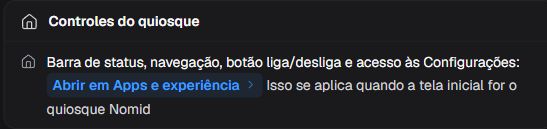
Figura 30. Controles do quiosque.
Usuários e personalização
Defina se as pessoas podem administrar usuários e personalizar a apresentação do Android. Essas permissões disponibilizam ou restringem ações no dispositivo; não criam nem removem usuários imediatamente pelo Portal.
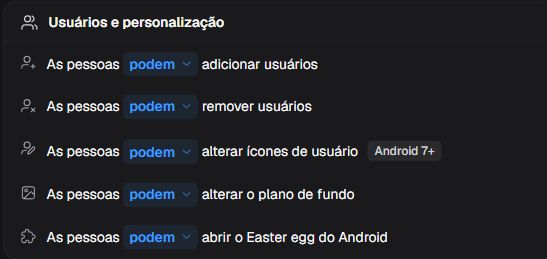
Figura 31. Usuários e personalização.
Adicionar usuários
| Escolha ou ação | Função e resultado |
|---|---|
| Permitido | Permite adicionar usuários no dispositivo. |
| Bloqueado | Impede adicionar usuários no dispositivo. |
Remover usuários
| Escolha ou ação | Função e resultado |
|---|---|
| Permitido | Permite remover usuários do dispositivo. |
| Bloqueado | Impede remover usuários do dispositivo. |
Ícone de usuário
| Escolha ou ação | Função e resultado |
|---|---|
| Permitido | Permite alterar o ícone do usuário. |
| Bloqueado | Impede alterar o ícone do usuário. |
Plano de fundo
| Escolha ou ação | Função e resultado |
|---|---|
| Permitido | Permite alterar o papel de parede. |
| Bloqueado | Impede alterar o papel de parede. |
Easter egg do Android
É a experiência recreativa oculta nas Configurações do Android, com animação ou jogo que varia conforme a versão. Este controle permite ou bloqueia seu acesso; não é uma lista geral de jogos instalados.
| Escolha ou ação | Função e resultado |
|---|---|
| Permitido | Permite abrir o recurso Easter egg do Android. |
| Bloqueado | Impede abrir o recurso Easter egg do Android. |
Privacidade e dados
Captura
Trate câmera, microfone e captura de tela como permissões independentes. Permitir o microfone autoriza a pessoa a reativá-lo; não inicia gravação de áudio. Permitir captura não inicia uma sessão remota.
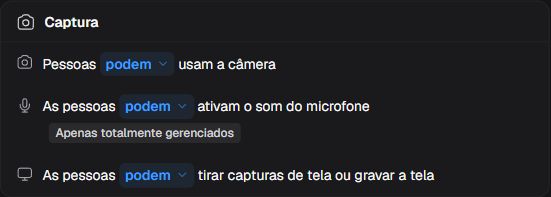
Figura 32. Captura.
Câmera
| Escolha ou ação | Função e resultado |
|---|---|
| Permitido | Permite usar a câmera. |
| Bloqueado | Impede usar a câmera. |
Microfone
| Escolha ou ação | Função e resultado |
|---|---|
| Permitido | Permite reativar o microfone. |
| Bloqueado | Impede reativar o microfone. |
Captura de tela
| Escolha ou ação | Função e resultado |
|---|---|
| Permitido | Permite fazer capturas ou gravações da tela. |
| Bloqueado | Impede fazer capturas ou gravações da tela. |
Localização
Separe localização do Android, compartilhamento pela pessoa e envio de relatórios pelo Nomid Settings. Para relatar, defina tempo, distância ou ambos e escolha se uma ou as duas metas devem ser atingidas. Os presets preenchem metas; as alternativas em milhas aparecem conforme a preferência imperial. São metas de envio, não garantia de pontualidade: suspensão, falta de conexão e ausência de posição podem atrasar o relatório.
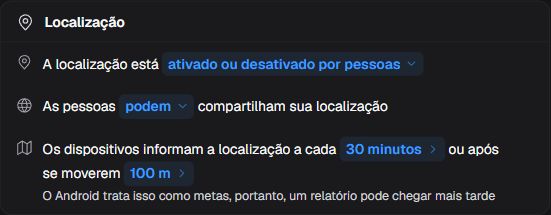
Figura 33. Localização.
Modo de localização
Use para deixar o acionamento com a pessoa ou exigir um estado. Em dispositivos da empresa com perfil de trabalho e Android 11 ou superior, o estado obrigatório depende de a pessoa fazer o ajuste solicitado; até lá pode haver relato de desconformidade. Não conte com uma mudança forçada nesse caso.
| Escolha ou ação | Função e resultado |
|---|---|
| Sempre ativado | Exige localização ligada, com a condição de ajuste pela pessoa descrita acima. |
| As pessoas escolhem (Padrão) | Permite que a pessoa ligue ou desligue a localização. |
| Desativado | Exige localização desligada, com a condição de ajuste pela pessoa descrita acima. |
Compartilhamento de localização
Controla se a pessoa pode habilitar o compartilhamento da localização do Android com apps; no perfil de trabalho, pode impedir o acesso desses apps à localização. Não escolhe pessoas destinatárias nem configura relatórios pelo Nomid Settings, que tem controles próprios abaixo.
| Escolha ou ação | Função e resultado |
|---|---|
| Permitido | Permite habilitar o compartilhamento de localização do Android com apps, sujeito às demais permissões e ao modo de localização. |
| Bloqueado | Impede habilitar esse compartilhamento no escopo gerenciado; no perfil de trabalho, restringe a localização para os apps desse perfil. |
Relatórios de localização
Abre metas de tempo e deslocamento para enviar posições por meio do Nomid Settings.
Relatar localização
-
Quando ativado: Habilita os relatórios de localização pelo Nomid Settings, recuperando as metas de tempo e distância anteriores ou o intervalo padrão.
-
Quando desativado: Remove as metas de tempo e distância e desativa os relatórios de localização pelo Nomid Settings.
Relatar a cada
Define os minutos entre relatórios de localização do Nomid Settings, com mínimo de 15 no Portal. Vazio permite relatar a localização apenas por distância.
Metas rápidas de tempo
Cada atalho preenche a meta de tempo entre relatórios de localização enviados pelo Nomid Settings.
| Escolha ou ação | Função e resultado |
|---|---|
| 15 min | Define o intervalo em 15 minutos. |
| 30 min | Define o intervalo em 30 minutos. |
| 1 h | Define o intervalo em 60 minutos. |
| 4 h | Define o intervalo em 240 minutos. |
| 24 h | Define o intervalo em 1440 minutos. |
Distância
Define o deslocamento positivo para enviar relatórios de localização pelo Nomid Settings. A unidade exibida acompanha a preferência métrica ou imperial.
Metas rápidas de distância em metros
Cada atalho preenche o deslocamento necessário para um novo relatório de localização do Nomid Settings.
| Escolha ou ação | Função e resultado |
|---|---|
| 50 m | Define a meta de deslocamento em 50 metros. |
| 100 m | Define a meta de deslocamento em 100 metros. |
| 500 m | Define a meta de deslocamento em 500 metros. |
| 1 km | Define a meta de deslocamento em 1000 metros. |
Alternativas em milhas
Estes atalhos preenchem a mesma meta de deslocamento dos relatórios de localização em milhas, convertidas em metros na configuração.
| Escolha ou ação | Função e resultado |
|---|---|
| 0.05 mi | Define a meta de deslocamento em 0.05 milhas; o valor é convertido em metros. |
| 0.1 mi | Define a meta de deslocamento em 0.1 milhas; o valor é convertido em metros. |
| 0.25 mi | Define a meta de deslocamento em 0.25 milhas; o valor é convertido em metros. |
| 0.5 mi | Define a meta de deslocamento em 0.5 milhas; o valor é convertido em metros. |
Com ambos definidos
Quando tempo e distância estiverem configurados para os relatórios de localização do Nomid Settings, escolha como combinar as duas metas.
| Escolha ou ação | Função e resultado |
|---|---|
| Quando ambos forem atingidos | Envia o relatório de localização somente quando as metas de tempo e deslocamento tiverem sido atingidas. |
| Quando qualquer um for atingido | Envia o relatório de localização quando a meta de tempo ou a de deslocamento tiver sido atingida. |
Relatórios do dispositivo
Escolha o nível de inventário de apps e ligue somente as categorias de status necessárias. Cada categoria é independente; desligá-la deixa esse tipo de dado fora dos relatórios futuros. Estes seletores decidem o que é relatado ao administrador; não são comandos para a pessoa alterar o hardware nem apagam dados já recebidos.
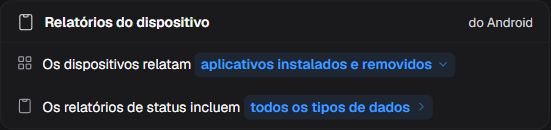
Figura 34. Relatórios do dispositivo.
Relatórios de aplicativos
| Escolha ou ação | Função e resultado |
|---|---|
| Aplicativos instalados e removidos | Relata apps instalados e removidos. |
| Apenas aplicativos instalados | Relata apenas apps instalados. |
| Nada sobre aplicativos | Não relata o inventário de apps. |
Dados do dispositivo
Abre os seletores das categorias independentes de dados do dispositivo a incluir nos relatórios. Cada categoria tem seu estado; abrir o painel não ativa todas elas.
Configurações do dispositivo
-
Quando ativado: Inclui configurações, criptografia, bloqueio de tela, depuração USB e fontes desconhecidas nos relatórios.
-
Quando desativado: Deixa esses dados fora dos relatórios.
Informações da tela
-
Quando ativado: Inclui tamanho, densidade e taxa de atualização da tela nos relatórios.
-
Quando desativado: Deixa esses dados fora dos relatórios.
Status do hardware
-
Quando ativado: Inclui temperatura, ventilação e uso da CPU nos relatórios.
-
Quando desativado: Deixa esses dados fora dos relatórios.
Informações de memória
-
Quando ativado: Inclui RAM, armazenamento e eventos de pouco espaço nos relatórios.
-
Quando desativado: Deixa esses dados fora dos relatórios.
Informações de rede
-
Quando ativado: Inclui IMEI, endereço MAC Wi-Fi e operadora nos relatórios.
-
Quando desativado: Deixa esses dados fora dos relatórios.
Eventos de gerenciamento de energia
-
Quando ativado: Inclui bateria, carregamento, inicialização e desligamento nos relatórios.
-
Quando desativado: Deixa esses dados fora dos relatórios.
Informações do software
-
Quando ativado: Inclui versão do Android, nível do patch de segurança e identificação da compilação nos relatórios de software do dispositivo.
-
Quando desativado: Deixa essa categoria de software fora dos relatórios futuros.
Propriedades do sistema
-
Quando ativado: Inclui nomes técnicos e valores de propriedades do sistema selecionadas pelo Android, conforme o dispositivo e o fabricante. A fonte não define uma lista universal de propriedades enviadas; confira o conjunto relatado por um modelo representativo antes de distribuir esta coleta.
-
Quando desativado: Deixa essa categoria de nomes e valores de propriedades do sistema fora dos relatórios futuros.
Estatísticas de uso
Selecione os dados que o Nomid Settings deve coletar e o intervalo dos envios periódicos. Uso de apps, dados móveis e Wi-Fi seguem esse intervalo. Conexões Wi-Fi e Bluetooth são eventos e não aguardam o intervalo. Notificações exigem acesso às notificações e envio ao menos diário. Estes controles autorizam coleta e envio ao administrador; não permitem nem proíbem o uso dos apps ou das conexões. Desabilitar coleta limita relatórios futuros e não apaga histórico automaticamente.
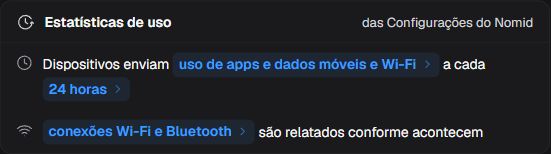
Figura 35. Estatísticas de uso.
Estatísticas de uso
Abre os coletores de uso e a frequência de envio pelo Nomid Settings.
Dados coletados
Para consumo de dados, a implementação conferida do Nomid Settings registra volumes recebidos e enviados em bytes, separados em rede móvel e Wi-Fi, com totais e detalhamento por pacote de app. Não mede duração da conexão nem conteúdo acessado. Usa janelas diárias em UTC, atualizando uma leitura parcial do dia atual; isso é diferente do intervalo entre envios. Exige Android 10 ou superior e o acesso às estatísticas que o Android permita ao Settings. Apps que compartilham o mesmo identificador de sistema podem repetir valores no detalhamento; somar as linhas dos apps pode não reproduzir o total.
Os seletores Uso de dados móveis e Uso de dados Wi-Fi controlam o detalhamento por app de cada rede. Quando há pelo menos um coletor selecionado além de Estatísticas de notificações, a rotina periódica também calcula os totais das duas redes, mesmo se um desses seletores estiver desligado. Portanto, desligar um seletor não garante excluir seu total. Esses seletores também não bloqueiam solicitações avulsas de estatísticas feitas pelo serviço. A disponibilidade e a apresentação dos dados dependem da versão instalada e do acesso concedido; números ausentes ou zerados não comprovam, sozinhos, ausência de tráfego.
Para notificações, as fontes confirmam coleta de contagens, mas não detalham os eventos de tratamento enviados por cada versão do Nomid Settings. Antes de exigir, por exemplo, um relatório de notificações abertas ou descartadas, confirme com o suporte se a versão instalada fornece esse detalhamento.
| Escolha ou ação | Função e resultado |
|---|---|
| Uso de apps | Coleta periodicamente quais apps são usados e por quanto tempo. |
| Uso de dados móveis | Habilita o detalhamento por app dos bytes recebidos e enviados na rede móvel, nas condições acima. |
| Uso de dados Wi-Fi | Habilita o detalhamento por app dos bytes recebidos e enviados no Wi-Fi, nas condições acima. |
| Estatísticas de notificações | Coleta contagens de notificações pelo Nomid Settings; exige acesso às notificações e envio ao menos diário. |
| Conexões Wi-Fi | Relata redes Wi-Fi e duração das conexões como eventos, sem seguir o intervalo periódico. |
| Conexões Bluetooth | Relata conexões de acessórios Bluetooth como eventos, sem seguir o intervalo periódico. |
Enviar a cada
Define minutos entre envios periódicos das estatísticas de uso pelo Nomid Settings. Vazio usa 24 horas. Valores novos menores que 15 são elevados ao mínimo; valores antigos abaixo dele são ignorados pelo Settings, que usa 24 horas.
Intervalos rápidos de envio
Cada atalho preenche o intervalo de envio periódico das estatísticas de uso coletadas pelo Nomid Settings; eventos de conexão Wi-Fi e Bluetooth não seguem esse intervalo.
| Escolha ou ação | Função e resultado |
|---|---|
| 1 h | Define o intervalo em 60 minutos. |
| 6 h | Define o intervalo em 360 minutos. |
| 12 h | Define o intervalo em 720 minutos. |
| 24 h | Define o intervalo em 1440 minutos. |
Insights
Consulte os indicadores que estiverem disponíveis para esta política. A disponibilidade de dados depende dos dispositivos e dos relatórios recebidos; não há um indicador universal a preencher manualmente nesta aba.
Atividade
Atividade da política
Use o filtro para reduzir a lista e Mostrar mais para ver registros anteriores. Comparar mostra diferenças sem alterar a política. Para consultar o histórico, é necessária Visualizar política ou Editar política, além do acesso à empresa e ao escopo da política.
Restaurar exige Editar política, política disponível e ausência de alterações de configuração ou informações pendentes. Examine a revisão escolhida e confirme somente se quiser gravar sua configuração imediatamente. A restauração preserva descrição, tags e grupo atuais; não exige um Salvar posterior. Fechar o painel não cancela uma restauração já iniciada. Se houver recurso de explicação com IA, ele inicia uma conversa própria.
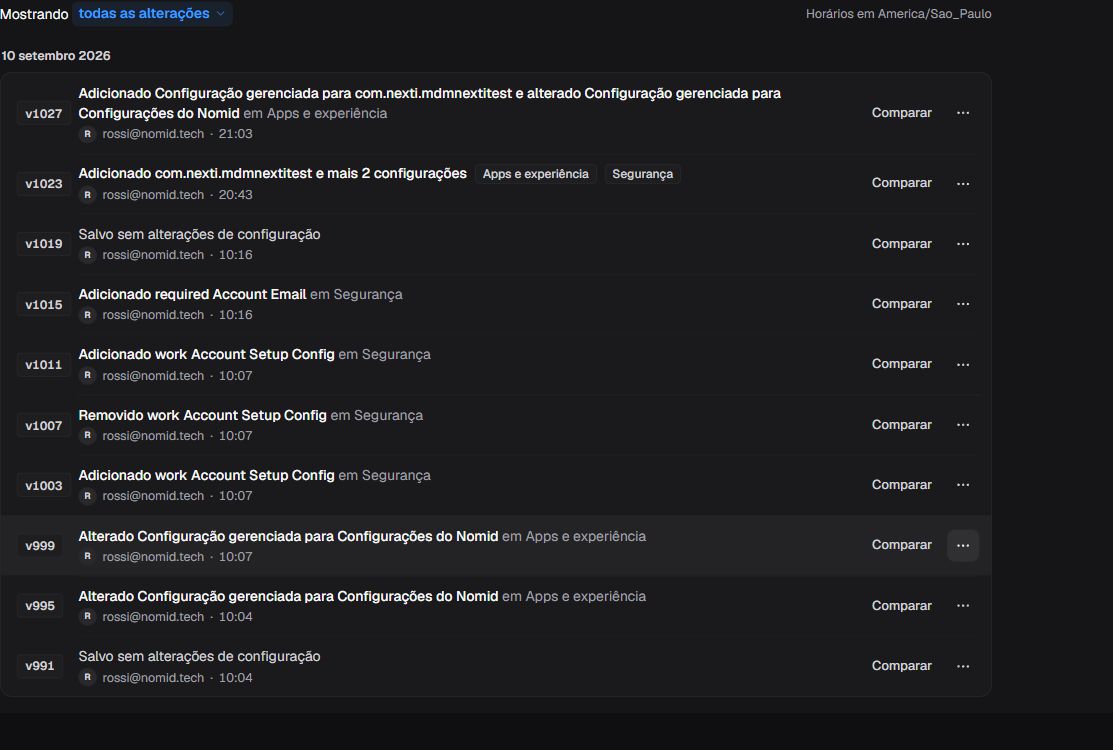
Figura 36. Atividade da política.
Mostrar
Filtra a lista de alterações; não modifica a política.
Ações para a versão
Ações para versão — Para voltar à configuração de uma revisão anterior, abra suas ações e escolha Restaurar. Revise e confirme para gravar essa configuração; a operação preserva descrição, tags e grupo atuais e não apaga o histórico por simples abertura do menu.
Após salvar, confirme o retorno do Portal e acompanhe o resultado nos dispositivos. Se uma alteração de rede impedir comunicação, use o procedimento de recuperação previsto para a implantação; não presuma que outra gravação chegará a um dispositivo sem conexão.