 Nomid
NomidAcesso: consulta — Admin Editor Analyst; Custom / papel da empresa*. Permissão: consultar o Dashboard.
Como ler o acesso: as etiquetas identificam perfis padrão cuja definição inclui a permissão indicada. A disponibilidade de cada ação depende das permissões efetivas do usuário, da empresa, dos grupos, dos recursos habilitados e das restrições da política. Custom e papéis da empresa dependem dos direitos atribuídos. Se não houver acesso, solicite ao administrador a conferência em Settings > Usuários da plataforma. A indicação da seção vale para seus controles, salvo condição própria junto da ação. Consultar não autoriza alterar ou executar; a etiqueta não garante que um comando será aceito ou concluído.
O Dashboard reúne o estado atual da frota, tendências de inscrições, localização, uso, segurança e aplicativos. Use-o para localizar uma situação e reduzir o conjunto de análise. Para investigar ou alterar um dispositivo, continue em Dispositivos.
Importante: números do Dashboard dependem da empresa, das permissões, do período e da última telemetria disponível. Um valor isolado não prova falha, conformidade, causa ou intenção.
Rota rápida
- Abrir e reconhecer o Dashboard
- Escolher período e datas
- Interpretar o estado da frota
- Analisar inscrições
- Usar o mapa
- Investigar os cards
- Personalizar o Dashboard
- Resolver problemas comuns
Comece aqui
Prepare o acesso e confira o contexto antes de interpretar qualquer número.
Pré-requisitos
- Abra https://portal.nomid.tech/ e confirme o domínio
portal.nomid.techantes de inserir credenciais. - Entre na empresa que deseja analisar.
- Tenha permissão para visualizar o Dashboard e os dispositivos do seu escopo.
- Para métricas de uso, segurança, rede e localização, aguarde os dispositivos enviarem a telemetria correspondente.
Abrir e reconhecer o Dashboard
Acesso: consulta — Admin Editor Analyst; Custom / papel da empresa*. Permissão: consultar o Dashboard.
- No menu lateral, selecione Dashboard.
- Confira a empresa atual no menu do usuário.
- Aguarde os contadores, o gráfico, o mapa e os cards (blocos de resumo) terminarem de carregar.
- Antes de comparar valores, confira o período selecionado e a idade dos dados.
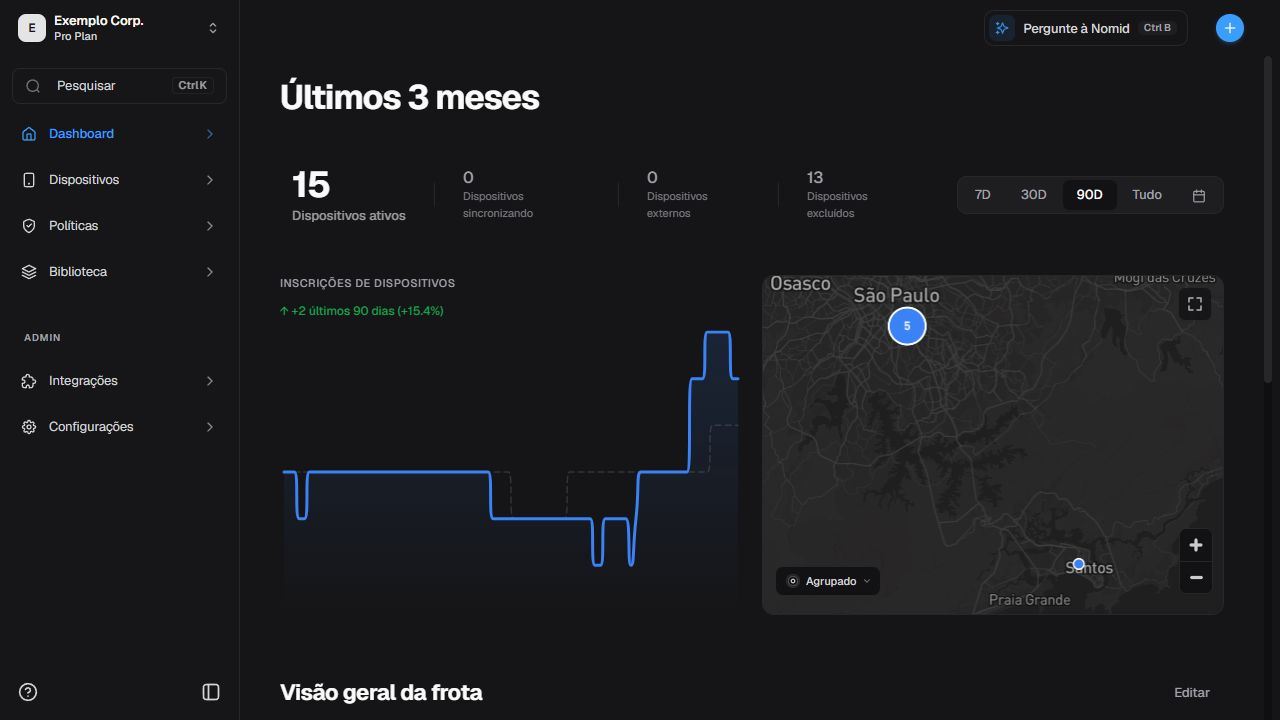 Figura 1. Visão geral do Dashboard e da relação entre seus principais blocos.
Leia a página de cima para baixo:
| Área | Pergunta respondida | Próximo passo |
|---|---|---|
| Contadores | Qual é o estado atual dos dispositivos visíveis? | Abra o contador correspondente. |
| Inscrições | Como a quantidade evoluiu no período? | Consulte a série e o tooltip, a caixa exibida sobre um ponto. |
| Mapa | Onde estão as últimas localizações válidas? | Amplie, mude o modo ou pesquise. |
| Cards | Quais grupos, usos, riscos e apps exigem atenção? | Abra o card ou seu detalhamento. |
| Editar | Quais cards ficam visíveis e em qual ordem? | Adicione, remova ou arraste cards. |
Contadores representam estado atual. Gráficos e métricas de uso representam séries ou agregações de período. Não compare essas classes como se usassem o mesmo cálculo.
Escolher período e datas
Acesso: consulta — Admin Editor Analyst; Custom / papel da empresa*. Permissão: consultar o Dashboard.
Defina a janela antes de analisar gráficos e métricas históricas.
Presets
Acesso: consulta — Admin Editor Analyst; Custom / papel da empresa*. Permissão: consultar o Dashboard.
| Controle | Resultado | Limite |
|---|---|---|
| 7D | Solicita sete dias aos componentes históricos compatíveis. | Não transforma contadores atuais em histórico. |
| 30D | Solicita 30 dias e atualiza o título compatível. | Alguns componentes podem usar outro corte. |
| 90D | Amplia a tendência para 90 dias. | Picos curtos podem ficar menos destacados. |
| Tudo | Solicita o maior histórico disponibilizado por cada componente. | Não significa retenção ilimitada. |
| Calendário | Abre a escolha das datas inicial e final. | A fonte pode limitar intervalos longos. |
Selecione 30D e aguarde o título do período mudar. Em pt-BR, a tela pode apresentar Este mês; isso não muda o fato de o preset solicitar a janela de 30 dias aos componentes compatíveis.
 Figura 2. Preset 30D e título exibido após a atualização.
Intervalo personalizado
Acesso: consulta — Admin Editor Analyst; Custom / papel da empresa*. Permissão: consultar o Dashboard.
- Selecione o calendário.
- Localize a data inicial no painel esquerdo e a final no painel direito.
- Selecione início e fim.
- Selecione Aplicar para atualizar os componentes compatíveis ou Cancelar para manter o período anterior.
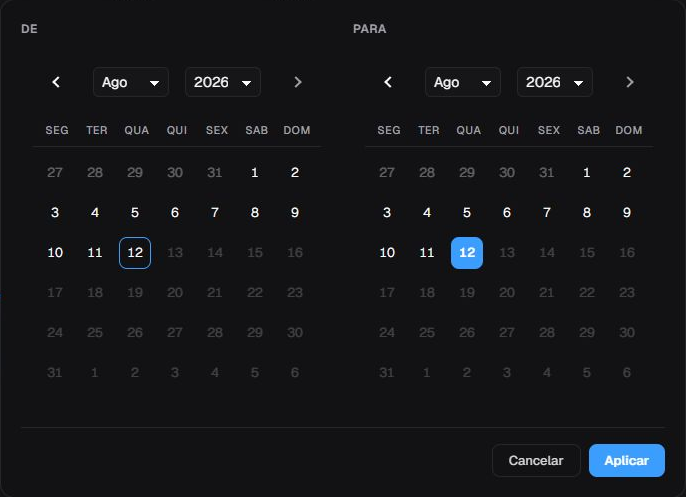 Figura 3. Calendário para escolher as datas inicial e final.
Na interface pt-BR, o cabeçalho do primeiro painel pode não aparecer. Use a posição à esquerda para identificar a data inicial; os controles de mês, ano, Cancelar e Aplicar continuam disponíveis.
Depois de selecionar Aplicar, confira as duas datas no seletor. O comportamento esperado é atualizar os componentes compatíveis com o intervalo escolhido. O controle não garante que todas as fontes tenham a mesma retenção ou compartilhem exatamente a mesma janela.
 Figura 4. Datas do intervalo personalizado exibidas após Aplicar.
Atualização e idade dos dados
Acesso: consulta — Admin Editor Analyst; Custom / papel da empresa*. Permissão: consultar o Dashboard.
- O Dashboard consulta fontes separadas; um card pode terminar antes de outro.
- Atualizar a página não força o dispositivo a sincronizar.
- Confira o último sync (a sincronização mais recente disponível) no artigo 3. Dispositivos quando a idade da informação for importante.
- O corte de fuso pode variar entre inscrições, uso e intervalos personalizados. Evite comparar eventos próximos da virada do dia sem conferir o horário de origem.
Interpretar o estado da frota
Acesso: consulta — Admin Editor Analyst; Custom / papel da empresa*. Permissão: consultar o Dashboard.
Comece pelos contadores atuais e abra apenas o drawer, o painel lateral de detalhamento, necessário para a investigação.
Contadores e drawer
Acesso: consulta — Admin Editor Analyst; Custom / papel da empresa*. Permissão: consultar o Dashboard.
Selecionar um contador abre uma consulta; não altera o dispositivo. Em Dispositivos ativos, use os filtros disponíveis, o campo de pesquisa e a rolagem para reduzir a lista. Se preferir o teclado, use Ctrl+F no Windows ou Command+F no macOS quando o atalho estiver disponível; o campo visível continua sendo o caminho principal.
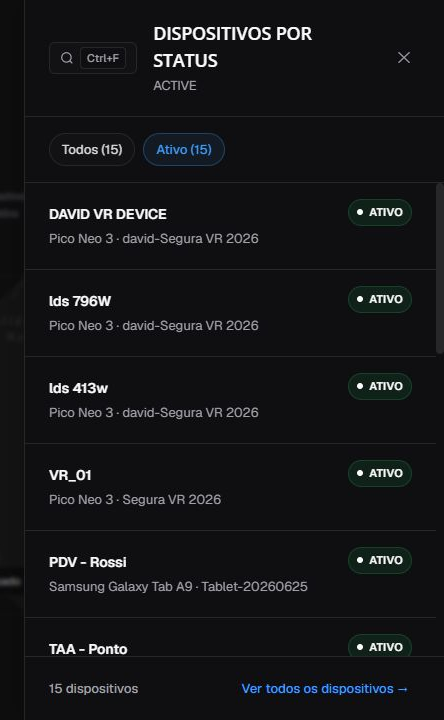 Figura 5. Drawer aberto pelo contador Dispositivos ativos.
- Todos/Ativo: escolhe o conjunto exibido; um filtro disponível não significa que foi aplicado automaticamente.
- Pesquisa: filtra os itens carregados.
- X/Fechar: encerra o drawer sem alterar status ou sincronização.
- Ver todos os dispositivos: continua a investigação na lista de 3. Dispositivos.
Ao selecionar uma linha, pare no limite do Dashboard e continue em 3. Dispositivos. A ficha, suas abas e ações não pertencem a este artigo.
Significado dos status
Acesso: consulta — Admin Editor Analyst; Custom / papel da empresa*. Permissão: consultar o Dashboard.
| Status | Como interpretar | Risco de interpretação | Próximo passo |
|---|---|---|---|
ACTIVE |
Dispositivo classificado como ativo pela API e pelo Portal. | Não garante sincronização recente nem política concluída. | Confira último sync e política em Dispositivos. |
SYNCHRONIZING |
Indica que o dispositivo ainda está convergindo para o estado esperado, como durante o provisionamento ou enquanto mudanças ainda não foram aplicadas. | O status, sozinho, não identifica política pendente, conectividade nem causa. | Abra o contador, pesquise e confira último sync e política em 3. Dispositivos. |
INACTIVE |
Agrupa DISABLED e LOST. |
O rótulo não revela qual estado subjacente existe. | Confirme o estado na ficha antes de agir. |
EXTERNAL |
Conceito local para registros externos, sem equivalente direto na Android Management API. | Não conclua propriedade, faturamento ou nível de gerenciamento pelo rótulo. | Valide o registro em Dispositivos. |
DELETED |
Registro mapeado como excluído. | Não prova remoção completa nem representa inventário atual. | Confira registro e evento de exclusão. |
REPROVISIONED |
Registro substituído por novo provisionamento. | Pode ser confundido com o novo dispositivo. | Relacione os registros em Dispositivos; não espere a categoria no card atual. |
Os contadores EXTERNAL e DELETED não devem ser tratados como equivalentes automáticos a um drawer/lista. O card opcional de status também pode apresentar categorias diferentes do drawer geral.
Analisar inscrições
Acesso: consulta — Admin Editor Analyst; Custom / papel da empresa*. Permissão: consultar o Dashboard.
Use a série para entender a evolução do inventário no período selecionado.
Device Enrollments
Acesso: consulta — Admin Editor Analyst; Custom / papel da empresa*. Permissão: consultar o Dashboard.
O gráfico mostra a evolução acumulada de inscrições e exclusões. Use-o para relacionar picos com implantações ou desmobilizações, não para diagnosticar um dispositivo específico.
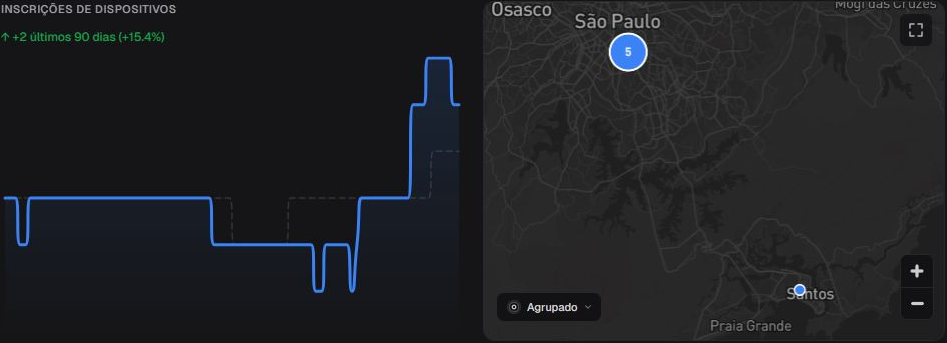 Figura 6. Série de inscrições no contexto do bloco integrado com o mapa.
- Total: quantidade acumulada da série.
- Inscritos/Excluídos: movimentos da data quando esses campos estiverem disponíveis.
- Linha principal: total acumulado.
- Tendência: suavização visual; não é previsão.
- Período: altera a janela solicitada, sem garantir retenção igual às outras fontes.
Passe o ponteiro sobre a linha para abrir o tooltip. Leia a data e os campos exibidos no ponto; não confunda o total acumulado com as entradas daquele dia.
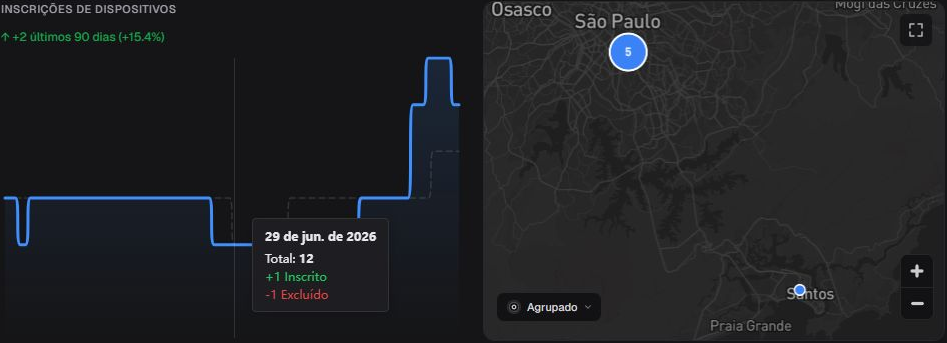 Figura 7. Tooltip da série com data e Total do ponto selecionado.
Para identificar equipamentos, continue em 3. Dispositivos. O gráfico não informa sozinho a causa de uma queda.
Usar o mapa
Acesso: consulta — Admin Editor Analyst; Custom / papel da empresa*. Permissão: consultar o Dashboard.
O mapa apresenta a última coordenada válida disponível para os dispositivos do seu escopo. Ele não é rastreamento em tempo real. A ausência de um ponto pode decorrer de falta de coordenada, coleta, permissão ou dispositivo fora do conjunto visível.
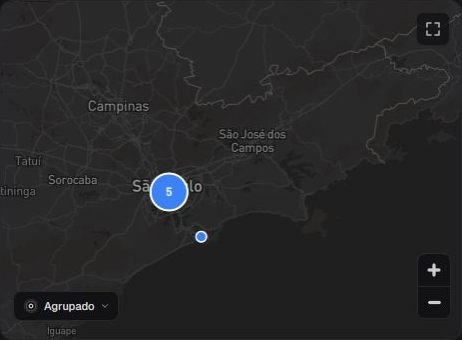 Figura 8. Mapa recolhido no modo Agrupado, com um cluster — agrupamento visual de marcadores próximos — e um marcador da consulta atual.
Controles e modos
Acesso: consulta — Admin Editor Analyst; Custom / papel da empresa*. Permissão: consultar o Dashboard.
| Controle | Resultado |
|---|---|
| Ampliar | Abre o mapa em uma área maior. |
| Agrupado | Reúne marcadores próximos em clusters. |
| Individual | Separa marcadores quando a escala permite. |
| Mapa de calor | Mostra densidade, não quantidade exata por posição. |
| Zoom/arraste | Muda somente a área visível. |
| Fechar | Retorna ao Dashboard. |
Selecione Ampliar para acessar pesquisa, modos, zoom e fechamento no mesmo painel.
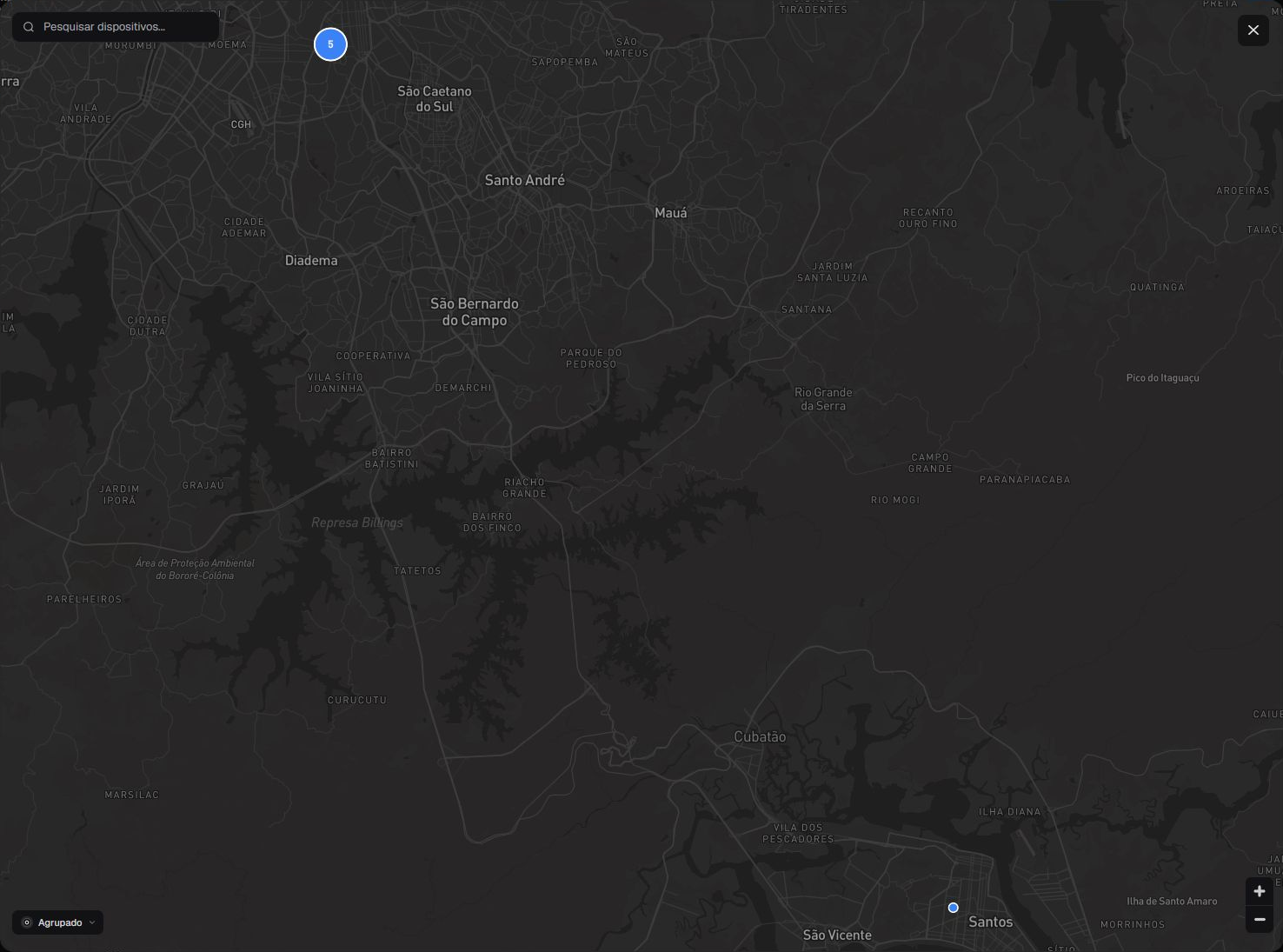 Figura 9. Mapa ampliado no modo Agrupado com pesquisa, zoom e Fechar.
Selecione o menu de modo e escolha Individual para separar os pontos visíveis. A quantidade, a posição e a extensão inicial variam com os dados.
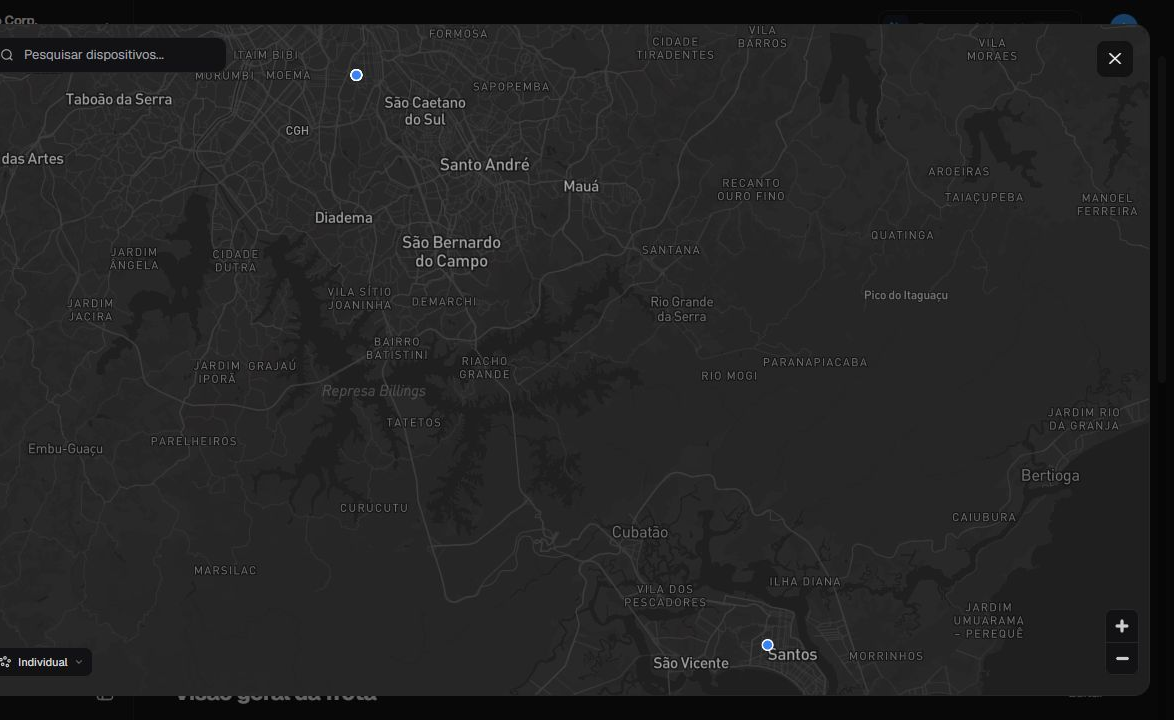 Figura 10. Modo Individual com marcadores separados e controles do mapa.
Escolha Mapa de calor para comparar concentração geográfica. Não use a intensidade como número exato de dispositivos.
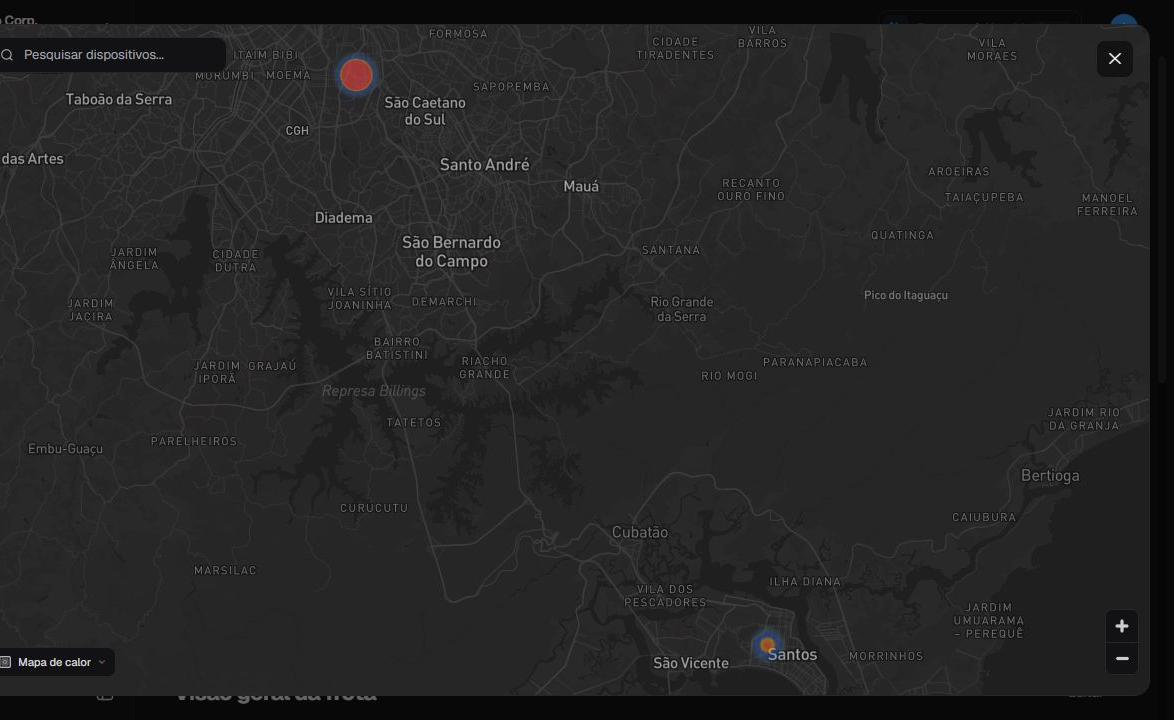 Figura 11. Camada de calor representando densidade das localizações disponíveis.
Pesquisar no mapa
Acesso: consulta — Admin Editor Analyst; Custom / papel da empresa*. Permissão: consultar o Dashboard.
- Amplie o mapa.
- Selecione o campo de pesquisa e digite um identificador permitido.
- Confira as sugestões e os indicadores exibidos em cada linha, sem atribuir significado às cores: a lista não apresenta uma legenda semântica.
- Selecione uma sugestão para recentralizar o mapa.
- Confira o marcador sem presumir posição fixa ou atualização em tempo real.
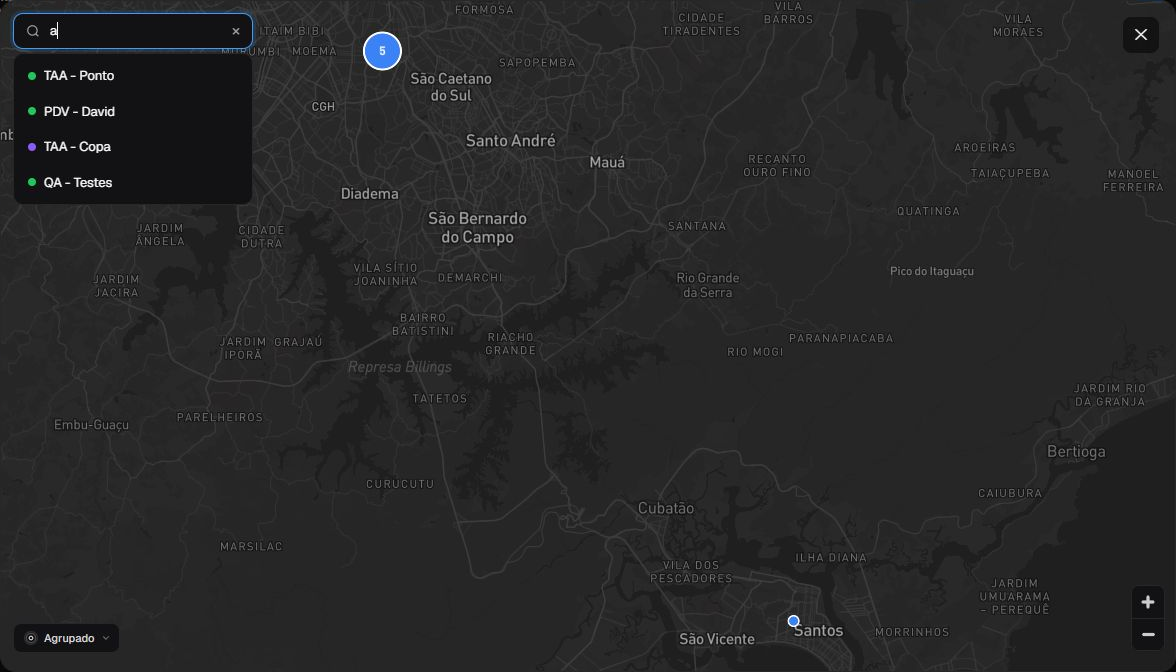 Figura 12. Sugestões de pesquisa e contexto geográfico preservados no mapa.
A seleção fecha a lista e aproxima o resultado, mas não abre ficha, política ou tooltip de status. Confirme o estado no artigo 3. Dispositivos; trocar o idioma não garante preservar a mesma extensão geográfica.
Investigar os cards
Acesso: consulta — Admin Editor Analyst; Custom / papel da empresa*. Permissão: consultar o Dashboard.
Conclua cada análise no próprio card antes de seguir para o próximo recurso.
Fleet overview
Acesso: consulta — Admin Editor Analyst; Custom / papel da empresa*. Permissão: consultar o Dashboard.
Role até Fleet overview para localizar os cards e o botão Editar. As contagens pertencem à empresa, ao período e às permissões atuais.
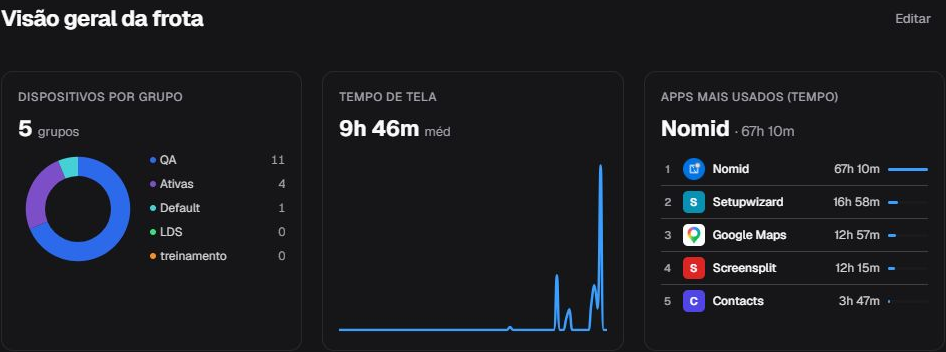 Figura 13. Entrada da área de cards e do modo Editar.
Dispositivos por grupo
Acesso: consulta — Admin Editor Analyst; Custom / papel da empresa*. Permissão: consultar o Dashboard.
O card apresenta contagens reportadas por grupo derivado das políticas. Essas contagens não comprovam uma partição exclusiva e não devem ser somadas para reconstruir o total da frota. O total do componente usa universo próprio e pode diferir dos contadores do topo.
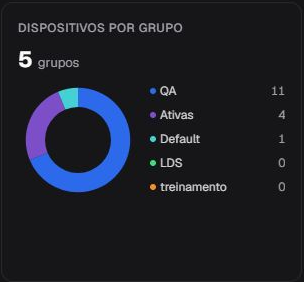 Figura 14. Contagens resumidas por grupo.
- Selecione um grupo para ver as políticas associadas e suas quantidades.
- Use grupos para voltar um nível.
- Selecione uma política para abrir o drawer de dispositivos.
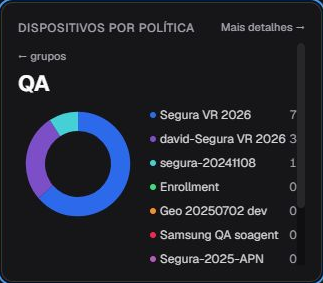 Figura 15. Políticas associadas ao grupo escolhido.
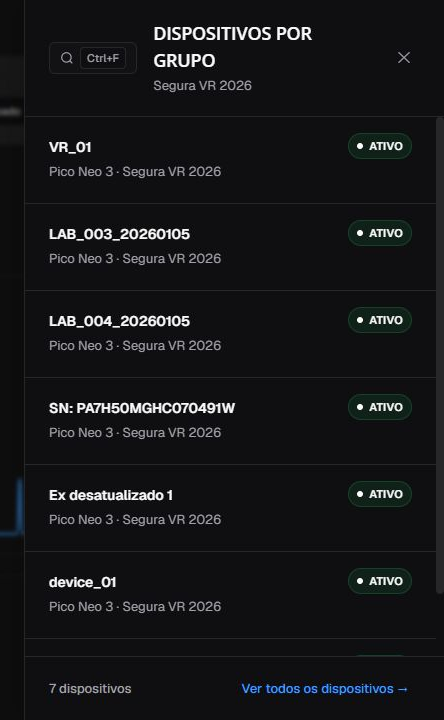 Figura 16. Lista filtrada pela política, com pesquisa, rolagem, total e ação final.
No drawer, pesquise, role e use Ver todos os dispositivos quando precisar continuar. A seleção de uma linha encerra esta jornada; detalhes da ficha ficam em 3. Dispositivos. Para alterar a configuração, continue em 4. Políticas. Voltar ao Dashboard pode fechar o drawer e os níveis internos; reabra o grupo antes de continuar.
Tempo de tela
Acesso: consulta — Admin Editor Analyst; Custom / papel da empresa*. Permissão: consultar o Dashboard.
O card mostra a média por dispositivo e a evolução diária no período compatível. A média não descreve cada equipamento e dispositivos sem telemetria podem ficar fora do cálculo.
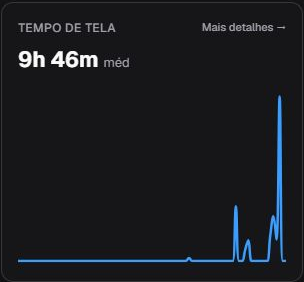 Figura 17. Média de tempo de tela e série diária.
Selecione Mais detalhes para abrir a lista por dispositivo. Use o campo de pesquisa, a coluna Uso, a ordenação e a rolagem para localizar contribuições maiores.
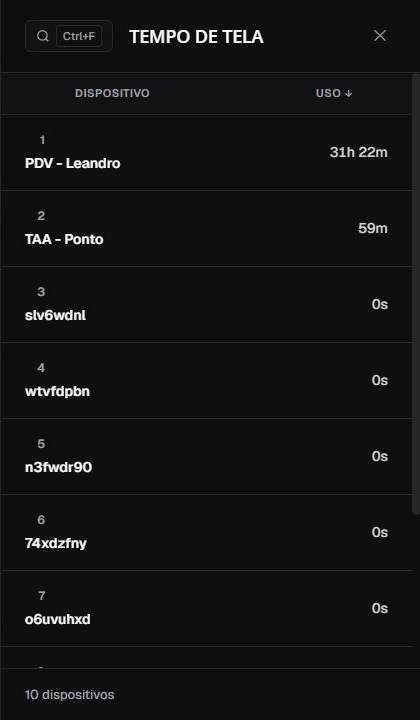 Figura 18. Detalhamento de Tempo de tela por dispositivo.
Selecionar uma linha encerra a cobertura do Dashboard. Continue em 3. Dispositivos. Ao voltar, confira período e reabra o drawer se necessário.
Segurança e atenção
Acesso: consulta — Admin Editor Analyst; Custom / papel da empresa*. Permissão: consultar o Dashboard.
O card resume ocorrências, não dispositivos únicos: o mesmo equipamento pode aparecer em mais de uma categoria. Leia três níveis separadamente: número do card, resumo da categoria e linhas somente quando a categoria realmente for expandida.
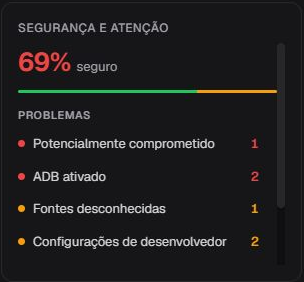 Figura 19. Resumo agregado e categorias iniciais de Segurança e atenção.
| Categoria | Significado seguro | Próximo passo |
|---|---|---|
| ADB ativado | A opção está habilitada; não prova sessão ADB ativa. | Confira idade do relatório e política aplicável. |
| Fontes desconhecidas | Instalação externa está habilitada; não prova app malicioso. | Verifique apps e política antes de restringir. |
| Configurações de desenvolvedor | Condição informada pelo dispositivo. | Confirme necessidade e política. |
| Possivelmente comprometido | Pode indicar root/jailbreak; não confirma comprometimento. | Priorize investigação e siga a política da empresa. |
| Sem sincronização recente | Não houve telemetria após o corte de 48 h. | Confira conectividade e último sync; não presuma causa. |
| Em risco | Item pode ser selecionável, mas o drawer não oferece grupo equivalente. | Não prometa lista; use Dispositivos. |
| Não criptografado | A categoria pode divergir entre card e drawer. | Não dependa do clique para obter lista. |
Selecione cada categoria para ler orientação e contagem. As figuras seguintes mostram o resumo recolhido; não significam lista vazia nem exibem Ver todos aberto.
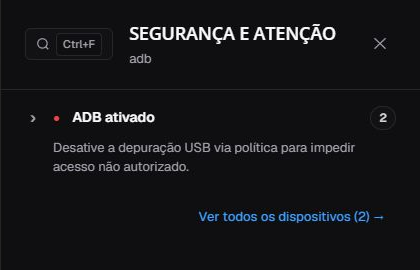 Figura 20. Categoria ADB ativado com orientação, contagem, pesquisa, ação final e Fechar.
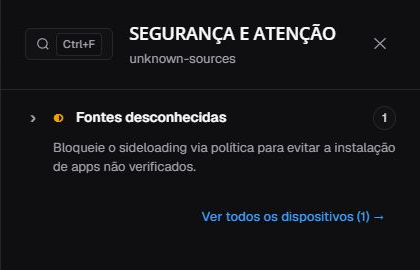 Figura 21. Categoria Fontes desconhecidas sem inferir instalação maliciosa.
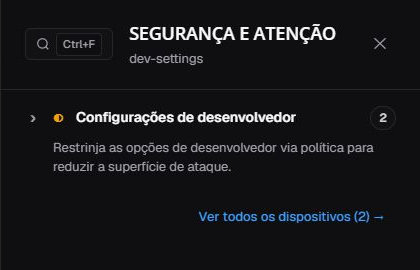 Figura 22. Categoria Configurações de desenvolvedor e controles do drawer.
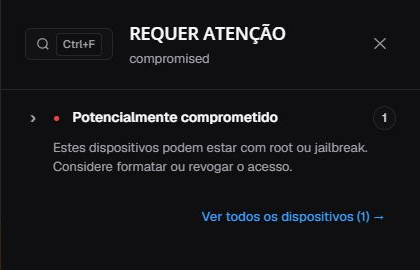 Figura 23. Possível comprometimento apresentado como condição a investigar.
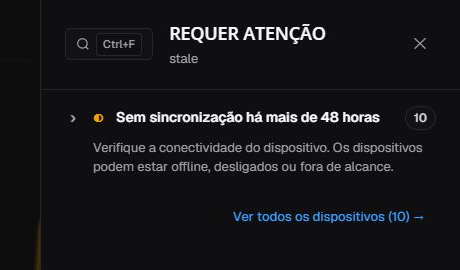 Figura 24. Ausência de telemetria recente após o corte de 48 horas.
Use o campo visível para pesquisar quando houver linhas; Ctrl+F no Windows e Command+F no macOS podem abrir a mesma busca quando disponíveis. Fechar retorna ao Dashboard. Ver todos continua em 3. Dispositivos. Para alterar restrições, use 4. Políticas; o Dashboard não corrige a condição.
Uso de dados
Acesso: consulta — Admin Editor Analyst; Custom / papel da empresa*. Permissão: consultar o Dashboard.
O card agrega download e upload no período. O total não representa cobrança da operadora e pode excluir dispositivos sem telemetria.
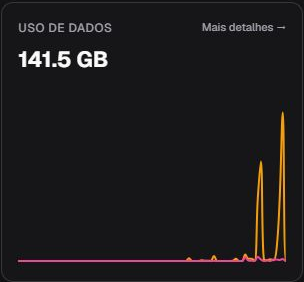 Figura 25. Volume agregado e série diária de uso de dados.
Passe o ponteiro sobre a série para consultar a data e, quando disponíveis, Download e Upload. Mover o ponteiro fecha o tooltip; isso não aplica filtro nem abre lista.
Selecione Mais detalhes para abrir os totais por dispositivo. Pesquise, ordene por Total e role a lista.
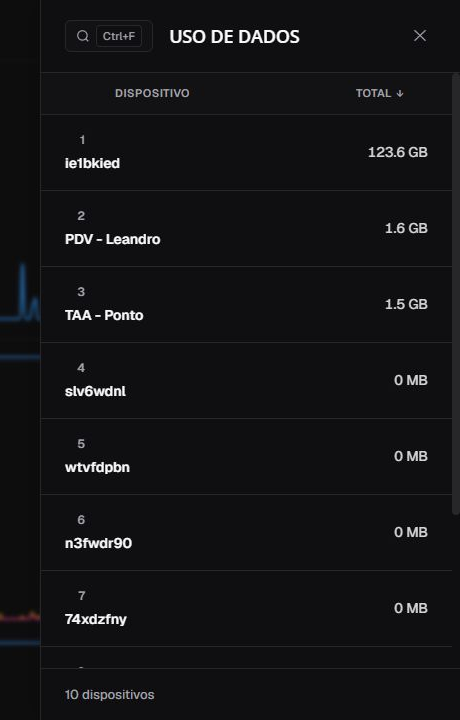 Figura 26. Consumo agregado por dispositivo dentro da consulta atual.
Selecionar uma linha leva ao limite do Dashboard; continue em 3. Dispositivos. Uma redução entre períodos pode decorrer da janela ou de telemetria ausente, não necessariamente de economia.
Apps mais usados por tempo
Acesso: consulta — Admin Editor Analyst; Custom / papel da empresa*. Permissão: consultar o Dashboard.
O ranking ordena apps por duração agregada. As barras são relativas ao líder, não ao tempo total da frota.
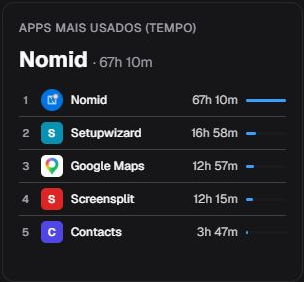 Figura 27. Ranking resumido de apps por tempo de uso.
Selecione Mais detalhes para abrir a lista. Use pesquisa, ordenação por Uso, rolagem e contagem; copiar o pacote não abre um dispositivo.
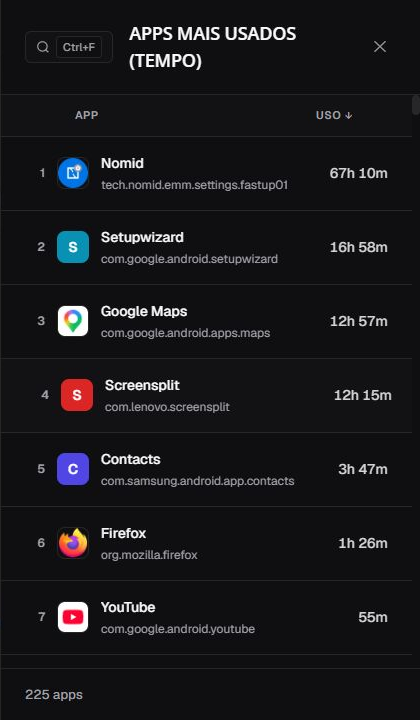 Figura 28. Lista de apps ordenada pelo tempo agregado.
Apps mais usados por dados
Acesso: consulta — Admin Editor Analyst; Custom / papel da empresa*. Permissão: consultar o Dashboard.
O ranking agrega bytes recebidos e enviados por app. As barras são relativas ao maior valor da consulta.
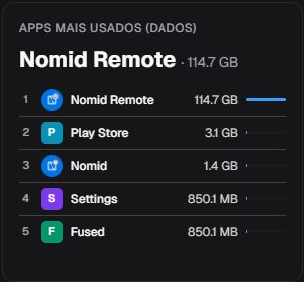 Figura 29. Ranking resumido de apps por uso de dados.
No detalhamento, use pesquisa, ordenação, rolagem e contagem. As colunas Celular e Wi-Fi não comprovam uma separação por tipo de rede: os dados usados distinguem tráfego enviado e recebido. Não use essas colunas para atribuir consumo ou custo à rede móvel ou ao Wi-Fi.
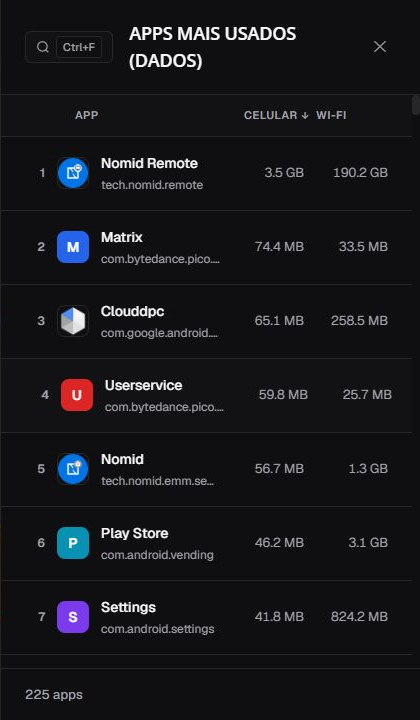 Figura 30. Lista agregada com as colunas visuais Celular e Wi-Fi.
Os valores literais das Figuras 29 e 30 podem refletir consultas, períodos, atualizações ou disponibilidade de telemetria diferentes. Não some nem tente reconciliar os números das duas imagens; confirme o período, a consulta, a atualização e a telemetria atuais na interface.
Versões de apps
Acesso: consulta — Admin Editor Analyst; Custom / papel da empresa*. Permissão: consultar o Dashboard.
O card distribui dispositivos entre as versões do aplicativo selecionado. Ausência de uma versão não prova atualização completa.
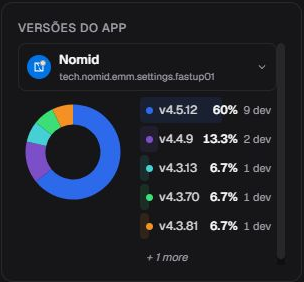 Figura 31. Distribuição de dispositivos por versão do app selecionado.
Abra o seletor, pesquise pelo nome ou pacote e escolha o aplicativo. Setas percorrem os resultados, Enter seleciona e Esc fecha sem trocar o app. O campo Search apps... pode permanecer em inglês na interface pt-BR.
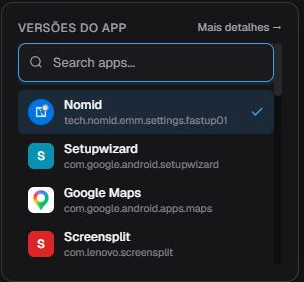 Figura 32. Pesquisa e opções do seletor de aplicativos.
Selecione Mais detalhes e expanda uma versão para ver percentual, quantidade e dispositivos. Ver todos os dispositivos continua em 3. Dispositivos.
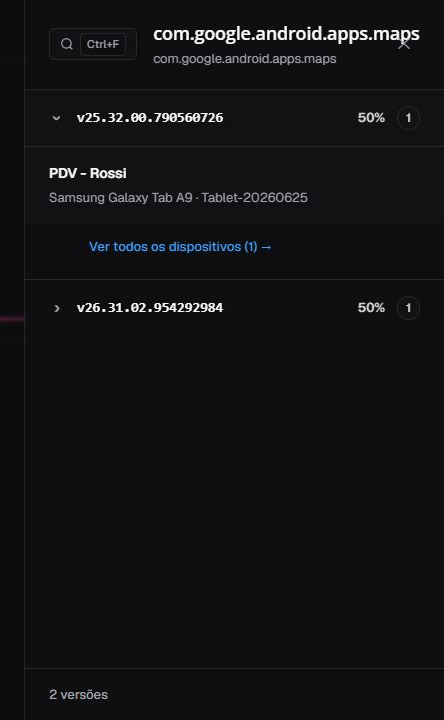 Figura 33. Versão expandida com percentual, quantidade, linhas e ação final.
É possível manter dois cards de versões com aplicativos diferentes. No modo Editar, cada card tem seletor e controle de remoção próprios.
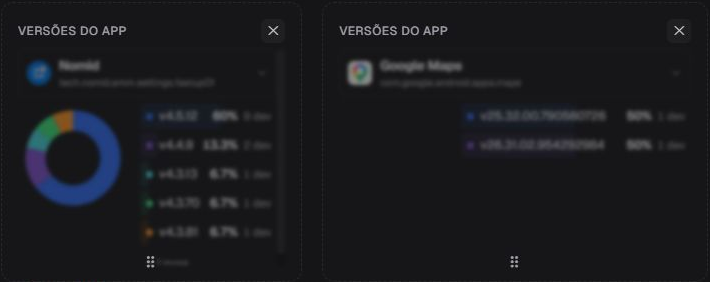 Figura 34. Dois cards simultâneos com seletores e controles independentes.
Selecione Concluído para sair do modo Editar e guardar a organização localmente neste navegador, para seu usuário e empresa, se o armazenamento estiver disponível.
Distribuição da Biblioteca
Acesso: consulta — Admin Editor Analyst; Custom / papel da empresa*. Permissão: consultar o Dashboard.
O card resume bytes de Biblioteca/CDN entregues até a data exibida. Não representa cobrança da operadora nem mede o tráfego usado pelo dispositivo.
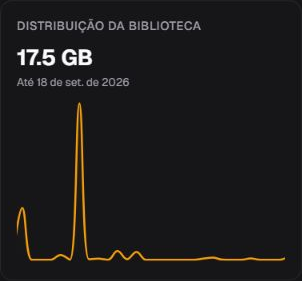 Figura 35. Entrega da Biblioteca até a data exibida. Para abrir o detalhe, use Mais detalhes no canto superior direito quando o comando aparecer ao passar o ponteiro.
Quando houver dados, o detalhe pode listar dispositivos e totais da consulta atual. Esta imagem não tem linhas porque o período atual não registrou downloads; isso não prova que a distribuição esteja desativada. Selecionar uma linha continua em 3. Dispositivos.
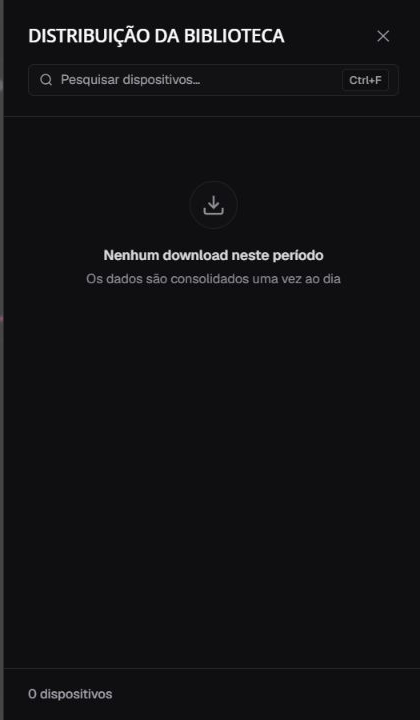 Figura 36. Sem downloads no período atual. Esse estado não demonstra que a distribuição esteja desativada.
Personalizar o Dashboard
Acesso: consulta — Admin Editor Analyst; Custom / papel da empresa*. Permissão: consultar o Dashboard.
Selecione Editar em Fleet overview. Os cards passam a exibir alças e controles; o conteúdo pode ficar desfocado para destacar a edição.
| Ação | Resultado |
|---|---|
| X em card regular | Oculta o card; ele pode ser recuperado em Cards ocultos. Não altera dados dos dispositivos. |
| X em Versões de apps | Oculta o card original. Nas cópias adicionadas, remove aquela cópia e sua seleção de aplicativo do layout; não remove o aplicativo nem dados dos dispositivos. |
| + em Cards ocultos | Restaura o card na grade. |
| + Versões de apps | Restaura primeiro o card original se estiver oculto. Caso contrário, adiciona uma cópia do card. |
| Arrastar | Move o card para a nova posição. |
| Botão imediatamente à esquerda de Concluído | Abre a confirmação da restauração geral. |
| Concluído | Encerra a edição e mostra a organização resultante naquele momento. |
| Esc | Sai do modo; não desfaz alterações. |
Para reordenar, arraste pela alça, solte na posição desejada e confira a sequência da grade. Para desfazer apenas a ordem, mova o card novamente.
Para voltar à organização padrão, use o botão imediatamente à esquerda de Concluído na faixa de ações de Fleet overview e leia a confirmação antes de prosseguir. A restauração afeta somente o armazenamento deste navegador: restaura o layout padrão, remove cards dinâmicos e apaga todas as seleções salvas de App Versions nesse navegador, inclusive as de outros contextos acessados nele. Ela também fecha o drawer e sai do modo Editar. Não altera dispositivos, aplicativos ou políticas e não oferece desfazer.
Adicione Dispositivos por status e Requer atenção pelo catálogo. Os números exibidos são uma fotografia da consulta atual.
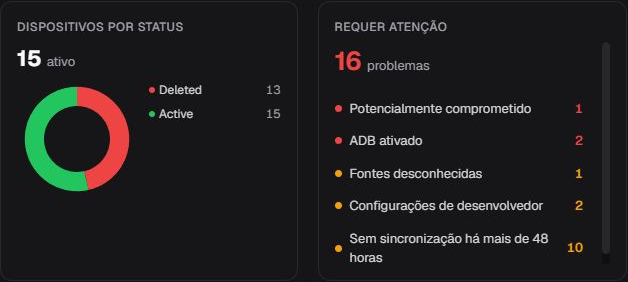 Figura 37. Dispositivos por status e Requer atenção adicionados à grade.
Dispositivos por status
Acesso: consulta — Admin Editor Analyst; Custom / papel da empresa*. Permissão: consultar o Dashboard.
Abra o card para consultar o drawer geral. Ele inicia com Todos selecionado; ACTIVE e External aparecem como filtros disponíveis, não aplicados automaticamente.
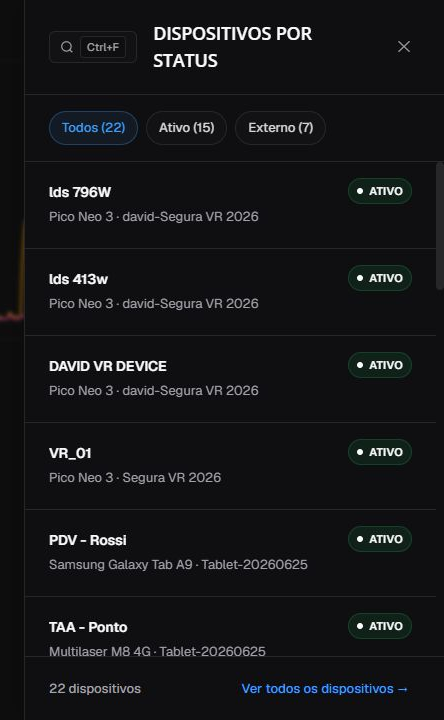 Figura 38. Drawer geral com Todos selecionado e filtros ACTIVE e External disponíveis.
INACTIVEpode reunirDISABLEDeLOST; confirme o estado subjacente.SYNCHRONIZINGé explicado pelo contador e painel lateral correspondentes e pode não aparecer como categoria deste card.REPROVISIONEDnão deve ser esperado no card atual.EXTERNALeDELETEDmantêm as divergências entre contagem, card e drawer.
Use o filtro explicitamente, confira a lista e continue em 3. Dispositivos antes de agir.
Depois de concluir
Depois de selecionar Concluído, confira a organização. Ela é guardada localmente por usuário e empresa quando o navegador permite armazenamento; não é sincronizada com outros navegadores ou computadores. Se o armazenamento for limpo ou estiver indisponível, essa preferência pode não ser recuperada. Para voltar ao padrão, use a restauração geral no modo Editar, observando os efeitos descritos acima.
Resolver problemas comuns
| Situação | O que fazer |
|---|---|
| Um componente ainda carrega | Aguarde o bloco terminar antes de comparar; não há duração fixa. |
| O drawer não mostra linhas | Limpe a pesquisa, revise o filtro e use a ação final quando disponível. Um resumo recolhido sem linhas não significa lista vazia. |
| O mapa não mostra um dispositivo | Confira coordenada, último sync e permissão; ausência não prova localização desativada. |
| O valor parece antigo | Confira último sync em Dispositivos; recarregar não força nova telemetria. |
| Dashboard e Dispositivos divergem | Iguale empresa, permissões, status, período e horário de atualização. |
| Um texto aparece em outro idioma | Preserve nomes próprios/pacotes e registre idioma + tela para suporte quando o rótulo impedir a operação. |
Limites de interpretação
- Contadores atuais e séries históricas usam universos e cálculos diferentes.
- Médias não representam cada dispositivo.
- Rankings de apps são relativos ao líder.
- O mesmo dispositivo pode gerar várias ocorrências de segurança.
- Ausência no mapa não prova que a localização está desabilitada.
- Ausência de app ou versão não prova remoção ou atualização completa.
- Permissões por política podem produzir números diferentes para usuários diferentes.
Glossário
| Termo | Significado |
|---|---|
| Card | Bloco resumido de uma métrica ou distribuição. |
| Drawer | Painel lateral de detalhamento aberto sobre o Dashboard. |
| KPI | Contador em destaque do estado atual da frota. |
| Enrollment | Inscrição de um dispositivo no gerenciamento. |
| Tooltip | Caixa exibida ao passar o ponteiro sobre um ponto. |
| Cluster | Agrupamento visual de marcadores próximos. |
| Último sync | Última sincronização disponível do dispositivo. |
Fontes oficiais
As referências do Google ajudam a interpretar conceitos gerais de dispositivo e postura de segurança. Elas não definem os rótulos, os cálculos nem o comportamento específico do Dashboard Nomid; essas informações seguem a interface atual.