 Nomid
NomidAcesso: provisionamento — Admin Editor; Custom / papel da empresa*. Permissão: provisionar com uma política autorizada.
Como ler o acesso: as etiquetas identificam perfis padrão cuja definição inclui a permissão indicada. A disponibilidade de cada ação depende das permissões efetivas do usuário, da empresa, dos grupos, dos recursos habilitados e das restrições da política. Custom e papéis da empresa dependem dos direitos atribuídos. Se não houver acesso, solicite ao administrador a conferência em Settings > Usuários da plataforma. A indicação da seção vale para seus controles, salvo condição própria junto da ação. Consultar não autoriza alterar ou executar; a etiqueta não garante que um comando será aceito ou concluído.
O assistente New device prepara o provisionamento de um equipamento e entrega os recursos necessários para iniciar o enrollment. O fluxo disponível depende do tipo de dispositivo: Android corporativo totalmente gerenciado, Android pessoal com work profile ou headset Pico VR.
Importante: Antes de gerar qualquer recurso de enrollment, confirme a empresa, a política e o tipo de gerenciamento. As capturas deste artigo usam uma conta de testes; em produção, QR codes, links e tokens de enrollment devem ser tratados como credenciais.
Pré-requisitos
- Tenha uma política compatível com o tipo de dispositivo que será provisionado.
- Confirme que a política está publicada e pronta para uso.
- Para Android Company, prepare Wi-Fi ou conectividade móvel para o primeiro acesso.
- Para Zero-touch ou KME, conclua previamente a integração correspondente.
- Para Pico VR, prepare o NOPS na estação utilizada para o provisionamento.
Acessar o assistente
Acesso: provisionamento — Admin Editor; Custom / papel da empresa*. Permissão: provisionar com uma política autorizada.
Pelo menu Devices
Acesso: provisionamento — Admin Editor; Custom / papel da empresa*. Permissão: provisionar com uma política autorizada.
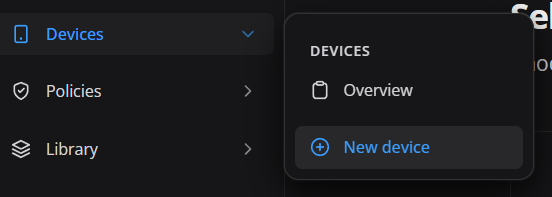
Abra Devices no menu lateral e selecione New device. Use esse caminho quando o trabalho começar pela operação da frota.
Pelo atalho global
Acesso: provisionamento — Admin Editor; Custom / papel da empresa*. Permissão: provisionar com uma política autorizada.
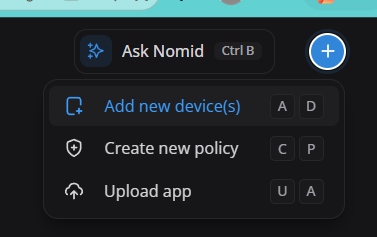
Abra o botão global + e selecione Add new device(s). O atalho também pode exibir a combinação de teclado disponível na interface.
Pela política
Acesso: provisionamento — Admin Editor; Custom / papel da empresa*. Permissão: provisionar com uma política autorizada.
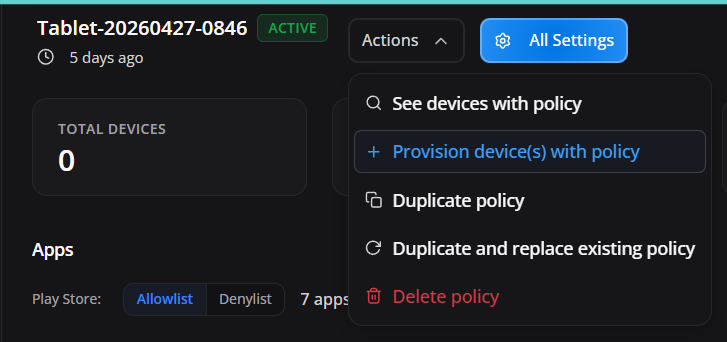
Dentro de uma política, abra Actions e selecione Provision device(s) with policy. Esse caminho inicia o assistente a partir da política aberta e reduz o risco de escolher uma política diferente por engano.
Escolher o tipo de enrollment
Acesso: provisionamento — Admin Editor; Custom / papel da empresa*. Permissão: provisionar com uma política autorizada.
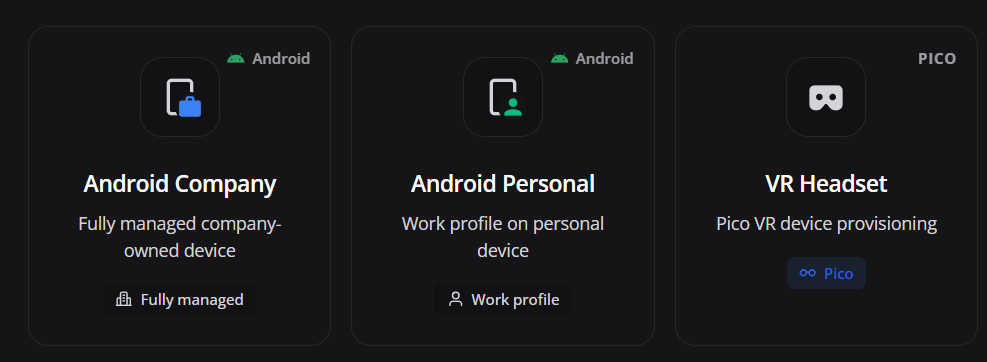
O primeiro passo define o modelo de gerenciamento e muda todas as etapas seguintes.
Android Company
Acesso: provisionamento — Admin Editor; Custom / papel da empresa*. Permissão: provisionar com uma política autorizada.
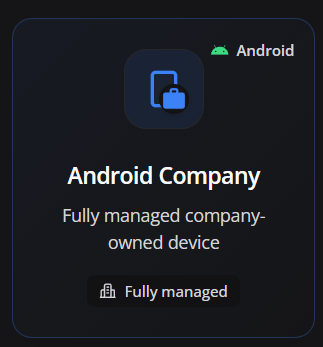
Use Android Company para equipamentos corporativos no modo Fully managed. O dispositivo inteiro fica sob gerenciamento da organização e normalmente deve estar novo ou restaurado para o padrão de fábrica.
Antes de resetar um aparelho já usado, confirme backup, autorização do responsável pelo ativo, conta/FRP aplicável, bateria, conectividade e plano de re-enrollment. A restauração de fábrica remove dados locais e só deve ser executada quando o descarte, troca de política ou novo provisionamento estiver aprovado.
Android Personal
Acesso: provisionamento — Admin Editor; Custom / papel da empresa*. Permissão: provisionar com uma política autorizada.
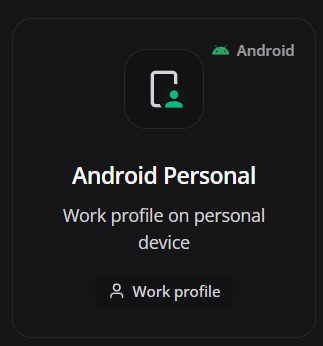
Use Android Personal para criar um Work profile em um dispositivo pessoal. O gerenciamento se concentra no perfil de trabalho, mantendo a área pessoal separada de acordo com as regras do Android Enterprise.
VR Headset
Acesso: provisionamento — Admin Editor; Custom / papel da empresa*. Permissão: provisionar com uma política autorizada.
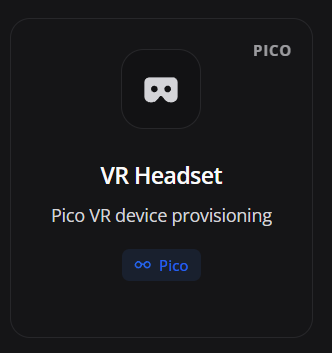
Use VR Headset para preparar o provisionamento de headsets Pico por meio do NOPS.
Importante: Atualmente, headsets Pico VR só podem ser provisionados pelo NOPS. Zero-touch e KME são métodos exclusivos para dispositivos Android Company compatíveis e não se aplicam a VR Headset.
Provisionar Android Company
Acesso: provisionamento — Admin Editor; Custom / papel da empresa*. Permissão: provisionar com uma política autorizada.
Selecionar a política
Acesso: provisionamento — Admin Editor; Custom / papel da empresa*. Permissão: provisionar com uma política autorizada.
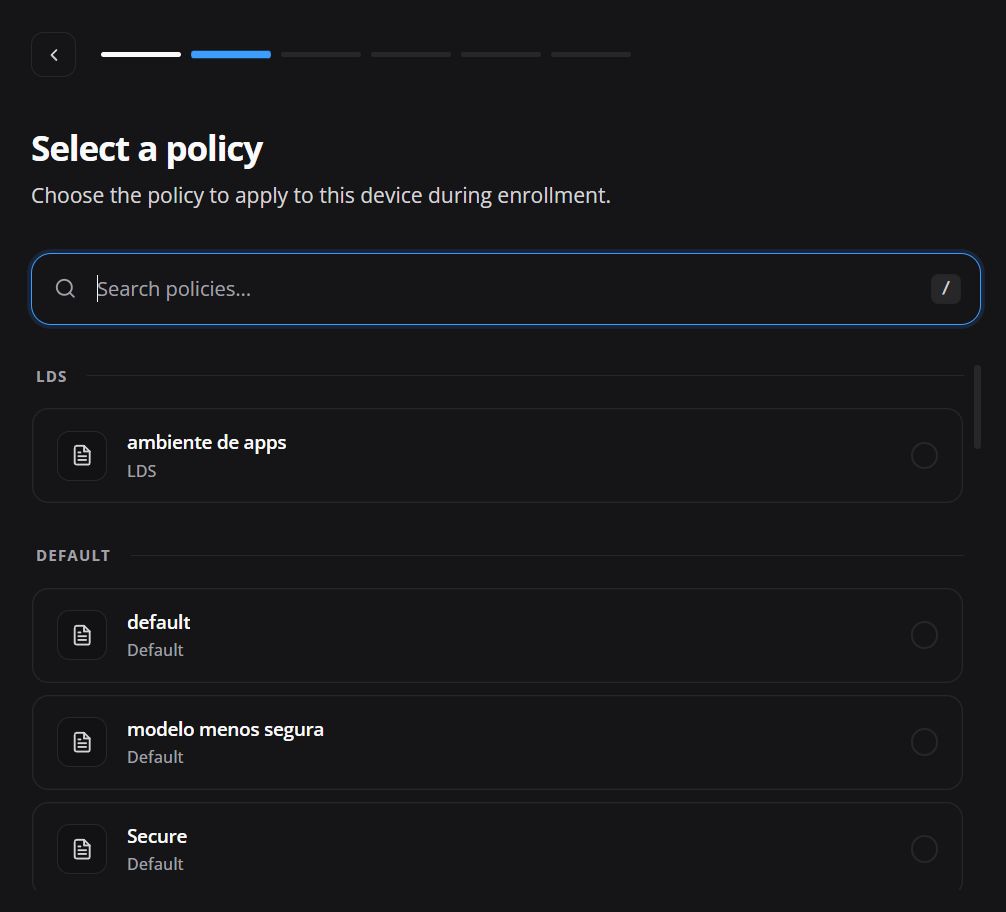
Escolha a política que será aplicada durante o enrollment. A lista pode ser organizada por grupos e oferece busca para localizar políticas em ambientes maiores.
Resultado da seleção
- A política define aplicativos, restrições, launcher, rede e demais regras recebidas após o enrollment.
- Uma política incompatível ou ainda em revisão pode deixar o equipamento sem as configurações necessárias.
- Quando o assistente for aberto a partir de uma política, confirme se ela permaneceu selecionada antes de continuar.
Definir idioma e fuso horário
Acesso: provisionamento — Admin Editor; Custom / papel da empresa*. Permissão: provisionar com uma política autorizada.
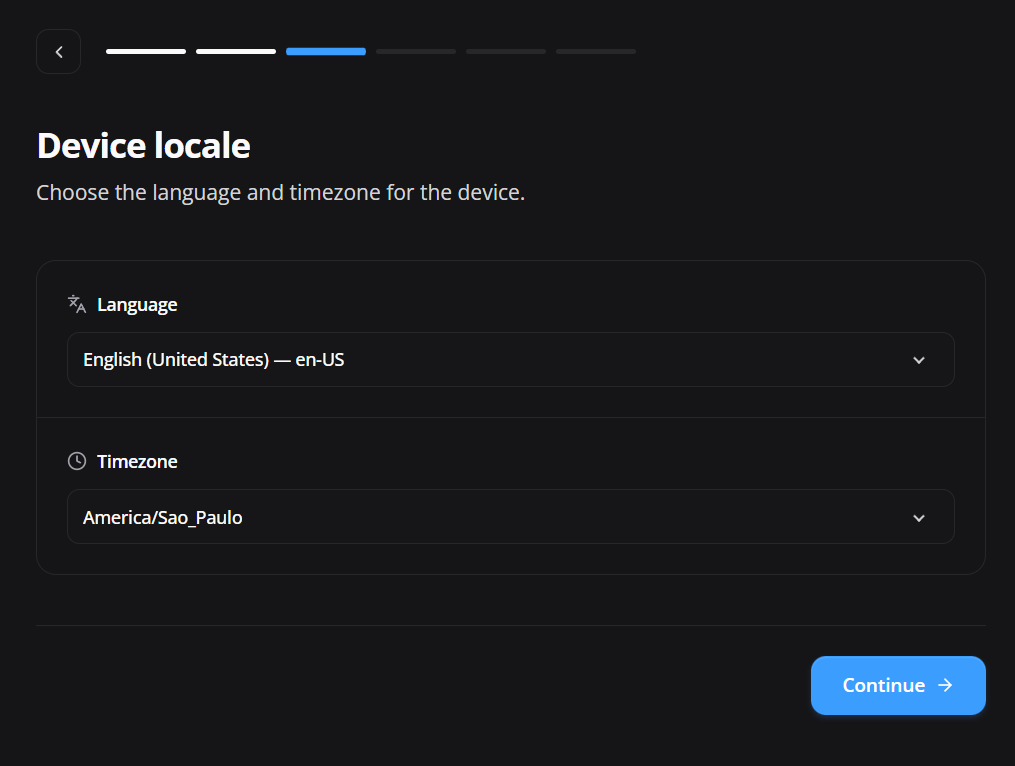
Em Device locale, selecione o idioma e o fuso horário usados na configuração inicial.
Resultado das seleções
- Language: orienta o idioma inicial do Android durante o provisionamento.
- Timezone: define o fuso inicial usado para data, hora, registros e rotinas programadas.
- Confirme o fuso da operação do dispositivo, não apenas o local do administrador que gera o enrollment.
Configurar Wi-Fi
Acesso: provisionamento — Admin Editor; Custom / papel da empresa*. Permissão: provisionar com uma política autorizada.
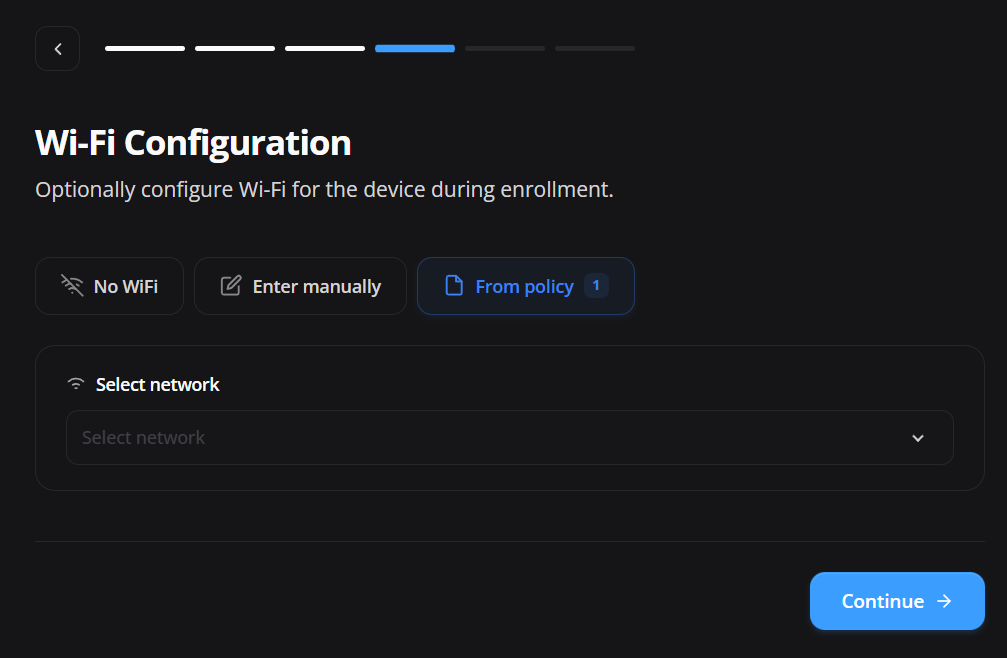
O Wi-Fi é opcional no assistente, mas o dispositivo precisa de conectividade para baixar o controlador de política, concluir o enrollment e receber as configurações.
Atenção: Uma configuração incorreta de Wi-Fi faz o provisionamento falhar completamente. Como a falha costuma aparecer apenas como um erro genérico, valide antecipadamente SSID, tipo de segurança, senha e disponibilidade da rede no local do primeiro acesso.
No WiFi
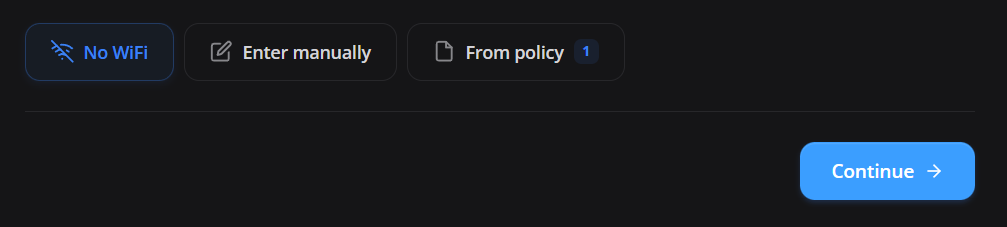
Selecione No WiFi quando a rede será configurada diretamente no dispositivo ou quando o provisionamento utilizará dados móveis. Garanta que exista outro meio de conexão antes de iniciar.
Enter manually
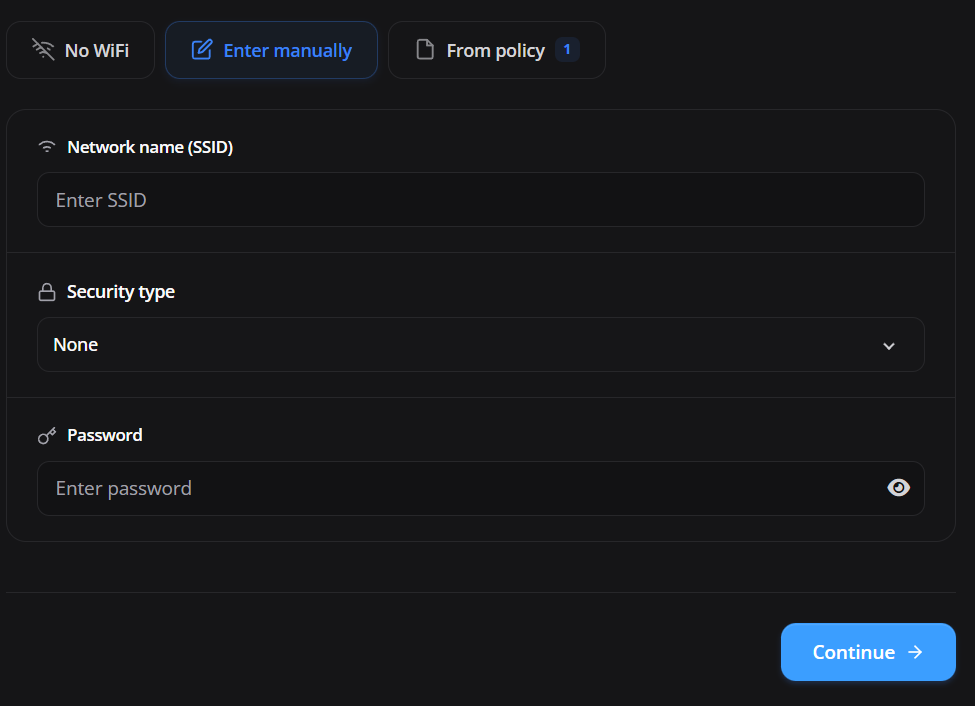
Informe Network name (SSID), Security type e Password. Revise maiúsculas, minúsculas, segurança e senha, pois um erro pode impedir o dispositivo de alcançar o serviço de gerenciamento.
From policy
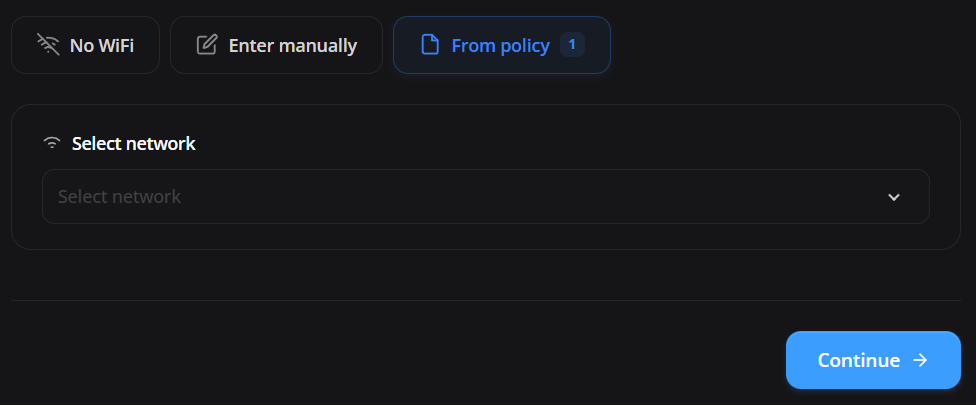
Selecione From policy para reutilizar uma rede disponível na política escolhida. Confirme se a rede estará acessível no local onde o equipamento será ligado pela primeira vez.
Revisar o provisionamento avançado
Acesso: provisionamento — Admin Editor; Custom / papel da empresa*. Permissão: provisionar com uma política autorizada.
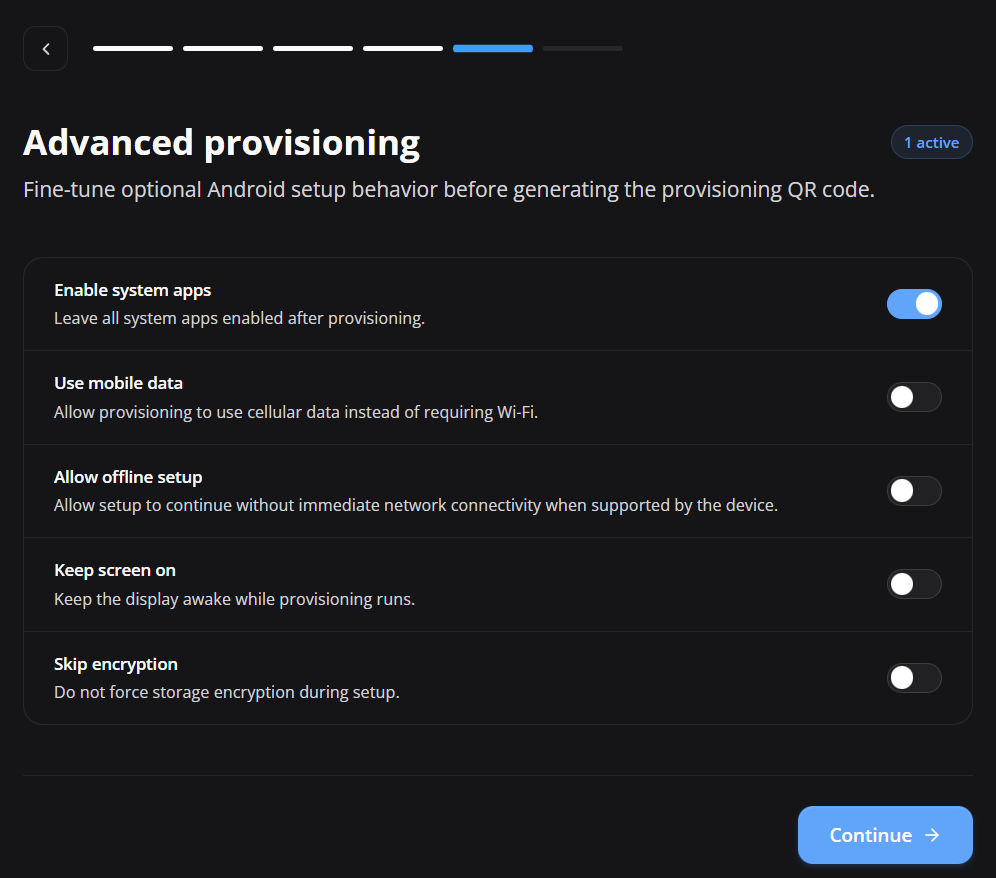
As opções avançadas ajustam o comportamento da configuração inicial e são incorporadas ao payload gerado para QR code, JSON ou token de enrollment.
Efeito das opções
- Enable system apps: mantém os aplicativos de sistema habilitados após o provisionamento.
- Use mobile data: permite usar dados móveis no lugar de exigir Wi-Fi, quando houver suporte e conectividade.
- Allow offline setup: permite continuar parte da configuração sem conectividade imediata quando o dispositivo oferece suporte.
- Keep screen on: mantém a tela ativa enquanto o provisionamento é executado.
- Skip encryption: solicita que a etapa de criptografia não seja forçada pelo assistente; só use após validação formal de segurança e compatibilidade.
- Skip education screens: solicita que telas educativas do assistente Android sejam puladas quando o dispositivo e a versão do Android suportarem.
Segurança: Evite habilitar Skip encryption como conveniência operacional. A decisão deve seguir a política de segurança da organização e os requisitos do dispositivo.
Gerar o recurso de enrollment
Acesso: provisionamento — Admin Editor; Custom / papel da empresa*. Permissão: provisionar com uma política autorizada.
Ao concluir o assistente, o portal apresenta o QR code, as instruções, o token e opções de enrollment automatizado. Os valores exibidos nas imagens abaixo são demonstrativos; não exponha credenciais geradas em empresas de produção.
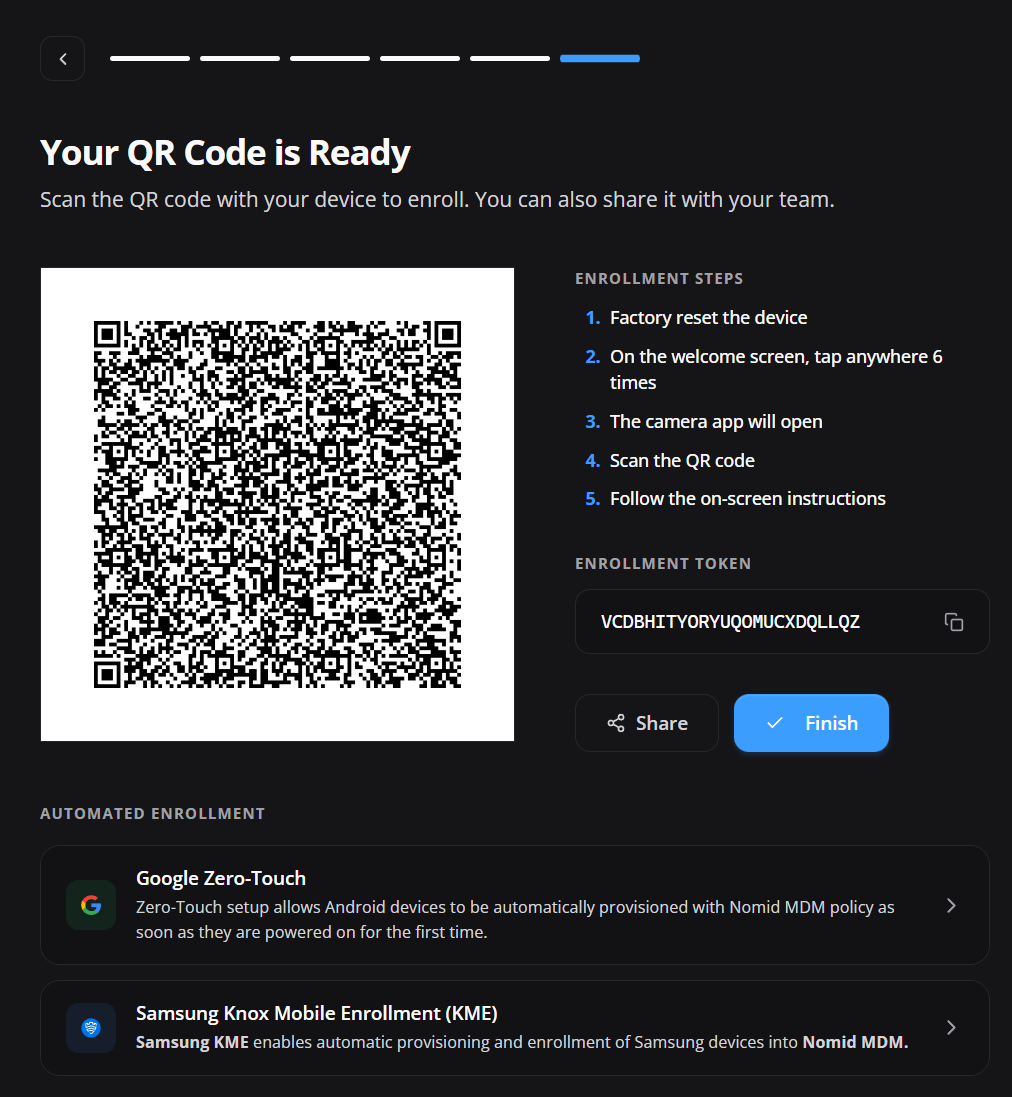
Enrollment por QR code
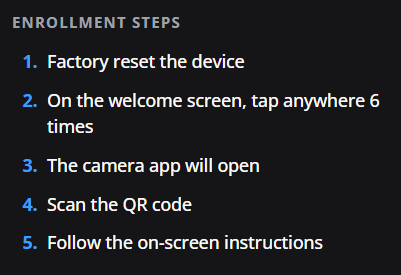
- Restaure o dispositivo para o padrão de fábrica quando ele já tiver sido configurado.
- Na tela inicial de boas-vindas, toque seis vezes na mesma área para abrir o leitor de QR code, conforme suporte do dispositivo.
- Conecte o equipamento à internet quando solicitado.
- Leia o QR code gerado pelo portal.
- Siga as instruções exibidas até o enrollment terminar.
Enrollment token
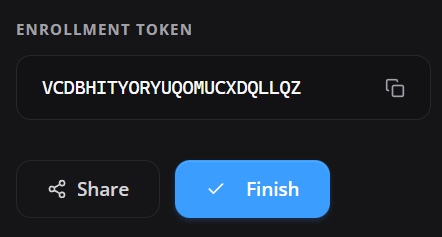
O token é a alternativa textual ao QR code e também é usado nas configurações de enrollment automatizado. Use o botão de cópia para evitar erro de digitação e confirme que o valor pertence à política selecionada.
Enrollment automatizado
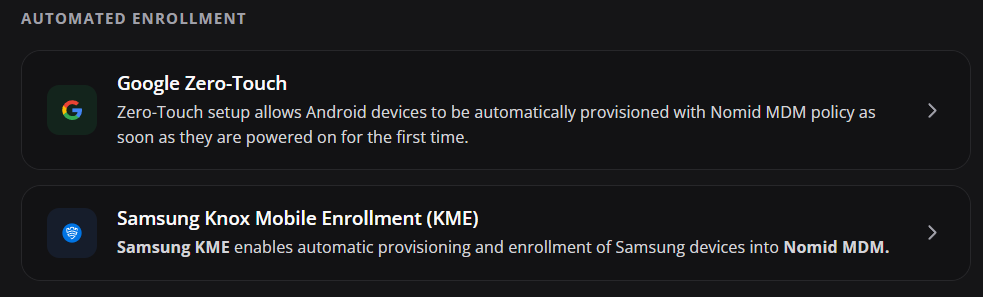
O portal também orienta a configuração por Google Zero-touch e Samsung Knox Mobile Enrollment (KME). Esses métodos são exclusivos para dispositivos Android Company compatíveis, dependem de cadastro prévio no serviço do fabricante ou revendedor e exigem a associação correta do perfil de enrollment. Eles não podem ser usados com Pico VR.
Zero-touch e KME normalmente são avaliados durante a primeira configuração após ligar um aparelho novo ou restaurado de fábrica. Se o dispositivo já passou pelo assistente inicial, planeje reset autorizado antes de testar o fluxo automatizado.
Google Zero-touch
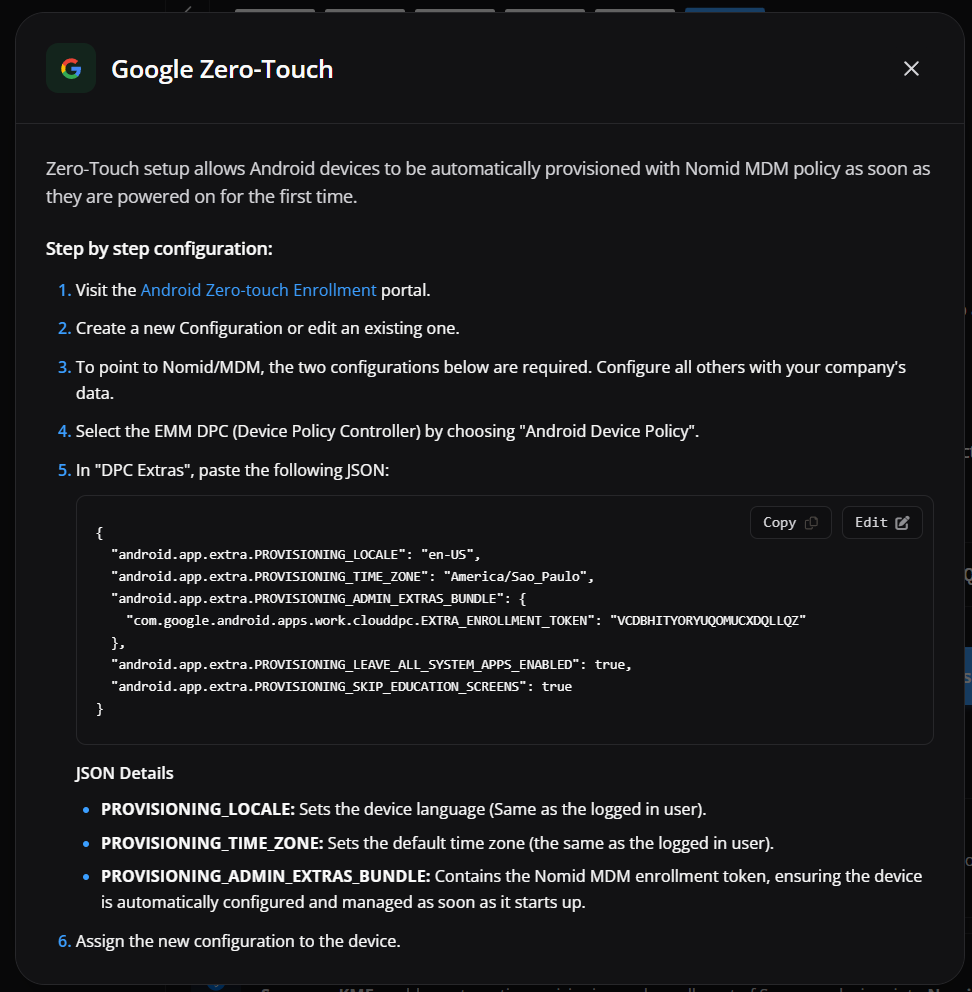
A janela apresenta o DPC, o JSON e os extras de provisionamento necessários para associar o dispositivo à política selecionada. Copie o JSON sem alterar nomes de propriedades ou estrutura.
Para entender requisitos, cadastro e associação de configurações, consulte o guia Zero-touch.
Samsung Knox Mobile Enrollment
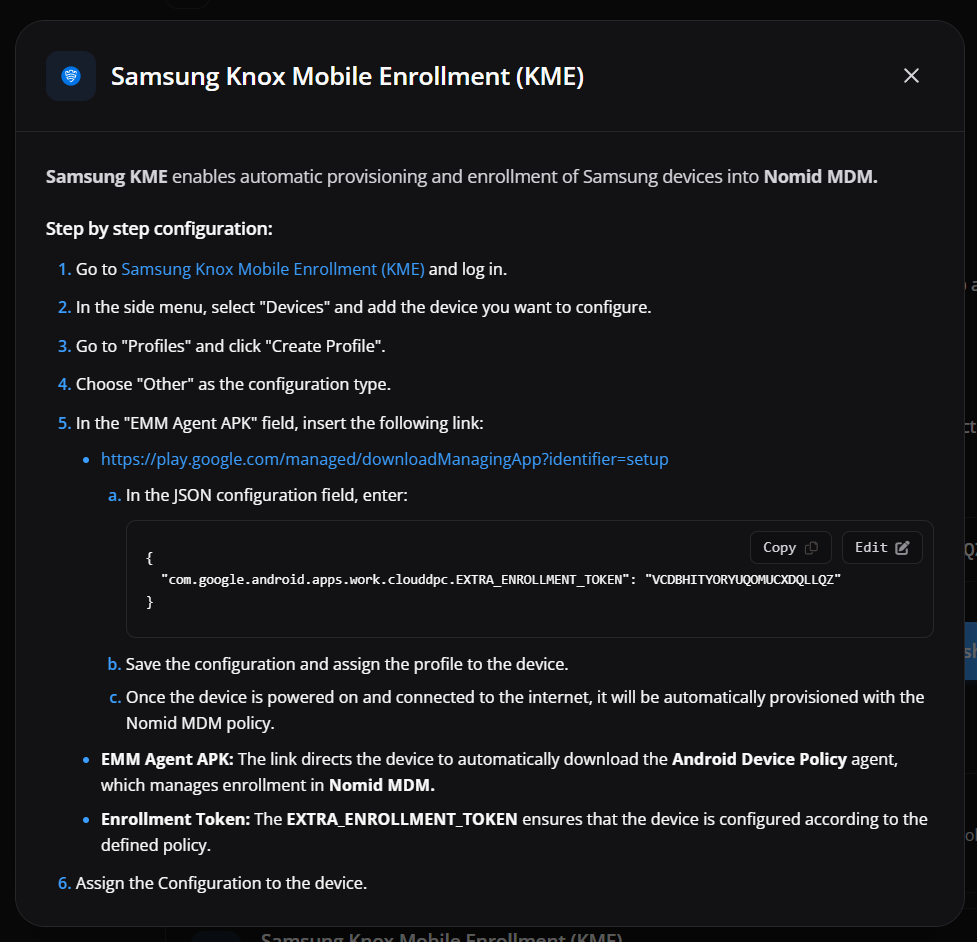
A janela apresenta o endereço do agente EMM e o JSON com o enrollment token. Use esses dados no perfil KME atribuído aos equipamentos Samsung correspondentes.
O JSON e o token são credenciais de enrollment: copie sem alterar a estrutura e armazene apenas em canal aprovado. Em caso de exposição ou compartilhamento indevido, interrompa esse compartilhamento e acione o responsável pela segurança para o procedimento autorizado de contenção e recuperação. Repetir a geração pode reutilizar um token ainda válido; não comprova sua revogação ou troca.
Para entender requisitos, perfis e atribuição de dispositivos Samsung, consulte o guia Knox Mobile Enrollment.
Provisionar Android Personal
Acesso: provisionamento — Admin Editor; Custom / papel da empresa*. Permissão: provisionar com uma política autorizada.
Selecionar a política
Acesso: provisionamento — Admin Editor; Custom / papel da empresa*. Permissão: provisionar com uma política autorizada.
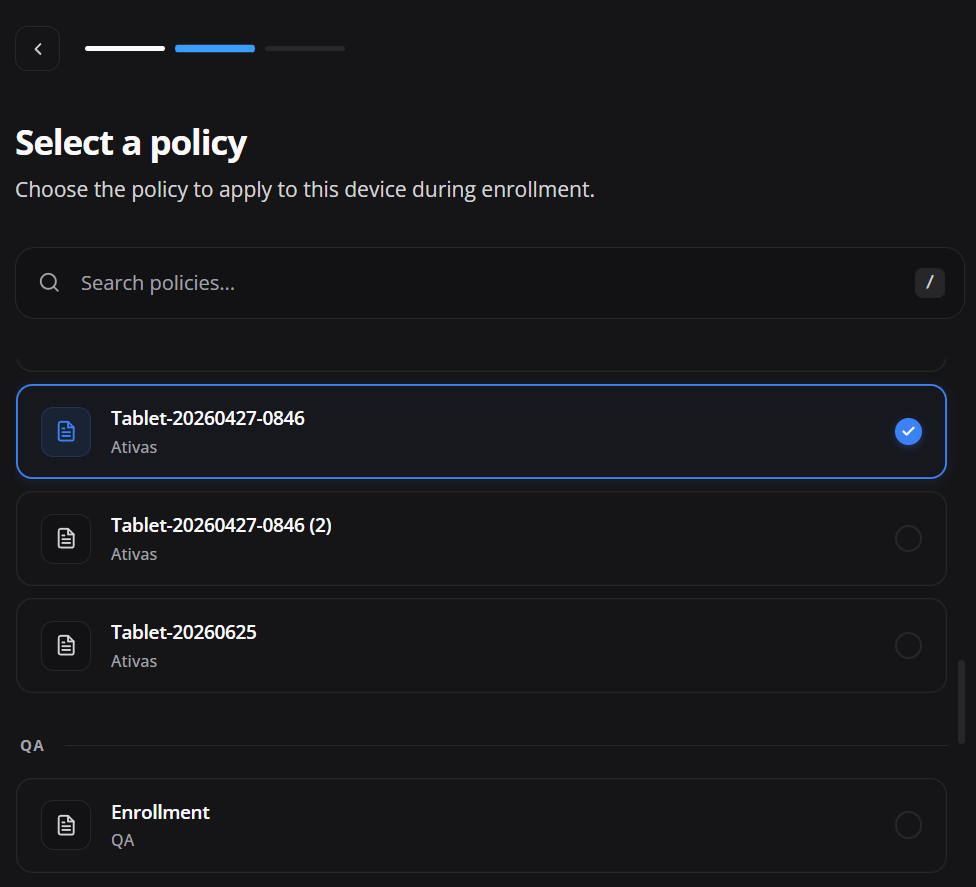
Escolha uma política compatível com Work profile. Políticas desenhadas apenas para equipamentos totalmente gerenciados podem conter recursos que não se aplicam ao perfil de trabalho.
Compartilhar o enrollment
Acesso: provisionamento — Admin Editor; Custom / papel da empresa*. Permissão: provisionar com uma política autorizada.
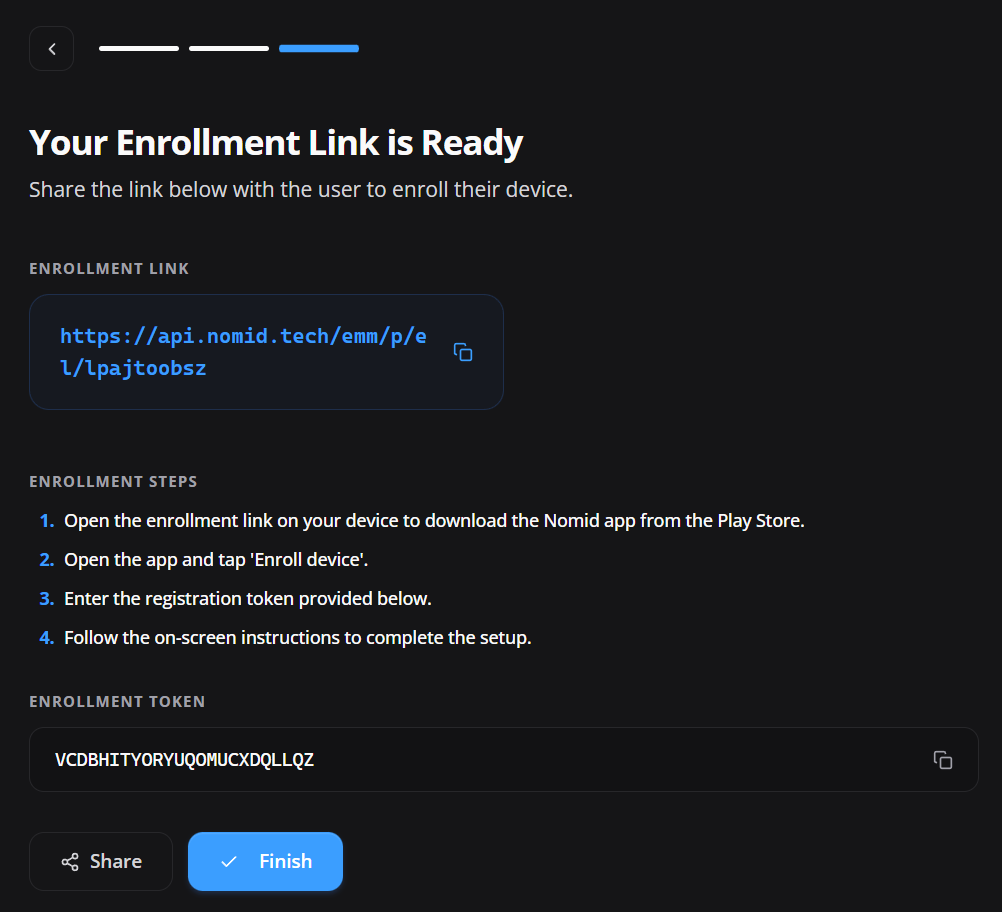
O portal gera um link e um token de enrollment para o usuário responsável.
Link de enrollment
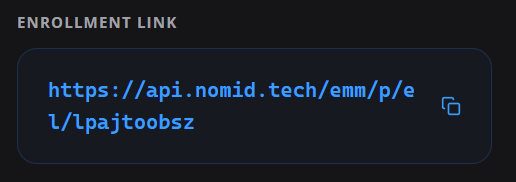
O link direciona o usuário ao fluxo e ao aplicativo necessários para criar o perfil de trabalho. Use o botão de cópia e envie o endereço completo.
Token de enrollment

O token vincula a tentativa à política escolhida. Ele deve ser informado no aplicativo quando solicitado.
Executar o enrollment no dispositivo
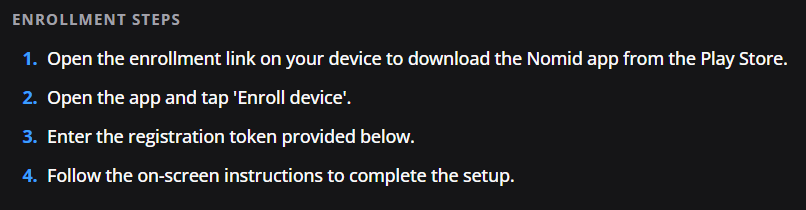
- Compartilhe o link com o usuário responsável. O endereço deve ser aberto no próprio Android que receberá o perfil de trabalho. Evite redigitar o link ou encaminhá-lo para outros usuários, pois ele faz parte desta tentativa de enrollment.
- Abra o link e instale o aplicativo Nomid. O link direciona para a Play Store. Instale o aplicativo indicado ou atualize-o caso já esteja presente; depois, abra o aplicativo no mesmo dispositivo. Mantenha uma conexão estável durante todo o processo.
- Inicie o cadastro. No aplicativo, toque em Enroll device. Essa ação inicia a associação do aparelho à empresa e prepara a criação do perfil de trabalho.
- Informe o registration token. Copie o token exibido no portal e insira-o exatamente como foi gerado, sem espaços antes ou depois. Antes de avançar, confirme se o token pertence à empresa e à política corretas.
- Conclua as telas do Android. Siga as instruções apresentadas pelo sistema e autorize a criação do perfil de trabalho e as permissões solicitadas. Os textos podem variar conforme a versão do Android e o fabricante.
- Aguarde a configuração terminar. Não feche o aplicativo, reinicie o aparelho ou interrompa a internet enquanto o Android cria o perfil, aplica a política e inicia a instalação dos aplicativos corporativos.
- Valide o perfil de trabalho. Confirme que os aplicativos corporativos aparecem com o ícone de maleta e permanecem separados dos aplicativos pessoais. A política corporativa deve atuar no escopo de trabalho esperado.
Provisionar VR Headset
Acesso: provisionamento — Admin Editor; Custom / papel da empresa*. Permissão: provisionar com uma política autorizada.
Preparar o NOPS
Acesso: provisionamento — Admin Editor; Custom / papel da empresa*. Permissão: provisionar com uma política autorizada.
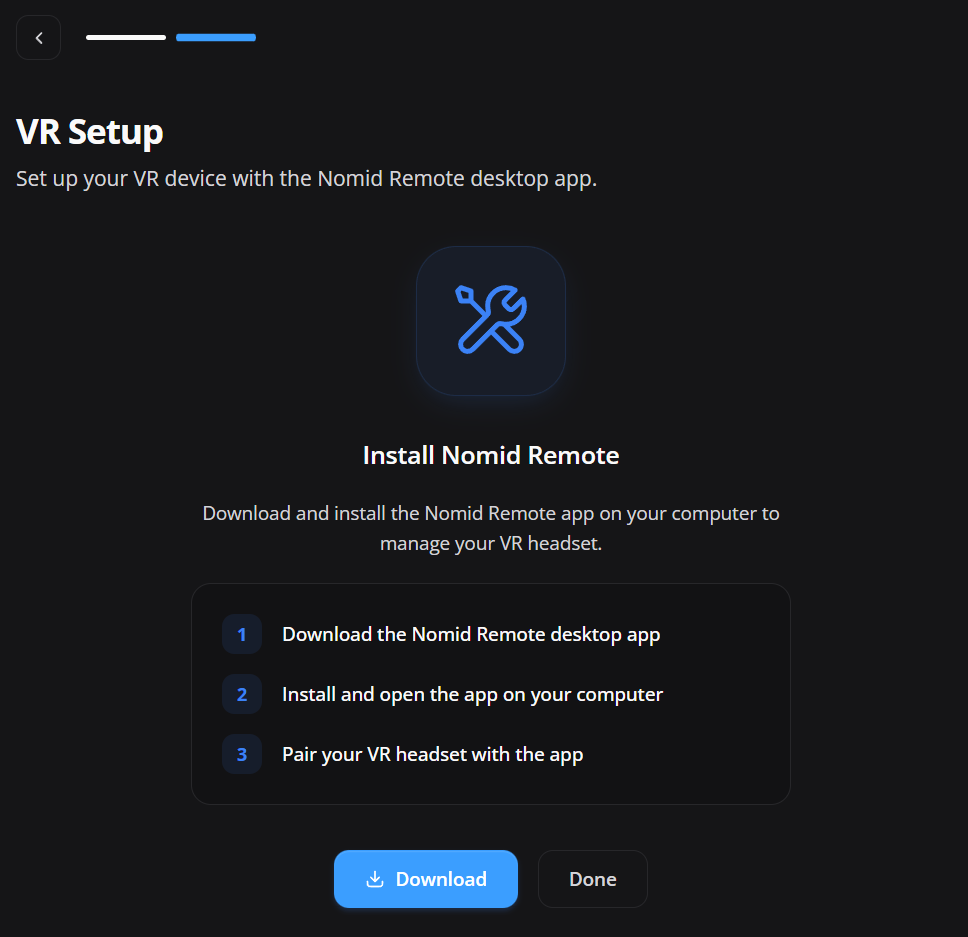
O provisionamento de Pico VR é realizado exclusivamente pelo NOPS.
Atenção: A captura acima ainda menciona o Nomid Remote, mas essa identificação está desatualizada. Não utilize o Nomid Remote para provisionar Pico VR; utilize o NOPS.
- Instale e abra a versão homologada do NOPS na estação de provisionamento.
- Conecte o headset e selecione o fluxo de provisionamento indicado pelo NOPS.
- Conclua as etapas apresentadas pelo NOPS.
- Confirme no portal se o equipamento aparece na frota com a política correta.
O manual detalhado do NOPS será mantido no diretório Provisioning desta wiki.
Validar o enrollment
- Confirme se o dispositivo aparece em Devices na empresa correta.
- Verifique status, política aplicada, grupo, modo de gerenciamento e última sincronização.
- Confirme se os aplicativos obrigatórios iniciaram a instalação.
- Valide rede, launcher, restrições e configurações essenciais da política.
- Em Android Personal, confirme a criação do perfil de trabalho e a separação dos aplicativos corporativos.
- Em VR, confirme que o provisionamento pelo NOPS foi concluído e que o headset se comunica com o portal.
Problemas comuns
A política não aparece
- Confirme se a política pertence ao tipo de dispositivo selecionado.
- Verifique grupo, empresa, status de publicação e permissão do usuário.
- Use a busca e remova filtros que possam ocultar a política.
O provisionamento falha com erro genérico
- Trate a configuração de Wi-Fi como a primeira suspeita, pois SSID, segurança ou senha incorretos interrompem completamente o provisionamento e normalmente geram apenas um erro genérico.
- Confirme se a rede da política está disponível no local do enrollment.
- Verifique captive portal, proxy, filtragem DNS e liberação dos serviços do Android Enterprise.
Se o dispositivo reconhece a organização e falha sempre em Getting ready for work setup depois de restauração de fábrica, vários QR codes recém-gerados, política mínima e testes com Wi-Fi e um ponto de acesso móvel, pare de repetir a lista de verificação básica de rede. A falha provavelmente ocorre na transferência para o controlador de política do Android Enterprise e exige investigação do suporte.
Registre o horário aproximado e fuso da tentativa, nome da política, perfil de enrollment, versão e compilação do Android, modelo e mensagem exata exibida. O portal pode não ter um registro do dispositivo nem o erro exato quando a falha acontece antes do primeiro registro correto. O suporte deve usar evidências dos serviços internos ou da API; não afirme que os registros da empresa foram consultados sem um diagnóstico autorizado que tenha retornado resultados.
O link ou token não funciona
- Em caso de erro de cópia, confira a transcrição em um canal seguro. Se houver suspeita de exposição ou uso indevido, acione o responsável pela segurança; não teste o token nem suponha que gerar novamente invalide o anterior.
- Confirme que link e token pertencem à mesma tentativa e à empresa correta.
- Não publique o valor para pedir suporte; informe apenas a mensagem de erro e o horário da tentativa.
Zero-touch ou KME não inicia
- Confirme se o identificador do equipamento foi cadastrado pelo fabricante ou revendedor.
- Verifique se a configuração correta está associada ao dispositivo no portal externo.
- Em dispositivos já configurados, o perfil automatizado normalmente será avaliado no próximo início elegível após restauração de fábrica.
O provisionamento do headset pelo NOPS não conclui
- Confirme se a versão homologada do NOPS está instalada e aberta na estação correta.
- Verifique conectividade, cabo/rede, permissões locais e compatibilidade do headset.
- Reinicie o NOPS e repita o fluxo sem criar cadastros duplicados.
Segurança das credenciais de enrollment
- Trate QR code, link e token como segredos temporários de provisionamento.
- Compartilhe pelo canal autorizado e somente com a pessoa responsável.
- Não reutilize capturas contendo credenciais em materiais públicos.
- Trate suspeita de exposição como incidente. Siga o procedimento autorizado de contenção e recuperação; gerar novamente o material não comprova revogação ou troca do token.
- Após o enrollment, valide o dispositivo e encerre o fluxo no portal.