 Nomid
NomidAcesso: Conforme permissões. Permissão: sessão ativa; cada destino exige suas próprias permissões.
Como ler o acesso: as etiquetas identificam perfis padrão cuja definição inclui a permissão indicada. A disponibilidade de cada ação depende das permissões efetivas do usuário, da empresa, dos grupos, dos recursos habilitados e das restrições da política. Custom e papéis da empresa dependem dos direitos atribuídos. Se não houver acesso, solicite ao administrador a conferência em Settings > Usuários da plataforma. A indicação da seção vale para seus controles, salvo condição própria junto da ação. Consultar não autoriza alterar ou executar; a etiqueta não garante que um comando será aceito ou concluído.
Este manual explica como entrar no Portal Nomid MDM, reconhecer a navegação global, usar os atalhos e procurar ajuda sem perder o contexto da tarefa. Ele atende quem está acessando o Portal pela primeira vez e também quem precisa interpretar permissões, estados e limites da interface.
Escopo deste artigo: aqui você aprende os controles globais. O conteúdo de cada módulo continua no artigo correspondente.
Variações esperadas: opções, módulos e ações podem mudar conforme perfil, permissões, plano e recursos habilitados. Os textos e exemplos visuais mostram a interface disponível na empresa Exemplo em 15/08/2026; resultados dinâmicos não são regras fixas.
Rota rápida
- Entrar no Portal
- Usar senha local
- Recuperar o acesso
- Iniciar a criação de uma conta
- Conhecer o menu lateral
- Confirmar sessão e sair
- Usar a pesquisa global
- Iniciar uma ação rápida
- Abrir o Ask Nomid
- Abrir ajuda, tema ou idioma
- Resolver problemas comuns
Comece aqui
Pré-requisitos
Acesse https://portal.nomid.tech/ e confirme que o navegador mostra o domínio portal.nomid.tech antes de digitar qualquer credencial. Tenha também um método de autenticação autorizado. A empresa pode oferecer Google, Microsoft ou acesso local por e-mail e senha. Se você não sabe qual método usar, confirme com o administrador da sua organização antes de tentar repetidamente.
Nunca envie senha, código de verificação, token, chave de API ou outro segredo em capturas, chamados ou conversas do Ask Nomid.
Entrar no Portal
Acesso: Antes de entrar. Permissão: método de entrada habilitado para a conta; as permissões se aplicam após entrar.
Na página pública de login, escolha um provedor autorizado ou digite o e-mail autorizado para continuar pelo fluxo local.
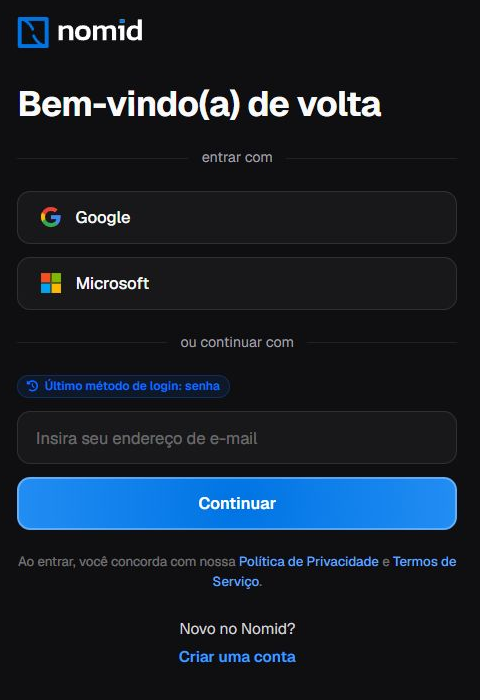 Figura 1. Tela inicial do login com os métodos e controles disponíveis antes da autenticação.
- Confira se está no Portal Nomid MDM.
- Para acesso federado, selecione Google ou Microsoft.
- Para acesso local, digite o e-mail autorizado e selecione Continuar.
- Prossiga somente no fluxo reconhecido pela sua organização.
O selo Último método de login: senha aparece na tela ilustrada e não obriga você a usar senha. Google e Microsoft iniciam um redirecionamento. As telas do provedor, suas etapas, o resultado da autenticação e as políticas da organização ficam fora deste artigo.
Considere o login concluído quando a navegação global estiver visível e a empresa ativa puder ser identificada. O destino inicial pode variar conforme o método, o perfil e um link aberto anteriormente. Se esses elementos não aparecerem, não repita credenciais indiscriminadamente; volte ao início ou procure o administrador.
Nota avançada: o método disponível na tela não confirma, sozinho, que o usuário está provisionado ou possui permissão no Portal. Administração de usuários e autenticação pertence a Configurações; SSO e provedores pertencem a Integrações.
Outros fluxos de acesso
Acesso: Antes de entrar. Permissão: método de entrada habilitado para a conta; as permissões se aplicam após entrar.
Entrar com link de e-mail, quando disponível
Acesso: Antes de entrar. Permissão: método de entrada habilitado para a conta; as permissões se aplicam após entrar.
Depois de digitar o e-mail autorizado, alguns perfis podem receber a confirmação de que um link de acesso sem senha foi enviado. Use essa opção somente quando ela aparecer para sua conta, abra o link mais recente na caixa de entrada esperada e volte ao Portal. Não compartilhe o link, token ou conteúdo do e-mail. Se a opção não aparecer ou a mensagem não chegar, use outro método autorizado ou procure o administrador. A disponibilidade depende da configuração da organização.
Entrar com senha local
Acesso: Antes de entrar. Permissão: método de entrada habilitado para a conta; as permissões se aplicam após entrar.
Depois que o e-mail é reconhecido no fluxo local, o Portal apresenta o campo de senha. A identidade foi ocultada na figura e o campo permanece vazio.
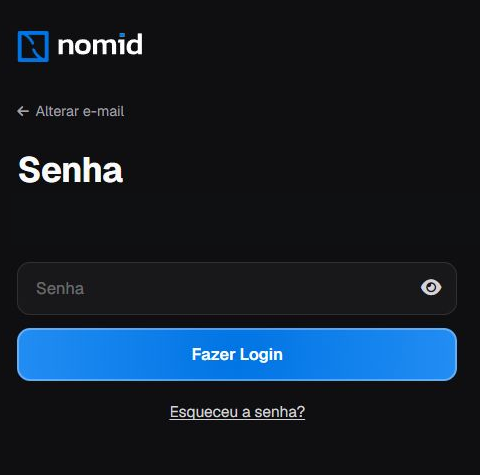 Figura 2. Formulário de senha local antes de inserir credencial ou autenticar.
- Confirme que chegou ao estado Senha.
- Se o e-mail estiver incorreto, use Alterar e-mail.
- Digite a senha somente no Portal e use o controle de visibilidade com cuidado.
- Selecione Fazer Login para autenticar.
- Se não lembrar a senha, abra Esqueceu a senha?.
A tela mostra o formulário e seus controles antes da autenticação; ela não indica que o acesso foi concluído. Não compartilhe a senha e não a inclua no Ask Nomid.
Recuperar o acesso
Acesso: Antes de entrar. Permissão: método de entrada habilitado para a conta; as permissões se aplicam após entrar.
Selecione Esqueceu a senha? para abrir o formulário de recuperação. Confira o contato e selecione Enviar somente quando quiser iniciar a solicitação.
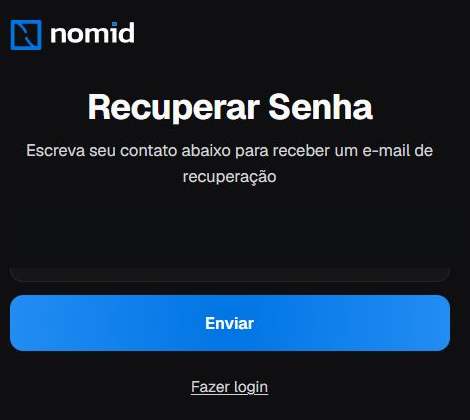 Figura 3. Entrada da recuperação com a identidade protegida e nenhuma solicitação enviada.
Confira a instrução e o contato indicado. Enviar inicia a solicitação somente quando você decide acioná-lo; a figura mostra o estado anterior ao clique e não comprova recebimento de e-mail, prazo, link, redefinição ou sucesso. Use Fazer login para retornar sem enviar.
Se o contato não for reconhecido ou você não puder concluir o fluxo, procure o administrador responsável pelos acessos. A administração de usuários pertence a Configurações.
Iniciar a criação de uma conta
Acesso: Conforme permissões. Permissão: seguir a via de cadastro autorizada pela organização; consultar o administrador quando houver exigência de convite ou autorização.
Na tela inicial, Criar uma conta abre o formulário para iniciar o cadastro.
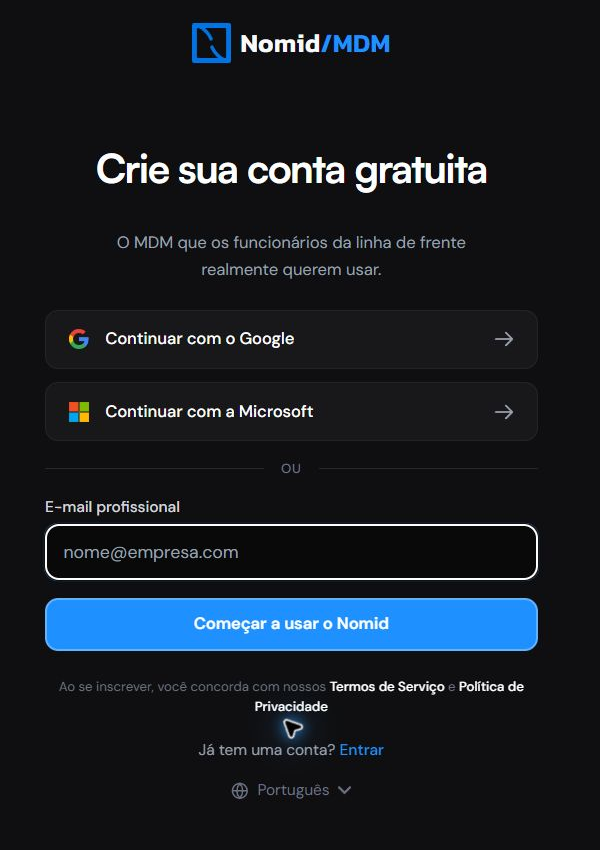 Figura 4. Formulário inicial de cadastro, sem dados preenchidos nem solicitação enviada.
Escolha somente uma via autorizada:
- Se a organização usa Google ou Microsoft, selecione apenas o provedor correspondente; não preencha o e-mail profissional ao mesmo tempo.
- Para o fluxo local, informe somente o E-mail profissional.
- Leia os termos apresentados antes de continuar.
- No fluxo local, selecione Começar a usar o Nomid. Nos fluxos federados, o botão do provedor inicia uma página externa que este manual não documenta.
- Pare quando o próximo estado abrir. Esta etapa apenas inicia o fluxo: não comprova criação, aprovação, plano nem vínculo com empresa. Use Entrar para voltar se já possui conta e procure o administrador se o cadastro depender de convite ou autorização.
Conheça a navegação
Acesso: Conforme permissões. Permissão: sessão ativa; cada destino exige suas próprias permissões.
Menu lateral
Acesso: Conforme permissões. Permissão: sessão ativa; cada destino exige suas próprias permissões.
Depois da autenticação, o menu lateral mantém a empresa ativa, a pesquisa e os módulos globais no mesmo ponto de referência.
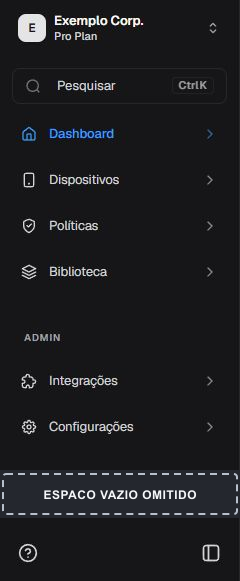 Figura 5. Módulos do Portal e menu de ajuda, com o idioma PT-BR indicado.
Use o menu lateral para entrar no módulo desejado. O menu de ajuda reúne os acessos exibidos e indica o idioma atual.
- Empresa ativa: confira o nome antes de iniciar uma operação.
- Pesquisar: abre a pesquisa global.
- Dashboard: leva aos indicadores agregados da frota. Continue em Dashboard.
- Dispositivos: leva ao inventário e à operação de dispositivos. Continue em Dispositivos.
- Políticas: leva às configurações aplicadas aos dispositivos. Continue em Políticas.
- Biblioteca: leva a aplicativos e outros recursos reutilizáveis. Continue em Biblioteca.
- Integrações: leva a Android Enterprise, SSO e serviços conectados. Continue em Integrações.
- Configurações: leva à administração da organização e dos acessos. Continue em Configurações.
- Ajuda e idioma: o menu aberto mostra Wiki, Documentação da API e outros acessos de ajuda. Idioma indica a seleção atual.
Depois de selecionar um módulo, continue no artigo correspondente para executar a tarefa.
Menu do usuário
Acesso: acesso — Admin Editor Analyst Teacher; Custom / papel da empresa*. Permissão: sessão ativa na empresa.
Abra o controle da empresa ou do usuário no topo do menu lateral para consultar o contexto da sessão e as ações disponíveis.
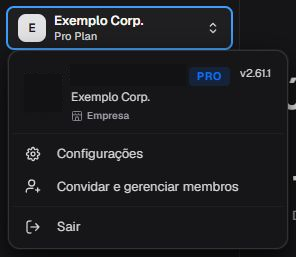 Figura 6. Menu da sessão com a empresa ativa e as ações disponíveis para o perfil ilustrado.
- Configurações: abre a área administrativa; os detalhes ficam em Configurações.
- Convidar e gerenciar membros: encaminha à administração de membros quando o perfil possui acesso. A criação, os papéis e as permissões são tratados em Configurações.
- Sair: encerra a sessão atual. Use esta ação ao terminar o trabalho, principalmente em computador compartilhado.
O menu pode mostrar plano e versão do Portal. Esses valores são informativos e podem mudar. Uma ação ausente pode indicar diferença de perfil, permissão, plano ou recurso habilitado; ausência visual não prova erro.
Atalhos globais
Acesso: Conforme permissões. Permissão: sessão ativa; cada destino exige suas próprias permissões.
Pesquisa global
Acesso: Conforme permissões. Permissão: sessão ativa; cada destino exige suas próprias permissões.
Use a pesquisa para localizar páginas, ações, dispositivos ou políticas sem percorrer todos os módulos. Abra-a pelo campo Pesquisar do menu, que é o caminho principal. No Windows, você também pode usar Ctrl+K quando essa dica estiver visível. No macOS, use Command+K somente quando essa combinação estiver disponível.
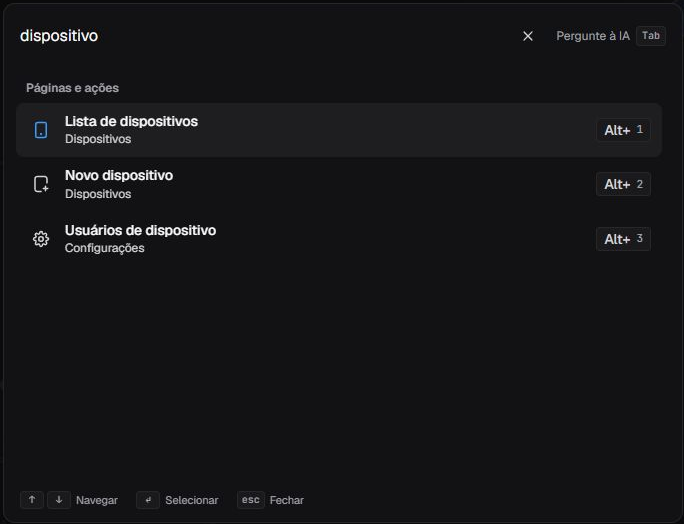 Figura 7. Pesquisa global aberta sem selecionar um resultado.
- Digite um termo relacionado ao destino ou recurso.
- Examine o grupo de cada resultado antes de escolher.
- Use as setas para mover o destaque, Enter para selecionar ou Esc para fechar.
- Quando exibido, use o atalho Alt+ número para abrir diretamente a posição correspondente.
- Na pesquisa aberta, selecione Pergunte à IA. Quando a dica Tab estiver visível, pressione Tab para mudar da pesquisa para o Ask Nomid.
Os grupos, resultados, ordem e quantidade são dinâmicos. A mesma busca pode mostrar apenas páginas e ações ou também recursos da empresa. Não use a figura como inventário fixo e não suponha que um resultado ausente foi removido.
Quando um resultado abrir um dispositivo ou uma política, continue no manual de Dispositivos ou Políticas.
Ações rápidas
Acesso: Conforme permissões. Permissão: sessão ativa; cada destino exige suas próprias permissões.
O botão + abre atalhos para iniciar operações frequentes sem procurar o módulo no menu.
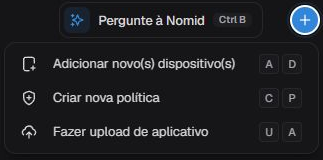 Figura 8. Ações rápidas disponíveis para o perfil ilustrado; nenhuma ação foi executada.
- Adicionar novo(s) dispositivo(s): inicia a jornada de cadastro. Continue em Novo dispositivo.
- Criar nova política: inicia a criação. Continue em Nova política.
- Fazer upload de aplicativo: inicia a inclusão de aplicativo. Continue em Biblioteca.
Quando uma combinação de teclas aparecer ao lado de uma opção, ela indica o atalho correspondente. As opções disponíveis dependem das suas permissões. Depois de escolher uma ação, continue no manual indicado acima; o formulário seguinte pertence a esse manual.
Ajuda durante a operação
Acesso: Conforme permissões. Permissão: IA habilitada ou permissão de suporte, conforme o modo; um modo não libera o outro.
Visão geral do Ask Nomid
Acesso: Conforme permissões. Permissão: IA habilitada ou permissão de suporte, conforme o modo; um modo não libera o outro.
O Ask Nomid é um painel contextual. Ele mostra o modo ativo, a página usada como contexto, sugestões e um campo para formular a pergunta.
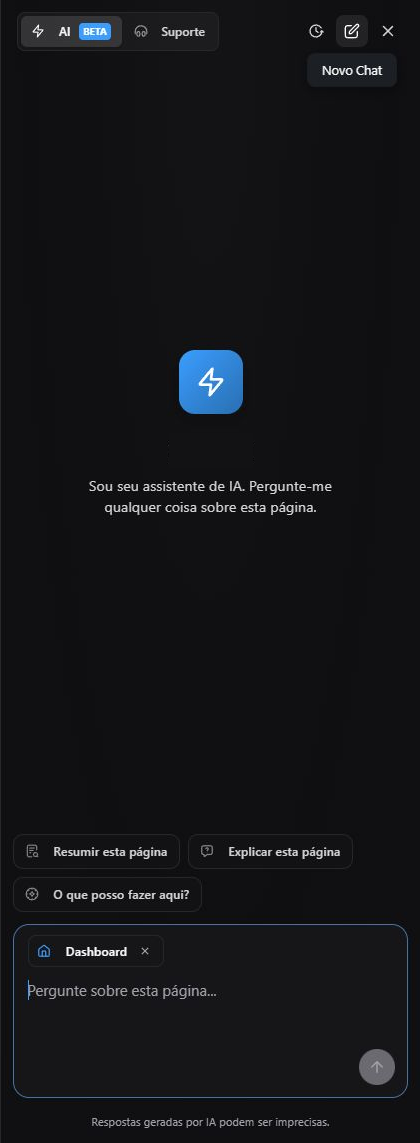 Figura 9. Estado inicial do Ask Nomid no Dashboard, antes do envio de uma pergunta.
- Abra Pesquisar no menu lateral, como mostra a Figura 7.
- Selecione Pergunte à IA ou pressione Tab quando essa dica estiver visível. O Ask Nomid será aberto.
- Confirme se AI ou Suporte é o modo desejado.
- Confira o chip de contexto, como Dashboard.
- Escreva uma pergunta objetiva sem dados pessoais nem segredos.
- Use X para fechar e voltar à página.
As sugestões, o contexto e os controles podem variar. O painel ajuda a navegar e interpretar o Portal, mas não substitui a documentação oficial, a decisão de um administrador nem a validação do estado real do dispositivo.
Ajuda, tema e idioma
Acesso: acesso — Admin Editor Analyst Teacher; Custom / papel da empresa*. Permissão: sessão ativa na empresa.
O ícone de ajuda na parte inferior do menu lateral abre documentação, canais externos, aplicativos auxiliares e preferências visuais.
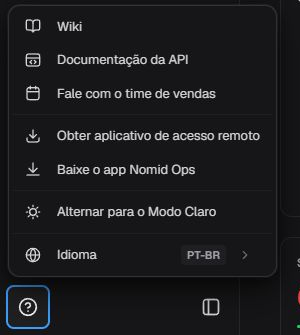 Figura 10. Menu de ajuda e preferências com os rótulos exibidos na interface em português.
- Wiki: abre a documentação do Portal.
- Documentação da API: leva à referência técnica da API.
- Fale com o time de vendas: abre o canal comercial.
- Obter aplicativo de acesso remoto: oferece o aplicativo indicado pela interface. Para habilitação e operação, consulte Acesso remoto.
- Baixe o app Nomid Ops: oferece outro aplicativo auxiliar observado no ambiente.
- Alternar para o Modo Claro: altera a preferência visual quando acionado.
- Idioma: abre as opções de idioma da interface.
Os nomes dos aplicativos acima são os rótulos exibidos na interface. Não trate acesso remoto, Nomid Ops, VR Setup ou outros nomes como equivalentes sem confirmação específica. A figura mostra os pontos de partida. O conteúdo e o resultado dos destinos externos ficam fora deste artigo.
Ask Nomid em detalhes
Acesso: Conforme permissões. Permissão: IA habilitada ou permissão de suporte, conforme o modo; um modo não libera o outro.
Modo AI
Acesso: Conforme permissões. Permissão: recurso de IA habilitado; dados e ações sujeitos às permissões do usuário.
No modo AI, faça uma pergunta curta, segura e ligada à página atual. A resposta aparece na própria conversa e pode incluir sugestões relacionadas.
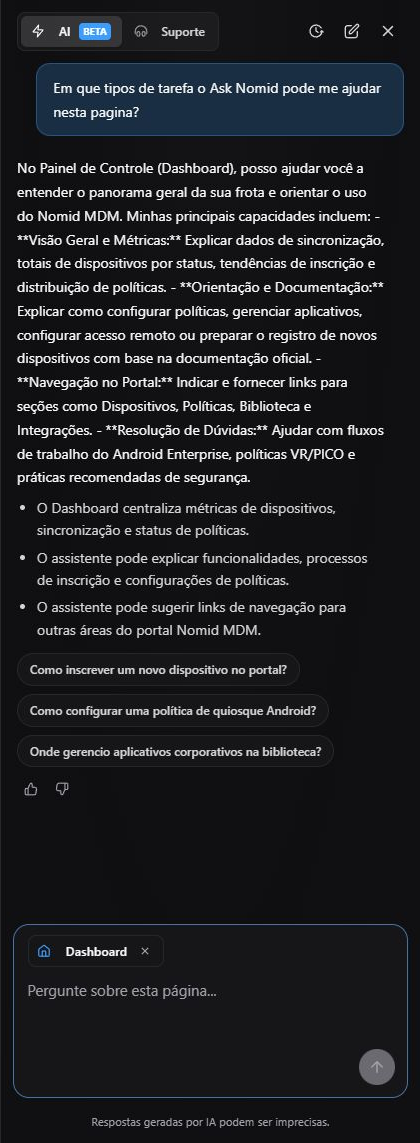 Figura 11. Exemplo demonstrativo de pergunta e resposta real no modo AI.
Exemplo seguro: “Em que tipos de tarefa o Ask Nomid pode me ajudar nesta página?”
Use a resposta para descobrir caminhos, termos e perguntas de acompanhamento. Em seguida, valide instruções importantes na documentação e no estado real do Portal.
Limite obrigatório: respostas geradas por IA podem ser imprecisas. O texto mostrado na figura é uma demonstração dinâmica, não uma definição normativa das funções, métricas ou atalhos do Portal.
Não inclua senha, token, código de verificação, chave de API, informação pessoal desnecessária ou conteúdo confidencial. Para uma pergunta sobre outro módulo, abra primeiro esse módulo ou descreva claramente o contexto.
Modo Support
Acesso: uso — Admin Editor; Custom / papel da empresa*. Permissão: usar o suporte.
Selecione Suporte para abrir o modo de contato exibido no painel.
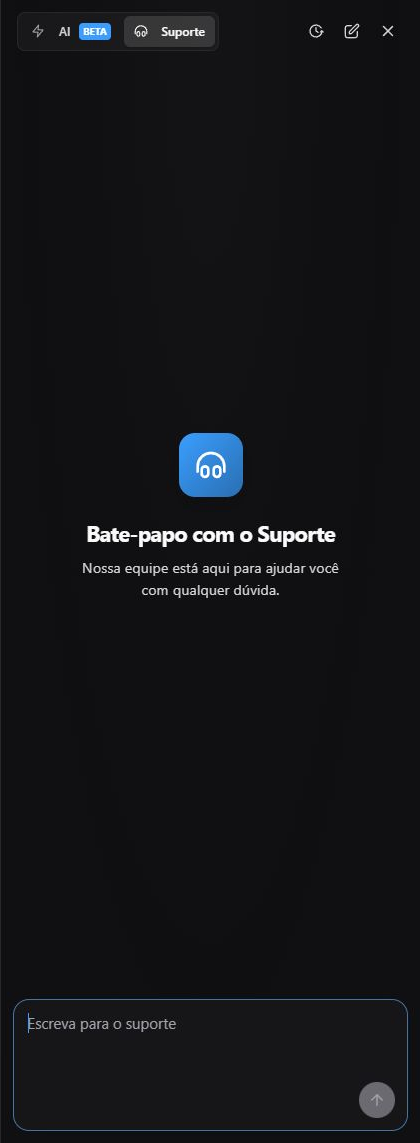 Figura 12. Estado inicial do modo Suporte, antes de escrever ou enviar uma mensagem.
O painel apresenta uma orientação e um campo de texto. A figura mostra o estado anterior ao envio. Portanto, ela não prova criação de ticket, atendimento humano, encaminhamento, prazo, resposta, armazenamento ou persistência da conversa.
Ao descrever um problema, informe a área, a ação executada e o resultado que apareceu. Não envie segredos. Se a investigação for sobre um dispositivo ou uma política, continue no artigo correspondente para coletar o contexto correto: Dispositivos ou Políticas.
Histórico, nova conversa e fechamento
Acesso: Conforme permissões. Permissão: IA habilitada ou permissão de suporte, conforme o modo; um modo não libera o outro.
No cabeçalho do Ask Nomid, três ícones identificam os controles de histórico, nova conversa e fechamento.
 Figura 13. Detalhe dos três ícones usados para identificar os controles no cabeçalho do Ask Nomid.
- Ícone de relógio: referência visual à esquerda.
- Ícone de composição: referência visual central.
- X: referência visual à direita.
A figura mostra somente a aparência e a posição dos ícones. Ela não demonstra o efeito posterior de clicar em nenhum deles. Antes de interagir, confirme o estado atual do painel e preserve qualquer texto ou trabalho que não queira descartar.
Segurança e interpretação
- Confirme domínio e endereço antes de digitar credenciais.
- Use apenas o método de autenticação autorizado pela organização.
- Não registre senha, token, MFA, chave de API ou segredo em documentação, captura ou conversa.
- Encerre a sessão em equipamento compartilhado.
- Trate resultados da pesquisa, sugestões e respostas de IA como dinâmicos.
- Se um controle não aparecer, verifique perfil, permissão, plano e recurso habilitado antes de concluir que há falha.
- Use o artigo correspondente para validar operações em dispositivos, políticas, biblioteca, integrações ou configurações.
Problemas comuns
Não consigo avançar no login
Confirme o e-mail e o método autorizado. Se Google ou Microsoft abrir um provedor externo, siga a política da sua organização; este manual não documenta essa interface. Se o fluxo local chegar à senha, verifique se o campo está preenchido apenas no Portal. Evite tentativas repetidas sem orientação quando houver risco de bloqueio.
Não reconheço a ação de sair
Abra o menu do usuário e procure a ação final da sessão. O rótulo é localizado conforme o idioma observado. Em uma variante es-ES do produto, a ação aparece como Sair; isso é uma lacuna de localização da interface, não uma instrução para alterar o idioma.
Um módulo ou atalho não aparece
A visibilidade pode depender de perfil, permissão, plano ou recurso habilitado. Compare com a tarefa que precisa executar e procure o administrador. Não use a lista de uma figura como catálogo fixo.
A pesquisa mostra resultados diferentes
Isso pode ocorrer porque o termo, o idioma, os recursos disponíveis e os dados da empresa mudam os grupos retornados. Refine o termo e confira o grupo antes de selecionar. A busca não substitui os filtros internos dos módulos.
O Ask Nomid respondeu algo diferente da documentação
Considere a resposta uma orientação inicial. Verifique o artigo correspondente, o estado atual da interface e, quando necessário, confirme com suporte ou com o administrador. Não execute uma ação sensível apenas com base em uma resposta gerada por IA.
Glossário
- Autenticação federada: entrada redirecionada a um provedor, como Google ou Microsoft.
- Acesso local: entrada em que o Portal apresenta seu próprio campo de senha depois de reconhecer o e-mail.
- Empresa ativa: contexto organizacional mostrado na sessão autenticada.
- Pesquisa global: painel que localiza páginas, ações e recursos a partir de um termo.
- Ação rápida: atalho global que inicia uma jornada em outro módulo.
- Ask Nomid: painel contextual com modos AI e Support.
- Contexto: página indicada ao assistente como referência para a conversa.