 Nomid
NomidAcesso: edição — Admin Editor; Custom / papel da empresa*. Permissão: editar a política.
Como ler o acesso: as etiquetas identificam perfis padrão cuja definição inclui a permissão indicada. A disponibilidade de cada ação depende das permissões efetivas do usuário, da empresa, dos grupos, dos recursos habilitados e das restrições da política. Custom e papéis da empresa dependem dos direitos atribuídos. Se não houver acesso, solicite ao administrador a conferência em Settings > Usuários da plataforma. A indicação da seção vale para seus controles, salvo condição própria junto da ação. Consultar não autoriza alterar ou executar; a etiqueta não garante que um comando será aceito ou concluído.
O assistente New policy reúne nome, grupo, tipo de dispositivo, modelo, aplicativos e opções iniciais para criar uma política Android ou VR/Pico. Create Policy inicia a criação; ao concluir, a tela de resultado oferece View Policy para abrir a política e revisar a configuração registrada.
Importante: Create Policy cria um registro persistente; não é uma prévia. Modelos e ajustes rápidos são pontos de partida. Revise as escolhas antes de criar e, depois, confira a política registrada antes de usá-la em produção. O Save do editor completo altera uma política já existente. Nem a confirmação no Portal nem a solicitação de sincronização comprovam o resultado no dispositivo.
Pré-requisitos
- Defina o objetivo da política e o tipo de equipamento que ela atenderá.
- Confirme a empresa e o grupo em que a política deve ficar organizada.
- Para Android, verifique se o Android Enterprise e as fontes de aplicativos estão disponíveis.
- Para VR/Pico, prepare os APKs e aplicativos que serão distribuídos.
- Evite nomes genéricos; identifique função, público ou finalidade operacional.
Acessar o assistente
Acesso: edição — Admin Editor; Custom / papel da empresa*. Permissão: editar a política.
Pelo menu Policies
Acesso: edição — Admin Editor; Custom / papel da empresa*. Permissão: editar a política.
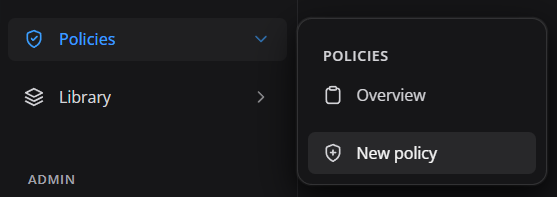
Abra Policies no menu lateral e selecione New policy. Esse caminho é adequado quando o trabalho começa pela administração das políticas.
Pelo atalho global
Acesso: edição — Admin Editor; Custom / papel da empresa*. Permissão: editar a política.
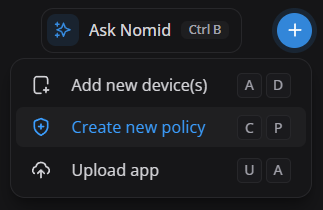
Abra o botão global + e selecione Create new policy. A interface também pode exibir o atalho de teclado correspondente.
Pelo botão da página
Acesso: edição — Admin Editor; Custom / papel da empresa*. Permissão: editar a política.
Na tela de políticas, selecione New policy para iniciar o mesmo assistente.
Definir nome, grupo e tipo de dispositivo
Acesso: edição — Admin Editor; Custom / papel da empresa*. Permissão: editar a política.
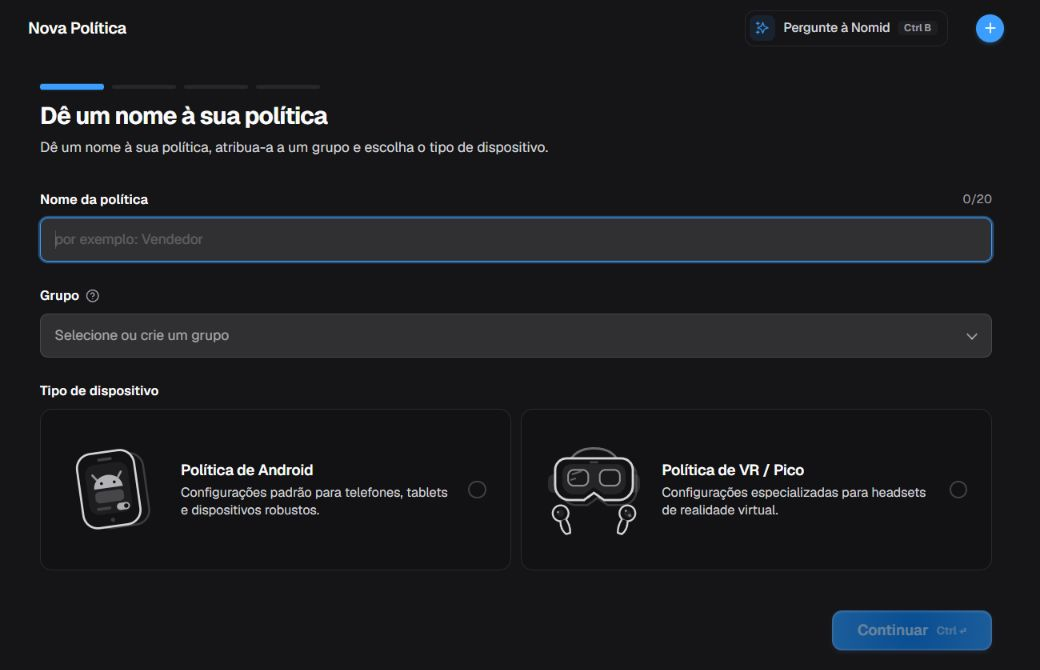
O campo de nome mostra apenas um texto de exemplo (placeholder): é uma amostra visual, não um nome salvo nem um valor preenchido. Nenhum grupo ou plataforma foi escolhido e Continuar permanece desabilitado. Esta tela não cria uma política.
O primeiro passo identifica a política e determina qual conjunto de configurações será apresentado.
Nome e grupo
Acesso: edição — Admin Editor; Custom / papel da empresa*. Permissão: editar a política.
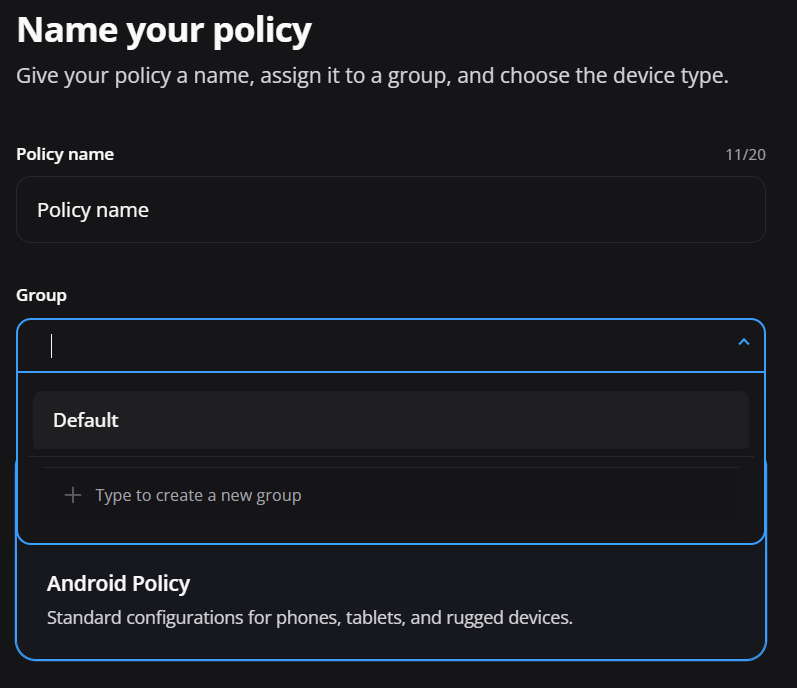
- Policy name: informe um nome curto e reconhecível. A tela atual apresenta um limite de 20 caracteres.
- Description e Tags: a etapa inicial também oferece descrição e etiquetas para contextualizar a política. No formulário vazio, esses campos ainda não têm conteúdo; abrir a etapa não cria a política.
- Group: selecione um grupo existente ou use a opção para criar um novo grupo quando necessário.
- Organização: o grupo facilita busca, delegação e separação entre clientes, unidades, projetos ou cenários.
Use um padrão previsível, como Função-Local ou Cliente-Uso, respeitando o limite exibido pelo portal.
Android Policy
Acesso: edição — Admin Editor; Custom / papel da empresa*. Permissão: editar a política.
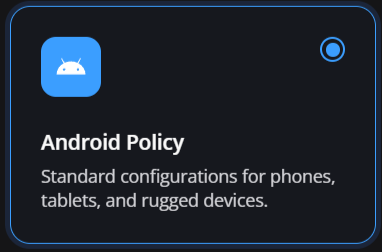
Selecione Android Policy para smartphones, tablets e dispositivos robustos gerenciados pelo Android Enterprise.
VR / Pico Policy
Acesso: edição — Admin Editor; Custom / papel da empresa*. Permissão: editar a política.
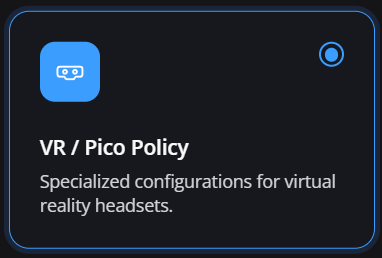
Selecione VR / Pico Policy para headsets de realidade virtual Pico e recursos específicos desse ecossistema.
Atenção: O tipo escolhido define templates, aplicativos e configurações disponíveis. Se o tipo estiver errado, volte ao início em vez de tentar adaptar uma política incompatível.
Como avançar no assistente
Acesso: edição — Admin Editor; Custom / papel da empresa*. Permissão: editar a política.
- Preencha nome e grupo, escolha a plataforma e selecione Continue. A próxima etapa apresenta os modelos dessa plataforma.
- Escolha o modelo, Start from scratch ou uma política para copiar. Revise a origem antes de confirmar uma cópia; o próximo passo permite revisar os aplicativos.
- No Android, revise os aplicativos e use Continue para chegar às opções essenciais. Em VR/Pico, a etapa de aplicativos já é a última antes de Create Policy.
- Revise as escolhas e só então use Create Policy. Aguarde o resultado e selecione View Policy para conferir o que foi registrado.
Skip setup não significa cancelar: vai para as opções essenciais no Android ou para aplicativos em VR/Pico. Se abandonar o caminho de cópia, a configuração herdada pode ser descartada do assistente; confira novamente o ponto de partida. Para revisar sem concluir, use Back quando disponível. Sair antes de Create Policy não cria essa política, mas não desfaz um grupo criado ou um APK enviado separadamente.
Criar uma Android Policy
Acesso: edição — Admin Editor; Custom / papel da empresa*. Permissão: editar a política.
Escolher o método inicial
Acesso: edição — Admin Editor; Custom / papel da empresa*. Permissão: editar a política.
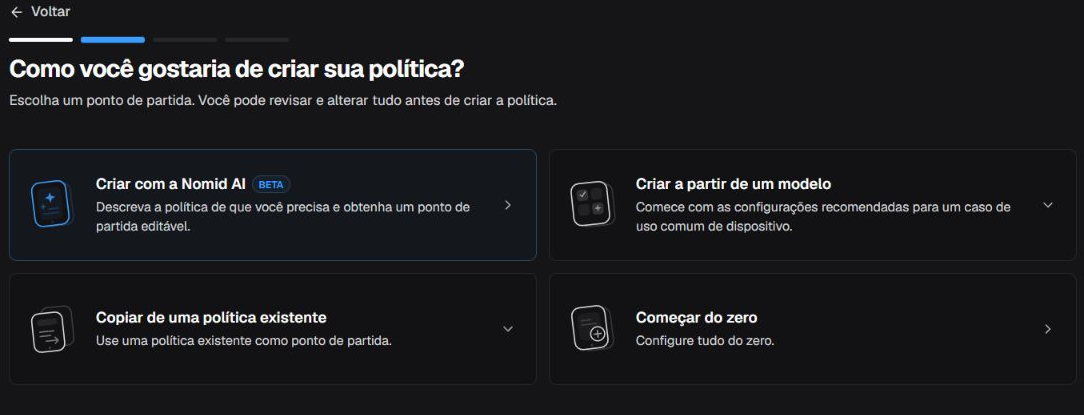
Criar com Nomid AI aparece somente para políticas Android quando esse recurso está habilitado no Portal. Ao selecionar a opção, o assistente abre uma etapa de IA para gerar e revisar uma proposta. Essa seleção ainda não cria a política: a criação começa quando a proposta é aceita nessa etapa. A presença da opção nesta imagem não prova que ela esteja disponível para todas as contas.
O template preenche valores iniciais para o cenário selecionado. Nas criações sem copiar outra política, o assistente também inclui configurações padrão de relatórios e coleta de dados, inclusive em Start from scratch. Revise essas áreas no editor da política antes de distribuí-la; salvar ou distribuir não comprova, por si só, o efeito no equipamento.
O que revisar nos padrões iniciais: Prompt deixa a decisão de permissão com o usuário quando o Android apresenta uma solicitação do aplicativo; não equivale a conceder automaticamente. Em um quiosque sem operador, planeje e teste as permissões necessárias, sem depender de alguém para responder. Confira Permissões e reinicialização e, em Coleta de dados, os relatórios de status/dispositivo, os coletores de uso e a geolocalização. O modelo, inclusive Start from scratch, não substitui essa decisão de acesso e privacidade.
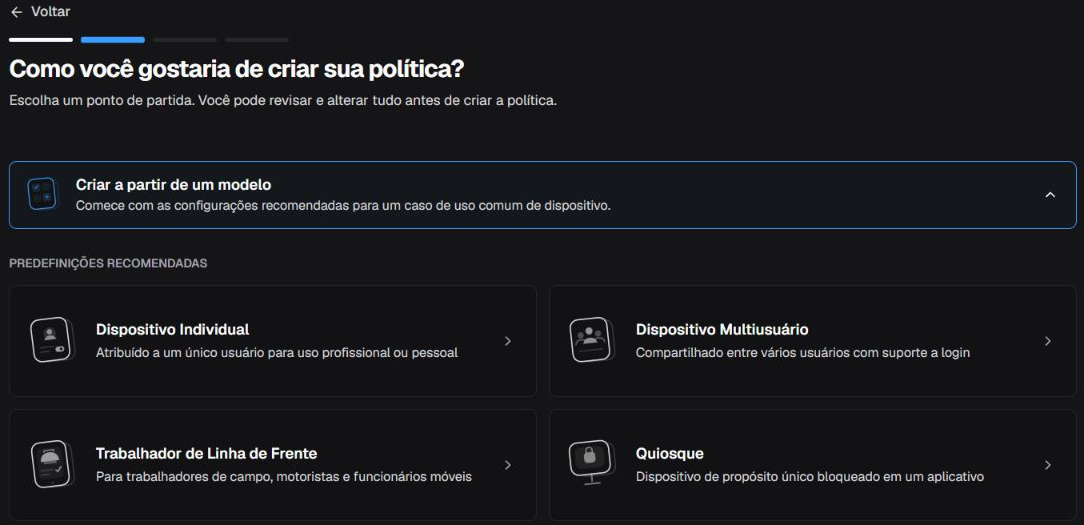
Ao abrir Criar mediante template, o assistente mostra os presets Dispositivo individual, Dispositivo multiusuário, Trabalhador de primeira linha e Quiosque. Começar do zero e copiar uma política existente continuam como métodos separados nesta etapa.
Individual Device
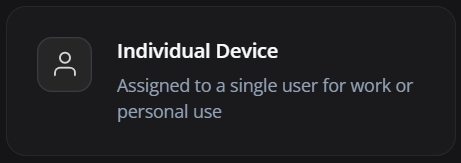
Use para um dispositivo atribuído a um único usuário, em contexto de trabalho ou uso individual controlado.
Configuração inicial: inicia com Play Store em allowlist, transferência USB bloqueada, política padrão de permissões em Prompt, relatórios de status habilitados e Nomid Launcher.
Multi-User Device
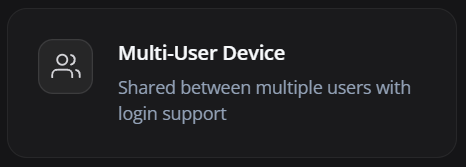
Use para equipamentos compartilhados por vários usuários, quando o cenário exige suporte a login ou troca de operador.
Configuração inicial: inicia com Play Store em allowlist, alteração de contas, factory reset, USB e safe boot bloqueados, permissões padrão em Prompt, relatórios de status habilitados e Nomid Launcher.
Frontline Worker
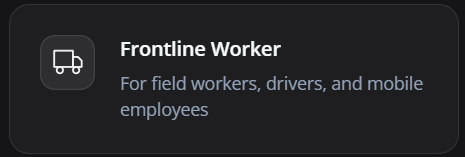
Use como ponto de partida para equipes de campo, motoristas e trabalhadores móveis.
Configuração inicial: inicia com Play Store em allowlist, alteração de contas, factory reset e safe boot bloqueados, debugging desabilitado, permissões padrão em Prompt, relatórios de status habilitados e Nomid Launcher.
Kiosk
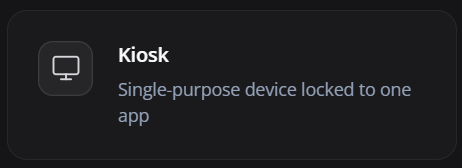
Use para equipamentos dedicados a uma finalidade ou aplicativo. Confirme launcher, navegação, saída do modo kiosk e contingência antes de salvar e testar.
Configuração inicial: inicia com Play Store em allowlist, factory reset, USB e safe boot bloqueados, debugging desabilitado, permissões padrão em Prompt, relatórios de status habilitados e Nomid Kiosk.
Start from scratch
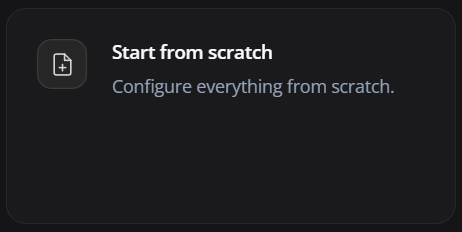
Cria uma política sem um preset de cenário. É a opção mais flexível, mas exige revisar e configurar todas as áreas necessárias.
Configuração inicial: não aplica um preset de cenário e mantém inicialmente o launcher padrão do sistema. Ainda inclui os padrões de relatórios e coleta de dados do assistente; revise-os antes de distribuir.
Copy existing policy
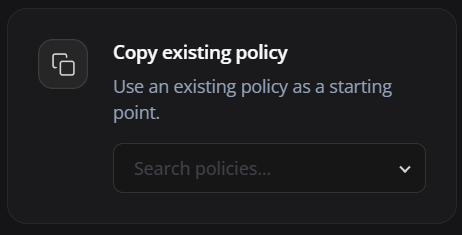
Selecione uma política existente como base. Use quando a nova configuração for uma variação controlada, preservando a política original.
Resultado aplicado: copia o recurso completo da política escolhida, incluindo apps, restrições, launcher, Play Store, Wi-Fi e demais configurações, para uma nova política. A origem permanece inalterada.
Também é possível duplicar diretamente uma política pela ação correspondente:
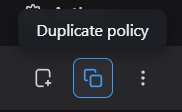
Duplicate policy também cria uma política separada com a configuração completa da origem e não altera a política duplicada. Em ambos os caminhos, a cópia deve ser tratada como uma nova configuração antes de chegar aos dispositivos.
Depois de copiar ou duplicar, revise um a um: nome e grupo; lista e modo dos apps; launcher, Play Store e kiosk; Wi-Fi, APN, VPN, proxy e certificados; configurações gerenciadas; acesso remoto; contatos e agendas; enforcement e ações destrutivas. Credenciais e segredos específicos do cenário devem ser confirmados, substituídos ou rotacionados antes do uso.
Adicionar aplicativos
Acesso: edição — Admin Editor; Custom / papel da empresa*. Permissão: editar a política.
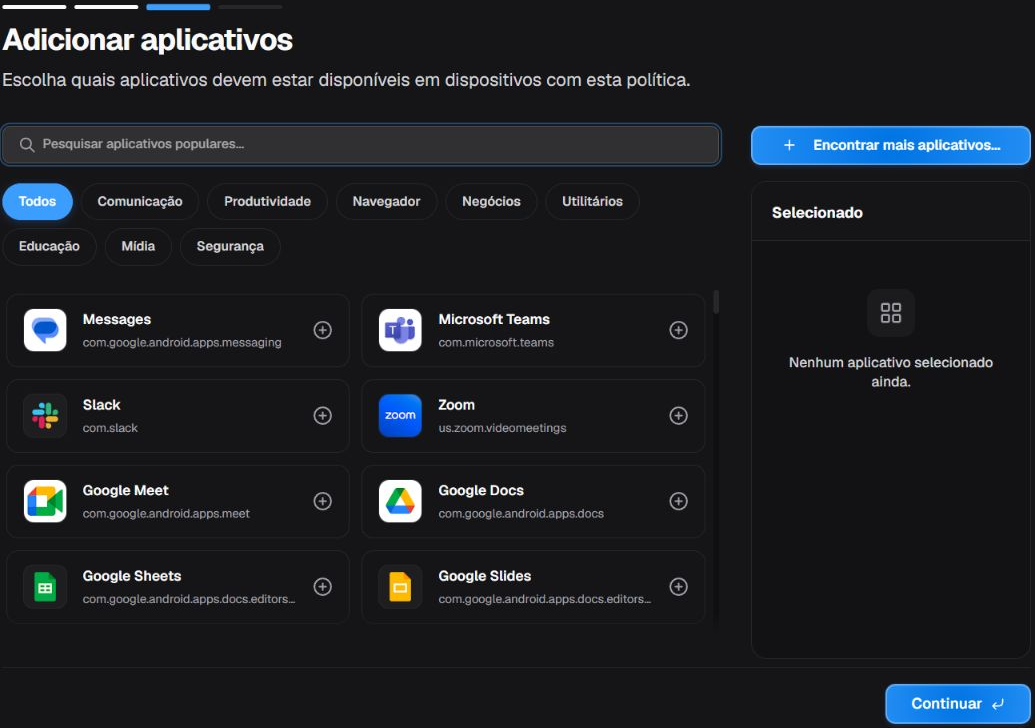
A etapa Add apps permite escolher aplicativos recomendados, pesquisar por categoria e montar a lista inicial da política.
Fontes de aplicativos
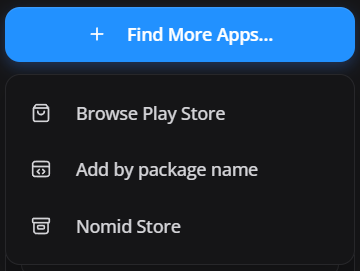
Em Find More Apps, o portal pode oferecer:
- Browse Play Store: pesquisa no Managed Google Play.
- Add by package name: adiciona pelo identificador do pacote Android.
- Nomid Store: usa aplicativos disponíveis na biblioteca própria da empresa.
Confirme nome do app, desenvolvedor e package name antes de adicionar.
Required ou Available
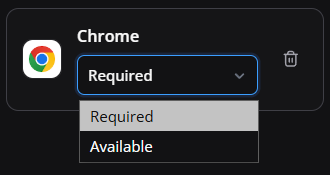
- Required: o aplicativo é obrigatório e o gerenciamento tenta instalá-lo nos dispositivos compatíveis.
- Available: o aplicativo fica disponível para instalação pelo usuário no catálogo gerenciado, conforme o modo de gerenciamento.
- Blocked: quando disponível no editor completo, impede que o app seja usado ou instalado.
- Kiosk: quando disponível, fixa o app como experiência de kiosk/single app. Em políticas VR, apps comuns ficam como Required e o app Nomid Settings pode alternar entre Required e Kiosk.
Use Required apenas para aplicativos realmente necessários, pois instalações obrigatórias aumentam tráfego, tempo de preparação e impacto de falhas no pacote.
Configurar opções essenciais
Acesso: edição — Admin Editor; Custom / papel da empresa*. Permissão: editar a política.
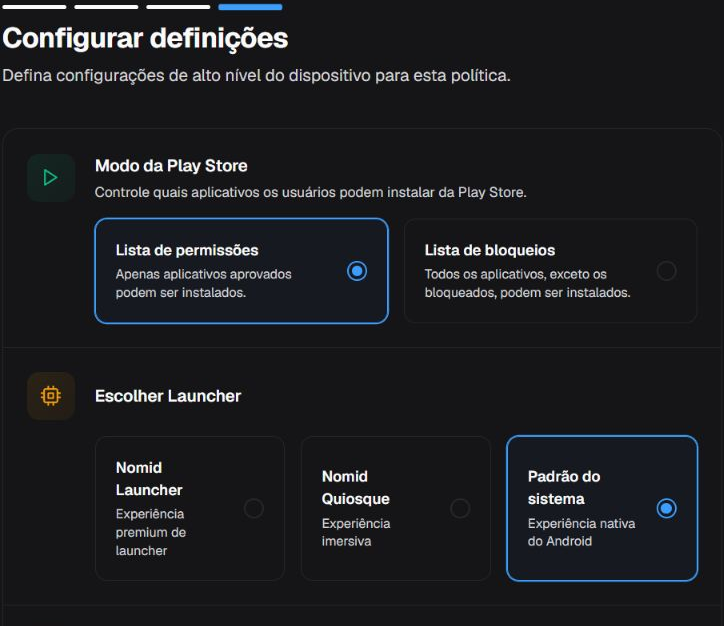
O assistente apresenta opções de alto nível para Play Store, launcher e Wi-Fi. Esta imagem mostra Play Store e launcher; o Wi-Fi aparece mais abaixo na mesma etapa. As demais configurações continuam disponíveis na edição completa da política.
Play Store mode
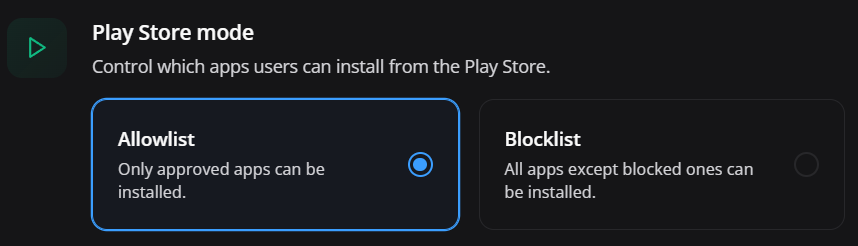
- Allowlist: somente aplicativos aprovados pela organização podem ser instalados.
- Blocklist: todos os aplicativos são permitidos, exceto os bloqueados explicitamente.
Allowlist oferece maior controle; Blocklist oferece maior liberdade e exige acompanhamento mais cuidadoso.
Esta é a mesma lógica operacional chamada de Allow list e Deny list na tela de Apps da política já criada; a diferença é apenas a nomenclatura exibida em cada tela.
Choose Launcher
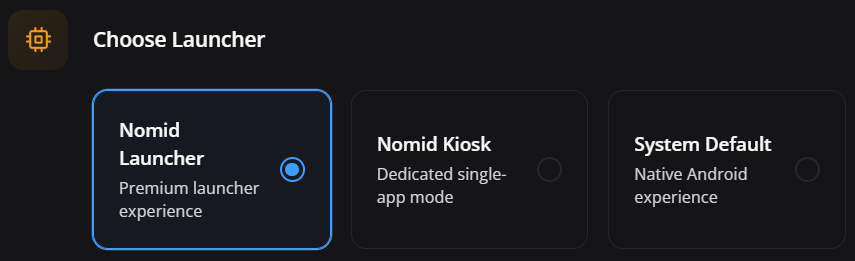
- Nomid Launcher: experiência gerenciada e personalizável.
- Nomid Kiosk: experiência bloqueada que pode ser configurada para vários apps da política ou para um único app no editor completo.
- System Default: mantém a experiência nativa do Android.
Escolha de acordo com a finalidade do equipamento e valide comportamento de Home, navegação e recuperação administrativa.
Wi-Fi network
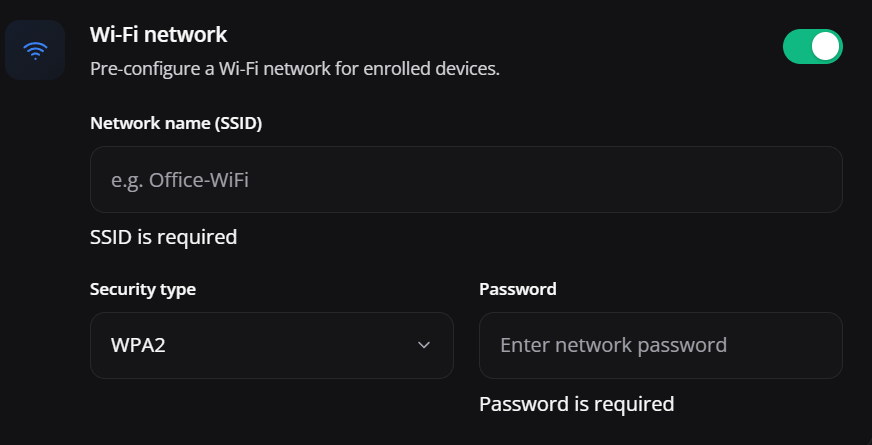
Ative a rede Wi-Fi quando quiser entregar uma configuração inicial junto com a política. Informe SSID, tipo de segurança e senha.
Segurança: Use uma rede apropriada para dispositivos gerenciados. Evite documentar senhas e revise a política sempre que a credencial da rede mudar.
Criar uma VR / Pico Policy
Acesso: edição — Admin Editor; Custom / papel da empresa*. Permissão: editar a política.
Escolher o template inicial
Acesso: edição — Admin Editor; Custom / papel da empresa*. Permissão: editar a política.
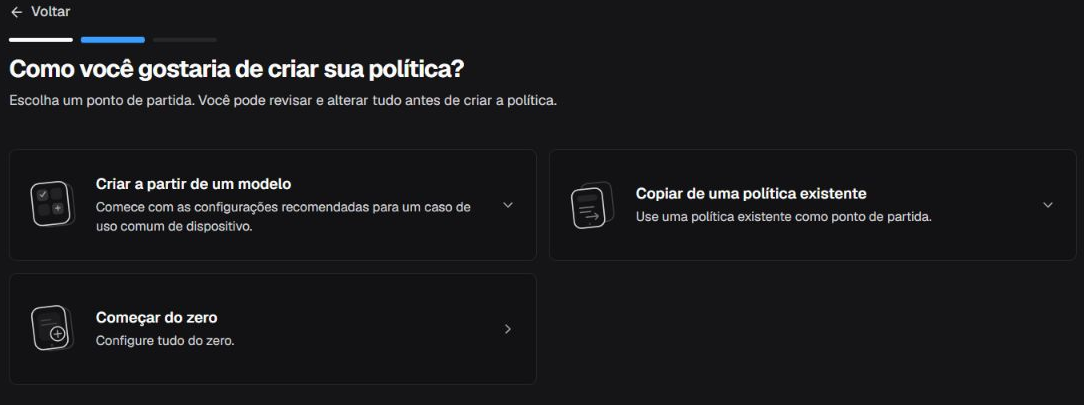
A visão geral mostra os três métodos desta etapa: Criar mediante template, Copiar política existente e Start from scratch. O seletor de templates permanece fechado na imagem; ela não confirma quais presets estão disponíveis.
Education
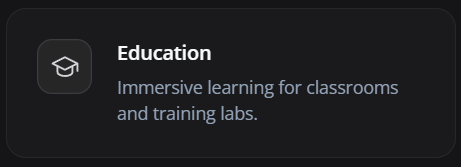
Use para experiências de aprendizagem imersiva, salas de aula e laboratórios de treinamento.
Resultado aplicado: cria política do tipo VR, bloqueia factory reset, habilita launcher/kiosk customizado para o headset e ativa relatórios de status.
Industrial Training
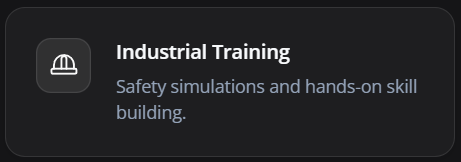
Use para simulações de segurança e capacitação prática em cenários industriais.
Resultado aplicado: cria política do tipo VR, bloqueia factory reset, habilita launcher/kiosk customizado para o headset e ativa relatórios de status.
Start from scratch
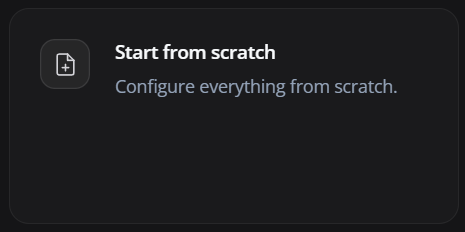
Cria uma política VR sem preset. Configure manualmente os aplicativos e comportamentos necessários.
Resultado aplicado: cria a política VR sem preset de apps ou restrições, exigindo configuração manual antes de salvar e usar nos dispositivos.
Copy existing policy
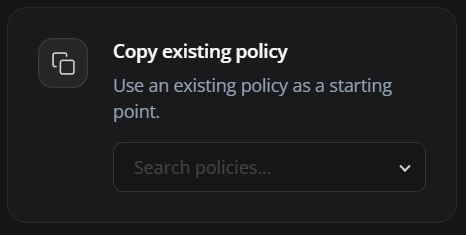
Use uma política VR existente como ponto de partida para uma nova variação.
Resultado aplicado: copia a configuração completa da política VR escolhida, incluindo apps, restrições e comportamento de launcher/kiosk, para uma nova política. A origem permanece inalterada.
Também é possível duplicar uma política VR diretamente:
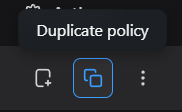
Duplicate policy cria outra política VR sem modificar a origem. Revise também os APKs, versões, compatibilidade do headset, launcher/kiosk, rede e qualquer credencial herdada antes de salvar a cópia.
Adicionar aplicativos VR
Acesso: edição — Admin Editor; Custom / papel da empresa*. Permissão: editar a política.
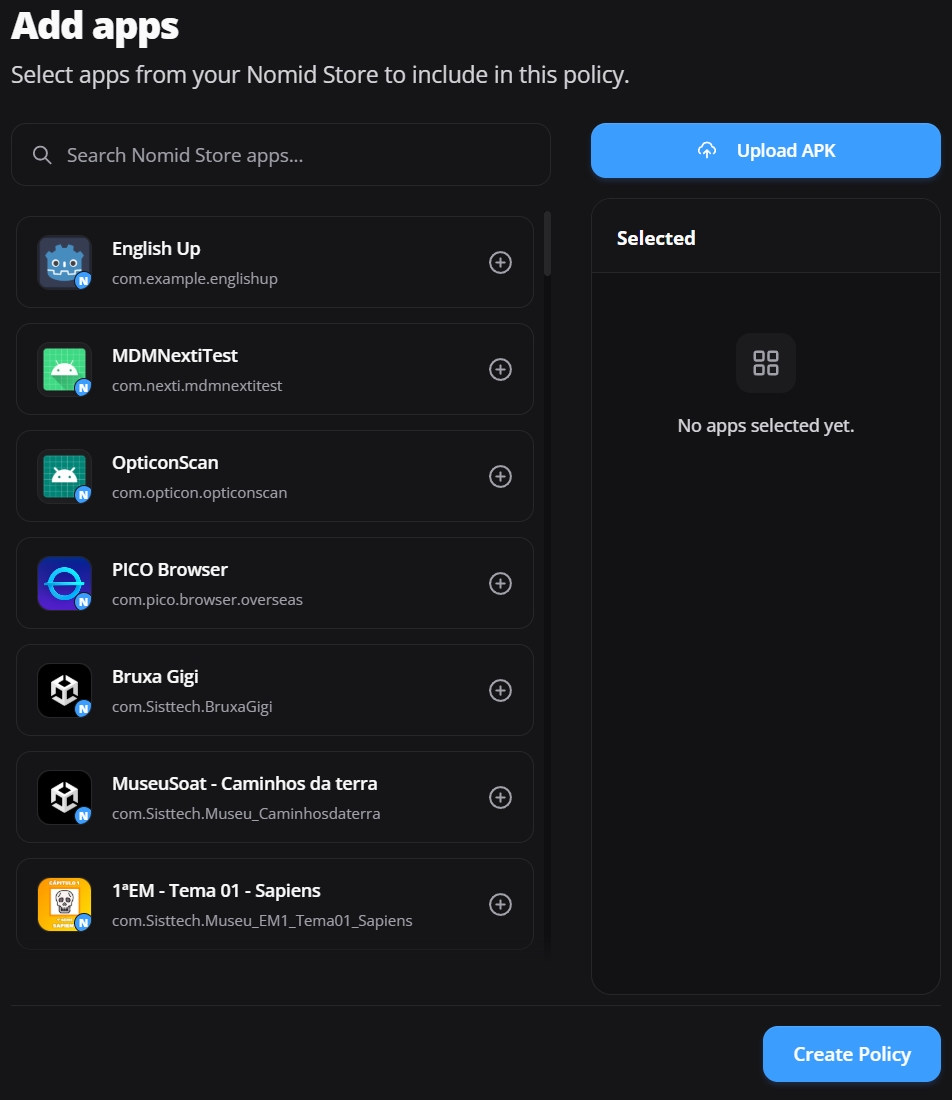
Selecione aplicativos disponíveis na loja da empresa ou envie um novo APK para compor a política.
Upload APK
Acesso: Conforme permissões. Permissão: cadastrar aplicativos na Biblioteca por este fluxo; editar a política ou selecionar um aplicativo existente não basta para autorizar o upload.
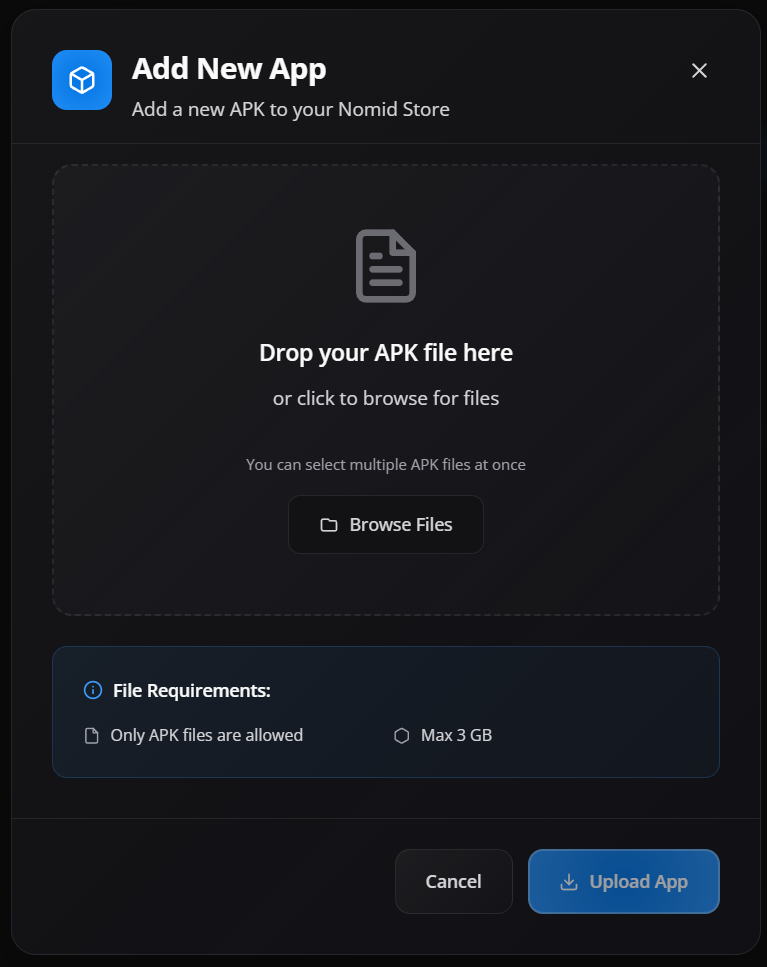
A janela aceita arquivos APK, inclusive em lote. Confirme origem, assinatura, versão, nome do pacote e compatibilidade com o visor antes de enviar. Antes de selecionar os arquivos, confirme com o responsável pelo serviço o tamanho aceito por arquivo. O tamanho indicado na janela não garante que o envio será aceito. O upload cadastra um arquivo na Biblioteca e não é desfeito ao sair do assistente; consulte Adicionar aplicativo.
Required ou Available
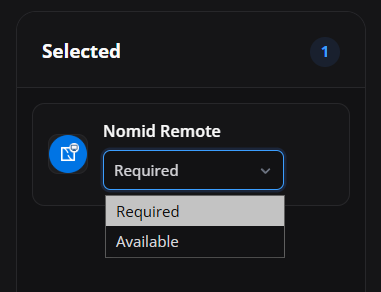
- Required: instala o aplicativo como componente obrigatório da política.
- Available: deixa o aplicativo disponível sem forçar a instalação imediata.
Antes de criar a política
- Revise nome, grupo e plataforma. Confirme o modelo e os aplicativos selecionados.
- No Android, confira os modos de instalação disponíveis, Play Store, launcher, Wi-Fi, permissões e padrões de relatórios/coleta.
- Em VR/Pico, confira os APKs, versões e compatibilidade com o visor. A edição posterior tem opções próprias; não suponha equivalência com Android.
- Se estiver explorando, saia antes de Create Policy. Criar grupos e enviar APKs são operações separadas e não são desfeitas simplesmente ao sair do assistente.
Selecione Create Policy somente quando puder criar o registro. Ao terminar, use View Policy. A criação e o preenchimento das configurações podem concluir parcialmente: uma mensagem de resultado parcial pode significar que a política já existe, mas alguns ajustes não foram gravados. Não crie outra imediatamente; localize a política em Políticas, confira o que foi registrado e complete somente o que falta.
Validar e continuar
Revise a política criada no grupo correto. Para editar Android, continue em Políticas Android; para VR/Pico, em Políticas VR/Pico. Esses artigos explicam as configurações, riscos e recuperação do editor completo, sem misturar opções das duas plataformas.
Salvar uma política existente registra mudanças e pode iniciar sincronização para os dispositivos vinculados elegíveis. Não trate criação ou salvamento como garantia de ausência de distribuição, nem como prova de instalação ou funcionamento. Para iniciar o vínculo por provisionamento, siga Novo dispositivo. Valide em piloto e, em Dispositivos, confira a política/versão e a última sincronização reportadas, além do comportamento no equipamento.
Problemas comuns
Nome ou grupo incorreto
- Corrija antes de distribuir a política.
- Evite criar cópias apenas para ajustar nomenclatura quando a política ainda não está em uso.
- Confirme a empresa antes de concluir.
Tipo de dispositivo incorreto
- Volte ao início e crie a política com o tipo adequado.
- Não use uma Android Policy para VR/Pico nem uma VR/Pico Policy para dispositivos Android comuns.
Aplicativo não aparece
- Verifique integração com Managed Google Play, package name e disponibilidade para o país e a empresa.
- Para VR, confirme se o APK foi enviado e processado corretamente.
- Revise filtros e categorias da busca.
Wi-Fi não conecta
- Confirme SSID, tipo de segurança e senha.
- Verifique se a rede está ao alcance e se não depende de captive portal incompatível com o enrollment.
- Atualize a política quando a credencial da rede mudar.
Cópia trouxe configurações indesejadas
- Revise todas as abas da política clonada, não apenas o assistente inicial.
- Altere nome, grupo, apps, redes, launcher, restrições e referências específicas do cenário original.
- Teste em um dispositivo piloto antes de substituir uma política existente.