 Nomid
NomidO que o Acesso remoto faz
O Acesso remoto permite que um usuário autorizado do portal abra e controle um dispositivo Android ou headset Pico compatível pelo navegador. O portal atual inicia a sessão por uma ação do dispositivo ou pelos detalhes do dispositivo; o administrador não precisa instalar um aplicativo controlador separado nem copiar manualmente o código de acesso do dispositivo.
O fluxo depende de três camadas funcionando ao mesmo tempo: o portal precisa liberar a ação para o operador, a política precisa entregar o aplicativo auxiliar tech.nomid.remote e o dispositivo precisa inicializar o serviço e permitir as autorizações locais necessárias.
Este guia documenta somente o comportamento disponível no portal atual. Chat de voz, transferência de arquivos, gravação de sessões e múltiplas sessões simultâneas do controlador não são capacidades documentadas do portal atual e não devem ser prometidas sem confirmação funcional.
Antes de começar
- A empresa precisa ter o recurso Acesso remoto habilitado.
- O usuário precisa da permissão Device Remote Access, atribuída em Settings.
- O dispositivo deve estar conectado, inscrito e com uma política preparada para Acesso remoto. Consulte Policies para configurar e publicar a política.
- O dispositivo deve ter sincronizado a política, instalado o app
tech.nomid.remotee enviado seu identificador de Acesso remoto ao portal. - Para a primeira ativação, tenha alguém com acesso físico ao dispositivo, salvo quando o ambiente já tiver permissões previamente autorizadas por política e compatíveis com o fabricante.
Configurar a política
Abra a política do dispositivo em Policies e habilite Remote configuration. Ao publicar essa configuração, a política adiciona o aplicativo auxiliar tech.nomid.remote, força sua instalação, entrega configurações gerenciadas e concede a permissão Android necessária para identificação do dispositivo quando suportado pela política.
Revise os campos da configuração remota antes de publicar:
- Start on boot: inicia o serviço após reinicialização, reduzindo a necessidade de abertura manual do app.
- Auto confirm screen capture: tenta confirmar automaticamente a captura/compartilhamento de tela quando o Android e a política permitirem.
- Keep awake during remote session: mantém a tela ativa durante a sessão para evitar queda por bloqueio ou suspensão.
- Verification method: define se a sessão usa autorização temporária, senha permanente ou ambos.
- Permanent password: aparece quando a verificação permanente está habilitada e deve ser protegida como segredo operacional.
- Auto sync password: sincroniza a senha automaticamente quando a empresa tem esse recurso liberado.
- Lock advanced settings: bloqueia alterações locais avançadas para reduzir mudança manual no dispositivo.
Publique a política e aguarde a sincronização antes de testar uma sessão. Não oriente o administrador a baixar um aplicativo controlador como configuração padrão do portal. Se o aplicativo auxiliar estiver ausente ou ainda não tiver sincronizado, o portal não conseguirá estabelecer a sessão gerenciada.
Preparar o dispositivo acessado
Atenção: A primeira liberação pode variar por fabricante, versão do Android, modo de gerenciamento e política aplicada. Quando uma permissão for negada, o portal pode abrir a sessão sem controle de toque ou não conseguir exibir a tela.
Inicializar o serviço do Nomid Remote
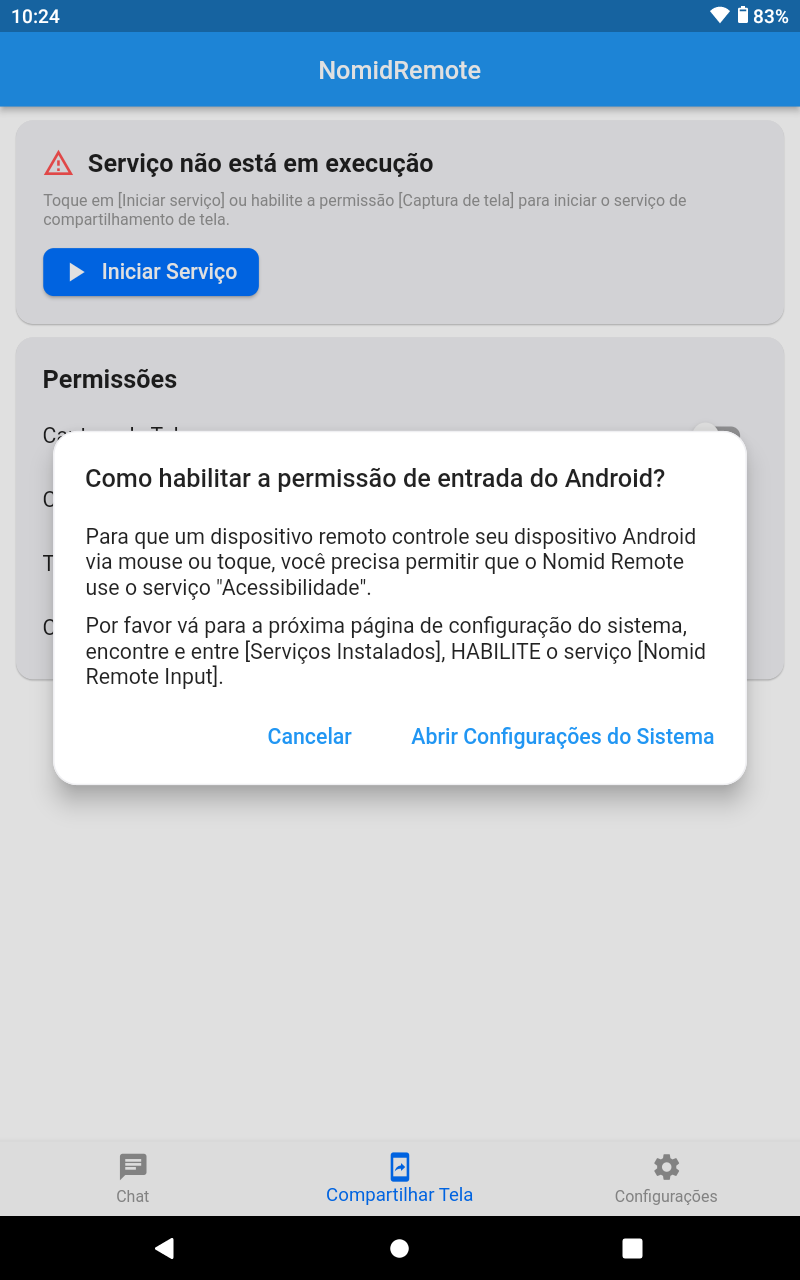
- No dispositivo acessado, abra o app NomidRemote depois que a política sincronizar.
- Se a tela mostrar Serviço não está em execução, toque em Iniciar Serviço.
- Quando o Android solicitar captura ou compartilhamento de tela, autorize somente para um atendimento remoto aprovado.
- Se o app indicar que falta permissão de entrada, toque em Abrir Configurações do Sistema para seguir para Acessibilidade.
Habilitar a entrada remota por Acessibilidade
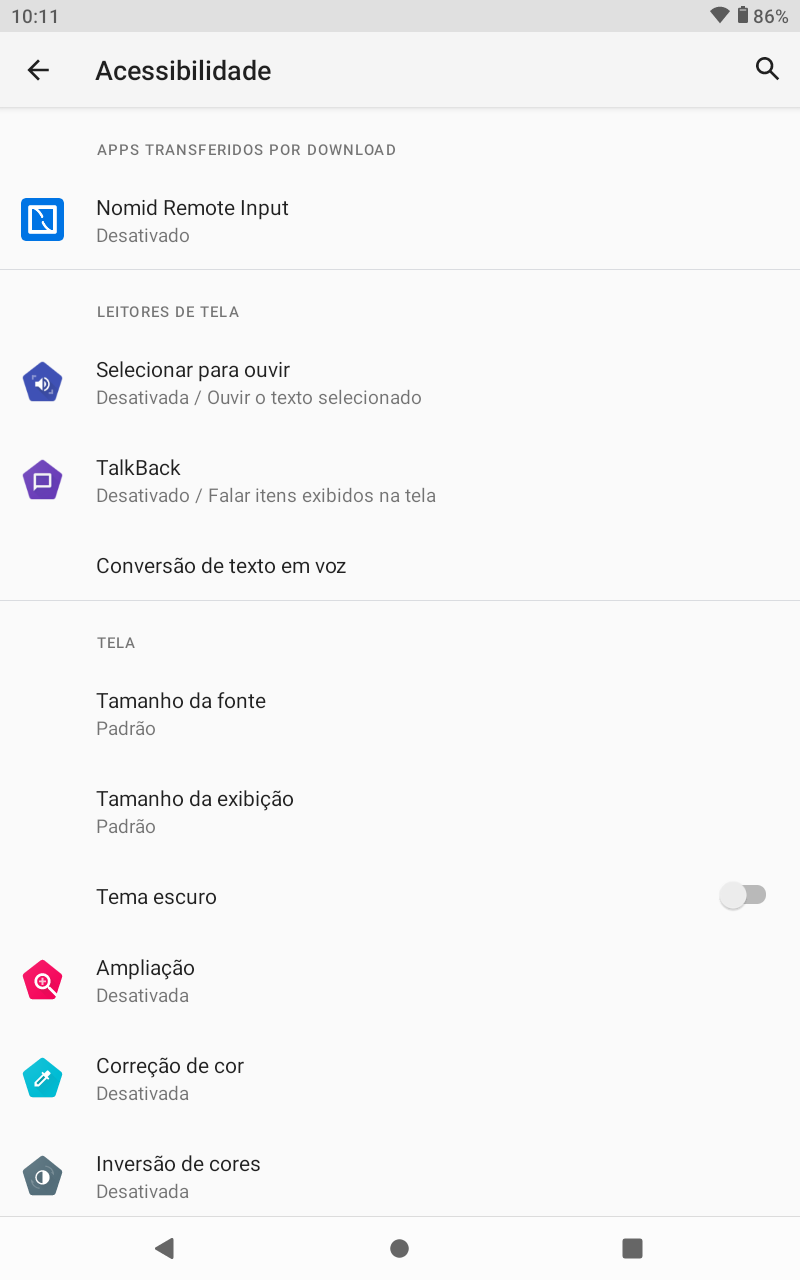
- Em Acessibilidade, localize Nomid Remote Input.
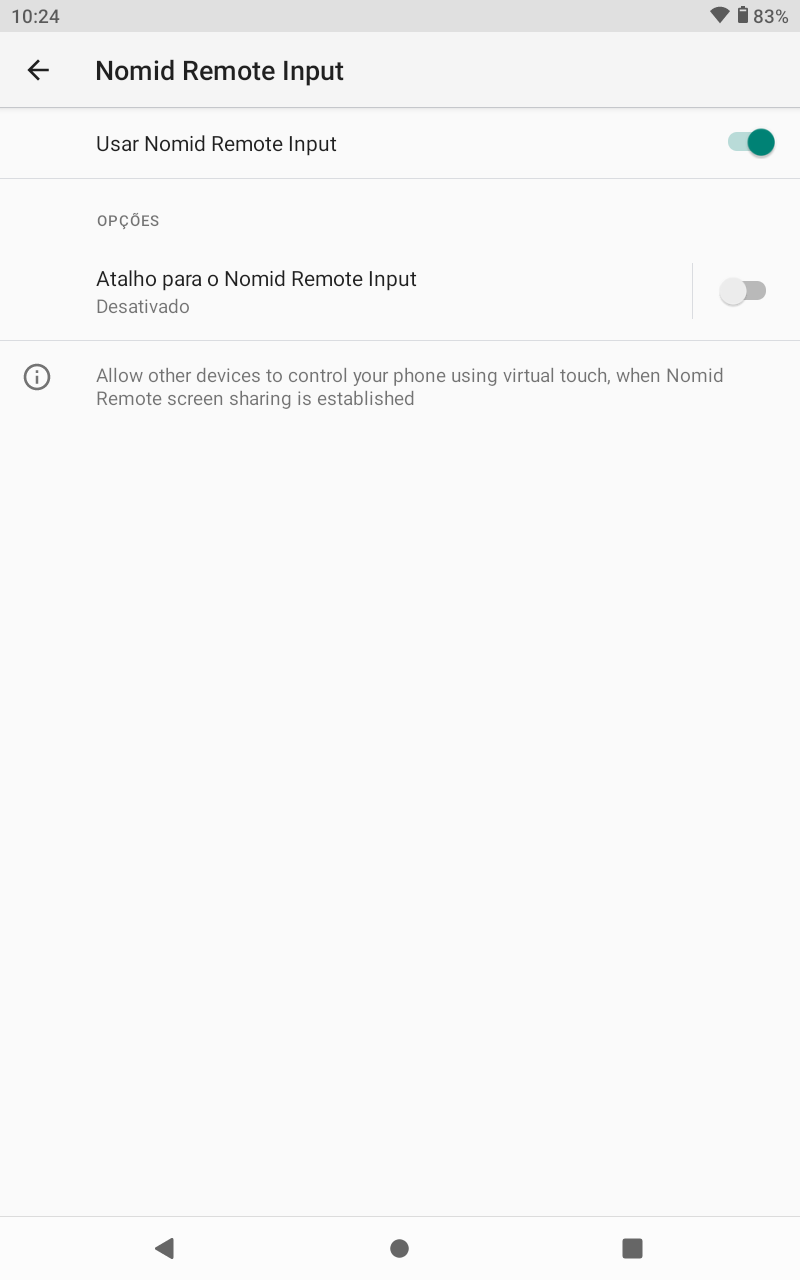
- Abra o item e habilite Usar Nomid Remote Input.
- Leia o aviso do Android antes de confirmar. Essa permissão permite que o suporte veja a tela e envie ações de toque ou mouse durante uma sessão autorizada.
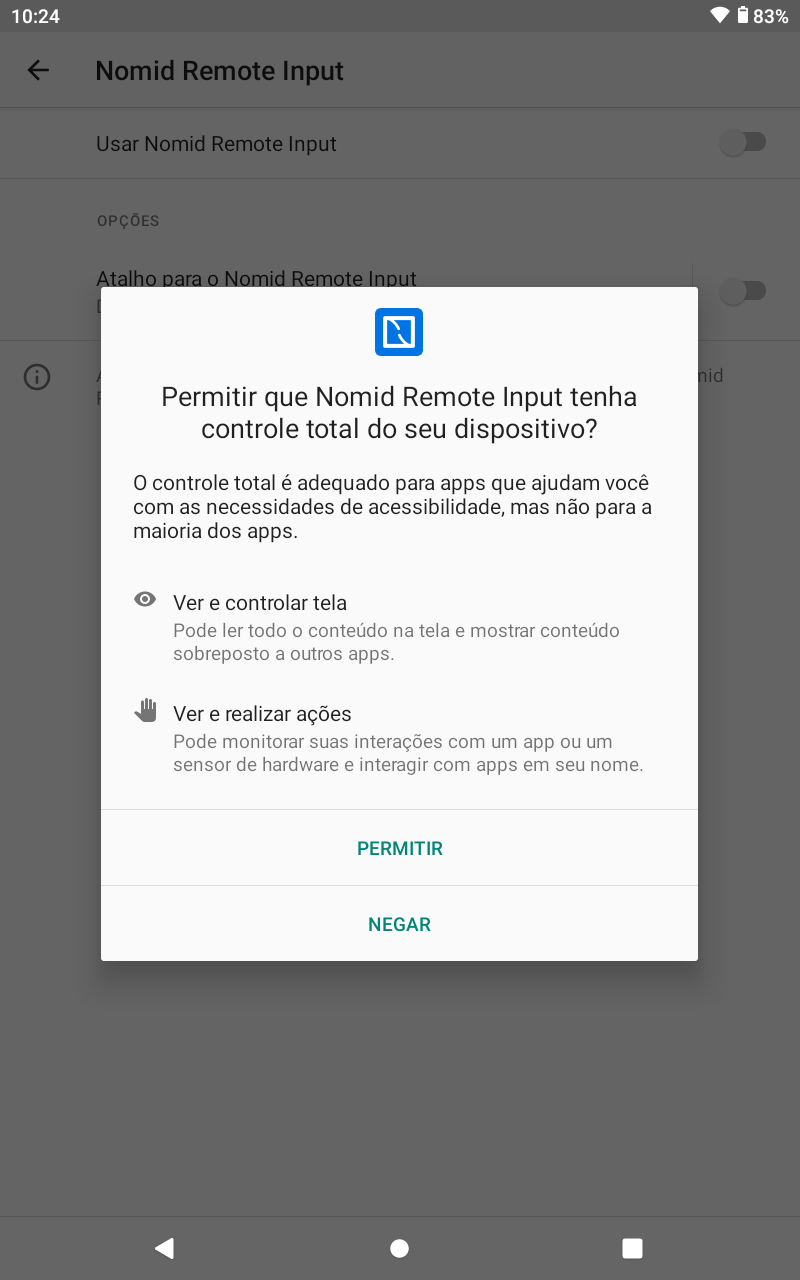
- Na confirmação de controle total, toque em Permitir apenas quando o atendimento remoto estiver autorizado.
- Volte ao app NomidRemote e confirme que a permissão ficou ativa.
Validar sobreposição e variações do Android
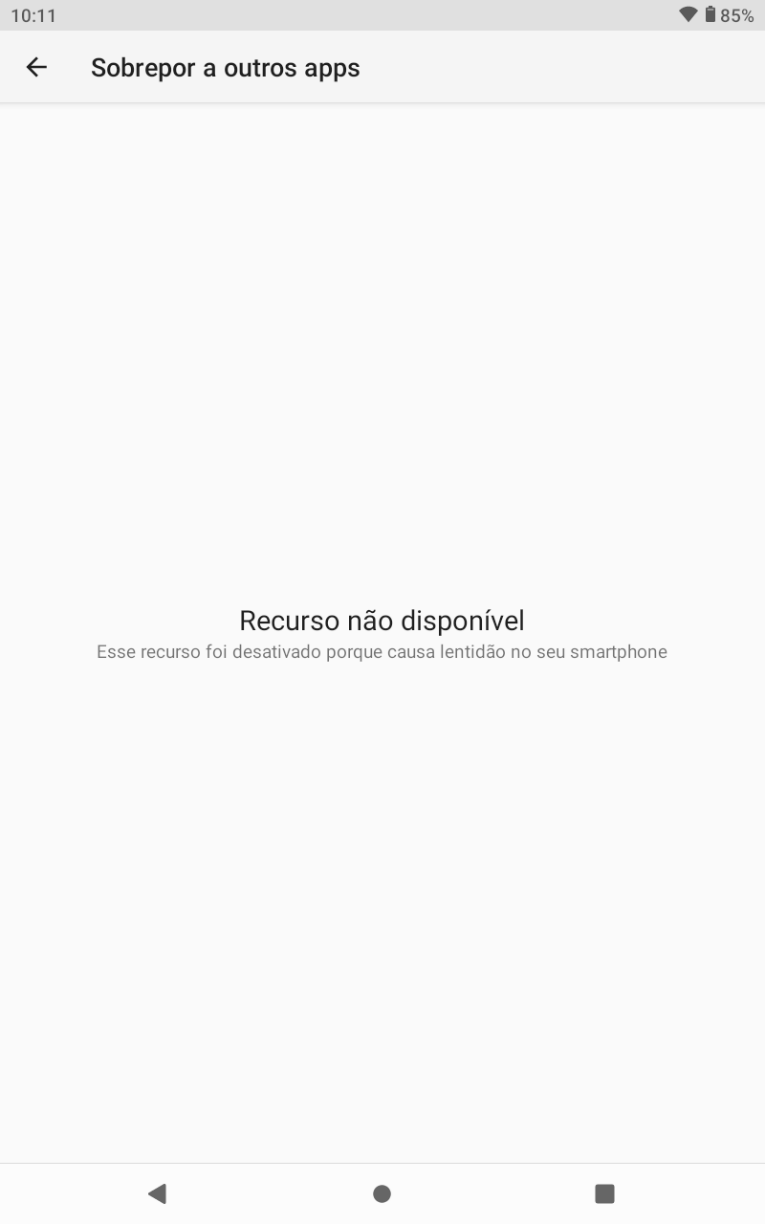
Algumas versões ou fabricantes bloqueiam Sobrepor a outros apps para esse app ou mostram a mensagem de recurso indisponível. Registre essa condição como limitação do dispositivo. Não force uma promessa de sobreposição se o Android impedir o recurso; valide se a sessão ainda exibe a tela e se o controle remoto funciona com Acessibilidade habilitada.
Formas de autorização
Acesso assistido
Use acesso assistido quando alguém no dispositivo pode aceitar prompts de captura de tela, controle total ou autorização temporária. Esse modo é mais adequado para suporte com consentimento explícito no momento do atendimento.
Acesso previamente autorizado
Use acesso previamente autorizado somente quando a empresa, a política e o dispositivo suportarem a combinação de inicialização no boot, confirmação de captura, senha permanente ou sincronização automática. Mesmo nesse modo, o Android pode exigir aceite inicial de Acessibilidade ou controle total no dispositivo.
Headsets Pico compatíveis
Em uma política VR/Pico, habilite Remote Access e mantenha os apps remotos adicionados automaticamente pela solução como obrigatórios. Salvar a política prepara a distribuição; a ação no portal só fica disponível depois que o headset sincroniza e reporta todos os requisitos de prontidão.
Para um Pico, o portal exige:
- Remote Access ID: identifica o headset no serviço remoto. Sem esse valor, não existe destino para a sessão.
- Pico platform: confirma que o dispositivo reportou a integração própria da plataforma Pico.
- Pico capture capability: confirma que a imagem pode ser capturada pela integração compatível.
- Pico input capability: confirma que comandos de entrada podem ser enviados pela integração compatível.
- Unattended capability: confirma que o headset está preparado para a sessão previamente autorizada.
Quando um desses requisitos não foi reportado, Remote Access fica oculto ou indisponível para evitar uma sessão sem imagem ou controle. Verifique política aplicada, versão dos apps remotos, conectividade e último status report; não tente informar um código manual para contornar o bloqueio.
O fluxo de Acessibilidade e controle total mostrado nas imagens deste artigo é destinado ao Android. Em um Pico pronto, use a ação Remote Access da ficha ou do painel da política e aguarde a sessão no navegador; não procure os mesmos menus de Acessibilidade do telefone.
Iniciar uma sessão no portal
- Abra Devices e localize o dispositivo inscrito.
- Use o menu de ações ou abra os detalhes e selecione Remote Access.
- O portal verifica permissão, recurso, metadados, modo de senha e configuração de conexão antes de abrir a sessão no navegador.
- Se o portal informar que a política está desabilitada ou que o dispositivo não tem identificador de Acesso remoto, volte à política e à preparação do dispositivo antes de tentar novamente.
- Encerre a sessão pelo painel de Acesso remoto quando o suporte terminar.
Controles disponíveis atualmente
O painel permite atualizar a transmissão, escolher os perfis Performance, Balanced ou Quality, minimizar ou ampliar a sessão, reconectar após uma interrupção recuperável e encerrar a sessão. O controle remoto depende das permissões no dispositivo e do estado da política.
Recursos como chat de voz, transferência de arquivos, gravação e múltiplas sessões podem existir em clientes complementares ou fluxos legados, mas não fazem parte do procedimento atual do portal. Use esses recursos somente se estiverem liberados para a empresa e confirmados pelo responsável funcional.
Validar a sessão
- Confirme que o app
tech.nomid.remoteestá instalado, que o serviço foi iniciado e que Nomid Remote Input está habilitado. - Confirme que o painel de Acesso remoto abre para o dispositivo selecionado e mostra a tela atual.
- Quando as permissões do dispositivo permitirem controle remoto, execute uma ação de navegação reversível e confirme que o dispositivo responde.
- Encerre a sessão e confirme que o painel fecha sem deixar uma conexão ativa no portal.
Encerrar e revogar após o atendimento
Encerrar a sessão no portal fecha a conexão ativa, mas não remove automaticamente a preparação feita por política ou permissões locais. Ao terminar um atendimento temporário:
- Finalize a sessão no painel e confirme que não há conexão ativa no portal.
- Se Remote Access foi habilitado só para o atendimento, desative as opções temporárias na política e publique/sincronize novamente.
- Confirme no dispositivo se o serviço, Acessibilidade e permissões locais ficaram no estado aprovado para a empresa.
- Rotacione ou remova senhas permanentes compartilhadas quando usadas.
- Registre horário, operador, dispositivo, motivo do acesso e evidência de encerramento conforme processo interno.
Problemas comuns
A ação Acesso remoto não está disponível
Confirme o recurso da empresa e a permissão Device Remote Access do usuário. Alterar permissões não relacionadas de Library ou Apps não habilita a ação.
O dispositivo não tem identificador de Acesso remoto
Confirme que Remote configuration está habilitado na política atribuída, que tech.nomid.remote está instalado e que o dispositivo sincronizou depois da publicação. O portal explica esse estado em vez de abrir uma sessão vazia.
Em um headset Pico, confirme também se a política VR/Pico possui Remote Access habilitado e se o dispositivo reportou as capacidades de captura, entrada e acesso não assistido. A presença do ID sem essas capacidades ainda não libera a sessão.
O serviço não inicia no dispositivo
Abra o app NomidRemote, toque em Iniciar Serviço e aceite a captura/compartilhamento de tela quando o Android solicitar. Se o app voltar para Serviço não está em execução, revise conectividade, política aplicada, permissões locais e restrições do fabricante.
O portal mostra a tela, mas não controla o dispositivo
Em Android, confira se Nomid Remote Input está habilitado em Acessibilidade e se o controle total foi autorizado para o atendimento. Sem essa permissão, o suporte pode visualizar a tela sem conseguir enviar toques ou comandos. Em Pico, confira as capacidades de entrada e os requisitos descritos em Headsets Pico compatíveis; não procure os mesmos menus de Acessibilidade do telefone.
Ver a transmissão não confirma que o controle está liberado. Se os controles estiverem indisponíveis, confira o estado da conexão e as autorizações da plataforma antes de tentar novamente. Se a condição persistir, registre a plataforma, as versões dos aplicativos, o horário e a mensagem do painel, sem incluir senhas.
A captura de tela ou sobreposição foi negada
Repita a inicialização do serviço e aceite a solicitação no dispositivo. Se o Android indicar que Sobrepor a outros apps está indisponível, trate como limitação da versão/fabricante e valide um dispositivo compatível antes de implantar em lote.
A conexão falha
Confirme que o dispositivo está conectado e tente novamente uma vez. Se continuar falhando, registre nome do dispositivo, horário aproximado e fuso, política e mensagem do portal. Não exponha senhas nem segredos de configuração.
Notas de segurança
Use o Acesso remoto somente com autorização. A permissão de Acessibilidade concede controle sensível do dispositivo e deve ser liberada apenas para o app tech.nomid.remote entregue pela política. O acesso a senhas gerenciadas tem permissão e auditoria separadas. Nunca inclua senhas, valores HMAC ou segredos do dispositivo no chat ou na wiki.