 Nomid
NomidAcesso: consulta — Admin Editor Analyst Teacher; Custom / papel da empresa*. Permissão: listar dispositivos.
Como ler o acesso: as etiquetas identificam perfis padrão cuja definição inclui a permissão indicada. A disponibilidade de cada ação depende das permissões efetivas do usuário, da empresa, dos grupos, dos recursos habilitados e das restrições da política. Custom e papéis da empresa dependem dos direitos atribuídos. Se não houver acesso, solicite ao administrador a conferência em Settings > Usuários da plataforma. A indicação da seção vale para seus controles, salvo condição própria junto da ação. Consultar não autoriza alterar ou executar; a etiqueta não garante que um comando será aceito ou concluído.
Use Dispositivos para localizar equipamentos, interpretar o estado reportado, abrir a ficha individual e iniciar ações compatíveis com sua permissão. Valores, datas, bateria, localização e sincronização representam o momento mostrado; confirme a atualização antes de decidir.
Segurança: ações remotas, troca de política, limpeza e restauração podem interromper o uso ou apagar dados. Revise o dispositivo, o alcance e a confirmação antes de executar. Este artigo não orienta a executar ações destrutivas.
Rota rápida
- Abrir a lista
- Pesquisar, filtrar e organizar
- Usar o mapa
- Selecionar dispositivos e abrir ações
- Importar sem efetivar
- Resumo
- Histórico
- Localização
- Apps
- Sistema
- Política
- Utilização
- Alocação
- Resolver problemas comuns
Comece aqui
Pré-requisitos
- Abra https://portal.nomid.tech/ e confirme o domínio
portal.nomid.techantes de inserir credenciais. - Entre na empresa correta e tenha permissão para visualizar os dispositivos necessários.
- Para avaliar se os dados são recentes, confira a última sincronização exibida. Um dispositivo pode continuar visível com informações antigas quando está offline ou fora de alcance.
- Para cadastrar um equipamento, use 8. Novo dispositivo. Este artigo começa quando o dispositivo já aparece no Portal.
Abrir a lista
Acesso: consulta — Admin Editor Analyst Teacher; Custom / papel da empresa*. Permissão: listar dispositivos.
- No menu lateral, selecione Dispositivos.
- Confirme o título, a quantidade visível e o modo Lista.
- Aguarde o carregamento terminar antes de pesquisar ou selecionar linhas.
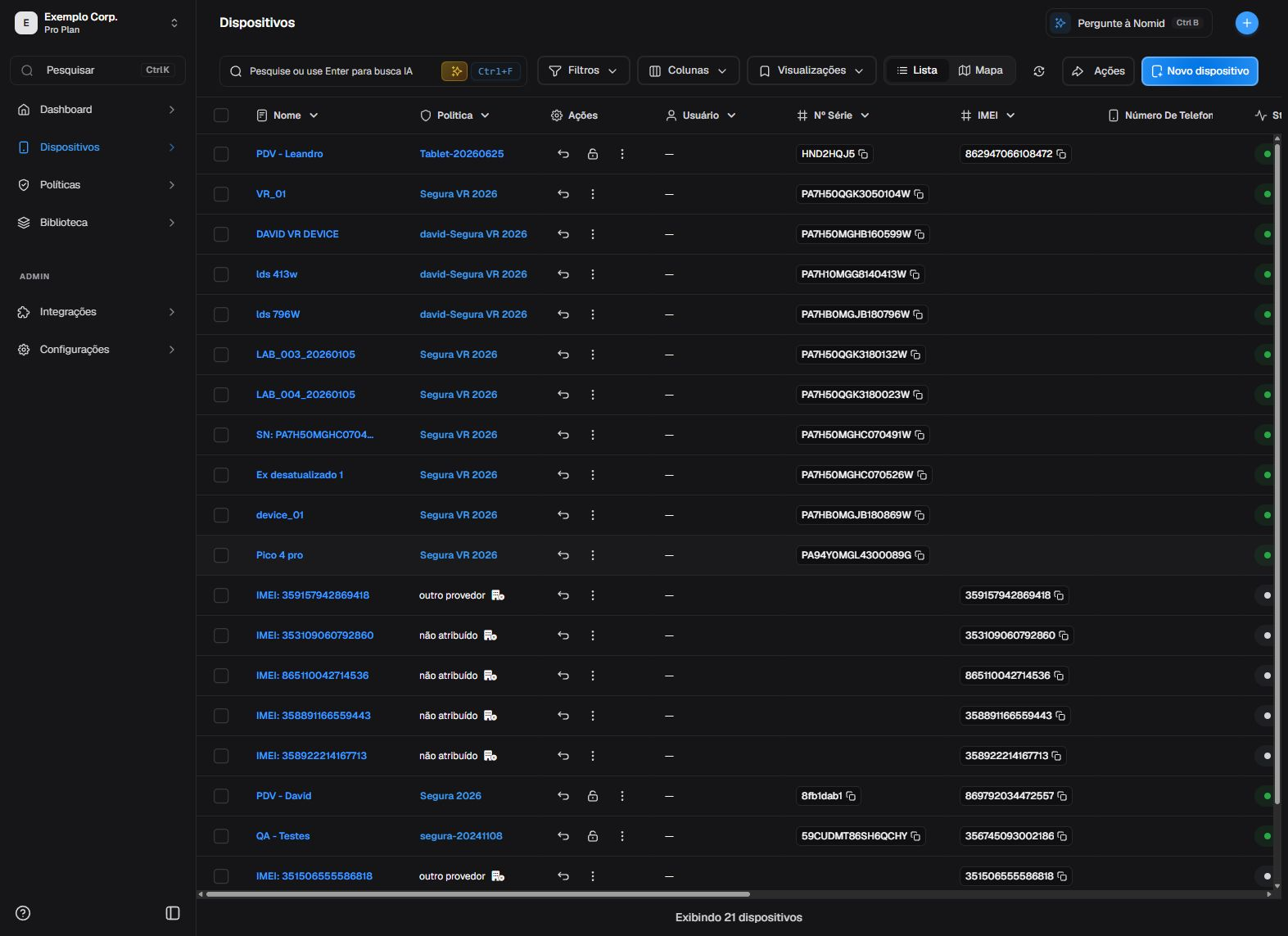 Visão geral da lista de dispositivos e da alternância entre lista e mapa.
Cada linha pode mostrar nome, política, estado, bateria e última sincronização. As colunas dependem da vista, da plataforma e das permissões.
Interpretar estados
Acesso: consulta — Admin Editor Analyst Teacher; Custom / papel da empresa*. Permissão: listar dispositivos.
| Estado | Leitura segura | Próximo passo |
|---|---|---|
| Ativo | O dispositivo reportou condição ativa no estado atual. | Confira a última sincronização antes de agir. |
| Sincronizando | Há sincronização ou processamento em andamento; isso não garante conclusão nem indica falha por si só. | Aguarde e confira o histórico ou a atualização posterior. |
| Inativo | O dispositivo não está ativo na classificação atual. | Verifique idade dos dados, conectividade e política. |
| Externo | O dispositivo pertence a uma origem ou gestão externa compatível. | Espere menos abas ou ações e confirme a origem. |
| Excluído | O registro está classificado como excluído no contexto atual. | Não presuma que dados físicos foram apagados. |
Para uma visão agregada da frota, consulte 2. Dashboard. Volte a este artigo quando precisar identificar um equipamento específico.
Pesquisar, filtrar e organizar
Acesso: consulta — Admin Editor Analyst Teacher; Custom / papel da empresa*. Permissão: listar dispositivos.
Pesquisar na lista
Acesso: consulta — Admin Editor Analyst Teacher; Custom / papel da empresa*. Permissão: listar dispositivos.
- Selecione o campo de busca no topo da lista.
- Digite um termo seguro, como parte do nome, modelo ou identificador autorizado.
- Aguarde a lista estabilizar e confira as linhas resultantes.
- Limpe o campo para restaurar o conjunto anterior.
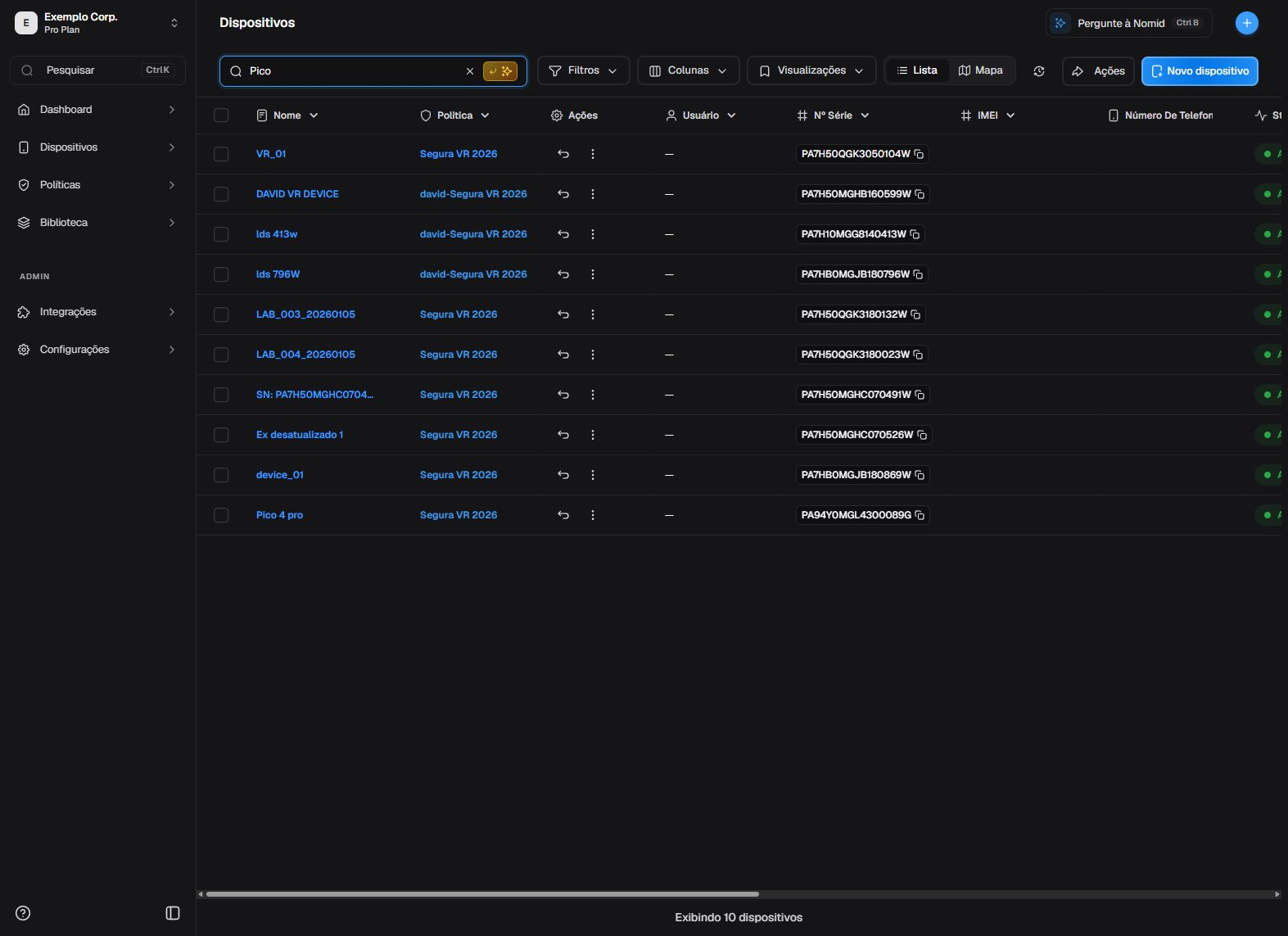 Busca aplicada à lista de dispositivos e resultados exibidos.
Os resultados mudam com os dados e as permissões. Uma busca sem linhas não prova que o dispositivo não existe em outra empresa ou escopo.
Pesquisa assistida por IA
Acesso: Conforme permissões. Permissão: recurso de IA habilitado; dados e ações sujeitos às permissões do usuário.
Quando o controle de IA estiver disponível, use uma pergunta curta sobre atributos visíveis. Revise os filtros e o resultado antes de agir: a interpretação é assistida e pode ser imprecisa.
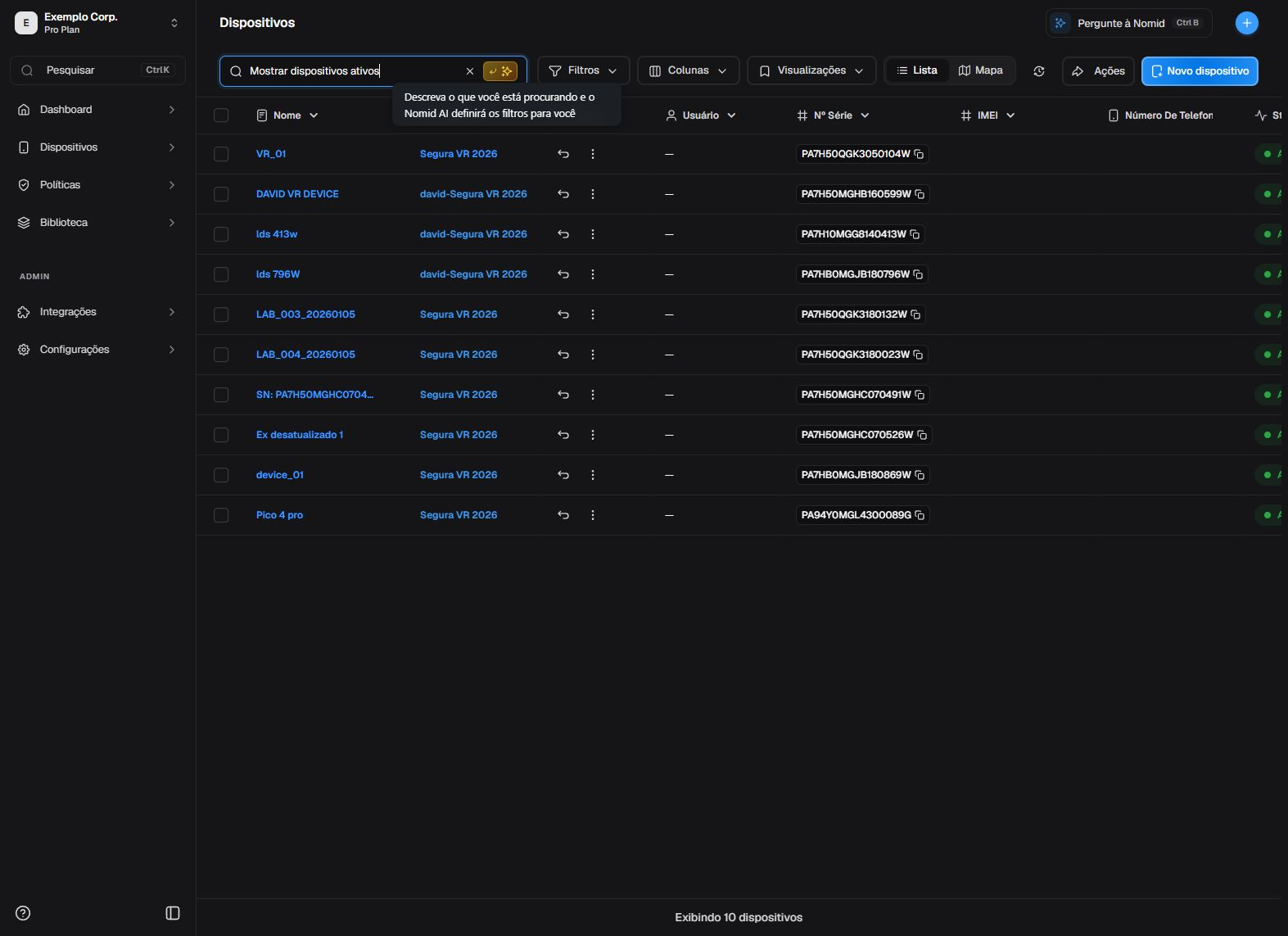 Consulta assistida por IA na lista de dispositivos.
Não use a resposta como fonte normativa nem envie segredos. Se o controle não estiver disponível, use a busca e os filtros visuais.
Aplicar filtros
Acesso: consulta — Admin Editor Analyst Teacher; Custom / papel da empresa*. Permissão: listar dispositivos.
- Selecione Filtros.
- Escolha somente categorias necessárias à investigação.
- Confira o indicador de filtro e a lista resultante.
- Remova os filtros para voltar ao conjunto anterior.
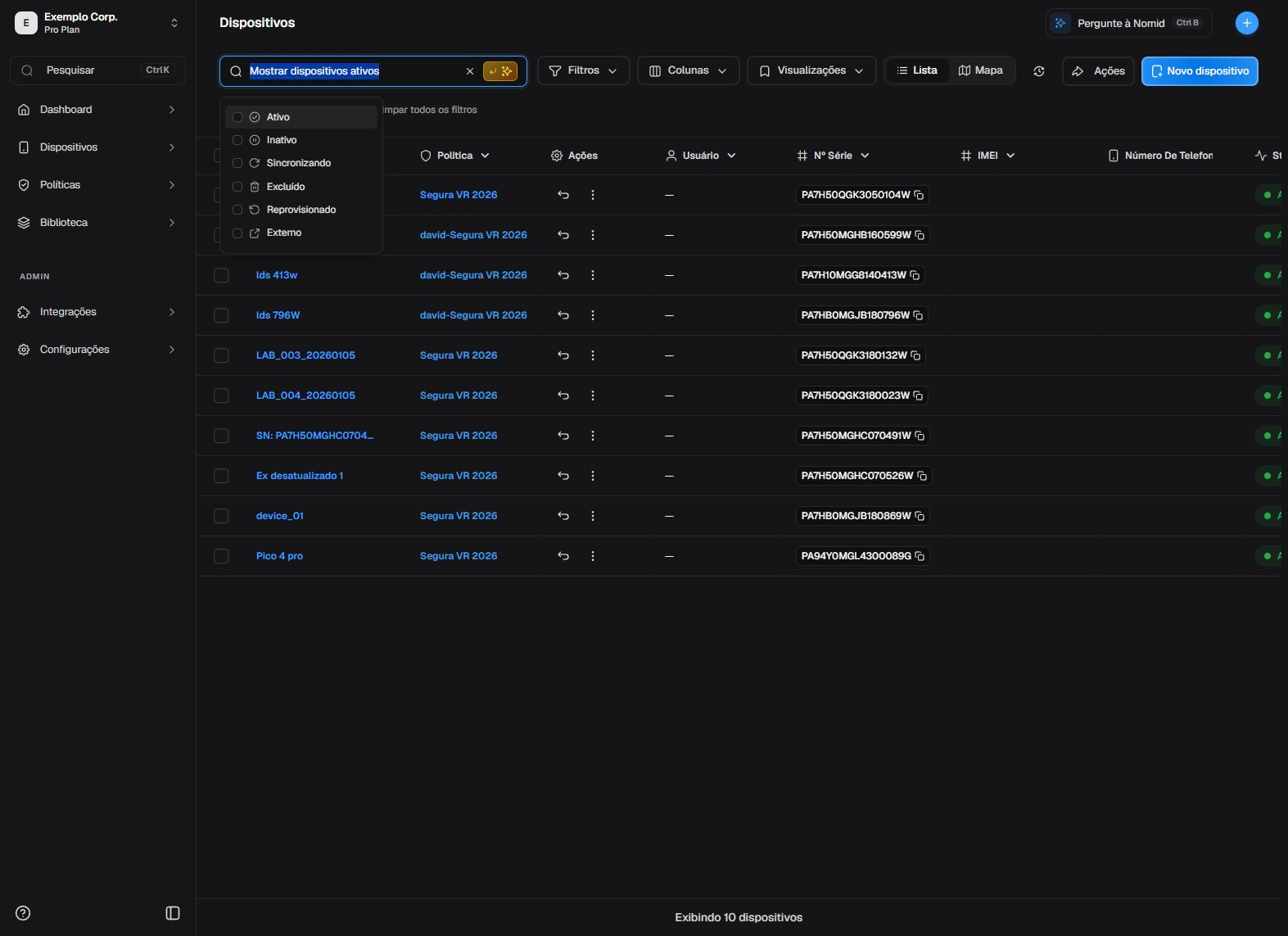 Filtros disponíveis para reduzir a lista.
Categorias e quantidades podem variar. Confirme sempre o filtro ativo; não deduza o universo total apenas pelas linhas visíveis.
Colunas e vistas
Acesso: consulta — Admin Editor Analyst Teacher; Custom / papel da empresa*. Permissão: listar dispositivos.
Use Colunas para escolher quais campos aparecem. O controle de vistas pode oferecer configurações existentes, mas a criação, a persistência e a exclusão de uma vista não são garantidas por esta jornada. Confira o resultado atual e evite substituir uma configuração de outra pessoa.
Contexto antes de abrir a ficha
Acesso: consulta — Admin Editor Analyst Teacher; Custom / papel da empresa*. Permissão: listar dispositivos.
Ao passar o ponteiro ou focar um gatilho da linha, a interface pode mostrar apenas um tooltip compacto. Use-o como pista inicial e abra a ficha para conferir o conjunto completo; não espere um cartão rico em todos os dispositivos.
Usar o mapa
Acesso: consulta — Admin Editor Analyst Teacher; Custom / papel da empresa*. Permissão: listar dispositivos.
Alternar e reconhecer controles
Acesso: consulta — Admin Editor Analyst Teacher; Custom / papel da empresa*. Permissão: listar dispositivos.
- Na página Dispositivos, alterne de Lista para Mapa.
- Confira modo, cor ou estilo disponíveis e os controles de zoom.
- Mantenha a visualização em escala regional; não aproxime até rua ou endereço preciso.
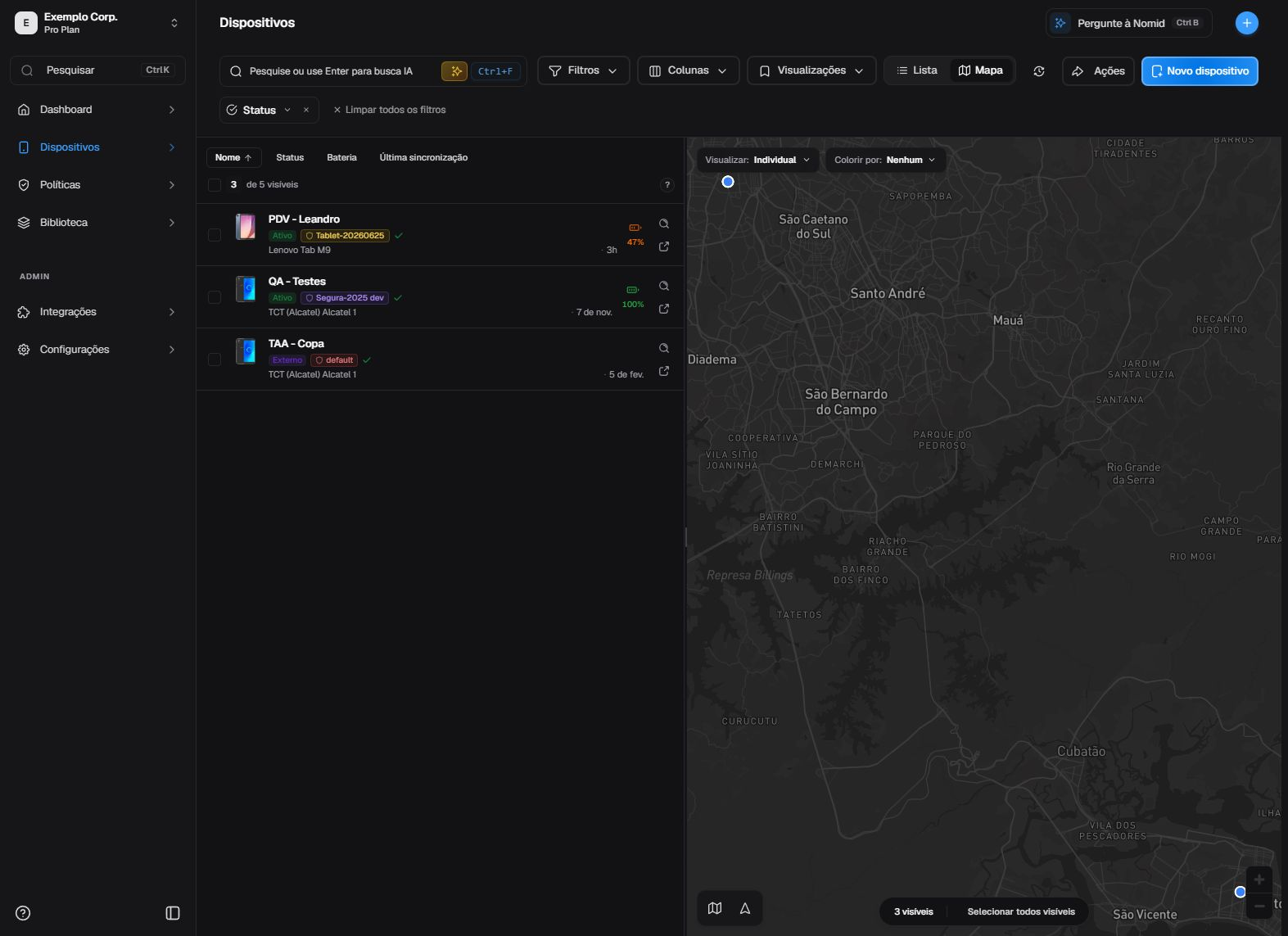 Mapa com controles de visualização e marcação de dispositivo.
Marcadores, pontos, clusters e posições mudam com a telemetria. A busca pode continuar na barra da página em vez de aparecer dentro do mapa.
Selecionar uma marcação
Acesso: consulta — Admin Editor Analyst Teacher; Custom / papel da empresa*. Permissão: listar dispositivos.
Selecione um marcador ou ponto para abrir o cartão associado. Confira a identidade autorizada e use a ação de detalhes somente quando precisar entrar na ficha.
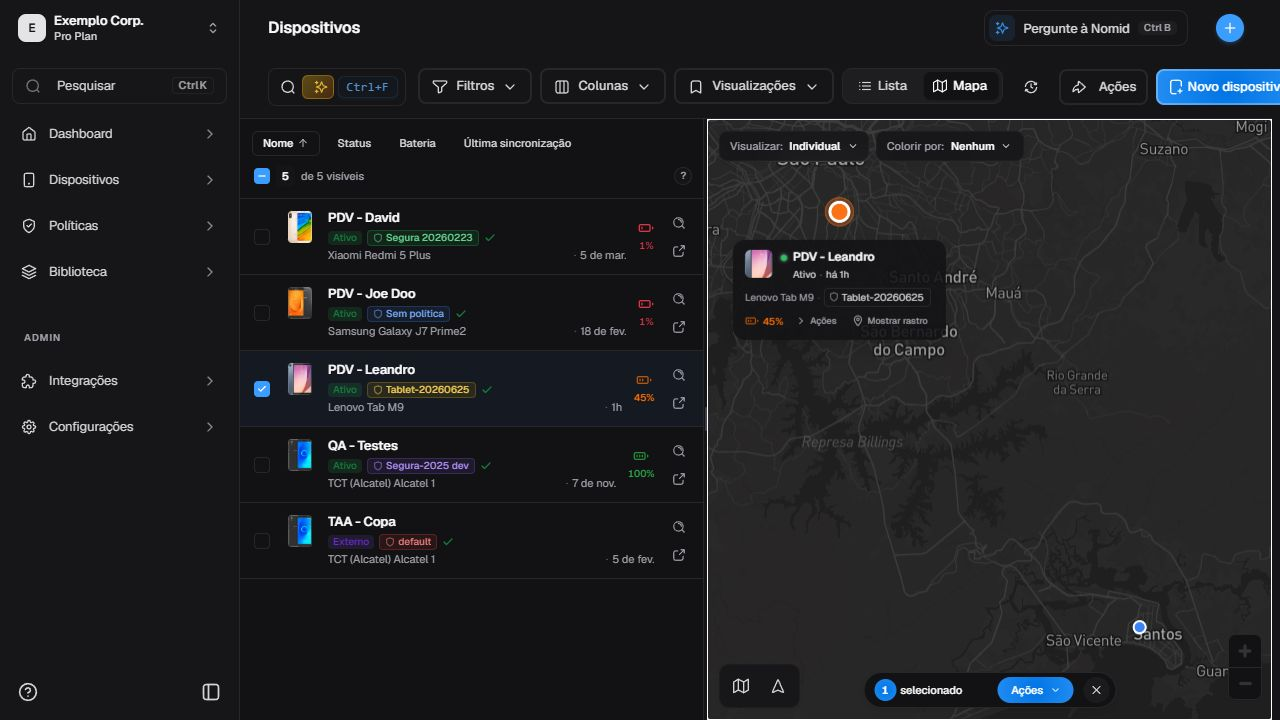 Dispositivo selecionado no mapa, com cartão e contexto geográfico geral.
A trilha aparece somente quando houver dados. O mapa não comprova presença em tempo real nem deve ser usado para inferir endereço exato.
Selecionar dispositivos e abrir ações
Acesso: Conforme permissões. Permissão: consulta e execução têm permissões distintas; confira a indicação de cada ação.
Ações em lote
Acesso: Conforme permissões. Permissão: consulta e execução têm permissões distintas; confira a indicação de cada ação.
- Marque as caixas das linhas desejadas.
- Confira a contagem selecionada antes de abrir Gerenciar dispositivo.
- Leia o menu sem escolher um comando até confirmar impacto, plataforma e permissão.
- Feche o menu e limpe a seleção se a abrangência estiver incorreta.
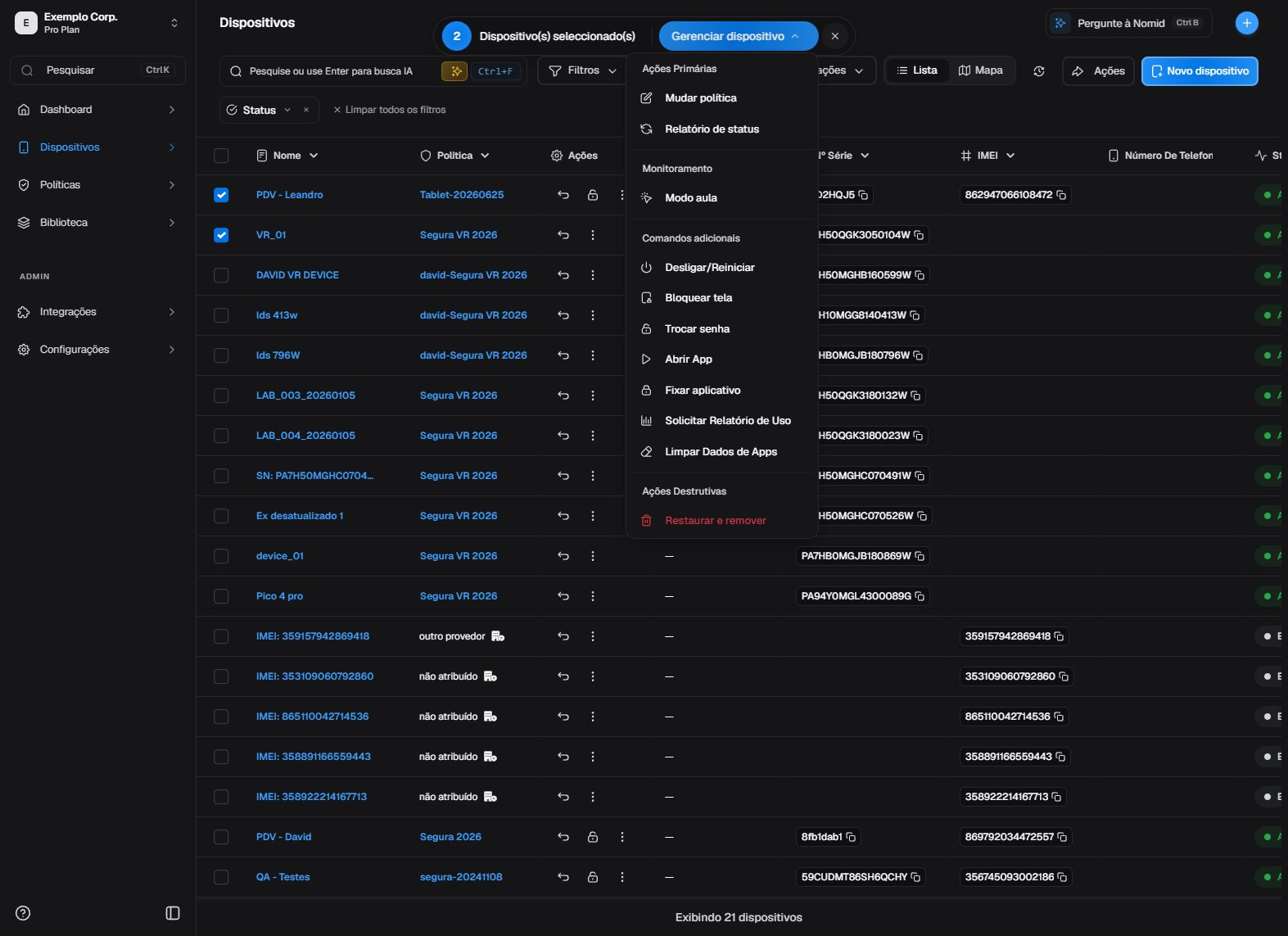 Seleção em lote e menu Gerenciar dispositivo associado ao conjunto marcado.
O menu Gerenciar dispositivo e o menu de uma linha compartilham parte dos comandos descritos na tabela a seguir. A disponibilidade muda conforme plataforma, estado, permissão, conectividade e recurso habilitado.
Ações da linha
Acesso: Conforme permissões. Permissão: consulta e execução têm permissões distintas; confira a indicação de cada ação.
Use o menu de três pontos da própria linha para agir sobre um único equipamento. Confirme o nome e a política da linha antes de abrir o menu.
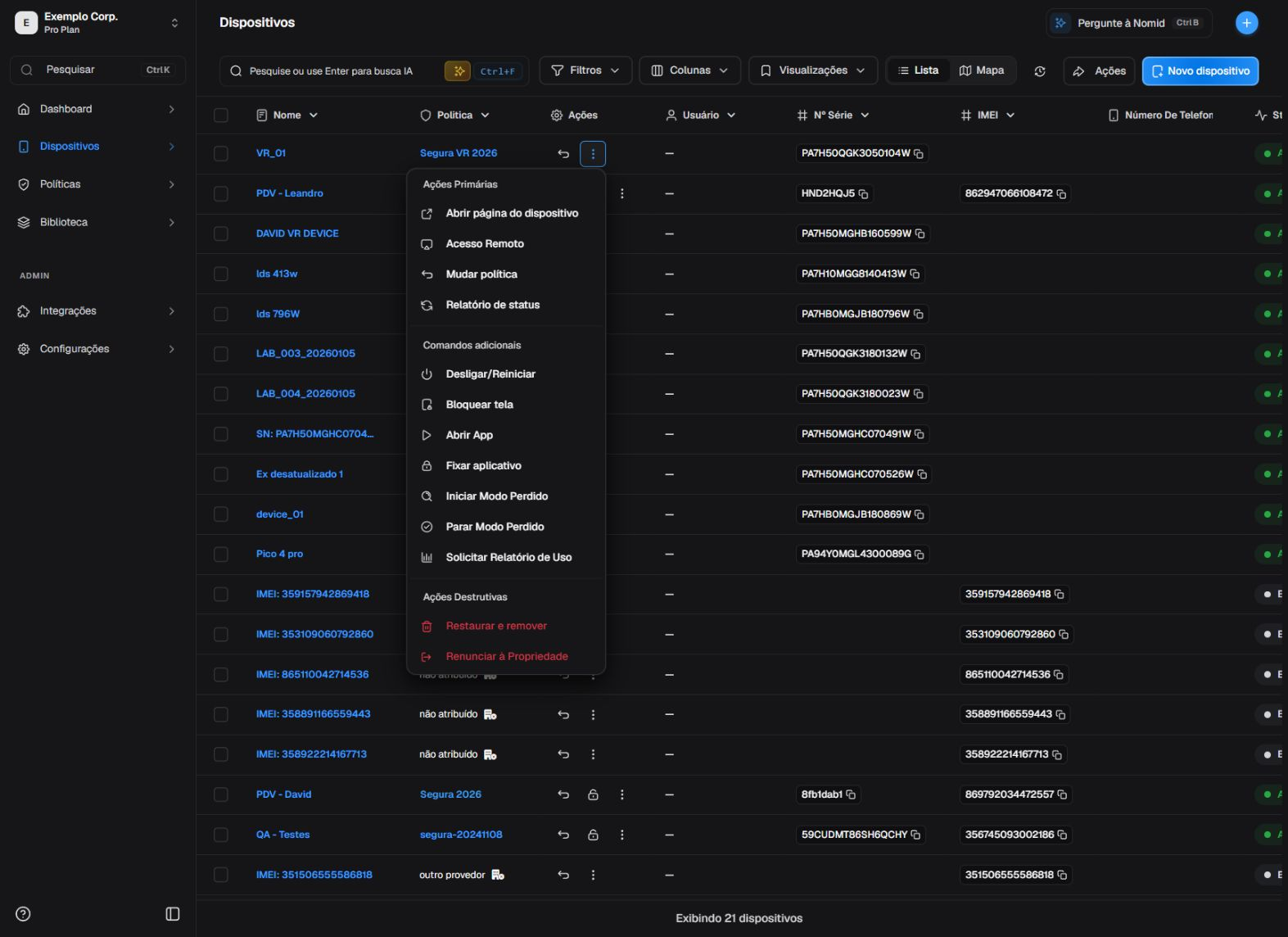 Menu individual com grupos de ações primárias, adicionais e destrutivas.
O que cada controle faz
| Controle visível | Efeito e tipo de operação | Condições | Impacto e risco | Onde conferir |
|---|---|---|---|---|
| Abrir página do dispositivo Acesso: consulta — Admin Editor Analyst Teacher; Custom / papel da empresa*. Permissão: consultar o dispositivo. |
Navega para a ficha do equipamento; não envia comando nem altera o dispositivo. | A linha e a ficha precisam estar acessíveis. | Baixo; confirme que abriu o equipamento correto. | Cabeçalho e Resumo da ficha. |
| Acesso Remoto Acesso: uso — Admin Editor Teacher; Custom / papel da empresa*. Permissão: consultar o dispositivo e habilitar acesso remoto. |
Abre a entrada para uma sessão do Nomid Remote; selecionar a opção não comprova que uma sessão foi iniciada. | Recurso, permissão, plataforma, agente e conectividade compatíveis. | Alto para privacidade e controle operacional. | Fluxo e estado da sessão em Nomid Remote. |
| Mudar política Acesso: Conforme permissões. Permissão: permissão para enviar comandos e acesso à política de destino; os requisitos variam entre a ficha e o drawer da política. |
Abre o formulário de troca; ao concluir, muda a atribuição da política e depende de sincronização posterior para chegar ao equipamento. | Permissão de edição e política de destino compatível. | Alto; pode alterar restrições, apps e configurações. | Política atribuída na ficha, Histórico e sincronização posterior; revise efeitos em 4. Políticas. |
| Relatório de status Acesso: execução — Admin Editor Teacher; Custom / papel da empresa*. Permissão: consultar o dispositivo e enviar comandos. |
Envia uma solicitação assíncrona de atualização de inventário e estado. | Dispositivo gerenciado, conectado e apto a receber o comando. | Baixo, mas pode consumir rede e bateria. | Histórico, horário da última sincronização e campos atualizados. |
| Modo aula Acesso: Conforme permissões. Permissão: Modo aula habilitado; comandos, capturas e acesso remoto têm permissões separadas. |
Abre a experiência interativa para o conjunto selecionado; a abertura não comprova uma sessão em execução. | Recurso, permissões e dispositivos compatíveis. | Médio; pode interferir no uso dos equipamentos selecionados. | Estado mostrado pela experiência e eventos posteriores dos dispositivos. |
| Desligar/Reiniciar Acesso: execução — Admin Editor Teacher; Custom / papel da empresa*. Permissão: consultar o dispositivo e enviar comandos. |
Abre a escolha compatível; Reiniciar reinicia o sistema operacional e Desligar solicita o desligamento quando a plataforma oferece essa opção. | Plataforma, permissão, conectividade e suporte ao comando. | Alto; interrompe o uso e pode causar perda de trabalho não salvo. | Histórico, horário do comando e nova sincronização após o retorno. |
| Bloquear tela Acesso: execução — Admin Editor Teacher; Custom / papel da empresa*. Permissão: consultar o dispositivo e enviar comandos. |
Envia uma solicitação de bloqueio imediato da tela, sem apagar dados. | Dispositivo gerenciado e apto a receber o comando. | Médio; interrompe o uso atual. | Histórico e estado reportado após a sincronização. |
| Trocar senha Acesso: execução — Admin Editor Teacher; Custom / papel da empresa*. Permissão: consultar o dispositivo e enviar comandos. |
Abre o formulário e, quando enviado, altera ou limpa a credencial de bloqueio conforme plataforma e opções apresentadas. | Permissão, plataforma e modo de gestão compatíveis. | Alto; uma credencial incorreta pode impedir o acesso ao equipamento. | Histórico e validação operacional autorizada no dispositivo após sincronizar. |
| Abrir App Acesso: execução — Admin Editor Teacher; Custom / papel da empresa*. Permissão: consultar o dispositivo e enviar comandos. |
Abre a seleção de aplicativo e, quando enviada, solicita que o app escolhido seja trazido ao primeiro plano. | App instalado, dispositivo compatível, permissão e conectividade. | Médio; interrompe o contexto atual do usuário. | Histórico e estado do dispositivo após a sincronização. |
| Fixar aplicativo Acesso: execução — Admin Editor Teacher; Custom / papel da empresa*. Permissão: consultar o dispositivo e enviar comandos. |
Abre a seleção e solicita manter o app escolhido em modo fixado ou quiosque. Não equivale a criar uma política permanente. | App instalado e plataforma/modo de gestão compatíveis. | Alto; pode restringir a navegação do usuário. | Histórico e comportamento reportado pelo dispositivo; configurações permanentes pertencem a 4. Políticas. |
| Iniciar Modo Perdido Acesso: execução — Admin Editor Teacher; Custom / papel da empresa*. Permissão: consultar o dispositivo e enviar comandos. |
Abre a configuração e solicita um estado que restringe o uso e mostra os dados definidos, conforme a plataforma. Não promete localização. | Plataforma, modo de gestão, permissão e conectividade compatíveis. | Alto; restringe o uso do equipamento. | Histórico, estado reportado e sincronização posterior. |
| Parar Modo Perdido Acesso: execução — Admin Editor Teacher; Custom / papel da empresa*. Permissão: consultar o dispositivo e enviar comandos. |
Solicita encerrar o Modo Perdido ativo. | O estado precisa estar ativo e o dispositivo deve aceitar o comando. | Alto; devolve o equipamento ao uso normal previsto pela configuração vigente. | Histórico, estado reportado e sincronização posterior. |
| Solicitar Relatório de Uso Acesso: execução — Admin Editor Teacher; Custom / papel da empresa*. Permissão: consultar o dispositivo e enviar comandos. |
Abre os parâmetros e solicita nova coleta/transmissão para o período escolhido; os dados só mudam após resposta do dispositivo. | Permissão, telemetria de uso, plataforma e conectividade compatíveis. | Baixo a médio; pode consumir rede, bateria e processamento. | Histórico, horário da telemetria e aba Utilização. |
| Exportar dados de uso Acesso: execução — Admin Editor; Custom / papel da empresa*. Permissão: consultar o dispositivo e exportar dados de uso. |
Solicita a exportação disponível. A mensagem inicial indica apenas que o fluxo de exportação foi iniciado no Portal; não prova que o backend aceitou, que o arquivo foi gerado nem que seu conteúdo está completo. | Permissão de exportação e dados disponíveis. | Médio por envolver informações de uso. | Notificação, arquivo resultante ou erro posterior. |
| Limpar Dados de Apps Acesso: execução — Admin Editor Teacher; Custom / papel da empresa*. Permissão: consultar o dispositivo e enviar comandos. |
Abre a seleção e, quando enviada, apaga dados locais dos apps escolhidos. Pode remover sessão e configuração, mas não desinstala o app. | App, plataforma, permissão e gestão compatíveis. | Alto e potencialmente irreversível para os dados locais selecionados. | Histórico e estado dos apps após sincronização. |
| Restaurar e remover Acesso: execução — Admin Editor Teacher; Custom / papel da empresa*. Permissão: consultar o dispositivo e enviar comandos. |
Abre o modal de restauração, com aviso de irreversibilidade e opção administrativa Excluir do Portal. Confira separadamente a ação principal e essa opção nos detalhes abaixo. | Autorização explícita, permissão e plataforma compatível. | Crítico e sem garantia de recuperação. Este manual não ensina a confirmar a ação. | Histórico, inventário de dispositivos e estado de gestão posterior. |
| Renunciar à Propriedade Acesso: execução — Admin Editor Teacher; Custom / papel da empresa*. Permissão: consultar o dispositivo e enviar comandos. |
Abre o modal cujo aviso informa a retirada do controle MDM. A opção administrativa Excluir do Portal é separada; confira os detalhes e limites do exemplo abaixo. | Dispositivo e provedor compatíveis, permissão e autorização explícita. | Crítico; pode encerrar a gestão corporativa. Este manual não ensina a confirmar a ação. | Histórico, inventário e estado de propriedade/gestão posterior. |
Quando o Portal aceitar uma solicitação, isso ainda não significa que o dispositivo a recebeu ou concluiu. Confira o status e o horário no Histórico e aguarde uma sincronização posterior antes de repetir qualquer comando. Para operar uma sessão remota, continue em Nomid Remote.
Restaurar e remover: conferir a exclusão do Portal
Na ficha do dispositivo, Gerenciar dispositivo > Restaurar e remover abre o modal da ação, quando disponível. Confira o equipamento identificado e o aviso de irreversibilidade. A restauração é a ação principal; Excluir do Portal é a opção administrativa cuja descrição informa a remoção dos dados do dispositivo no Portal após a limpeza.
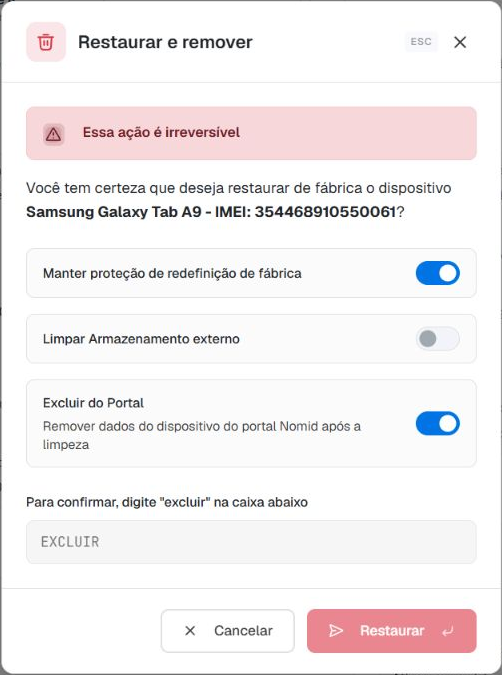 Exemplo Samsung Galaxy Tab A9, Android 16, gerenciamento FULL: Excluir do Portal aparece ativado ao abrir o modal.
Confira o estado do controle no seu dispositivo; o exemplo não estabelece um padrão para todas as plataformas ou versões. Desativar a exclusão administrativa não equivale a cancelar a restauração e não garante preservação do registro, continuidade do gerenciamento ou recuperação de dados. A descrição informa o efeito previsto pelo Portal; nenhum resultado de execução é demonstrado nesta imagem.
Neste exemplo, o campo de confirmação está vazio e Restaurar está desabilitado. O texto em maiúsculas é uma indicação do campo, não uma confirmação preenchida. Para apenas consultar e sair, use Cancelar, sem preencher o campo, alternar opções ou acionar a ação final.
Renunciar à Propriedade: conferir a exclusão do Portal
Quando disponível na ficha, Gerenciar dispositivo > Renunciar à Propriedade abre outro modal. O Portal avisa que essa ação removerá o controle MDM e que os dispositivos deixarão de ser gerenciados. Excluir do Portal é uma opção separada: sua descrição associa a remoção dos dados no Portal à cessão de propriedade.
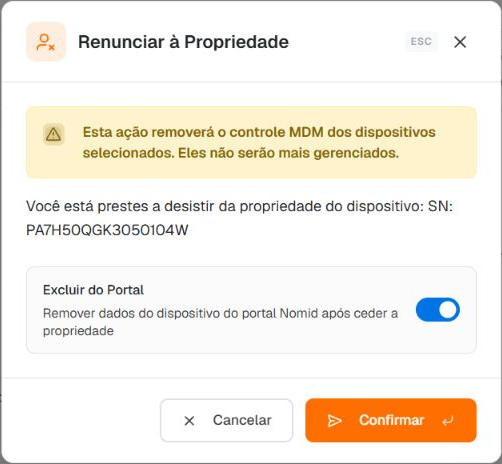 Exemplo Pico Neo 3, Android 10, gerenciamento FULL: opção administrativa ativada, sem campo de confirmação textual.
Nesse exemplo de dispositivo individual, Confirmar já está habilitado. Não conte com a barreira de confirmação textual mostrada no modal anterior. Para inspecionar sem executar, confira o número de série e o aviso e saia por Cancelar, sem acionar Confirmar ou pressionar Enter.
A entrada separada apareceu no Pico deste exemplo, mas não no Samsung usado acima, embora ambos indiquem FULL. Esse modo, sozinho, não determina a disponibilidade. A ausência de uma entrada não autoriza usar outra ação como substituta.
O aviso descreve a consequência anunciada pelo Portal, não um resultado testado neste exemplo. Desativar Excluir do Portal não equivale a cancelar a renúncia nem garante que o dispositivo continue gerenciado, que o registro permaneça ou que os dados sejam preservados. Esta seção orienta a reconhecer o risco e sair do modal; não ensina a confirmar a ação.
Ações gerais da página
Acesso: Conforme permissões. Permissão: consulta e execução têm permissões distintas; confira a indicação de cada ação.
Abra o menu geral para localizar operações que não pertencem a uma linha, como adicionar ou importar dispositivos.
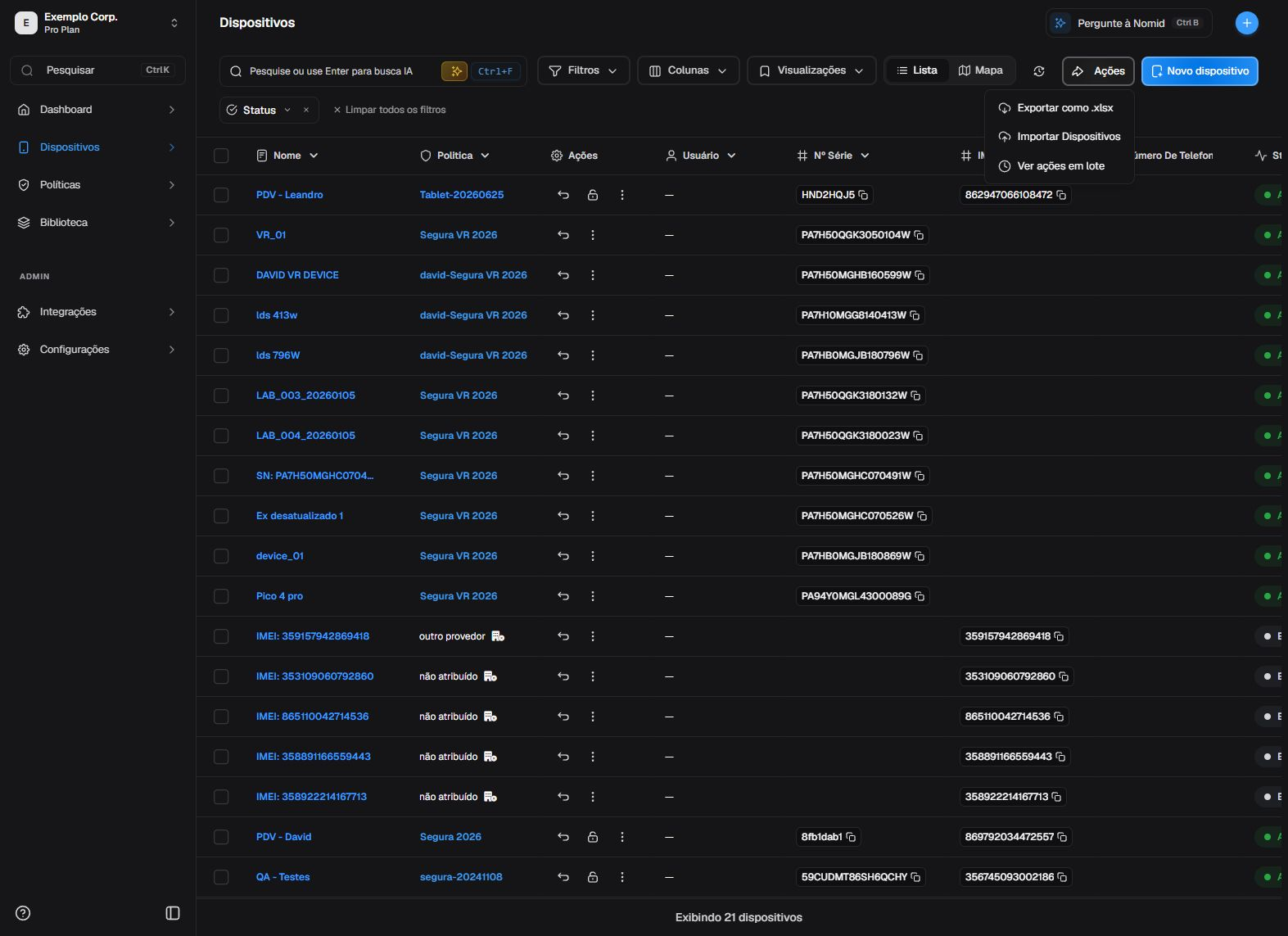 Ações gerais disponíveis na página de dispositivos.
Para provisionamento, use 8. Novo dispositivo. Não confunda a abertura do assistente com cadastro concluído.
Importar sem efetivar
Acesso: Conforme permissões. Permissão: acesso à importação na empresa; selecionar uma política também depende do acesso a ela.
Revisar antes de importar
Acesso: Conforme permissões. Permissão: acesso à importação na empresa; selecionar uma política também depende do acesso a ela.
Abra Ações e escolha Importar dispositivos. A janela aceita um arquivo .csv, .xlsx ou .xls, ou dados tabulares colados. Carregar ou colar prepara dados para revisão na própria janela; a alteração remota só começa na etapa final Importar. Use somente dados autorizados e, se o objetivo for conferir o fluxo, feche a janela antes dessa etapa.
Conferir a correspondência de colunas
Acesso: Conforme permissões. Permissão: acesso à importação na empresa; selecionar uma política também depende do acesso a ela.
Na prévia, confira cada coluna de origem e associe-a a um destino do Portal: Ignorar, Número de série, Nome do dispositivo, Etiquetas ou Política. Número de série é obrigatório para continuar. A detecção automática pode sugerir associações, mas não substitui a revisão: uma coluna que não deve ser usada precisa ficar em Ignorar.
| Destino | Efeito na revisão |
|---|---|
| Ignorar | Exclui a coluna atual do processamento de importação. |
| Número de série | Identifica o dispositivo; sem esse mapeamento a jornada não prossegue. |
| Nome do dispositivo | Usa os valores da coluna como nome proposto do dispositivo. |
| Etiquetas | Usa os valores da coluna como etiquetas propostas. |
| Política | Pode abrir uma etapa condicional de correspondência de políticas; não escolha uma política de destino sem a autorização aplicável. |
Quando uma coluna é associada a Política, a etapa de correspondência só pode prosseguir se cada valor necessário tiver sido associado. A lista de políticas disponível depende da empresa e das permissões. Esta versão não ensina a selecionar uma política nem a avançar para Revisar ou Importar.
Entender a prévia, os limites e o envio
Acesso: Conforme permissões. Permissão: acesso à importação na empresa; selecionar uma política também depende do acesso a ela.
A prévia renderiza até 100 linhas para leitura, mas a validação e a importação usam o conjunto analisado completo. O limite suportado é de 10.000 dispositivos por solicitação. Por isso, uma prévia curta não significa que o arquivo foi truncado.
Antes do envio, leia as linhas propostas como novas, atualizações, inválidas ou ignoradas. A prévia ajuda a encontrar problemas, mas não promete a contagem final. Feche a janela pelo X para abandonar a revisão sem criar registros.
Interpretar um processamento
Acesso: Conforme permissões. Permissão: sessão ativa para seus próprios processamentos; consultar os de outras pessoas exige permissão adicional.
Depois de um envio já autorizado, acompanhe o Job criado para a importação em lote. PENDING e QUEUED não são equivalentes: QUEUED aguarda outra importação da mesma empresa; RUNNING indica processamento; COMPLETED, COMPLETED_WITH_ERRORS e FAILED encerram a execução com resultados diferentes. Leia created, updated, failed e skipped como resultados finais por linha. Um Job concluído pode ter sucesso parcial; não trate o total processado como sucesso total. O download de resultado só aparece quando o Job disponibiliza uma URL de resultado.
Resumo
Acesso: consulta — Admin Editor Analyst Teacher; Custom / papel da empresa*. Permissão: consultar o dispositivo.
Abrir e reconhecer o Resumo
Acesso: consulta — Admin Editor Analyst Teacher; Custom / papel da empresa*. Permissão: consultar o dispositivo.
Selecione o nome do dispositivo ou Abrir página do dispositivo. No Resumo, confira cabeçalho, modelo, estado, última sincronização e abas disponíveis.
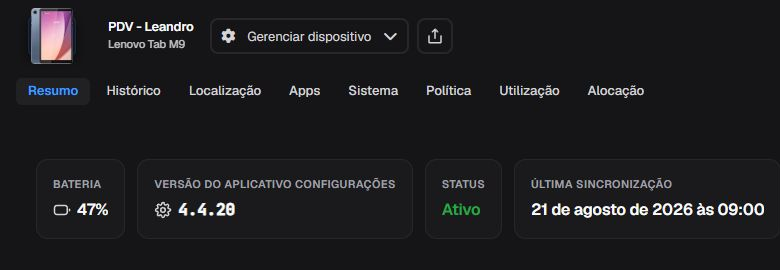 Cabeçalho e Resumo de um dispositivo gerenciado.
 O status Externo aparece no Resumo do dispositivo.
Dispositivos externos ou de outra plataforma podem mostrar menos abas e ações. Valores e datas são exemplos do estado atual, não padrões do produto.
Menu Gerenciar dispositivo
Acesso: Conforme permissões. Permissão: consulta e execução têm permissões distintas; confira a indicação de cada ação.
Abra Gerenciar dispositivo apenas para localizar as opções e feche o menu sem executar comandos.
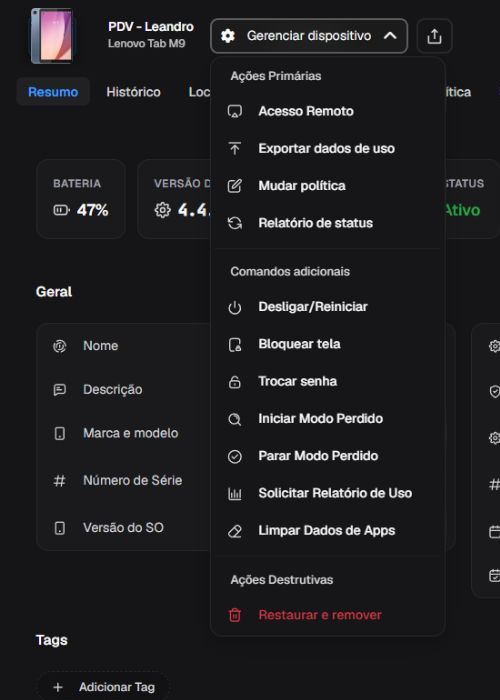 Menu da ficha individual, sem ação executada.
O menu da ficha reutiliza os comandos detalhados em O que cada controle faz e acrescenta Exportar dados de uso quando a permissão estiver disponível. Antes de qualquer envio, registre dispositivo, motivo, impacto, autorização e possibilidade de recuperação.
Histórico
Acesso: consulta — Admin Editor Analyst Teacher; Custom / papel da empresa*. Permissão: consultar o dispositivo.
Histórico e comandos
Acesso: consulta — Admin Editor Analyst Teacher; Custom / papel da empresa*. Permissão: consultar o dispositivo.
Abra Histórico e use os filtros exibidos para reduzir eventos por tipo ou período. Leia o estado em cada registro retornado.
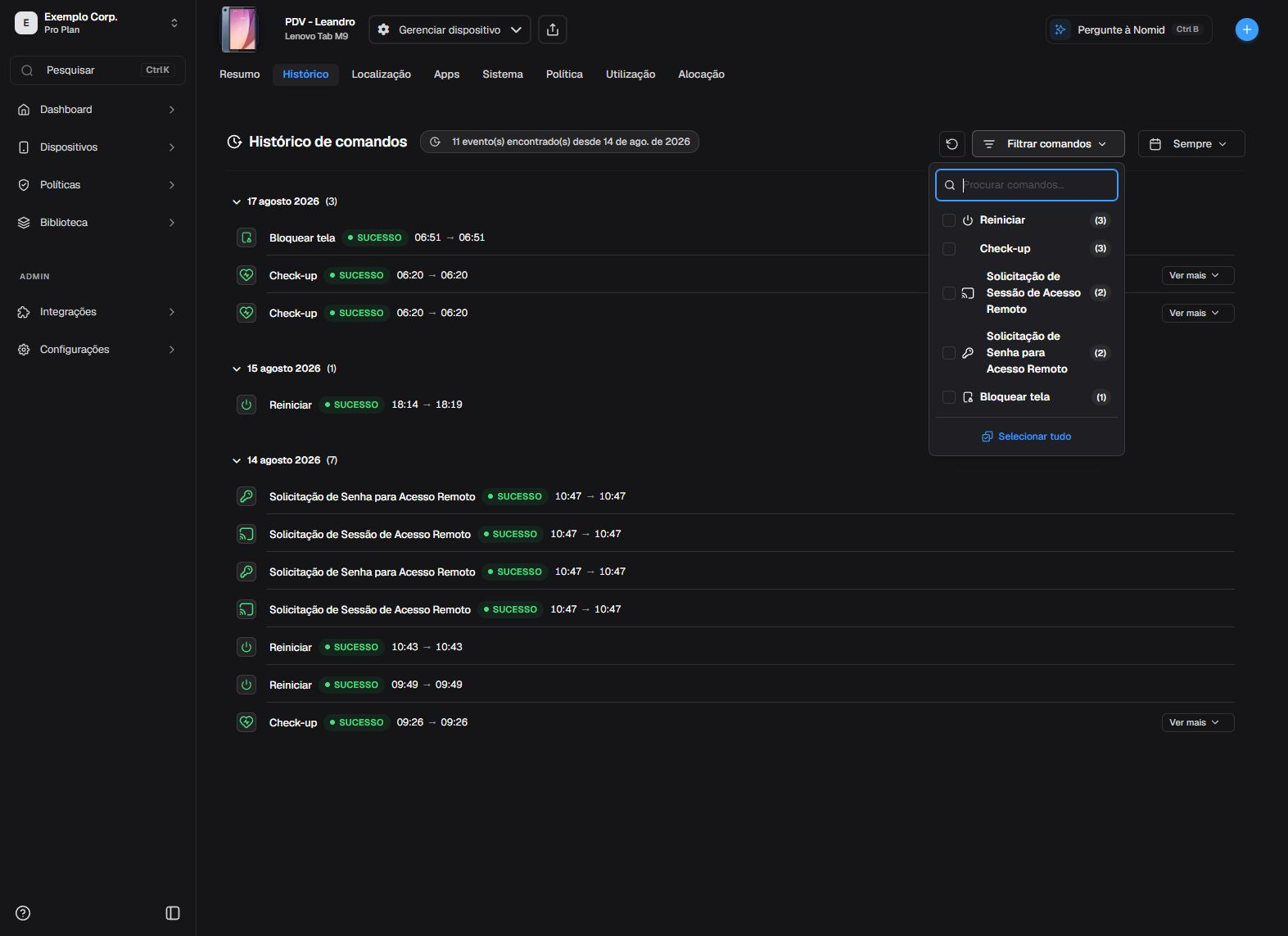 Histórico de comandos e eventos com filtros disponíveis.
Interprete separadamente horário de solicitação, processamento e conclusão. Pendente, em andamento, concluído e falhou descrevem etapas diferentes; um registro não prova que o usuário viu o efeito no dispositivo.
Localização
Acesso: consulta — Admin Editor Analyst Teacher; Custom / papel da empresa*. Permissão: consultar o dispositivo.
Localização
Acesso: consulta — Admin Editor Analyst Teacher; Custom / papel da empresa*. Permissão: consultar o dispositivo.
Abra Localização e mantenha o mapa em escala regional. Confira marcador, período ou quantidade e os controles de zoom.
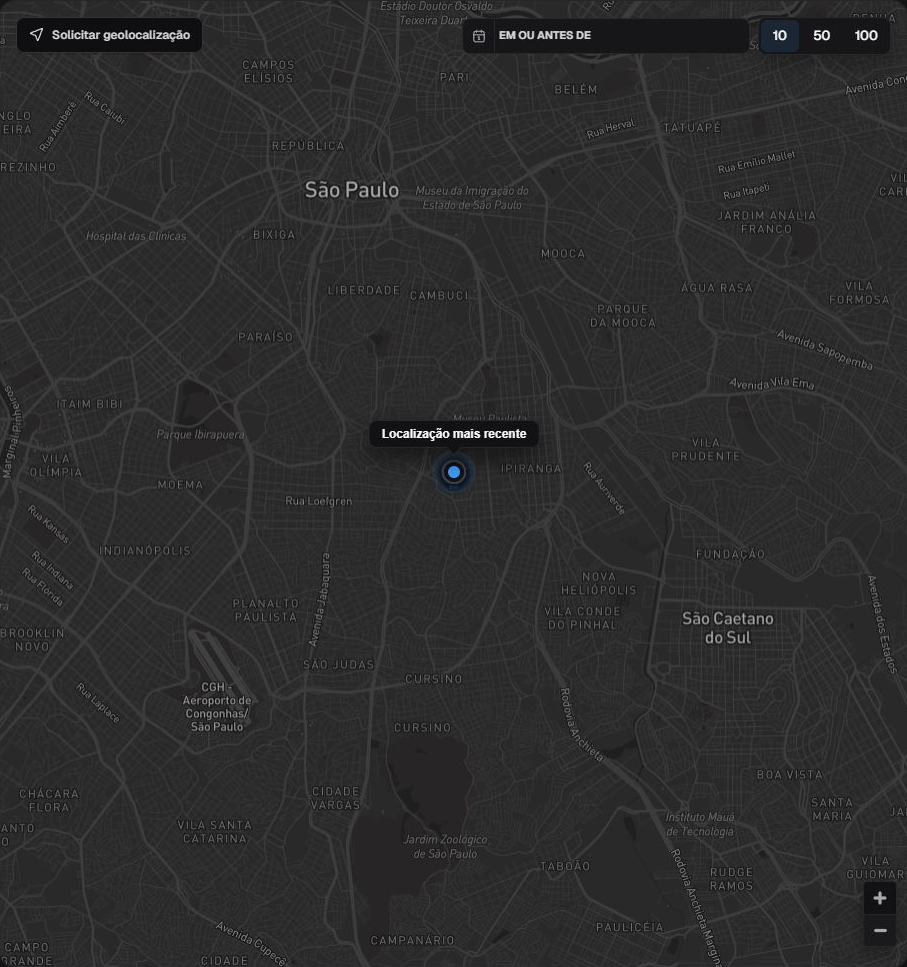 Última localização disponibilizada em contexto geográfico geral.
A posição pode estar desatualizada e não comprova presença em tempo real. Não aproxime, transcreva nem publique rua, edifício ou endereço preciso.
Solicitar nova localização
Acesso: execução — Admin Editor Teacher; Custom / papel da empresa*. Permissão: consultar o dispositivo e enviar comandos.
Antes de solicitar, confira o dispositivo, a finalidade, a autorização e o possível impacto de bateria ou conectividade. Não acione a solicitação se qualquer informação estiver incorreta. Este manual não executa nem comprova o envio do comando.
Apps
Acesso: consulta — Admin Editor Analyst Teacher; Custom / papel da empresa*. Permissão: consultar o dispositivo.
Aplicativos instalados
Acesso: consulta — Admin Editor Analyst Teacher; Custom / papel da empresa*. Permissão: consultar o dispositivo.
Abra Apps e use busca ou filtros para localizar pacote, versão, origem e estado.
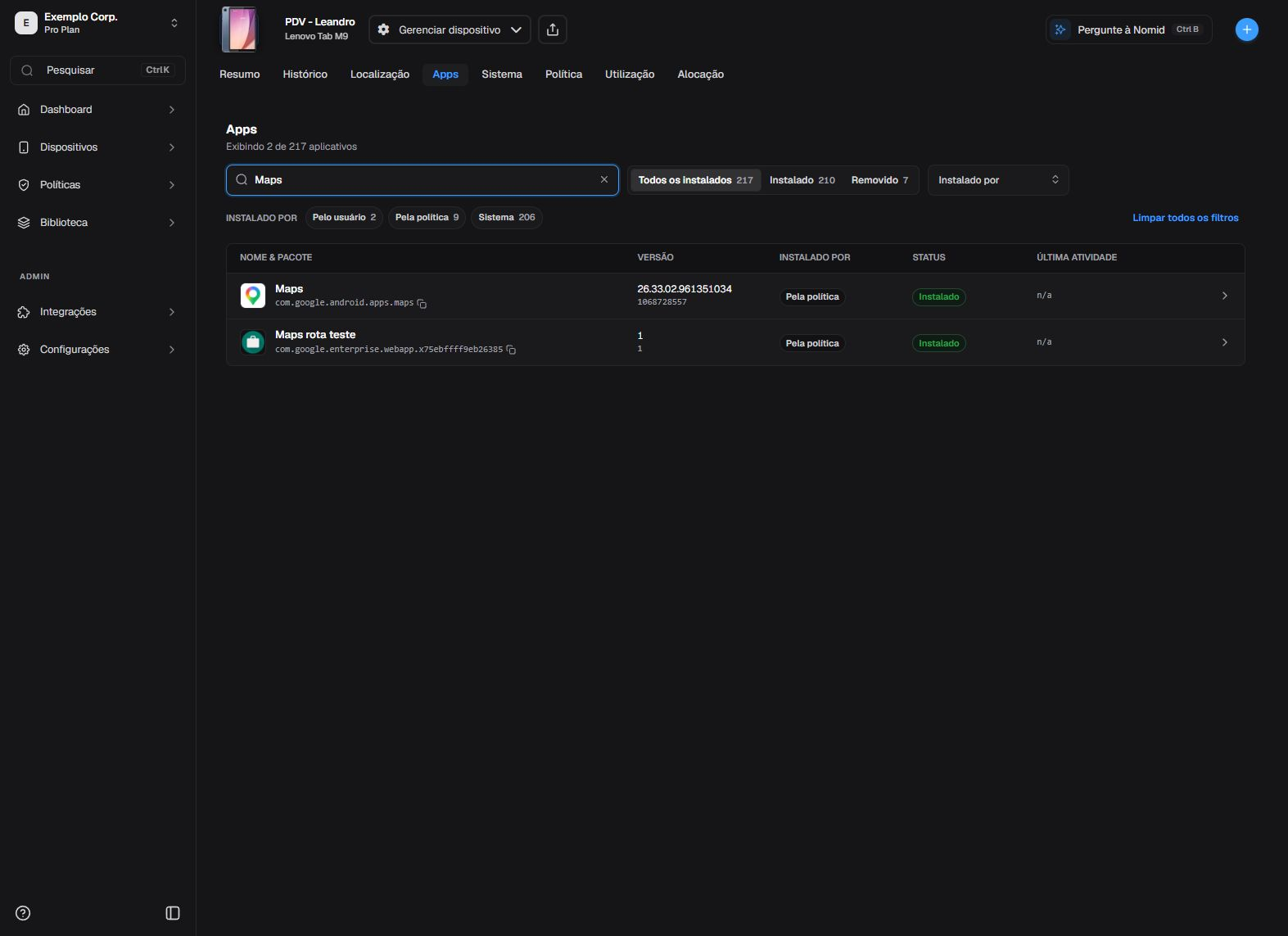 Lista de aplicativos reportados pelo dispositivo.
Selecione um aplicativo para abrir o detalhe, sem iniciar instalação, remoção ou limpeza.
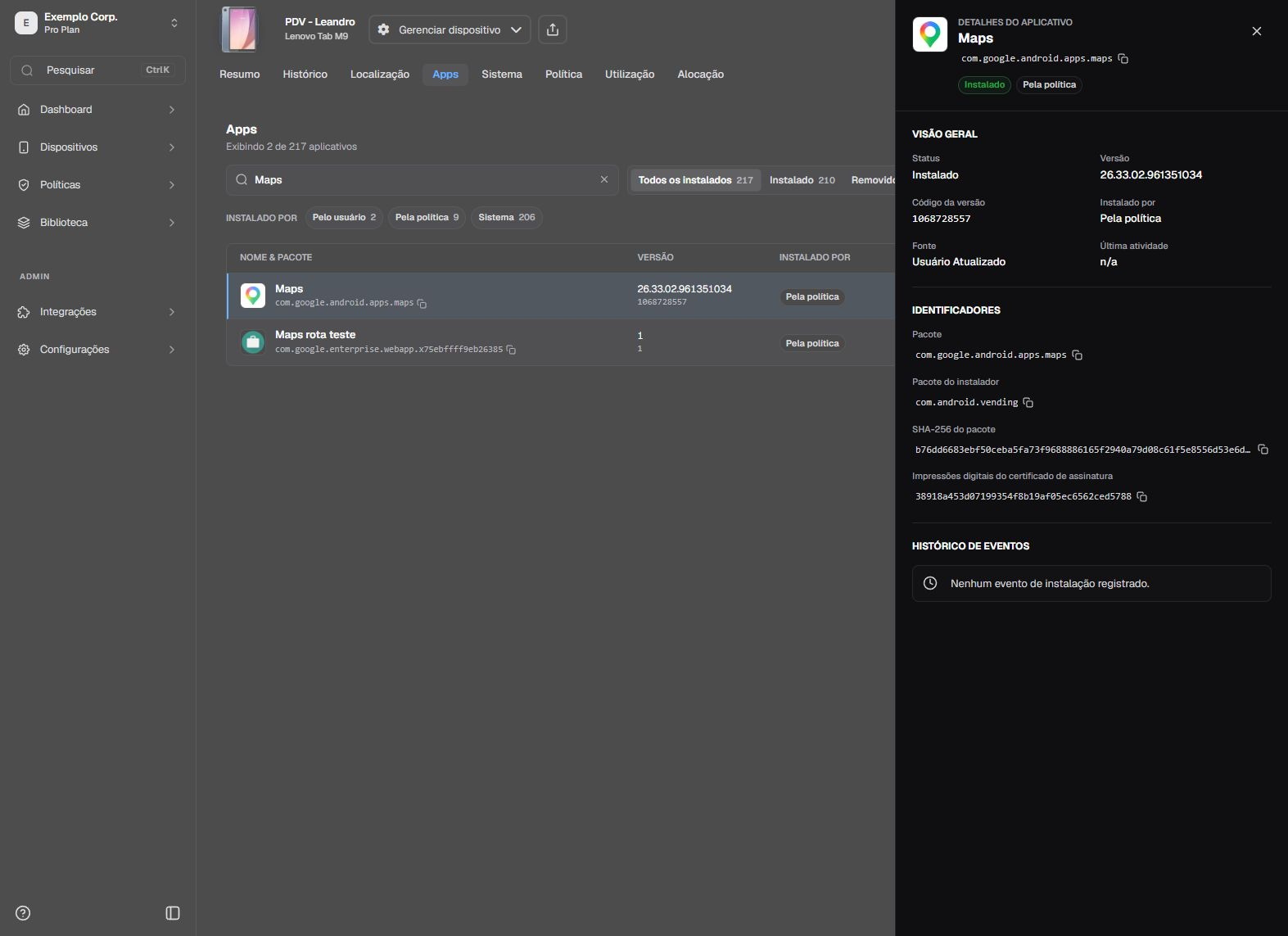 Detalhe do aplicativo selecionado e informações reportadas.
Para distribuir ou configurar aplicativos, continue no artigo proprietário de 5. Biblioteca ou 4. Políticas, conforme o fluxo.
Sistema
Acesso: consulta — Admin Editor Analyst Teacher; Custom / papel da empresa*. Permissão: consultar o dispositivo.
Sistema, hardware e rede
Acesso: consulta — Admin Editor Analyst Teacher; Custom / papel da empresa*. Permissão: consultar o dispositivo.
Em Sistema, confira os blocos de informações reportadas. Use n/a como “não disponível neste contexto”, não como conclusão de conformidade ou ausência de risco.
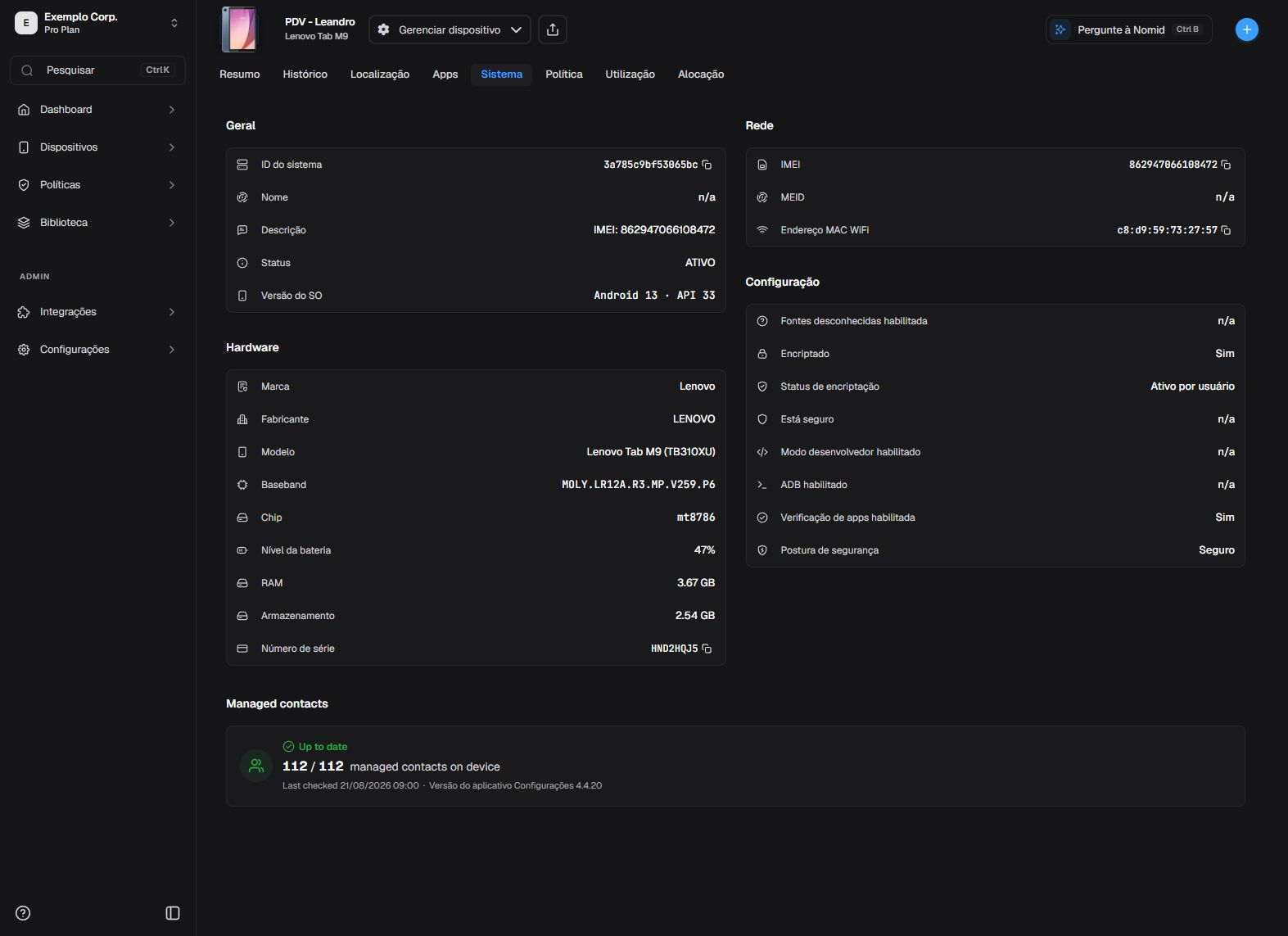 Informações de sistema, hardware, rede e configuração reportadas.
Campos de rede, endereços e versões podem mudar. Não use uma captura para diagnosticar conectividade atual.
Geral: número da compilação
Acesso: consulta — Admin Editor Analyst Teacher; Custom / papel da empresa*. Permissão: consultar o dispositivo.
Na ficha do dispositivo, abra Sistema e localize Geral. Confira Número da compilação, abaixo de Versão do SO, para identificar a compilação informada pelo dispositivo. Use os dois valores juntos ao comparar versões ou encaminhar uma análise ao suporte.
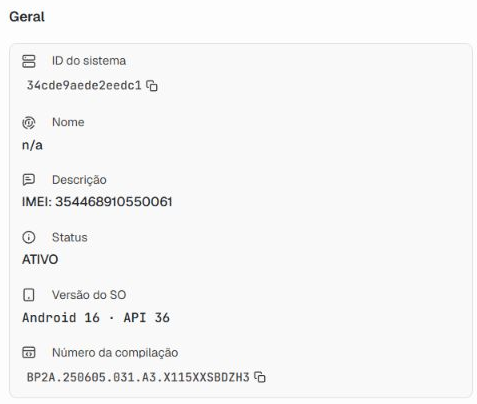 Exemplo de versão do SO e compilação em outro dispositivo, diferente daquele da visão geral acima.
O número identifica a compilação reportada; por si só, não confirma que uma atualização foi instalada recentemente nem que o dispositivo está em conformidade. Se o campo não aparecer ou não tiver valor, a informação não está disponível nessa ficha; isso não basta para concluir que o firmware está desatualizado.
Contatos gerenciados
Acesso: consulta — Admin Editor Analyst Teacher; Custom / papel da empresa*. Permissão: consultar o dispositivo.
Quando o bloco existir, confira contagem, estado e data da última verificação. A origem e a configuração das listas pertencem a 5. Biblioteca ou às configurações responsáveis; esta ficha apenas mostra o estado reportado.
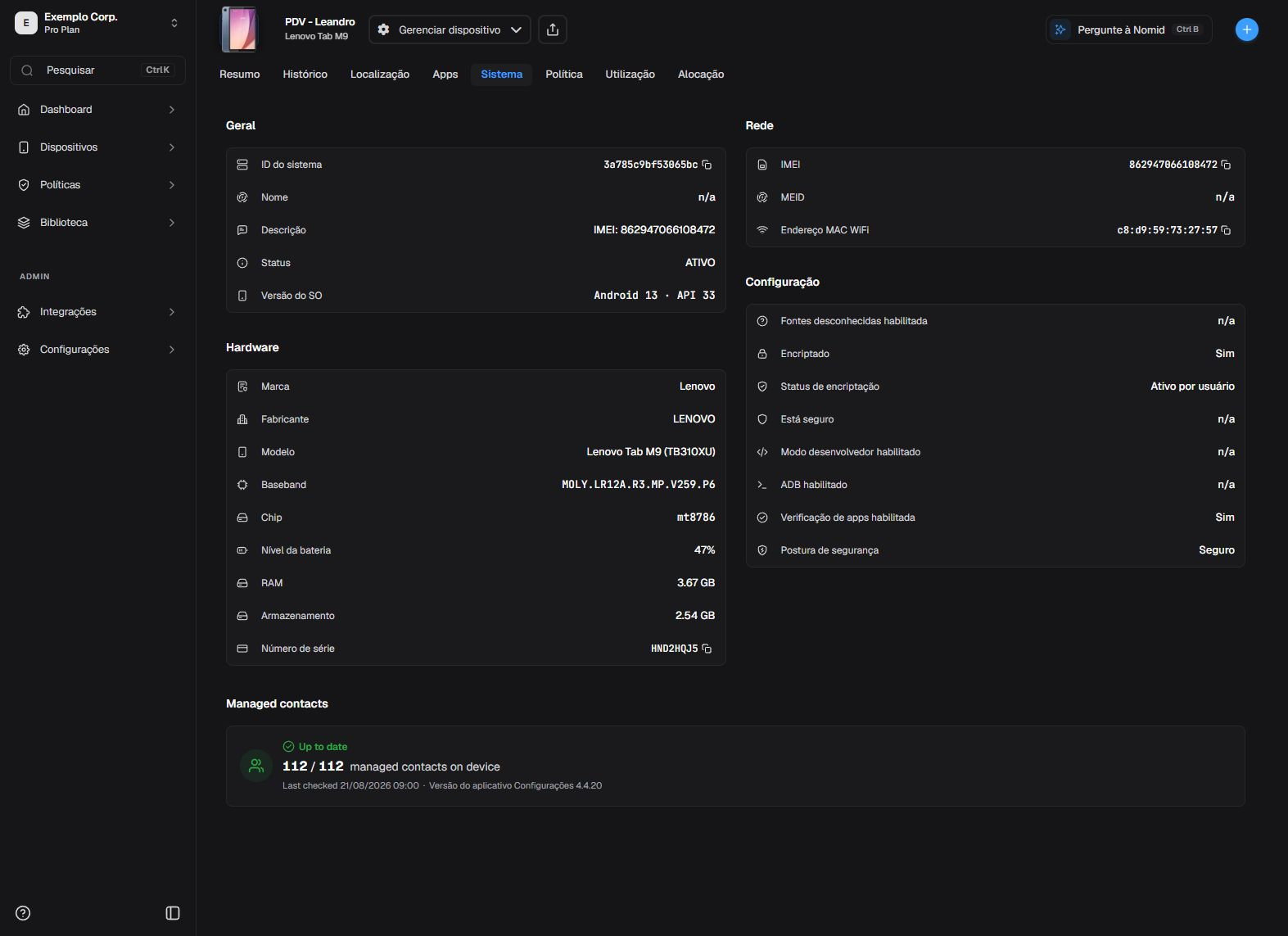 Estado de contatos gerenciados no dispositivo.
Atualizado não promete sincronização imediata após cada mudança. Use o diagnóstico apenas quando necessário e com autorização.
Política
Acesso: consulta — Admin Editor Analyst Teacher; Custom / papel da empresa*. Permissão: consultar o dispositivo.
Política aplicada
Acesso: consulta — Admin Editor Analyst Teacher; Custom / papel da empresa*. Permissão: consultar o dispositivo.
Abra Política para conferir nome, versão ou atualização reportada e última sincronização.
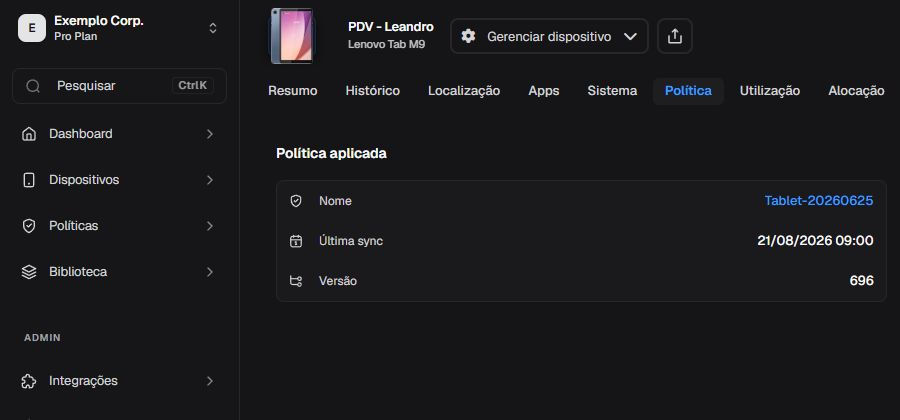 Política associada e informações reportadas pelo dispositivo.
Esta tela informa o estado no equipamento. Para editar regras, escopo ou configurações, use 4. Políticas. Não trate associação como prova de que cada regra já foi aplicada.
Utilização
Acesso: consulta — Admin Editor Analyst; Custom / papel da empresa*. Permissão: consultar o dispositivo e seus dados de uso.
Uso do dispositivo
Acesso: consulta — Admin Editor Analyst; Custom / papel da empresa*. Permissão: consultar o dispositivo e seus dados de uso.
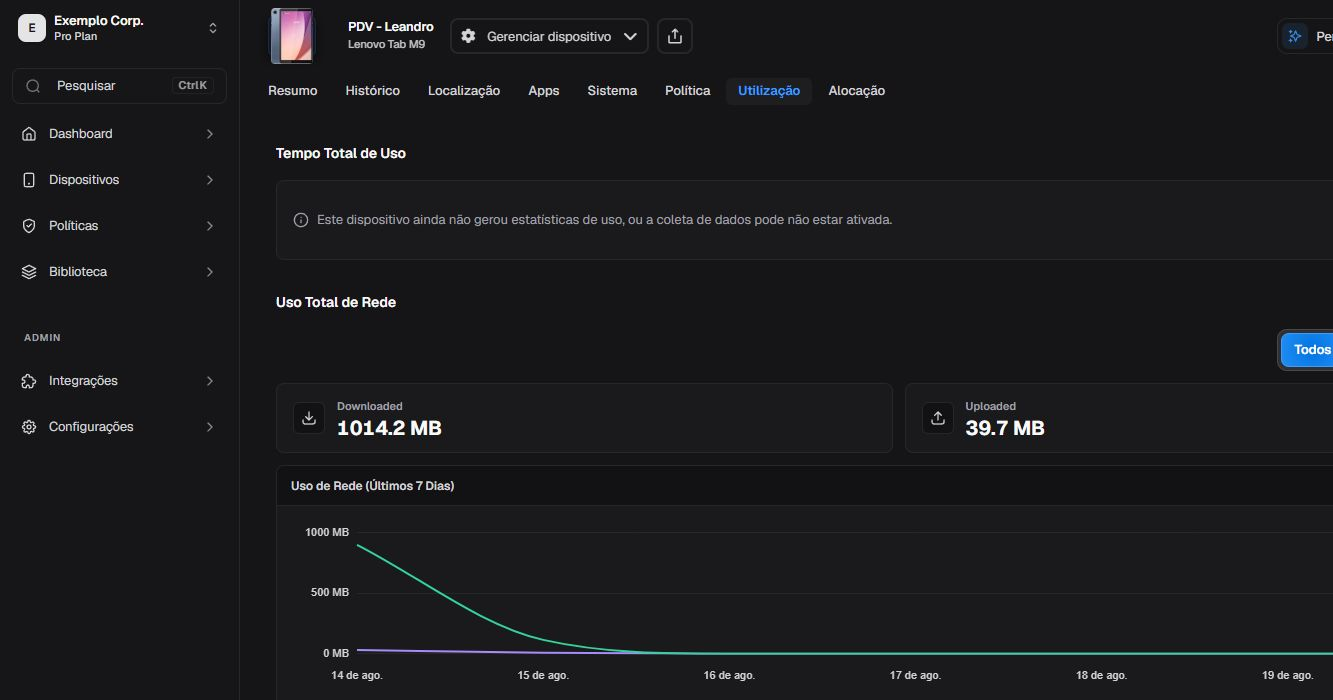
Abra Utilização na ficha do dispositivo para comparar tempo de tela, tráfego ou outros agregados disponíveis. Antes de interpretar os valores, escolha o período e confira as datas exibidas.
Selecionar o período
| Controle | O que consultar |
|---|---|
| 7D | Dados do intervalo de 7 dias indicado na tela. |
| 30D | Dados do intervalo de 30 dias indicado na tela. |
| 90D | Dados do intervalo de 90 dias indicado na tela. |
| Ícone de calendário | Datas personalizadas, em um intervalo de até 90 dias. |
Para consultar datas específicas, abra o calendário ao lado de 90D, escolha a data inicial e a final e selecione Aplicar. Cancelar fecha a seleção sem aplicar o novo intervalo. Depois de aplicar, confira as datas no topo da aba e no gráfico antes de comparar as métricas.
 Exemplo de intervalo personalizado de 1 a 7 de outubro, com calendário fechado e métricas correspondentes.
A seleção muda o intervalo consultado, sem solicitar uma nova coleta nem alterar sua frequência. Os valores dependem dos dados enviados pelo dispositivo para esse período. Um período sem dados disponíveis não comprova ausência de uso.
Antes de comparar, confirme o mesmo intervalo, a unidade e a última telemetria. O gráfico indica horários em UTC. Não some valores de telas capturadas em momentos diferentes e não presuma que a aba sempre abre em 7D: confira o controle selecionado e as datas.
Detalhe por aplicativo
Acesso: consulta — Admin Editor Analyst; Custom / papel da empresa*. Permissão: consultar o dispositivo e seus dados de uso.
Selecione um aplicativo na lista de uso para abrir o detalhamento disponível.
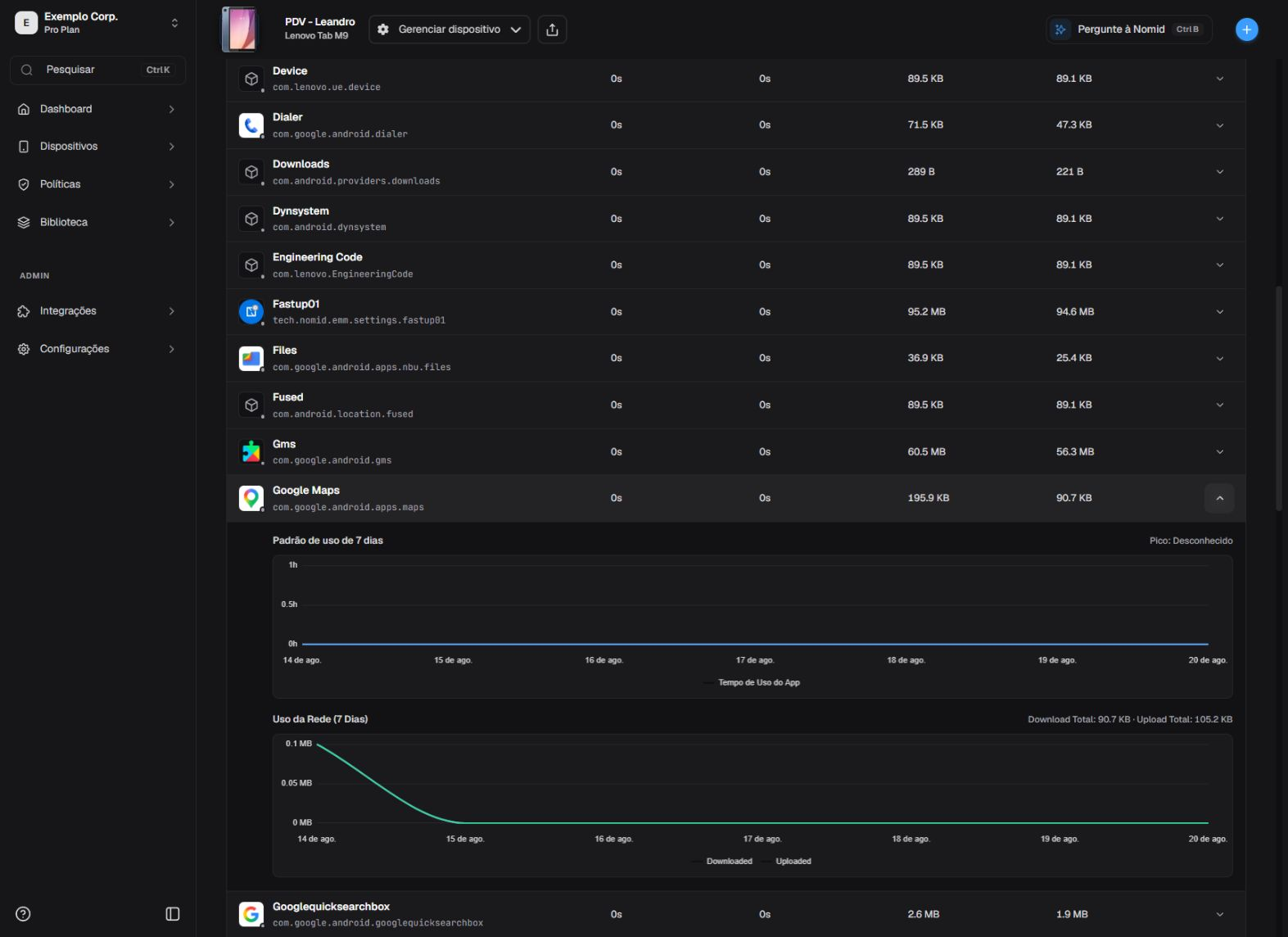 Uso atribuído a um aplicativo no período atual.
Tempo em primeiro plano, dados e eventos dependem da plataforma e da coleta. Ausência de valor pode significar dado indisponível, não uso zero.
Conectividade
Acesso: consulta — Admin Editor Analyst Teacher; Custom / papel da empresa*. Permissão: consultar o dispositivo.
Aba Conectividade reúne os históricos de conexões que o dispositivo reportou. Esses registros não confirmam, por si só, a conexão que está ativa neste momento.
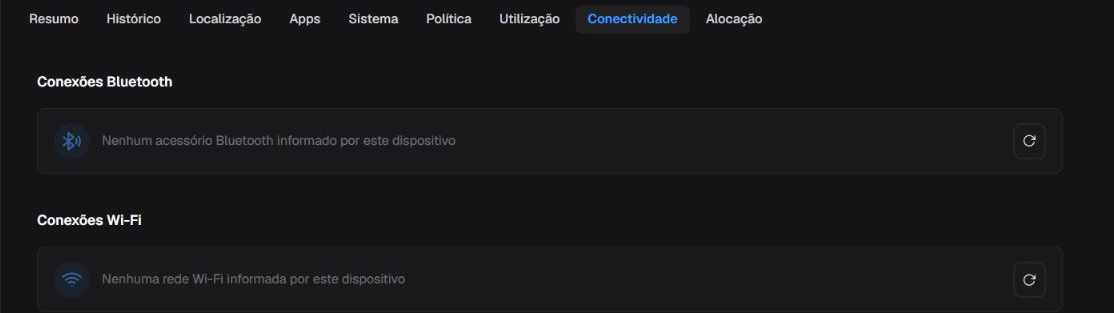 A aba Conectividade reúne os boxes de conexões Bluetooth e Wi-Fi reportadas.
Conexões Bluetooth
Acesso: consulta — Admin Editor Analyst Teacher; Custom / papel da empresa*. Permissão: consultar o dispositivo.
O box Conexões Bluetooth mostra acessórios que o dispositivo informou. Quando estiver vazio, trate-o como ausência de dados reportados, não como prova de que o Bluetooth está desligado ou de que não há um acessório conectado agora.
 Nenhum acessório Bluetooth foi informado por este dispositivo.
Conexões Wi-Fi
Acesso: consulta — Admin Editor Analyst Teacher; Custom / papel da empresa*. Permissão: consultar o dispositivo.
O box Conexões Wi-Fi mostra redes que o dispositivo reportou. Um estado vazio indica que nenhuma rede foi informada no momento do relatório; ele não confirma se há uma conexão Wi-Fi ativa agora.
 Nenhuma rede Wi-Fi foi informada por este dispositivo.
Para mudar regras de rede, use 4. Políticas. Antes de diagnosticar ou restringir uma rede, confira a sincronização e o comportamento em um dispositivo piloto.
Alocação
Acesso: consulta — Admin Editor Analyst; edição — Admin Editor; Custom / papel da empresa*. Permissão: consultar alocação; editar alocação.
Alocação e responsabilidade
Acesso: consulta — Admin Editor Analyst; edição — Admin Editor; Custom / papel da empresa*. Permissão: consultar alocação; editar alocação.
A aba Alocação registra dados administrativos e pode depender de permissão, recurso habilitado e tipo de dispositivo. O status de alocação não é o status MDM do equipamento.
| Status | Significado operacional |
|---|---|
| Alocado (Allocated) | Atribuído a uma pessoa ou área e em uso administrativo. |
| Emprestado (Borrowed) | Cessão temporária; a data ou condição de retorno pode ser relevante. |
| Estoque (Stock) | Sob guarda ou disponível, sem responsável de uso atual. |
| Manutenção (Maintenance) | Temporariamente fora do uso regular para reparo ou serviço. |
| Descontinuado (Discontinued) | Retirado do ciclo ativo administrativo. Não apaga nem remove o dispositivo. |
Essas classificações ficam nos dados personalizados. Elas não alteram conectividade, política, bloqueio, wipe, cadastro, presença física nem o status MDM. Não use a classificação para concluir que um comando foi executado.
Quando o formulário estiver disponível, confira o detalhe da alocação, responsável, gestor, função, telefone, centro de custo/área, local administrativo, data de alocação, retorno esperado, última atualização e termo de responsabilidade.
| Ação | Efeito e cuidado |
|---|---|
| Salvar Acesso: consulta — Admin Editor Analyst; edição — Admin Editor; Custom / papel da empresa*. Permissão: consultar alocação; editar alocação. |
Persiste os metadados administrativos atuais. Revise os campos antes de usar. |
| Descartar alterações Acesso: consulta — Admin Editor Analyst; edição — Admin Editor; Custom / papel da empresa*. Permissão: consultar alocação; editar alocação. |
Restaura no formulário os últimos valores carregados, sem persistir as edições atuais. |
| Baixar termo Acesso: execução — Admin Editor Analyst Teacher; Custom / papel da empresa*. Permissão: baixar o termo de responsabilidade; recurso de termo de responsabilidade habilitado. |
Gera o documento somente quando o recurso e a permissão estiverem disponíveis. |
| Salvar e baixar Acesso: execução — Admin Editor; Custom / papel da empresa*. Permissão: editar a alocação e baixar o termo; recurso de termo de responsabilidade habilitado. |
Aparece com alterações pendentes e primeiro persiste os valores atuais antes de gerar o documento. |
Última atualização e o autor mostram o rastro visível atual do formulário, não um histórico completo de alterações de Alocação. A aba Histórico do dispositivo registra eventos e comandos do dispositivo, mas não substitui uma auditoria dedicada de Alocação.
Resolver problemas comuns
| Situação | Verificação | Próximo passo seguro |
|---|---|---|
| Dispositivo não aparece | Empresa, busca, filtros e permissão. | Limpe filtros e confirme o cadastro em Novo dispositivo. |
| Dados parecem antigos | Última sincronização, conectividade e bateria. | Aguarde nova telemetria antes de executar ação. |
| Ação não aparece | Plataforma, estado, permissão e recurso habilitado. | Não procure atalho alternativo; confirme com o administrador. |
| Comando não conclui | Estado e horários no Histórico. | Não repita ações destrutivas sem entender o resultado anterior. |
| Mapa não atualiza | Idade da posição e permissão de localização. | Não interprete posição antiga como localização atual. |
| Política parece divergente | Nome, versão e última sincronização. | Compare com 4. Políticas. |
Glossário
- Telemetria: informações enviadas pelo dispositivo ao Portal, como estado, bateria, rede, uso e localização.
- Sincronizando: estado de processamento ou troca de informações em andamento; não significa sucesso nem falha por si só.
- Externo: dispositivo apresentado por uma origem ou forma de gestão externa compatível.
- Job: processamento em lote com status e contagens de resultado.
- Ação remota: comando solicitado pelo Portal e executado apenas quando dispositivo, agente, rede e permissões permitem.