 Nomid
NomidAcesso: consulta — Admin Editor Analyst Teacher; edição — Admin Editor; Custom / papel da empresa*. Permissão: consultar a política; editar a política.
Como ler o acesso: as etiquetas identificam perfis padrão cuja definição inclui a permissão indicada. A disponibilidade de cada ação depende das permissões efetivas do usuário, da empresa, dos grupos, dos recursos habilitados e das restrições da política. Custom e papéis da empresa dependem dos direitos atribuídos. Se não houver acesso, solicite ao administrador a conferência em Settings > Usuários da plataforma. A indicação da seção vale para seus controles, salvo condição própria junto da ação. Consultar não autoriza alterar ou executar; a etiqueta não garante que um comando será aceito ou concluído.
Use este manual para revisar e configurar uma política já criada para headsets VR/Pico. A página segue a mesma ordem das abas exibidas no Portal: Conteúdo, Acesso Remoto, Launcher, Rede, Segurança e Histórico.
Uma escolha feita no editor primeiro altera o formulário da política. Salvar atualiza a política e inicia uma sincronização assíncrona para os dispositivos vinculados; não há uma etapa separada de distribuição nesse editor. Isso não comprova que cada headset recebeu ou aplicou a mudança. Antes de editar uma política em produção, valide a alteração em um Pico piloto e acompanhe o recebimento em Dispositivos.
Para criar a política, consulte Nova política. Para associar ou provisionar headsets, consulte Novo dispositivo. Para acompanhar os dispositivos que receberam a política, consulte Dispositivos.
Abrir uma política VR/Pico existente
Acesso: consulta — Admin Editor Analyst Teacher; Custom / papel da empresa*. Permissão: consultar a política.
Acesse https://portal.nomid.tech/, confirme a empresa ativa e abra Políticas no menu principal. Localize um cartão identificado como VR/Pico e selecione o nome da política para abrir a visão-resumo. O ícone de edição indica que seu perfil pode alterar a política; o ícone de visualização indica acesso somente para leitura. Na visão-resumo, selecione Todas as configurações para abrir o editor VR. Se a ação estiver desabilitada, seu perfil não pode editar essa política. Para pesquisa, filtros e leitura do cartão, consulte Localizar e abrir uma política.
Ações da política VR
Acesso: Conforme permissões. Permissão: cada ação abaixo exige autorização própria; consultar ou editar a política não autoriza automaticamente comandos, provisionamento ou exclusão.
Estas ações pertencem à política como um todo, não a uma configuração isolada.
| Ação | Efeito e cuidado |
|---|---|
| Salvar Acesso: Conforme permissões. Permissão: alterar e salvar esta política, respeitando suas restrições; consultá-la não autoriza gravação. |
Atualiza a política e inicia a sincronização assíncrona com os dispositivos vinculados. O Portal aceitar a alteração não comprova recebimento ou efeito no headset. |
| Copiar política Acesso: Conforme permissões. Permissão: acesso à ação de cópia no contexto da política; a navegação ou mensagem informativa não comprova autorização nem criação de uma cópia. |
Retorna à lista de políticas e mostra uma mensagem informativa. Não presuma que uma cópia foi criada: confira a lista e, se necessário, use o fluxo de Nova política. |
| Excluir política Acesso: Conforme permissões. Permissão: autorizar a exclusão desta política; consulta ou edição não comprovam o direito de excluir. |
Mostra uma confirmação com o nome da política atual e só solicita a exclusão depois da confirmação. Não confirme apenas para testar; use Cancelar para sair sem excluir. |
| Ver dispositivos Acesso: Conforme permissões. Permissão: consultar os dispositivos vinculados dentro do escopo autorizado; consultar a política não libera automaticamente as fichas dos dispositivos. |
Abre a relação de dispositivos vinculados; o acompanhamento detalhado permanece em Dispositivos. |
| Provisionar dispositivos Acesso: Conforme permissões. Permissão: provisionar dispositivos com a política autorizada; editar a política não basta para liberar o provisionamento. |
Continua para o fluxo de provisionamento. Para Pico VR, siga o procedimento NOPS descrito em Novo dispositivo. |
| Criar nova política Acesso: Conforme permissões. Permissão: criar uma política no escopo autorizado; consultar a política atual não autoriza criar outra. |
Abre o fluxo de criação; os campos iniciais e a escolha da plataforma pertencem a Nova política. |
Conteúdo
Acesso: consulta — Admin Editor Analyst Teacher; edição — Admin Editor; Custom / papel da empresa*. Permissão: consultar a política; editar a política.
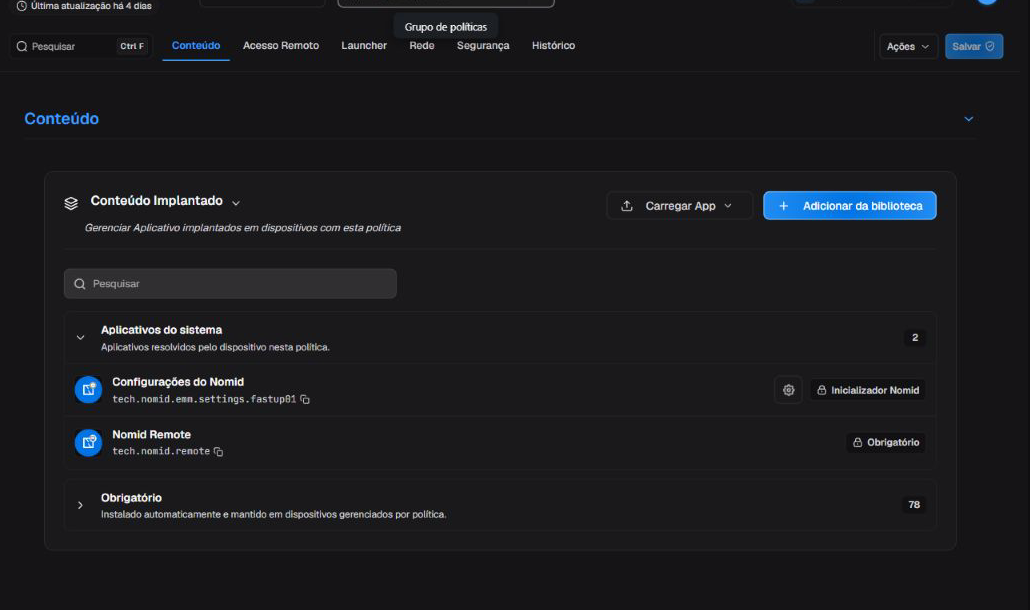
Aba Conteúdo do editor de políticas VR/Pico.
A primeira aba reúne os aplicativos atualmente associados à política VR. A lista é o ponto central para reconhecer o que será incluído no formulário, abrir configurações gerenciadas quando o app oferecer um esquema e remover um item antes de salvar.
Conteúdo Implantado
Acesso: consulta — Admin Editor Analyst Teacher; edição — Admin Editor; Custom / papel da empresa*. Permissão: consultar a política; editar a política.
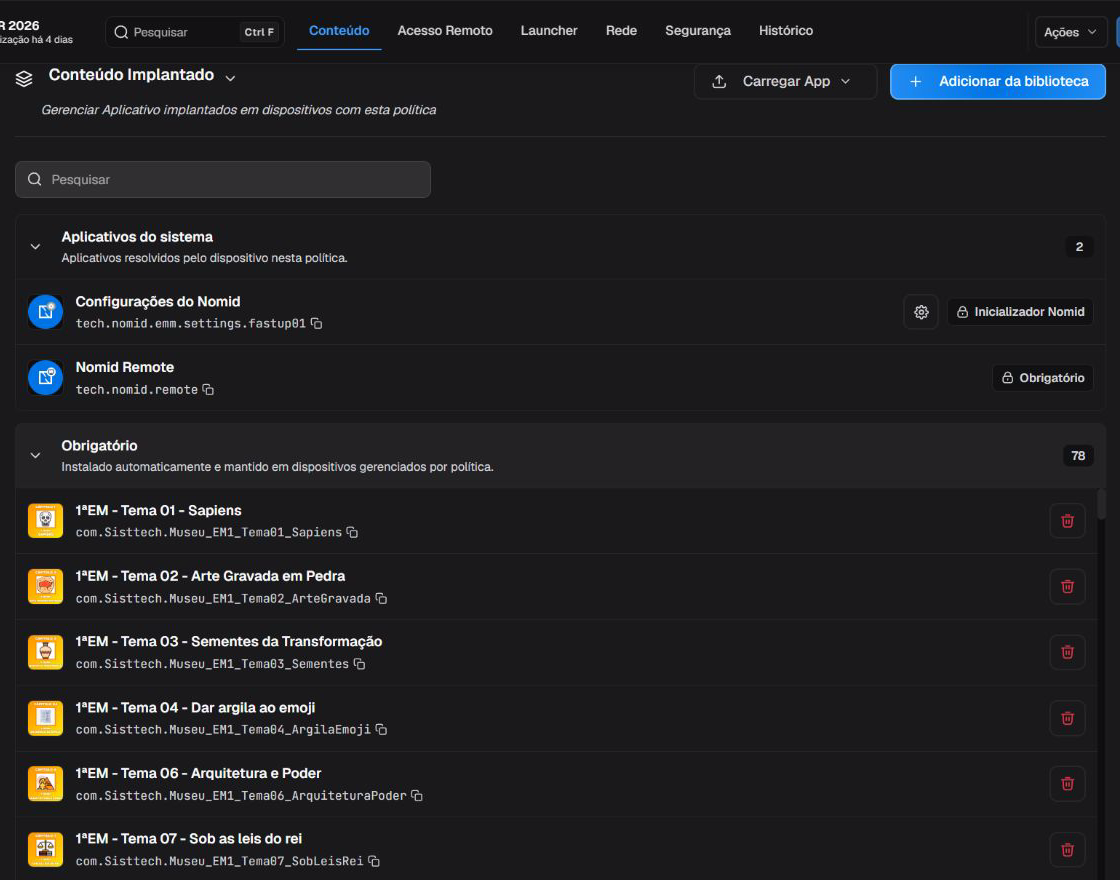
Conteúdo Implantado com pesquisa, ações de inclusão e os grupos de aplicativos abertos.
Localize um app pela pesquisa ou pelos filtros visuais. O Portal mostra categorias para Aplicativo, Vídeo, Link WebXR e Arquivo, mas o fluxo completo comprovado nesta versão carrega e seleciona apenas Aplicativos. Não presuma que os outros filtros ofereçam inclusão operacional até que isso seja confirmado na interface.
Na lista de Aplicativos, o Portal organiza os itens nos grupos expansíveis Aplicativos do sistema e Obrigatório. Aplicativos do sistema reúne os componentes resolvidos pelo dispositivo para esta política; Obrigatório reúne os apps instalados automaticamente e mantidos nos dispositivos gerenciados pela política. As contagens e os nomes variam conforme a política e o catálogo. Expandir ou recolher um grupo muda somente a visualização da lista.
Aplicativos incluídos
Acesso: consulta — Admin Editor Analyst Teacher; edição — Admin Editor; Custom / papel da empresa*. Permissão: consultar a política; editar a política.
Pesquisa e visualização
| Controle | Efeito no editor |
|---|---|
| Pesquisa | Filtra os Apps exibidos pelo nome sem alterar a política. Limpar a pesquisa restaura a lista. |
| Aplicativo / Vídeo / Link WebXR / Arquivo | Filtra visualmente os tipos exibidos. Nesta versão, somente Aplicativo possui fluxo completo de inclusão. |
| Lista | Exibe os Apps em linhas, com mais detalhes e ações por item. |
| Grade | Exibe os mesmos Apps em cartões compactos; não muda o conteúdo salvo. |
Conteúdo da política
| Estado ou ação | Efeito |
|---|---|
| App exibido na lista | O app faz parte do formulário atual da política. Isso ainda não comprova instalação no headset. |
| Adicionar da biblioteca | Abre os Apps elegíveis da empresa que ainda não foram incluídos. A lista varia conforme a empresa, as permissões e a Biblioteca. |
| Remover | Retira o app do formulário. A mudança só pode alcançar dispositivos depois de salvar e sincronizar uma nova revisão. |
Para adicionar um app, use somente a lista de Apps atualmente implementada. A publicação, o upload e a manutenção do catálogo pertencem à Biblioteca; esta página explica apenas como o conteúdo já disponível entra na política.
Na janela da Biblioteca, marque o app desejado e conclua pelo botão de confirmação que fica habilitado após a seleção. Antes de salvar, confirme que o app apareceu em Conteúdo Implantado. Para sair sem incluir, use Cancelar ou X.
Instalação e configuração do app
Acesso: consulta — Admin Editor Analyst Teacher; edição — Admin Editor; Custom / papel da empresa*. Permissão: consultar a política; editar a política.
Tipo de instalação
| Opção | Efeito |
|---|---|
| Obrigatório | Mantém o app como conteúdo necessário da política. Apps comuns são apresentados nesse estado pelo editor atual. |
| Quiosque | Disponível para o app Nomid Settings. Ativa a experiência administrada e libera os blocos específicos de Launcher. |
Use Quiosque somente com uma saída administrativa planejada e depois de validar a experiência em um headset piloto.
Configuração gerenciada
| Estado | Efeito |
|---|---|
| Ação disponível | Abre os campos publicados pelo esquema do app selecionado e associa os valores preenchidos àquele app no formulário. |
| Ação ausente | O app não publicou um esquema compatível ou nenhuma configuração está disponível para esta política. |
Os campos, validações e efeitos da configuração gerenciada são definidos pelo próprio aplicativo. Não preencha valores sem a documentação do fornecedor responsável.
Ações de conteúdo
Acesso: consulta — Admin Editor Analyst Teacher; edição — Admin Editor; Custom / papel da empresa*. Permissão: consultar a política; editar a política.
| Ação do menu | Efeito e limite |
|---|---|
| Carregar App > Aplicativo Único | Envia um aplicativo para a Biblioteca. Antes de usar, confirme pacote, versão e responsável; concluir o upload não inclui o app automaticamente nesta política. |
| Carregar App > Upload em Lote | Envia vários aplicativos para a Biblioteca. Revise arquivos, versões e responsável antes de iniciar; depois escolha na política apenas os Apps necessários. |
| Adicionar da biblioteca | Seleciona um app já disponível para inclusão no formulário da política. |
| Copiar identificador do pacote | Copia o identificador técnico do app para diagnóstico; não altera a política. |
| Remover | Retira o app do formulário antes do próximo salvamento. |
Exemplo: para preparar um app de treinamento já publicado, use uma política vinculada somente a um Pico piloto. Localize o app em Adicionar da biblioteca, inclua-o e mantenha Tipo de instalação como Obrigatório. Se o fornecedor publicar um esquema, abra Configuração gerenciada e preencha somente valores documentados. Ao salvar, a sincronização é solicitada para os dispositivos vinculados que estejam cadastrados e elegíveis para recebê-la; confirme no piloto se o app aparece e abre antes de ampliar o vínculo da política.
Validar e recuperar: após salvar e sincronizar em um Pico piloto, confirme que cada app necessário aparece e abre. O Portal confirma o conteúdo salvo na revisão, não a instalação ou execução final. Se o resultado for inadequado, retorne à revisão anterior ou remova o app da nova revisão sem alterar o catálogo da Biblioteca.
Acesso Remoto
Acesso: edição — Admin Editor; Custom / papel da empresa*. Permissão: editar a configuração na política; operar uma sessão no dispositivo exige permissões próprias de comandos, captura ou acesso remoto.
Esta aba prepara a política para o aplicativo Nomid Remote. Habilitar os controles não inicia uma sessão. Para consentimento, conexão e operação, consulte Nomid Remote.
Acesso Remoto
Acesso: edição — Admin Editor; Custom / papel da empresa*. Permissão: editar a configuração na política; operar uma sessão no dispositivo exige permissões próprias de comandos, captura ou acesso remoto.
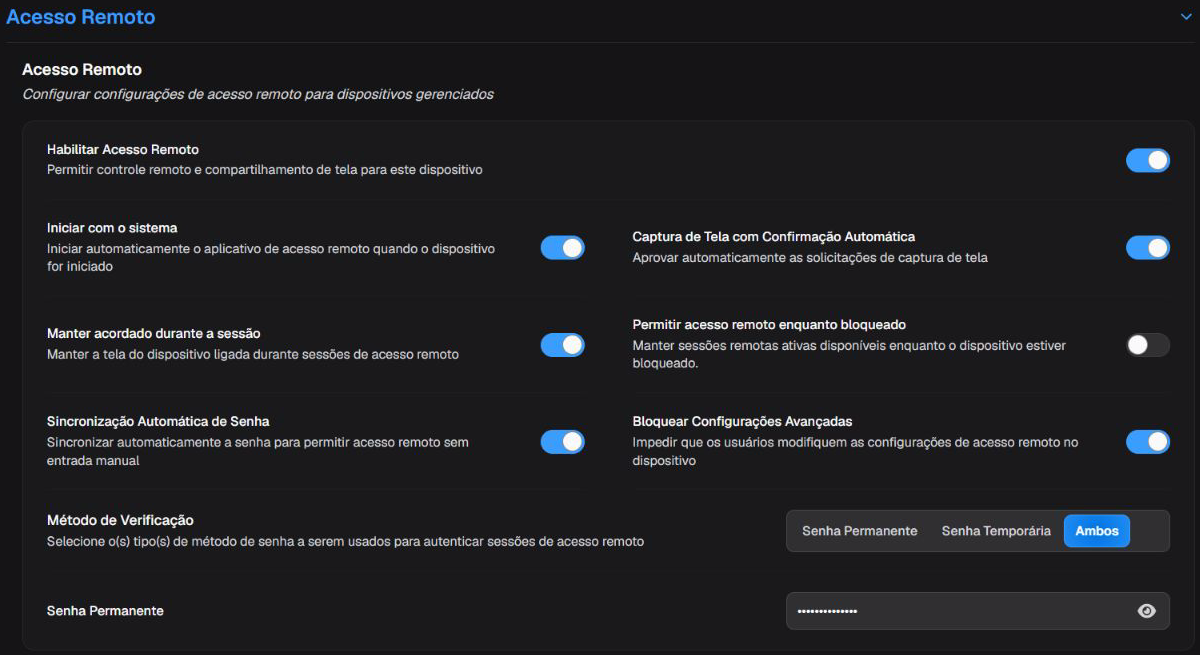
Configurações de Acesso Remoto da política, com senha protegida.
O painel exige o recurso de acesso remoto habilitado para a empresa e o aplicativo Nomid Remote disponível no catálogo da empresa. Consultar a política também depende da permissão do perfil; alterar ou salvar exige permissão de edição. Alguns controles aparecem somente quando o método de verificação correspondente está selecionado.
Ativação e início
Acesso: edição — Admin Editor; Custom / papel da empresa*. Permissão: editar a configuração na política; operar uma sessão no dispositivo exige permissões próprias de comandos, captura ou acesso remoto.
Habilitar Acesso Remoto
| Estado | Efeito |
|---|---|
| Ativado | Inclui o Nomid Remote e suas configurações no formulário da política; não inicia uma sessão. |
| Desativado | Retira desta política a preparação do acesso remoto. |
Iniciar com o sistema
| Estado | Efeito |
|---|---|
| Ativado | Solicita que o serviço remoto seja iniciado depois que o headset ligar. |
| Desativado | Não solicita início automático por este controle. |
Use o início automático somente quando o suporte precisar estar disponível após uma reinicialização e o app estiver autorizado a iniciar no modelo Pico usado pela operação. Confirme o comportamento em um piloto.
Captura, tela e bloqueio
Acesso: edição — Admin Editor; Custom / papel da empresa*. Permissão: editar a configuração na política; operar uma sessão no dispositivo exige permissões próprias de comandos, captura ou acesso remoto.
Captura de Tela com Confirmação Automática
| Estado | Efeito |
|---|---|
| Ativado | Solicita confirmação automática do prompt de captura quando o app e o headset suportarem esse comportamento. |
| Desativado | Mantém a confirmação local ou do sistema quando ela for exigida. |
A confirmação automática reduz a intervenção local, mas também reduz uma barreira de privacidade. Use-a somente em cenários de suporte previamente autorizados.
Manter acordado durante a sessão
| Estado | Efeito |
|---|---|
| Ativado | Solicita manter serviço e tela ativos durante uma sessão remota. |
| Desativado | Mantém as regras normais de suspensão e tela. |
Manter a tela ativa pode aumentar consumo de energia e aquecimento. Reserve a opção para sessões assistidas em que a suspensão interromperia o atendimento.
Permitir acesso remoto enquanto bloqueado
| Estado | Efeito |
|---|---|
| Ativado | Solicita permitir captura e entrada remotas durante uma sessão ativa com o headset bloqueado. |
| Desativado | Não solicita acesso remoto enquanto o dispositivo estiver bloqueado. |
Ative acesso com o dispositivo bloqueado somente quando a política de privacidade e o procedimento de suporte autorizarem esse alcance.
Senha e proteção dos ajustes
Acesso: edição — Admin Editor; Custom / papel da empresa*. Permissão: editar a configuração na política; operar uma sessão no dispositivo exige permissões próprias de comandos, captura ou acesso remoto.
Sincronização Automática de Senha
| Estado | Efeito |
|---|---|
| Ativado | Quando a senha vigente do aplicativo muda, solicita seu envio ao serviço de gerenciamento usado no acesso remoto. |
| Desativado | Mantém esse envio automático desativado; a atualização segue o processo de credenciais autorizado pela empresa. |
Este controle pode não aparecer quando o recurso correspondente não estiver habilitado para a empresa.
Use a sincronização quando o suporte remoto autorizado precisar que o serviço acompanhe a senha vigente sem repasse manual. Ative-a somente conforme o processo de acesso e credenciais da empresa; se esse envio automático não for autorizado, mantenha-a desativada. O controle não comprova revogação nem rotação automática da senha.
Bloquear Configurações Avançadas
| Estado | Efeito |
|---|---|
| Ativado | Solicita impedir no app remoto mudanças locais de aprovação, verificação, início, captura e tela ativa. |
| Desativado | Não solicita o bloqueio central desses ajustes locais. |
Ative o bloqueio somente quando a equipe de suporte tiver um procedimento de manutenção que não dependa de alterar esses ajustes diretamente no headset.
Método de Verificação
| Opção | Efeito |
|---|---|
| Senha Temporária | Usa o código temporário gerado para verificar a sessão. |
| Senha Permanente | Usa a senha permanente administrada na política. |
| Ambos | Permite verificação temporária ou permanente conforme o fluxo do app remoto. |
Senha Permanente
| Estado | Efeito |
|---|---|
| Senha válida | Define a credencial permanente usada por Senha Permanente e Ambos. Compartilhe o valor somente pelo processo seguro de credenciais da empresa. |
O campo aparece somente quando o método inclui verificação permanente. A senha deve ter pelo menos oito caracteres, uma letra maiúscula e um algarismo. Se o valor não atender aos requisitos, corrija-o ou use Senha temporária; não inclua senhas em exemplos, capturas ou chamados.
Validar e recuperar: em um headset piloto, confirme disponibilidade, consentimento, autenticação e encerramento de uma sessão. O Portal confirma a configuração da política, não o sucesso da conexão. Se houver comportamento inesperado, encerre a sessão pelo procedimento autorizado e retorne aos valores ou à revisão anterior.
Launcher
Acesso: consulta — Admin Editor Analyst Teacher; edição — Admin Editor; Custom / papel da empresa*. Permissão: consultar a política; editar a política.
O Launcher define se o headset usa a experiência administrada Nomid Kiosk ou o launcher padrão do dispositivo. Os cinco blocos seguintes aparecem somente com Nomid Kiosk. O Portal grava essas escolhas na configuração do Nomid Settings; como a tela do Portal não comprova o resultado no headset, valide cada ajuste em um Pico piloto.
Tipo de Launcher
Acesso: consulta — Admin Editor Analyst Teacher; edição — Admin Editor; Custom / papel da empresa*. Permissão: consultar a política; editar a política.
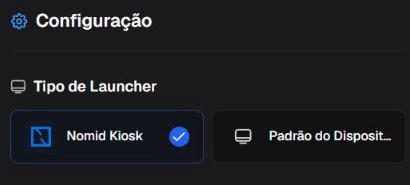
Seletor de Tipo de Launcher e suas opções no editor VR.
Tipo de Launcher
| Opção | Efeito |
|---|---|
| Nomid Kiosk | Seleciona a experiência administrada e libera Ambiente VR, PIN, categorias, layout e barra de ações. |
| Padrão do Dispositivo | Mantém o launcher nativo e oculta os blocos específicos do Nomid Kiosk. |
Ambiente VR
Acesso: consulta — Admin Editor Analyst Teacher; edição — Admin Editor; Custom / papel da empresa*. Permissão: consultar a política; editar a política.
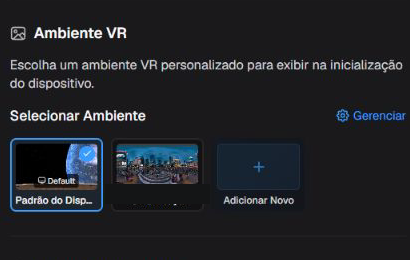
Seleção do Ambiente VR no launcher.
Selecionar Ambiente
| Estado | Efeito |
|---|---|
| Padrão do Dispositivo | Mantém o ambiente padrão do headset e permanece disponível mesmo quando não há ambiente personalizado. |
| Ambiente personalizado disponível | Associa ao formulário um ambiente pronto e disponível para a empresa. |
A lista de ambientes personalizados varia conforme os ambientes prontos disponíveis para a empresa ativa. Para consultar o catálogo, use Gerenciar ou Adicionar Novo e continue em Ambientes VR. Nesta política, selecione apenas um ambiente já disponível.
PIN do Administrador
Acesso: consulta — Admin Editor Analyst Teacher; edição — Admin Editor; Custom / papel da empresa*. Permissão: consultar a política; editar a política.
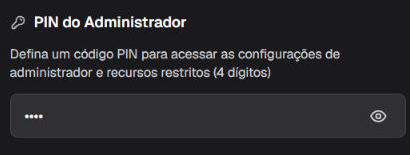
Campo de PIN do Administrador, com o valor protegido.
PIN do Administrador
| Valor aceito | Efeito |
|---|---|
| PIN de 4 dígitos | Registra o PIN usado pela configuração administrativa do launcher. Guarde-o no processo seguro de credenciais e não o inclua em chamados ou exemplos. |
Abas de Categoria
Acesso: consulta — Admin Editor Analyst Teacher; edição — Admin Editor; Custom / papel da empresa*. Permissão: consultar a política; editar a política.
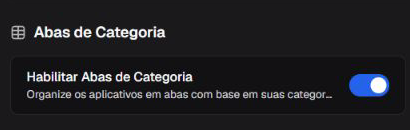
Controles das Abas de Categoria do launcher.
Habilitar Abas de Categoria
| Estado | Efeito |
|---|---|
| Ativado | Solicita organizar os apps do launcher em abas baseadas nas categorias associadas. |
| Desativado | Não solicita abas de categoria por este controle. |
Use categorias quando o catálogo tiver grupos mantidos de forma consistente. Sem essa organização, abas vazias ou pouco claras podem dificultar a localização dos apps.
Layout do Menu
Acesso: consulta — Admin Editor Analyst Teacher; edição — Admin Editor; Custom / papel da empresa*. Permissão: consultar a política; editar a política.
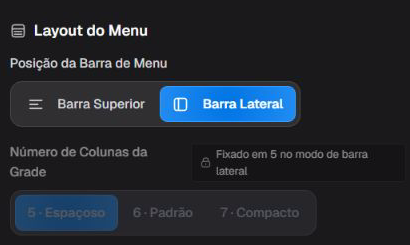
Controles de Layout do Menu no launcher.
Posição da Barra de Menu
| Opção | Efeito |
|---|---|
| Barra Superior | Solicita exibir as categorias na parte superior do launcher. |
| Barra Lateral | Solicita exibir as categorias na lateral e fixa a grade em cinco colunas no formulário. |
Número de Colunas da Grade
| Opção | Efeito |
|---|---|
| 5 — Espaçoso | Solicita cinco colunas, com itens maiores. |
| 6 — Padrão | Solicita seis colunas, com densidade intermediária. |
| 7 — Compacto | Solicita sete colunas, com itens menores. |
Com Barra Lateral, o Portal fixa cinco colunas. Valide legibilidade, alcance e conforto visual no modelo Pico usado pela operação.
Barra de Ações
Acesso: consulta — Admin Editor Analyst Teacher; edição — Admin Editor; Custom / papel da empresa*. Permissão: consultar a política; editar a política.
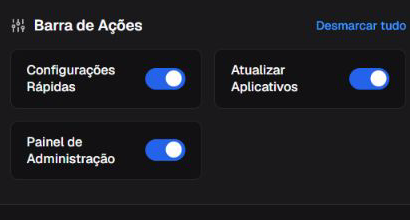
Controles da Barra de Ações no launcher.
Configurações Rápidas
| Estado | Efeito |
|---|---|
| Ativado | Solicita mostrar a ação Configurações Rápidas no launcher. |
| Desativado | Solicita ocultar essa ação. |
Atualizar Aplicativos
| Estado | Efeito |
|---|---|
| Ativado | Solicita mostrar a ação Atualizar Aplicativos no launcher. |
| Desativado | Solicita ocultar essa ação. |
Painel de Administração
| Estado | Efeito |
|---|---|
| Ativado | Solicita mostrar a ação Painel de Administração no launcher. |
| Desativado | Solicita ocultar essa ação. |
Ações do grupo
| Ação | Efeito no formulário |
|---|---|
| Selecionar tudo | Ativa Configurações Rápidas, Atualizar Aplicativos e Painel de Administração de uma vez. |
| Desmarcar tudo | Desativa os três controles da Barra de Ações de uma vez. |
Antes de ocultar todas as ações, confirme que a equipe ainda terá um caminho autorizado para manutenção e atualização do headset.
Validar e recuperar: antes de salvar, use uma política vinculada somente a um Pico piloto e confirme ambiente, PIN administrativo, categorias, layout e ações. O preview e o valor salvo no Portal não comprovam a renderização final. Se o headset ainda sincronizar, restaure a configuração ou revisão anterior. Se ele ficar sem conectividade ou sem uma saída administrativa utilizável, a restauração no Portal não é garantia de recuperação; siga o procedimento autorizado de manutenção ou reprovisionamento do modelo Pico.
Rede
Acesso: consulta — Admin Editor Analyst Teacher; edição — Admin Editor; Custom / papel da empresa*. Permissão: consultar a política; editar a política.
Esta aba define perfis Wi-Fi que o headset deve conhecer. Proteja o SSID quando ele identificar uma rede privada e nunca exponha a senha.
Rede
Acesso: consulta — Admin Editor Analyst Teacher; edição — Admin Editor; Custom / papel da empresa*. Permissão: consultar a política; editar a política.
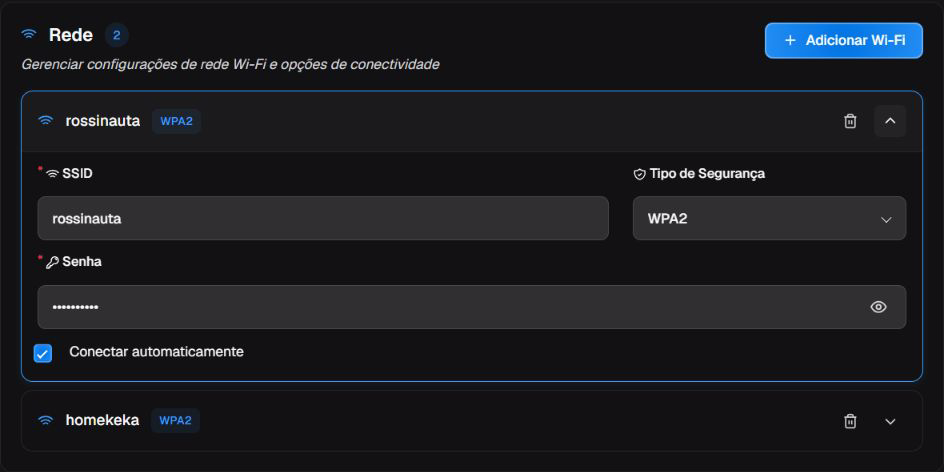
Rede com perfil Wi-Fi expandido: SSID, segurança WPA2, senha protegida e conexão automática.
Cada perfil pode ser expandido, recolhido ou removido no formulário. Adicionar Wi-Fi cria outro perfil local. Ao salvar, o Portal atualiza a política e inicia a sincronização assíncrona; isso não comprova que o headset já recebeu a mudança.
Identificação e proteção
Acesso: consulta — Admin Editor Analyst Teacher; edição — Admin Editor; Custom / papel da empresa*. Permissão: consultar a política; editar a política.
SSID
| Valor | Efeito |
|---|---|
| Nome da rede | Identifica a rede Wi-Fi do perfil. O Portal aceita até 32 caracteres. |
Tipo de Segurança
| Opção | Efeito |
|---|---|
| Aberta | Cria o perfil sem senha e oculta o campo Senha. Use apenas em rede explicitamente aprovada para esse risco. |
| WPA2 | Exige senha e salva um perfil protegido na representação aceita pelo editor. |
| WPA3 | Aparece como opção no Portal, mas esta versão não preserva sua distinção de WPA2 ao salvar e reabrir: a política pode reaparecer como WPA2. Isso não comprova rebaixamento do protocolo no headset; valide funcionalmente antes do uso real. |
Senha
| Valor | Efeito |
|---|---|
| Senha de 8 a 63 caracteres | Fornece a credencial do perfil WPA2 ou WPA3. O campo só aparece para esses dois tipos e nunca deve ser exposto. |
Conexão
Acesso: consulta — Admin Editor Analyst Teacher; edição — Admin Editor; Custom / papel da empresa*. Permissão: consultar a política; editar a política.
Conectar automaticamente
| Estado | Efeito |
|---|---|
| Ativado | Solicita conexão automática à rede quando ela estiver disponível. |
| Desativado | Mantém o perfil sem solicitar conexão automática por este controle. |
Ações do perfil
Acesso: consulta — Admin Editor Analyst Teacher; edição — Admin Editor; Custom / papel da empresa*. Permissão: consultar a política; editar a política.
| Ação | Efeito e cuidado |
|---|---|
| Adicionar Wi-Fi | Adiciona um perfil vazio ao formulário. |
| Expandir/Recolher | Mostra ou oculta os campos do perfil sem alterar seus valores. |
| Remover | Retira o perfil da lista em edição. Depois de salvar e reabrir, confira a configuração registrada e valide a rede em um dispositivo piloto. Remover o último perfil não comprova que a rede foi revogada no visor; preserve uma conexão ou recuperação administrativa viável. |
Validar e recuperar: salve primeiro uma política vinculada somente a um headset piloto e confirme associação, autenticação e reconexão. O Portal confirma os valores salvos e inicia a sincronização, não a conectividade final. Mantenha um caminho de rede ou manutenção alternativo antes de substituir o perfil em uso. Se o piloto perder acesso, a restauração pelo Portal só ajuda quando o headset ainda consegue sincronizar; siga o procedimento autorizado de recuperação do modelo quando ele estiver offline.
Segurança
Acesso: consulta — Admin Editor Analyst Teacher; edição — Admin Editor; Custom / papel da empresa*. Permissão: consultar a política; editar a política.
Na versão atual do Portal, esta aba apresenta somente a permissão de redefinição de fábrica pelo usuário. As demais opções de segurança não são exibidas nesta tela e não podem ser configuradas por este fluxo.
Permitir redefinição de fábrica pelo usuário
Acesso: consulta — Admin Editor Analyst Teacher; edição — Admin Editor; Custom / papel da empresa*. Permissão: consultar a política; editar a política.
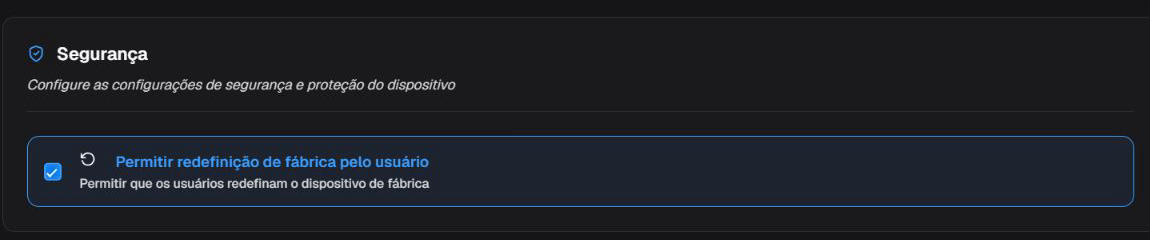
Controle de permissão para redefinição de fábrica pelo usuário.
Permitir redefinição de fábrica pelo usuário
| Estado | Efeito |
|---|---|
| Ativado | Solicita permitir que o usuário inicie uma redefinição de fábrica no headset. |
| Desativado | Solicita impedir a redefinição de fábrica iniciada pelo usuário. |
Uma redefinição de fábrica apaga dados locais e pode retirar o headset do gerenciamento. Não execute essa ação apenas para testar a política. Retornar a configuração impede novas solicitações depois da sincronização, mas não recupera dados já apagados; use o procedimento autorizado de reprovisionamento descrito em Novo dispositivo.
Validar e recuperar: no piloto, confirme apenas se a opção local fica disponível ou indisponível conforme esperado. Não confirme a limpeza. Se uma limpeza real já ocorreu, siga o procedimento autorizado de recuperação e provisionamento; restaurar a revisão não desfaz a exclusão dos dados.
Histórico
Acesso: consulta — Admin Editor Analyst Teacher; restauração — Admin Editor; Custom / papel da empresa*. Permissão: consultar revisões; restaurar uma revisão.
A aba Histórico exige permissão de visualização e reúne as revisões registradas da política VR. Use-a para investigar mudanças antes de restaurar uma configuração.
Revisões da política
Acesso: consulta — Admin Editor Analyst Teacher; restauração — Admin Editor; Custom / papel da empresa*. Permissão: consultar revisões; restaurar uma revisão.
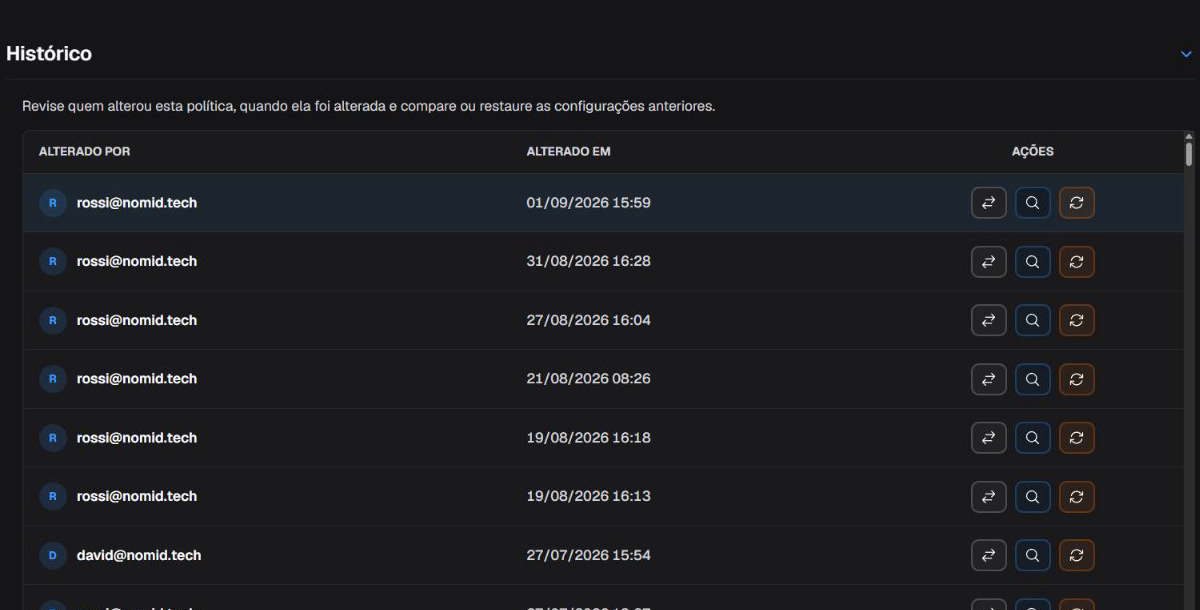
Histórico com revisões carregadas e ações disponíveis por linha.
Ações disponíveis
Acesso: consulta — Admin Editor Analyst Teacher; restauração — Admin Editor; Custom / papel da empresa*. Permissão: consultar revisões; restaurar uma revisão.
| Ação | Efeito e condição |
|---|---|
| Comparar | Abre as diferenças entre a revisão escolhida e uma referência disponível sem alterar a política. |
| Visualizar | Abre uma revisão anterior em modo de leitura; não substitui a revisão atual. |
| Restaurar | Após confirmação, substitui a configuração atual pelos valores da revisão escolhida. Não aparece para a revisão atual nem para política excluída. |
| Explicar com IA | Gera uma explicação assistida das diferenças quando o recurso está disponível e há diferenças. Confira a resposta contra os valores do Portal. |
Use Restaurar somente quando quiser substituir a configuração atual. Antes de confirmar, compare conteúdo, launcher, rede, segurança e acesso remoto; depois valide a nova revisão em um Pico piloto.
Diagnóstico rápido
| Sintoma | O que verificar |
|---|---|
| O app não aparece | Confira se ele está disponível na Biblioteca, se já foi incluído e se o filtro Aplicativo está ativo. |
| Acesso remoto não inicia | Confirme licença, app, política, permissões e conectividade; habilitar a política não inicia uma sessão. |
| Os blocos do Launcher não aparecem | Confirme que Tipo de Launcher está em Nomid Kiosk. |
| O Wi-Fi não conecta | Confira SSID, tipo de segurança, senha, compatibilidade do headset e alcance da rede; não repita mudanças sem manter um caminho de recuperação. |
| O Histórico não aparece | Confirme a permissão de visualização de histórico. |
Glossário
| Termo | Definição |
|---|---|
| Headset/visor | Dispositivo usado na cabeça para exibir e controlar experiências de realidade virtual. |
| VR/Pico | Neste manual, política destinada aos headsets Pico compatíveis com o Portal. |
| Política | Conjunto de configurações salvo no Portal para orientar o comportamento dos dispositivos vinculados. |
| Launcher | Interface inicial usada para abrir apps e ações no headset. |
| Nomid Kiosk | Launcher administrado oferecido pelo Nomid Settings para uma experiência controlada. |
| Quiosque | Modo dedicado que restringe a experiência aos apps e ações definidos pela administração. |
| Pico piloto | Headset de teste usado para observar o efeito antes da distribuição ampla. |
| Biblioteca | Catálogo da empresa no Portal, onde apps reutilizáveis são publicados e mantidos. |
| Identificador do pacote | Nome técnico único que identifica um aplicativo instalado. |
| Configuração gerenciada | Conjunto de campos que um app publica para receber valores administrados pela política. |
| SSID | Nome que identifica uma rede Wi-Fi. |
| WPA2/WPA3 | Padrões de proteção de redes Wi-Fi. |
| WebXR | Tecnologia web para experiências de realidade virtual ou aumentada no navegador. |
| PIN | Código numérico de acesso administrativo. |
| NOPS | Ferramenta usada no processo autorizado de provisionamento de headsets Pico. |
| Nomid Remote | Aplicativo e serviço usados para sessões de suporte remoto autorizadas. |
| Revisão da política | Versão salva da configuração, usada para comparar mudanças ou recuperar um estado anterior. |
| Distribuição | Início do envio de uma revisão aos dispositivos vinculados; no editor VR, o salvamento aciona esse processo de forma assíncrona. |
| Sincronização | Etapa em que o dispositivo recebe uma revisão já salva no Portal. |