 Nomid
NomidO Nomid Ops App é o aplicativo desktop usado pela equipe de operação para preparar, provisionar, monitorar e diagnosticar dispositivos Android/VR conectados por USB. Ele é especialmente importante para headsets Pico VR, pois esse tipo de dispositivo é provisionado pelo NOPS, não por Zero-touch nem por Knox Mobile Enrollment.
Importante: para Pico VR, use o fluxo do Nomid Ops App. Zero-touch e KME não estão disponíveis para esse cenário. Antes de iniciar, confirme política, Wi-Fi, cabo USB de dados, depuração USB e permissão do computador no dispositivo.
Pré-requisitos
- Usuário autorizado no portal e no Nomid Ops App.
- Empresa correta selecionada antes de iniciar downloads ou provisionamento.
- Política VR/Pico criada e validada no portal.
- Dispositivo com carga suficiente, cabo USB de dados e depuração USB habilitada.
- Rede Wi-Fi válida para o dispositivo concluir enrollment, sincronização e download de conteúdo.
- Permissão do sistema operacional para abrir o aplicativo e executar ações locais quando solicitado.
1. Acesso e primeira execução
1.1 Tela de login
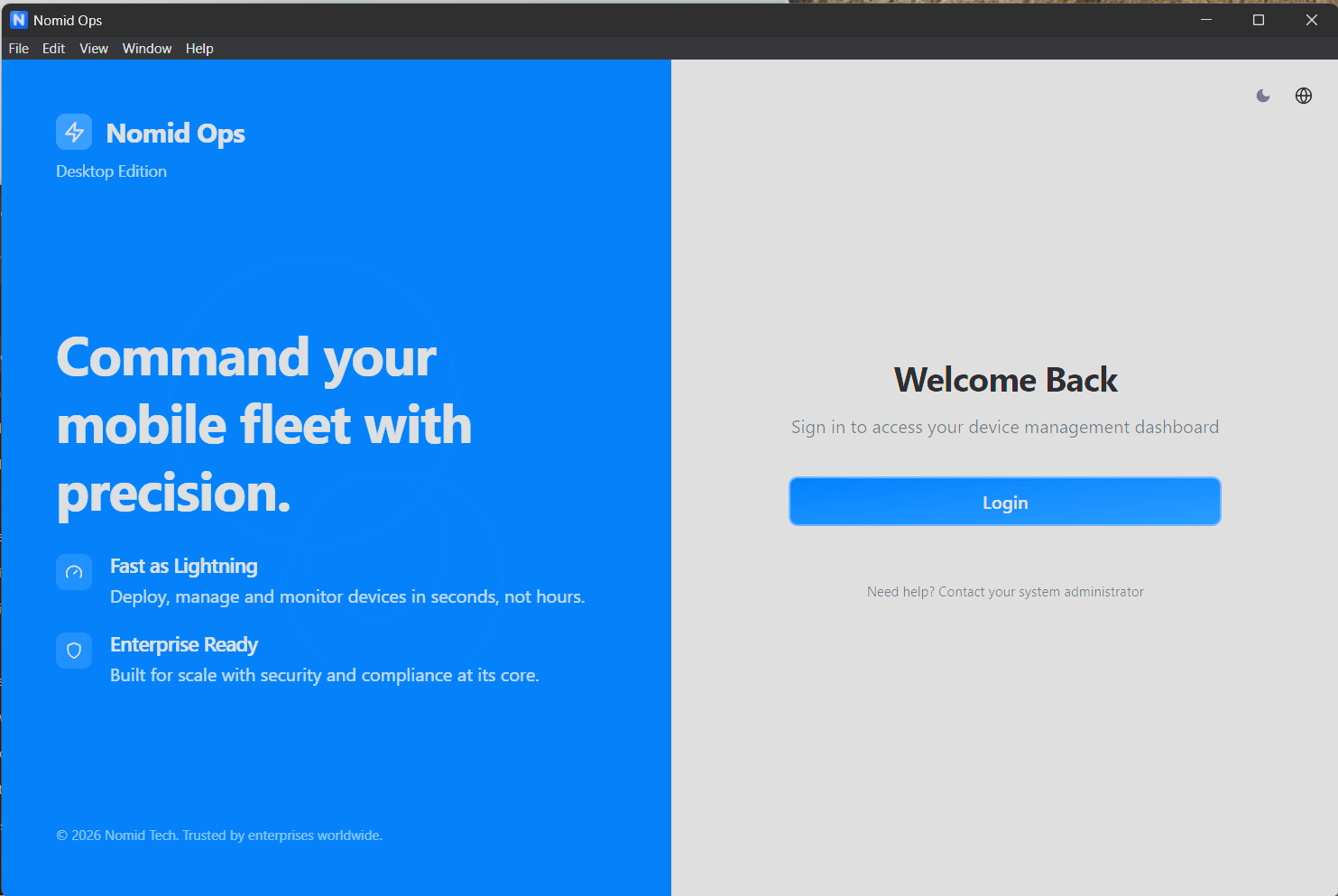
Use Login para iniciar uma sessão autenticada. O app usa a identidade do usuário para carregar empresas, políticas, dispositivos e conteúdo disponível no portal. Os ícones no topo permitem ajustar aparência ou idioma quando essas opções estiverem disponíveis.
Se a sessão expirar durante um provisionamento, faça login novamente. O app preserva o progresso já concluído e retoma as etapas pendentes quando a autenticação é restaurada.
1.2 Abertura pelo portal
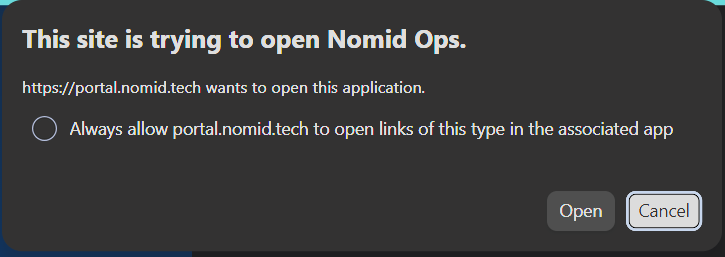
Quando o portal pedir para abrir o Nomid Ops App, clique em Open para continuar no aplicativo desktop. Marque Always allow portal.nomid.tech to open links of this type somente em estações confiáveis usadas pela equipe de operação, pois essa opção evita novos prompts para links do mesmo tipo.
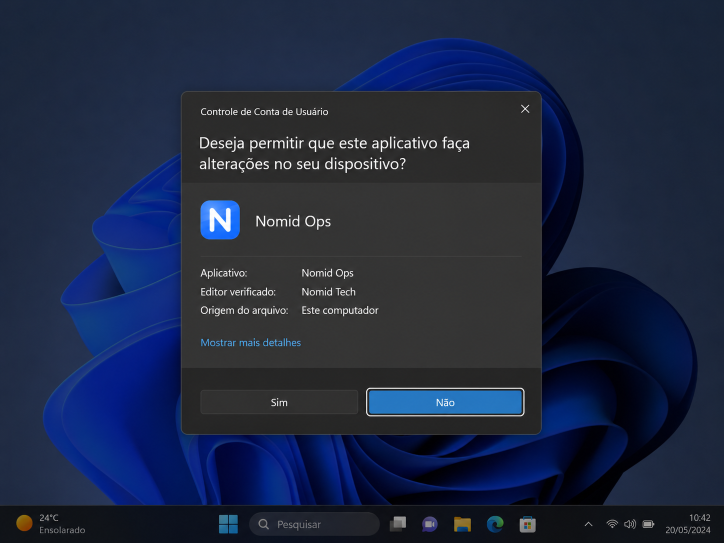
No Windows, o Controle de Conta de Usuário pode solicitar permissão para o app fazer alterações no dispositivo local. Confirme apenas quando o aplicativo exibido for Nomid Ops e o editor verificado for Nomid Tech.
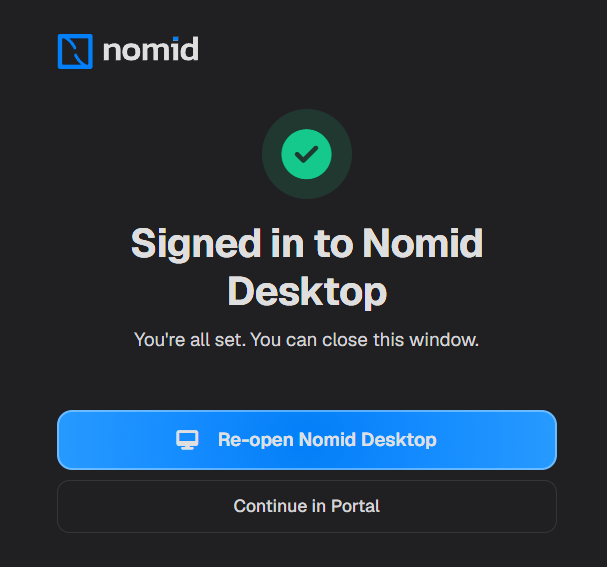
Use a assinatura do aplicativo como confirmação de origem. Se o nome do editor ou o nome do app estiver diferente do esperado, interrompa a execução e valide com o suporte Nomid antes de continuar.
1.3 Menu do usuário

O menu superior dá acesso às opções globais da aplicação. Use-o para confirmar contexto, preferências e sessão antes de executar operações em dispositivos.
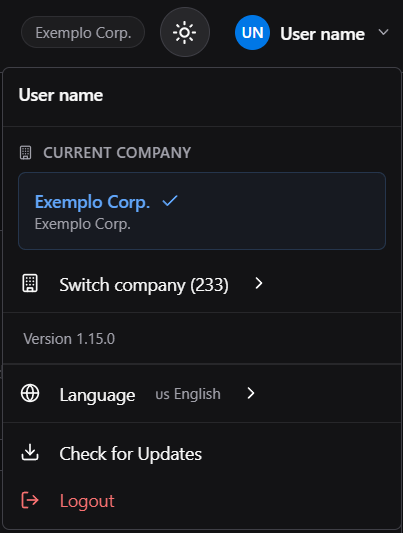
No menu do usuário, confirme a empresa atual, acesse preferências e use Logout quando terminar a operação. Trocar de empresa altera políticas, dispositivos e conteúdo exibidos, portanto valide o contexto antes de baixar apps ou iniciar provisionamento.
2. Devices

A aba Devices é o centro operacional do Nomid Ops App. Nela você identifica dispositivos conectados, valida ADB, inicia provisionamento, executa ações de suporte e acompanha detalhes do dispositivo selecionado.
2.1 Dashboard de dispositivos
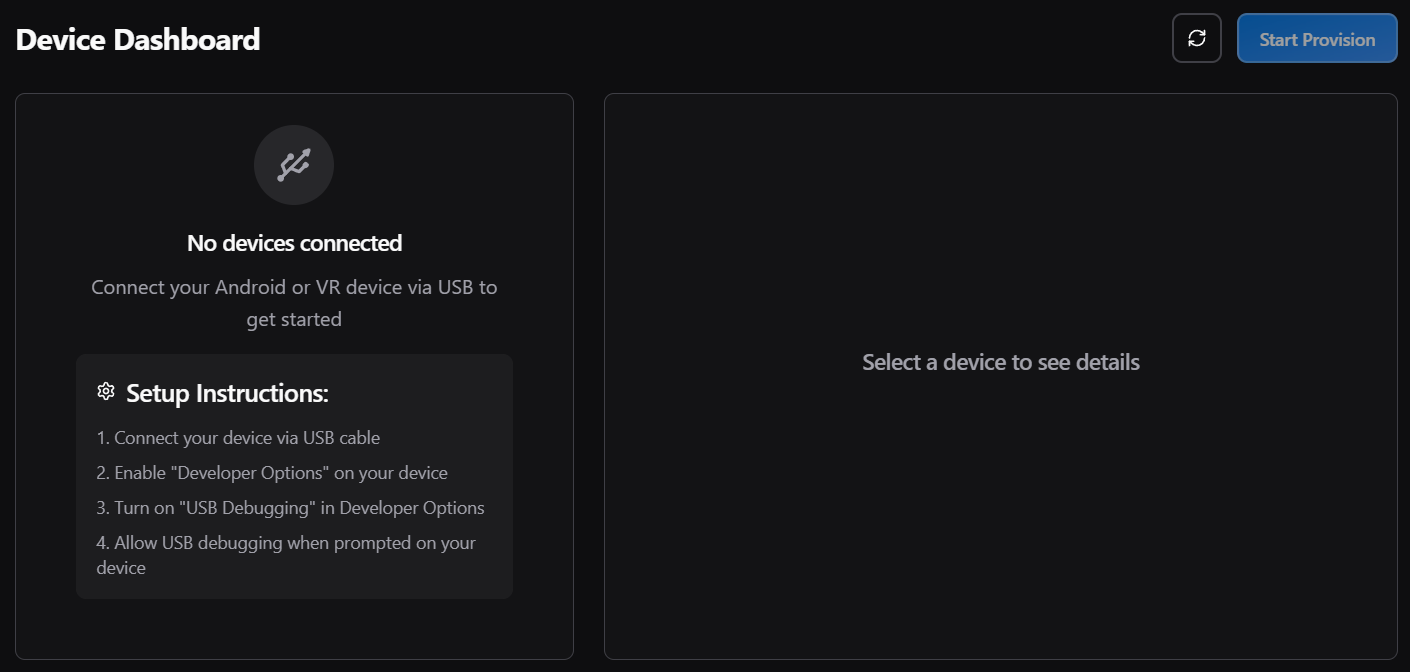
O dashboard resume a frota conectada ao computador. Use Refresh para atualizar a lista e Start Provision para iniciar a configuração dos dispositivos selecionados.
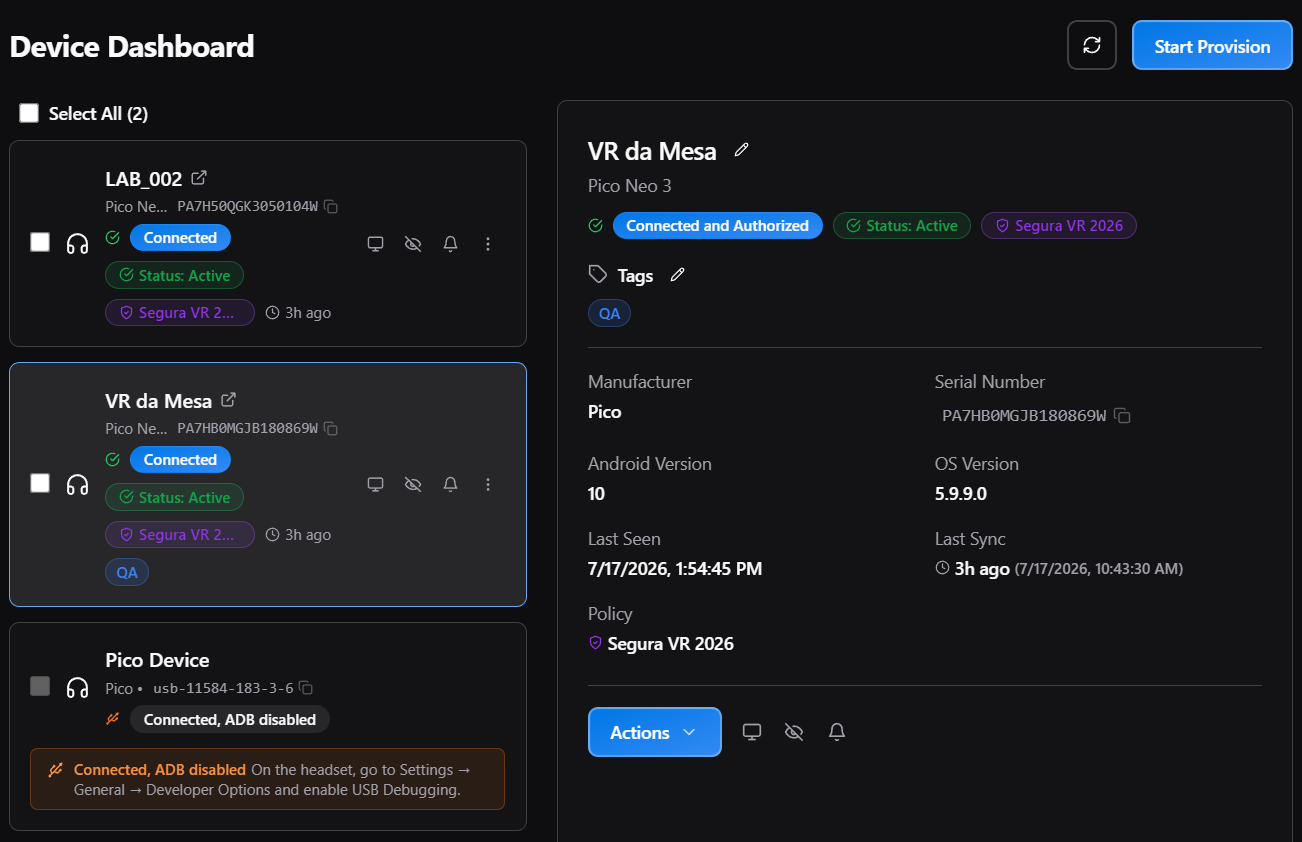
Ao selecionar um dispositivo, o painel de detalhes mostra fabricante, modelo, número de série, versão Android, versão do sistema operacional, última visualização, última sincronização, política aplicada e tags. Esses dados ajudam a confirmar se o dispositivo certo será provisionado.
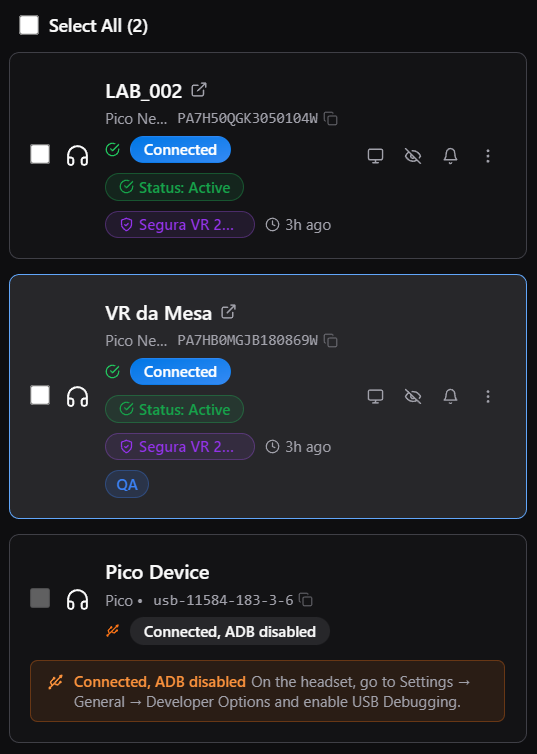
A lista permite selecionar um ou mais dispositivos. Use a seleção múltipla para provisionar em lote e mantenha atenção aos estados de conexão antes de iniciar a sessão.
2.2 Estados de conexão
Os estados indicam se o dispositivo está pronto para operação.
| Estado | O que significa | O que fazer |
|---|---|---|
| Connected | O dispositivo foi detectado pelo computador. | Verifique se também está autorizado antes de provisionar. |
| Connected and Authorized | O dispositivo está detectado e o ADB foi autorizado. | Pode seguir para ações e provisionamento. |
| Connected, ADB disabled | O dispositivo aparece, mas a depuração USB não está ativa. | No headset, habilite USB Debugging em Developer Options. |
| Unauthorized | O computador ainda não foi aceito no dispositivo. | Confirme o prompt de depuração USB na tela do dispositivo. |
| Offline | O dispositivo não está disponível para comandos. | Reconecte o cabo, troque a porta USB ou reinicie o ADB. |
| Provisioned | O dispositivo já possui gerenciamento aplicado. | Reprovisione apenas se houver autorização e reset de fábrica quando necessário. |
2.3 Card e ações do dispositivo
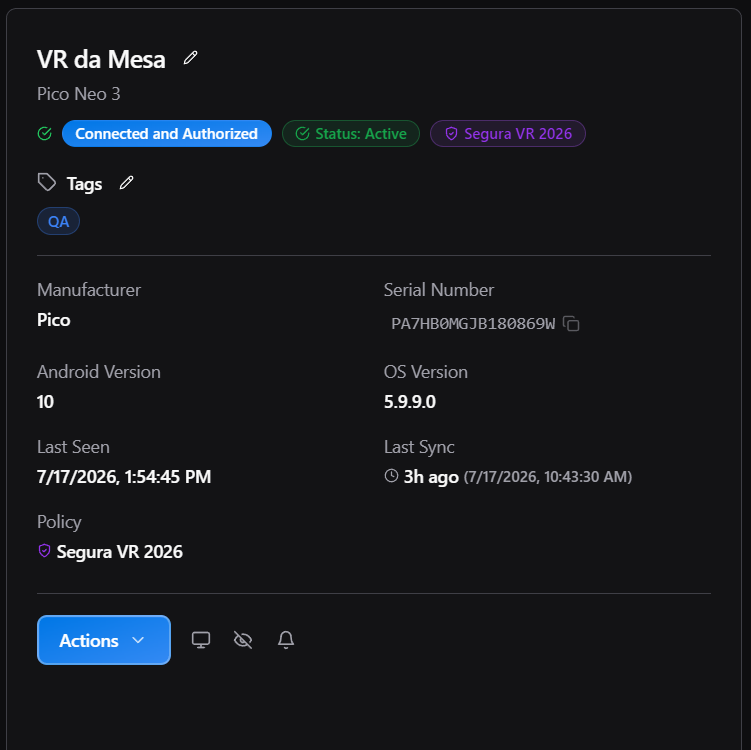
O card mostra o estado operacional do dispositivo e atalhos rápidos. Use-o para abrir ações, iniciar cast, identificar o equipamento ou conferir alertas como ADB desabilitado.
Os ícones de ação permitem executar comandos comuns sem abrir o menu completo. Eles servem para operações rápidas como espelhamento, identificação sonora e opções de suporte do dispositivo selecionado.
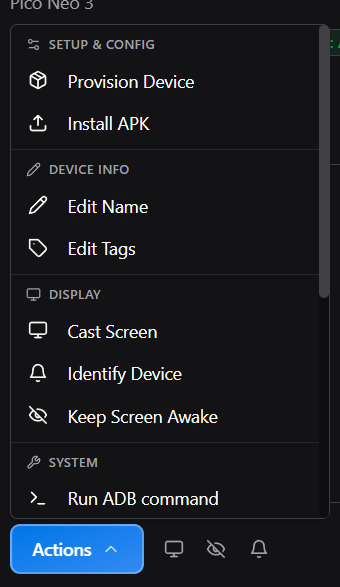
Na seção Setup & Config, use Provision Device para abrir o fluxo de provisionamento e Install APK para instalar manualmente um APK via ADB. Em Device Info, use Edit Name para ajustar o nome exibido e Edit Tags para organizar o dispositivo com etiquetas operacionais. Em Display, use Cast Screen para espelhar a tela, Identify Device para enviar um sinal de identificação e Keep Screen Awake para evitar que a tela apague durante a operação.
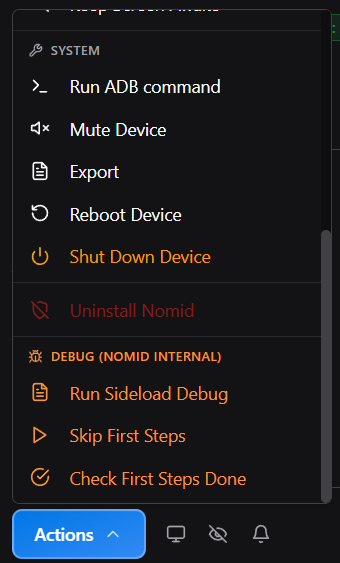
Na seção System, use Run ADB command apenas quando houver orientação técnica, pois ele executa comandos ADB de suporte que podem alterar o estado do dispositivo. Mute Device silencia os fluxos de áudio, Export captura logs, Reboot Device reinicia, Shut Down Device desliga e Uninstall Nomid remove o controle Nomid do dispositivo quando essa ação for permitida.
As opções em DEBUG (NOMID INTERNAL) existem para diagnóstico interno e suporte Nomid. Elas podem aparecer para alguns usuários, mas seus detalhes operacionais não fazem parte do procedimento padrão. Use-as somente com orientação da equipe responsável.
3. Provisionamento
3.1 Iniciar provisionamento
Clique em Start Provision ou Provision Device depois de selecionar os dispositivos corretos. O assistente abre a configuração da sessão e permite definir política, conteúdo, Wi-Fi, atualização de OS, nomeação e performance.
3.2 Política

Em Policy Configuration, selecione a política que será aplicada aos dispositivos. A política define apps, configurações, redes, regras e parâmetros que o dispositivo receberá durante o provisionamento.
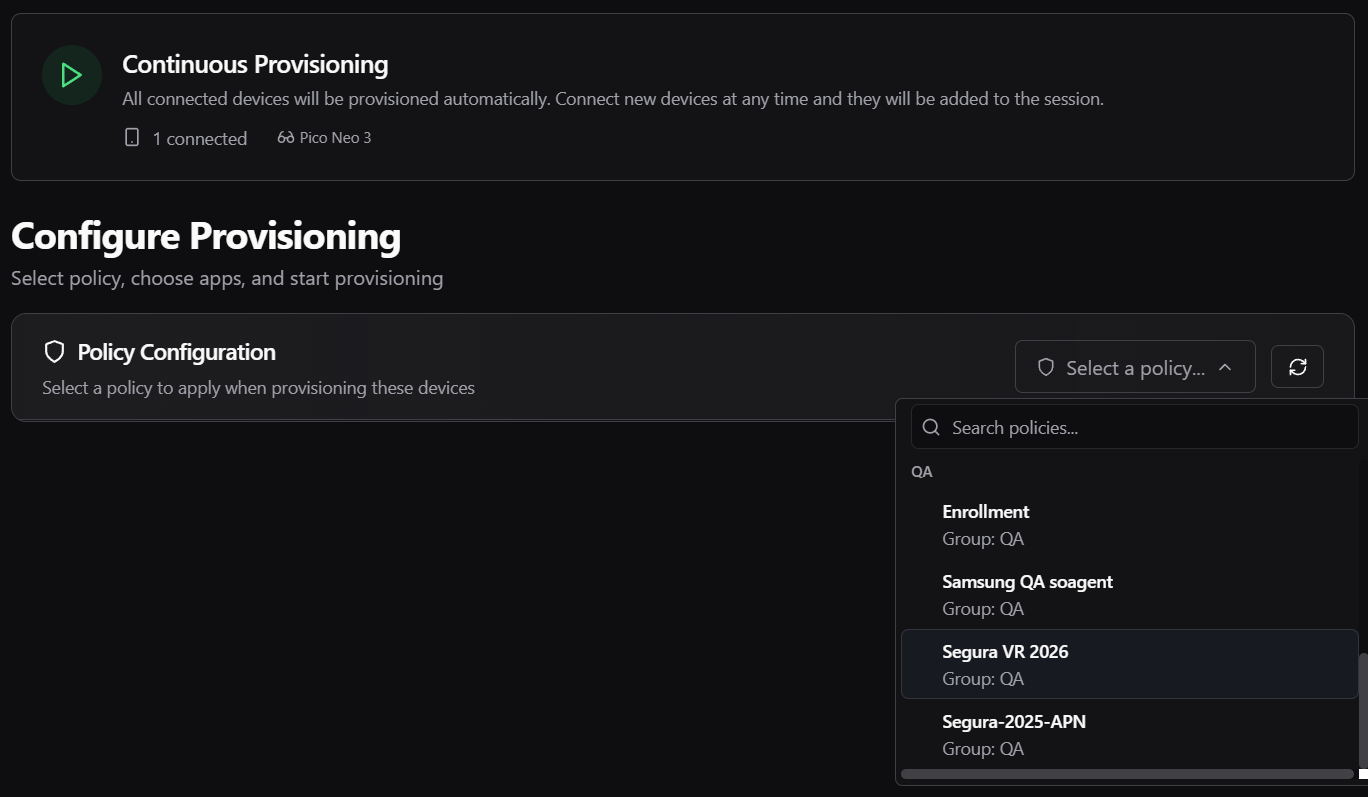
Use a lista para escolher a política correta. Apenas políticas ativas devem ser usadas no provisionamento. Se a política esperada não aparecer, atualize a lista ou revise a configuração no portal antes de continuar.
3.3 Conteúdo da política

Em Content Selection, o app mostra os apps e links associados à política. O contador indica quantos itens estão selecionados, o tamanho total e quantos ainda precisam de download.
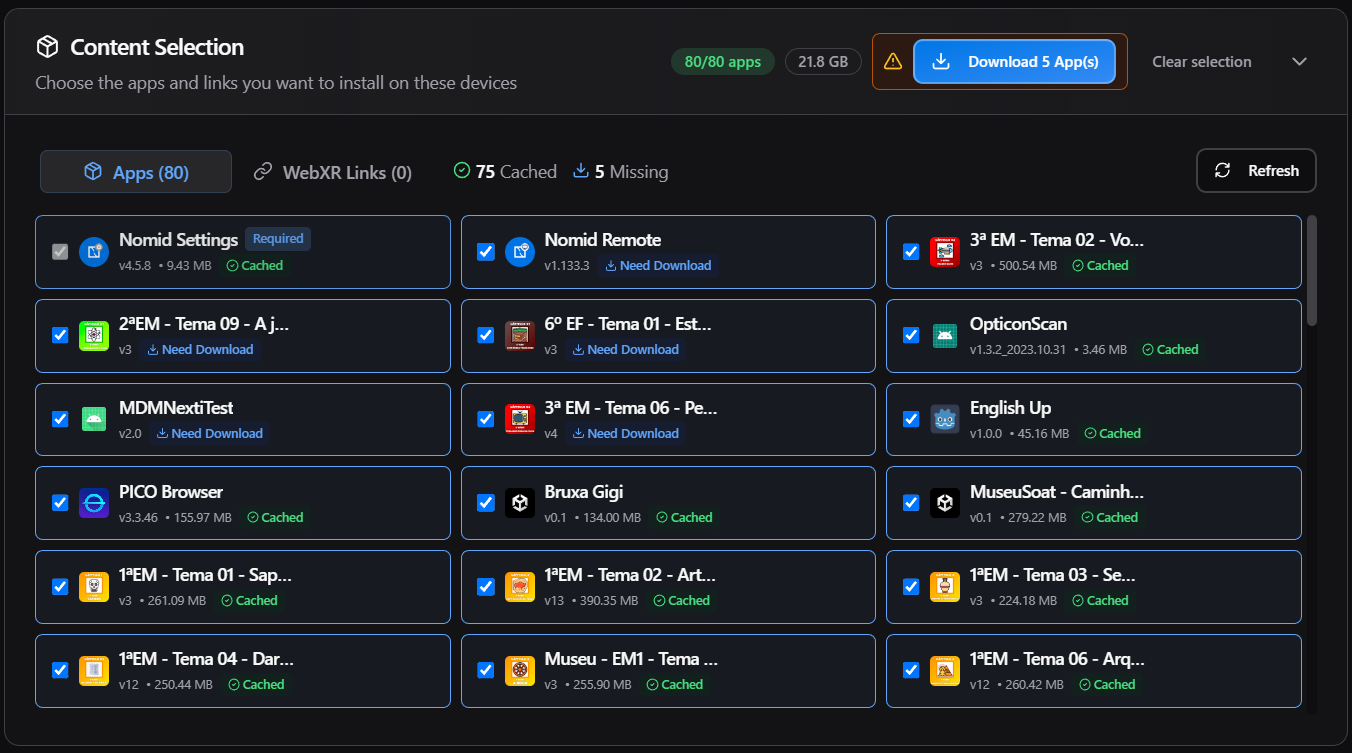
Na aba Apps, cada card mostra nome, versão, tamanho e estado de cache. Cached indica que o APK já está disponível localmente. Need Download ou Missing indica que o conteúdo precisa ser baixado antes da sessão. Nomid Settings é obrigatório porque é o app que conclui a configuração de gerenciamento no dispositivo. Use Download App(s) para baixar o que falta, Refresh para recarregar a lista e Clear selection para remover seleções opcionais.
Baixar o conteúdo antes de iniciar reduz falhas por rede e acelera o provisionamento em lote, pois os APKs são reaproveitados do cache local.
3.4 Wi-Fi

Em Wi-Fi networks, confirme a rede que o dispositivo usará durante o provisionamento. A rede pode vir da política ou ser adicionada manualmente.
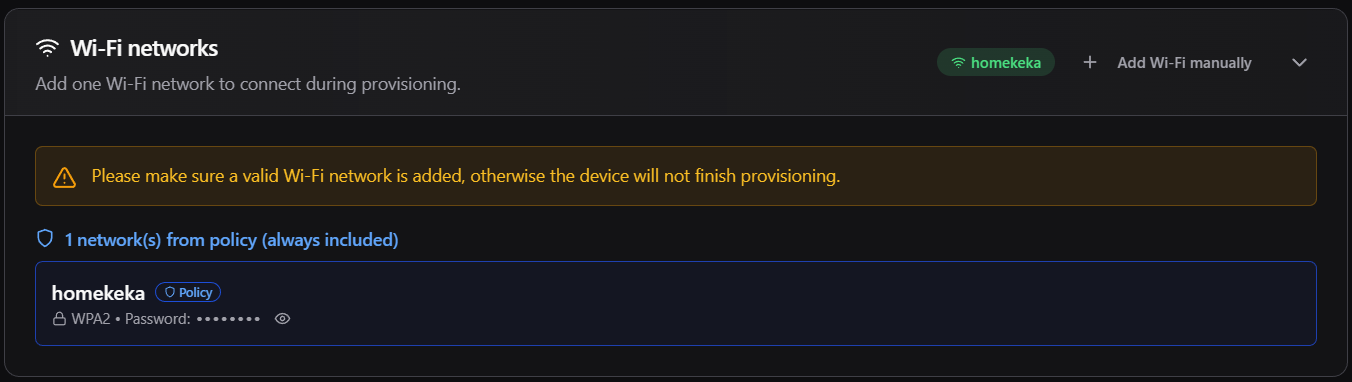
Ao selecionar Wi-Fi da política, o app carrega as redes configuradas no portal. Redes vindas da política entram sempre no fluxo de provisionamento e não devem ser removidas sem revisar a política.
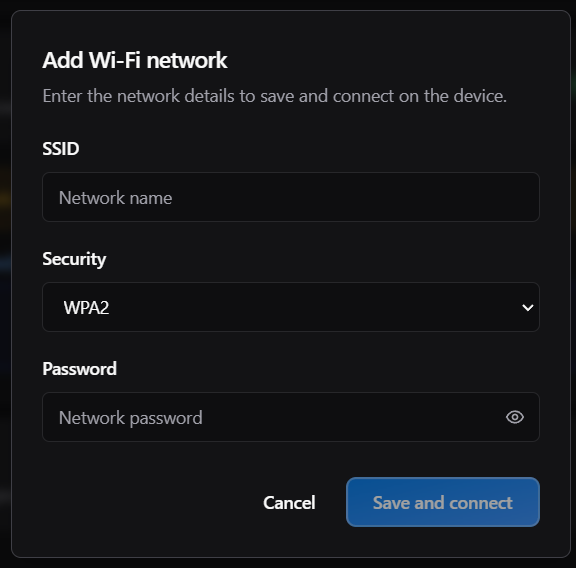
Use Add Wi-Fi manually quando a rede necessária não estiver na política. Informe SSID, tipo de segurança e senha quando aplicável. Redes abertas não exigem senha, mas devem ser usadas apenas quando fizerem parte do procedimento aprovado.
Atenção: se o Wi-Fi estiver ausente, incorreto ou bloqueado por firewall, o dispositivo pode não concluir enrollment, sincronização, aplicação de política ou download de apps.
3.5 Atualização de OS

Use Enable OS update para atualizar o sistema operacional do dispositivo antes do provisionamento. Essa opção depende do arquivo de OS estar em cache e deve ser usada quando a operação exige uma versão suportada específica.
Quando ativada, a atualização acontece antes das etapas principais de provisionamento. Se falhar, valide cabo, cache do arquivo, compatibilidade do modelo e estado do dispositivo antes de tentar novamente.
3.6 Nomeação e tags

Em Device Naming, ative a nomeação automática quando os dispositivos precisarem receber nomes padronizados durante a sessão.
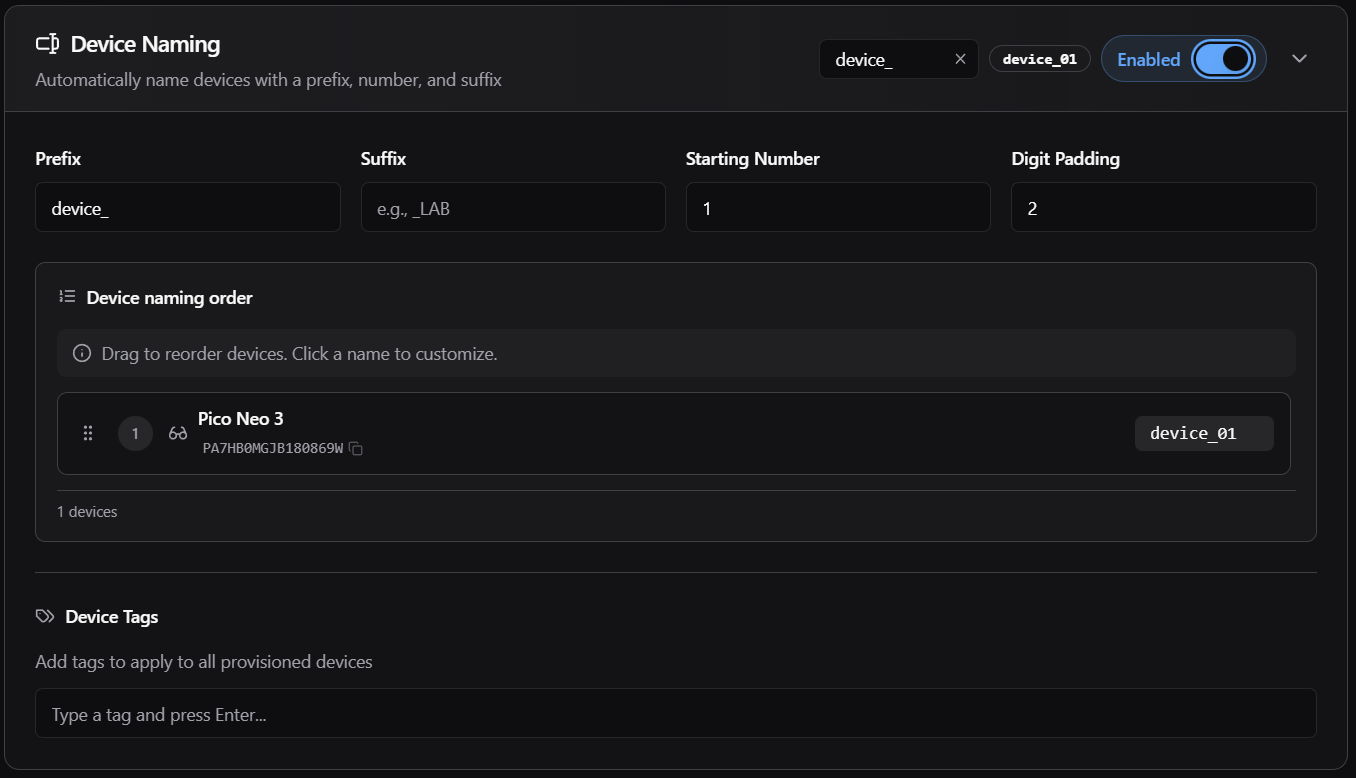
Use Prefix para definir o início do nome, Suffix para complementar o final, Starting Number para escolher o primeiro número e Digit Padding para padronizar a quantidade de dígitos. A prévia mostra o resultado antes de iniciar. A lista de ordem permite arrastar dispositivos e controlar qual equipamento recebe cada nome. Em Device Tags, adicione tags que serão aplicadas aos dispositivos provisionados.
3.7 Performance

Em Performance Settings, ajuste a velocidade da sessão conforme a capacidade do computador, dos cabos e dos hubs USB.
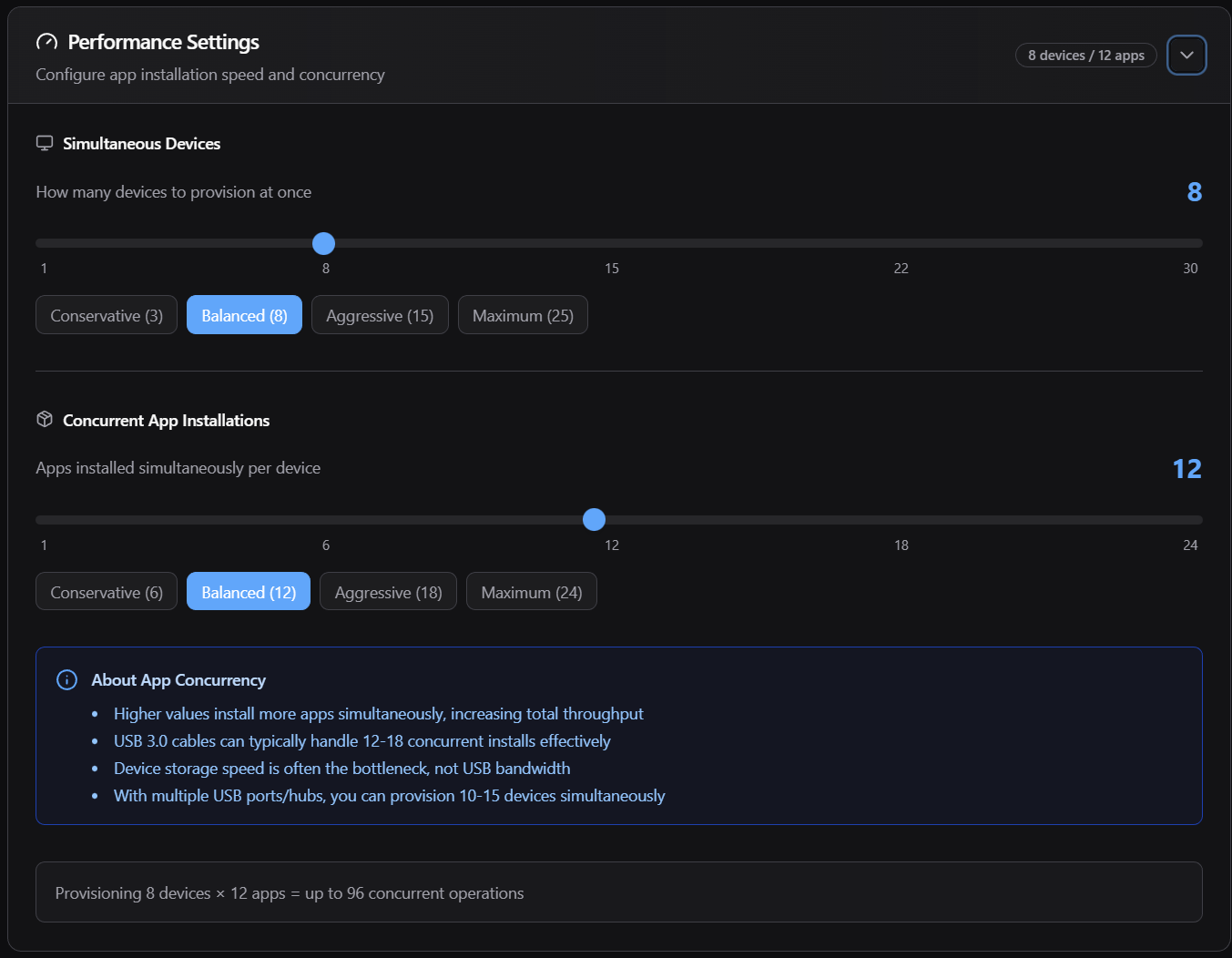
Simultaneous Devices define quantos dispositivos serão provisionados ao mesmo tempo. Concurrent App Installations define quantos apps podem ser instalados simultaneamente por dispositivo. Os presets Conservative, Balanced, Aggressive e Maximum alteram esses limites. Comece com Balanced e aumente apenas se a estação, o hub USB e os dispositivos suportarem a carga.
Valores altos aumentam vazão, mas também podem causar instabilidade, desconexões ou falhas de instalação. Para lotes grandes, use hubs USB 3.0 alimentados e cabos de boa qualidade.
3.8 Pronto para provisionar

O bloco Ready to Provision resume política, quantidade de apps, links e estado geral da sessão. Clique em Start Session somente depois de revisar política, conteúdo, Wi-Fi, OS, nomes e performance.
4. Console da sessão
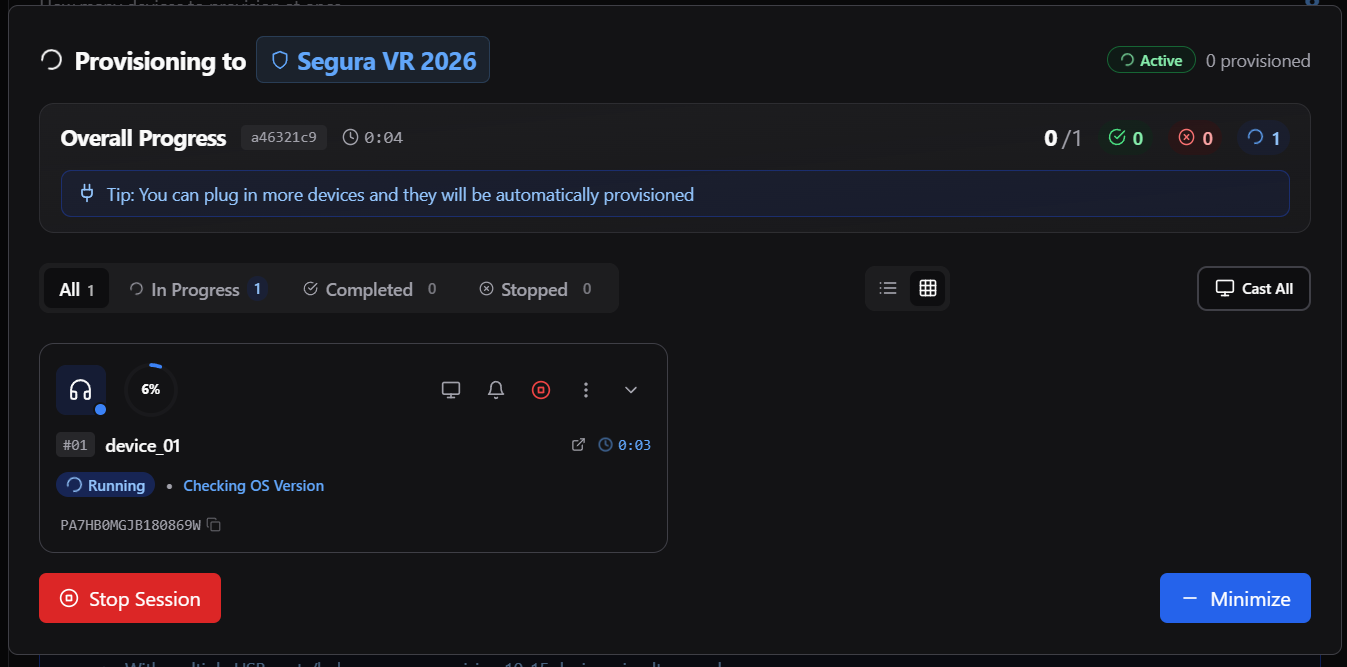
O console acompanha a sessão iniciada. Ele mostra progresso geral, dispositivos em andamento, concluídos, parados ou com erro. O aviso de auto-provisionamento indica que novos dispositivos conectados durante a sessão podem ser adicionados automaticamente ao fluxo quando a configuração estiver ativa.
4.1 Resumo e estados

O resumo apresenta total provisionado, contadores de sucesso, falha e execução, além do tempo da sessão. Use esses dados para acompanhar o lote sem abrir cada dispositivo individualmente.
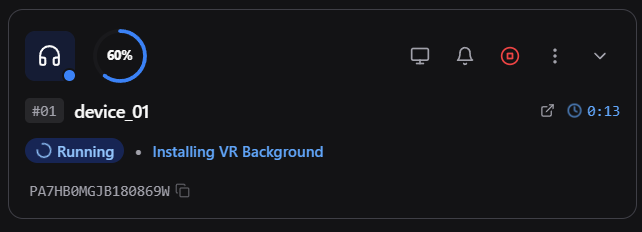
Cada card de dispositivo mostra status, porcentagem, etapa atual, serial e tempo decorrido. Os filtros têm os seguintes efeitos:
- All: mostra todos os jobs da sessão atual, independentemente do resultado.
- In Progress: mostra jobs na fila, em execução ou interrompidos e também os jobs que terminaram localmente, mas cujo ativo ainda não aparece como Active no portal.
- Completed: mostra somente jobs concluídos com sucesso no aplicativo e cujo ativo já foi confirmado como Active no portal.
- Stopped: mostra jobs que falharam ou foram cancelados. Esse estado não representa conclusão bem-sucedida.
A porcentagem e a etapa indicam o progresso local do job. Um card pode chegar a 100% e continuar em In Progress enquanto o portal aguarda a confirmação do ativo como Active; use Completed como confirmação final. O tempo decorrido mede a execução acompanhada pelo aplicativo e não o tempo total de sincronização posterior do dispositivo.
4.2 Etapas do dispositivo
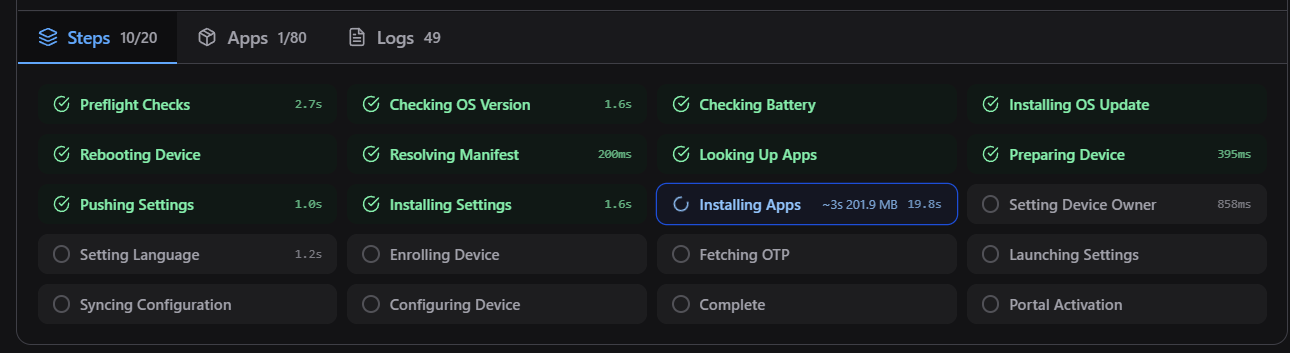
As etapas mostram onde o dispositivo está no fluxo. Em linguagem operacional, o app checa conexão, verifica cache, prepara diretórios, transfere apps, instala Nomid Settings, instala apps Nomid, configura gerenciamento do dispositivo, registra no backend, busca token de segurança, inicia o assistente local e aguarda sincronização.
Se uma etapa falhar, use o erro exibido e os logs para decidir se o problema é cabo, ADB, cache, política, Wi-Fi, Device Owner ou backend.
4.3 Apps e logs
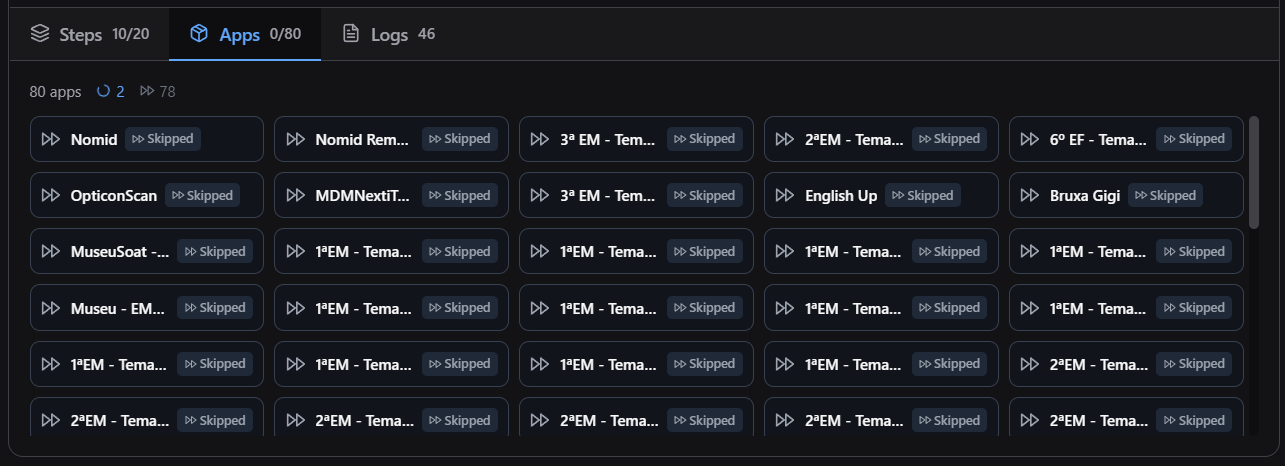
A área de apps mostra o resultado de cada pacote processado naquela etapa:
- Pending: o pacote aguarda o início da tentativa de instalação.
- Installing: a instalação está em execução no dispositivo.
- Success: o aplicativo confirmou a conclusão da instalação nessa execução.
- Failed: a tentativa não terminou com sucesso; revise o erro, a versão, o cache, o espaço disponível e as permissões de instalação.
- Skipped: o pacote foi intencionalmente ignorado por essa etapa e não foi instalado por ela. Esse estado não equivale a sucesso.
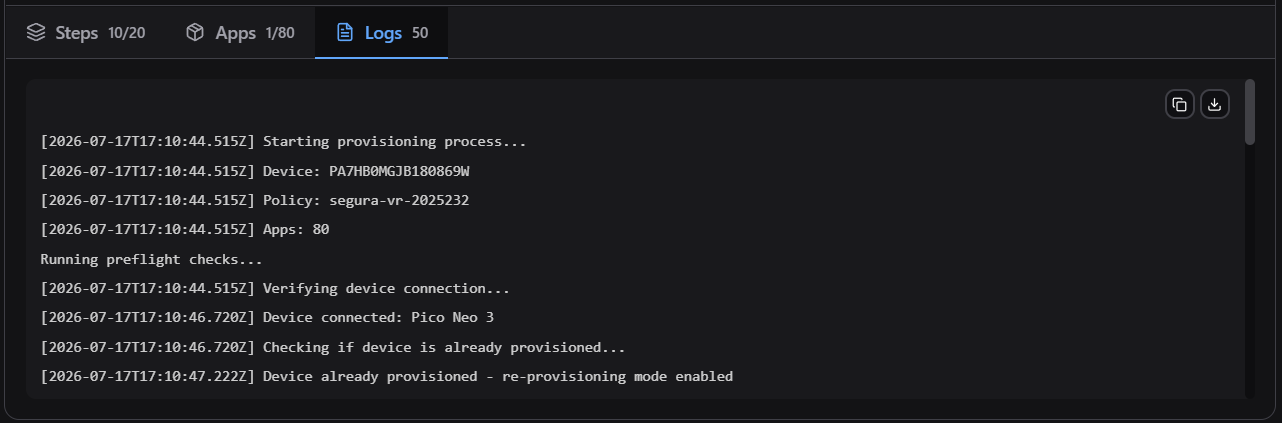
O log registra eventos da sessão. Use-o para revisar erros, copiar evidências e exportar informações para suporte. Logs podem conter dados técnicos do dispositivo e devem ser compartilhados apenas em canais aprovados.
4.4 Ações durante a sessão
Durante a sessão, os controles do card permitem agir sobre um dispositivo específico sem parar o lote inteiro.
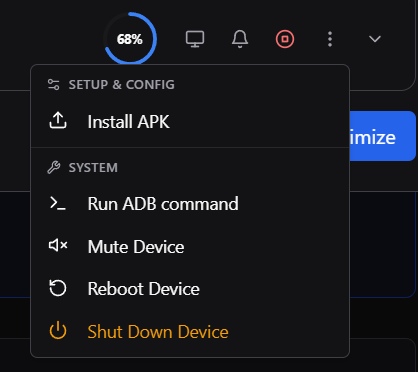
Use as ações disponíveis para identificar, acompanhar ou interromper um dispositivo. Interrompa apenas o dispositivo com problema quando os demais puderem continuar.
Use Cast para espelhar a tela do dispositivo e confirmar visualmente o que está acontecendo no headset.
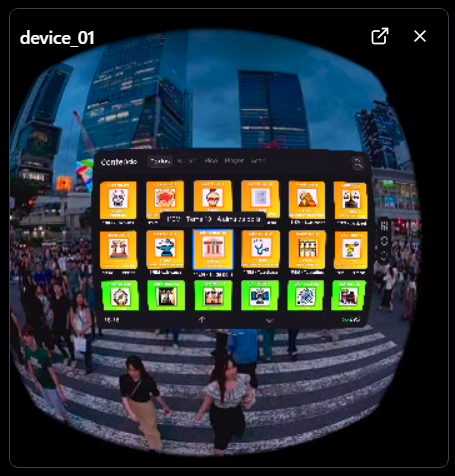
O card de cast mostra a sessão de espelhamento vinculada ao dispositivo. Use-o para validar telas de permissão, wizard inicial, erros de rede ou progresso visível no aparelho.
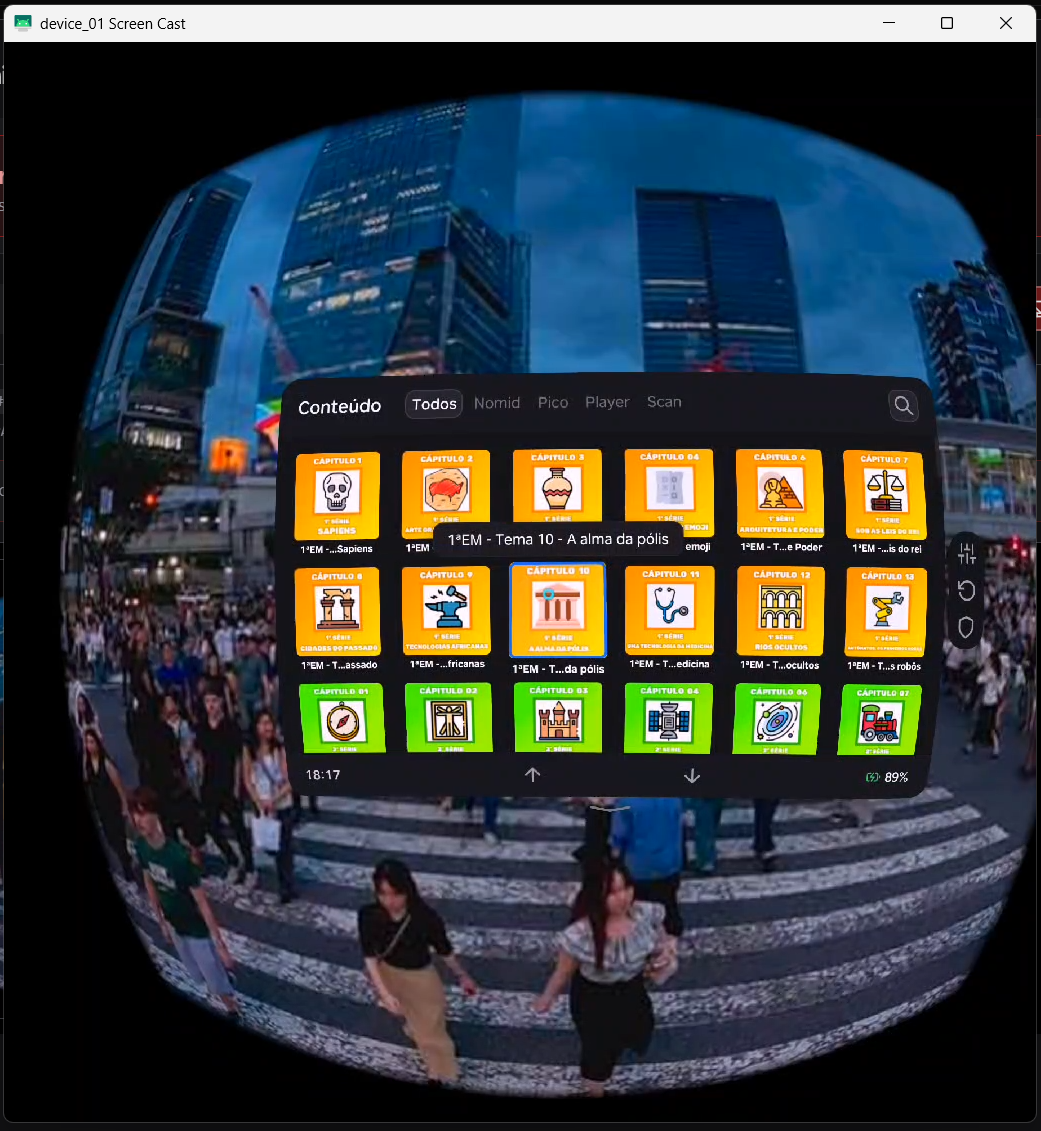
A janela de cast permite acompanhar o dispositivo em tela maior. Se o cast falhar, valide ADB, cabo USB, permissões e estado do dispositivo.
4.5 Minimizar, restaurar e parar
Use Minimize para recolher o console sem interromper o provisionamento. A sessão continua em andamento.

Quando minimizada, a sessão fica disponível para restauração. Retorne ao console para revisar progresso, erros ou logs.
Use Stop Session para interromper a sessão. Essa ação deve ser usada quando a configuração está incorreta, há falha sistêmica ou os dispositivos precisam ser reorganizados antes de uma nova tentativa.
5. Content

A aba Content gerencia o cache local usado para acelerar provisionamentos. Ela mostra o que já foi baixado para a empresa selecionada e permite limpar conteúdos que não serão mais usados.
5.1 Indicadores de conteúdo baixado
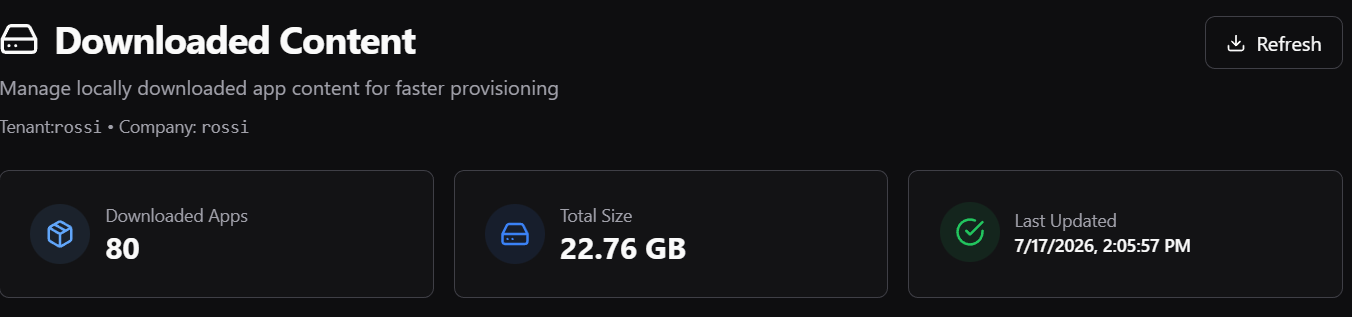
Os indicadores mostram quantidade de apps baixados, tamanho total ocupado e data da última atualização. Use Refresh para atualizar a visão depois de downloads ou limpeza de cache.
5.2 Lista de apps baixados
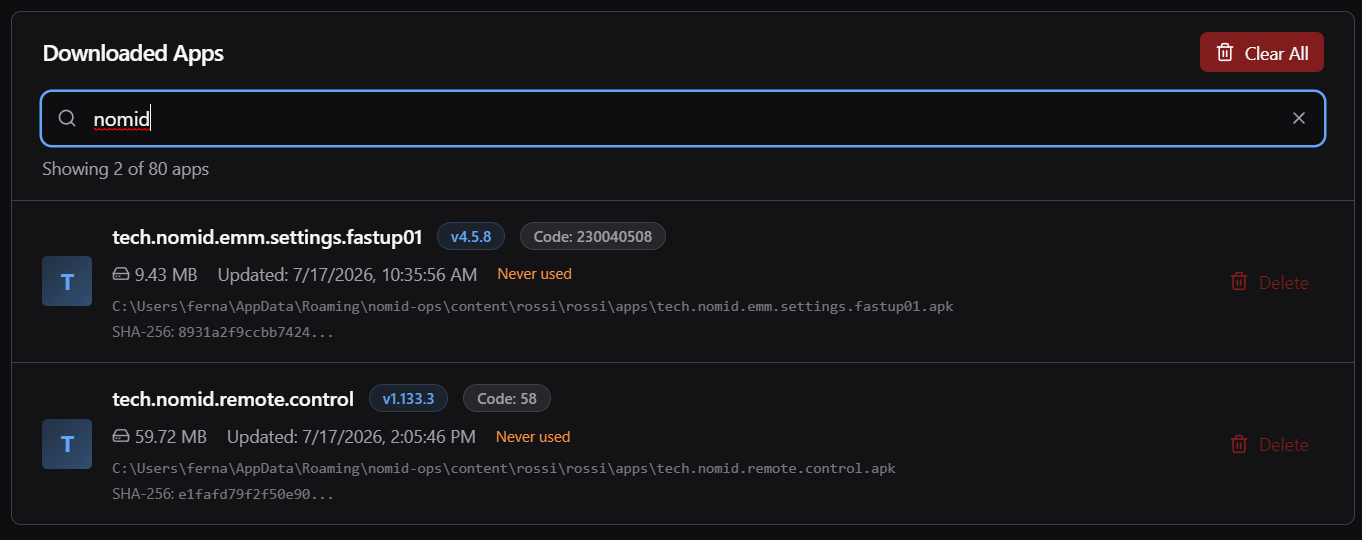
A lista permite buscar por pacote ou versão, ver tamanho, data de atualização, uso recente, versão, version code, caminho local e hash SHA-256. Use Delete para remover um item específico e Clear All para limpar todo o cache da empresa atual. Ao apagar conteúdo, será necessário baixá-lo novamente antes do próximo provisionamento.
6. History

A aba History será usada para consultar histórico de provisionamentos. Esta seção fica reservada para esclarecimentos futuros, porque a área ainda passará por alterações e novas imagens serão adicionadas antes da documentação detalhada.
7. Troubleshooting

A aba Troubleshooting ajuda a diagnosticar problemas de rede que impedem enrollment, check-in, entrega de apps, push, sincronização de hora ou comunicação com serviços necessários ao provisionamento. Ela reúne duas abordagens complementares: primeiro testar a rede a partir do computador e, quando necessário, gravar os metadados de DNS/TLS do próprio dispositivo pelo hotspot.

Use esta área antes de repetir provisionamentos que falham sem mensagem clara. O Network preflight não captura tráfego e não altera o dispositivo; ele apenas testa endpoints a partir do computador. A Device traffic recording exige um dispositivo conectado ao hotspot, consentimento explícito e permissão para ler a interface de rede, pois registra quais servidores o dispositivo tentou acessar e se as conexões avançaram.
7.1 Network preflight

O Network preflight testa, a partir do computador, se a rede permite acessar endpoints necessários para Android Enterprise enrollment, check-in, entrega de apps, push notifications e sincronização de hora.
- Run check inicia as tentativas de DNS, TCP/TLS, HTTP e NTP contra os endpoints exigidos.
- Cancel interrompe a execução atual. Use quando percebeu que está na rede errada ou precisa ajustar conectividade antes de continuar.
- Run again repete o teste depois de trocar de rede, corrigir firewall/proxy ou alterar DNS.
- Export report aparece após a conclusão e salva um relatório local em Markdown ou JSON. O relatório pode incluir endereço público, nome da rede, roteador, DNS e dispositivo marcado.

Quando um endpoint aparece como Reachable, a rede local permite a comunicação exigida para aquele serviço. Os demais status indicam onde a comunicação quebrou:
- DNS blocked significa falha de resolução, como NXDOMAIN, SERVFAIL ou timeout.
- TCP blocked indica conexão recusada ou timeout na porta do serviço.
- UDP blocked indica ausência de resposta em testes UDP, especialmente NTP.
- TLS blocked indica falha no handshake TLS ou reset durante a negociação.
- TLS intercepted indica certificado não emitido pelo Google em endpoints Android Enterprise; isso normalmente aponta inspeção SSL/TLS corporativa e pode quebrar GMS/enrollment mesmo quando o navegador parece funcionar.
- Clock skew indica diferença relevante entre o relógio do computador e o horário de rede, o que pode invalidar certificados.
- Service error indica que a conexão TLS funcionou, mas o endpoint retornou uma resposta HTTP inesperada.
O bloco de rede atual confirma onde o teste foi executado: conexão usada, roteador, IP do computador, endereço público visto pelo Google e DNS. Use essas informações para comparar ambientes, como rede corporativa, laboratório, hotspot e rede do cliente. Quando a tela avisar que o caminho de rede é o mesmo do teste anterior, a comparação não representa uma rede independente; quando avisar que é diferente, o novo teste valida outro caminho até a internet.
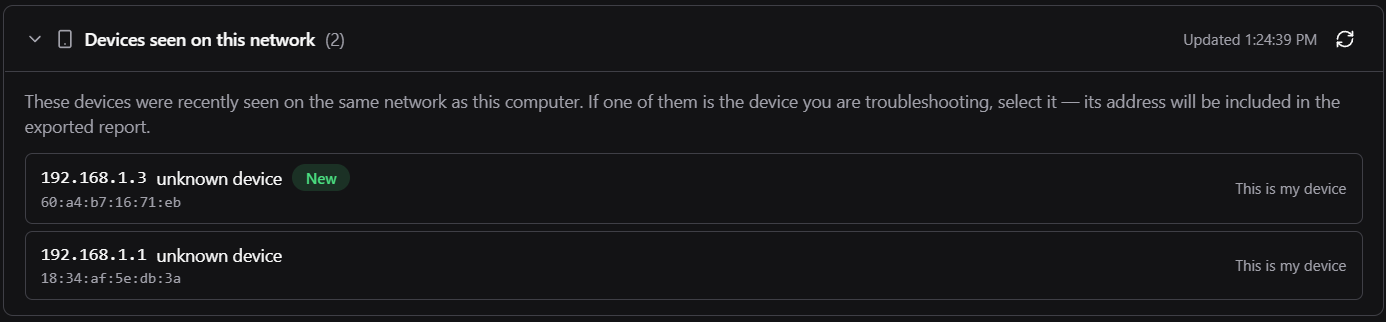
Se a seção Devices seen on this network aparecer, ela lista dispositivos vistos recentemente na mesma rede. Selecionar This is my device apenas marca o dispositivo no relatório exportado; essa seleção não provisiona, não captura tráfego e não muda nenhuma configuração do dispositivo.
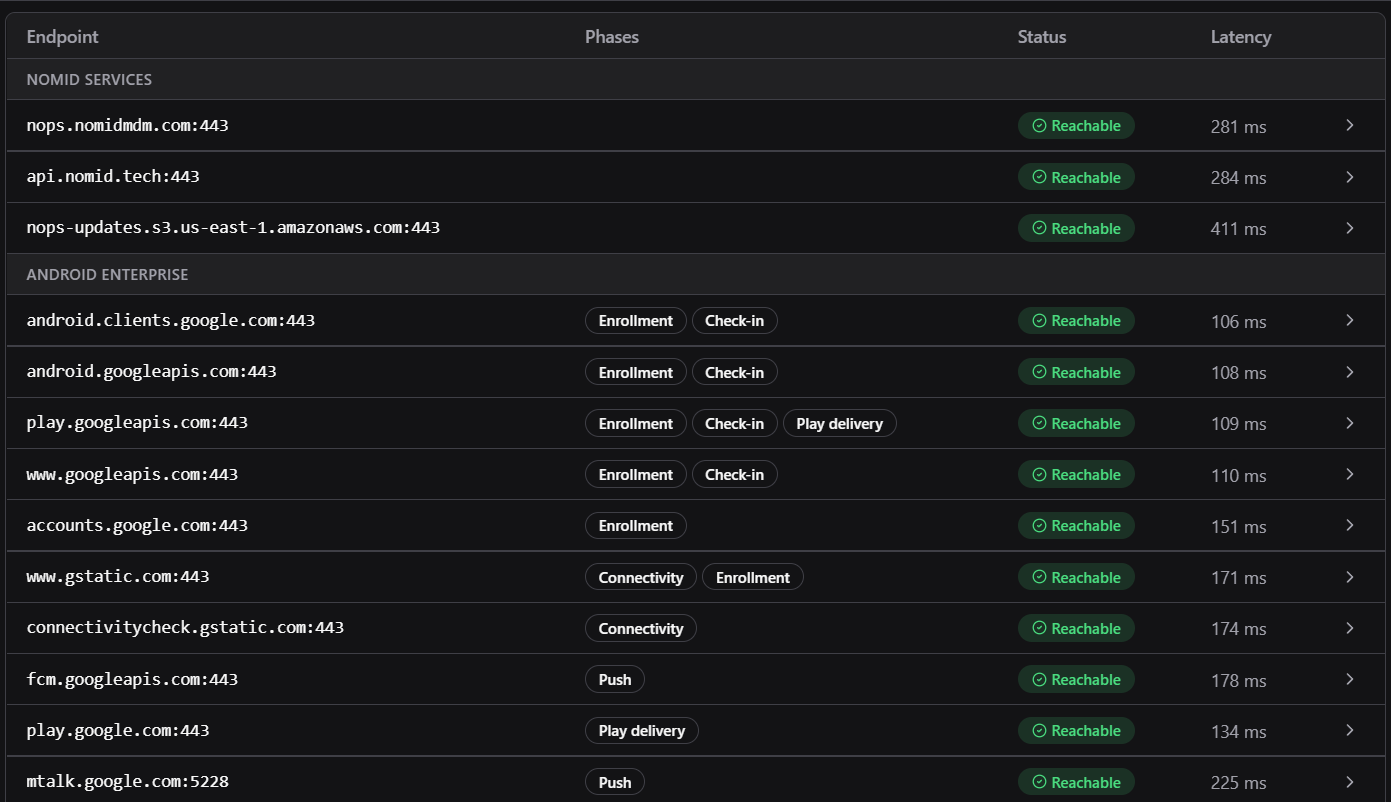
A lista de endpoints mostra quais domínios foram testados, a fase em que são usados e a latência medida. Os grupos separam Nomid services e Android Enterprise. Ao expandir uma linha, o app pode exibir IPs resolvidos, emissor/assunto do certificado, offset de relógio e tempos de DNS/TCP/TLS. Falhas recorrentes em domínios de Google, Android ou Nomid indicam necessidade de revisar DNS, firewall, proxy, inspeção TLS ou sincronização de horário.
7.2 Gravação de tráfego do dispositivo
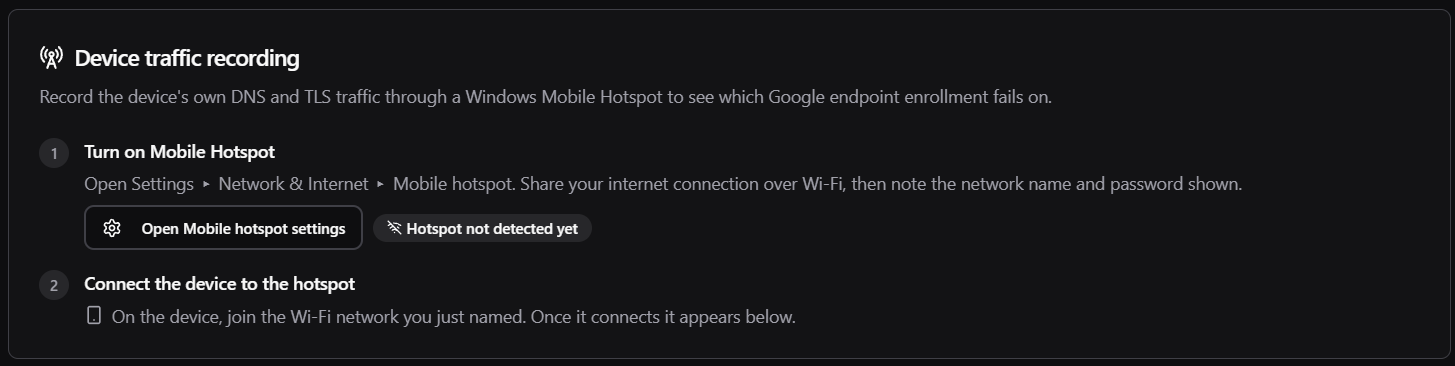
Device traffic recording registra metadados DNS e TLS do próprio dispositivo usando o Mobile Hotspot do Windows. Use esse recurso quando o preflight do computador estiver correto, mas o dispositivo continuar falhando no enrollment. A gravação informa quais servidores foram contatados e se as conexões avançaram; ela não registra o conteúdo trafegado.
Use gravação de tráfego apenas para diagnóstico autorizado. O relatório pode conter nomes de servidores, IPs, portas, protocolos, horários, operador e identificadores do dispositivo; por isso, exporte ou envie somente pelos canais aprovados e mantenha o arquivo apenas pelo tempo necessário ao chamado.
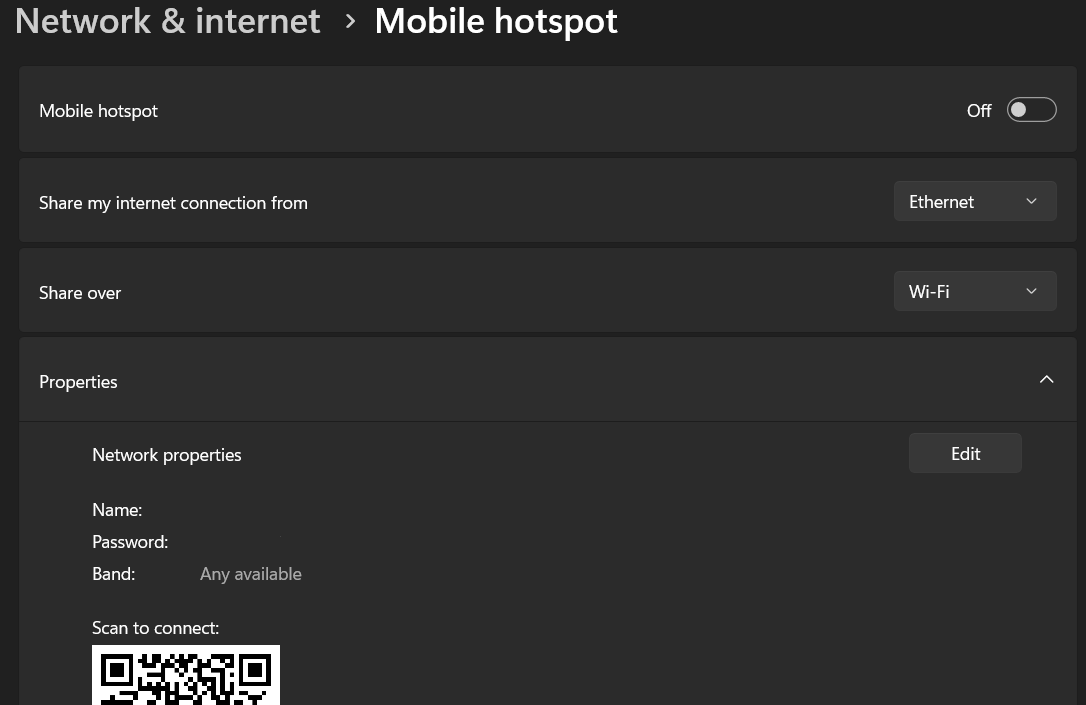
Clique em Open Mobile hotspot settings para abrir as configurações do Windows. Ative o hotspot, compartilhe a internet por Wi-Fi e anote nome e senha da rede. O botão apenas abre a configuração do sistema; nome, senha e ativação do hotspot continuam sendo definidos pelo operador no Windows.

Quando o hotspot for detectado, conecte o dispositivo à rede criada. O app identifica a interface de hotspot e passa a usar esse caminho para observar o tráfego do dispositivo selecionado. Se o aviso de permissão de captura aparecer, no Windows reabra o Nomid Ops App como administrador e use Recheck administrator access; sem acesso suficiente, a gravação pode falhar ao iniciar.

A lista mostra dispositivos conectados ao hotspot a partir de DHCP/ARP e valida alcance por ping. Os estados ajudam na triagem:
- checking... significa que o app ainda está verificando se o cliente responde.
- online ou a latência em ms indica que o dispositivo respondeu.
- not responding indica que o dispositivo apareceu na lista, mas não respondeu ao teste naquele momento.
- Refresh device status atualiza a lista e revalida alcance.
- randomized hardware address indica MAC aleatório, comum em telefones e tablets.
Use Record this device no dispositivo desejado. A seleção define o IP/MAC que será usado como alvo da captura e evita misturar eventos de outro equipamento. Ela não altera nenhuma configuração no dispositivo. O botão Start recording só deve ser usado depois que o hotspot estiver ativo e o dispositivo correto estiver selecionado.
Clique em Start recording para abrir a confirmação de consentimento e iniciar a sessão de captura. Se a opção Keep uplink awake (keep-alive) estiver ativada, o app enviará pings de baixa frequência para manter o uplink do hotspot acordado; isso ajuda quando a internet compartilhada vem de um telefone que pode suspender o hotspot por inatividade. Durante a gravação, o indicador pode mostrar Keep-alive active, Keep-alive inactive ou Uplink not responding.
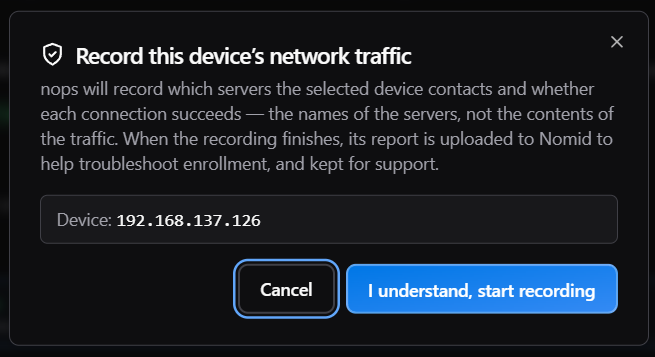
Leia o aviso antes de continuar. A gravação registra nomes de servidores e sucesso/falha das conexões, não o conteúdo do tráfego. Cancel fecha o aviso sem iniciar a captura. I understand, start recording registra o consentimento, inicia a sessão e, ao finalizar, permite upload do relatório para a Nomid para apoio ao diagnóstico.

Durante a gravação, mantenha o dispositivo conectado ao hotspot e reproduza o problema. O cabeçalho mostra o IP capturado, o tempo decorrido e o estado do dispositivo. connected ou latência em ms indica presença ativa; device quiet... indica ausência temporária de sinais; Paused - device disconnected congela o timer e aguarda reconexão. Se o dispositivo voltar com outro IP, o app informa a troca e acompanha o novo endereço automaticamente. No diálogo de desconexão, Wait for reconnect mantém a sessão pausada e End & export encerra com o que foi capturado.

Use Add note para marcar eventos relevantes, como início do enrollment, erro exibido, troca de tela ou tentativa de sincronização. O botão fica inativo até haver texto. Cada nota vira um marcador com horário dentro da sessão e aparece depois em Notes taken while recording, ajudando a correlacionar tráfego e comportamento do dispositivo.
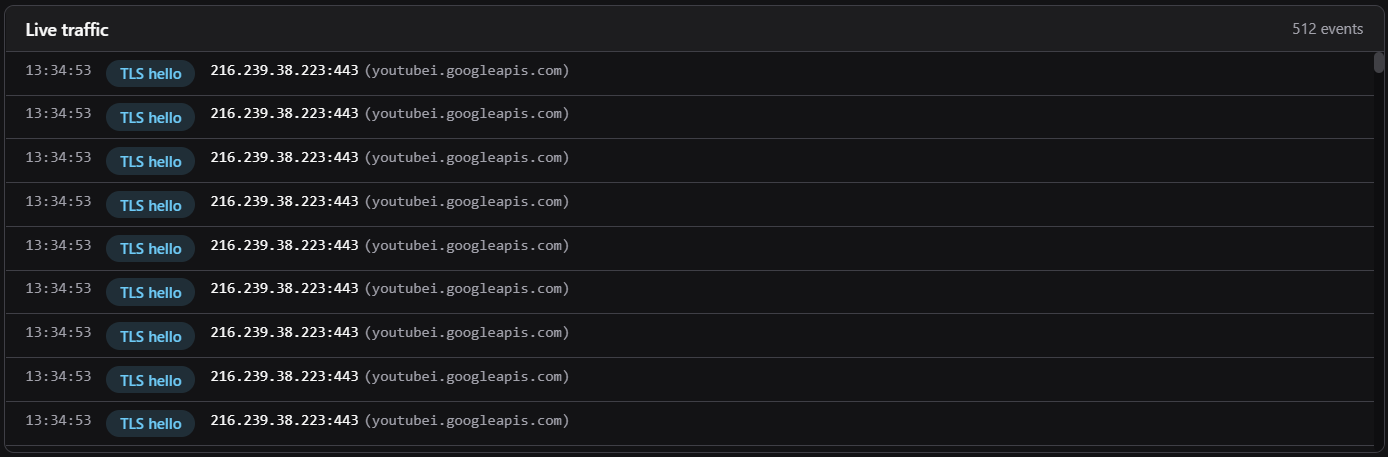
O painel de tráfego ao vivo mostra eventos capturados em tempo real, incluindo consultas DNS, respostas DNS, NXDOMAIN, TLS ClientHello, alertas TLS, TCP reset, QUIC e marcadores manuais. Observe falhas de DNS, resets logo após o ClientHello, alertas TLS ou ausência de contato com endpoints esperados. O painel mostra metadados úteis para diagnóstico, como host, IP remoto, porta e protocolo, sem exibir conteúdo da comunicação.
Clique em Stop recording quando o problema tiver sido reproduzido. O app encerra a captura, para o keep-alive, processa os eventos e gera o resumo com vereditos por endpoint. Se houver gravações recentes, a lista Recent recordings permite reabrir sessões anteriores para comparação sem executar uma nova captura.
7.3 Resultados da gravação
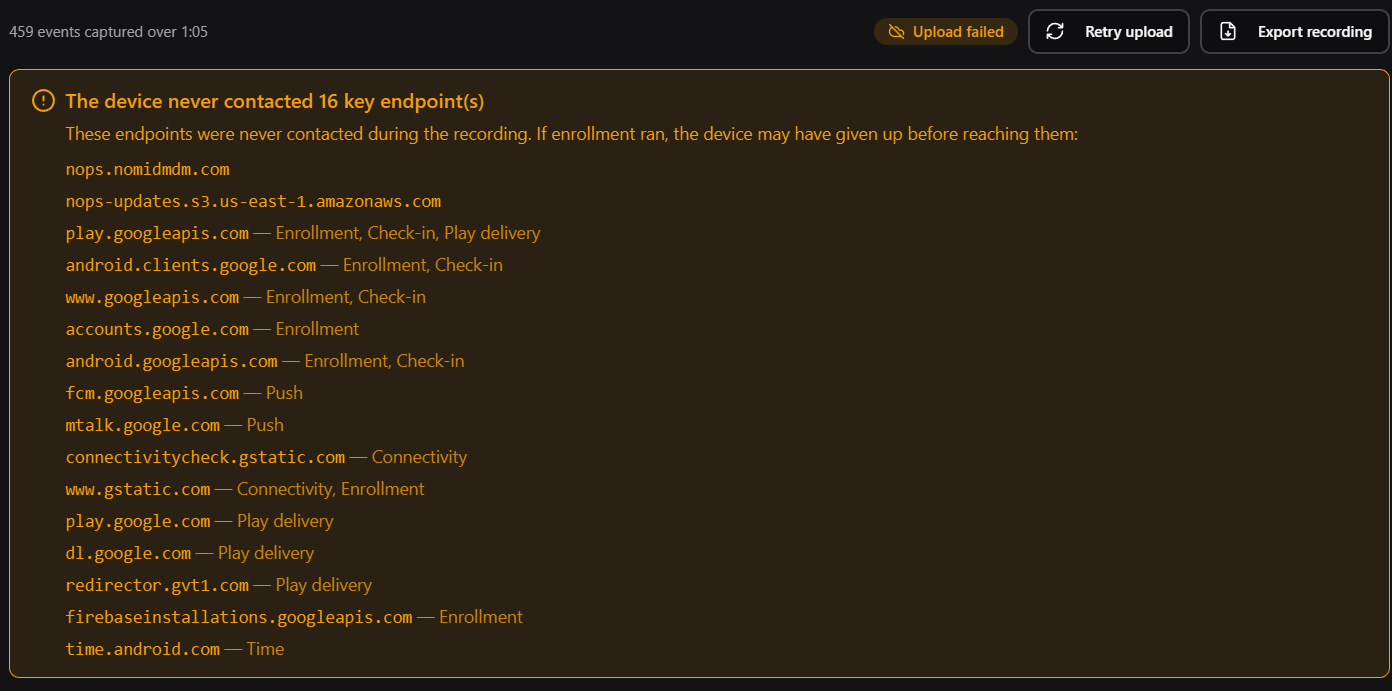
Os resultados mostram quantos eventos foram capturados, a duração da sessão, quem gravou, os endpoints avaliados e outros servidores contatados. Os vereditos significam:
- Reached indica que o endpoint foi alcançado ou que o handshake/consulta avançou como esperado.
- DNS blocked indica que a resolução do nome falhou ou retornou bloqueio.
- TLS blocked indica reset ou alerta fatal logo após o ClientHello.
- Not attempted indica que o dispositivo não tentou acessar aquele endpoint durante a sessão.
- Attempted indica que houve tráfego, mas o resultado não foi conclusivo.
Se houver endpoint(s) blocked, a rede provavelmente explica a falha de enrollment. Se aparecer All required endpoints reached, o problema provavelmente não está nessa rede e a investigação deve seguir para credenciais, política, estado do dispositivo ou fluxo de provisionamento.

Use as ações de resultado para confirmar upload e preparar evidência. Uploaded to Nomid indica que o relatório JSON foi enviado ao armazenamento da Nomid. Upload failed indica que o envio automático falhou; Retry upload tenta reenviar a mesma sessão. Se a sessão de autenticação expirar, o app pode solicitar novo login e retomar o upload. Refaça o upload apenas quando a gravação for relevante para o chamado.
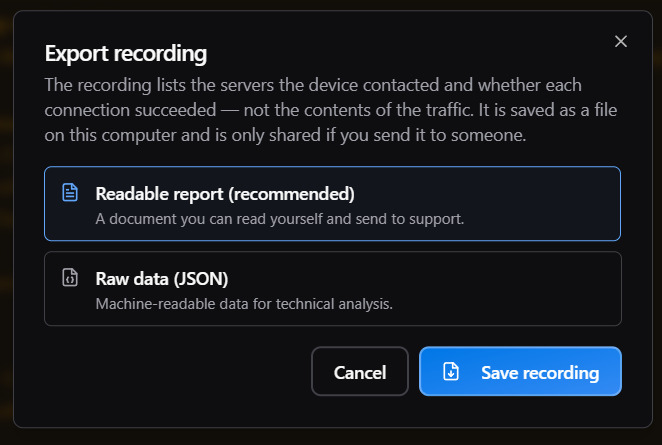
Use Export recording para gerar um arquivo de diagnóstico local. Readable report (recommended) cria um Markdown legível para suporte e revisão humana. Raw data (JSON) cria dados estruturados para análise técnica ou automações. Cancel fecha o diálogo sem salvar; Save recording abre a gravação no formato escolhido. Compartilhe o arquivo somente pelos canais definidos pela Nomid, pois ele pode conter informações técnicas da rede e do dispositivo.
Validação após provisionar
Depois que a sessão concluir, confirme:
- O dispositivo aparece como ativo no portal.
- A política correta está associada.
- O dispositivo sincronizou após o primeiro boot.
- Os apps obrigatórios foram instalados.
- O Wi-Fi configurado permite comunicação com os serviços necessários.
- O usuário ou responsável recebeu o dispositivo identificado com nome e tags corretos.
Problemas comuns
| Sintoma | Causa provável | Ação recomendada |
|---|---|---|
| Dispositivo não aparece | Cabo sem dados, porta USB instável ou driver ausente. | Troque cabo/porta, valide driver e reconecte o dispositivo. |
| ADB disabled | Depuração USB desativada no headset. | Habilite USB Debugging em Developer Options. |
| Unauthorized | Computador ainda não autorizado no dispositivo. | Aceite o prompt de depuração USB no dispositivo. |
| Conteúdo faltando | Apps ainda não baixados ou cache limpo. | Use Download App(s) antes de iniciar a sessão. |
| Falha ao configurar Device Owner | Dispositivo já possui conta, owner ou não está apto. | Faça reset de fábrica quando o procedimento exigir e valide que não há outro gerenciamento. |
| Provisionamento não sincroniza | Wi-Fi incorreto, bloqueio de rede ou endpoints inacessíveis. | Revise Wi-Fi e use Troubleshooting para testar endpoints. |
| Cast falha | ADB instável, permissão ausente ou dispositivo desconectado. | Reconecte e confirme autorização ADB antes de tentar novamente. |