Nomid
Przetestuj politykę trybu kiosku lub urządzenia współdzielonego z Androidem w kilka minut za pomocą kodu QR
Przetestuj zasady Androida dla kiosku lub urządzenia współdzielonego na zapasowym urządzeniu: wybierz darmowy szablon, dotknij sześć razy, zeskanuj kod QR. Co sprawdzić i jak odzyskać urządzenie.
Spis treści
Masz listę wybranych dostawców rozwiązań do zarządzania urządzeniami z Androidem, a każdy z nich prezentuje dopracowaną konsolę. Jednak zrzut ekranu z konsoli nie pokaże tego, co pracownik magazynu, użytkownik tabletu w recepcji czy technik w terenie faktycznie zobaczy po zablokowaniu urządzenia. Tryb kiosku to fizyczne doświadczenie. Obejmuje launcher, reakcję przycisków, zachowanie po przesunięciu palcem w dół oraz to, czy jedyna potrzebna aplikacja otwiera się samoczynnie po ponownym uruchomieniu.
Ten poradnik pokazuje, jak wdrożyć rzeczywiste zasady trybu kiosku lub urządzenia współdzielonego na zapasowym urządzeniu z Androidem przy użyciu aprowizacji kodem QR w Android Enterprise – konfiguracji za pomocą „sześciu dotknięć” wbudowanej w kreator konfiguracji Androida. Wybierasz publiczny szablon zasad, skanujesz jego kod QR, a następnie korzystasz z urządzenia tak, jak Twoi pracownicy. Nie musisz zakładać konta ani umawiać się na rozmowę handlową.
Poradnik wyjaśnia również, czym to demo nie jest. Urządzenie zostanie zarejestrowane we współdzielonym środowisku demonstracyjnym, dlatego przed rozpoczęciem musisz wiedzieć, kto zarządza nim później i jak je odzyskać.
Dlaczego warto przetestować na prawdziwym urządzeniu przed wersją próbną
Pełna wersja próbna MDM wymaga nakładu pracy. Tworzysz dzierżawę (tenant), łączysz zarządzane konto Google Play, tworzysz zasady i konfigurujesz proces rejestracji. Ten wysiłek ma sens, gdy masz już względną pewność, że platforma spełnia Twoje wymagania. Praktyczne demo na urządzeniu pozwala szybciej odpowiedzieć na wcześniejsze pytania:
- Jakie wrażenia daje tryb kiosku? Możesz sprawdzić, czy pracownicy widzą jedną aplikację pełnoekranową, czy launcher z kilkoma zatwierdzonymi aplikacjami, a także jak zachowują się pasek stanu i przyciski nawigacyjne.
- Jak wygląda launcher? Niestandardowy launcher kioskowy to interfejs, na który Twoi pracownicy patrzą przez cały dzień. Musisz wiedzieć, czy jest czytelny na danej przekątnej ekranu i czy ikony są wystarczająco duże dla rąk w rękawicach.
- Do czego pracownik nadal ma dostęp? Możesz spróbować otworzyć Ustawienia, dodać konto Google, zainstalować aplikację z niezarządzanego źródła lub włączyć opcje programisty. Ręczne testowanie ograniczeń mówi więcej niż przeglądanie kodu JSON z zasadami.
- Jak wygląda rejestracja na Twoim sprzęcie? Twój konkretny model tabletu lub wzmocnionego urządzenia (rugged) może zachowywać się nieco inaczej w kreatorze konfiguracji. Lepiej dowiedzieć się o tym na jednym zapasowym egzemplarzu niż na palecie zawierającej pięćdziesiąt sztuk.
Test daje również konkretny argument do pokazania kadrze zarządzającej. „Oto urządzenie, spróbuj wyjść z trybu blokady” brzmi bardziej przekonująco niż tabela porównawcza funkcji.
Co jest potrzebne przed rozpoczęciem
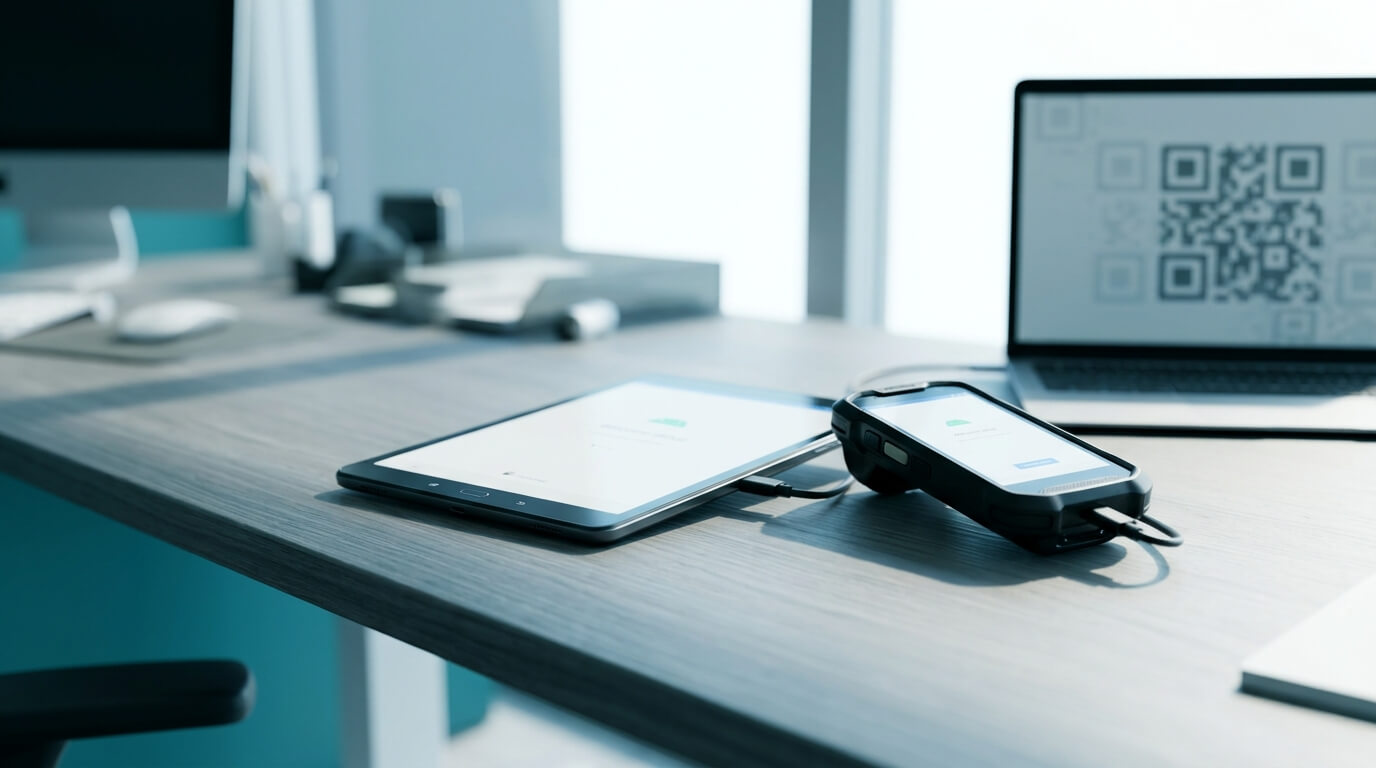
Przed rozpoczęciem przygotuj następujące elementy:
- Zapasowe urządzenie z systemem Android 7.0 lub nowszym. Dokumentacja Google Android Enterprise wskazuje Androida 7.0 jako minimalną wersję wymaganą do aprowizacji kodem QR. W systemie Android 9 i nowszych czytnik kodów QR jest wbudowany w kreator konfiguracji. W systemach Android 7 i 8 urządzenie pobiera czytnik podczas konfiguracji.
- Urządzenie, które można traktować jako własność firmy. Aprowizacja kodem QR konfiguruje urządzenie jako w pełni zarządzane. Użyj sprzętu należącego do Twojej organizacji, od którego nikt nie jest zależny prywatnie.
- Możliwość przywrócenia ustawień fabrycznych. Aprowizacja za pomocą sześciu dotknięć działa tylko na pierwszym ekranie konfiguracji nowego lub świeżo zresetowanego urządzenia.
- Sieć Wi-Fi z dostępem do Internetu. Najlepiej sprawdza się prosta sieć WPA2. Sieci dla gości z portalem uwierzytelniania (captive portal – strona logowania w przeglądarce) zazwyczaj blokują konfigurację.
- Drugi ekran wyświetlający kod QR. Może to być laptop lub inny telefon.
- Usługi Google Play na urządzeniu. Rejestracja Android Enterprise przez kod QR wymaga urządzenia z Google Mobile Services (Sklep Play i Usługi Google Play). Urządzenia bez nich, np. niektóre wzmocnione lub regionalne modele oparte na AOSP, nie oferują konfiguracji przez sześć dotknięć albo przerywają ją w trakcie.
- Numer seryjny lub IMEI urządzenia, zapisany już teraz. Wsparcie będzie go potrzebować, aby później usunąć urządzenie, a zasady kiosku mogą po rejestracji zablokować Ustawienia → Informacje o telefonie. Zwykle znajduje się na pudełku, tylnej etykiecie lub tacce SIM.
Ostrzeżenie: Przywrócenie ustawień fabrycznych usuwa wszystkie dane z urządzenia. Wcześniej utwórz kopię zapasową wszystkiego, czego potrzebujesz. Usuń wszelkie konta Google z urządzenia przed jego zresetowaniem. W przeciwnym razie funkcja Factory Reset Protection może zażądać danych logowania do tego konta po resecie.
Uwaga: Nie używaj urządzenia, które sprzedawca zarejestrował już w usłudze Android zero-touch lub Samsung Knox Mobile Enrollment u innego dostawcy. Takie rejestracje mogą przejąć kontrolę podczas konfiguracji i przekierować urządzenie do innej konsoli zarządzania.
Czym demo nie jest: konto współdzielone, brak automatycznego wygasania, usuwanie przez wsparcie
Zanim cokolwiek zeskanujesz, miej jasność, czym jest to demo, ponieważ urządzeniem zarządza ktoś inny, dopóki nie poprosisz o jego zwrot.
- Rejestruje się we współdzielonym koncie demo Nomid. To nie jest prywatna przestrzeń robocza. Urządzenia demonstracyjne innych osób testujących znajdują się na tym samym koncie, a Nomid zarządza Twoim urządzeniem z jego poziomu.
- Urządzenie jest zarządzane przez Nomid do momentu jego usunięcia. Zasady, aplikacje i ograniczenia są kontrolowane zdalnie z poziomu konta demonstracyjnego, a nie przez Ciebie.
- Brak automatycznego wygasania. Urządzenie pozostaje zarejestrowane i zablokowane do momentu zgłoszenia prośby o usunięcie.
- Usunięcie odbywa się za pośrednictwem wsparcia. Napisz na adres support@nomid.tech, aby usunąć urządzenie.
Ostrzeżenie: Na urządzeniu demonstracyjnym nie loguj się na konta firmowe, nie wkładaj karty SIM powiązanej z wrażliwymi usługami ani nie przechowuj rzeczywistych danych klientów czy pacjentów. Traktuj je jako jednostkę testową widoczną dla podmiotu trzeciego.
Krok po kroku: od resetu fabrycznego do zablokowanego urządzenia
Krok 1: Wybierz szablon zasad
- Otwórz bezpłatne narzędzie szablonów zasad pod adresem nomidmdm.com/en/tools/android-policy-templates.
- Przejrzyj kategorie i zapoznaj się z opisem każdego szablonu, w tym z instalowanymi aplikacjami. Lista na stronie jest aktualnym źródłem informacji, dlatego sprawdź ją zamiast polegać na podsumowaniach, w tym na tym artykule.
- Wybierz szablon najbardziej zbliżony do Twojego rzeczywistego przypadku użycia. Jeśli nie masz pewności, zacznij od szablonu kiosku, ponieważ pokazuje on najbardziej widoczną zmianę.
- Pozostaw kod QR szablonu otwarty na ekranie laptopa.
Oczekiwany rezultat: Kod QR dla wybranego szablonu jest widoczny na ekranie, a Ty wiesz, jakich aplikacji i ograniczeń spodziewać się na urządzeniu.
Krok 2: Przywróć ustawienia fabryczne na zapasowym urządzeniu
- Na urządzeniu przejdź do Ustawienia → System → Opcje resetowania → Wyczyść wszystkie dane (przywrócenie ustawień fabrycznych). Ścieżka w menu zależy od producenta. Na urządzeniach Samsung zazwyczaj jest to Ustawienia → Zarządzanie ogólne → Resetowanie.
- Potwierdź reset i poczekaj na ponowne uruchomienie urządzenia.
- Zatrzymaj się na pierwszym ekranie powitalnym. Nie dotykaj przycisku Rozpocznij i nie wybieraj jeszcze języka.
Oczekiwany rezultat: Na urządzeniu wyświetla się ekran powitalny kreatora konfiguracji – zazwyczaj powitanie i wybór języka – i nic nie zostało jeszcze skonfigurowane.
Krok 3: Dotknij sześć razy, aby otworzyć skaner kodów QR
- Dotknij w to samo miejsce na ekranie powitalnym sześć razy w szybkim tempie. Wybierz puste miejsce, na przykład wolną przestrzeń w pobliżu powitania, a nie przycisk czy menu wyboru języka.
- W systemie Android 9 i nowszych urządzenie poprosi o rozpoczęcie konfiguracji kodem QR lub od razu otworzy podgląd z aparatu.
- W systemach Android 7 i 8 urządzenie poprosi najpierw o połączenie z siecią Wi-Fi, aby móc pobrać czytnik kodów QR. Połącz się, a następnie poczekaj na otwarcie czytnika.
Oczekiwany rezultat: Na ekranie urządzenia pojawia się wizjer aparatu do skanowania kodu QR.
Uwaga: Jeśli nic się nie dzieje, zwolnij odrobinę tempo i trzymaj palec w jednym miejscu. Niektóre nakładki producentów rejestrują dotknięcia tylko w pustym obszarze ekranu. Jeśli to nadal nie działa, zapoznaj się z sekcją pytań i odpowiedzi (FAQ) dotyczącą rozwiązywania problemów poniżej.
Krok 4: Zeskanuj kod QR szablonu i połącz się z Wi-Fi
- Skieruj aparat urządzenia na kod QR na laptopie. Trzymaj go stabilnie w odległości około 20–30 cm i zredukuj odblaski na ekranie, jeśli skanowanie nie rozpocznie się automatycznie.
- Jeśli urządzenie poprosi o połączenie z siecią, połącz się z Wi-Fi.
- Przeczytaj i zaakceptuj ekrany informujące o tym, że urządzenie będzie zarządzane przez organizację.
Oczekiwany rezultat: Urządzenie wyświetla komunikat informujący, że należy do organizacji, i rozpoczyna konfigurację do celów służbowych. Pobiera komponenty zarządzania Androidem i zaczyna stosować zasady. Może to potrwać kilka minut w zależności od połączenia.
Krok 5: Pozwól na zastosowanie zasad i instalację aplikacji
- Pozostaw urządzenie połączone z Wi-Fi i podłączone do ładowarki, jeśli poziom baterii jest niski. Nie przerywaj konfiguracji.
- Obserwuj, jak urządzenie przechodzi przez pozostałe ekrany konfiguracji. Wiele standardowych kroków konsumenckich, takich jak dodanie osobistego konta Google, zostaje pominiętych lub zablokowanych przez zasady.
- Poczekaj na zainstalowanie aplikacji wymienionych w szablonie. Niektóre z nich mogą pojawić się dopiero po załadowaniu ekranu głównego lub launchera.
Oczekiwany rezultat: Urządzenie kończy konfigurację i przechodzi do środowiska zdefiniowanego w szablonie. Może to być pojedyncza zablokowana aplikacja, launcher kioskowy z niewielkim zestawem zatwierdzonych aplikacji lub zarządzany ekran główny dla urządzenia współdzielonego bądź terenowego.
Krok 6: Korzystaj z urządzenia jak pracownik, a następnie spróbuj obejść ograniczenia
To jest kluczowa część. Przejdź przez poniższą listę kontrolną i sporządź notatki lub zrób zdjęcia na potrzeby oceny:
- Uruchom ponownie urządzenie. Sprawdź, czy wraca bezpośrednio do aplikacji kiosku lub launchera.
- Przesuń palcem w dół od góry ekranu. Zwróć uwagę, czy powiadomienia i szybkie ustawienia są dostępne, ograniczone czy ukryte.
- Naciśnij przyciski Początek (Home), Wstecz (Back) i Ostatnie aplikacje (Recents). Sprawdź, czy możesz opuścić aplikację kioskową.
- Spróbuj otworzyć Ustawienia. Sprawdź, czy dostęp jest zablokowany, czy ograniczony do określonych elementów, takich jak Wi-Fi.
- Spróbuj dodać konto lub zainstalować aplikację spoza listy zatwierdzonych programów.
- Przekaż urządzenie współpracownikowi, który wcześniej go nie widział, i poproś o wykonanie typowego zadania. Obserwuj, w których momentach się waha.
Oczekiwany rezultat: Zyskujesz bezpośredni wgląd w to, na co zezwalają i co blokują zasady, jak wygląda launcher na Twoim sprzęcie oraz jak reaguje na niego użytkownik nietechniczny.
Co pokazuje każdy szablon
W chwili pisania tego artykułu strona szablonów zasad zawiera cztery szablony, wszystkie dla urządzeń firmowych. Lista, kategorie i dołączone aplikacje mogą się zmieniać, więc sprawdź stronę przed wyborem. Podglądy urządzeń na stronie mają charakter poglądowy.
- Single-app kiosk. Chrome otwiera się na pełnym ekranie jako jedyna aplikacja, a dostęp do innych aplikacji jest ograniczony. Chrome startuje bez ustawionej strony, więc przygotuj własną stronę lub aplikację webową. Sprawdź zachowanie po ponownym uruchomieniu i czy da się opuścić Chrome.
- Frontline tablet. Nomid Launcher z dużymi ikonami, pokazujący tylko aplikacje z zasad: Chrome, Pliki i Kalkulator. Korzysta z ustawienia urządzenia współdzielonego. Sprawdź czytelność na swoim ekranie i to, do czego pracownik nadal ma dostęp.
- Field service. Układ Nomid Launcher nastawiony na pracę, z Mapami, Plikami i Chrome oraz dostępem do aparatu z doku launchera. Mapy i strony wymagają połączenia, więc przetestuj go też poza biurowym Wi-Fi.
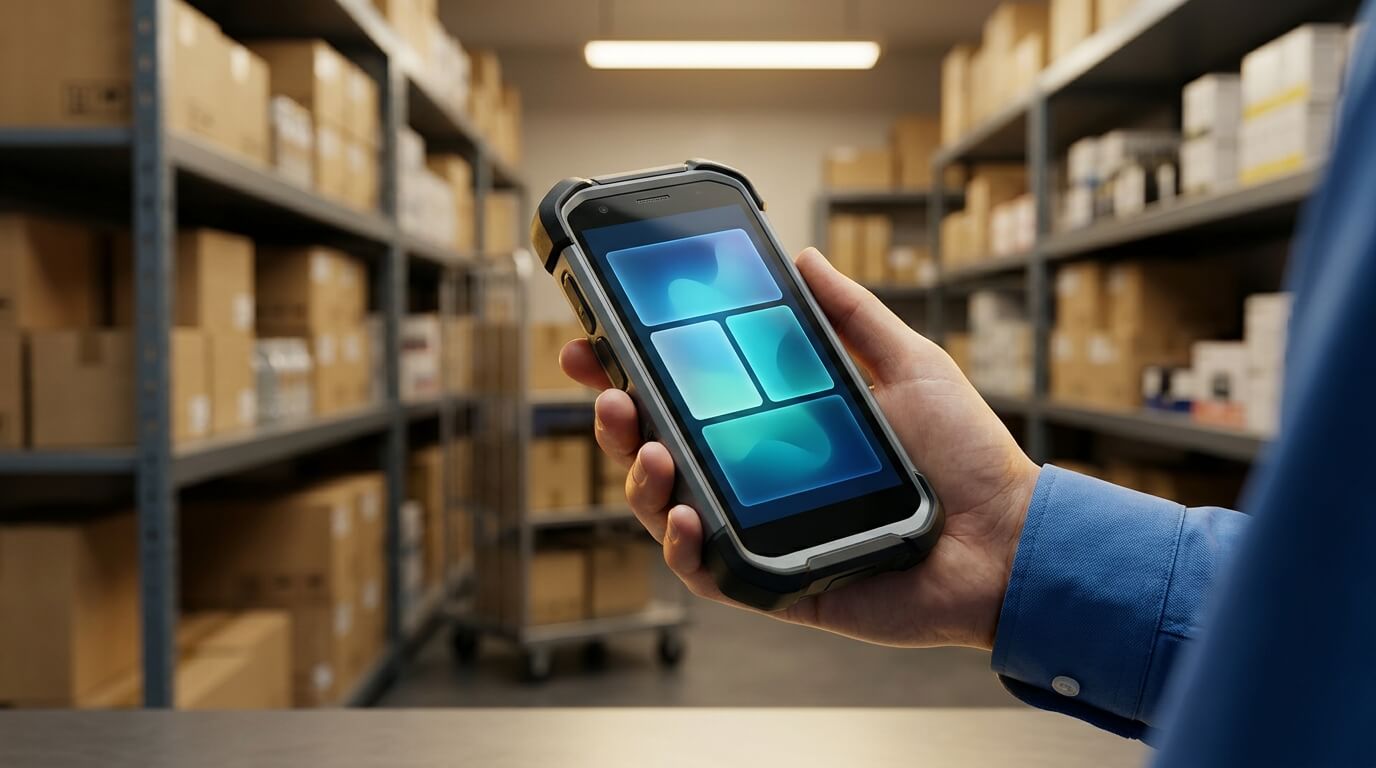
- Logistics workers. Nomid Launcher z dużymi ikonami oraz Mapy, Chrome, Pliki i Kalkulator. Nie zawiera aplikacji do skanowania kodów kreskowych ani integracji ze skanerem sprzętowym, więc zaplanuj dodanie własnej aplikacji w okresie próbnym.
Jeśli Twój przypadek leży między dwoma szablonami, przetestuj je jeden po drugim. Urządzenie musi opuścić konto demonstracyjne, zanim przyjmie inny szablon, więc poproś wsparcie o jego usunięcie pomiędzy testami, jak opisano poniżej.
Jak usunąć i zresetować urządzenie
- Napisz na support@nomid.tech z prośbą o usunięcie urządzenia demonstracyjnego. Podaj numer seryjny lub IMEI zapisany przed resetem, model urządzenia i użyty szablon. Nie wysyłaj haseł ani kodów QR.
- Wsparcie usuwa urządzenie z konta demonstracyjnego i uzgadnia z Tobą jego reset. Jeśli chcesz od razu ponownie użyć sprzętu, napisz o tym w wiadomości.
- Nie próbuj obchodzić ograniczeń, aby wyjść z wersji demonstracyjnej. Prośba o usunięcie to właściwa droga.
Oczekiwany rezultat: Urządzenie nie jest już zarządzane przez konto demonstracyjne i jest gotowe do nowej konfiguracji – czy to z innym szablonem, czy w ramach własnej wersji próbnej.
Od demo do własnego, bezpłatnego konta
Gdy upewnisz się już, że tryb kiosku lub urządzenie współdzielone odpowiada potrzebom Twoich pracowników, kolejnym krokiem jest przestrzeń robocza, którą sam kontrolujesz. W Nomid MDM możesz to zrobić w ramach bezpłatnego planu, który obejmuje do 10 urządzeń bez ograniczeń czasowych. Dostęp zdalny oraz API nie są zawarte w planie bezpłatnym, więc uwzględnij to w planowanych testach.
Na własnym koncie proces oceny zmienia się pod kilkoma istotnymi względami:
- Samodzielnie tworzysz i edytujesz zasady. Możesz zacząć od szablonów zasad, a następnie dostosować ograniczenia Android Enterprise, zabezpieczenia, ustawienia sieci i Wi-Fi, sprzętu oraz aplikacji.
- Samodzielnie konfigurujesz kiosk. Możesz wybrać tryb kiosku z jedną aplikacją lub wieloma aplikacjami z niestandardowym launcherem, dodawać aplikacje z zarządzanego Google Play lub wgrywać prywatne pliki APK do Nomid Store, a także dodawać reguły czasowe (time fences) ograniczające godziny korzystania z aplikacji.
- Testujesz ścieżkę rejestracji, którą wdrożysz na produkcji. Możesz skorzystać z rejestracji kodem QR (urządzenie w pełni firmowe lub z dopuszczeniem użytku prywatnego), Android zero-touch, Samsung Knox Mobile Enrollment lub komputerowego narzędzia do aprowizacji przez USB do jednoczesnej konfiguracji wielu urządzeń.
- Widzisz zarządzanie flotą od strony operacyjnej. Wyszukiwalna lista zasobów, status ostatniej aktywności (last-seen), poziom naładowania baterii oraz widok stanu bezpieczeństwa (szyfrowanie, ADB, nieznane źródła, opcje programisty) to elementy, z których w praktyce będzie korzystać Twój zespół wsparcia.
Przeprowadź rzeczywisty proof of concept na dwóch lub trzech urządzeniach na własnym koncie, zanim przedstawisz rekomendację kadrze zarządzającej. Demo na pojedynczym urządzeniu pozwala ocenić, czy interfejs użytkownika jest odpowiedni. Własne konto pozwala sprawdzić, czy sprawdzają się powiązane z nim procesy operacyjne.
Często zadawane pytania i rozwiązywanie problemów
Dotknąłem ekranu sześć razy i nic się nie stało.
Upewnij się, że jesteś na pierwszym ekranie powitalnym świeżo zresetowanego urządzenia. Jeśli przeszedłeś już dalej, wykonaj reset ponownie. Dotknij pustego obszaru zamiast przycisku, trzymaj palec w jednym miejscu i stukaj w równomiernym tempie. Upewnij się, że urządzenie działa pod kontrolą systemu Android 7.0 lub nowszego. Jeśli sześć dotknięć nadal nie otwiera skanera, urządzenie może nie mieć Google Mobile Services (Sklep Play i Usługi Google Play), których wymaga rejestracja przez kod QR. Spróbuj użyć innego urządzenia.
Aparat się otwiera, ale nie odczytuje kodu QR.
Zwiększ jasność ekranu laptopa, powiększ kod QR, aby zajmował większą część ekranu, i usuń odblaski, zmieniając kąt nachylenia ekranu. Trzymaj urządzenie stabilnie w odległości około 20–30 cm. Jeśli urządzenie zgłasza nieprawidłowy kod, odśwież stronę szablonu i zeskanuj ponownie.
Konfiguracja zatrzymała się na komunikacie „Przygotowanie do konfiguracji służbowej” lub ekranie pobierania.
To niemal zawsze problem z siecią. Przełącz się na sieć bez portalu uwierzytelniania (captive portal), filtrowania treści przez zaporę sieciową czy uwierzytelniania proxy. Jeśli proces wisi od dłuższego czasu, przywróć ustawienia fabryczne i rozpocznij od nowa w innej sieci Wi-Fi.
Po resecie urządzenie prosi o poprzednie konto Google.
To zabezpieczenie Factory Reset Protection. Zaloguj się na konto Google, które było powiązane z urządzeniem przed resetem. Następnym razem usuń wszystkie konta z Ustawień przed przywróceniem ustawień fabrycznych.
Urządzenie zarejestrowało się w nieoczekiwanym miejscu.
Urządzenie zostało prawdopodobnie zarejestrowane w usłudze zero-touch lub Knox Mobile Enrollment przez sprzedawcę u innego dostawcy. Poproś sprzedawcę o zwolnienie go z tej konfiguracji lub użyj innego zapasowego egzemplarza.
Część aplikacji z szablonu nie została zainstalowana.
Pozostaw urządzenie połączone z Wi-Fi jeszcze przez kilka minut, ponieważ instalacje mogą trwać również po pojawieniu się ekranu głównego. Jeśli na urządzeniu znajduje się aplikacja Ustawienia Nomid (Nomid Settings) i wyświetla przycisk Kontrola (Check-up), uruchom ją. Sprawdza ona, czy przypisane aplikacje z Nomid Store są zainstalowane, czy urządzenie łączy się z serwerami Nomid, a także wersje Sklepu Play i Usług Google Play. Pozycje ze statusem błędu oferują opcję naprawy, a po jej wykonaniu można uruchomić kontrolę ponownie.
Nie mogę wyjść z trybu kiosku.
To w pełni oczekiwane zachowanie, ponieważ to właśnie blokadę testujesz. Aby zwolnić urządzenie, wyślij e-mail na adres support@nomid.tech z podaniem jego numeru seryjnego lub IMEI.
Czy wersja demonstracyjna wygasa automatycznie?
Nie. Brak automatycznego wygasania. Urządzenie pozostaje zarejestrowane we współdzielonym koncie demo Nomid do momentu zgłoszenia prośby o usunięcie przez wsparcie techniczne.
Czy mogę później przenieść urządzenie demo do własnego konta Nomid?
Potraktuj to jako czysty start. Zleć usunięcie urządzenia z konta demo, upewnij się, że powróciło do ekranu powitalnego, a następnie zarejestruj je we własnym koncie przy użyciu własnego kodu QR lub innej metody rejestracji.
Gotowy do testów?
Dobrym sposobem na ocenę zasad trybu kiosku lub urządzenia współdzielonego w systemie Android jest sprawdzenie ich na własnym sprzęcie. Użyj zapasowego urządzenia, przywróć ustawienia fabryczne, dotknij ekranu sześć razy i zeskanuj kod. Następnie poświęć dziesięć minut na próby obejścia blokad i poproś współpracownika, który nigdy wcześniej go nie widział, o skorzystanie z niego. Pamiętaj, że urządzenie dołącza do współdzielonego konta demo Nomid, jest zarządzane przez Nomid do momentu usunięcia, nie wygasa automatycznie, a jego odzyskanie odbywa się poprzez kontakt pod adresem support@nomid.tech.
Wybierz szablon i zeskanuj go za pomocą bezpłatnego narzędzia szablonów zasad na nomidmdm.com/en/tools/android-policy-templates. Nie musisz posiadać konta Nomid.
Try it yourself — start free
Put these steps into practice on Nomid MDM's free plan for up to 10 devices.
Start for FreePowiązane artykuły
Zobacz wszystkie posty
Po Quest for Business: jak przenieść szkoleniową flotę VR na PICO
Meta zakończyła sprzedaż usług Horizon managed services i komercyjnych gogli Quest w lutym 2026 r., a wsparcie jest zagwarantowane do 4 stycznia 2030 r. Z tego poradnika dowiesz się, jak zdecydować, czy pozostać przy Quest, czy migrować, jak zinwentaryzować aplikacje i treści oraz jak przeprowadzić pilotaż gogli PICO, który dostarczy dowodów możliwych do sprawdzenia przez zarząd.
Poradnik: Utrzymywanie aplikacji roboczej na pierwszym planie w systemie Android bez trybu kiosku z jedną aplikacją
Na współdzielonych tabletach i skanerach z Androidem pracownicy otwierają inne aplikacje, a aplikacja robocza znika w tle. Skonfiguruj App Relauncher w Nomid, aby przywracał ją według harmonogramu, bez blokowania urządzeń w trybie kiosku jednej aplikacji.