Nomid
NomidPo Quest for Business: jak przenieść szkoleniową flotę VR na PICO
Meta zakończyła sprzedaż usług Horizon managed services i komercyjnych gogli Quest w lutym 2026 r., a wsparcie jest zagwarantowane do 4 stycznia 2030 r. Z tego poradnika dowiesz się, jak zdecydować, czy pozostać przy Quest, czy migrować, jak zinwentaryzować aplikacje i treści oraz jak przeprowadzić pilotaż gogli PICO, który dostarczy dowodów możliwych do sprawdzenia przez zarząd.
Spis treści
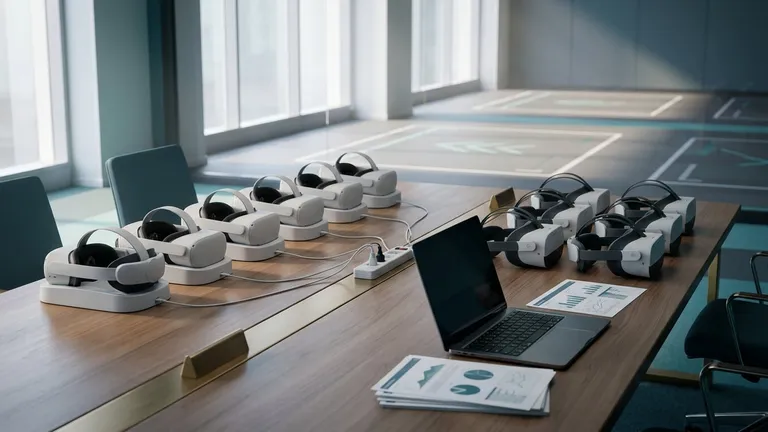
Jeśli Twoja organizacja zakupiła gogle Meta Quest w ramach programu Quest for Business lub usług zarządzanych Meta Horizon managed services (HMS), prawdopodobnie stajesz przed pytaniem: co teraz stanie się z naszym programem szkoleń VR? Odpowiedź wcale nie musi być dramatyczna. Gogle nadal działają, subskrypcje wciąż są aktywne i masz czas na zaplanowanie kolejnych kroków.
Wymiana sprzętu w 2027 roku to wciąż decyzja, którą trzeba będzie podjąć i uzasadnić przed zarządem. Ten poradnik przeprowadzi Cię przez ten proces w sześciu krokach:
- Potwierdź rzeczywisty harmonogram.
- Porównaj pozostanie przy Quest z migracją.
- Zrób inwentaryzację floty i treści.
- Przenieś aplikacje i treści.
- Zarejestruj gogle PICO masowo.
- Przeprowadź dwutygodniowy program pilotażowy, który dostarczy twardych danych do prezentacji.
Każdy krok kończy się oczekiwanym rezultatem, dzięki czemu wiesz, kiedy przejść do następnego.
Zanim zaczniesz
Kroki od 1 do 3 wymagają jedynie Twojej własnej dokumentacji. Od Kroku 4 będziesz potrzebować:
- Testowych gogli PICO w modelu obsługiwanym przez Nomid: PICO 4 Enterprise lub PICO Neo 3. Sprawdź model, zanim kupisz egzemplarze testowe.
- Konta Nomid z zasadą pilotażową. Bezpłatny plan Nomid obejmuje do 10 urządzeń bez ograniczenia czasowego. Nie zawiera on zdalnego dostępu ani API, dlatego upewnij się, że spełnia potrzeby Twojego pilotażu.
- Komputera, na którym uruchomisz desktopowe narzędzie do wdrażania przez USB, oraz kabli USB umożliwiających przesyłanie danych.
Krok 1: Potwierdź, co się zmieniło i jaki jest rzeczywisty harmonogram
Zanim cokolwiek zaplanujesz, uzgodnij fakty ze swoim zespołem. W działach szkoleń plotki rozchodzą się szybko, a błędna data może skłonić do pochopnego zakupu.
Oto co ogłosiła Meta:
- W styczniu 2026 r. Meta ogłosiła zakończenie sprzedaży usług Horizon managed services oraz komercyjnych wersji gogli Quest.
- Sprzedaż zakończyła się 20 lutego 2026 r.
- Opłaty za istniejące subskrypcje HMS zostały zredukowane do zera.
- Meta zobowiązała się do świadczenia wsparcia i poprawek błędów dla HMS do 4 stycznia 2030 r.
Uwaga: Źródła publiczne różnie opisują sytuację po 4 stycznia 2030 roku. W dokumentach wewnętrznych stosuj sformułowanie „wsparcie jest zagwarantowane do 4 stycznia 2030 r.”. Nie pisz, że HMS zostanie wyłączone w tym dniu. Jeśli sytuacja po 2030 roku ma znaczenie dla Twojego planu, zapytaj bezpośrednio firmę Meta i zachowaj pisemną odpowiedź w dokumentacji decyzyjnej.
W praktyce możesz korzystać z obecnej floty jeszcze przez kilka lat. Nie możesz natomiast kupować nowych komercyjnych gogli Quest w ramach tych programów w celu wymiany uszkodzonych egzemplarzy ani rozbudowy na nowe lokalizacje.
Oczekiwany rezultat: Masz podsumowanie harmonogramu Meta mieszczące się w jednym akapicie. Osoby kontaktowe z działów IT, L&D i zakupów zgadzają się z nim, a podsumowanie nie zawiera żadnych dat ani twierdzeń wykraczających poza wyżej wymienione.
Krok 2: Zdecyduj, czy pozostać przy Quest do 2030 roku, czy migrować teraz
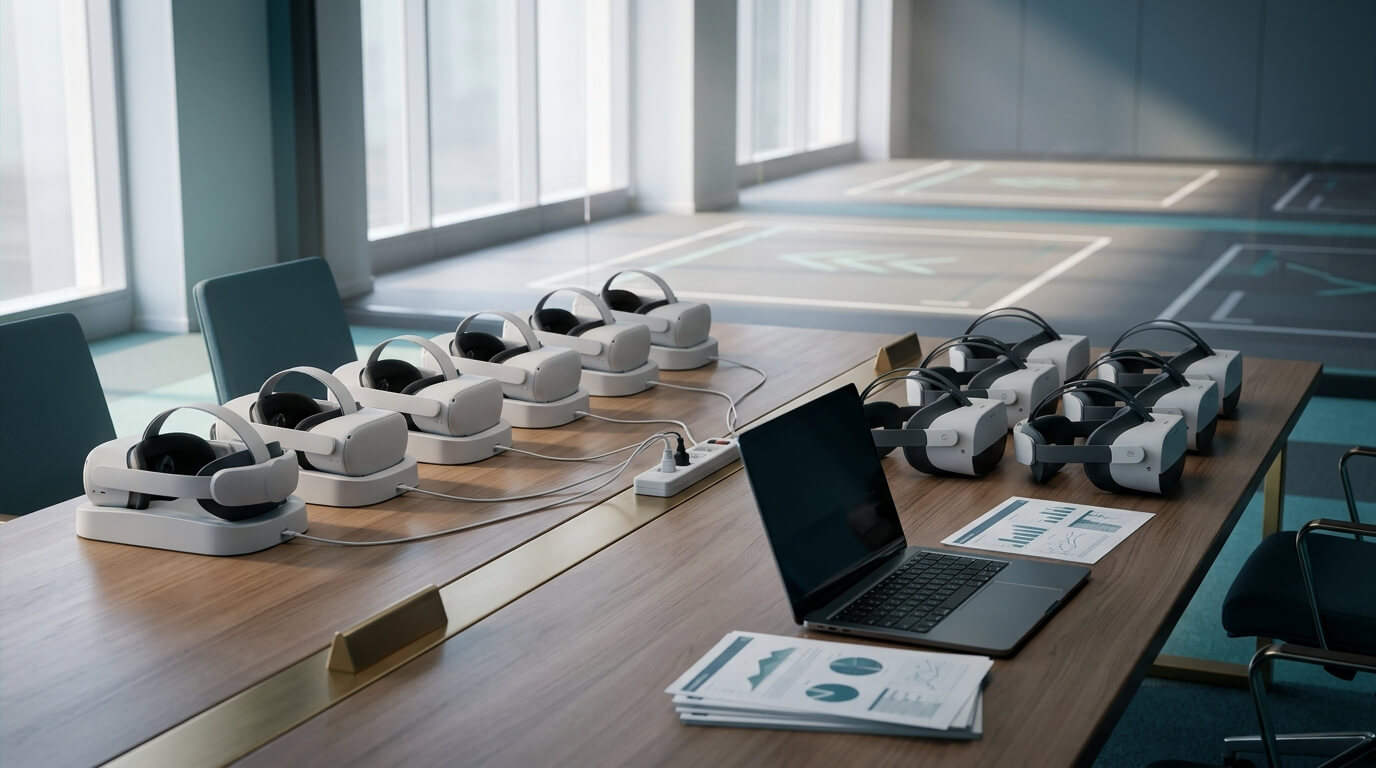
Pozostanie przy Quest to uzasadniony wybór w przypadku niektórych flot. Migracja to uzasadniony wybór dla innych. Twoim zadaniem jest wybranie opcji pasującej do Twojej sytuacji i uzasadnienie decyzji.
Kiedy pozostanie przy Quest ma sens
- Twoje gogle są stosunkowo nowe i w dobrym stanie technicznym.
- Twoja flota jest niewielka, stabilna i skoncentrowana w jednej lub dwóch lokalizacjach.
- Treści szkoleniowe są dojrzałe i nie planujesz większych zmian.
- Zerowy koszt subskrypcji HMS eliminuje pozycję budżetową, co z pewnością zauważą osoby odpowiedzialne za finanse.
Ryzyka związane z pozostaniem
- Brak nowego sprzętu komercyjnego. Każde zepsute lub zgubione gogle uszczuplają Twoją flotę. Rozbudowa o nową lokalizację i tak oznacza konieczność zakupu innych urządzeń.
- Sztywna data zakończenia wsparcia. Twój horyzont planowania jest ograniczony do 4 stycznia 2030 r., a dostawcy treści w międzyczasie podejmą własne decyzje dotyczące platform.
- Druga konsola. Jeśli Twoje telefony, tablety i kioski są zarządzane w innym narzędziu, zespół nadal musi utrzymywać dwie konsole, dwa zestawy zasad i rozwijać dwa różne zestawy umiejętności administracyjnych.
Ścieżka pośrednia: migracja etapowa
Trzecia opcja leży pośrodku: pozostaw w użyciu dotychczasową flotę Quest, przetestuj alternatywę w programie pilotażowym, zanim zostanie ustalony budżet na 2027 r., a wymianę zaplanuj w ramach odświeżenia sprzętu w 2027 r. W ten sposób zmiana następuje według Twojego harmonogramu, a nie wymuszonego przez awarie urządzeń.
Oczekiwany rezultat: Masz pisemne stanowisko: „pozostać”, „migrować teraz” lub „migracja etapowa”. Zawiera ono dwa lub trzy powody powiązane z wiekiem floty, treściami i modelem wsparcia.
Krok 3: Przygotuj inwentaryzację przed podjęciem decyzji
Nie da się oszacować kosztów migracji, której zakresu się nie zna. Przygotuj jeden dokument inwentaryzacyjny i przejrzyj poniższe elementy po kolei.
- Gogle i ich wiek. Zanotuj model, datę zakupu, lokalizację, przypisany zespół i stan techniczny każdego egzemplarza. Oznacz jednostki z problemami z baterią, paskiem lub kontrolerami, ponieważ to one prawdopodobnie jako pierwsze będą wymagały wymiany.
- Aplikacje: własne pliki APK a aplikacje ze sklepu. Wypisz każdą używaną aplikację. Oznacz każdą z nich jako stworzoną wewnętrznie, przygotowaną przez zewnętrznego wykonawcę lub kupioną w sklepie. Przy każdej zaznacz, czy wersja na PICO już istnieje, jest planowana, czy jej status jest nieznany.
- Linki WebXR. Wypisz wszystkie materiały uruchamiane w przeglądarce wraz z ich dokładnymi adresami URL oraz informacją o właścicielu.
- Wideo i materiały 360. Zapisz formaty plików, rozdzielczość, całkowity rozmiar pamięci oraz miejsce przechowywania plików źródłowych. Sprawdź, czy jakieś oryginały znajdują się wyłącznie na goglach.
- Konta i logowanie. Zanotuj, w jaki sposób każda aplikacja uwierzytelnia użytkowników i czy cokolwiek zależy od konta Meta. Zapytaj każdego dostawcę, jak będzie wyglądać logowanie na nowej platformie.
- Kto wspiera flotę. Wskaż osoby odpowiedzialne za ładowanie, czyszczenie, resetowanie i rozwiązywanie problemów z goglami w poszczególnych lokalizacjach. Oszacuj liczbę godzin, które poświęcają na to w typowym tygodniu, i przez kilka tygodni licz zgłoszenia wsparcia na sesję szkoleniową. Te dwie wartości stanowią Twój wskaźnik bazowy Quest dla pilotażu w Kroku 6.
Ostrzeżenie: Zrób kopie zapasowe wersji źródłowych każdego wideo, pliku 360 i wewnętrznego pliku APK, zanim cokolwiek zmienisz na goglach. Jeśli materiały istnieją tylko na urządzeniach, reset do ustawień fabrycznych lub awaria sprzętu może bezpowrotnie doprowadzić do ich utraty.
Oczekiwany rezultat: Dysponujesz jednym dokumentem inwentaryzacyjnym zawierającym spis wszystkich gogli, aplikacji, linków i plików z treściami. Każda aplikacja jest oznaczona jako „dostępna wersja na PICO”, „zamówiona” lub „nieznana”, a Ty masz wskaźnik bazowy dla godzin wsparcia i liczby zgłoszeń na sesję.

Krok 4: Przenieś treści i aplikacje
Migracja treści może potrwać dłużej niż wymiana sprzętu, dlatego zacznij ją wcześnie. Nic nie konwertuje się automatycznie. Każda aplikacja, link i wideo wymaga osobnej weryfikacji.
Testy w tym kroku przeprowadzasz na testowych goglach PICO zarejestrowanych w zasadzie pilotażowej. Zacznij od zarejestrowania tych gogli za pomocą narzędzia desktopowego, zgodnie z opisem w Kroku 5, aby otrzymywały wszystko, co przypiszesz.
4.1 Poproś dostawców aplikacji o kompilacje na PICO
- Wyślij do każdego dostawcy krótkie pisemne zapytanie. Zapytaj, czy istnieje wersja APK na PICO, jakie modele PICO obsługuje oraz jakie warunki licencyjne mają zastosowanie.
- W przypadku aplikacji wewnętrznych poproś programistów o oszacowanie nakładu pracy potrzebnego do przygotowania i przetestowania wersji na PICO.
- Zanotuj każdą odpowiedź oraz przewidywany termin dostarczenia w arkuszu inwentaryzacyjnym.
- Gdy otrzymasz kompilację na PICO, dodaj plik APK do zasady pilotażowej i sprawdź, czy instaluje się i działa na testowych goglach. Następnie zaktualizuj jej status w arkuszu inwentaryzacyjnym.
4.2 Przetestuj linki WebXR w przeglądarce PICO
- Otwórz każdy adres URL WebXR w przeglądarce na testowych goglach PICO.
- Sprawdź czas ładowania, obsługę kontrolerów, dźwięk oraz to, czy tryb immersyjny uruchamia się poprawnie.
- Oznacz każdy link jako „działa”, „działa z problemami” lub „nie działa”, a informacje o błędach przekaż właścicielowi treści.
4.3 Przygotuj pliki wideo i inne zasoby do Biblioteki
W Nomid Biblioteka zawiera aplikacje, filmy, linki WebXR oraz pliki, które przypisuje się do gogli za pomocą zasad.
- Pogrupuj treści według odbiorców, na przykład według kursu, lokalizacji lub roli.
- Utwórz po jednej zasadzie dla każdej grupy.
- Prześlij pliki wideo i inne zasoby do Biblioteki, dodaj linki WebXR, które przeszły test w przeglądarce, i przypisz je do odpowiedniej zasady.
- Przed rozpoczęciem pilotażu przetestuj odtwarzanie każdego wideo na testowych goglach.
4.4 Odtwórz środowisko ekranu głównego
Uczestnicy szkoleń zauważają, gdy ekran powitalny wygląda inaczej. Możesz zmniejszyć ten dyskomfort, odtwarzając znajomy widok ekranu głównego w ramach danej zasady.
- Skonfiguruj ustawienia launchera tak, aby szkoleni widzieli tylko to, czego potrzebują.
- Dodaj skróty do aplikacji dla kursów przypisanych do danej grupy.
- Ustaw środowisko VR — tło panoramiczne odpowiadające przestrzeniom szkoleniowym lub identyfikacji wizualnej Twojej organizacji.
Możesz zobaczyć, jak wyglądają te ustawienia launchera i Biblioteki dla gogli PICO na stronie Nomid VR.
Oczekiwany rezultat: Każda aplikacja ma wersję na PICO, wyznaczoną datę dostarczenia lub udokumentowaną lukę. Każdy link WebXR ma status testu. Twoja pilotażowa zasada zawiera treści, skróty i środowisko VR potrzebne grupie pilotażowej.
Krok 5: Masowa rejestracja gogli PICO przez USB
Konfigurowanie gogli pojedynczo pochłania czas zarezerwowany na pilotaż. Desktopowe narzędzie Nomid do wdrażania przez USB konfiguruje kilka par gogli PICO jednocześnie, w tym sieć Wi-Fi, nazewnictwo urządzeń, aplikacje i treści.
- Sfinalizuj zasadę pilotażową. Upewnij się, że aplikacje, treści z Biblioteki, ustawienia launchera i środowisko VR są przypisane, zanim podłączysz jakiekolwiek gogle.
- Przygotuj dane sieci Wi-Fi. Użyj sieci, w której gogle będą rzeczywiście działać w miejscu pilotażu, a nie sieci dla gości w biurze.
- Zdefiniuj schemat nazewnictwa. Zastosuj przewidywalny wzorzec, np. lokalizacja-sala-numer, na przykład lisbon-trainingA-01. Jest to potrzebne do powiązania fizycznych urządzeń z wpisami w inwentarzu.
- Naładuj gogle. Rozpocznij wdrażanie z naładowanymi urządzeniami, aby proces konfiguracji nie został przerwany.
- Zacznij wdrażanie od jednych gogli. Podłącz pojedyncze gogle przez USB, uruchom narzędzie desktopowe i zastosuj konfigurację Wi-Fi, nazwę, aplikacje i treści. Załóż je i sprawdź wszystko od początku do końca. Jeśli w zasadzie pojawi się błąd, wykryjesz go na jednym urządzeniu, a nie na wszystkich naraz.
- Uruchom wdrażanie całej partii. Podłącz pozostałe gogle za pomocą kabli umożliwiających przesyłanie danych, zastosuj konfigurację Wi-Fi, nazwy, aplikacje i treści w ramach jednej sesji i nie odłączaj gogli, dopóki narzędzie nie zgłosi zakończenia operacji.
- Oznacz każde urządzenie fizyczną etykietą. Użyj tej samej nazwy, którą przypisało narzędzie.
- Zweryfikuj stan w inwentarzu. Otwórz konsolę Nomid i upewnij się, że każde gogle pojawiają się z informacjami o urządzeniu, stanie baterii oraz statusie kontrolerów (tam, gdzie urządzenie go raportuje).
Oczekiwany rezultat: Każde gogle pilotażowe mają fizyczną etykietę z nazwą zgodną z konsolą. Każde urządzenie pojawia się w inwentarzu i po założeniu przez uczestnika szkolenia wyświetla przypisane aplikacje, treści oraz ekran główny.
Krok 6: Przeprowadź dwutygodniowy pilotaż i przedstaw raport zarządowi
Program pilotażowy zamienia opinie w twarde dowody. Zachowaj niewielką skalę: jedna grupa szkoleniowa, jeden zespół lub jedna lokalizacja.
Ustal kryteria sukcesu przed rozpoczęciem
- Wszystkie uwzględnione kursy działają bez przeszkód od początku do końca na PICO.
- Liczba zgłoszeń wsparcia na sesję i tygodniowa liczba godzin wsparcia są na poziomie wskaźnika bazowego Quest z Kroku 3 lub poniżej niego.
- Zmiany w zasadach trafiają na gogle bez konieczności ręcznej interwencji na poszczególnych urządzeniach.
- Trenerzy mogą przeprowadzić sesję bez obecności IT na miejscu.
Tydzień 1: Prowadzenie standardowych sesji
- Realizuj standardowy harmonogram szkoleń na goglach PICO z rzeczywistymi uczestnikami.
- Rejestruj każde zgłoszenie problemu: co się wydarzyło, ile czasu zajęło rozwiązanie i kto się tym zajął.
- Zanotuj wszelkie treści, które nie załadowały się, nie odtworzyły lub nie naliczyły wyników prawidłowo.
Tydzień 2: Test samodzielności personelu lokalnego
- Napraw błędy z tygodnia 1, aktualizując zasadę, a nie konfigurując każde urządzenie ręcznie.
- Przeprowadź co najmniej jeden pełny dzień, w którym personel na miejscu samodzielnie zajmuje się ładowaniem, uruchamianiem i podstawowym wsparciem bez obecności działu IT.
- Zbierz krótkie pisemne opinie od trenerów i reprezentatywnej grupy uczestników.
Co przedstawić zarządowi
- Koszt na jedne gogle w perspektywie trzech lat. Zsumuj koszty sprzętu, akcesoriów, licencji na zarządzanie, dostosowania treści i szacowanego czasu pracy personelu. Podziel sumę przez liczbę urządzeń. Użyj otrzymanych ofert cenowych; nie korzystaj z cen katalogowych znalezionych w internecie.
- Obciążenie wsparciem technicznym. Porównaj liczbę godzin wsparcia i liczbę zgłoszeń z pilotażu ze wskaźnikiem bazowym dla Quest.
- Gotowość treści. Przedstaw odsetek zasobów z inwentarza, który działa na PICO obecnie, materiały z wyznaczoną datą wdrożenia oraz te, dla których nie ma jeszcze rozwiązania.
- Jedna konsola. Wskaż, czy zarządzanie goglami obok telefonów, tabletów i kiosków z systemem Android w jednej konsoli pozwala ograniczyć liczbę narzędzi, szkoleń administracyjnych oraz dublowanie zasad w zespole.
Oczekiwany rezultat: Masz krótki raport z pilotażu obejmujący trzyletni koszt na urządzenie, obciążenie wsparciem, gotowość treści oraz konsolidację konsol, z jasną rekomendacją: kontynuować migrację, przedłużyć pilotaż lub na razie pozostać przy Quest.
Często zadawane pytania i rozwiązywanie problemów
Czy Nomid może zarządzać naszymi obecnymi goglami Quest w okresie przejściowym?
Nie. Nomid zarządza urządzeniami z systemem Android oraz obsługiwanymi goglami PICO (PICO 4 Enterprise i PICO Neo 3). Zarządzaj flotą Quest za pomocą HMS aż do jej wycofania, a w trakcie migracji etapowej korzystaj z obu flot równolegle.
Czy HMS zostanie wyłączone w 2030 roku?
Meta zobowiązała się do świadczenia wsparcia i poprawek błędów dla HMS do 4 stycznia 2030 r. Źródła różnie opisują okres po tej dacie, dlatego jeśli ma to wpływ na Twoje plany, zapytaj bezpośrednio firmę Meta.
Dostawca twierdzi, że nie ma wersji aplikacji na PICO. Co teraz?
Zapytaj, czy taka wersja jest planowana i na kiedy, oraz czy istnieje wersja WebXR. Jeśli żadna z nich nie jest dostępna, odnotuj ten brak w raporcie z pilotażu. Pozostaw ten kurs na goglach Quest, szukając w tym czasie alternatywy.
Link WebXR się ładuje, ale działa inaczej w przeglądarce PICO.
Zanotuj różnice, takie jak sterowanie kontrolerem, dźwięk czy tryb immersyjny. Przekaż szczegóły właścicielowi treści wraz z modelem gogli. Do momentu naprawienia oznacz link jako „działa z problemami”.
Gogle nie pojawiły się w konsoli po wdrożeniu przez USB.
Wykonaj następujące czynności sprawdzające po kolei:
- Sprawdź, czy kabel przesyła dane, a nie tylko ładuje, i wypróbuj inny port USB.
- Upewnij się, że gogle są naładowane, a dane sieci Wi-Fi są poprawne dla danej lokalizacji.
- Uruchom ponownie wdrażanie dla tego pojedynczego urządzenia i obserwuj komunikaty o błędach w narzędziu.
Przypisane treści nie pojawiają się na goglach.
Sprawdź w konsoli, czy gogle są objęte zasadą pilotażową i czy treści są przypisane do tej zasady. Upewnij się, że gogle są połączone z siecią Wi-Fi i mają czas na pobranie większych plików. Następnie porównaj je z innymi goglami objętymi tą samą zasadą.
Wideo nie odtwarza się na goglach PICO.
Poproś właściciela treści o wersję w formacie i rozdzielczości obsługiwanych przez gogle PICO. Często wystarczy ponowne zakodowanie kopii źródłowej, co jest kolejnym powodem, aby w Kroku 3 zrobić kopie zapasowe wersji źródłowych. Zastąp plik w Bibliotece i ponownie przetestuj go na testowych goglach.
Brak informacji o statusie kontrolerów dla niektórych gogli.
Inwentarz pokazuje stan kontrolerów tylko wtedy, gdy urządzenie go raportuje. Upewnij się, że kontrolery są sparowane i włączone. Następnie porównaj zachowanie z innymi goglami tego samego modelu.
Czy musimy wymieniać wszystkie gogle jednocześnie?
Nie. Migracja etapowa pozwala wymieniać urządzenia w miarę ich awarii lub odświeżania sprzętu w kolejnych lokalizacjach. W tym czasie pozostałe gogle Quest mogą nadal działać w systemie HMS.
Następne kroki
Nie musisz podejmować pochopnej decyzji, ale musi to być decyzja udokumentowana. Oto właściwa ścieżka:
- Potwierdź harmonogram.
- Określ swoje stanowisko.
- Przygotuj inwentaryzację.
- Zacznij rozmowy z dostawcami odpowiednio wcześnie.
- Przeprowadź pilotaż, który dostarczy konkretnych danych liczbowych dla zarządu.
Jeśli chcesz, aby Twoje gogle PICO znajdowały się w tej samej konsoli co telefony, tablety i kioski z systemem Android, Nomid obsługuje modele PICO 4 Enterprise oraz PICO Neo 3. Zapewnia dystrybucję aplikacji i treści w oparciu o zasady, konfigurację launchera i środowiska VR, inwentaryzację gogli oraz desktopowe narzędzie do wdrażania przez USB. Poznaj szczegóły i zaplanuj swój pilotaż na stronie Nomid VR.
Try it yourself — start free
Put these steps into practice on Nomid MDM's free plan for up to 10 devices.
Start for FreePowiązane artykuły
Zobacz wszystkie posty
Poradnik: Utrzymywanie aplikacji roboczej na pierwszym planie w systemie Android bez trybu kiosku z jedną aplikacją
Na współdzielonych tabletach i skanerach z Androidem pracownicy otwierają inne aplikacje, a aplikacja robocza znika w tle. Skonfiguruj App Relauncher w Nomid, aby przywracał ją według harmonogramu, bez blokowania urządzeń w trybie kiosku jednej aplikacji.

Mniej zgłoszeń typu „Moje urządzenie nie działa”: jak skonfigurować diagnostykę na urządzeniu dla pracowników pierwszej linii
Niejasne zgłoszenia typu „moje urządzenie nie działa” zabierają czas helpdeskom obsługującym pracowników pierwszej linii. Skonfiguruj Check-up w aplikacji Nomid Settings, aby pracownicy sami rozwiązywali proste problemy, a w pozostałych przypadkach wysyłali do IT jasny wynik.