Nomid
NomidMniej zgłoszeń typu „Moje urządzenie nie działa”: jak skonfigurować diagnostykę na urządzeniu dla pracowników pierwszej linii
Niejasne zgłoszenia typu „moje urządzenie nie działa” zabierają czas helpdeskom obsługującym pracowników pierwszej linii. Skonfiguruj Check-up w aplikacji Nomid Settings, aby pracownicy sami rozwiązywali proste problemy, a w pozostałych przypadkach wysyłali do IT jasny wynik.

Spis treści
„Moje urządzenie nie działa”. Jeśli prowadzisz helpdesk dla flot urządzeń z systemem Android używanych przez pracowników pierwszej linii, widzisz takie zgłoszenie co tydzień. Pochodzi ono ze wzmocnionego skanera w magazynie, tabletu kioskowego przy wejściu do sklepu lub gogli PICO w sali szkoleniowej oddalonej o setki kilometrów. Nie zawiera zrzutu ekranu ani komunikatu o błędzie. Często pracownik, który je wysłał, wrócił już do swoich obowiązków na zmianie.
Nie możesz odwiedzić każdej lokalizacji. Możesz jednak dać pracownikom standardowy pierwszy krok do wykonania, zanim skontaktują się z działem IT. Krok ten powinien rozwiązać proste problemy na miejscu, a w przypadku pozostałych – przesłać jasny wynik.
Ten poradnik pokazuje, jak skonfigurować ten pierwszy krok za pomocą ekranu Check-up w aplikacji Nomid Settings. Dowiesz się, co sprawdza narzędzie check-up, jak przygotować jednostronicową instrukcję dla pracowników, co zobaczysz potem w portalu, kiedy eskalować problem oraz jak zmierzyć zmianę na podstawie własnych danych o zgłoszeniach.

Dlaczego zgłoszenia „Moje urządzenie nie działa” wciąż napływają
We flotach pracowników pierwszej linii większość nieprecyzyjnych zgłoszeń wynika z kilku powtarzających się przyczyn. Oto te, które pojawiają się najczęściej:
- Brak sieci lub zapora sieciowa blokująca serwery. Urządzenie jest połączone z Wi-Fi, ale nie może nawiązać połączenia z serwerami zarządzającymi. Sieć w danej lokalizacji może blokować porty lub nazwy hostów wymagane przez urządzenie, albo połączenie jest wstrzymywane przez portal logowania (captive portal).
- Aplikacja, której instalacja nigdy się nie zakończyła. Zasada przypisuje aplikację, ale pobieranie zostało wstrzymane, plik uległ uszkodzeniu podczas przesyłania lub instalacja się nie powiodła. Dla pracownika sytuacja, w której „brakuje aplikacji”, wygląda tak samo jak „urządzenie jest zepsute”.
- Wyłączone uprawnienie. Ktoś wyłączył dostęp do danych o użyciu, ułatwienia dostępu lub inne uprawnienie wymagane przez agenta zarządzającego. Zresetowanie urządzenia może również pozostawić uprawnienie jako nieskonfigurowane.
- Nieaktualny sklep Google Play lub Usługi Google Play. Od nich zależą instalacje zarządzanego Google Play i wiele funkcji aplikacji. Jeśli są przestarzałe lub nie działają prawidłowo, instalacje i aktualizacje mogą zostać po cichu zatrzymane.
- Wyłączona lub zablokowana lokalizacja. Aplikacje zależne od lokalizacji przestają działać. Pracownik może również nie wiedzieć, że zasada blokuje ustawienie lokalizacji.
Niejasne zgłoszenia kosztują czas obie strony. Pracownik czeka, podczas gdy IT zadaje podstawowe pytania: Czy jest połączenie z Wi-Fi? Jaka to aplikacja? Co widać na ekranie? Dział IT spędza następnie pierwszą część każdego zgłoszenia na zbieraniu faktów, które urządzenie mogło zgłosić samodzielnie. Standardowy check-up przenosi to zbieranie faktów na początek procesu i sprawia, że za każdym razem przebiega ono tak samo.
Co sprawdza Check-Up na urządzeniu i co oznacza każdy wynik
Pracownik uruchamia procedurę sprawdzania z poziomu ekranu Check-up w aplikacji Nomid Settings na zarządzanym urządzeniu. Pozycje są pogrupowane w trzy sekcje: Sync, Advanced permissions oraz System components. Każdy wiersz ze statusem błędu oferuje akcję, taką jak Resolve, Enable, Update lub Details. Pracownik może uruchomić check-up ponownie po wykonaniu danej czynności. Gdy wszystko jest skonfigurowane, proces kończy się komunikatem „Checkup completed”.
- Każda aplikacja z Biblioteki (Nomid Store) przypisana przez zasadę, ze statusem dla poszczególnych aplikacji Co zwykle oznacza problem: Brak aplikacji lub proces został wstrzymany. Zobacz listę statusów poniżej. Co robi pracownik: Czeka, jeśli aplikacja jest pobierana lub instalowana. W przeciwnym razie naciska sugerowaną akcję i uruchamia check-up ponownie.
- Dostępność Nomid API (rejestracja, zasady, raporty o stanie) Co zwykle oznacza problem: Urządzenie nie może pobrać aktualizacji zasad ani zgłosić swojego stanu. Zwykle oznacza to problem z siecią lub zaporą sieciową. Co robi pracownik: Sprawdza Wi-Fi, a następnie uruchamia check-up ponownie. Jeśli nadal występuje błąd, zgłasza to do IT.
- Dostępność serwerów Nomid Remote (serwer ID, relay, test NAT) wraz z czasem odpowiedzi w ms dla każdego serwera Co zwykle oznacza problem: Sesje zdalnego wsparcia mogą nie nawiązywać połączenia. Wysokie czasy odpowiedzi wskazują na powolną lub przeciążoną trasę połączenia. Co robi pracownik: Zgłasza to do IT. Zwykle wymaga to interwencji zespołu sieciowego.
- Wersja sklepu Google Play, wersja Usług Google Play oraz informacja, czy Usługi Play działają poprawnie Co zwykle oznacza problem: Nieaktualne lub uszkodzone komponenty mogą blokować instalacje i aktualizacje aplikacji. Co robi pracownik: Naciska Update i postępuje zgodnie z instrukcjami krok po kroku.
- Usługi lokalizacyjne Google Co zwykle oznacza problem: Lokalizacja jest wyłączona. Jeśli zasada blokuje ustawienia lokalizacji, check-up o tym informuje. Co robi pracownik: Włącza lokalizację. Jeśli jest zablokowana, kontaktuje się z administratorem.
- Uprawnienia agenta: dostęp do danych o użyciu, ułatwienia dostępu, modyfikacja ustawień systemowych, uprawnienie do Wi-Fi Co zwykle oznacza problem: Agent nie może wykonać części swoich zadań, takich jak raportowanie użycia czy zarządzanie Wi-Fi. Co robi pracownik: Naciska Resolve i postępuje zgodnie z instrukcjami.
- Stan tapety i tokena synchronizacji Co zwykle oznacza problem: Stan konfiguracji urządzenia jest niezgodny z przypisaną zasadą. Co robi pracownik: Wybiera Details. Jeśli błąd nadal występuje, zgłasza to do IT.
Status poszczególnych aplikacji w sekcji Sync dostarcza wielu informacji. Oto co dokładnie oznaczają poszczególne statusy:
- Waiting to download / Downloading (z paskiem postępu) / Downloaded, waiting to install / Installing: Instalacja jest w toku. Pracownik powinien poczekać.
- Installed: Aplikacja działa poprawnie.
- Download failed: Plik nie został pobrany. Zwykle oznacza to problem z siecią.
- Corrupted file (SHA-256 mismatch): Pobrany plik nie zgadza się z oczekiwaną sumą kontrolną. Został uszkodzony w trakcie przesyłania lub zmodyfikowany.
- Install failed: Plik został pobrany, ale system Android odrzucił instalację.
- Recorded as installed but not found on the device: Z zapisów wynika, że aplikacja jest zainstalowana, ale nie ma jej na urządzeniu. Ktoś mógł ją usunąć lub urządzenie zostało zresetowane.
Uwaga: Check-up wykrywa problemy i prowadzi pracownika przez proces rozwiązywania tych typowych. Nie naprawia automatycznie każdej usterki. Niektóre wiersze, takie jak zablokowane serwery czy zablokowane ustawienie lokalizacji, wymagają interwencji działu IT lub zespołu sieciowego. Kluczowe jest to, że zgłoszenie trafia do działu pomocy technicznej z dołączonymi już informacjami.
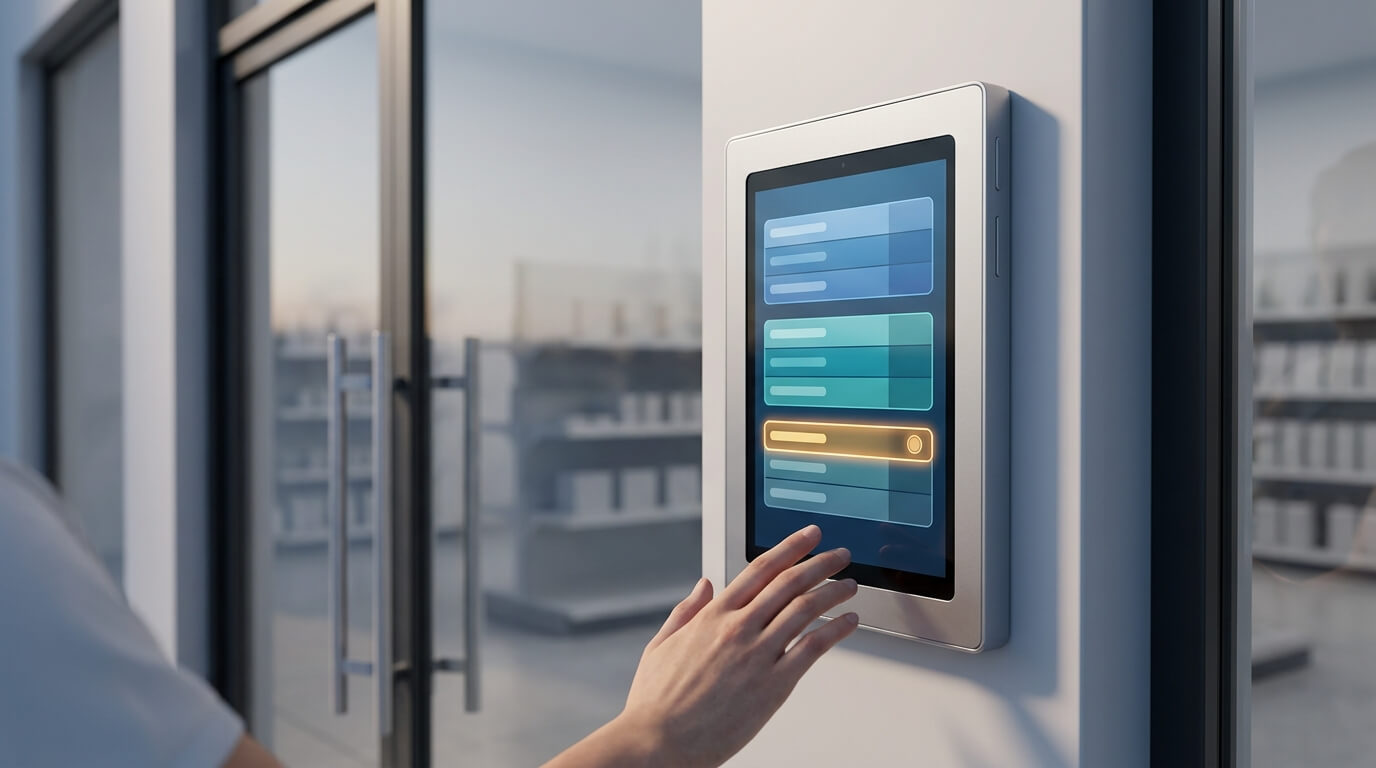
Wdrożenie procedury Check-Up: krok po kroku
Krok 1: Włącz przycisk Check-up w swoich zasadach
Zacznij już teraz zbierać dane bazowe z Kroku 7. Potrzebne są dane o zgłoszeniach z co najmniej czterech tygodni sprzed rozdania kart. Dla każdej zasady decydujesz, czy przycisk Check-up pojawi się w aplikacji Nomid Settings. Otwórz każdą zasadę obejmującą urządzenia pracowników pierwszej linii i włącz przycisk Check-up.
- Wypisz zasady obejmujące urządzenia obsługiwane przez Twój helpdesk, takie jak zasady dla skanerów, urządzeń kioskowych oraz gogli szkoleniowych.
- Włącz przycisk Check-up w każdej z tych zasad.
- Zapisz zasady i poczekaj na zsynchronizowanie urządzeń.
Oczekiwany rezultat: Na urządzeniach przypisanych do tych zasad w aplikacji Nomid Settings widoczny jest przycisk Check-up.
Ostrzeżenie: Na urządzeniach w trybie kiosku upewnij się, że pracownicy rzeczywiście mają dostęp do aplikacji Nomid Settings z poziomu konfiguracji kiosku. Przycisk, którego pracownicy nie mogą otworzyć, nie zmniejszy liczby zgłoszeń. Przetestuj to na rzeczywistym urządzeniu kioskowym przed wydrukowaniem kart.
Krok 2: Przeprowadź pilotaż na jednym urządzeniu każdego typu
Wybierz po jednym urządzeniu z każdego typu: wzmocniony skaner, terminal podręczny, tablet kioskowy oraz gogle PICO, jeśli są obsługiwane. Uruchom check-up na każdym z nich i zapisz to, co widzisz.
- Uruchom check-up na sprawnym urządzeniu i upewnij się, że kończy się komunikatem „Checkup completed”.
- Celowo wywołaj znaną usterkę. Na przykład wyłącz lokalizację lub połącz się z siecią Wi-Fi dla gości, która blokuje ruch wychodzący. Następnie uruchom check-up ponownie.
- Zwróć uwagę, które wiersze pojawiają się na danym typie urządzenia. Niektóre wiersze zależą od tego, co jest zainstalowane na urządzeniu. Na przykład wiersze dotyczące sklepu Play zależą od obecności Google Play. Dostosuj instrukcję dla pracowników do tych różnic.
Oczekiwany rezultat: Dysponujesz krótką listą pokazującą, które wiersze pojawiają się dla każdego typu urządzenia i jak poszczególne usterki wyglądają na ekranie.
Krok 3: Przygotuj jednostronicową instrukcję dla pracowników
Pracownicy nie będą czytać podręczników. Daj im jedną kartę z czterema krokami: uruchom check-up, wybierz sugerowaną akcję, uruchom procedurę ponownie i skontaktuj się z IT, podając wynik. Karta powinna być na tyle krótka, aby można ją było przykleić na stacji ładującej lub wydrukować na identyfikatorze.
Oto przykładowa karta, którą możesz dostosować:
URZĄDZENIE NIE DZIAŁA? ZRÓB NAJPIERW TO:
1. Otwórz aplikację Settings (Nomid) i dotknij Check-up.
2. Jeśli któryś wiersz jest czerwony, dotknij przycisku obok niego (Resolve, Enable, Update lub Details) i wykonaj instrukcje.
3. Uruchom Check-up ponownie.
4. Nadal brak komunikatu „Checkup completed”? Skontaktuj się z IT i podaj nam:
- nazwę swojego urządzenia
- który wiersz nadal jest czerwony
- informację: „Uruchomiłem check-up”
Lokalizacja jest zablokowana? Zostało to ustawione przez IT. Po prostu nas o tym poinformuj.
Aplikacja ma status „downloading”? Pozostań w zasięgu Wi-Fi i odczekaj kilka minut.
Oczekiwany rezultat: Dysponujesz kartą do druku, z której każdy pracownik może skorzystać bez przeszkolenia, przygotowaną w języku (lub językach) używanym w Twoich lokalizacjach.
Uwaga: Słowa „Uruchomiłem check-up” mają znaczenie. Informują one konsultanta helpdesku, aby sprawdził oś czasu poleceń urządzenia przed zadaniem jakichkolwiek pytań.
Krok 4: Zaktualizuj procedurę przyjmowania zgłoszeń w helpdesku
Zmień formularz zgłoszeniowy, skrypt czatu lub skrypt rozmowy telefonicznej tak, aby pierwszym pytaniem było: „Czy uruchomiłeś check-up?”. Jeśli odpowiedź brzmi „nie”, konsultant przeprowadza pracownika przez kroki z karty przed rozpoczęciem jakiejkolwiek innej diagnozy.
Oczekiwany rezultat: Każde nowe zgłoszenie dotyczące urządzenia zawiera informację, czy uruchomiono check-up. To pole będzie potrzebne do pomiarów w Kroku 7.
Krok 5: Sprawdź wynik w portalu, zanim podejmiesz działania
Wynik procedury check-up jest wysyłany do systemu Nomid. W portalu na stronie zasobu urządzenia widoczna jest informacja, kiedy ostatnio uruchomiono ręczny check-up. Każdy ręczny check-up jest również rejestrowany na osi czasu poleceń urządzenia. Zanim rozpoczniesz sesję zdalną, możesz potwierdzić, że pracownik uruchomił test, oraz sprawdzić, co wykazał.
Przejrzyj następujące elementy w tej kolejności:
- Czas ostatniego testu check-up na stronie zasobu. Upewnij się, że zgadza się z czasem podanym przez pracownika.
- Wpis dotyczący testu check-up na osi czasu poleceń. Zwróć uwagę, które wiersze zakończyły się błędem.
- Stan urządzenia: czas ostatniej aktywności i stan kontaktu, poziom naładowania baterii oraz widok stanu bezpieczeństwa (szyfrowanie, ADB, nieznane źródła, opcje programistyczne).
Jeśli wynik testu check-up w ogóle nie dotarł do portalu, to również jest cenna informacja. Urządzenie prawdopodobnie wcale nie może nawiązać połączenia z Nomid API. Potraktuj to w pierwszej kolejności jako problem z siecią.
Gdy wiersze serwerów zgłaszają błąd: Jeśli wiersze Nomid API lub Nomid Remote zgłaszają błąd lub wykazują wysokie czasy odpowiedzi, przyczyną jest zwykle sieć w danej lokalizacji, a nie samo urządzenie. Poproś zespół sieciowy w tej lokalizacji o zezwolenie na ruch do serwerów i portów wymienionych w teście check-up. Pobierz aktualne nazwy hostów i porty z dokumentacji Nomid lub pomocy technicznej, aby wniosek był precyzyjny. W przypadku ruchu Google Play i Android Enterprise firma Google publikuje własne wymagania sieciowe dla Android Enterprise. Dołącz je do tego samego wniosku.
Ostrzeżenie: Nie proś zespołów sieciowych o „otwarcie wszystkiego dla skanerów”. Precyzyjna lista dozwolonych nazw hostów i portów jest łatwiejsza do zatwierdzenia, łatwiejsza do audytu i mniej narażona na cofnięcie uprawnień podczas kolejnego przeglądu zapory.
Oczekiwany rezultat: W przypadku każdego eskalowanego zgłoszenia wiesz, który element zawiódł (aplikacja, sieć, uprawnienie, komponent systemowy czy lokalizacja), zanim ponownie skontaktujesz się z pracownikiem.
Krok 6: Podejmuj świadome decyzje o eskalacji
Po wykonaniu testu check-up i przeanalizowaniu wyniku wybierz jedną z trzech ścieżek:
- Sesja zdalnego wsparcia. Skorzystaj z tego rozwiązania, gdy check-up zakończył się pomyślnie, ale pracownik nadal zgłasza problem, lub gdy usterka wymaga bezpośredniej weryfikacji. Nomid Remote jest osobnym krokiem niezależnym od procedury check-up, a dostęp zdalny nie jest zawarty w planie darmowym. Zrzuty ekranu i zdalny restart mogą odpowiedzieć na pytania, zanim zajdzie potrzeba nawiązania pełnej sesji.
- Ponowne przypisanie zasady. Skorzystaj z tego, gdy problem leży w konfiguracji. Na przykład urządzenie w niewłaściwej grupie zasad nie ma przypisanych aplikacji lub blokada lokalizacji nie odpowiada roli pracownika. Przenieś urządzenie do właściwej zasady, poczekaj na zsynchronizowanie i poproś pracownika o ponowne uruchomienie procedury check-up.
- Wymiana urządzenia. Skorzystaj z tego, gdy instalacje nieustannie kończą się błędem na jednym egzemplarzu, ale działają na innych z tą samą zasadą, lub gdy występują oznaki problemów sprzętowych. Zarejestruj wymianę w polach alokacji urządzenia, aby zachować ciągłość jego historii.
Oczekiwany rezultat: Każda eskalacja ma udokumentowaną przyczynę powiązaną z konkretnym wynikiem testu check-up.
Krok 7: Mierz efekty bez wymyślonych liczb
Będziesz musiał uzasadnić wdrożenie kadrze zarządzającej. Korzystaj z własnych danych, a nie ze średnich branżowych. Śledź trzy wskaźniki:
- Zgłoszenia dotyczące urządzeń na 100 urządzeń miesięcznie: (zgłoszenia urządzeń ÷ aktywne zarządzane urządzenia) × 100. Pomiar w przeliczeniu na 100 urządzeń pozwala zachować porównywalność wyniku wraz ze wzrostem lub spadkiem wielkości floty.
- Odsetek zgłoszeń, które trafiają z wcześniej wykonanym testem check-up: zgłoszenia oznaczone jako „uruchomiono check-up” ÷ wszystkie zgłoszenia dotyczące urządzeń. Pokazuje to, czy pracownicy korzystają z karty.
- Czas do rozwiązania problemu: mediana godzin od otwarcia do zamknięcia zgłoszenia. Raportuj ten wskaźnik oddzielnie dla zgłoszeń z wykonanym testem check-up oraz zgłoszeń bez niego.
Zbieraj dane wyjściowe (baseline) przez co najmniej cztery tygodnie przed wdrożeniem kart. Następnie porównaj je z analogicznym okresem po wdrożeniu. Raportuj wyniki zgodnie ze stanem faktycznym, uwzględniając również wskaźniki, które nie uległy zmianie.
Oczekiwany rezultat: Dysponujesz raportem porównawczym przed i po, opracowanym wyłącznie na podstawie danych z Twojego helpdesku oraz rejestrów testów check-up w portalu.

Lista kontrolna wdrożenia gotowa do skopiowania
- ☐ Przed wdrożeniem zarejestruj czterotygodniowe dane bazowe: liczbę zgłoszeń na 100 urządzeń, odsetek zgłoszeń z testem check-up, medianę czasu do rozwiązania problemu
- ☐ Wypisz każdą zasadę obejmującą urządzenia pracowników pierwszej linii
- ☐ Włącz przycisk Check-up w każdej z tych zasad
- ☐ Upewnij się, że pracownicy mają dostęp do aplikacji Nomid Settings na urządzeniach kioskowych
- ☐ Przeprowadź pilotaż na jednym skanerze, terminalu podręcznym, tablecie kioskowym i goglach PICO (jeśli są używane)
- ☐ Wywołaj znaną usterkę i potwierdź, że check-up ją wykrywa
- ☐ Zanotuj, które wiersze pojawiają się dla danego typu urządzenia
- ☐ Przygotuj i przetłumacz jednostronicową instrukcję
- ☐ Wydrukuj karty na stacje ładujące oraz identyfikatory
- ☐ Dodaj pytanie „Czy uruchomiłeś check-up?” do procedury rejestracji zgłoszeń w helpdesku
- ☐ Przeszkol konsultantów, aby w pierwszej kolejności sprawdzali stronę zasobu i oś czasu poleceń
- ☐ Prześlij zespołowi sieciowemu listę dozwolonych serwerów i portów wraz z wymaganiami sieciowymi Google dla Android Enterprise
- ☐ Przeanalizuj wskaźniki po czterech tygodniach
Często zadawane pytania (FAQ) i rozwiązywanie problemów
Pracownik twierdzi, że nie ma przycisku Check-up.
Sprawdź zasadę przypisaną do urządzenia. Przycisk pojawia się tylko wtedy, gdy zezwala na to zasada. Jeśli zasada została niedawno zmieniona, upewnij się, że urządzenie się zsynchronizowało, sprawdzając czas ostatniej aktywności na stronie zasobu.
Aplikacja od dłuższego czasu ma status „Downloading”.
Sprawdź, czy wiersz Nomid API zgłasza pomyślny wynik, i zweryfikuj sieć, w której znajduje się urządzenie. Sieci Wi-Fi dla gości często ograniczają lub blokują pobieranie dużych plików. Przełącz urządzenie do sieci produkcyjnej i uruchom check-up ponownie.
Check-up zgłasza uszkodzony plik (SHA-256 mismatch).
Pobrany plik nie zgadza się z oczekiwaną sumą kontrolną. Uruchom check-up ponownie, aby zainicjować ponowne pobieranie. Jeśli ten sam błąd występuje dla danej aplikacji na wielu urządzeniach, zweryfikuj plik APK przesłany do Nomid Store przed sprawdzaniem urządzeń.
Aplikacja ma status „recorded as installed but not found on the device”.
Rejestry urządzenia i jego rzeczywisty stan są niezgodne. Zdarza się to często po zresetowaniu urządzenia lub ręcznym usunięciu aplikacji. Uruchom check-up ponownie. Jeśli aplikacja nie zainstaluje się ponownie, sprawdź, czy nadal jest przypisana w zasadzie, lub przypisz zasadę ponownie.
Pracownik nie może włączyć lokalizacji.
Jeśli zasada blokuje ustawienia lokalizacji, check-up informuje pracownika o konieczności kontaktu z administratorem. Zdecyduj, czy rola tego pracownika wymaga włączonej lokalizacji. Jeśli tak, przenieś urządzenie do zasady, która na to zezwala.
Wiersze serwerów Nomid Remote zgłaszają błąd, ale wszystkie inne testy przechodzą pomyślnie.
Urządzeniem można zarządzać, ale sesje zdalne mogą nie nawiązywać połączenia. Prześlij zespołowi sieciowemu listę serwerów i portów Remote z testu check-up. Użyj czasów odpowiedzi poszczególnych serwerów w swoim wniosku, aby wskazać, gdzie trasa połączenia działa wolno.
Usługi Play są oznaczone jako niedziałające, nawet po naciśnięciu przez pracownika przycisku Update.
Poproś pracownika o wykonanie instrukcji krok po kroku wyświetlanych pod przyciskiem Update, a następnie o ponowne uruchomienie urządzenia i ponowne włączenie testu check-up. Jeśli błąd nadal występuje, dokonaj eskalacji poprzez sesję zdalną lub wymianę urządzenia.
Check-up wyświetla komunikat „Checkup completed”, ale pracownik nadal ma problem.
To przydatna informacja. Problem prawdopodobnie tkwi wewnątrz konkretnej aplikacji lub w sposobie pracy pracownika, a nie w konfiguracji urządzenia. Przekaż sprawę do sesji zdalnej lub do właściciela aplikacji.
Kolejne kroki
Wspólny pierwszy krok nie wyeliminuje zgłoszeń dotyczących urządzeń. Zmienia jednak charakter tego, co trafia do Twojego helpdesku. Pracownicy sami rozwiązują proste problemy, a pozostałe trafiają do Ciebie z zarejestrowanym wynikiem: informacją o tym, która aplikacja została wstrzymana, który serwer jest nieosiągalny lub które uprawnienie jest wyłączone. Zacznij od jednej zasady i jednej lokalizacji, wydrukuj kartę, zmierz dane bazowe i rozszerzaj wdrożenie, gdy potwierdzą to liczby z Twojej własnej floty.
Jeśli zarządzasz urządzeniami z systemem Android lub goglami PICO za pomocą Nomid MDM, ekran Check-up jest wbudowany w aplikację Nomid Settings i możesz go włączyć dla poszczególnych zasad. Możesz go wypróbować w planie darmowym z maksymalnie 10 urządzeniami bez ograniczeń czasowych. Dostęp zdalny nie jest zawarty w tym planie. To wystarczająca liczba urządzeń, aby przeprowadzić pilotaż z Kroku 2 przed wdrożeniem go we wszystkich lokalizacjach.
Try it yourself — start free
Put these steps into practice on Nomid MDM's free plan for up to 10 devices.
Start for FreePowiązane artykuły
Zobacz wszystkie posty
Lista kontrolna rejestracji w Android Enterprise: Przewodnik wdrożenia IT
Kompleksowy przewodnik i lista kontrolna dla działów IT, ułatwiające sprawne wdrożenie oraz rejestrację urządzeń w programie Android Enterprise. Dowiedz się, jak krok po kroku zoptymalizować proces zarządzania urządzeniami mobilnymi w Twojej organizacji.

Zatrzymywanie aplikacji typu App Killer: Jak chronić aplikacje MTD przy użyciu uprawnień opartych na rolach AMAPI
Dowiedz się, jak skutecznie chronić aplikacje Mobile Threat Defense (MTD) przed wymuszonym zamknięciem, wykorzystując uprawnienia oparte na rolach w ramach Android Management API (AMAPI).