Nomid
NomidPoradnik: Utrzymywanie aplikacji roboczej na pierwszym planie w systemie Android bez trybu kiosku z jedną aplikacją
Na współdzielonych tabletach i skanerach z Androidem pracownicy otwierają inne aplikacje, a aplikacja robocza znika w tle. Skonfiguruj App Relauncher w Nomid, aby przywracał ją według harmonogramu, bez blokowania urządzeń w trybie kiosku jednej aplikacji.
Spis treści
Współdzielone tablety z systemem Android, skanery oraz urządzenia przy ladach obsługi zazwyczaj borykają się z tym samym problemem. Pracownik włącza aparat, aby sfotografować uszkodzoną paczkę, sprawdza adres dostawy w przeglądarce lub zmienia jasność ekranu. Następnie dochodzi do zmiany warty, a kolejna osoba bierze do ręki urządzenie z otwartą niewłaściwą aplikacją. Podstawowa aplikacja biznesowa nadal działa w tle, ukryta pod tym, co otwarto jako ostatnie. Skutkiem jest zgłoszenie do działu wsparcia IT, opóźnienie w obsłudze przy ladzie lub pracownik, który nie wie, jak wrócić do właściwego ekranu.
Standardowym rozwiązaniem jest pełny tryb kiosku z jedną aplikacją, który blokuje urządzenie na jednym programie. To działa, ale odbiera również dostęp do aparatu, przeglądarki czy drugiej aplikacji roboczej, na której polega zespół. W tym poradniku omawiamy rozwiązanie pośrednie, które nazwiemy miękkim stanem domyślnym. Pracownicy zachowują ograniczony zestaw dozwolonych aplikacji, a aplikacja robocza powraca na pierwszy plan zgodnie z ustalonym przez Ciebie harmonogramem. Skonfigurujesz to za pomocą funkcji App Relauncher w Nomid MDM, dobierzesz interwał odpowiedni dla danego stanowiska, zdecydujesz, czy pracownicy mogą wstrzymać ten proces, oraz zmierzysz, czy skala problemu uległa zmniejszeniu.
Pełny tryb kiosku czy miękki stan domyślny: wybór właściwego poziomu kontroli
Tryb kiosku z jedną aplikacją to właściwy wybór, gdy urządzenie służy dokładnie do jednego zadania, a jakakolwiek inna aplikacja stanowi ryzyko. Typowymi przykładami są ogólnodostępne terminale samoobsługowe do odprawy, urządzenia powiązane z płatnościami lub ekrany digital signage. W takich przypadkach zachęcamy do zapoznania się z naszymi artykułami o pełnej blokadzie w trybie kiosku, ponieważ nic w tym poradniku jej nie zastępuje.
Pełny tryb kiosku okazuje się zbyt restrykcyjny, gdy wykonywane obowiązki wymagają więcej niż jednej aplikacji. Oznaki wskazujące, że potrzebujesz łagodniejszego podejścia:
- Pracownicy potrzebują aparatu do zdjęć potwierdzających doręczenie, zgłoszeń uszkodzeń lub rejestrowania dokumentów poza główną aplikacją.
- Przeglądarka internetowa jest elementem procesu pracy, na przykład przy korzystaniu z portalu dostawcy, wewnętrznej bazy wiedzy (wiki) czy systemu śledzenia przesyłek.
- Wykorzystywana jest druga aplikacja robocza, taka jak komunikator, rejestrator czasu pracy czy oddzielna aplikacja magazynowa.
- Pracownicy zmieniają ustawienia, takie jak Wi-Fi, jasność ekranu lub łączność Bluetooth na potrzeby skanera czy drukarki.
Otwarty launcher z wieloma aplikacjami sam w sobie rozwiązuje tę kwestię, ale przywraca pierwotny problem: nic nie kieruje pracowników z powrotem do najważniejszej aplikacji. Miękki stan domyślny łączy dwa mechanizmy kontroli:
- Zarządzany launcher z krótką listą dozwolonych aplikacji, dzięki czemu pracownicy mogą uruchamiać wyłącznie zatwierdzone programy.
- Zaplanowane ponowne wywołanie głównej aplikacji roboczej, dzięki czemu stan urządzenia koryguje się samoczynnie, bez konieczności kontaktu z działem IT.
Pracownicy zachowują wystarczającą swobodę przy zadaniach pobocznych, a urządzenie stale powraca do podstawowej aplikacji biznesowej.
Jak działa funkcja App Relauncher
App Relauncher to ustawienie zasad w portalu Nomid, znajdujące się w zakładce Launcher danej zasady. Wybierasz jedną aplikację oraz interwał w pełnych minutach. Na każdym urządzeniu aplikacja Nomid Settings przywraca wybraną aplikację na pierwszy plan raz na określony interwał. Aplikacja Nomid Settings pełni funkcję agenta i launchera Nomid na urządzeniu.
Zanim przejdziesz do konfiguracji, zapoznaj się z poniższymi zasadami działania:
- Jedna aplikacja na zasadę. Wskazujesz pojedynczą aplikację docelową. Urządzenia, które wymagają innej aplikacji docelowej, powinny korzystać z innej zasady.
- Interwał w pełnych minutach. Wartość domyślna to 15, a minimalna to 1.
- Czas jest orientacyjny. Aplikacja powraca w przybliżeniu raz na interwał, a nie z dokładnością co do sekundy.
- Wymaga launchera Nomid. Mechanizm ponownego uruchamiania działa jako część launchera Nomid, dlatego urządzenie musi mieć ustawiony launcher Nomid jako ekran główny.
- Nie wykrywa aktywności użytkownika. Aplikacja jest przywracana zgodnie z harmonogramem, nawet jeśli pracownik korzysta z innej dozwolonej aplikacji. Właśnie dlatego dostępny jest przycisk wstrzymania, który skonfigurujesz w Kroku 2.
- Brakująca aplikacja jest pomijana. Jeśli wybrana aplikacja nie jest zainstalowana, nic się nie uruchomi, a mechanizm ponowi próbę przy kolejnym interwale.
- Aplikacją docelową może być dowolna aplikacja instalowana przez daną zasadę. Może pochodzić z zarządzanego sklepu Google Play lub z prywatnego pliku APK w Nomid Store.
- Wyłączenie funkcji jest proste. Przestawienie przełącznika w pozycję wyłączoną lub usunięcie wybranej aplikacji zatrzymuje działanie mechanizmu.
Uwaga: Ta funkcja dotyczy urządzeń z systemem Android zarządzanych przez Nomid. Przed zaplanowaniem wdrożenia upewnij się, że urządzenia docelowe używają launchera Nomid jako ekranu głównego.
Wybór interwału dla każdego rodzaju pracy
Długość interwału decyduje o tym, jak szybko urządzenie powraca do pożądanego stanu. Krótki interwał utrzymuje aplikację roboczą na ekranie przez większość czasu, ale częściej przerywa zadania poboczne. Długi interwał jest mniej inwazyjny, lecz pozostawia urządzenie z otwartą niewłaściwą aplikacją na dłużej. Dostosuj wybór do tego, ile czasu zazwyczaj zajmuje uzasadnione zadanie poboczne. Mechanizm działa według własnego harmonogramu, a nie od chwili, w której pracownik opuści aplikację. Po przełączeniu się na inną aplikację aplikacja robocza może wrócić niemal od razu albo po mniej więcej jednym interwale. Zadanie rozpoczęte tuż przed zaplanowanym przywróceniem zostanie więc przerwane niezależnie od długości interwału. Wybierz interwał, w którym większość zadań pobocznych mieści się z zapasem, a w pozostałych przypadkach korzystaj z przycisku wstrzymania.
Przykład A: współdzielony tablet przy ladzie obsługowej
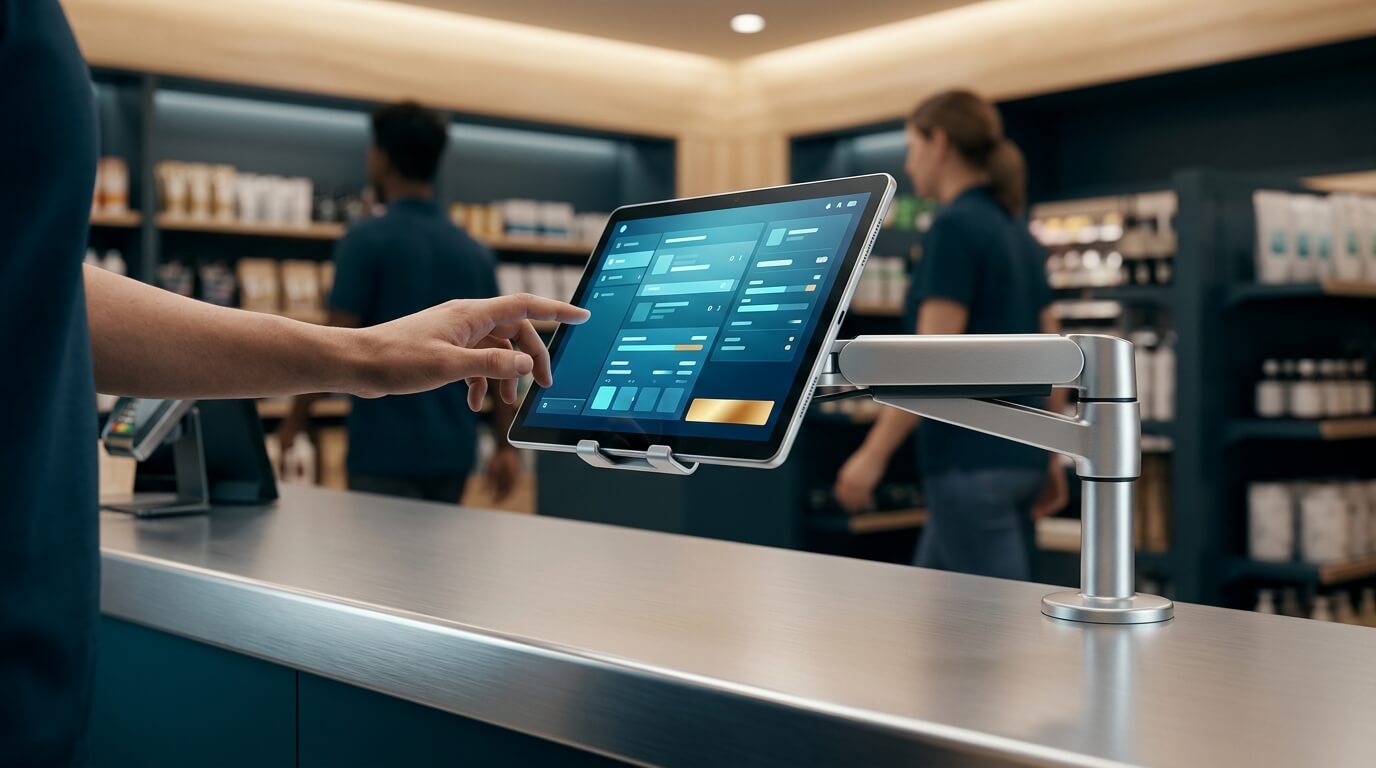
Na tablecie w punkcie odbioru uruchomiona jest aplikacja do wyszukiwania zamówień. Pracownicy okazjonalnie otwierają przeglądarkę, aby sprawdzić status przesyłki, co zajmuje minutę lub dwie. Koszt pozostawienia innej aplikacji jest wysoki, ponieważ kolejny klient już czeka, a następny pracownik może nie wiedzieć, gdzie podziała się aplikacja.
- Sugerowana wartość początkowa: od 2 do 5 minut.
- Dlaczego: Zadania poboczne są krótkie, a szybkie przywrócenie stanu ma większe znaczenie niż sporadyczne przerwanie pracy.
Przykład B: skaner magazynowy wykorzystywany w kilku aplikacjach
Wzmocniony skaner wykorzystuje system zarządzania magazynem jako główne narzędzie pracy. Pracownicy korzystają także z osobnej aplikacji do etykietowania, aparatu do dokumentowania uszkodzeń oraz aplikacji do ewidencji czasu pracy. Niektóre z tych zadań zasadnie trwają dziesięć minut lub dłużej.
- Sugerowana wartość początkowa: od 15 do 30 minut.
- Dlaczego: Zbyt częste ponowne wywoływanie aplikacji przerywałoby właściwą pracę. Celem jest upewnienie się, że urządzenie wróci do głównej aplikacji przed kolejnym procesem kompletacji lub przekazaniem zmiany.
Uwaga: Podane przedziały to punkty wyjścia do przetestowania z własnymi pracownikami, a nie zmierzone rezultaty. Ponieważ czas jest orientacyjny, nie należy projektować procesów opartych na powrocie aplikacji z dokładnością co do sekundy.
Zanim zaczniesz
- Urządzenia docelowe to urządzenia z Androidem zarządzane przez Nomid.
- Launcher Nomid jest ekranem głównym. Aby to sprawdzić, naciśnij przycisk ekranu głównego na urządzeniu: powinien otworzyć się ekran główny Nomid, a nie ekran producenta.
- Aplikacja robocza jest już instalowana przez zasadę, z zarządzanego Google Play lub Nomid Store. Funkcja pozwala wybrać tylko aplikację instalowaną przez zasadę.
- Masz zasadę pilotażową: skopiuj zasadę używaną przez urządzenia i przypisz kopię wyłącznie do urządzeń pilotażowych. Zmiany z kroków od 1 do 3 wprowadzaj w tej kopii, aby reszta floty pozostała nienaruszona.
- Jeśli chcesz chronić przycisk wstrzymania hasłem zasady, przełożeni znają to hasło.
- Helpdesk uzgodnił tagi zgłoszeń, które policzysz w Kroku 5, i zebrał dane wyjściowe z tygodni poprzedzających pilotaż.
Krok 1: Włącz funkcję App Relauncher w zasadzie
- W portalu Nomid otwórz zasadę pilotażową przygotowaną w sekcji „Zanim zaczniesz”.
- Przejdź do zakładki Launcher w zasadzie.
- Włącz przełącznik App Relauncher.
- Wybierz aplikację roboczą. Musi to być aplikacja instalowana przez tę zasadę – z zarządzanego sklepu Google Play lub Nomid Store.
- Wprowadź interwał w pełnych minutach. Minimalna wartość to 1, a domyślna to 15.
- Zapisz zasadę.
Oczekiwany rezultat: Na urządzeniach objętych tą zasadą, które używają launchera Nomid jako ekranu głównego, wybrana aplikacja powraca na pierwszy plan w przybliżeniu raz na interwał.
Ostrzeżenie: Bardzo krótkie interwały, np. 1 minuta, przerywają niemal natychmiast każde zadanie poboczne, w tym robienie zdjęcia czy wypełnianie formularza w innej aplikacji. Przetestuj krótkie interwały z kilkoma pracownikami przed wdrożeniem ich w całej lokalizacji.
Umożliwienie pracownikom wstrzymania ponownego uruchamiania
Mechanizm ponownego uruchamiania nie jest w stanie rozpoznać, czy pracownik jest w trakcie wykonywania zadania, dlatego potrzebna jest opcja awaryjna. Aplikacja Nomid Settings zawiera przycisk Delay Relauncher. Jego dotknięcie wstrzymuje działanie funkcji na 5 minut, a aplikacja wyświetla czas, do którego proces pozostaje wstrzymany. Przycisk pojawia się tylko wtedy, gdy w zasadzie zdefiniowano aplikację docelową dla ponownego uruchamiania.
Krok 2: Zdecyduj, kto może korzystać z przycisku wstrzymania
- W tej samej zasadzie otwórz zakładkę Settings app.
- Znajdź ustawienie Delay Relauncher i wybierz jedną z trzech opcji: Available (domyślna): każdy pracownik może wstrzymać działanie funkcji na 5 minut.
- Protected by policy password: tylko osoba znająca hasło zasady, zazwyczaj przełożony lub pracownik IT, może je wstrzymać.
- Not available: przycisk jest ukryty.
- Zapisz zasadę.
Oczekiwany rezultat: Na urządzeniu aplikacja Nomid Settings wyświetla przycisk zgodnie z dokonanym wyborem. Dotknięcie go (jeśli jest to dozwolone) powoduje wyświetlenie czasu, do którego ponowne uruchamianie jest wstrzymane.
Którą opcję wybrać:
- Pozostaw opcję Available dla zaufanych pracowników, którzy okazjonalnie wykonują dłuższe zadania, np. pracowników magazynu kończących sporządzanie raportu o uszkodzeniach.
- Wybierz opcję Protected by policy password, gdy wyjątki powinien zatwierdzać przełożony lub gdy zachodzi ryzyko nawykowego wstrzymywania funkcji przez pracowników. Upewnij się, że przełożeni znają hasło zasady. Bez niego ta opcja działa jak Not available.
- Wybierz opcję Not available na urządzeniach, gdzie zadania poboczne są zawsze krótkie, a ustalony interwał w zupełności na nie wystarcza, np. na często używanym tablecie przy ladzie.
Uwaga: Jeśli pracownicy notorycznie naciskają przycisk Delay Relauncher, potraktuj to jako sygnał, że interwał jest zbyt krótki dla danego stanowiska. Zwiększ interwał, zanim zablokujesz dostęp do przycisku.

Łączenie ponownego uruchamiania z listą dozwolonych aplikacji launchera
Mechanizm ponownego uruchamiania sprowadza pracowników z powrotem do właściwego miejsca, a lista dozwolonych aplikacji określa, dokąd mogą przejść w międzyczasie. Gdy urządzenie korzysta z launchera Nomid w trybie kiosku z wieloma aplikacjami, pracownicy widzą wyłącznie aplikacje umieszczone przez Ciebie na ekranie głównym. Warto połączyć oba te mechanizmy.
Krok 3: Ogranicz ekran główny do aplikacji niezbędnych do pracy
- Wypisz zadania poboczne dla danego typu urządzenia, na przykład aparat, jedną przeglądarkę, aplikację do ewidencji czasu pracy oraz ustawienia Wi-Fi.
- W konfiguracji launchera w zasadzie dodaj wyłącznie aplikacje odpowiadające tym zadaniom oraz główną aplikację roboczą.
- Usuń wszystko, co nie znajduje się na liście, nawet jeśli wydaje się nieszkodliwe.
- Zapisz zasadę i sprawdź jedno urządzenie testowe.
Oczekiwany rezultat: Na urządzeniu testowym jako ekran główny wyświetla się launcher Nomid zawierający wyłącznie zatwierdzone aplikacje. Gdy pracownik otworzy dozwoloną aplikację poboczną, aplikacja robocza wraca przy następnym zaplanowanym przywróceniu, czyli niemal od razu albo po mniej więcej jednym interwale.
Ostrzeżenie: Jeśli urządzenie powróci do innego ekranu głównego, mechanizm ponownego uruchamiania nie zadziała. Przed rozpoczęciem pomiarów upewnij się, że launcher Nomid jest ekranem głównym na każdym urządzeniu pilotażowym.
Wdrożenie i weryfikacja skuteczności
Kierownictwo będzie oczekiwać dowodów, a dowody powinny opierać się na Twoich własnych danych. Zacznij od małej skali i porównuj miarodajne, tożsame dane.
Krok 4: Przeprowadź pilotaż w jednej lokalizacji
- Wybierz jedną lokalizację lub jeden zespół, w którym znany jest problem z otwieraniem niewłaściwych aplikacji.
- Sprawdź, czy zasada pilotażowa jest przypisana wyłącznie do urządzeń pilotażowych, aby reszta floty pozostała nienaruszona.
- Sprawdź, czy zawiera interwał, ustawienie wstrzymania oraz dozwolone aplikacje z kroków od 1 do 3.
- Poinformuj zespół pilotażowy o zmianach: wyjaśnij, że aplikacja robocza będzie powracać samoczynnie, oraz jak korzystać z przycisku wstrzymania, jeśli jest dostępny.
Oczekiwany rezultat: Na urządzeniach pilotażowych działa mechanizm ponownego uruchamiania, a pracownicy wiedzą, dlaczego aplikacja robocza ponownie pojawia się na ekranie.
Krok 5: Porównaj liczbę zgłoszeń do helpdesku przed i po
- W systemie zgłoszeń odszukaj wnioski dotyczące tego problemu z tygodni poprzedzających pilotaż. Szukaj sformułowań takich jak „aplikacja zniknęła”, „na ekranie jest zła aplikacja” lub „nie mogę znaleźć aplikacji”.
- Oznacz te zgłoszenia spójnymi tagami, aby móc je policzyć.
- Zrób to przed rozpoczęciem pilotażu, aby zgłoszenia z okresu pilotażu były oznaczane w ten sam sposób.
- Gdy pilotaż potrwa tyle samo czasu, policz zgłoszenia z tymi samymi tagami z lokalizacji pilotażowej. Aby wykluczyć wahania sezonowe, policz te same tagi w tych samych tygodniach w podobnej lokalizacji, która nie bierze udziału w pilotażu.
- Zbierz od pracowników i przełożonych krótkie opinie dotyczące ewentualnych zakłóceń w pracy.
- Opcjonalnie przejrzyj statystyki wykorzystania aplikacji na urządzeniach pilotażowych w portalu Nomid.
Oczekiwany rezultat: Porównanie stanu przed i po wdrożeniu oparte na własnych danych ze zgłoszeń, uzupełnione o opinie pracowników, które pozwolą dostosować interwał przed wdrożeniem na szerszą skalę.
Jeśli liczba zgłoszeń spadnie, a pracownicy nie będą zgłaszać częstych przerw w pracy, rozszerz zasadę na podobne lokalizacje. Jeśli główną skargą będą zakłócenia, wydłuż interwał lub udostępnij przycisk wstrzymania, a następnie powtórz porównanie.
Lista kontrolna konfiguracji do skopiowania
- ☐ Wybrano typ urządzenia oraz lokalizację do pilotażu
- ☐ Zasada pilotażowa skopiowana i przypisana wyłącznie do urządzeń pilotażowych
- ☐ Aplikacja robocza jest instalowana przez zasadę (zarządzany Google Play lub Nomid Store)
- ☐ Potwierdzono launcher Nomid jako ekran główny na urządzeniach pilotażowych
- ☐ Zakładka Launcher: App Relauncher WŁĄCZONY, aplikacja robocza wybrana
- ☐ Interwał ustawiony w pełnych minutach (lada: spróbuj 2-5, skaner wielozadaniowy: spróbuj 15-30)
- ☐ Zakładka Settings app: Delay Relauncher = Available / Password-protected / Not available
- ☐ Jeśli przycisk wstrzymania jest chroniony hasłem, przełożeni znają hasło zasady
- ☐ Ekran główny ograniczony do aplikacji rzeczywiście wymaganych do pracy
- ☐ Pracownicy poinstruowani o zachowaniu ponownego uruchamiania i przycisku wstrzymania
- ☐ Wyjściowa liczba zgłoszeń oznaczona tagami („aplikacja zniknęła”, „zła aplikacja na ekranie”)
- ☐ Zliczenie zgłoszeń po pilotażu w tym samym okresie
- ☐ Interwał i ustawienia wstrzymania zweryfikowane na podstawie opinii pracowników
Rozwiązywanie problemów – FAQ
Aplikacja robocza nie powraca. Co należy sprawdzić w pierwszej kolejności?
Sprawdź poniższe punkty w tej kolejności:
- Czy urządzenie ma przypisaną edytowaną zasadę? Podczas pilotażu zmiana obowiązuje tylko w zasadzie pilotażowej. Sprawdź w portalu, jaka zasada jest przypisana do urządzenia.
- Czy funkcja została wstrzymana? Po dotknięciu Delay Relauncher czeka 5 minut. Aplikacja Nomid Settings pokazuje, do której godziny trwa wstrzymanie.
- Czy funkcja ponownego uruchamiania jest nadal włączona? Wyłączenie przełącznika lub wyczyszczenie wybranej aplikacji zatrzymuje jej działanie.
- Czy launcher Nomid jest ustawiony jako ekran główny? Funkcja ponownego uruchamiania działa w ramach launchera Nomid. Jeśli urządzenie korzysta z innego ekranu głównego, mechanizm nie zadziała.
- Czy aplikacja jest zainstalowana? Jeśli nie, nic się nie uruchomi, a mechanizm ponowi próbę przy następnym interwale. Upewnij się, że zasada instaluje aplikację z zarządzanego sklepu Google Play lub Nomid Store.
Aplikacja powróciła później niż wynosi ustawiony interwał. Czy coś jest nie tak?
Prawdopodobnie nie. Czas jest orientacyjny, więc aplikacja powraca w przybliżeniu raz na interwał, a nie w ściśle określonym momencie. Ponadto, jeśli ktoś nacisnął przycisk Delay Relauncher, mechanizm zostaje wstrzymany na 5 minut. Aplikacja Nomid Settings wyświetla czas, do którego działanie funkcji jest wstrzymane.
Pracownicy zgłaszają, że ponowne uruchamianie przerywa im pracę w trakcie wykonywania zadania.
Mechanizm ponownego uruchamiania nie wykrywa aktywności użytkownika, więc przywróci aplikację roboczą nawet podczas uzasadnionego korzystania z innej dozwolonej aplikacji. Masz dwie opcje: wydłużyć interwał lub ustawić opcję Delay Relauncher na Available, aby pracownicy mogli wstrzymać działanie na 5 minut. Jeśli pracownicy często korzystają ze wstrzymania, najpierw wydłuż interwał.
Nie widzę przycisku Delay Relauncher na urządzeniu.
Przycisk pojawia się tylko wtedy, gdy w zasadzie zdefiniowano aplikację docelową dla funkcji ponownego uruchamiania. Sprawdź także zakładkę Settings app w zasadzie. Jeśli opcja jest ustawiona na Not available, przycisk jest celowo ukryty.
Czy mogę ponownie uruchamiać dwie różne aplikacje na tym samym urządzeniu?
Nie. Mechanizm ponownego uruchamiania obsługuje jedną aplikację na zasadę. Jeśli różne grupy urządzeń wymagają różnych aplikacji głównych, przypisz im osobne zasady.
Czy aplikacją docelową może być prywatny plik APK?
Tak. Aplikacją docelową może być dowolna aplikacja instalowana przez zasadę, w tym prywatne aplikacje umieszczone w Nomid Store, jak również aplikacje z zarządzanego sklepu Google Play.
Następne kroki
Miękki stan domyślny sprawdza się dobrze, gdy praca wymaga kilku aplikacji, a odchodzenie od aplikacji głównej generuje ciągłe zgłoszenia. Użyj launchera z dozwolonymi aplikacjami, aby ograniczyć miejsca, do których pracownicy mogą przejść, oraz funkcji App Relauncher, aby sprowadzać ich z powrotem. Ustaw interwał w oparciu o czas trwania rzeczywistych zadań pobocznych i zapewnij pracownikom możliwość 5-minutowego wstrzymania, jeśli wymaga tego specyfika ich pracy. Przeprowadź pilotaż w jednej lokalizacji, porównaj własne dane ze zgłoszeń i wprowadź korekty przed wdrożeniem na większą skalę. Pełny tryb kiosku z jedną aplikacją zachowaj dla urządzeń, które rzeczywiście służą wyłącznie do jednego zadania.
Jeśli zarządzasz współdzielonymi urządzeniami z systemem Android za pomocą Nomid MDM, ustawienia App Relauncher oraz Delay Relauncher znajdziesz w zakładkach Launcher oraz Settings app każdej zasady. Możesz zastosować powyższą listę kontrolną w zasadzie pilotażowej bez wpływu na resztę floty. Aby sprawdzić, jak rozwiązanie to sprawdzi się na Twoich urządzeniach, odwiedź nomidmdm.com i porozmawiaj z zespołem w języku angielskim lub portugalskim.
Try it yourself — start free
Put these steps into practice on Nomid MDM's free plan for up to 10 devices.
Start for FreePowiązane artykuły
Zobacz wszystkie posty
Mniej zgłoszeń typu „Moje urządzenie nie działa”: jak skonfigurować diagnostykę na urządzeniu dla pracowników pierwszej linii
Niejasne zgłoszenia typu „moje urządzenie nie działa” zabierają czas helpdeskom obsługującym pracowników pierwszej linii. Skonfiguruj Check-up w aplikacji Nomid Settings, aby pracownicy sami rozwiązywali proste problemy, a w pozostałych przypadkach wysyłali do IT jasny wynik.
Lista kontrolna rejestracji w Android Enterprise: Przewodnik wdrożenia IT
Kompleksowy przewodnik i lista kontrolna dla działów IT, ułatwiające sprawne wdrożenie oraz rejestrację urządzeń w programie Android Enterprise. Dowiedz się, jak krok po kroku zoptymalizować proces zarządzania urządzeniami mobilnymi w Twojej organizacji.