Nomid
NomidLista kontrolna rejestracji w Android Enterprise: Przewodnik wdrożenia IT
Kompleksowy przewodnik i lista kontrolna dla działów IT, ułatwiające sprawne wdrożenie oraz rejestrację urządzeń w programie Android Enterprise. Dowiedz się, jak krok po kroku zoptymalizować proces zarządzania urządzeniami mobilnymi w Twojej organizacji.
Spis treści
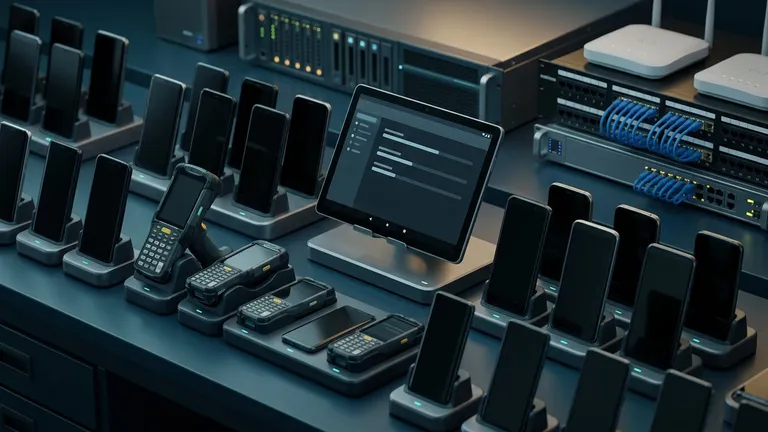
Gotowość do rejestracji w Android Enterprise wymaga wykonania pięciu kluczowych kroków przed rozpakowaniem sprzętu: powiązania konta organizacji Android Enterprise, wyboru trybu zarządzania (W pełni zarządzany [Fully Managed], Profil służbowy [Work Profile] lub Dedykowany kiosk [Dedicated Kiosk]), skonfigurowania dostępu do sieci i pakietów rejestracyjnych (takich jak kody QR lub profile Zero-Touch), ustalenia minimalnych zasad dla urządzeń (MVP) oraz przeprowadzenia kompleksowej walidacji pilotażowej.
Wdrażanie floty urządzeń z systemem Android bez ustandaryzowanej listy kontrolnej gotowości często prowadzi do opóźnień we wdrażaniu, blokad Factory Reset Protection (FRP) oraz problemów z konfiguracją sieci. Niezależnie od tego, czy przygotowujesz 15 wzmocnionych terminali w lokalnym magazynie, czy wdrażasz 2000 smartfonów korporacyjnych w wielu oddziałach, ten przewodnik przeprowadzi Cię przez wymagania techniczne i kroki wdrożeniowe niezbędne do przygotowania urządzeń do rejestracji w Nomid MDM bez jakichkolwiek zakłóceń operacyjnych.
---
1. Lista kontrolna wymagań wstępnych: „Zanim zaczniesz”
Przed rozpoczęciem rejestracji urządzeń należy zgromadzić dane uwierzytelniające administratora, zweryfikować obsługę sprzętową urządzeń oraz skonfigurować infrastrukturę zaplecza. Sprawdź poniższe wymagania wstępne przed przystąpieniem do pracy z fizycznymi urządzeniami:
- Powiązanie z Android Enterprise: Aktywne powiązanie z zarządzanym sklepem Google Play (Managed Google Play) lub kontem Google Workspace powiązanym z konsolą MDM.
- Zgodność sprzętu i systemu operacyjnego: Urządzenia muszą działać pod kontrolą systemu Android 8.0 (Oreo) lub nowszego dla nowoczesnych trybów zarządzania. System Android 10.0+ jest wysoce zalecany dla standardowych wdrożeń Fully Managed (w pełni zarządzanych) i Dedicated (dedykowanych).
- Infrastruktura sieciowa: Otwarta sieć Wi-Fi do wdrożeń (WPA2/WPA3-PSK), która nie wymaga uwierzytelniania przez stronę powitalną (captive portal) podczas konfiguracji, z wychodzącym dostępem do Google Play, interfejsów API Google i punktów końcowych MDM przez porty 443, 5228, 5229 i 5230.
- Weryfikacja własności urządzeń: Wszystkie urządzenia firmowe muszą znajdować się w czystym stanie fabrycznym, bez aktywnych konsumenckich kont Google blokujących bootloader poprzez funkcję Factory Reset Protection (FRP).
- Powiązania kont u dystrybutorów: W przypadku korzystania z rejestracji Zero-Touch lub Samsung Knox Mobile Enrollment (KME) upewnij się, że dystrybutor sprzętu przesłał numery IMEI/numery seryjne urządzeń do Twojego portalu korporacyjnego.
- Wyznaczone osoby kontaktowe ds. wdrożenia: Wyznaczeni liderzy wdrożenia, administratorzy sieci oraz technicy terenowi odpowiedzialni za konfigurację urządzeń.
Ostrzeżenie: Nigdy nie rejestruj urządzeń korporacyjnych przy użyciu konsumenckich kont Google (np. standardowych kont @gmail.com). Konta konsumenckie wymuszają osobistą ochronę Factory Reset Protection, co może trwale zablokować urządzenie, jeśli pracownik odejdzie z firmy bez wcześniejszego usunięcia swojego konta.
---
2. Wybierz odpowiedni tryb zarządzania Android Enterprise
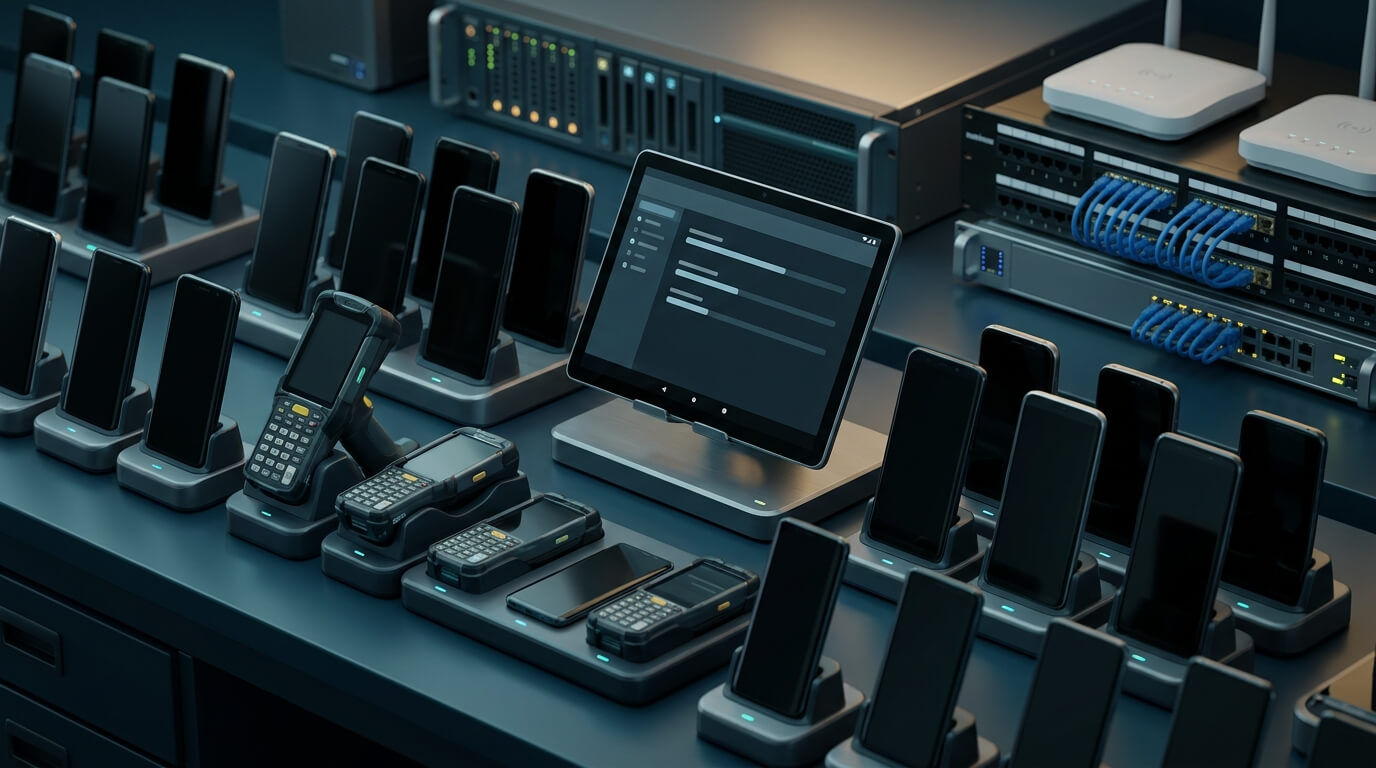
Android Enterprise wymusza możliwości zarządzania w oparciu o określone tryby architektoniczne. Przed przystąpieniem do rejestracji należy określić docelowy tryb zarządzania, ponieważ zmiana trybu wymaga pełnego przywrócenia ustawień fabrycznych.
Tryb zarządzaniaGłówny przypadek użyciaModel własnościMoment rejestracjiProfil służbowy (Work Profile / BYOD)Urządzenia prywatne z dostępem do danych firmowych z zachowaniem ścisłej konteneryzacji i ochrony prywatności.Własność pracownikaPo konfiguracji wstępnej (poprzez pobranie aplikacji lub link rejestracyjny).W pełni zarządzane (Fully Managed / COBO)Standardowe smartfony i tablety korporacyjne, w których dział IT wymusza pełną konfigurację urządzenia.Własność firmyWyłącznie na ekranie konfiguracji początkowej (OOBE).Urządzenie dedykowane (Dedicated Device / COSU / Kiosk)Urządzenia jednozadaniowe, terminale POS, ekrany digital signage i skanery magazynowe zablokowane do określonych aplikacji.Własność firmyWyłącznie na ekranie konfiguracji początkowej (OOBE).Profil służbowy na urządzeniu firmowym (COPE)Urządzenia korporacyjne umożliwiające odseparowany użytek osobisty przy zachowaniu nadzoru IT nad sprzętem.Własność firmyWyłącznie na ekranie konfiguracji początkowej (OOBE).
Jeśli tworzysz zablokowany kiosk, zaplanuj ograniczenia interfejsu i blokadę do pojedynczej aplikacji za pomocą naszego narzędzia Android Kiosk Planner przed wygenerowaniem tokenów rejestracyjnych.
---
3. Wybierz metodę rejestracji
Mechanizm rejestracji decyduje o szybkości i poziomie automatyzacji wdrożenia. Wybierz metodę, która najlepiej odpowiada Twojemu kanałowi zakupowemu, producentowi sprzętu i wielkości wdrożenia.
Metoda rejestracjiIdealna wielkość flotyWymagania sprzętoweCzas konfiguracji na urządzenieWdrożenie bezdotykowe?Rejestracja za pomocą kodu QR1 – 200 urządzeńAndroid 9.0+ z aparatem~45–60 sekundNie (Wymaga 6-krotnego stuknięcia w ekran)Android Zero-Touch50 – 10 000+ urządzeńAndroid 9.0+ od autoryzowanego sprzedawcy~10–20 sekund (W pełni automatyczna)Tak (Automatyczna przy uruchomieniu)Samsung KMEDowolna wielkość (tylko Samsung)Urządzenia z Samsung Knox 2.8+~10–20 sekund (W pełni automatyczna)Tak (Automatyczna przy uruchomieniu)Identyfikator DPC (afw#nomid)Ręczne testy / metoda awaryjnaAndroid 8.0+~2–3 minutyNie (Ręczne wprowadzanie z klawiatury)
W przypadku natychmiastowych wdrożeń lub zróżnicowanych flot urządzeń, gdzie rejestracja Zero-Touch nie jest dostępna u dostawcy, wygeneruj niestandardowy profil wdrożeniowy za pomocą naszego Generatora kodów QR dla Androida, aby zakodować dane uwierzytelniające Wi-Fi i parametry DPC bezpośrednio w kodzie kreskowym rejestracji.
---
4. Przygotuj politykę minimalnie wystarczającą (MVP)
Nie rejestruj urządzeń bezpośrednio przy użyciu złożonych, nieprzetestowanych zasad z setkami ograniczeń. Utwórz Podstawową politykę rejestracyjną (Base Policy) zawierającą wyłącznie krytyczne ustawienia bazowe, niezbędne do bezpiecznego połączenia, rejestracji i odbierania aktualizacji przez urządzenie.
Kluczowe elementy podstawowej polityki
- Profile sieciowe: Zaimplementuj firmowe profile Wi-Fi (SSID, protokół bezpieczeństwa, klucze PSK lub certyfikaty SCEP/PKCS#12), aby urządzenie automatycznie łączyło się po przeniesieniu z sieci wdrożeniowej do środowiska produkcyjnego.
- Wymagane aplikacje systemowe: Zdefiniuj kluczowe uprawnienia kontrolera zasad urządzenia (Nomid DPC) i zatwierdź krytyczne aplikacje biznesowe w kolekcji Managed Google Play.
- Zachowanie aktualizacji systemu: Ustaw zasady aktualizacji systemu na Automatyczne (Automatic) (aby urządzenia instalowały poprawki natychmiast podczas konfiguracji) lub W oknie czasowym (Windowed) (aby zapobiec aktualizacjom w godzinach pracy).
- Biała lista Factory Reset Protection (FRP): Skonfiguruj identyfikatory firmowych kont Google w zasadach, aby nieupoważnieni użytkownicy nie mogli zablokować sprzętu po jego wyczyszczeniu w menu recovery.
- Minimalny poziom bezpieczeństwa: Wymuś złożoność kodu blokady urządzenia (np. 6-cyfrowy PIN), limit czasu blokady ekranu oraz wyłącz transfer plików przez USB i tryby debugowania dla flot produkcyjnych.
Dobra praktyka: Utrzymuj niewielki rozmiar pakietów aplikacji na etapie wstępnej konfiguracji. Skonfiguruj duże wewnętrzne pakiety aplikacji (APK) lub pliki baz danych offline tak, aby synchronizowały się po weryfikacji rejestracji, co zapobiegnie powstawaniu wąskich gardeł podczas wdrożenia.
---
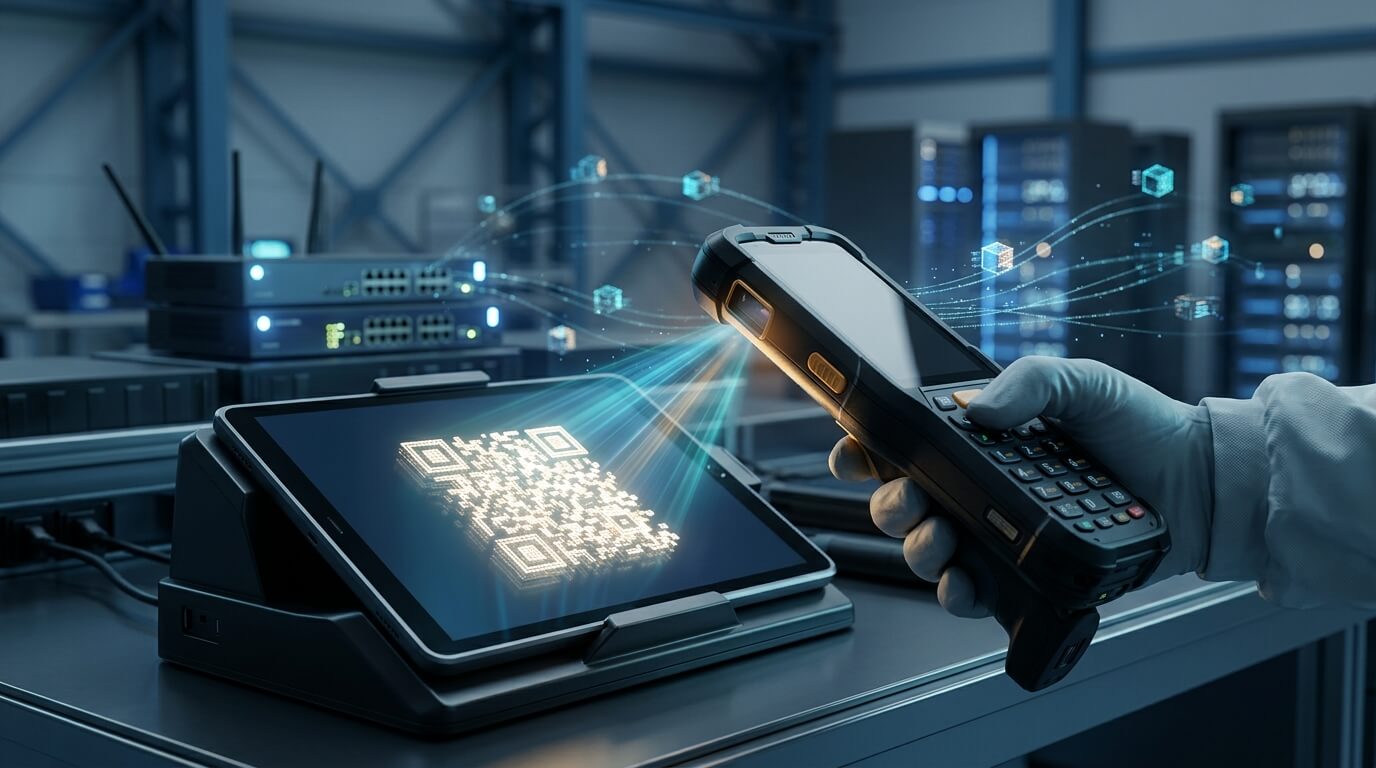
5. Proces pilotażowego wdrożenia krok po kroku
Przeprowadź ten sekwencyjny proces na reprezentatywnej grupie 3–5 urządzeń przed rozpoczęciem wdrożenia na pełną skalę.
Krok 1: Weryfikacja sieci wdrożeniowej i konta
- Połącz stację roboczą technika z konsolą MDM.
- Upewnij się, że powiązanie Managed Google Play ma status Aktywne (Active).
- Potwierdź, że wdrożeniowa sieć Wi-Fi działa bez konieczności logowania przez stronę powitalną (splash page).
Oczekiwany rezultat: Konsola potwierdza prawidłowe połączenie z chmurą, a sieć wdrożeniowa zapewnia otwartą łączność HTTPS z punktami końcowymi Google.
Krok 2: Generowanie profilu rejestracyjnego
- Przejdź do modułu zarządzania rejestracją w konsoli MDM.
- Utwórz nową konfigurację rejestracji, wybierając docelowy tryb zarządzania (np. Fully Managed Dedicated).
- Przypisz wcześniej skonfigurowaną politykę bazową do tokena rejestracyjnego.
- Zaimplementuj dane uwierzytelniające wdrożeniowej sieci Wi-Fi w ładunku konfiguracyjnym, aby usprawnić provisioning.
Oczekiwany rezultat: Wygenerowanie poprawnego kodu QR, konfiguracji DPC Zero-Touch lub profilu KME z prawidłowo sformatowanym ładunkiem parametrów DPC.
Krok 3: Konfiguracja urządzenia pilotażowego
- Włącz fabrycznie nowe urządzenie z systemem Android, aby przejść do początkowego ekranu powitalnego („Cześć”).
- Stuknij w dowolne puste miejsce na ekranie powitalnym sześć razy z rzędu, aby uruchomić wbudowany kreator konfiguracji za pomocą kodu QR.
- Jeśli zostaniesz o to poproszony, połącz się z wdrożeniową siecią Wi-Fi (jeśli danych nie zakodowano w kodzie QR).
- Skieruj aparat urządzenia na kod QR rejestracji MDM.
- Zaakceptuj monit o zarządzaniu przez organizację, aby zakończyć konfigurację.
Oczekiwany rezultat: Urządzenie pobiera klienta Nomid DPC, przypisuje własność firmową i przechodzi do zarządzanego ekranu głównego lub interfejsu kiosku.
Krok 4: Walidacja synchronizacji zasad i dostarczania aplikacji
- Sprawdź ekran fizycznego urządzenia, aby upewnić się, że wszystkie wymagane aplikacje instalują się automatycznie z Managed Google Play.
- Przejdź do ustawień urządzenia, aby sprawdzić, czy zablokowane działania (np. przywracanie ustawień fabrycznych, dodawanie prywatnych kont Google) są skutecznie uniemożliwione przez zasady.
- Sprawdź pulpit nawigacyjny konsoli MDM, aby potwierdzić, że status urządzenia zmienił się na Zarejestrowane (Enrolled) i raportuje ono prawidłowe metadane sprzętowe (numer seryjny, IMEI, wersję systemu).
Oczekiwany rezultat: Urządzenie wykazuje 100% zgodności z zasadami w konsoli w ciągu 3 minut od pierwszego uruchomienia.
Krok 5: Testowanie zakłóceń sieciowych i ponownych uruchomień
- Uruchom ponownie zarejestrowane urządzenie.
- Rozłącz wdrożeniową sieć Wi-Fi i zweryfikuj przełączenie awaryjne na firmową sieć Wi-Fi lub dane komórkowe.
- Wdróż testową zmianę konfiguracji (np. aktualizację tapety lub ograniczeń aplikacji) z poziomu konsoli MDM.
Oczekiwany rezultat: Urządzenie automatycznie łączy się ponownie, bezobsługowo stosuje aktualizacje zasad w tle i zachowuje stan blokady po ponownym uruchomieniu.
Krok 6: Przywrócenie ustawień fabrycznych i odzyskiwanie w cyklu życia urządzenia
- Wyślij zdalne polecenie Wyczyść / Przywróć ustawienia fabryczne (Wipe / Factory Reset) do jednego urządzenia pilotażowego z konsoli MDM.
- Obserwuj, jak urządzenie uruchamia się ponownie w trybie odzyskiwania i czyści lokalne dane użytkownika.
- Upewnij się, że po ponownym uruchomieniu urządzenie można bez przeszkód zarejestrować ponownie, bez wystąpienia blokady konta FRP.
Oczekiwany rezultat: Urządzenie powraca do stanu początkowego, gotowe do natychmiastowej ponownej rejestracji lub przypisania.
---
6. Lista kontrolna gotowości do wdrożenia produkcyjnego
Skorzystaj z tej operacyjnej listy kontrolnej przed otwarciem pudełek ze sprzętem do wdrożenia produkcyjnego:
Infrastruktura i konta
- [ ] Konto Android Enterprise pomyślnie powiązane z MDM.
- [ ] Porty wychodzące zapory sieciowej 443, 5228–5230 otwarte w sieci wdrożeniowej.
- [ ] Identyfikator SSID sieci wdrożeniowej Wi-Fi skonfigurowany bez captive portal / stron powitalnych.
- [ ] Portal Zero-Touch / KME połączony z profilem konfiguracyjnym MDM.
Gotowość zasad i aplikacji
- [ ] Podstawowa polityka rejestracyjna skonfigurowana i przypisana.
- [ ] Dane logowania do produkcyjnej sieci Wi-Fi wstępnie skonfigurowane w zasadach MDM.
- [ ] Wymagane aplikacje biznesowe zatwierdzone i objęte licencją w Managed Google Play.
- [ ] Zdefiniowane firmowe konta ochrony Factory Reset Protection (FRP).
- [ ] Zaplanowane okna serwisowe na aktualizacje systemu.
Sprzęt i przygotowanie fizyczne
- [ ] Urządzenia naładowane do co najmniej 50% pojemności baterii.
- [ ] Numery seryjne/IMEI urządzeń zaimportowane i otagowane zgodnie z konwencją nazewnictwa.
- [ ] Wdrożenie pilotażowe ukończone na co najmniej 3 urządzeniach każdego modelu sprzętu.
- [ ] Stanowisko wdrożeniowe wyposażone w wydrukowane kody QR o wysokim kontraście lub zautomatyzowane stacje konfiguracyjne.
- [ ] Procedura wyrejestrowania i odzyskiwania udokumentowana dla techników wdrażających.
---
7. Rozwiązywanie typowych problemów z rejestracją
Problem: Urządzenie wyświetla komunikat „Nie można skonfigurować urządzenia / Skontaktuj się z administratorem” podczas konfiguracji za pomocą kodu QR
Przyczyna: Utrata łączności sieciowej podczas pobierania pakietu DPC lub sieć Wi-Fi wymaga logowania przez stronę captive portal, której kreator konfiguracji początkowej systemu Android nie obsługuje.
Rozwiązanie: Upewnij się, że urządzenie jest połączone z nieograniczoną siecią wdrożeniową. Jeśli Twoja sieć korzysta z rygorystycznego filtrowania DNS, dodaj do białej listy domeny *.google.com, *.googleapis.com, *.android.com oraz domenę hosta MDM.
Problem: Urządzenie uruchamia się w kreatorze konfiguracji i żąda podania wcześniej zsynchronizowanego konta Google (blokada FRP)
Przyczyna: Urządzenie było wcześniej używane z osobistym kontem Google i zostało wyczyszczone za pomocą fizycznych przycisków trybu recovery bez uprzedniego usunięcia konta.
Rozwiązanie: Zaloguj się danymi pierwotnego konta Google, aby odblokować urządzenie, przejdź do Ustawienia > Konta, usuń konto ręcznie, a następnie wykonaj czyste przywrócenie ustawień fabrycznych z menu Ustawień systemu Android.
Problem: Urządzenie nie może odczytać kodu QR rejestracji
Przyczyna: Słabe oświetlenie otoczenia, nieodpowiednia odległość ostrości aparatu lub nieprawidłowe kodowanie danych w kodzie QR.
Rozwiązanie: Wydrukuj kod QR na matowym papierze lub zwiększ jasność monitora. Upewnij się, że kod QR w formacie JSON zawiera prawidłowe komponenty DPC (takie jak android.app.extra.PROVISIONING_DEVICE_ADMIN_COMPONENT_NAME), generując go za pomocą Generatora kodów QR Nomid.
Problem: Rejestracja Zero-Touch nie uruchamia się przy pierwszym włączeniu
Przyczyna: Identyfikator sprzętowy urządzenia (IMEI/numer seryjny) nie został przypisany do aktywnej konfiguracji w portalu Google Zero-Touch lub urządzenie zostało uruchomione przed ukończeniem przypisania przez sprzedawcę.
Rozwiązanie: Zaloguj się do portalu Zero-Touch, sprawdź, czy numer seryjny urządzenia jest przypisany do aktywnej konfiguracji DPC, i wykonaj przywrócenie ustawień fabrycznych urządzenia, aby wywołać synchronizację z chmurą podczas konfiguracji początkowej.
---
Najczęściej zadawane pytania
Czy mogę zarejestrować urządzenie z systemem Android bez przywracania ustawień fabrycznych?
Tylko zarządzanie w trybie Profil służbowy (Work Profile / BYOD) można włączyć bez przywracania ustawień fabrycznych. Tryby zarządzania W pełni zarządzany (Fully Managed), Dedykowany kiosk (Dedicated Kiosk) oraz COPE ustanawiają własność na poziomie całego urządzenia i wymagają wdrożenia na fabrycznie czystym urządzeniu podczas początkowej konfiguracji (OOBE).
Jaka jest minimalna wersja systemu Android wymagana dla Android Enterprise?
Chociaż starsze wersje Android Enterprise obsługiwane są od wersji Android 5.0, nowoczesne produkcyjne tryby zarządzania (Fully Managed i Dedicated) wymagają co najmniej systemu Android 8.0 (Oreo). System Android 10.0 lub nowszy jest zalecany w celu uzyskania pełnej zgodności funkcji korporacyjnych, nowoczesnych możliwości Zero-Touch i zaawansowanych protokołów bezpieczeństwa Wi-Fi.
Czy mogę używać rejestracji Zero-Touch i kodów QR w ramach tej samej floty?
Tak. Rejestracja Zero-Touch oraz wdrażanie za pomocą kodu QR zapewniają identyczny stan pełnego zarządzania urządzeniem (Fully Managed) po zakończeniu rejestracji. Wiele organizacji korzysta z Zero-Touch dla nowych urządzeń wysyłanych bezpośrednio od dystrybutorów, natomiast rejestracji za pomocą kodów QR używa w przypadku starszych urządzeń lub sprzętu konfigurowanego w centralnych magazynach IT.
Dlaczego rejestracja za pomocą kodu QR wymaga sześciokrotnego stuknięcia w ekran?
Sześciokrotne dotknięcie pustego obszaru w kreatorze konfiguracji systemu Android to ustandaryzowany przez Google skrót uruchamiający kreator konfiguracji korporacyjnej opartej na aparacie. Powoduje to pobranie przez system Android tymczasowego modułu skanera kodów kreskowych i przygotowanie do przypisania własności urządzenia.
Jak uniemożliwić pracownikom pominięcie rejestracji podczas pierwszego uruchomienia?
Aby wymusić obowiązkową rejestrację, kupuj sprzęt u autoryzowanego sprzedawcy Android Zero-Touch lub Samsung Knox. Gdy urządzenia są zarejestrowane w portalu Zero-Touch lub KME, rejestracja jest wymuszana na poziomie sprzętowym — kreatora konfiguracji nie można pominąć, nawet jeśli urządzenie zostanie przywrócone do ustawień fabrycznych.
---
Usprawnij wdrażanie floty urządzeń z Androidem dzięki Nomid MDM
Konfiguracja Android Enterprise w rozproszonej flocie urządzeń nie musi wymagać wielu godzin ręcznych działań na każdym urządzeniu. Dzięki Nomid MDM możesz zautomatyzować wdrażanie urządzeń poprzez natywną integrację z Android Zero-Touch, Samsung Knox Mobile Enrollment oraz szybką rejestrację kodami QR.
Poznaj nasze pełne możliwości rejestracji w Android Enterprise, aby tworzyć niestandardowe profile wdrożeniowe, blokować urządzenia w dedykowane tryby kiosku i bezobsługowo instalować aktualizacje aplikacji w całej organizacji.
Try it yourself — start free
Put these steps into practice with a free Nomid MDM trial. No credit card required.
Start for FreePowiązane artykuły
Zobacz wszystkie posty
Poradnik: Utrzymywanie aplikacji roboczej na pierwszym planie w systemie Android bez trybu kiosku z jedną aplikacją
Na współdzielonych tabletach i skanerach z Androidem pracownicy otwierają inne aplikacje, a aplikacja robocza znika w tle. Skonfiguruj App Relauncher w Nomid, aby przywracał ją według harmonogramu, bez blokowania urządzeń w trybie kiosku jednej aplikacji.

Mniej zgłoszeń typu „Moje urządzenie nie działa”: jak skonfigurować diagnostykę na urządzeniu dla pracowników pierwszej linii
Niejasne zgłoszenia typu „moje urządzenie nie działa” zabierają czas helpdeskom obsługującym pracowników pierwszej linii. Skonfiguruj Check-up w aplikacji Nomid Settings, aby pracownicy sami rozwiązywali proste problemy, a w pozostałych przypadkach wysyłali do IT jasny wynik.