Nomid
Δοκιμάστε μια πολιτική Android Kiosk ή κοινόχρηστης συσκευής σε λίγα λεπτά χρησιμοποιώντας κωδικό QR
Δοκιμάστε μια πολιτική Android kiosk ή κοινόχρηστης συσκευής σε μια εφεδρική συσκευή: επιλέξτε δωρεάν πρότυπο, πατήστε έξι φορές, σαρώστε το QR. Τι να ελέγξετε και πώς να πάρετε πίσω τη συσκευή.
Πίνακας περιεχομένων
Έχετε μια λίστα επικρατέστερων παρόχων διαχείρισης συσκευών Android και καθένας από αυτούς παρουσιάζει μια καλοσχεδιασμένη κονσόλα. Αυτό που δεν μπορεί να σας δείξει ένα στιγμιότυπο οθόνης μιας κονσόλας είναι τι θα βλέπει στην πραγματικότητα ο εργαζόμενος στην αποθήκη, ο χρήστης ενός tablet στη ρεσεψιόν ή ο τεχνικός πεδίου όταν η συσκευή είναι κλειδωμένη. Η λειτουργία kiosk είναι μια φυσική εμπειρία. Καλύπτει τον launcher, ποια κουμπιά αποκρίνονται, τι συμβαίνει όταν κάποιος σύρει προς τα κάτω και αν η μοναδική εφαρμογή που χρειάζονται ανοίγει μόνη της μετά από επανεκκίνηση.
Αυτός ο οδηγός σάς δείχνει πώς να εφαρμόσετε μια πραγματική πολιτική λειτουργίας kiosk ή κοινόχρηστης συσκευής Android σε μια εφεδρική συσκευή χρησιμοποιώντας την προετοιμασία μέσω κωδικού QR του Android Enterprise, τη ρύθμιση «έξι πατημάτων» (six-tap) που είναι ενσωματωμένη στον οδηγό εγκατάστασης του Android. Επιλέγετε ένα δημόσιο πρότυπο πολιτικής, σαρώνετε τον κωδικό QR του και, στη συνέχεια, χρησιμοποιείτε τη συσκευή όπως θα έκαναν οι εργαζόμενοί σας. Δεν χρειάζεται να δημιουργήσετε λογαριασμό ούτε να προγραμματίσετε μια κλήση πωλήσεων.
Ο οδηγός καλύπτει επίσης τι δεν είναι αυτού του είδους το demo. Θα εγγράψετε υλικό σε ένα κοινόχρηστο δοκιμαστικό περιβάλλον, επομένως πρέπει να γνωρίζετε ποιος διαχειρίζεται τη συσκευή στη συνέχεια και πώς θα την επαναφέρετε πριν ξεκινήσετε.
Γιατί να δοκιμάσετε σε μια πραγματική συσκευή πριν από μια δοκιμαστική περίοδο
Μια πλήρης δοκιμή MDM απαιτεί προσπάθεια. Δημιουργείτε έναν tenant, συνδέετε έναν διαχειριζόμενο λογαριασμό Google Play, γράφετε μια πολιτική και σχεδιάζετε την εγγραφή. Αυτή η προσπάθεια έχει νόημα εφόσον είστε αρκετά βέβαιοι ότι η πλατφόρμα ταιριάζει στις ανάγκες σας. Μια πρακτική δοκιμή σε πραγματική συσκευή απαντά στα πρώτα ερωτήματα ταχύτερα:
- Πώς είναι η αίσθηση της λειτουργίας kiosk; Μπορείτε να δείτε αν οι εργαζόμενοι έχουν πρόσβαση σε μία εφαρμογή πλήρους οθόνης ή σε έναν launcher με λίγες εγκεκριμένες εφαρμογές, καθώς και πώς συμπεριφέρεται η γραμμή κατάστασης και τα κουμπιά πλοήγησης.
- Πώς μοιάζει ο launcher; Ένας προσαρμοσμένος kiosk launcher είναι αυτό που κοιτάζει το προσωπικό σας όλη μέρα. Πρέπει να γνωρίζετε αν είναι ευανάγνωστος στο μέγεθος της οθόνης σας και αν τα εικονίδια είναι αρκετά μεγάλα για χρήση με γάντια.
- Σε τι έχει ακόμα πρόσβαση ένας εργαζόμενος; Μπορείτε να δοκιμάσετε να ανοίξετε τις Ρυθμίσεις, να προσθέσετε έναν λογαριασμό Google, να εγκαταστήσετε μια εφαρμογή από μη διαχειριζόμενη πηγή ή να ενεργοποιήσετε τις επιλογές για προγραμματιστές. Η χειροκίνητη δοκιμή των περιορισμών σάς λέει περισσότερα από την ανάγνωση ενός JSON πολιτικής.
- Πώς φαίνεται η εγγραφή στο δικό σας υλικό; Το συγκεκριμένο tablet ή rugged μοντέλο σας μπορεί να συμπεριφέρεται ελαφρώς διαφορετικά στον οδηγό εγκατάστασης. Είναι προτιμότερο να το ανακαλύψετε σε μία εφεδρική συσκευή παρά σε μια παλέτα με πενήντα.
Η δοκιμή σάς δίνει επίσης κάτι απτό για να δείξετε στη διοίκηση. Το «Ορίστε η συσκευή, προσπαθήστε να παρακάμψετε τους περιορισμούς» αποτελεί ισχυρότερο επιχείρημα από έναν πίνακα δυνατοτήτων.
Τι χρειάζεστε πριν ξεκινήσετε
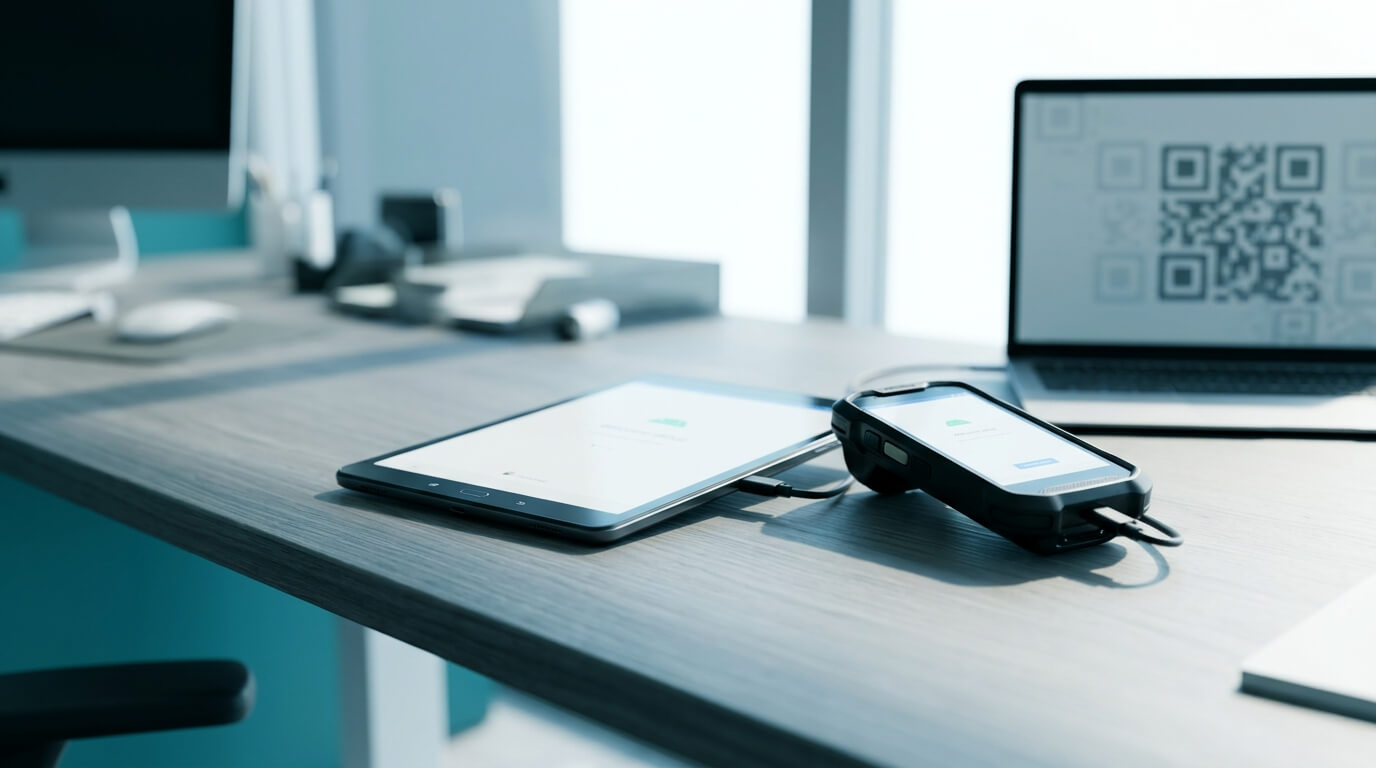
Συγκεντρώστε τα ακόλουθα πριν ξεκινήσετε:
- Μια εφεδρική συσκευή Android με Android 7.0 ή νεότερη έκδοση. Η τεκμηρίωση του Android Enterprise της Google αναφέρει το Android 7.0 ως την ελάχιστη απαίτηση για προετοιμασία μέσω κωδικού QR. Στο Android 9 και νεότερες εκδόσεις, ο αναγνώστης QR είναι ενσωματωμένος στην αρχική ρύθμιση. Στο Android 7 και 8, η συσκευή κατεβάζει έναν αναγνώστη κατά τη διάρκεια της ρύθμισης.
- Μια συσκευή που μπορείτε να διαχειριστείτε ως εταιρική. Η προετοιμασία μέσω QR ρυθμίζει τη συσκευή ως πλήρως διαχειριζόμενη (fully managed). Χρησιμοποιήστε υλικό που ανήκει στον οργανισμό σας και από το οποίο κανείς δεν εξαρτάται προσωπικά.
- Τη δυνατότητα επαναφοράς εργοστασιακών ρυθμίσεων. Η προετοιμασία με έξι πατήματα λειτουργεί μόνο από την πρώτη οθόνη ρύθμισης μιας νέας ή μόλις επαναφερθείσας συσκευής.
- Wi-Fi με πρόσβαση στο διαδίκτυο. Ένα απλό δίκτυο WPA2 λειτουργεί καλύτερα. Τα δίκτυα επισκεπτών (guest) με captive portal (σελίδα σύνδεσης στο πρόγραμμα περιήγησης) συνήθως εμποδίζουν τη ρύθμιση.
- Μια δεύτερη οθόνη που εμφανίζει τον κωδικό QR. Μπορεί να είναι ο φορητός υπολογιστής σας ή ένα άλλο τηλέφωνο.
- Υπηρεσίες Google Play στη συσκευή. Η παροχή μέσω QR του Android Enterprise απαιτεί συσκευή με Google Mobile Services (Play Store και Υπηρεσίες Google Play). Συσκευές χωρίς αυτές, όπως ορισμένα ανθεκτικά ή περιφερειακά μοντέλα βασισμένα σε AOSP, δεν προσφέρουν τη ρύθμιση με έξι πατήματα ή αποτυγχάνουν κατά τη διάρκειά της.
- Ο σειριακός αριθμός ή το IMEI της συσκευής, σημειωμένος από τώρα. Η υποστήριξη θα τον χρειαστεί για να αφαιρέσει αργότερα τη συσκευή, και μια πολιτική kiosk μπορεί να μπλοκάρει τις Ρυθμίσεις → Πληροφορίες μετά την εγγραφή. Συνήθως βρίσκεται στη συσκευασία, στην πίσω ετικέτα ή στη θήκη της SIM.
Προειδοποίηση: Η επαναφορά εργοστασιακών ρυθμίσεων διαγράφει τα πάντα στη συσκευή. Δημιουργήστε πρώτα αντίγραφα ασφαλείας για οτιδήποτε χρειάζεστε. Αφαιρέστε κάθε λογαριασμό Google από τη συσκευή πριν από την επαναφορά. Διαφορετικά, το Factory Reset Protection μπορεί να ζητήσει τα διαπιστευτήρια αυτού του λογαριασμού μετά την επαναφορά.
Σημείωση: Μην χρησιμοποιείτε συσκευή που ο μεταπωλητής σας έχει ήδη καταχωρίσει για Android zero-touch enrollment ή Samsung Knox Mobile Enrollment με άλλον πάροχο. Αυτές οι εγγραφές ενδέχεται να αναλάβουν τον έλεγχο κατά τη διάρκεια της ρύθμισης και να στείλουν τη συσκευή σε διαφορετική κονσόλα διαχείρισης.
Τι δεν είναι το demo: κοινόχρηστος λογαριασμός, χωρίς λήξη, κατάργηση μέσω υποστήριξης
Πριν σαρώσετε οτιδήποτε, ξεκαθαρίστε τι ακριβώς είναι αυτό το demo, καθώς η συσκευή τελεί υπό τη διαχείριση τρίτου μέχρι να ζητήσετε την απελευθέρωσή της.
- Εγγράφεται στον κοινόχρηστο δοκιμαστικό λογαριασμό (demo) της Nomid. Δεν πρόκειται για ιδιωτικό χώρο εργασίας. Συσκευές demo άλλων αξιολογητών βρίσκονται στον ίδιο λογαριασμό και η Nomid διαχειρίζεται τη συσκευή σας από αυτόν.
- Η συσκευή τελεί υπό τη διαχείριση της Nomid μέχρι να καταργηθεί. Η πολιτική, οι εφαρμογές και οι περιορισμοί ελέγχονται απομακρυσμένα από τον δοκιμαστικό λογαριασμό, όχι από εσάς.
- Δεν υπάρχει αυτόματη λήξη. Η συσκευή παραμένει εγγεγραμμένη και κλειδωμένη μέχρι να ζητηθεί η κατάργησή της.
- Η κατάργηση γίνεται μέσω της υποστήριξης. Στείλτε email στο support@nomid.tech για να καταργηθεί η συσκευή.
Προειδοποίηση: Μην συνδέεστε με εταιρικούς λογαριασμούς, μην εισάγετε κάρτα SIM που συνδέεται με ευαίσθητες υπηρεσίες και μην αποθηκεύετε πραγματικά δεδομένα πελατών ή ασθενών σε μια συσκευή demo. Αντιμετωπίστε την ως δοκιμαστική μονάδα ορατή σε τρίτους.
Βήμα προς βήμα: από την επαναφορά εργοστασιακών ρυθμίσεων σε μια κλειδωμένη συσκευή
Βήμα 1: Επιλέξτε ένα πρότυπο πολιτικής
- Ανοίξτε το δωρεάν εργαλείο προτύπων πολιτικής στη διεύθυνση nomidmdm.com/en/tools/android-policy-templates.
- Περιηγηθείτε στις κατηγορίες και διαβάστε την περιγραφή κάθε προτύπου, συμπεριλαμβανομένων των εφαρμογών που εγκαθιστά. Η λίστα στη σελίδα αποτελεί την τρέχουσα πηγή ακριβών πληροφοριών, επομένως ελέγξτε την αντί να βασίζεστε σε οποιαδήποτε σύνοψη, συμπεριλαμβανομένης αυτής στο παρόν άρθρο.
- Επιλέξτε το πρότυπο που βρίσκεται πιο κοντά στην πραγματική σας περίπτωση χρήσης. Εάν δεν είστε σίγουροι, ξεκινήστε με ένα πρότυπο kiosk, επειδή δείχνει την πιο ορατή αλλαγή.
- Αφήστε τον κωδικό QR του προτύπου ανοιχτό στην οθόνη του φορητού υπολογιστή σας.
Αναμενόμενο αποτέλεσμα: Ένας κωδικός QR για το επιλεγμένο πρότυπο εμφανίζεται στην οθόνη και γνωρίζετε ποιες εφαρμογές και περιορισμούς να αναμένετε στη συσκευή.
Βήμα 2: Επαναφέρετε την εφεδρική συσκευή στις εργοστασιακές ρυθμίσεις
- Στη συσκευή, μεταβείτε στις Ρυθμίσεις → Σύστημα → Επιλογές επαναφοράς → Διαγραφή όλων των δεδομένων (επαναφορά εργοστασιακών ρυθμίσεων). Η διαδρομή του μενού διαφέρει ανάλογα με τον κατασκευαστή. Σε συσκευές Samsung είναι συνήθως Ρυθμίσεις → Γενική διαχείριση → Επαναφορά.
- Επιβεβαιώστε την επαναφορά και περιμένετε να επανεκκινηθεί η συσκευή.
- Σταματήστε στην πρώτη οθόνη καλωσορίσματος. Μην πατήσετε Έναρξη και μην επιλέξετε γλώσσα ακόμα.
Αναμενόμενο αποτέλεσμα: Η συσκευή εμφανίζει την οθόνη καλωσορίσματος του οδηγού εγκατάστασης, συνήθως έναν χαιρετισμό και έναν επιλογέα γλώσσας, και τίποτα δεν έχει ρυθμιστεί ακόμα.
Βήμα 3: Πατήστε έξι φορές για να ανοίξετε τον σαρωτή QR
- Πατήστε στο ίδιο σημείο στην οθόνη καλωσορίσματος έξι φορές σε γρήγορη διαδοχή. Επιλέξτε μια κενή περιοχή, όπως έναν κενό χώρο κοντά στον χαιρετισμό, αντί για ένα κουμπί ή το αναπτυσσόμενο μενού γλώσσας.
- Στο Android 9 και νεότερες εκδόσεις, η συσκευή ζητά να ξεκινήσει τη ρύθμιση κωδικού QR ή ανοίγει απευθείας την προβολή κάμερας.
- Στο Android 7 και 8, η συσκευή σάς ζητά να συνδεθείτε πρώτα σε Wi-Fi, ώστε να μπορέσει να κατεβάσει έναν αναγνώστη QR. Συνδεθείτε και, στη συνέχεια, περιμένετε να ανοίξει ο αναγνώστης.
Αναμενόμενο αποτέλεσμα: Στην οθόνη της συσκευής εμφανίζεται το σκόπευτρο της κάμερας για τη σάρωση κωδικού QR.
Σημείωση: Εάν δεν συμβεί τίποτα, μειώστε ελαφρώς τον ρυθμό και κρατήστε το δάχτυλό σας σε ένα σταθερό σημείο. Ορισμένες τροποποιήσεις λογισμικού κατασκευαστών καταγράφουν τα πατήματα μόνο σε μια κενή περιοχή της οθόνης. Δείτε τις συνήθεις ερωτήσεις αντιμετώπισης προβλημάτων παρακάτω, εάν εξακολουθεί να μην λειτουργεί.
Βήμα 4: Σαρώστε τον κωδικό QR του προτύπου και συνδεθείτε στο Wi-Fi
- Στρέψτε την κάμερα της συσκευής προς τον κωδικό QR στον φορητό υπολογιστή σας. Κρατήστε την σταθερή σε απόσταση περίπου 20–30 εκ. και μειώστε τις αντανακλάσεις της οθόνης εάν η σάρωση δεν ξεκινήσει αυτόματα.
- Εάν η συσκευή ζητήσει δίκτυο, συνδεθείτε στο Wi-Fi σας.
- Διαβάστε και αποδεχτείτε τις οθόνες που εξηγούν ότι η συσκευή θα τελεί υπό τη διαχείριση ενός οργανισμού.
Αναμενόμενο αποτέλεσμα: Η συσκευή εμφανίζει ένα μήνυμα ότι ανήκει σε έναν οργανισμό και ξεκινά τη ρύθμιση για εργασιακή χρήση. Κατεβάζει τα στοιχεία διαχείρισης Android και αρχίζει να εφαρμόζει την πολιτική. Αυτό μπορεί να διαρκέσει λίγα λεπτά, ανάλογα με τη σύνδεσή σας.
Βήμα 5: Αφήστε την πολιτική να εφαρμοστεί και τις εφαρμογές να εγκατασταθούν
- Αφήστε τη συσκευή συνδεδεμένη στο Wi-Fi και στην πρίζα εάν η μπαταρία είναι χαμηλή. Μην διακόπτετε τη ρύθμιση.
- Παρακολουθήστε τη συσκευή να περνά από τις υπόλοιπες οθόνες ρύθμισης. Πολλά από τα συνήθη καταναλωτικά βήματα, όπως η προσθήκη προσωπικού λογαριασμού Google, παραλείπονται ή αποκλείονται από την πολιτική.
- Περιμένετε να εγκατασταθούν οι εφαρμογές που αναφέρονται στο πρότυπο. Ορισμένες ενδέχεται να εμφανιστούν μετά τη φόρτωση της αρχικής οθόνης ή του launcher.
Αναμενόμενο αποτέλεσμα: Η συσκευή ολοκληρώνει τη ρύθμιση και καταλήγει στην εμπειρία που ορίζει το πρότυπο. Αυτή μπορεί να είναι μία μεμονωμένη κλειδωμένη εφαρμογή, ένας kiosk launcher με ένα μικρό σύνολο εγκεκριμένων εφαρμογών ή μια διαχειριζόμενη αρχική οθόνη για κοινόχρηστη συσκευή ή συσκευή πεδίου.
Βήμα 6: Χρησιμοποιήστε την όπως θα έκανε ένας εργαζόμενος και, στη συνέχεια, δοκιμάστε να παραβιάσετε τους περιορισμούς
Αυτό είναι το ουσιαστικό κομμάτι. Ακολουθήστε αυτήν τη λίστα ελέγχου και κρατήστε σημειώσεις ή φωτογραφίες για την αξιολόγησή σας:
- Επανεκκινήστε τη συσκευή. Ελέγξτε αν επιστρέφει απευθείας στην εφαρμογή kiosk ή στον launcher.
- Σύρετε προς τα κάτω από το επάνω μέρος. Παρατηρήστε αν οι ειδοποιήσεις και οι γρήγορες ρυθμίσεις είναι διαθέσιμες, περιορισμένες ή κρυφές.
- Πατήστε Αρχική οθόνη (Home), Πίσω (Back) και Πρόσφατες εφαρμογές (Recents). Ελέγξτε αν μπορείτε να βγείτε από την εφαρμογή kiosk.
- Δοκιμάστε να ανοίξετε τις Ρυθμίσεις. Ελέγξτε αν η πρόσβαση είναι αποκλεισμένη ή περιορισμένη σε συγκεκριμένα στοιχεία, όπως το Wi-Fi.
- Δοκιμάστε να προσθέσετε έναν λογαριασμό ή να εγκαταστήσετε μια εφαρμογή εκτός της εγκεκριμένης λίστας.
- Δώστε τη συσκευή σε έναν συνάδελφο που δεν την έχει ξαναδεί και ζητήστε του να εκτελέσει μια τυπική εργασία. Παρατηρήστε πού διστάζει.
Αναμενόμενο αποτέλεσμα: Έχετε άμεση εικόνα για το τι επιτρέπει και τι αποκλείει η πολιτική, πώς φαίνεται ο launcher στο υλικό σας και πώς αντιδρά σε αυτόν ένας χρήστης χωρίς τεχνικές γνώσεις.
Τι δείχνει κάθε πρότυπο
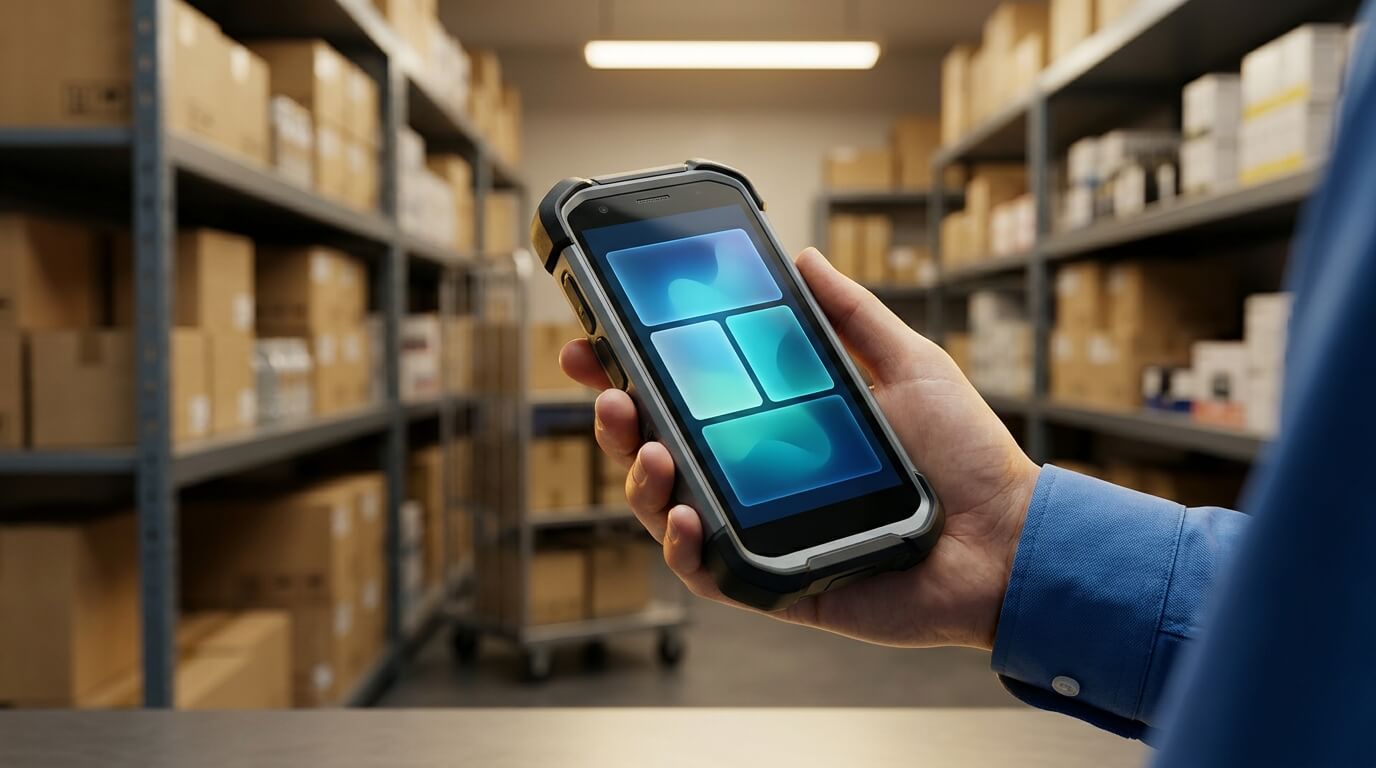
Κατά τη συγγραφή αυτού του άρθρου, η σελίδα προτύπων πολιτικής περιλαμβάνει τέσσερα πρότυπα, όλα για εταιρικές συσκευές. Η λίστα, οι κατηγορίες και οι εφαρμογές μπορεί να αλλάξουν, οπότε ελέγξτε τη σελίδα πριν επιλέξετε. Οι προεπισκοπήσεις συσκευών στη σελίδα είναι ενδεικτικές.
- Single-app kiosk. Το Chrome ανοίγει σε πλήρη οθόνη ως η μόνη εφαρμογή και η πρόσβαση σε άλλες εφαρμογές περιορίζεται. Το Chrome ξεκινά χωρίς προκαθορισμένο ιστότοπο, οπότε φέρτε τον δικό σας ιστότοπο ή web app. Ελέγξτε πώς συμπεριφέρεται μετά από επανεκκίνηση και αν μπορείτε να βγείτε από το Chrome.
- Frontline tablet. Το Nomid Launcher με μεγάλα εικονίδια, που δείχνει μόνο τις εφαρμογές της πολιτικής: Chrome, Αρχεία και Αριθμομηχανή. Χρησιμοποιεί την προεπιλογή κοινόχρηστης συσκευής. Ελέγξτε την αναγνωσιμότητα στην οθόνη σας και τι μπορεί ακόμη να ανοίξει ένας εργαζόμενος.
- Field service. Μια διάταξη του Nomid Launcher προσανατολισμένη στην εργασία, με Maps, Αρχεία και Chrome και πρόσβαση στην κάμερα από το dock του launcher. Οι χάρτες και οι ιστότοποι χρειάζονται σύνδεση, οπότε δοκιμάστε τη και μακριά από το Wi-Fi του γραφείου.
- Logistics workers. Το Nomid Launcher με μεγάλα εικονίδια, μαζί με Maps, Chrome, Αρχεία και Αριθμομηχανή. Δεν περιλαμβάνεται εφαρμογή σάρωσης barcode ούτε ενσωμάτωση υλικού σαρωτή, οπότε σχεδιάστε να προσθέσετε τη δική σας εφαρμογή σε μια δοκιμή.
Αν η περίπτωσή σας βρίσκεται ανάμεσα σε δύο πρότυπα, δοκιμάστε τα το ένα μετά το άλλο. Η συσκευή πρέπει να αποχωρήσει από τον λογαριασμό επίδειξης πριν πάρει άλλο πρότυπο, οπότε ζητήστε από την υποστήριξη να την αφαιρέσει ενδιάμεσα, όπως περιγράφεται παρακάτω.
Πώς να επιτύχετε την κατάργηση και επαναφορά της συσκευής
- Στείλτε email στο support@nomid.tech ζητώντας την αφαίρεση της συσκευής επίδειξης. Συμπεριλάβετε τον σειριακό αριθμό ή το IMEI που σημειώσατε πριν από την επαναφορά, το μοντέλο της συσκευής και το πρότυπο που χρησιμοποιήσατε. Μην στέλνετε κωδικούς πρόσβασης ή κωδικούς QR.
- Η υποστήριξη αφαιρεί τη συσκευή από τον λογαριασμό επίδειξης και κανονίζει μαζί σας την επαναφορά της. Αν σκοπεύετε να ξαναχρησιμοποιήσετε αμέσως το υλικό, αναφέρετέ το στο email σας.
- Μην προσπαθήσετε να παρακάμψετε τους περιορισμούς για να βγείτε από την επίδειξη. Το αίτημα αφαίρεσης είναι ο σωστός δρόμος.
Αναμενόμενο αποτέλεσμα: Η συσκευή δεν τελεί πλέον υπό τη διαχείριση του λογαριασμού demo και είναι έτοιμη για νέα ρύθμιση, είτε πρόκειται για άλλο πρότυπο είτε για τη δική σας δοκιμαστική περίοδο.
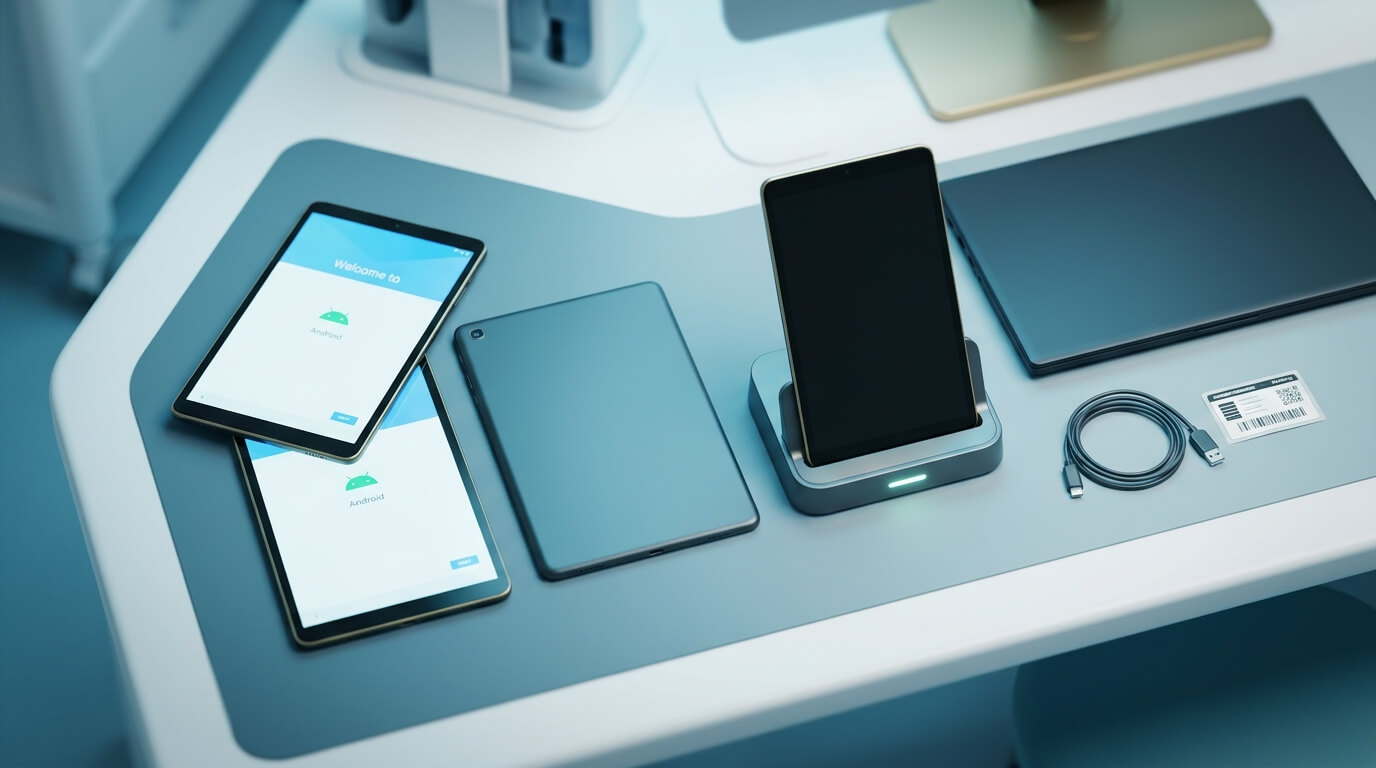
Από το demo στον δικό σας δωρεάν λογαριασμό
Μόλις διαπιστώσετε ότι η εμπειρία kiosk ή κοινόχρηστης συσκευής εξυπηρετεί τους ανθρώπους σας, το επόμενο βήμα είναι ένας χώρος εργασίας που ελέγχετε εσείς. Με το Nomid MDM μπορείτε να το κάνετε αυτό στο δωρεάν πλάνο, το οποίο καλύπτει έως και 10 συσκευές χωρίς χρονικό περιορισμό. Η απομακρυσμένη πρόσβαση και το API δεν περιλαμβάνονται στο δωρεάν πλάνο, επομένως λάβετε το υπόψη σε ό,τι δοκιμάζετε.
Στον δικό σας λογαριασμό, η αξιολόγηση αλλάζει με ορισμένους χρήσιμους τρόπους:
- Συντάσσετε και επεξεργάζεστε εσείς την πολιτική. Μπορείτε να ξεκινήσετε από πρότυπα πολιτικής και στη συνέχεια να προσαρμόσετε τους περιορισμούς του Android Enterprise, την ασφάλεια, το δίκτυο και το Wi-Fi, τις ρυθμίσεις υλικού και εφαρμογών.
- Ρυθμίζετε το kiosk μόνοι σας. Μπορείτε να επιλέξετε λειτουργία kiosk μίας ή πολλαπλών εφαρμογών με προσαρμοσμένο launcher, να προσθέσετε εφαρμογές από το διαχειριζόμενο Google Play ή να ανεβάσετε ένα ιδιωτικό αρχείο APK στο Nomid Store, καθώς και να προσθέσετε χρονικά όρια (time fences) που περιορίζουν πότε μπορούν να χρησιμοποιηθούν οι εφαρμογές.
- Δοκιμάζετε τη μέθοδο εγγραφής που θα χρησιμοποιήσετε στην παραγωγή. Μπορείτε να χρησιμοποιήσετε εγγραφή μέσω κωδικού QR (εταιρικής ιδιοκτησίας ή με άδεια προσωπικής χρήσης), Android zero-touch, Samsung Knox Mobile Enrollment ή το εργαλείο desktop προετοιμασίας μέσω USB για τη ρύθμιση πολλών συσκευών ταυτόχρονα.
- Βλέπετε την πλευρά διαχείρισης του στόλου. Η λίστα στοιχείων ενεργητικού με δυνατότητα αναζήτησης, η κατάσταση τελευταίας εμφάνισης, η στάθμη μπαταρίας και η προβολή κατάστασης ασφαλείας (κρυπτογράφηση, ADB, άγνωστες πηγές, επιλογές προγραμματιστών) είναι τα στοιχεία που θα χρησιμοποιεί στην πραγματικότητα η ομάδα υποστήριξής σας.
Πραγματοποιήστε μια πραγματική δοκιμή σκοπιμότητας (proof of concept) σε δύο ή τρεις μονάδες στον δικό σας λογαριασμό πριν παρουσιάσετε μια πρόταση στη διοίκηση. Το demo στη συσκευή σάς δείχνει αν ταιριάζει η εμπειρία χρήσης. Ο δικός σας λογαριασμός σάς δείχνει αν ταιριάζουν οι διαδικασίες λειτουργίας γύρω από αυτήν.
Συχνές ερωτήσεις αντιμετώπισης προβλημάτων
Πάτησα έξι φορές και δεν συνέβη τίποτα.
Βεβαιωθείτε ότι βρίσκεστε στην πρώτη οθόνη καλωσορίσματος μιας συσκευής που μόλις επαναφέρθηκε. Εάν έχετε ήδη προχωρήσει παρακάτω, επαναφέρετέ την ξανά. Πατήστε σε μια κενή περιοχή και όχι σε κάποιο κουμπί, κρατήστε το δάχτυλό σας σε ένα σταθερό σημείο και πατήστε με σταθερό ρυθμό. Επιβεβαιώστε ότι η συσκευή εκτελεί Android 7.0 ή νεότερη έκδοση. Αν τα έξι πατήματα εξακολουθούν να μην ανοίγουν σαρωτή, η συσκευή ίσως δεν διαθέτει Google Mobile Services (Play Store και Υπηρεσίες Google Play), που απαιτεί η παροχή μέσω QR. Δοκιμάστε μια άλλη συσκευή.
Η κάμερα ανοίγει αλλά δεν διαβάζει τον κωδικό QR.
Αυξήστε τη φωτεινότητα της οθόνης του φορητού υπολογιστή σας, μεγεθύνετε τον κωδικό QR ώστε να καλύπτει μεγαλύτερο μέρος της οθόνης και αποφύγετε τις αντανακλάσεις αλλάζοντας την κλίση της οθόνης. Κρατήστε τη συσκευή σταθερή σε απόσταση περίπου 20–30 εκ. Εάν η συσκευή αναφέρει μη έγκυρο κωδικό, ανανεώστε τη σελίδα του προτύπου και σαρώστε ξανά.
Η ρύθμιση έχει κολλήσει στην οθόνη «Προετοιμασία για ρύθμιση εργασίας» ("Getting ready for work setup") ή σε μια οθόνη λήψης.
Αυτό είναι σχεδόν πάντα πρόβλημα δικτύου. Μεταβείτε σε ένα δίκτυο χωρίς captive portal, φιλτράρισμα περιεχομένου από τείχος προστασίας (firewall) ή έλεγχο ταυτότητας μέσω διακομιστή μεσολάβησης (proxy). Εάν έχει κολλήσει για πολλή ώρα, κάντε επαναφορά εργοστασιακών ρυθμίσεων και ξεκινήστε ξανά σε διαφορετικό δίκτυο Wi-Fi.
Μετά την επαναφορά, η συσκευή ζητά έναν προηγούμενο λογαριασμό Google.
Αυτό είναι το Factory Reset Protection. Συνδεθείτε με τον λογαριασμό Google που υπήρχε στη συσκευή πριν από την επαναφορά. Την επόμενη φορά, αφαιρέστε όλους τους λογαριασμούς από τις Ρυθμίσεις πριν κάνετε επαναφορά.
Η συσκευή εγγράφηκε σε μη αναμενόμενο περιβάλλον.
Η συσκευή πιθανότατα είχε καταχωριστεί για zero-touch ή Knox Mobile Enrollment από κάποιον μεταπωλητή με άλλον πάροχο. Ζητήστε από τον μεταπωλητή σας να την αποδεσμεύσει από αυτήν τη διαμόρφωση ή χρησιμοποιήστε μια διαφορετική εφεδρική μονάδα.
Ορισμένες από τις εφαρμογές του προτύπου δεν εγκαταστάθηκαν.
Αφήστε τη συσκευή συνδεδεμένη στο Wi-Fi για μερικά λεπτά ακόμη, καθώς οι εγκαταστάσεις μπορούν να συνεχιστούν μετά την εμφάνιση της αρχικής οθόνης. Εάν η εφαρμογή Nomid Settings βρίσκεται στη συσκευή και εμφανίζει ένα κουμπί Έλεγχος (Check-up), εκτελέστε το. Ελέγχει αν έχουν εγκατασταθεί οι ανατεθειμένες εφαρμογές του Nomid Store, αν η συσκευή επικοινωνεί με τους διακομιστές της Nomid, καθώς και τις εκδόσεις του Play Store και των Υπηρεσιών Google Play. Οι γραμμές που απέτυχαν προσφέρουν επιλογή επιδιόρθωσης και μπορείτε να εκτελέσετε ξανά τον έλεγχο στη συνέχεια.
Δεν μπορώ να βγω από τη λειτουργία kiosk.
Αυτό είναι αναμενόμενο, καθώς το κλείδωμα είναι αυτό ακριβώς που δοκιμάζετε. Για να αποδεσμεύσετε τη συσκευή, στείλτε email στο support@nomid.tech αναφέροντας τον σειριακό αριθμό ή το IMEI της.
Λήγει το demo αυτόματα;
Όχι. Δεν υπάρχει αυτόματη λήξη. Η συσκευή παραμένει εγγεγραμμένη στον κοινόχρηστο δοκιμαστικό λογαριασμό της Nomid μέχρι να ζητηθεί η κατάργησή της μέσω της υποστήριξης.
Μπορώ να μεταφέρω τη συσκευή demo στον δικό μου λογαριασμό Nomid αργότερα;
Αντιμετωπίστε το ως ένα νέο ξεκίνημα. Ζητήστε την κατάργησή της από τον λογαριασμό demo, βεβαιωθείτε ότι επέστρεψε στην οθόνη καλωσορίσματος και, στη συνέχεια, εγγράψτε την στον δικό σας λογαριασμό χρησιμοποιώντας τον δικό σας κωδικό QR ή μέθοδο εγγραφής.
Είστε έτοιμοι για δοκιμή;
Ένας καλός τρόπος για να αξιολογήσετε μια πολιτική Android kiosk ή κοινόχρηστης συσκευής είναι να την κρατήσετε στα χέρια σας στο δικό σας υλικό. Χρησιμοποιήστε μια εφεδρική συσκευή, επαναφέρετέ την στις εργοστασιακές ρυθμίσεις, πατήστε έξι φορές και σαρώστε. Στη συνέχεια, αφιερώστε δέκα λεπτά προσπαθώντας να παρακάμψετε τους περιορισμούς και ζητήστε από έναν συνάδελφο που δεν την έχει ξαναδεί να τη χρησιμοποιήσει. Θυμηθείτε ότι η συσκευή συνδέεται στον κοινόχρηστο λογαριασμό demo της Nomid, τελεί υπό τη διαχείριση της Nomid μέχρι να καταργηθεί, δεν λήγει αυτόματα και η απελευθέρωσή της γίνεται μέσω του support@nomid.tech.
Επιλέξτε το πρότυπό σας και σαρώστε το με το δωρεάν εργαλείο προτύπων πολιτικής στη διεύθυνση nomidmdm.com/en/tools/android-policy-templates. Δεν χρειάζεστε λογαριασμό Nomid.
Try it yourself — start free
Put these steps into practice on Nomid MDM's free plan for up to 10 devices.
Start for FreeΣχετικά άρθρα
Προβολή όλων των δημοσιεύσεων
Μετά το Quest for Business: Πώς να μεταφέρετε έναν στόλο εκπαίδευσης VR στο PICO
Η Meta σταμάτησε να πωλεί τις διαχειριζόμενες υπηρεσίες Horizon και τα εμπορικά headsets Quest τον Φεβρουάριο του 2026, με την υποστήριξη δεσμευμένη έως τις 4 Ιανουαρίου 2030. Δείτε πώς να αποφασίσετε αν θα παραμείνετε ή θα μεταβείτε, πώς να καταγράψετε τις εφαρμογές και το περιεχόμενό σας και πώς να δοκιμάσετε πιλοτικά headsets PICO με αποδεικτικά στοιχεία που μπορούν να ελέγξουν οι διευθυντές σας.
Οδηγός: Διατήρηση μιας εφαρμογής εργασίας στο προσκήνιο στο Android χωρίς λειτουργία kiosk μίας εφαρμογής
Σε κοινόχρηστα tablet και scanner Android, οι εργαζόμενοι ανοίγουν άλλες εφαρμογές και η εφαρμογή εργασίας χάνεται στο παρασκήνιο. Ρυθμίστε το App Relauncher της Nomid ώστε να την επαναφέρει βάσει χρονοδιαγράμματος, χωρίς να κλειδώνετε τις συσκευές σε λειτουργία kiosk μίας εφαρμογής.