Nomid
Tester une stratégie Android de kiosque ou d'appareil partagé en quelques minutes grâce à un code QR
Testez une politique Android de kiosque ou d'appareil partagé sur un appareil de rechange : choisissez un modèle gratuit, appuyez six fois, scannez le QR. Quoi vérifier et comment récupérer l'appareil.
Table des matières
Vous disposez d'une liste restreinte de fournisseurs de gestion d'appareils Android, et chacun d'entre eux présente une console soignée. Ce qu'une capture d'écran de console ne peut pas vous montrer, c'est ce que votre préparateur de commandes en entrepôt, l'utilisateur d'une tablette d'accueil ou votre technicien de terrain verra réellement lorsque l'appareil sera verrouillé. Le mode kiosque est une expérience physique. Il englobe le lanceur d'applications, les boutons qui réagissent, ce qui se passe lorsque quelqu'un balaie l'écran vers le bas, et si l'unique application dont ils ont besoin s'ouvre d'elle-même après un redémarrage.
Ce tutoriel vous montre comment appliquer une véritable politique de kiosque ou d'appareil partagé Android sur un appareil de test à l'aide du provisionnement par code QR Android Enterprise, la configuration à six pressions (« six-tap ») intégrée à l'assistant de configuration Android. Vous choisissez un modèle de politique public, scannez son code QR, puis utilisez l'appareil comme le feraient vos employés. Vous n'avez pas besoin de créer de compte ni de planifier d'appel commercial.
Ce tutoriel explique également ce que ce type de démonstration n'est pas. Vous allez inscrire un matériel dans un environnement de démonstration partagé ; vous devez donc savoir qui gère l'appareil par la suite et comment le récupérer avant de commencer.
Pourquoi tester sur un appareil réel avant un essai
Un essai complet de MDM demande des efforts. Vous créez un tenant, associez un compte Google Play d'entreprise, rédigez une politique et configurez l'inscription. Cet effort se justifie une fois que vous êtes raisonnablement sûr que la plateforme convient. Une démonstration pratique sur appareil répond plus rapidement aux questions initiales :
- Quelle est la sensation d'utilisation du mode kiosque ? Vous pouvez voir si les travailleurs disposent d'une seule application en plein écran ou d'un lanceur avec quelques applications approuvées, et comment se comportent la barre d'état et les boutons de navigation.
- À quoi ressemble le lanceur d'applications ? Un lanceur de kiosque personnalisé est ce que votre personnel a sous les yeux toute la journée. Vous devez savoir s'il est lisible sur la taille de votre écran et si les icônes sont assez grandes pour des mains gantées.
- À quoi un employé peut-il encore accéder ? Vous pouvez essayer d'ouvrir les Paramètres, d'ajouter un compte Google, d'installer une application depuis une source non gérée ou d'activer les options pour les développeurs. Tester les restrictions manuellement vous en apprend davantage que la lecture d'un fichier JSON de politique.
- À quoi ressemble l'inscription sur votre matériel ? Votre modèle spécifique de tablette ou d'appareil durci peut se comporter légèrement différemment dans l'assistant de configuration. Il vaut mieux le découvrir sur une unité de réserve que sur une palette de cinquante appareils.
Le test vous donne également quelque chose de concret à montrer à la direction. « Voici l'appareil, essayez d'en sortir » constitue un argument plus convaincant qu'une grille de fonctionnalités.
Ce dont vous avez besoin avant de commencer
Rassemblez les éléments suivants avant de débuter :
- Un appareil Android disponible exécutant Android 7.0 ou une version ultérieure. La documentation Android Enterprise de Google indique Android 7.0 comme version minimale pour le provisionnement par code QR. Sur Android 9 et versions ultérieures, le lecteur QR est intégré à la configuration. Sur Android 7 et 8, l'appareil télécharge un lecteur pendant la configuration.
- Un appareil que vous pouvez traiter comme appartenant à l'entreprise. Le provisionnement par QR configure l'appareil comme étant entièrement géré. Utilisez du matériel appartenant à votre organisation et dont personne ne dépend à titre personnel.
- La possibilité de le réinitialiser aux paramètres d'usine. Le provisionnement à six pressions ne fonctionne qu'à partir du tout premier écran de configuration d'un appareil neuf ou fraîchement réinitialisé.
- Une connexion Wi-Fi avec accès à Internet. Un réseau WPA2 simple fonctionne le mieux. Les réseaux invités avec un portail captif (une page de connexion sur navigateur) bloquent généralement la configuration.
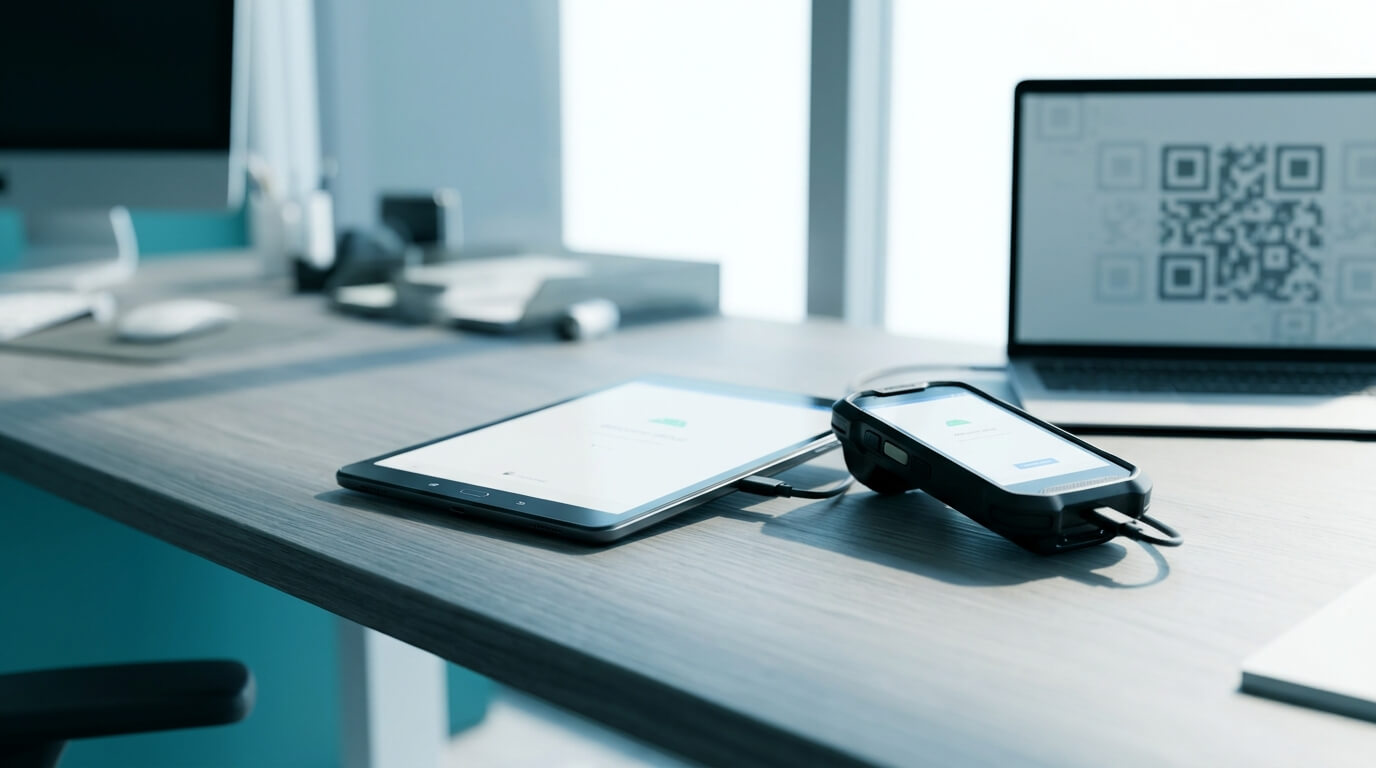
- Un second écran affichant le code QR. Il peut s'agir de votre ordinateur portable ou d'un autre téléphone.
- Les services Google Play sur l'appareil. Le provisionnement par QR d'Android Enterprise nécessite un appareil doté des Google Mobile Services (Play Store et services Google Play). Les appareils qui en sont dépourvus, comme certains modèles durcis ou régionaux basés sur AOSP, ne proposent pas la configuration en six appuis ou échouent pendant celle-ci.
- Le numéro de série ou l'IMEI de l'appareil, noté dès maintenant. Le support en aura besoin pour retirer l'appareil plus tard, et une politique de kiosque peut bloquer Paramètres → À propos une fois l'appareil inscrit. Il figure généralement sur la boîte, l'étiquette au dos ou le tiroir SIM.
Avertissement : Une réinitialisation aux paramètres d'usine efface tout le contenu de l'appareil. Sauvegardez d'abord tout ce dont vous avez besoin. Supprimez tout compte Google de l'appareil avant de le réinitialiser. Sinon, la protection contre la réinitialisation d'usine (FRP) risque de demander les identifiants de ce compte après la réinitialisation.
Remarque : N'utilisez pas un appareil que votre revendeur a déjà enregistré pour l'inscription Android zero-touch ou Samsung Knox Mobile Enrollment auprès d'un autre fournisseur. Ces enregistrements peuvent prendre le contrôle pendant la configuration et rediriger l'appareil vers une autre console de gestion.
Ce que la démo n'est pas : compte partagé, pas d'expiration, suppression via le support
Avant de scanner quoi que ce soit, sachez précisément ce qu'implique cette démonstration, car l'appareil sera géré par un tiers jusqu'à ce que vous demandiez sa restitution.
- Il est inscrit sur le compte de démonstration partagé de Nomid. Il ne s'agit pas d'un espace de travail privé. Les appareils de test d'autres évaluateurs se trouvent dans le même compte, et Nomid gère votre appareil depuis celui-ci.
- L'appareil est géré par Nomid jusqu'à sa suppression. La politique, les applications et les restrictions sont contrôlées à distance depuis le compte de démonstration, et non par vous.
- Il n'y a pas d'expiration automatique. L'appareil reste inscrit et verrouillé jusqu'à ce que sa suppression soit demandée.
- La suppression passe par le support. Envoyez un e-mail à support@nomid.tech pour faire supprimer l'appareil.
Avertissement : Ne vous connectez pas avec des comptes d'entreprise, n'insérez pas de carte SIM liée à des services sensibles et ne stockez pas de données réelles de clients ou de patients sur un appareil de démonstration. Considérez-le comme une unité de test visible par un tiers.
Étape par étape : de la réinitialisation d'usine à un appareil verrouillé
Étape 1 : Choisir un modèle de politique
- Ouvrez l'outil gratuit de modèles de politiques à l'adresse nomidmdm.com/en/tools/android-policy-templates.
- Parcourez les catégories et lisez la description de chaque modèle, y compris les applications qu'il installe. La liste présente sur la page fait foi, consultez-la donc plutôt que de vous fier à un résumé, y compris celui de cet article.
- Choisissez le modèle le plus proche de votre cas d'usage réel. En cas de doute, commencez par un modèle de kiosque, car il apporte le changement le plus visible.
- Laissez le code QR du modèle affiché sur l'écran de votre ordinateur portable.
Résultat attendu : Un code QR pour le modèle choisi est affiché à l'écran, et vous savez à quelles applications et restrictions vous attendre sur l'appareil.
Étape 2 : Réinitialiser l'appareil aux paramètres d'usine
- Sur l'appareil, accédez à Paramètres → Système → Options de réinitialisation → Effacer toutes les données (rétablir la configuration d'usine). L'arborescence des menus varie selon le fabricant. Sur les appareils Samsung, il s'agit généralement de Paramètres → Gestion globale → Réinitialisation.
- Confirmez la réinitialisation et attendez que l'appareil redémarre.
- Arrêtez-vous sur le premier écran d'accueil. N'appuyez pas sur Démarrer et ne choisissez pas encore de langue.
Résultat attendu : L'appareil affiche l'écran de bienvenue de l'assistant de configuration, généralement un message d'accueil et un sélecteur de langue, et rien n'a encore été configuré.
Étape 3 : Appuyer six fois pour ouvrir le lecteur QR
- Appuyez au même endroit sur l'écran d'accueil six fois de suite rapidement. Choisissez une zone vide, comme un espace vide près du message d'accueil, plutôt qu'un bouton ou le menu déroulant de la langue.
- Sur Android 9 et versions ultérieures, l'appareil demande de lancer la configuration par code QR ou ouvre directement la vue caméra.
- Sur Android 7 et 8, l'appareil vous demande de vous connecter d'abord au Wi-Fi afin de pouvoir télécharger un lecteur QR. Connectez-vous, puis attendez que le lecteur s'ouvre.
Résultat attendu : Le viseur de la caméra permettant de scanner un code QR s'affiche sur l'écran de l'appareil.
Remarque : Si rien ne se passe, ralentissez légèrement le rythme et maintenez votre doigt au même endroit. Certaines surcouches de fabricants n'enregistrent les pressions que sur une zone vide de l'écran. Consultez la FAQ de dépannage ci-dessous si cela ne fonctionne toujours pas.
Étape 4 : Scanner le code QR du modèle et se connecter au Wi-Fi
- Pointez la caméra de l'appareil vers le code QR sur votre ordinateur portable. Maintenez-le stable à environ 20–30 cm et réduisez les reflets de l'écran si le scan ne se déclenche pas.
- Si l'appareil demande un réseau, connectez-vous à votre Wi-Fi.
- Lisez et acceptez les écrans expliquant que l'appareil sera géré par une organisation.
Résultat attendu : L'appareil affiche un message indiquant qu'il appartient à une organisation et commence la configuration professionnelle. Il télécharge les composants de gestion Android et commence à appliquer la politique. Cela peut prendre quelques minutes selon votre connexion.
Étape 5 : Laisser la politique s'appliquer et les applications s'installer
- Laissez l'appareil connecté au Wi-Fi et branché si la batterie est faible. N'interrompez pas la configuration.
- Observez l'appareil franchir les écrans de configuration restants. La plupart des étapes grand public habituelles, telles que l'ajout d'un compte Google personnel, sont ignorées ou bloquées par la politique.
- Attendez l'installation des applications répertoriées dans le modèle. Certaines peuvent apparaître après le chargement de l'écran d'accueil ou du lanceur.
Résultat attendu : L'appareil termine la configuration et aboutit sur l'expérience définie par le modèle. Il peut s'agir d'une seule application verrouillée, d'un lanceur de kiosque avec un nombre restreint d'applications approuvées, ou d'un écran d'accueil géré pour un appareil partagé ou de terrain.
Étape 6 : L'utiliser comme le ferait un travailleur, puis essayer d'en sortir
C'est l'étape déterminante. Parcourez cette liste de vérification et prenez des notes ou des photos pour votre évaluation :
- Redémarrez l'appareil. Vérifiez s'il revient directement à l'application ou au lanceur de kiosque.
- Balayez l'écran vers le bas depuis le haut. Observez si les notifications et les paramètres rapides sont disponibles, limités ou masqués.
- Appuyez sur Accueil, Retour et Récents. Vérifiez si vous pouvez quitter l'application de kiosque.
- Essayez d'ouvrir les Paramètres. Vérifiez si l'accès est bloqué ou limité à des éléments spécifiques tels que le Wi-Fi.
- Essayez d'ajouter un compte ou d'installer une application en dehors de la liste approuvée.
- Confiez l'appareil à un collègue qui ne l'a jamais vu et demandez-lui d'effectuer une tâche courante. Observez où il hésite.
Résultat attendu : Vous disposez d'un aperçu direct de ce que la politique autorise et bloque, de l'apparence du lanceur sur votre matériel et de la réaction d'un utilisateur non informaticien.
Ce que chaque modèle démontre
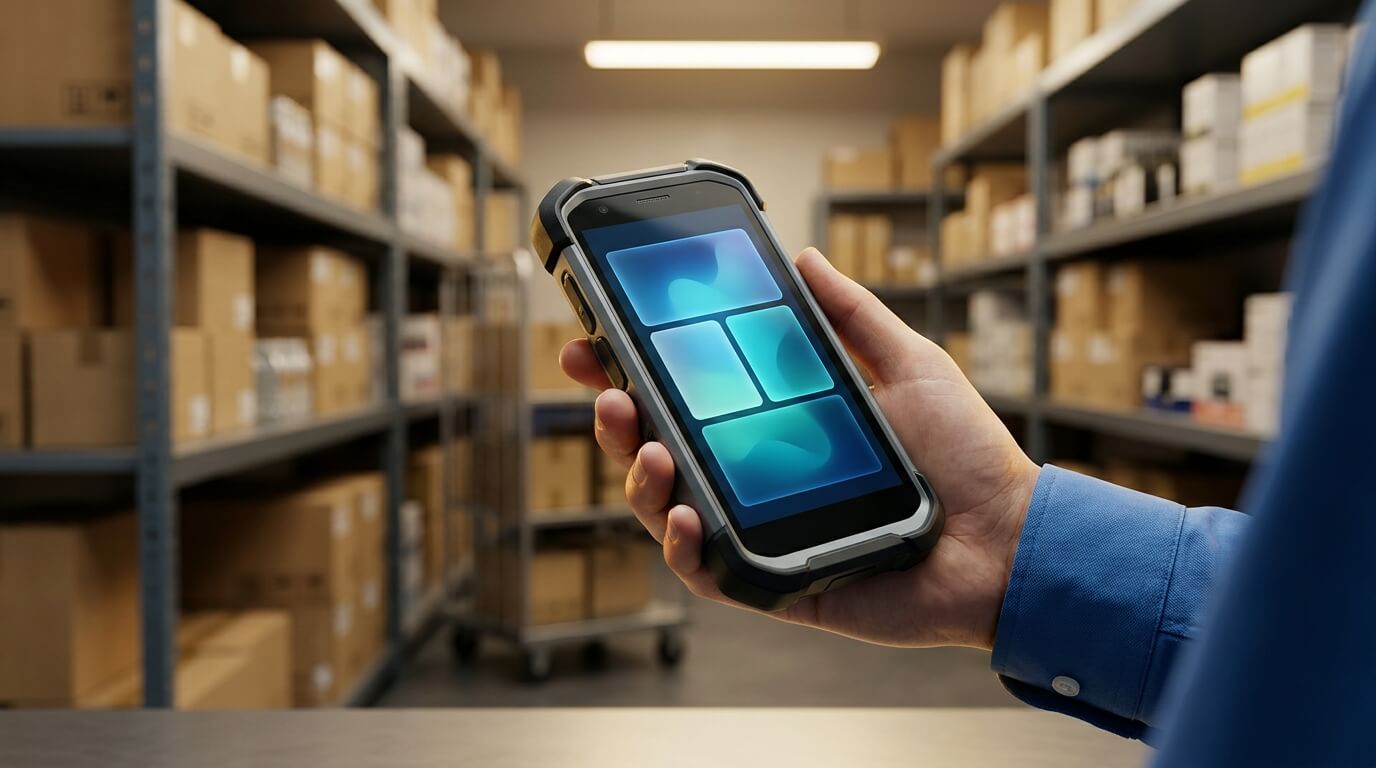
Au moment de la rédaction, la page des modèles de politiques propose quatre modèles, tous destinés aux appareils d'entreprise. La liste, les catégories et les applications incluses peuvent changer : consultez la page avant de choisir. Les aperçus d'appareil affichés sur la page sont illustratifs.
- Single-app kiosk. Chrome s'ouvre en plein écran comme seule application, et l'accès aux autres applications est restreint. Chrome démarre sans site prédéfini : apportez votre propre site ou application web. Vérifiez son comportement après un redémarrage et si vous pouvez quitter Chrome.
- Frontline tablet. Le Nomid Launcher avec de grandes icônes, qui n'affiche que les applications de la politique : Chrome, Fichiers et Calculatrice. Il utilise le préréglage d'appareil partagé. Vérifiez la lisibilité sur votre écran et ce qu'un employé peut encore atteindre.
- Field service. Une disposition du Nomid Launcher orientée travail avec Maps, Fichiers et Chrome, et l'accès à l'appareil photo depuis le dock du launcher. Les cartes et les sites web nécessitent une connexion : testez aussi hors du Wi-Fi du bureau.
- Logistics workers. Le Nomid Launcher avec de grandes icônes, plus Maps, Chrome, Fichiers et Calculatrice. Aucune application de lecture de codes-barres ni intégration de scanner matériel n'est incluse : prévoyez d'ajouter votre propre application lors d'un essai.
Si votre cas d'usage se situe entre deux modèles, testez-les l'un après l'autre. L'appareil doit quitter le compte de démonstration avant de recevoir un autre modèle : demandez au support de le retirer entre les deux, comme indiqué plus bas.
Comment faire supprimer et réinitialiser l'appareil
- Écrivez à support@nomid.tech pour demander le retrait de l'appareil de démonstration. Indiquez le numéro de série ou l'IMEI noté avant la réinitialisation, le modèle de l'appareil et le modèle de politique utilisé. N'envoyez ni mot de passe ni code QR.
- Le support retire l'appareil du compte de démonstration et organise sa réinitialisation avec vous. Si vous prévoyez de réutiliser le matériel tout de suite, précisez-le dans votre e-mail.
- N'essayez pas de contourner les restrictions pour sortir de la démonstration. Demander le retrait est la bonne voie.
Résultat attendu : L'appareil n'est plus géré par le compte de démonstration et est prêt pour une nouvelle configuration, qu'il s'agisse d'un autre modèle ou de votre propre essai.
De la démo à votre propre compte gratuit
Une fois que vous savez que l'expérience de kiosque ou d'appareil partagé convient à vos équipes, l'étape suivante consiste à utiliser un espace de travail que vous contrôlez. Avec Nomid MDM, vous pouvez le faire grâce au forfait gratuit, qui couvre jusqu'à 10 appareils sans limite de durée. L'accès à distance et l'API ne sont pas inclus dans le forfait gratuit, tenez-en donc compte dans ce que vous testez.
Dans votre propre compte, l'évaluation évolue sur plusieurs points utiles :
- Vous rédigez et modifiez la politique. Vous pouvez partir de modèles de politiques, puis ajuster les restrictions Android Enterprise, la sécurité, le réseau et le Wi-Fi, ainsi que les paramètres matériels et d'applications.
- Vous configurez le kiosque vous-même. Vous pouvez choisir le mode kiosque mono-application ou multi-applications avec un lanceur personnalisé, ajouter des applications depuis le Google Play d'entreprise ou importer un APK privé sur le Nomid Store, et ajouter des restrictions horaires limitant l'utilisation des applications.
- Vous testez le mode d'inscription que vous utiliserez en production. Vous pouvez utiliser l'inscription par code QR (détenu par l'entreprise ou avec usage personnel autorisé), Android zero-touch, Samsung Knox Mobile Enrollment ou l'outil de provisionnement USB de bureau pour configurer plusieurs appareils à la fois.
- Vous visualisez la gestion de flotte. La liste de parc avec recherche, le statut de dernière connexion, le niveau de batterie et la vue de la posture de sécurité (chiffrement, ADB, sources inconnues, options pour les développeurs) sont les éléments que votre équipe de support utilisera au quotidien.
Réalisez une véritable preuve de concept sur deux ou trois appareils dans votre propre compte avant de soumettre une recommandation à la direction. La démonstration sur appareil vous indique si l'expérience convient. Votre propre compte vous indique si les opérations qui l'entourent conviennent.
FAQ de dépannage
J'ai appuyé six fois et rien ne s'est passé.
Assurez-vous d'être sur le tout premier écran d'accueil d'un appareil fraîchement réinitialisé. Si vous l'avez déjà dépassé, réinitialisez à nouveau. Appuyez sur une zone vide plutôt que sur un bouton, gardez votre doigt au même endroit et appuyez à un rythme régulier. Vérifiez que l'appareil fonctionne sous Android 7.0 ou version ultérieure. Si les six appuis n'ouvrent toujours pas de lecteur, l'appareil n'a peut-être pas les Google Mobile Services (Play Store et services Google Play) dont le provisionnement par QR a besoin. Essayez un autre appareil.
La caméra s'ouvre mais ne parvient pas à lire le code QR.
Augmentez la luminosité de l'écran de votre ordinateur portable, zoomez sur le code QR pour qu'il occupe une plus grande partie de l'écran et éliminez les reflets en inclinant l'écran. Maintenez l'appareil immobile à environ 20–30 cm. Si l'appareil signale un code non valide, rechargez la page du modèle et scannez à nouveau.
La configuration reste bloquée sur « Préparation de la configuration professionnelle » ou sur un écran de téléchargement.
Il s'agit presque toujours d'un problème de réseau. Passez à un réseau sans portail captif, sans filtrage de contenu par pare-feu ni authentification par proxy. Si la situation reste bloquée pendant un long moment, effectuez une réinitialisation d'usine et recommencez sur un autre réseau Wi-Fi.
Après la réinitialisation, l'appareil demande un compte Google précédent.
Il s'agit de la protection contre la réinitialisation d'usine (FRP). Connectez-vous avec le compte Google qui était présent sur l'appareil avant la réinitialisation. La prochaine fois, supprimez tous les comptes dans les Paramètres avant de réinitialiser.
L'appareil s'est inscrit à un endroit inattendu.
L'appareil a probablement été enregistré pour zero-touch ou Knox Mobile Enrollment par un revendeur auprès d'un autre fournisseur. Demandez à votre revendeur de le libérer de cette configuration, ou utilisez un autre appareil de réserve.
Certaines applications du modèle ne se sont pas installées.
Laissez l'appareil connecté au Wi-Fi pendant quelques minutes de plus, car les installations peuvent se poursuivre après l'apparition de l'écran d'accueil. Si l'application Nomid Settings est présente sur l'appareil et affiche un bouton Check-up, lancez-le. Il vérifie si les applications Nomid Store assignées sont installées, si l'appareil parvient à joindre les serveurs Nomid, ainsi que les versions du Play Store et des services Google Play. Les lignes en échec proposent une solution, et vous pouvez relancer le contrôle ensuite.
Je ne parviens pas à quitter le mode kiosque.
C'est normal, car le verrouillage est précisément ce que vous testez. Pour libérer l'appareil, envoyez un e-mail à support@nomid.tech en indiquant son numéro de série ou son IMEI.
La démo expire-t-elle d'elle-même ?
Non. Il n'y a pas d'expiration automatique. L'appareil reste inscrit sur le compte de démonstration partagé de Nomid jusqu'à ce que sa suppression soit demandée via le support.
Puis-je transférer ultérieurement l'appareil de démonstration vers mon propre compte Nomid ?
Considérez cela comme un nouveau départ. Faites-le supprimer du compte de démonstration, assurez-vous qu'il est revenu à l'écran d'accueil, puis inscrivez-le dans votre propre compte à l'aide de votre propre code QR ou méthode d'inscription.
Prêt à tester ?
Un bon moyen d'évaluer une politique de kiosque ou d'appareil partagé Android est de la prendre en main sur votre propre matériel. Utilisez un appareil disponible, réinitialisez-le, appuyez six fois et scannez. Passez ensuite dix minutes à essayer d'en sortir, et demandez à un collègue qui ne l'a jamais vu de l'utiliser. N'oubliez pas que l'appareil rejoint le compte de démonstration partagé de Nomid, qu'il est géré par Nomid jusqu'à sa suppression, qu'il n'expire pas automatiquement et qu'il est libéré via support@nomid.tech.
Choisissez votre modèle et scannez-le avec l'outil gratuit de modèles de politiques sur nomidmdm.com/en/tools/android-policy-templates. Vous n'avez pas besoin de compte Nomid.
Try it yourself — start free
Put these steps into practice on Nomid MDM's free plan for up to 10 devices.
Start for FreeArticles connexes
Voir tous les articles
Après Quest for Business : migrer une flotte de formation VR vers PICO
Meta a cessé de vendre Horizon Managed Services et les casques Quest professionnels en février 2026, avec un support engagé jusqu'au 4 janvier 2030. Voici comment décider de rester ou de migrer, inventorier vos applications et contenus, et piloter des casques PICO avec des résultats que votre direction peut vérifier.
Tutoriel : Maintenir une application professionnelle au premier plan sur Android sans mode kiosque à application unique
Sur les tablettes et lecteurs Android partagés, les employés ouvrent d'autres applications et l'application métier disparaît en arrière-plan. Configurez l'App Relauncher de Nomid pour la ramener selon un calendrier, sans verrouiller les appareils en mode kiosque mono-application.