Nomid
Eine Android-Kiosk- oder Shared-Device-Richtlinie in wenigen Minuten per QR-Code testen
Testen Sie eine Android-Kiosk- oder Shared-Device-Richtlinie auf einem Ersatzgerät: kostenlose Vorlage wählen, sechsmal tippen, QR-Code scannen. Was Sie prüfen sollten und wie Sie das Gerät zurückbekommen.
Inhaltsverzeichnis
Sie haben eine engere Auswahl an Anbietern für Android-Geräteverwaltung, und jeder von ihnen präsentiert eine ansprechende Konsole. Was ein Konsolen-Screenshot jedoch nicht zeigen kann, ist das, was Ihre Kommissionierer im Lager, Nutzer von Empfangs-Tablets oder Außendiensttechniker tatsächlich sehen, wenn das Gerät gesperrt ist. Der Kiosk-Modus ist eine physische Erfahrung. Er umfasst den Launcher, welche Tasten reagieren, was passiert, wenn jemand nach unten wischt, und ob die eine benötigte App nach einem Neustart automatisch öffnet.
Dieses Tutorial zeigt Ihnen, wie Sie eine echte Android-Kiosk- oder Shared-Device-Richtlinie auf ein Ersatzgerät übertragen, indem Sie die QR-Code-Bereitstellung von Android Enterprise nutzen – die im Android-Einrichtungsassistenten integrierte „Sechs-Tipp“-Einrichtung. Sie wählen eine öffentliche Richtlinienvorlage aus, scannen deren QR-Code und verwenden das Gerät dann so, wie es Ihre Mitarbeiter tun würden. Sie müssen kein Konto erstellen und kein Verkaufsgespräch vereinbaren.
Das Tutorial behandelt auch, was diese Art von Demo nicht ist. Sie registrieren Hardware in einer gemeinsam genutzten Demo-Umgebung. Sie müssen daher vorab wissen, wer das Gerät anschließend verwaltet und wie Sie es wieder zurückerhalten.
Warum vor einer Testphase auf einem echten Gerät testen
Eine vollständige MDM-Testphase erfordert Aufwand. Sie erstellen einen Mandanten, verknüpfen ein verwaltetes Google Play-Konto, verfassen eine Richtlinie und arbeiten die Registrierung aus. Dieser Aufwand ist sinnvoll, sobald Sie sich ziemlich sicher sind, dass die Plattform passt. Eine praktische Gerätedemo beantwortet die früheren Fragen schneller:
- Wie fühlt sich der Kiosk-Modus an? Sie können sehen, ob Mitarbeiter eine einzelne Vollbild-App oder einen Launcher mit wenigen freigegebenen Apps erhalten und wie sich Statusleiste und Navigationstasten verhalten.
- Wie sieht der Launcher aus? Ein benutzerdefinierter Kiosk-Launcher ist das, worauf Ihre Mitarbeiter den ganzen Tag blicken. Sie müssen wissen, ob er auf Ihrer Bildschirmgröße gut lesbar ist und ob die Symbole groß genug für behandschuhte Hände sind.
- Was kann ein Mitarbeiter noch erreichen? Sie können versuchen, die Einstellungen zu öffnen, ein Google-Konto hinzuzufügen, eine App aus einer nicht verwalteten Quelle zu installieren oder Entwickleroptionen zu aktivieren. Einschränkungen manuell zu testen, verrät Ihnen mehr als das Lesen eines Richtlinien-JSONs.
- Wie sieht die Registrierung auf Ihrer Hardware aus? Ihr spezifisches Tablet- oder Rugged-Modell verhält sich im Einrichtungsassistenten möglicherweise etwas anders. Es ist besser, dies an einem einzelnen Ersatzgerät herauszufinden als an einer Palette von fünfzig Geräten.
Der Test liefert Ihnen außerdem etwas Konkretes, das Sie Führungskräften vorführen können. „Hier ist das Gerät, versuchen Sie, daraus auszubrechen“ überzeugt mehr als eine Feature-Matrix.
Was Sie vor dem Start benötigen
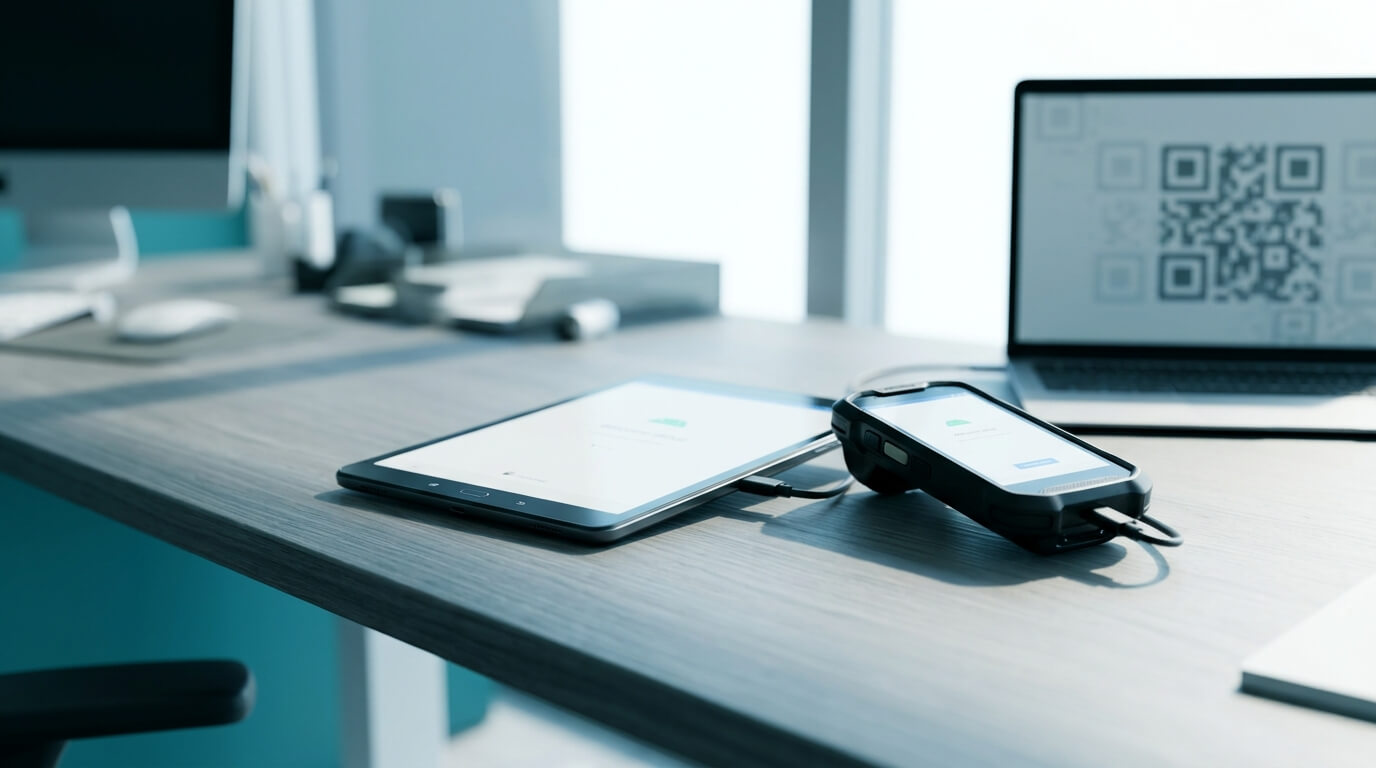
Legen Sie vor dem Start Folgendes bereit:
- Ein Android-Ersatzgerät mit Android 7.0 oder höher. Die Android Enterprise-Dokumentation von Google listet Android 7.0 als Mindestvoraussetzung für die QR-Code-Bereitstellung auf. Ab Android 9 ist der QR-Reader direkt in die Einrichtung integriert. Unter Android 7 und 8 lädt das Gerät während der Einrichtung einen Reader herunter.
- Ein Gerät, das Sie als Unternehmenseigentum behandeln können. Die QR-Bereitstellung richtet das Gerät als vollständig verwaltet ein. Verwenden Sie Hardware, die Ihrer Organisation gehört und auf die niemand privat angewiesen ist.
- Die Möglichkeit, es auf die Werkseinstellungen zurückzusetzen. Die Sechs-Tipp-Bereitstellung funktioniert nur ab dem allerersten Einrichtungsbildschirm eines neuen oder frisch zurückgesetzten Geräts.
- WLAN mit Internetzugang. Ein einfaches WPA2-Netzwerk funktioniert am besten. Gastnetzwerke mit einem Captive Portal (einer Browser-Anmeldeseite) blockieren in der Regel die Einrichtung.
- Einen zweiten Bildschirm, der den QR-Code anzeigt. Dies kann Ihr Laptop oder ein anderes Smartphone sein.
- Google Play-Dienste auf dem Gerät. Die QR-Bereitstellung von Android Enterprise setzt ein Gerät mit Google Mobile Services voraus (Play Store und Google Play-Dienste). Geräte ohne sie, etwa manche AOSP-basierte Rugged- oder regionale Modelle, bieten die Einrichtung mit sechs Tippern nicht an oder brechen dabei ab.
- Seriennummer oder IMEI des Geräts, jetzt notiert. Der Support braucht sie später, um das Gerät zu entfernen, und eine Kiosk-Richtlinie kann Einstellungen → Über das Gerät nach der Registrierung sperren. Sie steht meist auf der Verpackung, dem Etikett auf der Rückseite oder dem SIM-Fach.
Warnung: Ein Zurücksetzen auf die Werkseinstellungen löscht alle Daten auf dem Gerät. Sichern Sie vorher alles, was Sie benötigen. Entfernen Sie jedes Google-Konto vom Gerät, bevor Sie es zurücksetzen. Andernfalls verlangt der Schutz vor dem Zurücksetzen auf die Werkseinstellungen (Factory Reset Protection) nach dem Reset möglicherweise die Anmeldedaten dieses Kontos.
Hinweis: Verwenden Sie kein Gerät, das Ihr Händler bereits für Android Zero-Touch-Registrierung oder Samsung Knox Mobile Enrollment bei einem anderen Anbieter registriert hat. Diese Registrierungen können während der Einrichtung greifen und das Gerät an eine andere Verwaltungskonsole leiten.
Was die Demo nicht ist: Geteiltes Konto, kein Ablauf, Entfernung über den Support
Bevor Sie etwas scannen, sollten Sie sich darüber im Klaren sein, was diese Demo beinhaltet – denn das Gerät wird von jemand anderem verwaltet, bis Sie die Rückgabe anfordern.
- Es registriert sich im gemeinsam genutzten Demo-Konto von Nomid. Dies ist kein privater Arbeitsbereich. Demo-Geräte anderer Tester befinden sich im selben Konto, und Nomid verwaltet Ihr Gerät darüber.
- Das Gerät wird von Nomid verwaltet, bis es entfernt wird. Richtlinien, Apps und Einschränkungen werden über das Demo-Konto aus der Ferne gesteuert, nicht von Ihnen.
- Es gibt keinen automatischen Ablauf. Das Gerät bleibt registriert und gesperrt, bis die Entfernung angefordert wird.
- Die Entfernung erfolgt über den Support. Senden Sie eine E-Mail an support@nomid.tech, um das Gerät entfernen zu lassen.
Warnung: Melden Sie sich nicht mit Unternehmenskonten an, legen Sie keine SIM-Karte ein, die an sensible Dienste gebunden ist, und speichern Sie keine echten Kunden- oder Patientendaten auf einem Demo-Gerät. Behandeln Sie es als Testgerät, das für Dritte sichtbar ist.
Schritt für Schritt: Vom Zurücksetzen auf die Werkseinstellungen zum gesperrten Gerät
Schritt 1: Eine Richtlinienvorlage auswählen
- Öffnen Sie das kostenlose Tool für Richtlinienvorlagen unter nomidmdm.com/en/tools/android-policy-templates.
- Durchsuchen Sie die Kategorien und lesen Sie die Beschreibung jeder Vorlage, einschließlich der Apps, die sie installiert. Die Liste auf der Seite ist die maßgebliche Referenz; prüfen Sie diese, anstatt sich auf Zusammenfassungen zu verlassen (einschließlich der in diesem Artikel).
- Wählen Sie die Vorlage aus, die Ihrem tatsächlichen Anwendungsfall am nächsten kommt. Wenn Sie unsicher sind, beginnen Sie mit einer Kiosk-Vorlage, da diese die sichtbarste Veränderung zeigt.
- Lassen Sie den QR-Code der Vorlage auf Ihrem Laptop-Bildschirm geöffnet.
Erwartetes Ergebnis: Ein QR-Code für Ihre gewählte Vorlage ist auf dem Bildschirm zu sehen, und Sie wissen, welche Apps und Einschränkungen auf dem Gerät zu erwarten sind.
Schritt 2: Das Ersatzgerät auf die Werkseinstellungen zurücksetzen
- Gehen Sie auf dem Gerät zu Einstellungen → System → Optionen zum Zurücksetzen → Alle Daten löschen (auf Werkseinstellungen zurücksetzen). Der Menüpfad variiert je nach Hersteller. Auf Samsung-Geräten lautet er normalerweise Einstellungen → Allgemeine Verwaltung → Zurücksetzen.
- Bestätigen Sie das Zurücksetzen und warten Sie, bis das Gerät neu startet.
- Halten Sie beim ersten Willkommensbildschirm an. Tippen Sie noch nicht auf Start und wählen Sie noch keine Sprache aus.
Erwartetes Ergebnis: Das Gerät zeigt den Willkommensbildschirm des Einrichtungsassistenten, in der Regel eine Begrüßung und eine Sprachauswahl, und es wurde noch nichts konfiguriert.
Schritt 3: Sechsmal tippen, um den QR-Scanner zu öffnen
- Tippen Sie sechsmal kurz hintereinander auf dieselbe Stelle auf dem Willkommensbildschirm. Wählen Sie einen leeren Bereich, beispielsweise den freien Platz neben der Begrüßung, anstelle einer Schaltfläche oder des Sprachauswahlmenüs.
- Ab Android 9 fordert das Gerät Sie auf, die QR-Code-Einrichtung zu starten, oder öffnet direkt die Kameraansicht.
- Unter Android 7 und 8 fordert das Gerät Sie auf, sich zuerst mit dem WLAN zu verbinden, um einen QR-Reader herunterzuladen. Stellen Sie die Verbindung her und warten Sie, bis sich der Reader öffnet.
Erwartetes Ergebnis: Ein Kamerasucher zum Scannen eines QR-Codes erscheint auf dem Gerätebildschirm.
Hinweis: Wenn nichts passiert, tippen Sie etwas langsamer und halten Sie den Finger an derselben Stelle. Einige Hersteller-Benutzeroberflächen registrieren das Tippen nur in einem freien Bereich des Bildschirms. Lesen Sie die Fehlerbehebung in den FAQ unten, falls es weiterhin nicht funktioniert.
Schritt 4: Den QR-Code der Vorlage scannen und mit dem WLAN verbinden
- Richten Sie die Gerätekamera auf den QR-Code auf Ihrem Laptop. Halten Sie sie im Abstand von etwa 20–30 cm ruhig und reduzieren Sie Bildschirmspiegelungen, falls der Scan nicht ausgelöst wird.
- Wenn das Gerät nach einem Netzwerk fragt, verbinden Sie es mit Ihrem WLAN.
- Lesen und akzeptieren Sie die Bildschirme, die erklären, dass das Gerät von einer Organisation verwaltet wird.
Erwartetes Ergebnis: Das Gerät zeigt eine Meldung an, dass es zu einer Organisation gehört, und beginnt mit der Einrichtung für die Arbeit. Es lädt die Android-Verwaltungskomponenten herunter und beginnt mit der Anwendung der Richtlinie. Je nach Verbindung kann dies einige Minuten dauern.
Schritt 5: Richtlinie anwenden und Apps installieren lassen
- Lassen Sie das Gerät im WLAN und schließen Sie es an den Strom an, falls der Akku schwach ist. Unterbrechen Sie die Einrichtung nicht.
- Beobachten Sie, wie das Gerät die verbleibenden Einrichtungsbildschirme durchläuft. Viele der üblichen Schritte für Endverbraucher, wie das Hinzufügen eines privaten Google-Kontos, werden übersprungen oder von der Richtlinie blockiert.
- Warten Sie, bis die in der Vorlage aufgeführten Apps installiert sind. Einige erscheinen möglicherweise erst nach dem Laden des Startbildschirms oder Launchers.
Erwartetes Ergebnis: Das Gerät schließt die Einrichtung ab und landet in der von der Vorlage definierten Oberfläche. Das kann eine einzelne gesperrte App sein, ein Kiosk-Launcher mit einer kleinen Auswahl freigegebener Apps oder ein verwalteter Startbildschirm für ein geteiltes oder im Außendienst genutztes Gerät.
Schritt 6: Nutzen Sie es wie ein Mitarbeiter – und versuchen Sie dann, es auszuhebeln
Das ist der entscheidende Teil. Gehen Sie diese Checkliste durch und machen Sie sich Notizen oder Fotos für Ihre Auswertung:
- Starten Sie das Gerät neu. Prüfen Sie, ob es direkt zur Kiosk-App oder zum Launcher zurückkehrt.
- Wischen Sie von oben nach unten. Notieren Sie, ob Benachrichtigungen und Schnelleinstellungen verfügbar, eingeschränkt oder ausgeblendet sind.
- Drücken Sie Home, Zurück und Zuletzt verwendete Apps. Prüfen Sie, ob Sie die Kiosk-App verlassen können.
- Versuchen Sie, die Einstellungen zu öffnen. Prüfen Sie, ob der Zugriff blockiert oder auf bestimmte Elemente wie WLAN beschränkt ist.
- Versuchen Sie, ein Konto hinzuzufügen oder eine App zu installieren, die nicht auf der genehmigten Liste steht.
- Geben Sie das Gerät einem Kollegen, der es noch nicht gesehen hat, und bitten Sie ihn, eine typische Aufgabe auszuführen. Beobachten Sie, an welchen Stellen er zögert.
Erwartetes Ergebnis: Sie erhalten einen direkten Eindruck davon, was die Richtlinie erlaubt und blockiert, wie der Launcher auf Ihrer Hardware aussieht und wie ein Nicht-IT-Nutzer darauf reagiert.
Was die einzelnen Vorlagen zeigen
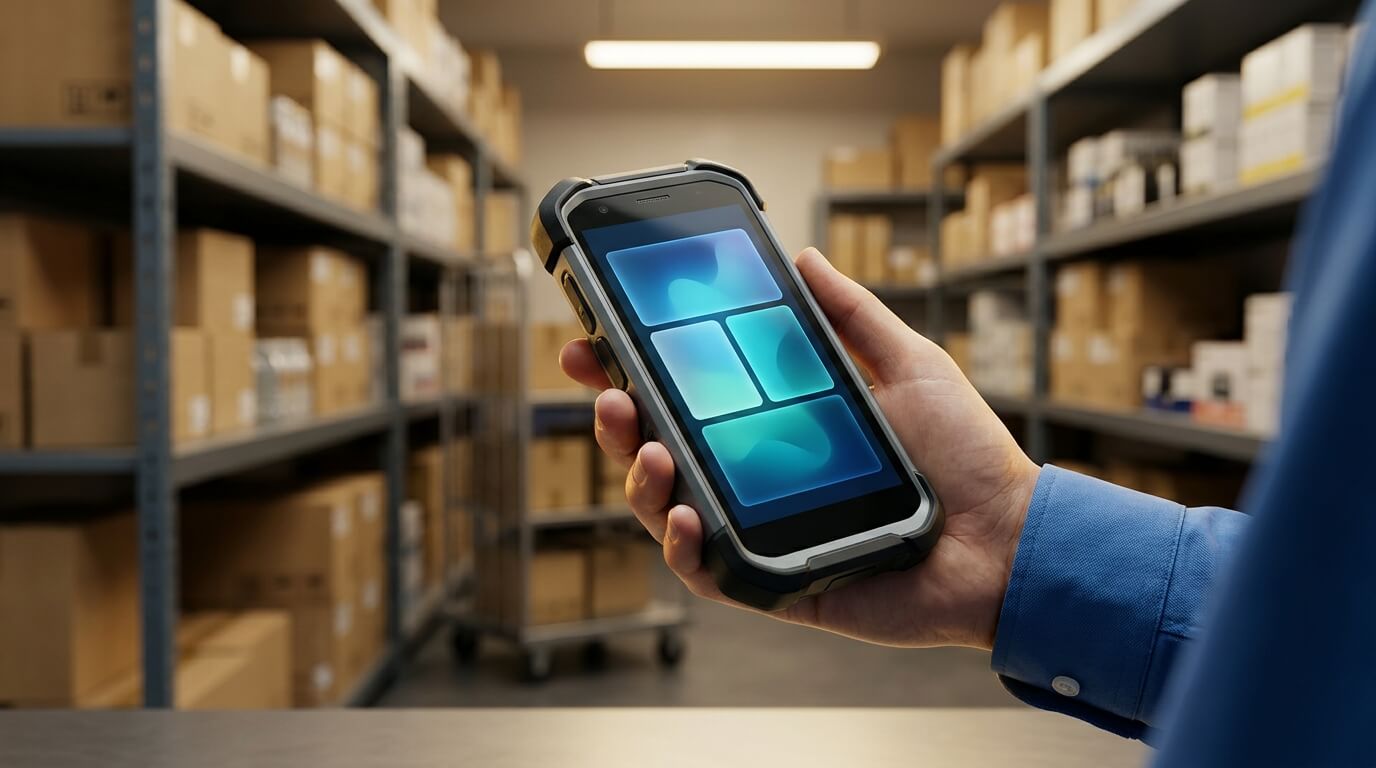
Zum Zeitpunkt dieses Artikels listet die Seite mit den Richtlinienvorlagen vier Vorlagen, alle für firmeneigene Geräte. Liste, Kategorien und enthaltene Apps können sich ändern, prüfen Sie die Seite also vor der Auswahl. Die Gerätevorschauen auf der Seite dienen nur zur Veranschaulichung.
- Single-app kiosk. Chrome öffnet sich im Vollbild als einzige App, der Zugriff auf andere Apps ist eingeschränkt. Chrome startet ohne voreingestellte Website, bringen Sie also Ihre eigene Website oder Web-App mit. Prüfen Sie das Verhalten nach einem Neustart und ob Sie Chrome verlassen können.
- Frontline tablet. Der Nomid Launcher mit großen Symbolen, der nur die Apps der Richtlinie zeigt: Chrome, Dateien und Rechner. Er nutzt die Voreinstellung für gemeinsam genutzte Geräte. Prüfen Sie die Lesbarkeit auf Ihrem Bildschirm und was Mitarbeitende noch erreichen.
- Field service. Ein arbeitsorientiertes Nomid-Launcher-Layout mit Maps, Dateien und Chrome sowie Kamerazugriff über das Dock des Launchers. Karten und Websites brauchen eine Verbindung, testen Sie also auch abseits des Büro-WLANs.
- Logistics workers. Der Nomid Launcher mit großen Symbolen sowie Maps, Chrome, Dateien und Rechner. Eine Barcode-Scanner-App oder Integration von Scanner-Hardware ist nicht enthalten, planen Sie für einen Test also Ihre eigene App ein.
Liegt Ihr Anwendungsfall zwischen zwei Vorlagen, testen Sie sie nacheinander. Das Gerät muss das Demo-Konto verlassen, bevor es eine andere Vorlage übernehmen kann. Bitten Sie den Support also dazwischen um die Entfernung, wie unten beschrieben.
Wie Sie das Gerät entfernen und zurücksetzen lassen
- Schreiben Sie an support@nomid.tech und bitten Sie um die Entfernung des Demo-Geräts. Geben Sie die vor dem Zurücksetzen notierte Seriennummer oder IMEI, das Gerätemodell und die verwendete Vorlage an. Senden Sie keine Passwörter und keine QR-Codes.
- Der Support entfernt das Gerät aus dem Demo-Konto und stimmt das Zurücksetzen mit Ihnen ab. Wenn Sie die Hardware sofort weiterverwenden möchten, schreiben Sie das in Ihre E-Mail.
- Versuchen Sie nicht, die Einschränkungen zu umgehen, um die Demo zu verlassen. Die Entfernung anzufragen ist der saubere Weg.
Erwartetes Ergebnis: Das Gerät wird nicht mehr vom Demo-Konto verwaltet und ist bereit für eine neue Einrichtung – sei es für eine andere Vorlage oder Ihre eigene Testphase.
Von der Demo zum eigenen kostenlosen Konto
Sobald Sie wissen, dass die Kiosk- oder Shared-Device-Erfahrung für Ihre Mitarbeiter funktioniert, ist der nächste Schritt ein Arbeitsbereich, den Sie selbst kontrollieren. Mit Nomid MDM können Sie dies im kostenlosen Tarif tun, der bis zu 10 Geräte ohne zeitliche Begrenzung abdeckt. Fernzugriff (Remote Access) und die API sind im kostenlosen Tarif nicht enthalten; berücksichtigen Sie dies bei Ihren Tests.
In Ihrem eigenen Konto ändert sich die Evaluierung in einigen praktischen Punkten:
- Sie erstellen und bearbeiten die Richtlinie. Sie können von Richtlinienvorlagen ausgehen und dann Android Enterprise-Einschränkungen, Sicherheit, Netzwerk und WLAN sowie Hardware- und App-Einstellungen anpassen.
- Sie konfigurieren den Kiosk selbst. Sie können zwischen Single-App- oder Multi-App-Kiosk-Modus mit individuellem Launcher wählen, Apps aus dem verwalteten Google Play hinzufügen oder eine private APK in den Nomid Store hochladen sowie Zeitfenster festlegen, die einschränken, wann Apps genutzt werden können.
- Sie testen den Registrierungsweg, den Sie im Produktivbetrieb nutzen werden. Sie können die QR-Code-Registrierung (Unternehmenseigentum oder mit erlaubter privater Nutzung), Android Zero-Touch, Samsung Knox Mobile Enrollment oder das Desktop-USB-Bereitstellungstool zur gleichzeitigen Einrichtung mehrerer Geräte nutzen.
- Sie sehen die Flottenperspektive. Die durchsuchbare Inventarliste, der Zuletzt-Gesehen-Status, der Akkustand und die Übersicht zum Sicherheitsstatus (Verschlüsselung, ADB, unbekannte Quellen, Entwickleroptionen) sind die Funktionen, die Ihr Support-Team tatsächlich im Alltag nutzt.
Führen Sie einen echten Proof of Concept auf zwei oder drei Geräten in Ihrem eigenen Konto durch, bevor Sie der Geschäftsführung eine Empfehlung vorlegen. Die Gerätedemo zeigt Ihnen, ob die Nutzererfahrung passt. Ihr eigenes Konto zeigt Ihnen, ob die Abläufe drumherum stimmig sind.
Häufige Fragen zur Fehlerbehebung
Ich habe sechsmal getippt und nichts ist passiert.
Stellen Sie sicher, dass Sie sich auf dem allerersten Willkommensbildschirm eines frisch zurückgesetzten Geräts befinden. Wenn Sie diesen bereits überschritten haben, setzen Sie das Gerät erneut zurück. Tippen Sie auf einen freien Bereich statt auf eine Schaltfläche, lassen Sie den Finger an einer Stelle und tippen Sie in gleichmäßigem Tempo. Vergewissern Sie sich, dass auf dem Gerät Android 7.0 oder höher läuft. Öffnet sich nach sechs Tippern weiterhin kein Scanner, fehlen dem Gerät möglicherweise die Google Mobile Services (Play Store und Google Play-Dienste), die die QR-Bereitstellung voraussetzt. Versuchen Sie es mit einem anderen Gerät.
Die Kamera öffnet sich, liest aber den QR-Code nicht.
Erhöhen Sie die Helligkeit Ihres Laptop-Bildschirms, vergrößern Sie den QR-Code, sodass er mehr Fläche einnimmt, und vermeiden Sie Reflexionen durch Neigen des Bildschirms. Halten Sie das Gerät in einem Abstand von etwa 20–30 cm ruhig. Wenn das Gerät einen ungültigen Code meldet, laden Sie die Vorlagenseite neu und scannen Sie erneut.
Die Einrichtung hängt bei „Wird für die Arbeitseinrichtung vorbereitet“ oder einem Download-Bildschirm fest.
Dies ist fast immer ein Netzwerkproblem. Wechseln Sie in ein Netzwerk ohne Captive Portal, Firewall-Inhaltsfilterung oder Proxy-Authentifizierung. Wenn der Vorgang bereits längere Zeit festhängt, setzen Sie das Gerät auf die Werkseinstellungen zurück und beginnen Sie in einem anderen WLAN erneut.
Nach dem Zurücksetzen fragt das Gerät nach einem vorherigen Google-Konto.
Das ist die Funktion „Factory Reset Protection“ (Geräteschutz). Melden Sie sich mit dem Google-Konto an, das vor dem Reset auf dem Gerät eingerichtet war. Entfernen Sie beim nächsten Mal vor dem Zurücksetzen alle Konten in den Einstellungen.
Das Gerät wurde unerwartet an anderer Stelle registriert.
Das Gerät wurde wahrscheinlich von einem Händler für Zero-Touch oder Knox Mobile Enrollment bei einem anderen Anbieter registriert. Bitten Sie Ihren Händler, das Gerät aus dieser Konfiguration freizugeben, oder verwenden Sie ein anderes Ersatzgerät.
Einige Apps der Vorlage wurden nicht installiert.
Lassen Sie das Gerät noch einige Minuten mit dem WLAN verbunden, da Installationen nach dem Erscheinen des Startbildschirms fortgesetzt werden können. Wenn sich die Nomid Settings-App auf dem Gerät befindet und eine Schaltfläche „Prüfung“ (Check-up) anzeigt, führen Sie diese aus. Sie prüft, ob zugewiesene Nomid Store-Apps installiert sind, ob das Gerät die Nomid-Server erreicht, sowie die Versionen von Play Store und Google Play-Diensten. Fehlgeschlagene Zeilen bieten eine Fehlerbehebung an, und Sie können die Prüfung anschließend erneut ausführen.
Ich komme nicht mehr aus dem Kiosk-Modus heraus.
Das ist beabsichtigt, denn genau diese Sperre testen Sie. Um das Gerät freizugeben, senden Sie eine E-Mail mit der Seriennummer oder IMEI an support@nomid.tech.
Läuft die Demo von selbst ab?
Nein. Es gibt keinen automatischen Ablauf. Das Gerät bleibt im gemeinsam genutzten Demo-Konto von Nomid registriert, bis die Entfernung über den Support angefordert wird.
Kann ich das Demo-Gerät später in mein eigenes Nomid-Konto übertragen?
Betrachten Sie dies als Neuanfang. Lassen Sie es aus dem Demo-Konto entfernen, stellen Sie sicher, dass es sich wieder auf dem Willkommensbildschirm befindet, und registrieren Sie es dann mit Ihrem eigenen QR-Code oder Ihrer eigenen Registrierungsmethode in Ihrem Konto.
Bereit zum Testen?
Ein guter Weg, eine Android-Kiosk- oder Shared-Device-Richtlinie zu beurteilen, besteht darin, sie auf eigener Hardware selbst auszuprobieren. Nehmen Sie ein Ersatzgerät, setzen Sie es auf die Werkseinstellungen zurück, tippen Sie sechsmal und scannen Sie den Code. Verbringen Sie dann zehn Minuten damit, das System auszuhebeln, und bitten Sie einen Kollegen, der es noch nie gesehen hat, es zu bedienen. Denken Sie daran, dass das Gerät dem gemeinsam genutzten Demo-Konto von Nomid beitritt, von Nomid verwaltet wird, bis es entfernt wird, nicht automatisch abläuft und über support@nomid.tech zurückgesetzt wird.
Wählen Sie Ihre Vorlage aus und scannen Sie sie mit dem kostenlosen Tool für Richtlinienvorlagen unter nomidmdm.com/en/tools/android-policy-templates. Sie benötigen kein Nomid-Konto.
Try it yourself — start free
Put these steps into practice on Nomid MDM's free plan for up to 10 devices.
Start for FreeÄhnliche Artikel
Alle Beiträge anzeigen
Nach Quest for Business: So migrieren Sie eine VR-Schulungsflotte auf PICO
Meta hat im Februar 2026 den Verkauf von Horizon Managed Services und kommerziellen Quest-Headsets eingestellt und Support bis zum 4. Januar 2030 zugesagt. So entscheiden Sie, ob Sie bleiben oder wechseln, erfassen Ihre Apps und Inhalte im Inventar und testen PICO-Headsets in einem Pilotprojekt, dessen Ergebnisse Ihre Geschäftsleitung prüfen kann.
Tutorial: Eine Arbeits-App auf Android ohne Einzel-App-Kioskmodus im Vordergrund halten
Auf gemeinsam genutzten Android-Tablets und -Scannern wechseln Mitarbeiter in andere Apps, und die Arbeits-App verschwindet im Hintergrund. Richten Sie den App Relauncher von Nomid ein, der sie nach Zeitplan zurückholt, ohne Geräte in den Einzel-App-Kioskmodus zu sperren.