Nomid
Pruebe una directiva de kiosco o dispositivo compartido de Android en minutos mediante un código QR
Pruebe una directiva Android de kiosco o de dispositivo compartido en un equipo de repuesto: elija una plantilla gratuita, pulse seis veces y escanee el QR. Qué comprobar y cómo recuperar el dispositivo.
Tabla de contenido
Tiene una lista corta de proveedores de gestión de dispositivos Android, y cada uno de ellos muestra una consola impecable. Lo que la captura de pantalla de una consola no puede mostrarle es lo que su preparador de pedidos en el almacén, el usuario de la tableta de recepción o el técnico de campo realmente verán cuando el dispositivo esté bloqueado. El modo quiosco es una experiencia física. Abarca el iniciador, qué botones responden, qué sucede cuando alguien desliza hacia abajo y si la única aplicación que necesitan se abre sola tras reiniciar.
Este tutorial le muestra cómo aplicar una directiva real de modo quiosco o dispositivo compartido de Android en un dispositivo de repuesto utilizando el aprovisionamiento mediante código QR de Android Enterprise, la configuración de «seis toques» integrada en el asistente de configuración de Android. Usted elige una plantilla de directiva pública, escanea su código QR y luego usa el dispositivo de la misma manera que lo harían sus trabajadores. No necesita crear una cuenta ni programar una llamada de ventas.
El tutorial también explica lo que no es este tipo de demostración. Inscribirá hardware en un entorno de demostración compartido, por lo que debe saber quién gestiona el dispositivo después y cómo recuperarlo antes de empezar.
Por qué probar en un dispositivo real antes de una prueba de evaluación
Una prueba completa de MDM requiere esfuerzo. Crea un inquilino, vincula una cuenta administrada de Google Play, redacta una directiva y resuelve la inscripción. Ese esfuerzo tiene sentido una vez que está bastante seguro de que la plataforma encaja. Una demostración práctica en el dispositivo responde más rápido a las preguntas iniciales:
- ¿Cómo se siente el modo quiosco? Puede ver si los trabajadores obtienen una única aplicación a pantalla completa o un iniciador con unas pocas aplicaciones aprobadas, y cómo se comportan la barra de estado y los botones de navegación.
- ¿Cómo se ve el iniciador? Un iniciador de quiosco personalizado es lo que su personal mirará todo el día. Necesita saber si es legible en el tamaño de su pantalla y si los iconos son lo suficientemente grandes para manos con guantes.
- ¿A qué puede acceder todavía un trabajador? Puede intentar abrir Ajustes, añadir una cuenta de Google, instalar una aplicación desde un origen no administrado o activar las opciones de desarrollador. Probar las restricciones manualmente le dice más que leer el JSON de una directiva.
- ¿Cómo es la inscripción en su hardware? Su modelo específico de tableta o dispositivo rugerizado puede comportarse de forma ligeramente diferente en el asistente de configuración. Es mejor descubrirlo en una unidad de repuesto que en un palé de cincuenta.
La prueba también le proporciona algo concreto para mostrar a los directivos. «Aquí está el dispositivo, intente salir de él» resulta un argumento más sólido que una matriz de características.
Qué necesita antes de empezar
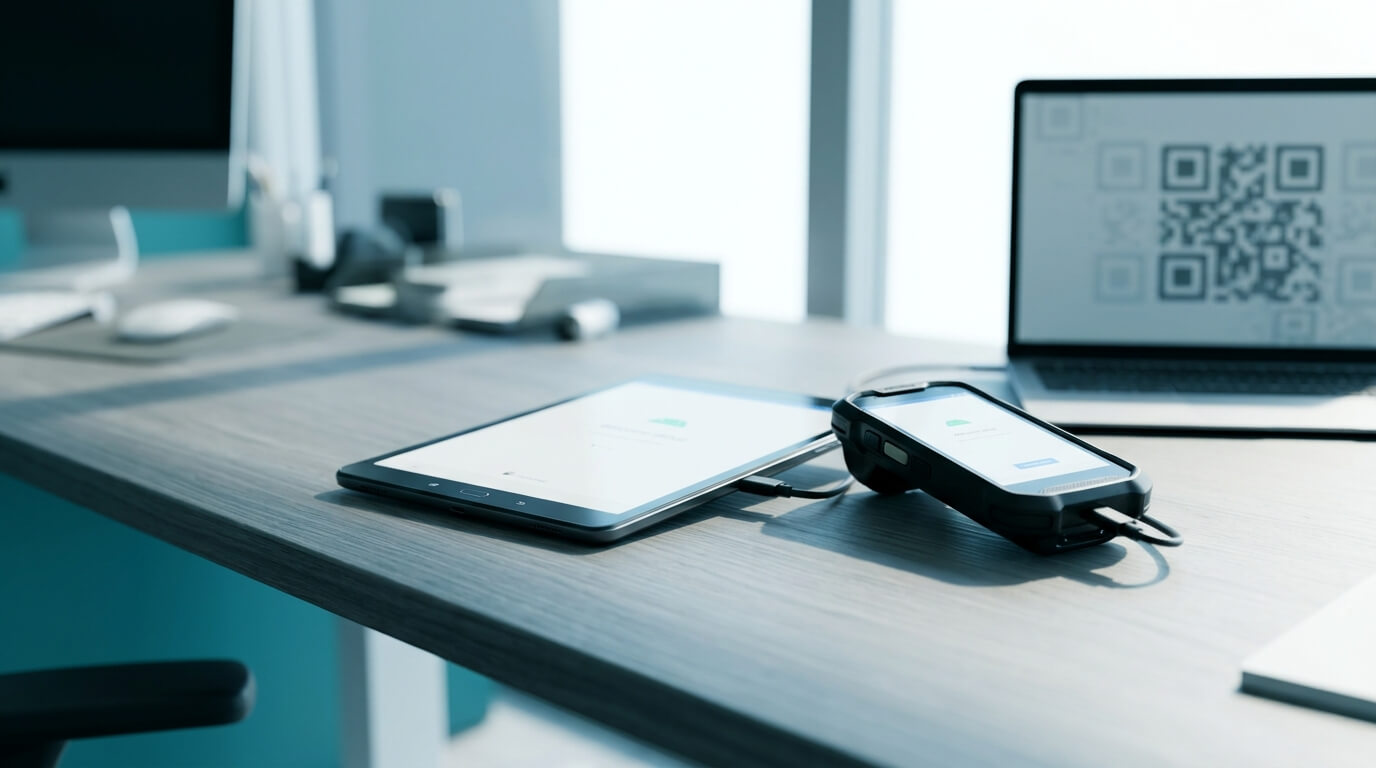
Reúna lo siguiente antes de comenzar:
- Un dispositivo Android de repuesto con Android 7.0 o posterior. La documentación de Android Enterprise de Google indica que Android 7.0 es el requisito mínimo para el aprovisionamiento mediante código QR. En Android 9 y versiones posteriores, el lector de QR está integrado en la configuración. En Android 7 y 8, el dispositivo descarga un lector durante la configuración.
- Un dispositivo que pueda tratar como propiedad de la empresa. El aprovisionamiento mediante QR configura el dispositivo como totalmente administrado. Utilice hardware propiedad de su organización y del que nadie dependa a nivel personal.
- La posibilidad de restablecerlo de fábrica. El aprovisionamiento mediante seis toques solo funciona desde la primera pantalla de configuración de un dispositivo nuevo o recién restablecido.
- Wi-Fi con acceso a internet. Una red WPA2 simple funciona mejor. Las redes de invitados con portal cautivo (una página de inicio de sesión en el navegador) suelen bloquear la configuración.
- Una segunda pantalla que muestre el código QR. Puede ser su portátil u otro teléfono.
- Servicios de Google Play en el dispositivo. El aprovisionamiento por QR de Android Enterprise requiere un dispositivo con Google Mobile Services (Play Store y servicios de Google Play). Los dispositivos sin ellos, como algunos modelos robustos o regionales basados en AOSP, no ofrecen la configuración de seis toques o fallan durante ella.
- El número de serie o IMEI del dispositivo, anotado ahora. Soporte lo necesitará para retirar el dispositivo más adelante, y una directiva de kiosco puede bloquear Ajustes → Acerca del dispositivo una vez inscrito. Suele estar en la caja, en la etiqueta trasera o en la bandeja de la SIM.
Advertencia: Un restablecimiento de fábrica borra todo el contenido del dispositivo. Haga una copia de seguridad de lo que necesite antes de empezar. Elimine cualquier cuenta de Google del dispositivo antes de restablecerlo. De lo contrario, la Protección de restablecimiento de fábrica (FRP) podría solicitar las credenciales de esa cuenta después del restablecimiento.
Nota: No utilice un dispositivo que su distribuidor ya haya registrado para la inscripción zero-touch de Android o Samsung Knox Mobile Enrollment con otro proveedor. Esos registros pueden tomar el control durante la configuración y enviar el dispositivo a una consola de administración diferente.
Lo que no es la demostración: cuenta compartida, sin caducidad, retirada mediante soporte
Antes de escanear nada, tenga claro qué es esta demostración, ya que el dispositivo estará administrado por otra persona hasta que solicite su devolución.
- Se inscribe en la cuenta de demostración compartida de Nomid. No es un espacio de trabajo privado. Los dispositivos de demostración de otros evaluadores se encuentran en la misma cuenta, y Nomid gestiona su dispositivo desde ella.
- El dispositivo está gestionado por Nomid hasta que se elimine. La directiva, las aplicaciones y las restricciones se controlan de forma remota desde la cuenta de demostración, no por usted.
- No hay caducidad automática. El dispositivo permanece inscrito y bloqueado hasta que se solicite su eliminación.
- La retirada se realiza a través de soporte. Envíe un correo electrónico a support@nomid.tech para que retiren el dispositivo.
Advertencia: No inicie sesión con cuentas de empresa, no inserte una tarjeta SIM vinculada a servicios confidenciales ni almacene datos reales de clientes o pacientes en un dispositivo de demostración. Trátelo como una unidad de prueba visible para un tercero.
Paso a paso: desde el restablecimiento de fábrica hasta un dispositivo bloqueado
Paso 1: Elija una plantilla de directiva
- Abra la herramienta gratuita de plantillas de directivas en nomidmdm.com/en/tools/android-policy-templates.
- Explore las categorías y lea la descripción de cada plantilla, incluidas las aplicaciones que instala. La lista de la página es la fuente de referencia actual, así que consúltela en lugar de depender de cualquier resumen, incluido el de este artículo.
- Elija la plantilla más cercana a su caso de uso real. Si no está seguro, comience con una plantilla de quiosco, ya que muestra el cambio más visible.
- Deje el código QR de la plantilla abierto en la pantalla de su portátil.
Resultado esperado: El código QR de la plantilla elegida está en pantalla y sabe qué aplicaciones y restricciones esperar en el dispositivo.
Paso 2: Restablezca de fábrica el dispositivo de repuesto
- En el dispositivo, vaya a Ajustes → Sistema → Opciones de recuperación → Volver al estado de fábrica (borrar todo). La ruta del menú varía según el fabricante. En dispositivos Samsung suele ser Ajustes → Administración general → Restablecer.
- Confirme el restablecimiento y espere a que el dispositivo se reinicie.
- Deténgase en la primera pantalla de bienvenida. No pulse Iniciar y no elija un idioma todavía.
Resultado esperado: El dispositivo muestra la pantalla de bienvenida del asistente de configuración, normalmente un saludo y un selector de idioma, y todavía no se ha configurado nada.
Paso 3: Pulse seis veces para abrir el escáner QR
- Pulse en el mismo lugar de la pantalla de bienvenida seis veces en rápida sucesión. Elija una zona vacía, como un espacio en blanco cerca del saludo, en lugar de un botón o el menú desplegable de idioma.
- En Android 9 y posterior, el dispositivo solicita iniciar la configuración mediante código QR o abre directamente la vista de la cámara.
- En Android 7 y 8, el dispositivo le pide que se conecte primero a una red Wi-Fi para poder descargar un lector de QR. Conéctese y espere a que se abra el lector.
Resultado esperado: El visor de la cámara para escanear un código QR aparece en la pantalla del dispositivo.
Nota: Si no ocurre nada, reduzca un poco la velocidad de las pulsaciones y mantenga el dedo en el mismo lugar. Algunas capas de personalización del fabricante solo registran las pulsaciones en una zona vacía de la pantalla. Consulte las preguntas frecuentes de resolución de problemas más abajo si sigue sin funcionar.
Paso 4: Escanee el código QR de la plantilla y conéctese a la red Wi-Fi
- Apunte la cámara del dispositivo al código QR de su portátil. Manténgalo firme a unos 20–30 cm de distancia y reduzca el reflejo de la pantalla si el escaneo no se activa.
- Si el dispositivo solicita una red, conéctese a su Wi-Fi.
- Lea y acepte las pantallas que explican que el dispositivo será administrado por una organización.
Resultado esperado: El dispositivo muestra un mensaje indicando que pertenece a una organización y comienza a configurarse para el trabajo. Descarga los componentes de administración de Android y empieza a aplicar la directiva. Esto puede tardar unos minutos según su conexión.
Paso 5: Deje que se aplique la directiva y se instalen las aplicaciones
- Deje el dispositivo conectado a la red Wi-Fi y enchufado a la corriente si la batería está baja. No interrumpa la configuración.
- Observe cómo el dispositivo avanza por las pantallas de configuración restantes. Muchos de los pasos habituales de consumo, como añadir una cuenta personal de Google, se omiten o son bloqueados por la directiva.
- Espere a que se instalen las aplicaciones indicadas en la plantilla. Algunas pueden aparecer después de que cargue la pantalla de inicio o el iniciador.
Resultado esperado: El dispositivo finaliza la configuración y muestra la experiencia definida por la plantilla. Puede tratarse de una única aplicación bloqueada, un iniciador de quiosco con un conjunto reducido de aplicaciones aprobadas o una pantalla de inicio administrada para un dispositivo compartido o de campo.
Paso 6: Utilícelo como lo haría un trabajador y luego intente saltarse las restricciones
Esta es la parte importante. Siga esta lista de comprobación y tome notas o fotos para su evaluación:
- Reinicie el dispositivo. Compruebe si regresa directamente a la aplicación o al iniciador de quiosco.
- Deslice hacia abajo desde la parte superior. Observe si las notificaciones y los ajustes rápidos están disponibles, limitados u ocultos.
- Pulse Inicio, Atrás y Recientes. Compruebe si puede salir de la aplicación de quiosco.
- Intente abrir Ajustes. Compruebe si el acceso está bloqueado o limitado a elementos específicos como la red Wi-Fi.
- Intente añadir una cuenta o instalar una aplicación ajena a la lista aprobada.
- Entregue el dispositivo a un compañero que no lo haya visto antes y pídale que realice una tarea típica. Observe dónde duda.
Resultado esperado: Tendrá una visión de primera mano de lo que la directiva permite y bloquea, cómo se ve el iniciador en su hardware y cómo reacciona un usuario ajeno a TI.
Qué muestra cada plantilla
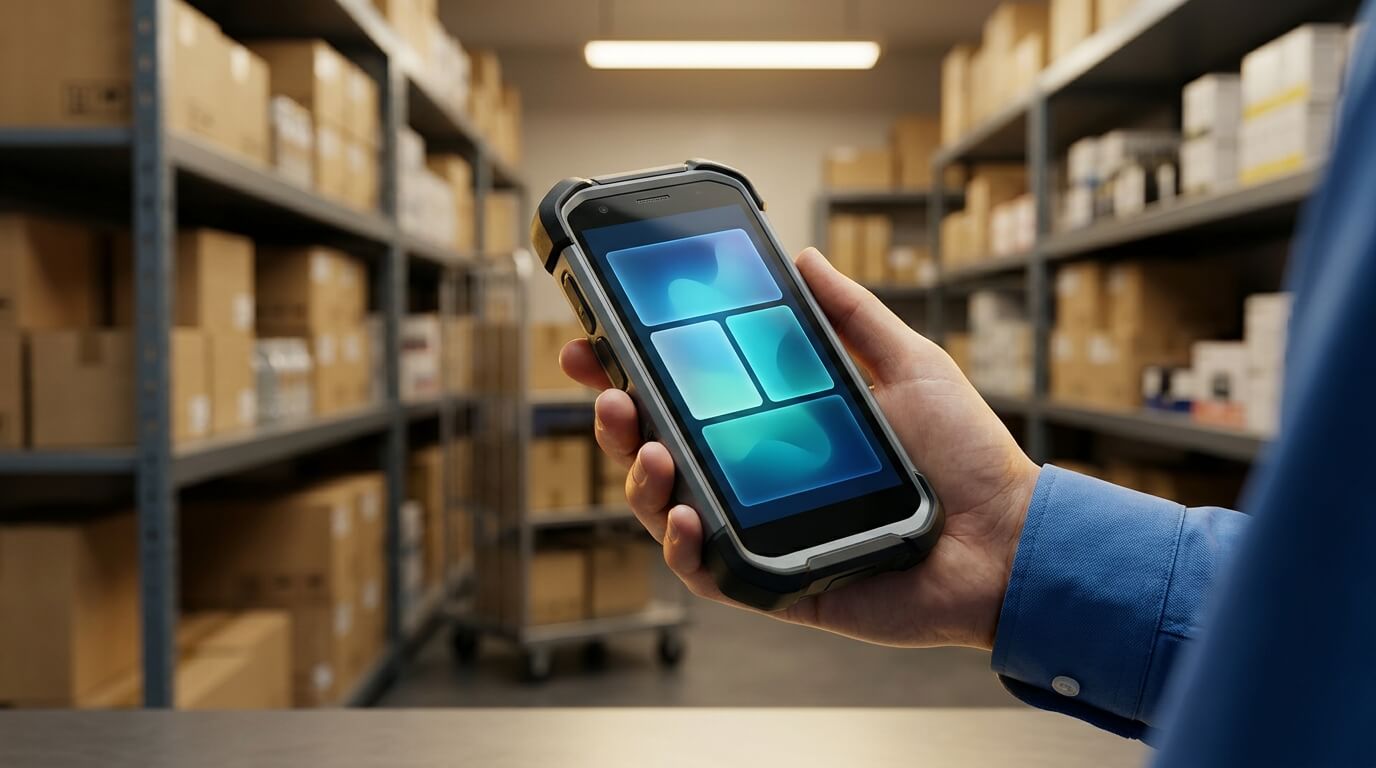
En el momento de escribir este artículo, la página de plantillas de directivas muestra cuatro plantillas, todas para dispositivos de empresa. La lista, las categorías y las aplicaciones incluidas pueden cambiar, así que consulte la página antes de elegir. Las vistas previas de la página son ilustrativas.
- Single-app kiosk. Chrome se abre a pantalla completa como única aplicación y el acceso a otras aplicaciones queda restringido. Chrome se inicia sin un sitio web predefinido, así que lleve su propio sitio o aplicación web. Compruebe cómo se comporta tras un reinicio y si puede salir de Chrome.
- Frontline tablet. Nomid Launcher con iconos grandes, que muestra solo las aplicaciones de la directiva: Chrome, Archivos y Calculadora. Usa el ajuste predefinido de dispositivo compartido. Compruebe la legibilidad en su pantalla y a qué puede seguir accediendo un trabajador.
- Field service. Un diseño de Nomid Launcher orientado al trabajo con Maps, Archivos y Chrome, y acceso a la cámara desde el dock del launcher. Los mapas y los sitios web necesitan conexión, así que pruébelo también lejos de la Wi-Fi de la oficina.
- Logistics workers. Nomid Launcher con iconos grandes, además de Maps, Chrome, Archivos y Calculadora. No incluye una aplicación de escaneo de códigos de barras ni integración con hardware de escáner, así que prevea añadir su propia aplicación en una prueba.
Si su caso de uso está entre dos plantillas, pruébelas una tras otra. El dispositivo tiene que salir de la cuenta de demostración antes de recibir otra plantilla, así que pida a soporte que lo retire entre una prueba y otra, como se explica más abajo.
Cómo solicitar la retirada y restablecimiento del dispositivo
- Escriba a support@nomid.tech y pida que se retire el dispositivo de demostración. Incluya el número de serie o IMEI que anotó antes del restablecimiento, el modelo del dispositivo y la plantilla que usó. No envíe contraseñas ni códigos QR.
- Soporte retira el dispositivo de la cuenta de demostración y acuerda con usted su restablecimiento. Si piensa reutilizar el hardware enseguida, indíquelo en su correo.
- No intente eludir las restricciones para salir de la demostración. Solicitar la retirada es el camino correcto.
Resultado esperado: El dispositivo ya no está gestionado por la cuenta de demostración y queda listo para una nueva configuración, ya sea con otra plantilla o con su propia prueba de evaluación.
De la demostración a su propia cuenta gratuita
Una vez que sepa que la experiencia de quiosco o de dispositivo compartido funciona para su personal, el siguiente paso es un espacio de trabajo que usted controle. Con Nomid MDM puede hacerlo en el plan gratuito, que cubre hasta 10 dispositivos sin límite de tiempo. El acceso remoto y la API no están incluidos en el plan gratuito, así que téngalo en cuenta para lo que vaya a probar.
En su propia cuenta, la evaluación cambia de varias formas útiles:
- Usted redacta y edita la directiva. Puede partir de plantillas de directivas y luego ajustar las restricciones de Android Enterprise, la seguridad, la red y Wi-Fi, así como los ajustes de hardware y aplicaciones.
- Configura el quiosco usted mismo. Puede elegir el modo quiosco de una o varias aplicaciones con un iniciador personalizado, añadir aplicaciones desde Google Play administrado o subir un APK privado a Nomid Store, además de añadir restricciones horarias que limiten cuándo se pueden utilizar las aplicaciones.
- Prueba la vía de inscripción que utilizará en producción. Puede usar la inscripción mediante código QR (propiedad de la empresa o con uso personal permitido), Android zero-touch, Samsung Knox Mobile Enrollment o la herramienta de aprovisionamiento USB para escritorio con el fin de configurar varios dispositivos a la vez.
- Ve la perspectiva del parque de dispositivos. La lista de activos con función de búsqueda, el estado de última conexión, la batería y la vista del estado de seguridad (cifrado, ADB, orígenes desconocidos, opciones de desarrollador) son los elementos que su equipo de soporte realmente utilizará.
Realice una prueba de concepto real en dos o tres unidades en su propia cuenta antes de presentar una recomendación a los directivos. La demostración en el dispositivo le indica si la experiencia encaja. Su propia cuenta le muestra si las operaciones que la rodean encajan.
Preguntas frecuentes y resolución de problemas
He pulsado seis veces y no ha ocurrido nada.
Asegúrese de estar en la primera pantalla de bienvenida de un dispositivo recién restablecido. Si ya ha avanzado más allá de ella, vuelva a restablecerlo. Pulse en un área vacía en lugar de en un botón, mantenga el dedo en el mismo lugar y pulse a un ritmo constante. Confirme que el dispositivo ejecuta Android 7.0 o posterior. Si los seis toques siguen sin abrir el escáner, puede que el dispositivo no tenga Google Mobile Services (Play Store y servicios de Google Play), que el aprovisionamiento por QR necesita. Pruebe con un dispositivo diferente.
La cámara se abre pero no lee el código QR.
Aumente el brillo de la pantalla de su portátil, amplíe el código QR para que ocupe más espacio en pantalla y elimine los reflejos inclinando la pantalla. Mantenga el dispositivo firme a aproximadamente 20–30 cm. Si el dispositivo indica que el código no es válido, recargue la página de plantillas y vuelva a escanear.
La configuración se queda bloqueada en «Preparando la configuración para el trabajo» o en una pantalla de descarga.
Casi siempre se trata de un problema de red. Cambie a una red sin portal cautivo, filtrado de contenido por cortafuegos o autenticación mediante proxy. Si lleva mucho tiempo bloqueada, restablezca de fábrica y comience de nuevo en una red Wi-Fi diferente.
Tras el restablecimiento, el dispositivo solicita una cuenta de Google anterior.
Se trata de la Protección de restablecimiento de fábrica (FRP). Inicie sesión con la cuenta de Google que estaba en el dispositivo antes del restablecimiento. La próxima vez, elimine todas las cuentas desde Ajustes antes de restablecer.
El dispositivo se ha inscrito en un lugar inesperado.
Es probable que un distribuidor haya registrado el dispositivo para zero-touch o Knox Mobile Enrollment con otro proveedor. Pida a su distribuidor que lo libere de esa configuración o utilice otra unidad de repuesto.
Algunas de las aplicaciones de la plantilla no se han instalado.
Deje el dispositivo conectado a la red Wi-Fi durante unos minutos más, ya que las instalaciones pueden continuar después de que aparezca la pantalla de inicio. Si la aplicación Ajustes de Nomid está en el dispositivo y muestra un botón de Verificación, ejecútela. Comprueba si las aplicaciones asignadas de Nomid Store están instaladas, si el dispositivo se comunica con los servidores de Nomid y las versiones de Play Store y Servicios de Google Play. Las filas que fallen ofrecen una solución y puede volver a ejecutar la comprobación después.
No puedo salir del modo quiosco.
Es lo esperado, ya que el bloqueo es precisamente lo que está probando. Para liberar el dispositivo, envíe un correo electrónico a support@nomid.tech con su número de serie o IMEI.
¿Caduca la demostración por sí sola?
No. No hay caducidad automática. El dispositivo permanece inscrito en la cuenta de demostración compartida de Nomid hasta que se solicite su retirada a través de soporte.
¿Puedo trasladar el dispositivo de demostración a mi propia cuenta de Nomid más adelante?
Trátelo como un inicio desde cero. Solicite su eliminación de la cuenta de demostración, asegúrese de que vuelva a la pantalla de bienvenida y luego inscríbalo en su propia cuenta utilizando su propio código QR o método de inscripción.
¿Listo para probar?
Una buena forma de evaluar una directiva de modo quiosco o de dispositivo compartido en Android es tenerla en sus propias manos sobre su propio hardware. Utilice un dispositivo de repuesto, restablézcalo de fábrica, pulse seis veces y escanee. Luego dedique diez minutos a intentar saltarse los límites y pida a un compañero que nunca lo haya visto que lo utilice. Recuerde que el dispositivo se une a la cuenta de demostración compartida de Nomid, está gestionado por Nomid hasta su retirada, no caduca automáticamente y se recupera a través de support@nomid.tech.
Elija su plantilla y escanéela con la herramienta gratuita de plantillas de directivas en nomidmdm.com/en/tools/android-policy-templates. No necesita una cuenta de Nomid.
Try it yourself — start free
Put these steps into practice on Nomid MDM's free plan for up to 10 devices.
Start for FreeArtículos relacionados
Ver todas las publicaciones
Más allá del modo quiosco básico: Por qué Android Enterprise es imprescindible
Proteja las tabletas de su equipo de campo en minutos. Nuestra guía muestra a los gerentes de TI cómo usar Android Enterprise y un MDM para desplegar dispositivos Android bloqueados y de misión crítica.
Nueva Funcionalidad: Vista Previa del Modo Quiosco en Android
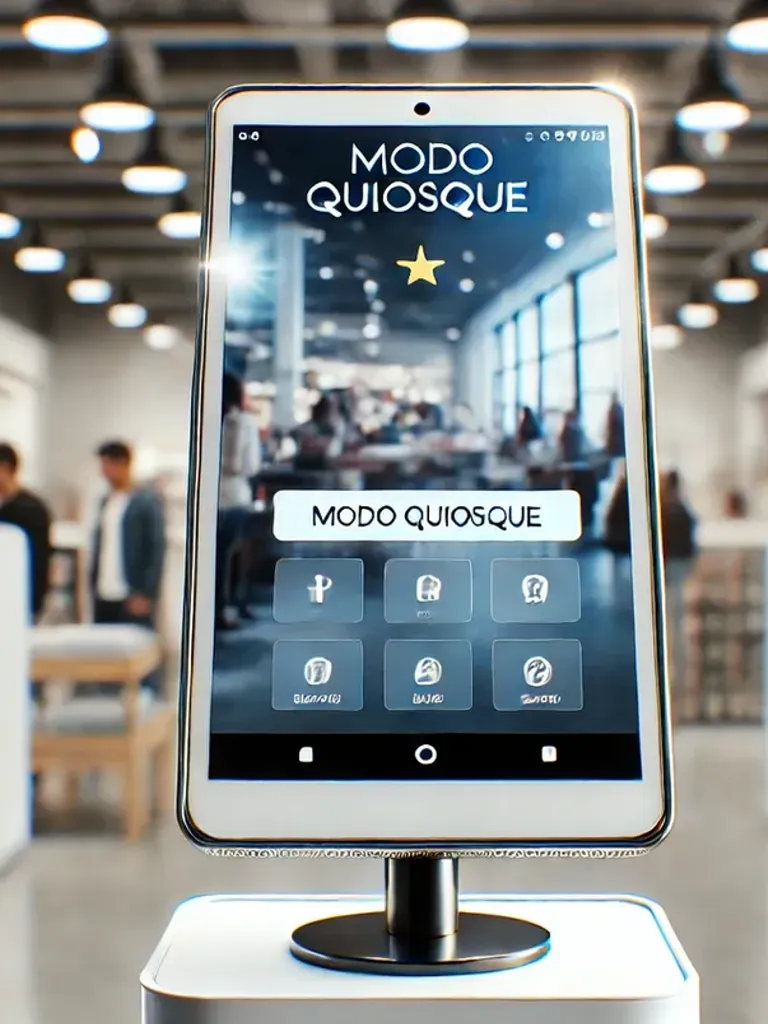
Descubra nuestra nueva funcionalidad de vista previa del launcher (modo quiosco) que permite configurar y visualizar la pantalla de inicio de dispositivos Android en tiempo real, simplificando la gestión de dispositivos móviles corporativos.