Tryb dedykowanego urządzenia

Zmień dowolny tablet w zabezpieczony terminal w 5 minut

Zablokuj urządzenie na jednej aplikacji, wybranym zestawie lub dedykowanym launcherze. Użytkownicy nie mogą wyjść z aplikacji, zmienić ustawień ani niczego zainstalować. Masz pełną kontrolę.

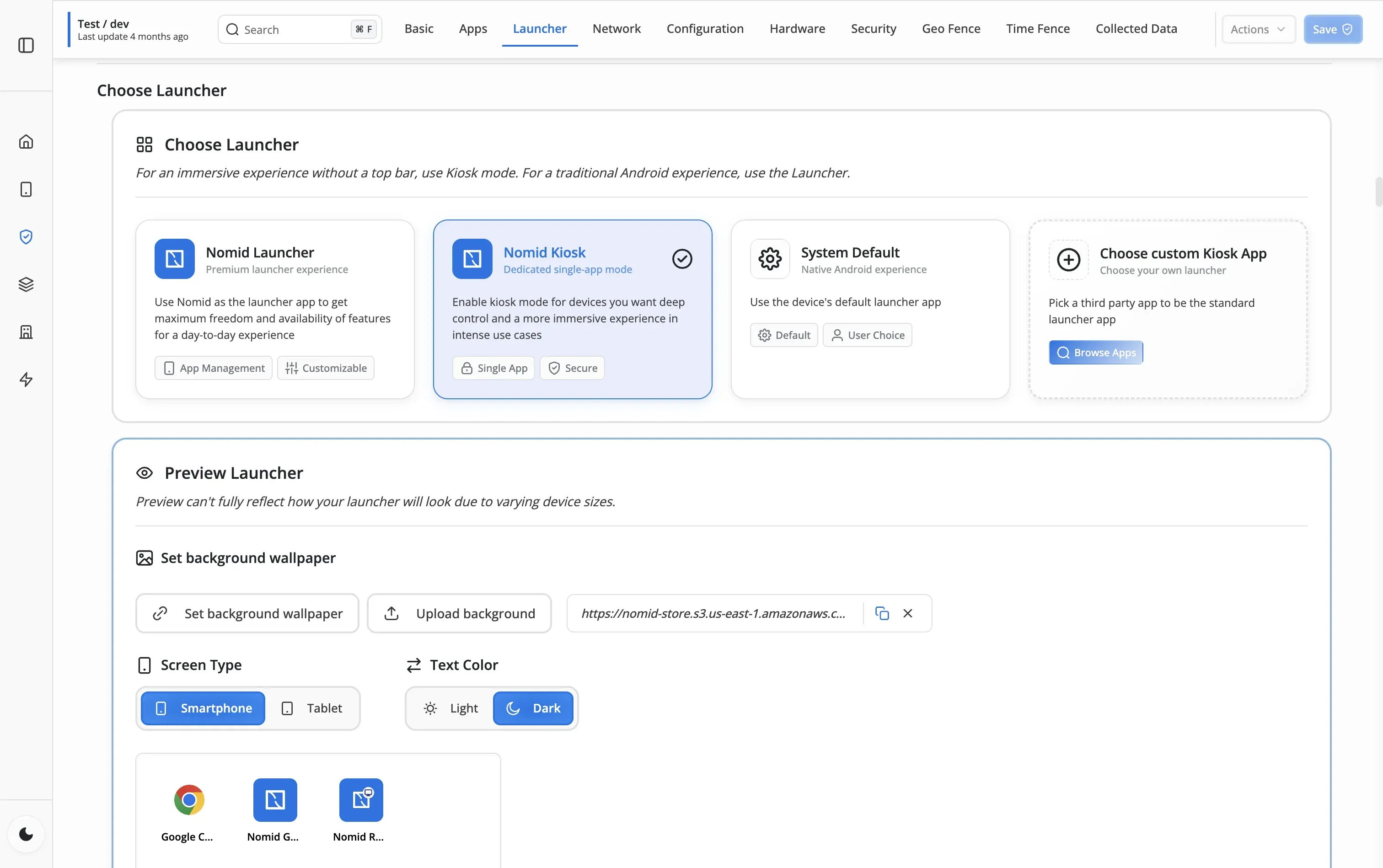
Interfejs trybu kiosku pokazujący urządzenie zablokowane na określonych aplikacjach

Czym jest tryb kiosku?

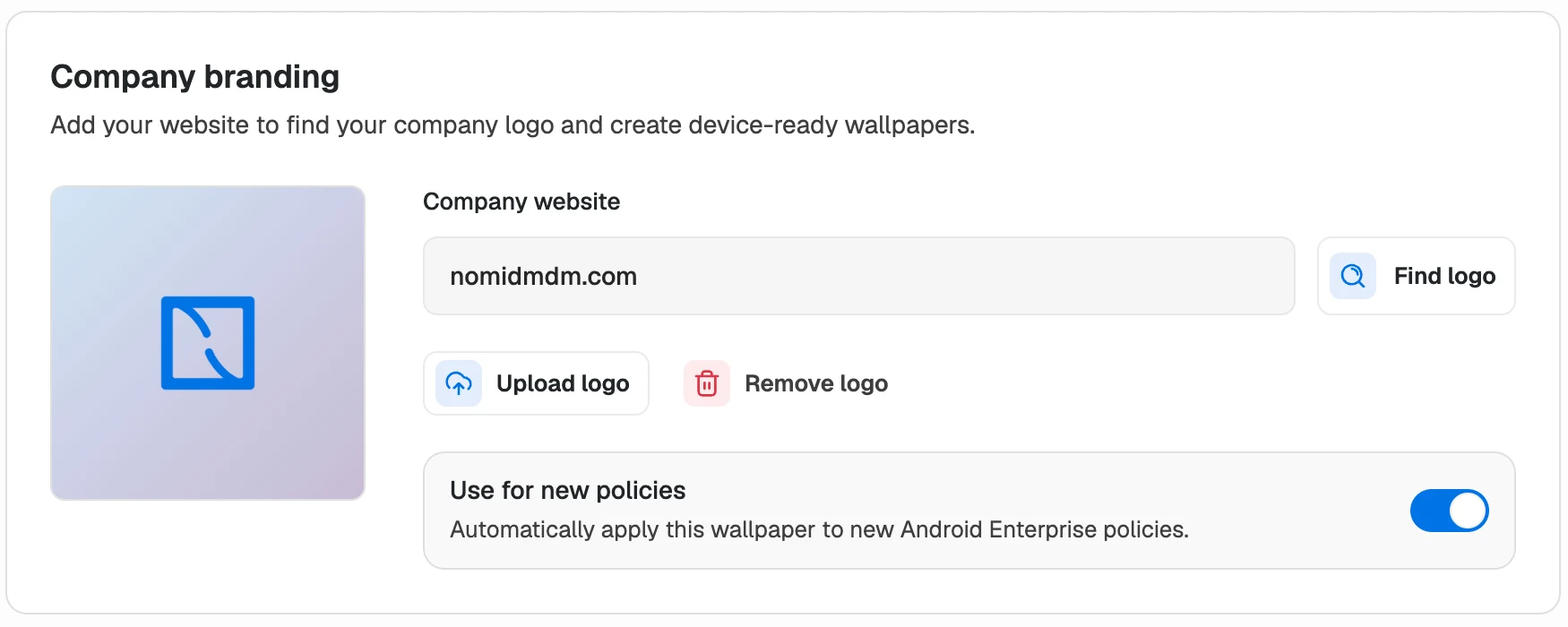
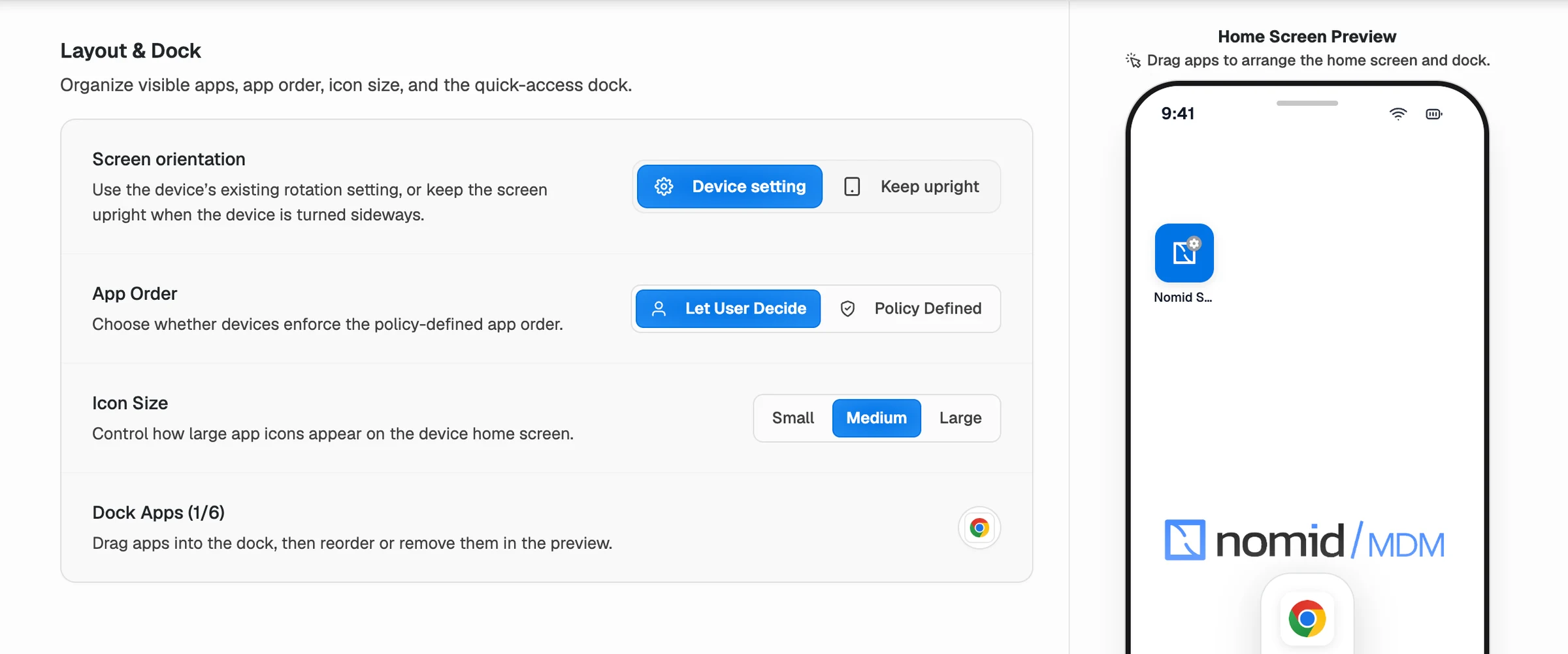
Tryb Kiosk blokuje urządzenie z Androidem na wybranych przez Ciebie aplikacjach — i niczym więcej. W trybie pojedynczej aplikacji urządzenie uruchamia jeden program na pełnym ekranie z wyłączonymi przyciskami systemowymi. W trybie wielu aplikacji użytkownicy widzą tylko wyselekcjonowany ekran główny z zatwierdzonymi aplikacjami. Dodaj własne logo, kolory i tapetę dzięki niestandardowemu launcherowi. Funkcja automatycznego restartu sprawia, że kioski działają w trybie 24/7, a konfigurację możesz aktualizować zdalnie bez dotykania urządzenia.

Rodzaje trybu kiosku

Niestandardowy program uruchamiający

Twórz spersonalizowane ekrany główne z własnym brandingiem

Tryb wielu aplikacji

Zezwalaj na dostęp do wybranego zestawu aplikacji, blokując jednocześnie wszystko inne; idealne dla urządzeń pracowników lub współdzielonych tabletów.

Tryb jednej aplikacji

Zablokuj urządzenie, aby uruchamiać tylko jedną aplikację; idealne rozwiązanie dla dedykowanych systemów punktów sprzedaży (POS), oznakowania cyfrowego lub kiosków informacyjnych.

Kiosk internetowy

Zmień urządzenia w zablokowane przeglądarki internetowe

Główne korzyści

Zwiększone bezpieczeństwo

Zapobiegaj nieautoryzowanemu dostępowi do ustawień urządzenia i wrażliwych danych

Zwiększona produktywność

Utrzymuj skupienie użytkowników na zadaniach bez rozpraszania uwagi

Obniżone koszty wsparcia

Zminimalizuj błędy użytkowników i liczbę zgłoszeń do pomocy technicznej dzięki blokadzie urządzeń

Spójność marki

Utrzymuj profesjonalny, markowy wygląd na wszystkich urządzeniach

Konfigurowanie trybu kiosku

1

Wybierz typ kiosku

Wybierz między trybem jednej aplikacji, wielu aplikacji, kiosku internetowego lub niestandardowego launchera w zależności od potrzeb. Każdy tryb oferuje inny poziom ograniczeń i elastyczności.

Wybierz typ kiosku
2

Skonfiguruj ustawienia

Wybierz aplikacje, które chcesz udostępnić, dostosuj wygląd launchera, ustaw reguły automatycznego restartu i skonfiguruj ustawienia zabezpieczeń. Nasz intuicyjny interfejs sprawia, że konfiguracja jest banalnie prosta.

Skonfiguruj ustawienia
3

Wdróż na urządzenia

Przesyłaj konfigurację kiosku na urządzenia natychmiastowo. Zmiany wchodzą w życie od razu, a ustawienia możesz aktualizować zdalnie w dowolnym momencie bez dotykania urządzeń.

Wdróż na urządzenia
4

Monitoruj i utrzymuj

Śledź stan techniczny kiosków, otrzymuj powiadomienia o problemach i zarządzaj swoją flotą z poziomu panelu sterowania. Automatyczny restart zapewnia działanie kiosków przez całą dobę.

Monitoruj i utrzymuj

Idealne dla każdej branży

Punkty sprzedaży detalicznej (POS)

Przekształć tablety w dedykowane terminale punktów sprzedaży

Digital Signage

Wyświetlaj treści promocyjne i informacje w sposób ciągły

Opieka zdrowotna

Kioski do rejestracji pacjentów i zbierania formularzy medycznych

Edukacja

Urządzenia do testowania uczniów i stanowiska edukacyjne

Hotelarstwo

Kioski do zameldowania w hotelu i ekrany informacyjne dla gości

Produkcja

Monitorowanie linii produkcyjnej i stanowiska kontroli jakości

Stworzone z myślą o niezawodności

Funkcje zapewniające płynne działanie Twoich kiosków

Automatyczny restart

Gotowe do celów edukacyjnych

Monitoring 24/7

Tryb offline

Szybkie wdrożenie

Zdalna konfiguracja

Certyfikat detaliczny

Odporne na manipulacje

Często zadawane pytania

Tryb jednej aplikacji blokuje urządzenie, umożliwiając uruchomienie tylko jednej aplikacji, co jest idealne do dedykowanych celów, takich jak digital signage czy systemy POS. Tryb wielu aplikacji umożliwia dostęp do kilku zatwierdzonych aplikacji, co sprawdza się idealnie w przypadku urządzeń współdzielonych, gdzie użytkownicy potrzebują ograniczonej funkcjonalności.

Nie, użytkownicy nie mogą wyjść z trybu kiosku bez poświadczeń administratora. Przycisk strony głównej, przycisk wstecz oraz ustawienia systemowe są wyłączone. Tylko upoważnieni administratorzy mogą odblokować lub ponownie skonfigurować urządzenie.

Aplikacje można aktualizować zdalnie za pośrednictwem pulpitu nawigacyjnego Nomid MDM. Możesz zaplanować aktualizacje w godzinach poza szczytem lub wymusić je natychmiast. Urządzenia zaktualizują się automatycznie bez ingerencji użytkownika.

Tak! Dzięki naszej funkcji niestandardowego launchera możesz dodać logo swojej firmy, wybrać kolory, uporządkować ikony aplikacji i stworzyć spersonalizowane środowisko, które pasuje do identyfikacji wizualnej Twojej organizacji.

Nomid MDM zawiera funkcję automatycznego restartu. Jeśli aplikacja ulegnie awarii, uruchomi się ponownie automatycznie w ciągu kilku sekund. Otrzymasz również powiadomienie, dzięki czemu będziesz mógł zbadać wszelkie powtarzające się problemy.

Tryb kiosku jest przeznaczony dla dedykowanych urządzeń należących do firmy. W przypadku scenariuszy BYOD zalecamy korzystanie z profili służbowych, które zapewniają ograniczenia aplikacji przy jednoczesnym zachowaniu prywatności użytkownika.

Masz dodatkowe pytania?

Nasz zespół wsparcia jest tutaj, aby pomóc Ci w pełni wykorzystać możliwości Nomid MDM.

Skontaktuj się z pomocą techniczną

Zaplanuj wdrożenie kiosku Android

Przewodnik po trybie kiosku Android (po angielsku)

Poznaj decyzje dotyczące konfiguracji, bezpieczeństwa, utrzymania aplikacji i zdalnego wsparcia dla niezawodnego wdrożenia.

Przeczytaj przewodnik

Scenariusze wdrożenia kiosków

Zobacz, jak kontrola kiosków wspiera samoobsługę, oznakowanie cyfrowe, handel, ochronę zdrowia i zespoły terenowe.

Poznaj przypadki użycia

Wdróż zabezpieczony kiosk już dziś

Tryb kiosk jest dostępny w każdym planie — nawet darmowym. Darmowy plan obejmuje do 10 urządzeń, bez wymaganej karty kredytowej.

Wybierz swój czas

Ładowanie...