Nomid
Teste uma política de quiosque ou de dispositivo compartilhado Android em minutos usando um código QR
Teste uma política Android de quiosque ou de dispositivo compartilhado em um aparelho reserva: escolha um modelo gratuito, toque seis vezes e leia o QR. O que verificar e como recuperar o dispositivo.
Sumário
Você tem uma lista de fornecedores de gerenciamento de dispositivos Android, e cada um deles mostra um console impecável. O que a captura de tela de um console não pode mostrar é o que o operador de armazém, o usuário de tablet na recepção ou o técnico de campo realmente verão quando o dispositivo estiver bloqueado. O modo quiosque é uma experiência física. Ele abrange o inicializador (launcher), quais botões respondem, o que acontece quando alguém desliza para baixo e se o aplicativo necessário abre sozinho após a reinicialização.
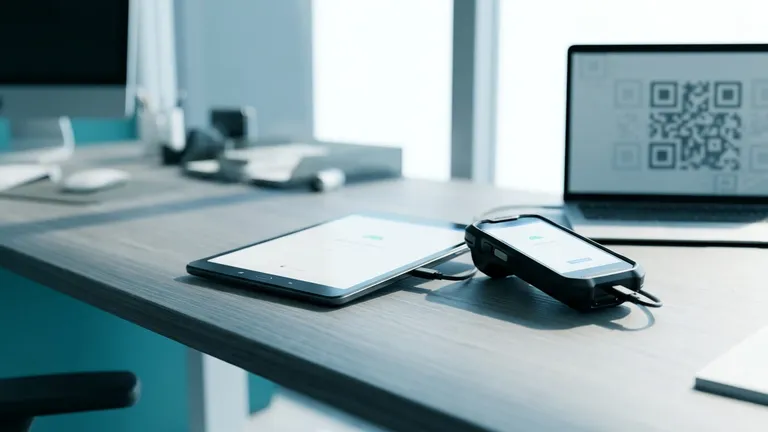
Este tutorial mostra como aplicar uma política real de modo quiosque ou de dispositivo compartilhado Android em um dispositivo sobressalente usando o provisionamento por código QR do Android Enterprise, a configuração de "seis toques" integrada ao assistente de configuração do Android. Você escolhe um modelo de política público, lê o código QR dele e usa o dispositivo da forma como seus funcionários usariam. Não é necessário criar uma conta ou agendar uma chamada comercial.
O tutorial também aborda o que esse tipo de demonstração não é. Você registrará hardware em um ambiente de demonstração compartilhado, portanto, antes de começar, precisa saber quem gerencia o dispositivo posteriormente e como recuperá-lo.
Por que testar em um dispositivo real antes de uma avaliação
Uma avaliação completa de MDM exige esforço. Você cria um locatário (tenant), vincula uma conta gerenciada do Google Play, escreve uma política e define o registro. Esse esforço faz sentido quando você já tem uma boa certeza de que a plataforma atende às necessidades. Uma demonstração prática no dispositivo responde às perguntas iniciais com mais rapidez:
- Como é a experiência do modo quiosque? Você pode ver se os funcionários têm acesso a um único aplicativo em tela cheia ou a um inicializador com alguns aplicativos aprovados, e como a barra de status e os botões de navegação se comportam.
- Qual é a aparência do inicializador? Um inicializador de quiosque personalizado é o que a sua equipe vê o dia todo. Você precisa saber se ele é legível no tamanho da sua tela e se os ícones são grandes o suficiente para mãos com luvas.
- O que um trabalhador ainda pode acessar? Você pode tentar abrir as Configurações, adicionar uma conta do Google, instalar um aplicativo de uma fonte não gerenciada ou ativar as opções do desenvolvedor. Testar restrições manualmente traz mais informações do que ler um JSON de política.
- Como é o registro no seu hardware? Seu modelo específico de tablet ou dispositivo robusto pode se comportar de forma ligeiramente diferente no assistente de configuração. É melhor descobrir isso em uma unidade sobressalente do que em um lote de cinquenta.
O teste também oferece algo concreto para apresentar aos diretores. "Aqui está o dispositivo, tente sair dele" causa um impacto muito maior do que uma matriz de recursos.
O que você precisa antes de começar
Reúna os seguintes itens antes de começar:
- Um dispositivo Android sobressalente com Android 7.0 ou posterior. A documentação do Android Enterprise do Google lista o Android 7.0 como o requisito mínimo para o provisionamento via código QR. No Android 9 e posterior, o leitor de QR é integrado à configuração. No Android 7 e 8, o dispositivo baixa um leitor durante a configuração.
- Um dispositivo que possa ser tratado como propriedade da empresa. O provisionamento por QR configura o dispositivo como totalmente gerenciado. Use um hardware que pertença à sua organização e do qual ninguém dependa pessoalmente.
- A possibilidade de restaurá-lo para os padrões de fábrica. O provisionamento por seis toques funciona apenas na primeira tela de configuração de um dispositivo novo ou recém-restaurado.
- Wi-Fi com acesso à internet. Uma rede WPA2 simples funciona melhor. Redes para convidados com portal cativo (página de login no navegador) costumam bloquear a configuração.
- Uma segunda tela exibindo o código QR. Pode ser seu notebook ou outro celular.
- Serviços do Google Play no dispositivo. O provisionamento por QR do Android Enterprise exige um dispositivo com Google Mobile Services (Play Store e Google Play Services). Dispositivos sem eles, como alguns modelos robustos ou regionais baseados em AOSP, não oferecem a configuração com seis toques ou falham durante ela.
- O número de série ou IMEI do dispositivo, anotado agora. O suporte precisará dele para remover o dispositivo depois, e uma política de quiosque pode bloquear Configurações → Sobre após o registro. Normalmente ele está na caixa, na etiqueta traseira ou na bandeja do chip.
Aviso: A restauração para os padrões de fábrica apaga tudo no dispositivo. Faça backup de tudo o que precisar com antecedência. Remova qualquer conta do Google do dispositivo antes de restaurá-lo. Caso contrário, a Proteção contra Restauração de Fábrica (FRP) poderá solicitar as credenciais dessa conta após a redefinição.
Observação: Não use um dispositivo que seu revendedor já tenha registrado para o registro zero-touch do Android ou o Samsung Knox Mobile Enrollment com outro provedor. Esses registros podem assumir o controle durante a configuração e direcionar o dispositivo para um console de gerenciamento diferente.
O que a demonstração não é: conta compartilhada, sem expiração, remoção via suporte
Antes de ler qualquer código, tenha clareza sobre o que é esta demonstração, pois o dispositivo será gerenciado por terceiros até que você solicite a remoção.
- O registro é feito na conta de demonstração compartilhada da Nomid. Este não é um espaço de trabalho privado. Dispositivos de teste de outros avaliadores ficam na mesma conta, e a Nomid gerencia o seu dispositivo a partir dela.
- O dispositivo é gerenciado pela Nomid até ser removido. Política, aplicativos e restrições são controlados remotamente a partir da conta de demonstração, e não por você.
- Não há expiração automática. O dispositivo permanece registrado e bloqueado até que a remoção seja solicitada.
- A remoção é feita pelo suporte. Envie um e-mail para support@nomid.tech para solicitar a remoção do dispositivo.
Aviso: Não faça login com contas corporativas, não insira um chip SIM vinculado a serviços confidenciais nem armazene dados reais de clientes ou pacientes no dispositivo de teste. Trate-o como uma unidade de teste visível para terceiros.
Passo a passo: da restauração de fábrica a um dispositivo bloqueado
Passo 1: Escolha um modelo de política
- Abra a ferramenta gratuita de modelos de política em nomidmdm.com/en/tools/android-policy-templates.
- Navegue pelas categorias e leia a descrição de cada modelo, incluindo os aplicativos que ele instala. A lista na página é a fonte de referência atualizada; portanto, consulte-a em vez de depender de resumos, inclusive o deste artigo.
- Escolha o modelo mais próximo do seu caso de uso real. Se tiver dúvidas, comece com um modelo de quiosque, pois ele apresenta a alteração mais visível.
- Deixe o código QR do modelo aberto na tela do seu notebook.
Resultado esperado: O código QR do modelo escolhido está na tela e você já sabe quais aplicativos e restrições esperar no dispositivo.
Passo 2: Restaure o dispositivo sobressalente para os padrões de fábrica
- No dispositivo, acesse Configurações → Sistema → Opções de redefinição → Limpar todos os dados (redefinição para a configuração original). O caminho do menu varia conforme o fabricante. Em dispositivos Samsung, geralmente é Configurações → Gerenciamento geral → Restaurar.
- Confirme a restauração e aguarde o dispositivo reiniciar.
- Pare na primeira tela de boas-vindas. Não toque em Iniciar e não selecione um idioma ainda.
Resultado esperado: O dispositivo exibe a tela de boas-vindas do assistente de configuração, geralmente com uma saudação e um seletor de idioma, sem nada configurado até o momento.
Passo 3: Toque seis vezes para abrir o leitor de QR
- Toque no mesmo ponto da tela de boas-vindas seis vezes em rápida sucessão. Escolha uma área vazia, como o espaço em branco perto da saudação, em vez de um botão ou do menu de idiomas.
- No Android 9 e posterior, o dispositivo solicita o início da configuração por código QR ou abre a câmera diretamente.
- No Android 7 e 8, o dispositivo solicita conexão ao Wi-Fi para baixar um leitor de QR. Conecte-se e aguarde a abertura do leitor.
Resultado esperado: O visor da câmera para ler o código QR aparece na tela do dispositivo.
Observação: Se nada acontecer, reduza um pouco o ritmo dos toques e mantenha o dedo no mesmo lugar. Algumas interfaces de fabricantes só registram os toques em uma região vazia da tela. Consulte a seção de perguntas frequentes e solução de problemas abaixo se ainda assim não funcionar.
Passo 4: Leia o código QR do modelo e conecte-se ao Wi-Fi
- Aponte a câmera do dispositivo para o código QR no seu notebook. Mantenha-o firme a cerca de 20–30 cm de distância e reduza o reflexo da tela se a leitura não for acionada.
- Se o dispositivo solicitar uma rede, conecte-se ao seu Wi-Fi.
- Leia e aceite as telas que explicam que o dispositivo será gerenciado por uma organização.
Resultado esperado: O dispositivo exibe uma mensagem informando que pertence a uma organização e inicia a configuração para o trabalho. Ele baixa os componentes de gerenciamento do Android e começa a aplicar a política. Isso pode levar alguns minutos, dependendo da sua conexão.
Passo 5: Aguarde a aplicação da política e a instalação dos aplicativos
- Deixe o dispositivo conectado ao Wi-Fi e à tomada caso a bateria esteja fraca. Não interrompa a configuração.
- Observe o dispositivo avançar pelas telas de configuração restantes. Muitas das etapas convencionais de consumidor, como adicionar uma conta pessoal do Google, são ignoradas ou bloqueadas pela política.
- Aguarde a instalação dos aplicativos listados no modelo. Alguns podem aparecer após o carregamento da tela inicial ou do inicializador.
Resultado esperado: O dispositivo conclui a configuração e entra na experiência definida pelo modelo. Pode ser um único aplicativo bloqueado, um inicializador de quiosque com um pequeno conjunto de aplicativos aprovados ou uma tela inicial gerenciada para um dispositivo compartilhado ou de campo.
Passo 6: Use-o como um funcionário usaria e, depois, tente burlar as restrições
Esta é a parte que realmente importa. Siga esta lista de verificação e faça anotações ou fotos para a sua avaliação:
- Reinicie o dispositivo. Verifique se ele retorna diretamente ao aplicativo do quiosque ou ao inicializador.
- Deslize para baixo a partir do topo. Observe se as notificações e as configurações rápidas estão disponíveis, limitadas ou ocultas.
- Pressione Início, Voltar e Recentes. Verifique se é possível sair do aplicativo de quiosque.
- Tente abrir as Configurações. Verifique se o acesso está bloqueado ou limitado a itens específicos, como Wi-Fi.
- Tente adicionar uma conta ou instalar um aplicativo fora da lista aprovada.
- Entregue o dispositivo a um colega que ainda não o viu e peça para realizar uma tarefa típica. Observe onde ele hesita.
Resultado esperado: Você obtém uma visão direta do que a política permite e bloqueia, de como o inicializador se comporta no seu hardware e de como um usuário comum reage a ele.
O que cada modelo demonstra
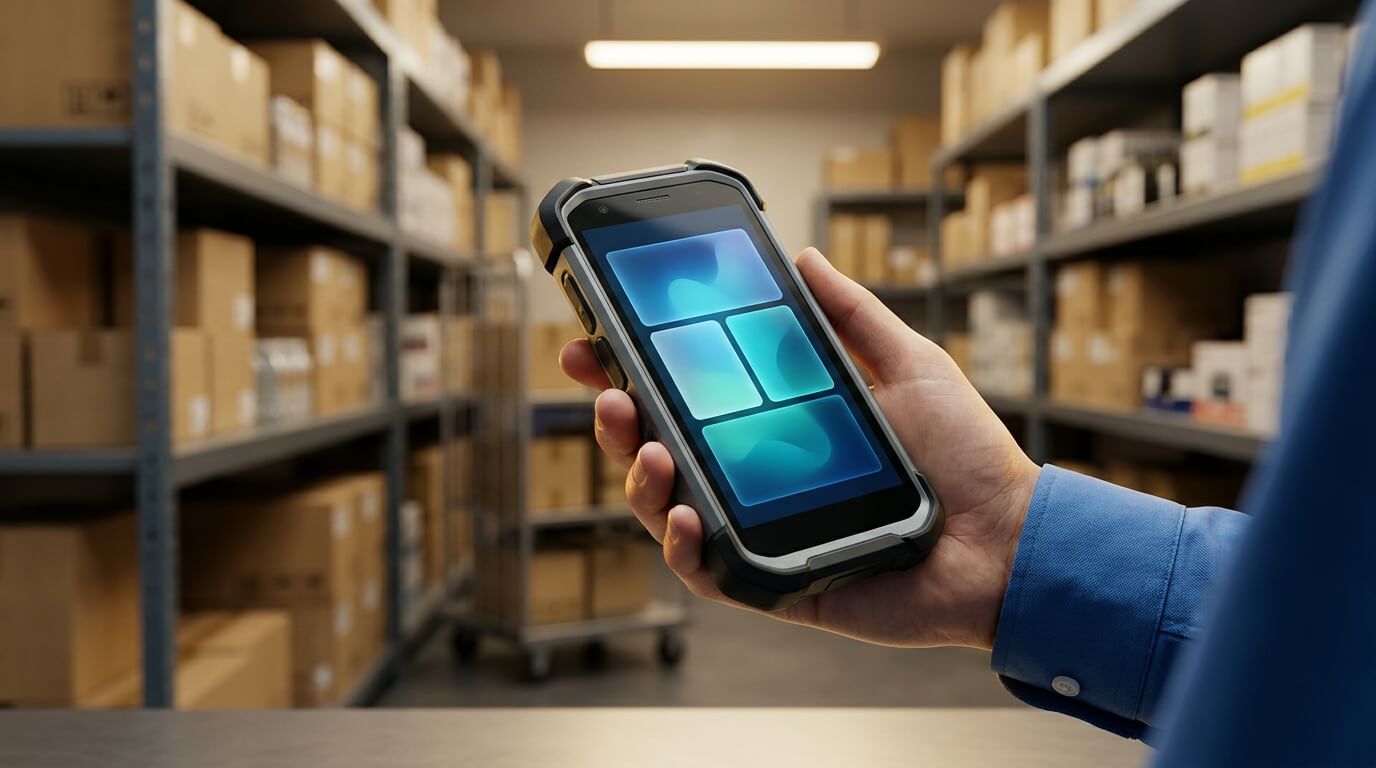
No momento em que este artigo foi escrito, a página de modelos de política lista quatro modelos, todos para dispositivos corporativos. A lista, as categorias e os aplicativos incluídos podem mudar, então confira a página antes de escolher. As prévias de dispositivo na página são ilustrativas.
- Single-app kiosk. O Chrome abre em tela cheia como único aplicativo, e o acesso a outros aplicativos fica restrito. O Chrome inicia sem um site predefinido, então leve o seu próprio site ou aplicativo web. Verifique como ele se comporta após reiniciar e se é possível sair do Chrome.
- Frontline tablet. O Nomid Launcher com ícones grandes, mostrando apenas os aplicativos da política: Chrome, Arquivos e Calculadora. Usa a predefinição de dispositivo compartilhado. Verifique a legibilidade na sua tela e o que um trabalhador ainda consegue acessar.
- Field service. Um layout do Nomid Launcher voltado ao trabalho, com Maps, Arquivos e Chrome, e acesso à câmera pelo dock do launcher. Mapas e sites precisam de conexão, então teste também longe do Wi-Fi do escritório.
- Logistics workers. O Nomid Launcher com ícones grandes, além de Maps, Chrome, Arquivos e Calculadora. Não inclui aplicativo de leitura de código de barras nem integração com hardware de leitor, então planeje adicionar o seu próprio aplicativo em um teste.
Se o seu caso de uso fica entre dois modelos, teste um depois do outro. O dispositivo precisa sair da conta de demonstração antes de receber outro modelo, então peça ao suporte para removê-lo entre os testes, como descrito abaixo.
Como solicitar a remoção e restauração do dispositivo
- Envie um e-mail para support@nomid.tech pedindo a remoção do dispositivo de demonstração. Inclua o número de série ou IMEI anotado antes da restauração, o modelo do dispositivo e o modelo de política usado. Não envie senhas nem códigos QR.
- O suporte remove o dispositivo da conta de demonstração e combina com você a restauração dele. Se pretende reutilizar o hardware logo em seguida, diga isso no e-mail.
- Não tente contornar as restrições para sair da demonstração. Pedir a remoção é o caminho correto.
Resultado esperado: O dispositivo deixa de ser gerenciado pela conta de demonstração e fica pronto para uma nova configuração, seja com outro modelo ou para sua própria avaliação.
Da demonstração para a sua própria conta gratuita
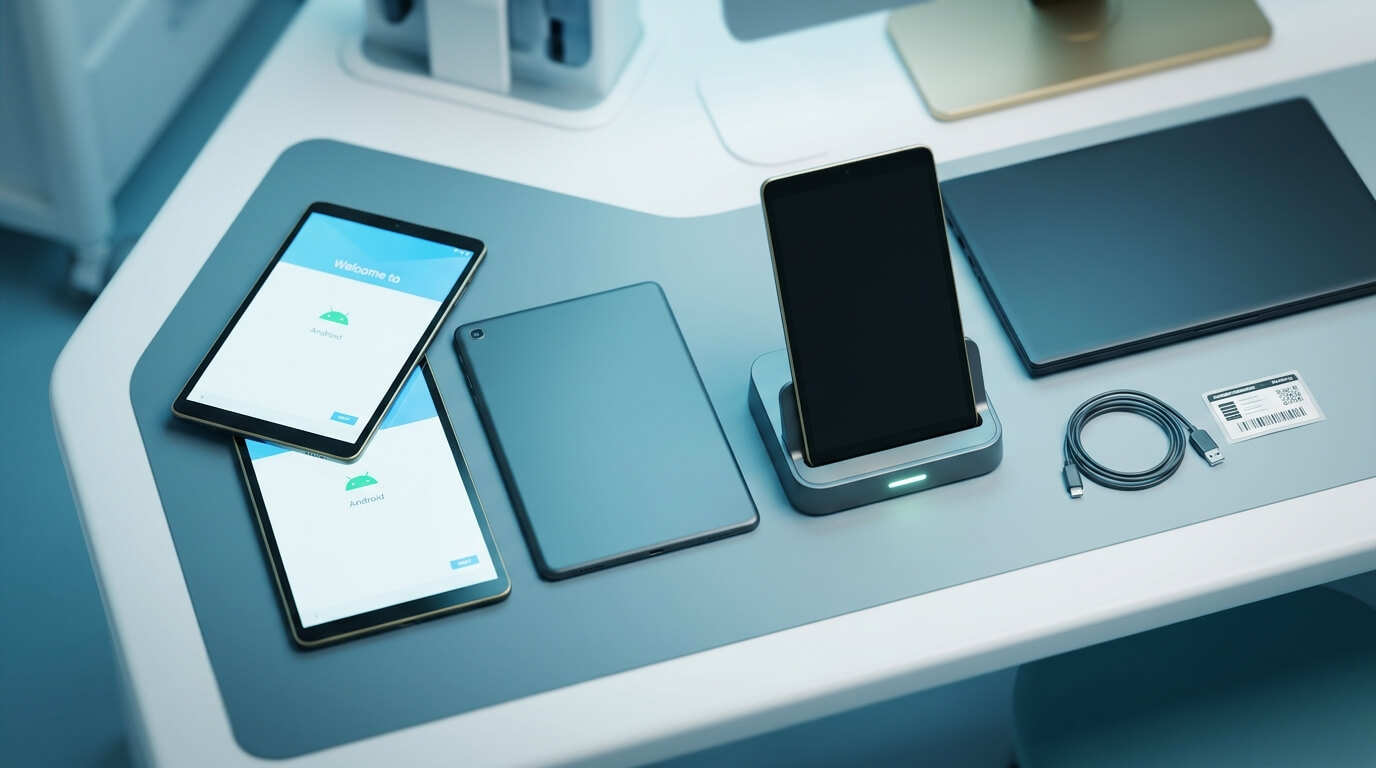
Assim que constatar que a experiência de quiosque ou de dispositivo compartilhado atende à sua equipe, o próximo passo é criar um espaço de trabalho sob o seu controle. Com o Nomid MDM, você pode fazer isso no plano gratuito, que cobre até 10 dispositivos sem limite de tempo. O acesso remoto e a API não estão incluídos no plano gratuito, portanto, leve isso em consideração no que for testar.
Em sua própria conta, a avaliação muda de maneira vantajosa:
- Você cria e edita a política. É possível começar a partir dos modelos de política e ajustar as restrições do Android Enterprise, segurança, rede e Wi-Fi, configurações de hardware e aplicativos.
- Você mesmo configura o quiosque. Pode escolher o modo quiosque de aplicativo único ou de múltiplos aplicativos com um inicializador personalizado, adicionar aplicativos do Google Play gerenciado ou fazer upload de um APK privado para a Nomid Store, além de definir limites de horário (time fences) para uso dos aplicativos.
- Você testa o fluxo de registro que usará em produção. É possível usar o registro por código QR (propriedade da empresa ou com uso pessoal permitido), Android zero-touch, Samsung Knox Mobile Enrollment ou a ferramenta de provisionamento USB para desktop para configurar vários dispositivos de uma só vez.
- Você visualiza o gerenciamento da frota. O inventário pesquisável de ativos, status da última conexão, bateria e a visão de postura de segurança (criptografia, ADB, fontes desconhecidas, opções do desenvolvedor) são os recursos que a sua equipe de suporte realmente usará no dia a dia.
Faça uma prova de conceito real em duas ou três unidades na sua própria conta antes de apresentar uma recomendação aos diretores. A demonstração no dispositivo mostra se a experiência atende aos usuários. Sua própria conta mostra se as operações em torno dela funcionam.
Perguntas frequentes e solução de problemas
Toquei seis vezes e nada aconteceu.
Certifique-se de estar na primeiríssima tela de boas-vindas de um dispositivo recém-restaurado. Se você já tiver avançado, restaure-o novamente. Toque em uma área vazia em vez de em um botão, mantenha o dedo no mesmo ponto e toque em um ritmo uniforme. Confirme se o dispositivo executa o Android 7.0 ou posterior. Se os seis toques ainda não abrirem o leitor, o dispositivo pode não ter Google Mobile Services (Play Store e Google Play Services), exigidos pelo provisionamento por QR. Teste em outro aparelho.
A câmera abre, mas não lê o código QR.
Aumente o brilho da tela do seu notebook, dê zoom no código QR para que ele ocupe mais espaço na tela e reduza reflexos inclinando o monitor. Mantenha o dispositivo firme a aproximadamente 20–30 cm. Se o dispositivo indicar que o código é inválido, recarregue a página do modelo e tente ler novamente.
A configuração travou em "Preparando para a configuração de trabalho" ou em uma tela de download.
Isso quase sempre é um problema de rede. Mude para uma rede sem portal cativo, filtragem de conteúdo por firewall ou autenticação por proxy. Se continuar travado por muito tempo, restaure para os padrões de fábrica e recomece em outra rede Wi-Fi.
Após a restauração, o dispositivo solicita uma conta do Google anterior.
Essa é a Proteção contra Restauração de Fábrica (FRP). Faça login com a conta do Google que estava configurada no dispositivo antes da restauração. Na próxima vez, remova todas as contas em Configurações antes de restaurar.
O dispositivo foi registrado em um local inesperado.
O dispositivo provavelmente foi registrado no zero-touch ou Knox Mobile Enrollment por um revendedor vinculado a outro provedor. Peça ao seu revendedor para liberá-lo dessa configuração ou utilize outro aparelho sobressalente.
Alguns dos aplicativos do modelo não foram instalados.
Mantenha o dispositivo conectado ao Wi-Fi por mais alguns minutos, pois as instalações podem continuar após o carregamento da tela inicial. Se o aplicativo Nomid Settings estiver no dispositivo e exibir um botão "Check-up", execute-o. Ele verifica se os aplicativos atribuídos da Nomid Store estão instalados, se o dispositivo consegue alcançar os servidores da Nomid e as versões da Play Store e do Google Play Services. As linhas com falha oferecem uma opção de correção, e você pode executar o check-up novamente em seguida.
Não consigo sair do modo quiosque.
Isso é o esperado, pois o bloqueio é exatamente o que está sendo testado. Para liberar o dispositivo, envie um e-mail para support@nomid.tech informando o número de série ou IMEI.
A demonstração expira automaticamente?
Não. Não há expiração automática. O dispositivo permanece registrado na conta de demonstração compartilhada da Nomid até que a remoção seja solicitada via suporte.
Posso transferir o dispositivo de demonstração para a minha própria conta Nomid mais tarde?
Trate isso como um novo começo. Solicite a remoção da conta de demonstração, certifique-se de que ele voltou à tela de boas-vindas e, em seguida, registre-o na sua própria conta usando seu próprio código QR ou método de registro.
Pronto para testar?
Uma boa forma de avaliar uma política de modo quiosque ou de dispositivo compartilhado Android é experimentá-la diretamente no seu próprio hardware. Use um dispositivo sobressalente, restaure-o para os padrões de fábrica, toque seis vezes e faça a leitura. Em seguida, passe dez minutos tentando burlar as restrições e peça a um colega que nunca o viu para usá-lo. Lembre-se de que o dispositivo é associado à conta de demonstração compartilhada da Nomid, é gerenciado pela Nomid até ser removido, não expira automaticamente e sua liberação é feita via support@nomid.tech.
Escolha seu modelo e faça a leitura com a ferramenta gratuita de modelos de política em nomidmdm.com/en/tools/android-policy-templates. Você não precisa de uma conta Nomid.
Try it yourself — start free
Put these steps into practice on Nomid MDM's free plan for up to 10 devices.
Start for FreeArtigos Relacionados
Ver todos os posts
Além do Modo Quiosque Básico: Por que o Android Enterprise é Indispensável
Proteja seus tablets de campo em minutos. Nosso guia mostra aos gerentes de TI como usar o Android Enterprise e MDM para implantar dispositivos Android bloqueados e de missão crítica.
Nova Funcionalidade: Pré-Visualização do Modo Quiosque em Android
Conheça nossa nova funcionalidade de pré-visualização do launcher (modo quiosque) que permite configurar e visualizar a tela inicial dos dispositivos Android em tempo real, simplificando a gestão de dispositivos móveis corporativos.