Nomid
NomidTutoriel : Maintenir une application professionnelle au premier plan sur Android sans mode kiosque à application unique
Sur les tablettes et lecteurs Android partagés, les employés ouvrent d'autres applications et l'application métier disparaît en arrière-plan. Configurez l'App Relauncher de Nomid pour la ramener selon un calendrier, sans verrouiller les appareils en mode kiosque mono-application.
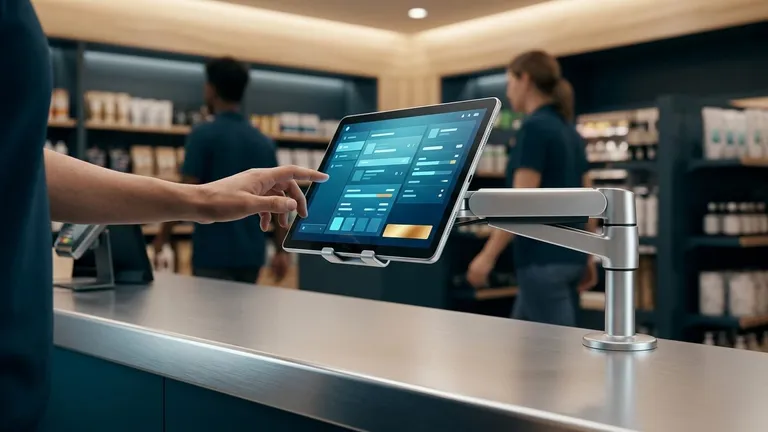
Table des matières
Les tablettes, lecteurs de codes-barres et terminaux de comptoir Android partagés ont tendance à dériver de la même façon. Un employé ouvre l'appareil photo pour photographier un colis endommagé, vérifie une adresse de livraison dans le navigateur ou ajuste la luminosité de l'écran. Puis l'équipe change, et la personne suivante prend en main un appareil affichant la mauvaise application. L'application métier tourne toujours quelque part en arrière-plan, enfouie sous ce qui a été ouvert en dernier. Résultat : un appel au support informatique, une attente au comptoir ou un collaborateur qui ne sait pas comment revenir en arrière.
La solution habituelle consiste à passer en mode kiosque complet à application unique, qui verrouille l'appareil sur une seule application. Cela fonctionne, mais prive également vos équipes de l'appareil photo, du navigateur et de la seconde application professionnelle dont elles ont besoin. Ce tutoriel aborde le juste milieu, que nous appellerons le mode par défaut souple. Les collaborateurs conservent un ensemble restreint d'applications autorisées, et l'application métier revient au premier plan selon une fréquence que vous définissez. Vous configurerez cela avec la fonction App Relauncher dans Nomid MDM, choisirez un intervalle adapté à chaque tâche, déterminerez si les utilisateurs peuvent le suspendre, et mesurerez si cela a permis de réduire le problème.
Mode kiosque complet ou mode par défaut souple : choisir le bon niveau de contrôle
Le mode kiosque à application unique est le bon choix lorsque l'appareil n'a qu'une seule fonction et que toute autre application représente un risque. Les exemples typiques incluent une borne d'enregistrement libre-service destinée au public, un terminal de paiement ou un écran d'affichage dynamique. Dans ces cas, consultez nos articles sur le verrouillage kiosque complet, car rien dans ce tutoriel ne s'y substitue.
Le mode kiosque complet devient excessif lorsque la tâche elle-même nécessite plusieurs applications. Signes indiquant que vous avez besoin d'une approche plus souple :
- Les employés ont besoin de l'appareil photo pour les preuves de livraison en photo, les signalements d'avaries ou la numérisation de documents en dehors de l'application principale.
- Un navigateur fait partie du flux de travail, par exemple pour consulter un portail fournisseur, un wiki interne ou le suivi d'un transporteur.
- Une deuxième application de travail est nécessaire, comme un outil de messagerie, une pointeuse ou une application d'inventaire distincte.
- Les utilisateurs doivent ajuster des paramètres tels que le Wi-Fi, la luminosité ou le Bluetooth pour une poignée scanner ou une imprimante.
Un lanceur multi-applications ouvert résout ce problème en soi, mais recrée la difficulté initiale : rien ne ramène l'utilisateur vers l'application essentielle. Le mode par défaut souple associe deux contrôles :
- Un lanceur géré avec une liste restreinte d'applications autorisées, afin que les utilisateurs ne puissent accéder qu'aux applications validées.
- Une relance programmée de l'application métier principale, afin que la dérive se corrige automatiquement sans solliciter le support informatique.
Les employés conservent suffisamment de liberté pour leurs tâches secondaires, et l'appareil revient systématiquement à l'application métier.
Comment fonctionne l'App Relauncher
L'App Relauncher est un paramètre de politique dans le portail Nomid, situé sur l'onglet Launcher de la politique. Vous sélectionnez une application et un intervalle en minutes entières. Sur chaque appareil, l'application Nomid Settings ramène cette application au premier plan une fois par intervalle. L'application Nomid Settings constitue l'agent sur l'appareil et le lanceur de Nomid.
Voici les comportements à connaître avant de procéder à la configuration :
- Une seule application par politique. Vous choisissez une seule application cible. Les appareils nécessitant une application cible différente doivent utiliser une autre politique.
- Intervalle en minutes entières. La valeur par défaut est de 15 et le minimum est de 1.
- Le timing est approximatif. L'application revient au premier plan environ une fois par intervalle, pas à la seconde près.
- Nécessite le lanceur Nomid. Le relanceur s'exécute dans le cadre du lanceur Nomid ; l'appareil doit donc utiliser le lanceur Nomid comme écran d'accueil.
- Il ne détecte pas l'activité. Il effectue la relance selon le calendrier défini, même si l'employé est actif dans une autre application autorisée. C'est pourquoi un bouton de pause existe, que vous configurerez à l'étape 2.
- Une application absente est ignorée. Si l'application choisie n'est pas installée, rien ne se lance et le relanceur réessaie à l'intervalle suivant.
- Toute application installée par la politique peut être ciblée. Elle peut provenir du Google Play géré ou d'un APK privé du Nomid Store.
- La désactivation est simple. Désactiver le commutateur ou effacer l'application sélectionnée arrête le relanceur.
Remarque : cette fonctionnalité s'applique aux appareils Android gérés par Nomid. Vérifiez que vos appareils cibles utilisent le lanceur Nomid comme écran d'accueil avant de planifier le déploiement.
Choisir l'intervalle selon l'activité
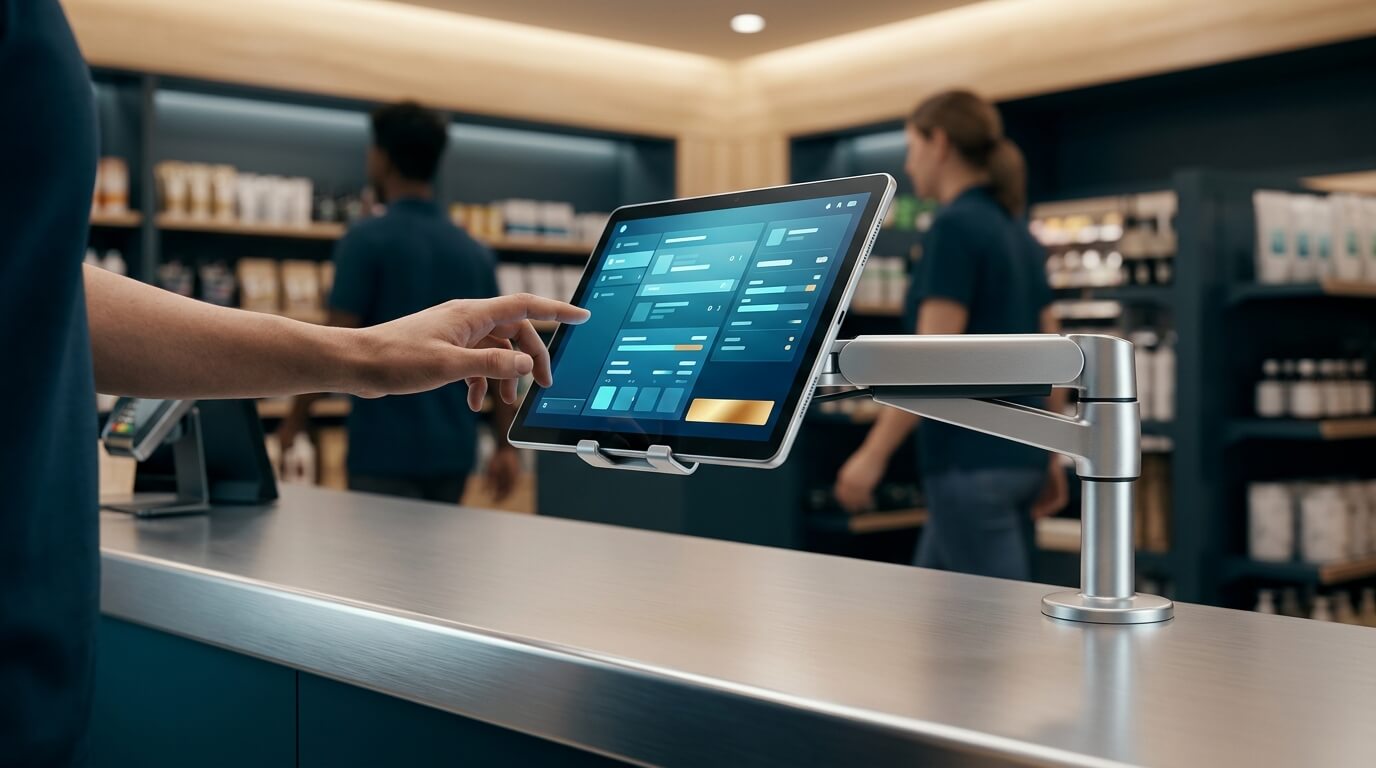
L'intervalle détermine la rapidité avec laquelle l'appareil corrige la dérive. Un intervalle court maintient l'application métier à l'écran la plupart du temps, mais interrompt plus souvent les tâches secondaires. Un intervalle long est plus discret, mais laisse l'appareil sur la mauvaise application plus longtemps. Basez votre choix sur la durée habituelle d'une tâche secondaire légitime. Le relanceur suit son propre calendrier, et non le moment où l'employé quitte l'application. Après un changement d'application, l'application métier peut revenir presque aussitôt ou jusqu'à environ un intervalle plus tard. Une tâche commencée juste avant une relance programmée est donc interrompue, quel que soit l'intervalle. Choisissez un intervalle dans lequel la plupart des tâches secondaires tiennent largement, et utilisez le bouton de pause pour le reste.
Exemple concret A : tablette de comptoir partagée
Une tablette située à un comptoir de retrait exécute une application de recherche de commandes. Le personnel ouvre occasionnellement le navigateur pour consulter une page de suivi, ce qui prend une minute ou deux. Le coût de la dérive est élevé, car le client suivant attend déjà et l'employé suivant ne sait pas nécessairement où l'application est passée.
- Point de départ suggéré : 2 à 5 minutes.
- Pourquoi : les tâches secondaires sont courtes, et un retour rapide compte plus qu'une interruption occasionnelle.
Exemple concret B : lecteur de codes-barres d'entrepôt utilisé avec plusieurs applications
Un lecteur durci exécute une application de gestion d'entrepôt comme outil principal. Les opérateurs utilisent également une application d'étiquetage distincte, l'appareil photo pour constater les avaries et une application de pointage. Certaines de ces tâches prennent légitimement dix minutes ou plus.
- Point de départ suggéré : 15 à 30 minutes.
- Pourquoi : des relances trop fréquentes interrompraient le travail réel. L'objectif est de s'assurer que l'appareil est revenu sur l'application principale pour la tournée de prélèvement suivante ou le changement d'équipe.
Remarque : ces plages sont des points de départ à tester avec vos propres équipes. Il ne s'agit pas de résultats mesurés. Le timing étant approximatif, ne concevez pas un processus qui dépend d'un retour de l'application à la seconde exacte.
Avant de commencer
- Les appareils ciblés sont des appareils Android gérés par Nomid.
- Le lanceur Nomid est l'écran d'accueil. Pour le vérifier, appuyez sur Accueil sur un appareil : l'écran d'accueil Nomid doit s'ouvrir, et non celui du fabricant.
- L'application métier est déjà installée par la politique, depuis le Google Play géré ou le Nomid Store. Le relanceur ne permet de choisir qu'une application installée par la politique.
- Vous disposez d'une politique pilote : copiez la politique utilisée par vos appareils et attribuez la copie uniquement aux appareils pilotes. Apportez les modifications des étapes 1 à 3 à cette copie, afin de ne pas impacter le reste du parc.
- Si vous prévoyez de protéger le bouton de pause par le mot de passe de la politique, les superviseurs connaissent ce mot de passe.
- Votre support a défini les étiquettes de tickets que vous compterez à l'étape 5 et a relevé la référence des semaines précédant le pilote.
Étape 1 : Activer l'App Relauncher dans la politique
- Dans le portail Nomid, ouvrez la politique pilote préparée dans « Avant de commencer ».
- Accédez à l'onglet Launcher de la politique.
- Activez l'interrupteur App Relauncher.
- Sélectionnez l'application métier. Il doit s'agir d'une application installée par cette politique, provenant du Google Play géré ou du Nomid Store.
- Saisissez l'intervalle en minutes entières. Le minimum est de 1 et la valeur par défaut est de 15.
- Enregistrez la politique.
Résultat attendu : sur les appareils associés à cette politique qui utilisent le lanceur Nomid comme écran d'accueil, l'application sélectionnée revient au premier plan environ une fois par intervalle.
Avertissement : les intervalles très courts, comme 1 minute, interrompent presque immédiatement toute tâche secondaire, y compris la prise d'une photo ou la saisie d'un formulaire dans une autre application. Testez les intervalles courts auprès de quelques collaborateurs avant de les appliquer à l'ensemble d'un site.
Permettre aux employés de suspendre le relanceur
Le relanceur ne peut pas savoir si un collaborateur est en plein milieu d'une tâche ; il vous faut donc une porte de sortie. L'application Nomid Settings intègre un bouton Delay Relauncher. En appuyant dessus, le relanceur est suspendu pendant 5 minutes, et l'application indique jusqu'à quelle heure il reste en pause. Le bouton n'apparaît que lorsqu'une application de relance est configurée dans la politique.
Étape 2 : Définir qui peut utiliser le bouton de pause
- Dans la même politique, ouvrez l'onglet Settings app.
- Recherchez le paramètre Delay Relauncher et sélectionnez l'une des trois options : Available (par défaut) : n'importe quel employé peut suspendre le relanceur pendant 5 minutes.
- Protected by policy password : seule une personne détenant le mot de passe de la politique, généralement un superviseur ou le service informatique, peut le suspendre.
- Not available : le bouton est masqué.
- Enregistrez la politique.
Résultat attendu : sur l'appareil, l'application Nomid Settings affiche le bouton selon votre choix. Si l'action est autorisée, appuyer dessus affiche l'heure jusqu'à laquelle le relanceur est suspendu.
Quelle option choisir :
- Conservez Available pour le personnel de confiance ayant occasionnellement des tâches plus longues, comme les caristes ou préparateurs finalisant un rapport d'avarie.
- Utilisez Protected by policy password lorsqu'un superviseur doit valider les exceptions, ou si les employés risquent de le suspendre par habitude. Assurez-vous que les superviseurs connaissent le mot de passe de la politique. Sans lui, cette option revient à Not available.
- Choisissez Not available sur les appareils où les tâches secondaires sont toujours brèves et où l'intervalle les prend déjà en compte, comme sur une tablette de comptoir à fort passage.
Remarque : si les utilisateurs appuient à plusieurs reprises sur Delay Relauncher, cela indique souvent que l'intervalle est trop court pour l'activité. Allongez l'intervalle avant de verrouiller le bouton.

Associer le relanceur aux applications autorisées du lanceur
Le relanceur ramène les employés sur l'application principale, et les applications autorisées délimitent ce à quoi ils ont accès entre-temps. Lorsque l'appareil utilise le lanceur Nomid en mode kiosque multi-applications, les utilisateurs ne voient que les applications placées sur l'écran d'accueil. Utilisez ces deux mécanismes conjointement.
Étape 3 : Limiter l'écran d'accueil aux seules applications nécessaires
- Listez les tâches secondaires pour ce type d'appareil, par exemple l'appareil photo, un navigateur, une application de pointage et les paramètres Wi-Fi.
- Dans la configuration du lanceur de la politique, ajoutez uniquement les applications correspondant à ces tâches, en plus de l'application métier principale.
- Supprimez tout ce qui ne figure pas sur la liste, même si cela semble anodin.
- Enregistrez la politique et vérifiez sur un appareil de test.
Résultat attendu : l'appareil de test affiche le lanceur Nomid comme écran d'accueil avec uniquement les applications approuvées. Lorsqu'un employé ouvre une application secondaire autorisée, l'application métier revient à la relance programmée suivante, entre presque aussitôt et environ un intervalle plus tard.
Avertissement : si l'appareil bascule sur un autre écran d'accueil, le relanceur ne fonctionnera pas. Confirmez que le lanceur Nomid est bien l'écran d'accueil sur chaque appareil pilote avant de commencer vos mesures.
Déployer et mesurer l'impact
Votre direction demandera des preuves, et ces preuves doivent provenir de vos propres données. Commencez à petite échelle et comparez des éléments comparables.
Étape 4 : Mener un projet pilote sur un site
- Sélectionnez un site ou une équipe rencontrant un problème avéré de dérive.
- Vérifiez que la politique pilote est attribuée uniquement aux appareils pilotes, afin de ne pas impacter le reste du parc.
- Vérifiez qu'elle contient l'intervalle, le réglage de pause et les applications autorisées définis aux étapes 1 à 3.
- Informez l'équipe pilote du fonctionnement : l'application métier reviendra d'elle-même, et expliquez comment utiliser le bouton de pause s'il est activé.
Résultat attendu : les appareils pilotes exécutent le relanceur, et les employés comprennent pourquoi l'application métier réapparaît.
Étape 5 : Comparer les tickets du support avant et après
- Dans votre outil de gestion des tickets, identifiez les demandes liées à ce problème survenues dans les semaines précédant le pilote. Recherchez des mentions telles que « l'application a disparu », « l'écran affiche la mauvaise application » ou « impossible de trouver l'application ».
- Étiquetez ces tickets de manière cohérente pour pouvoir les dénombrer.
- Faites-le avant le début du pilote, afin que les tickets ouverts pendant le pilote soient étiquetés de la même façon.
- Une fois la période pilote écoulée sur une durée identique, comptez les tickets portant ces mêmes étiquettes pour le site pilote. Pour écarter les variations saisonnières, comptez les mêmes étiquettes sur les mêmes semaines dans un site comparable qui ne participe pas au pilote.
- Recueillez de brefs retours des employés et des superviseurs concernant les interruptions.
- Si vous le souhaitez, consultez les statistiques d'utilisation des applications des appareils pilotes dans le portail Nomid.
Résultat attendu : une comparaison avant/après établie à partir de vos propres données de tickets, accompagnée des retours des utilisateurs pour ajuster l'intervalle avant un déploiement plus large.
Si le volume de tickets diminue sans que les employés ne signalent d'interruptions gênantes, étendez la politique à des sites similaires. Si les interruptions représentent la principale plainte, allongez l'intervalle ou rendez le bouton de pause accessible, puis renouvelez la comparaison.
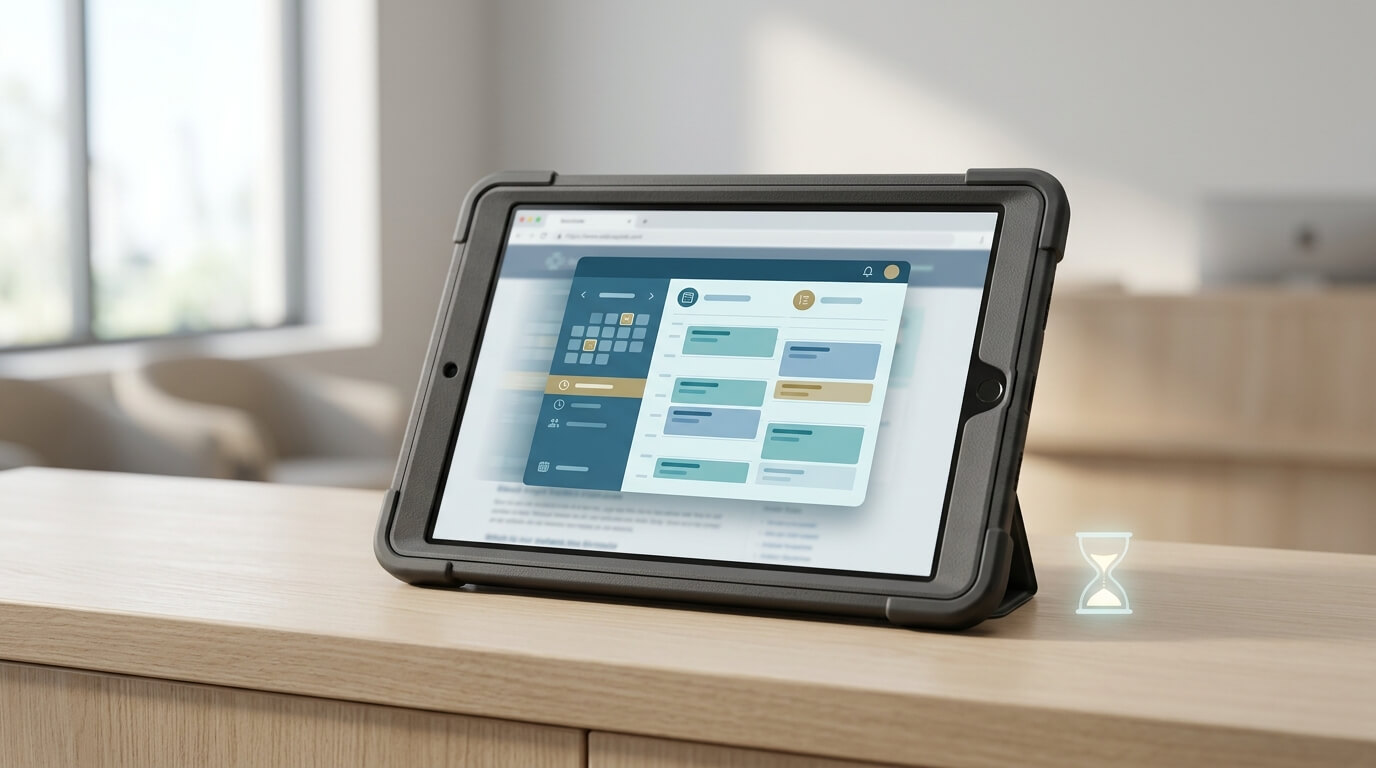
Liste de contrôle prête à l'emploi
- ☐ Type d'appareil et site choisis pour le pilote
- ☐ Politique pilote copiée et attribuée uniquement aux appareils pilotes
- ☐ Application métier installée par la politique (Google Play géré ou Nomid Store)
- ☐ Lanceur Nomid confirmé comme écran d'accueil sur les appareils pilotes
- ☐ Onglet Launcher : App Relauncher activé, application métier sélectionnée
- ☐ Intervalle configuré en minutes entières (comptoir : testez 2-5, lecteur multi-applications : testez 15-30)
- ☐ Onglet Settings app : Delay Relauncher = Available / Password-protected / Not available
- ☐ Si le bouton de pause est protégé par mot de passe, les superviseurs connaissent le mot de passe de la politique
- ☐ Écran d'accueil limité aux applications réellement nécessaires
- ☐ Employés informés du comportement de relance et du bouton de pause
- ☐ Nombre initial de tickets étiquetés (« application disparue », « mauvaise application à l'écran »)
- ☐ Nombre de tickets post-pilote mesuré sur une période équivalente
- ☐ Intervalle et paramètre de pause ajustés selon les retours des utilisateurs
FAQ de dépannage
L'application métier ne revient pas au premier plan. Que vérifier en priorité ?
Vérifiez ces points dans cet ordre :
- L'appareil est-il sur la politique que vous avez modifiée ? Pendant un pilote, la modification ne concerne que la politique pilote. Vérifiez dans le portail quelle politique est attribuée à l'appareil.
- Le relanceur a-t-il été mis en pause ? Après un appui sur Delay Relauncher, il attend 5 minutes. L'application Nomid Settings indique jusqu'à quelle heure il est en pause.
- Le relanceur est-il toujours actif ? Désactiver le commutateur ou effacer l'application sélectionnée l'arrête.
- Le lanceur Nomid est-il l'écran d'accueil ? Le relanceur s'exécute dans le cadre du lanceur Nomid. Si l'appareil utilise un autre écran d'accueil, il ne fonctionnera pas.
- L'application est-elle installée ? Si ce n'est pas le cas, rien ne se lance et le relanceur réessaie à l'intervalle suivant. Vérifiez que la politique installe bien l'application depuis le Google Play géré ou le Nomid Store.
L'application est revenue plus tard que l'intervalle configuré. Y a-t-il un problème ?
Probablement pas. Le timing est approximatif : l'application revient environ une fois par intervalle plutôt qu'à un instant précis. De plus, si quelqu'un a appuyé sur Delay Relauncher, le relanceur est suspendu pendant 5 minutes. L'application Nomid Settings indique l'heure jusqu'à laquelle il est en pause.
Les employés indiquent que le relanceur les interrompt au milieu d'une tâche.
Le relanceur ne détecte pas l'activité ; il ramènera donc l'application métier au premier plan même pendant une tâche légitime dans une autre application autorisée. Deux options s'offrent à vous : allonger l'intervalle ou régler Delay Relauncher sur Available pour que les utilisateurs puissent le suspendre pendant 5 minutes. Si les collaborateurs le mettent souvent en pause, commencez par allonger l'intervalle.
Je ne vois pas le bouton Delay Relauncher sur l'appareil.
Le bouton n'apparaît que lorsqu'une application de relance est configurée. Vérifiez également l'onglet Settings app de la politique. Si l'option est définie sur Not available, le bouton est masqué par conception.
Puis-je relancer deux applications différentes sur le même appareil ?
Non. Le relanceur cible une seule application par politique. Si différents groupes d'appareils nécessitent des applications principales distinctes, attribuez-leur des politiques séparées.
L'application cible peut-elle être un APK privé ?
Oui. La cible peut être n'importe quelle application installée par la politique, y compris des applications privées hébergées dans le Nomid Store ou des applications issues du Google Play géré.
Prochaines étapes
Le mode par défaut souple fonctionne particulièrement bien lorsqu'une activité nécessite quelques applications et que la dérive par rapport à l'application principale génère des sollicitations récurrentes. Utilisez un lanceur avec applications autorisées pour restreindre la navigation des employés et l'App Relauncher pour les ramener au point de départ. Définissez l'intervalle en fonction de la durée réelle des tâches secondaires, et accordez une pause de 5 minutes si leur travail le requiert. Menez un projet pilote sur un site, comparez les données de vos propres tickets et ajustez avant de déployer à plus grande échelle. Réservez le mode kiosque complet à application unique aux appareils qui n'ont véritablement qu'une seule fonction.
Si vous gérez des appareils Android partagés avec Nomid MDM, les paramètres App Relauncher et Delay Relauncher se trouvent dans les onglets Launcher et Settings app de chaque politique. Vous pouvez appliquer la liste de contrôle ci-dessus à une politique pilote sans modifier le reste de votre parc. Pour découvrir comment l'adapter à vos appareils, rendez-vous sur nomidmdm.com et échangez avec l'équipe en anglais ou en portugais.
Try it yourself — start free
Put these steps into practice on Nomid MDM's free plan for up to 10 devices.
Start for FreeArticles connexes
Voir tous les articles
Moins de tickets « Mon appareil ne fonctionne pas » : comment configurer un diagnostic sur l'appareil pour les travailleurs de première ligne
Les tickets vagues « mon appareil ne fonctionne pas » font perdre du temps aux équipes d'assistance de première ligne. Configurez le Check-up dans l'application Paramètres Nomid pour que les employés règlent eux-mêmes les problèmes simples et envoient un résultat clair au support informatique pour le reste.
Liste de contrôle pour l'inscription Android Enterprise : Guide de déploiement informatique
Ce guide de déploiement informatique fournit une liste de contrôle essentielle pour réussir l'inscription de vos appareils Android Enterprise. Suivez les meilleures pratiques pour configurer et sécuriser efficacement votre flotte mobile d'entreprise.