Nomid
NomidMoins de tickets « Mon appareil ne fonctionne pas » : comment configurer un diagnostic sur l'appareil pour les travailleurs de première ligne
Les tickets vagues « mon appareil ne fonctionne pas » font perdre du temps aux équipes d'assistance de première ligne. Configurez le Check-up dans l'application Paramètres Nomid pour que les employés règlent eux-mêmes les problèmes simples et envoient un résultat clair au support informatique pour le reste.

Table des matières
« Mon appareil ne fonctionne pas. » Si vous gérez un centre d'assistance pour des flottes d'appareils Android de première ligne, vous voyez passer ce ticket chaque semaine. Il provient d'un scanner durci dans un entrepôt, d'une borne tactile à l'entrée d'un magasin ou d'un casque PICO dans une salle de formation à des centaines de kilomètres. Il ne comporte ni capture d'écran ni message d'erreur. Souvent, l'employé qui l'a envoyé a déjà repris son travail.
Vous ne pouvez pas vous déplacer sur chaque site. Ce que vous pouvez faire, en revanche, c'est fournir aux employés une première étape standard à suivre avant de contacter le support informatique. Cette étape devrait résoudre les problèmes simples sur place et vous transmettre un résultat clair pour les autres.
Ce tutoriel vous montre comment mettre en place cette première étape grâce à l'écran de diagnostic (Check-up) dans l'application Paramètres Nomid. Vous découvrirez ce que le diagnostic teste, comment rédiger un guide sous forme de fiche unique pour les employés, ce que vous verrez ensuite dans le portail, quand escalader et comment mesurer l'évolution à l'aide des données de vos propres tickets.

Pourquoi les tickets « Mon appareil ne fonctionne pas » continuent d'arriver
Sur les flottes de première ligne, la plupart des tickets imprécis proviennent d'un petit nombre de causes. Voici celles qui reviennent systématiquement :
- Pas de réseau ou un pare-feu bloquant les serveurs. L'appareil est connecté au Wi-Fi mais ne parvient pas à joindre les serveurs de gestion. Le réseau du site peut bloquer les ports ou les noms d'hôtes dont l'appareil a besoin, ou un portail captif peut bloquer la connexion.
- Une application dont l'installation ne s'est jamais terminée. La stratégie attribue une application, mais le téléchargement a été interrompu, le fichier a été corrompu pendant le transfert ou l'installation a échoué. Pour l'employé, « l'application est manquante » équivaut à « l'appareil est cassé ».
- Une autorisation désactivée. Quelqu'un a désactivé l'accès aux données d'utilisation, l'accessibilité ou une autre autorisation requise par l'agent de gestion. Une réinitialisation de l'appareil peut également laisser une autorisation non définie.
- Play Store ou Services Google Play obsolètes. Les installations via Managed Google Play et de nombreuses fonctionnalités d'applications en dépendent. S'ils sont obsolètes ou ne fonctionnent pas, les installations et les mises à jour peuvent s'interrompre silencieusement.
- Localisation désactivée ou verrouillée. Les applications dépendantes de la localisation échouent. L'employé peut également ignorer que la stratégie verrouille le paramètre de localisation.
Les tickets imprécis font perdre du temps aux deux parties. L'employé attend pendant que le support informatique pose des questions basiques : Est-il connecté au Wi-Fi ? Quelle application ? Qu'affiche l'écran ? Le support passe ensuite le début de chaque ticket à recueillir des informations que l'appareil aurait pu signaler de lui-même. Un diagnostic standardisé déplace cette collecte de faits au tout début du processus et la rend identique à chaque fois.
Ce que le diagnostic sur l'appareil teste et ce que signifie chaque résultat
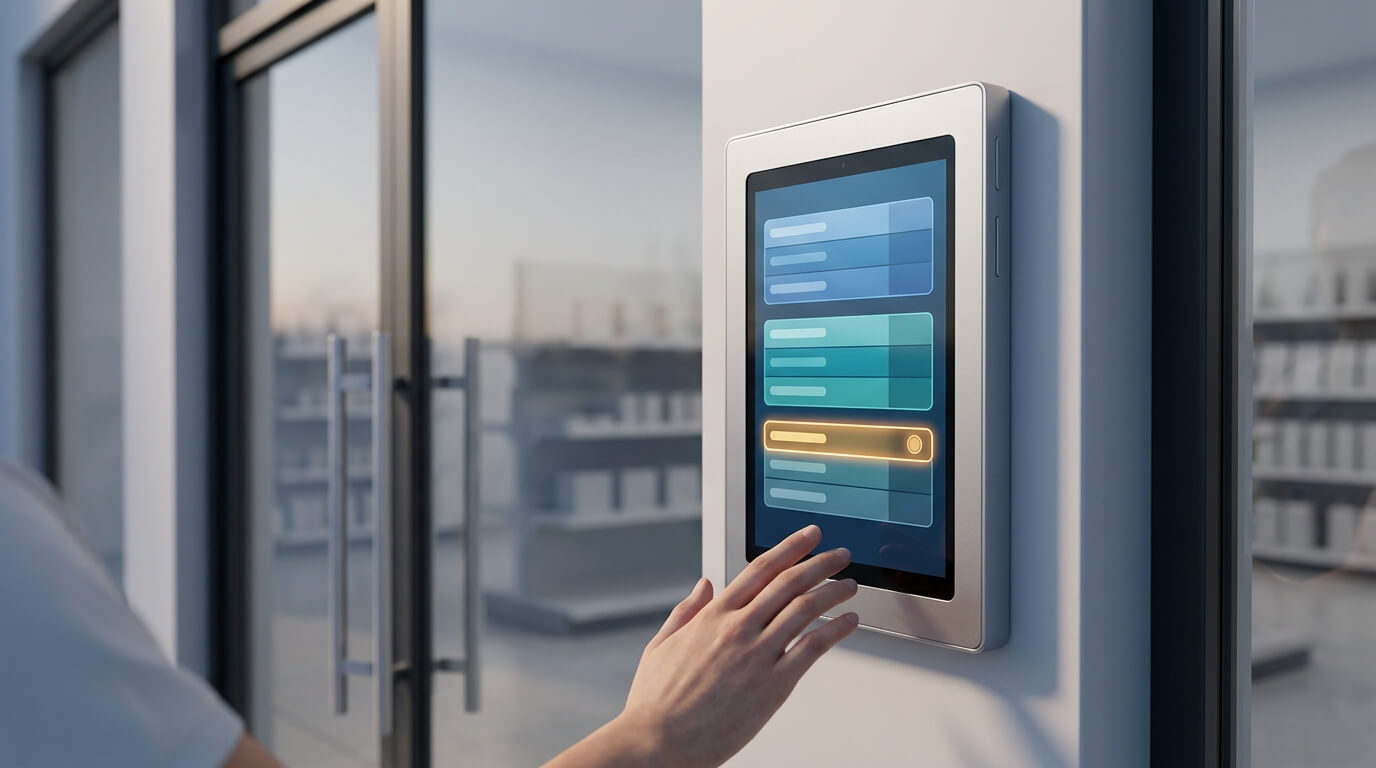
L'employé lance le diagnostic depuis l'écran Check-up de l'application Paramètres Nomid sur l'appareil géré. Les lignes sont regroupées en trois sections : Sync, Advanced permissions et System components. Chaque ligne en échec propose une action, telle que Resolve, Enable, Update ou Details. L'employé peut relancer le diagnostic après avoir effectué cette action. Lorsque tout est en ordre, il se termine par « Checkup completed ».
- Chaque application de la bibliothèque (Nomid Store) attribuée par la stratégie, avec l'état par application Ce que signifie généralement un problème : Une application est manquante ou bloquée. Consultez la liste des états ci-dessous. Ce que fait l'employé : Attendre si elle est en cours de téléchargement ou d'installation. Sinon, appuyer sur l'action suggérée et relancer le diagnostic.
- Accessibilité de l'API Nomid (enrôlement, stratégies, rapports d'état) Ce que signifie généralement un problème : L'appareil ne peut pas obtenir les mises à jour de stratégie ni signaler son état. Cela indique généralement un problème de réseau ou de pare-feu. Ce que fait l'employé : Vérifier le Wi-Fi, puis relancer le diagnostic. Si le problème persiste, le signaler au support informatique.
- Accessibilité des serveurs Nomid Remote (serveur d'ID, relais, test NAT), avec temps de réponse en ms par serveur Ce que signifie généralement un problème : Les sessions de support à distance peuvent ne pas se connecter. Des temps de réponse élevés indiquent une liaison lente ou saturée. Ce que fait l'employé : Le signaler au support informatique. Cela nécessite généralement une intervention de l'équipe réseau.
- Version du Play Store, version des Services Google Play et bon fonctionnement des Services Play Ce que signifie généralement un problème : Des composants obsolètes ou défaillants peuvent bloquer l'installation et la mise à jour d'applications. Ce que fait l'employé : Appuyer sur Update et suivre les instructions pas à pas.
- Services de localisation Google Ce que signifie généralement un problème : La localisation est désactivée. Si la stratégie verrouille les paramètres de localisation, le diagnostic l'indique. Ce que fait l'employé : Activer la localisation. Si elle est verrouillée, contacter l'administrateur.
- Autorisations de l'agent : accès à l'utilisation, accessibilité, modification des paramètres système, autorisation Wi-Fi Ce que signifie généralement un problème : L'agent ne peut pas accomplir une partie de ses tâches, comme remonter l'utilisation ou gérer le Wi-Fi. Ce que fait l'employé : Appuyer sur Resolve et suivre les instructions.
- État du fond d'écran et du jeton de synchronisation Ce que signifie généralement un problème : L'état de configuration de l'appareil est désynchronisé de sa stratégie. Ce que fait l'employé : Utiliser Details. Si la ligne reste en échec, le signaler au support informatique.
L'état par application dans la section Sync est très instructif. Voici ce que signifie chaque état en termes clairs :
- Waiting to download / Downloading (avec progression) / Downloaded, waiting to install / Installing : L'installation est en cours. L'employé doit patienter.
- Installed : L'application fonctionne correctement.
- Download failed : Le fichier n'est pas arrivé. Cela indique généralement un problème de réseau.
- Corrupted file (SHA-256 mismatch) : Le fichier téléchargé ne correspond pas à la somme de contrôle attendue. Il a été endommagé pendant le transfert ou modifié.
- Install failed : Le fichier est arrivé, mais Android a refusé de l'installer.
- Recorded as installed but not found on the device : Les données indiquent que l'application est présente, mais elle est introuvable. Quelqu'un l'a peut-être désinstallée ou l'appareil a été réinitialisé.
Remarque : Le diagnostic met en évidence les problèmes et guide l'employé pour résoudre les plus courants. Il ne corrige pas tous les problèmes automatiquement. Certaines lignes, comme les serveurs bloqués ou un paramètre de localisation verrouillé, nécessitent une intervention du support informatique ou de l'équipe réseau. L'intérêt est que le ticket arrive avec ces informations déjà fournies.
Déployer le diagnostic : étape par étape
Étape 1 : Activer le bouton Check-up dans vos stratégies
Commencez dès maintenant la référence initiale de l'Étape 7. Elle nécessite au moins quatre semaines de données de tickets antérieures à la distribution des fiches. Vous décidez, par stratégie, si le bouton Check-up apparaît dans l'application Paramètres Nomid. Ouvrez chaque stratégie qui couvre les appareils de première ligne et activez le bouton Check-up.
- Listez les stratégies qui couvrent les appareils pris en charge par votre centre d'assistance, comme les stratégies de scanners, de bornes et de casques de formation.
- Activez le bouton Check-up dans chacune de ces stratégies.
- Enregistrez les stratégies et laissez les appareils se synchroniser.
Résultat attendu : Sur les appareils associés à ces stratégies, l'application Paramètres Nomid affiche un bouton Check-up.
Attention : Sur les appareils en mode borne, vérifiez que les employés peuvent effectivement accéder à l'application Paramètres Nomid depuis la configuration de la borne. Un bouton que les employés ne peuvent pas ouvrir ne réduira aucun ticket. Testez cela sur un véritable appareil en mode borne avant d'imprimer des fiches.
Étape 2 : Mener un projet pilote sur un appareil de chaque type
Sélectionnez un appareil de chaque type : un scanner durci, un terminal portable, une tablette borne et un casque PICO si vous les prenez en charge. Lancez le diagnostic sur chacun d'eux et notez ce que vous observez.
- Lancez le diagnostic sur un appareil fonctionnel et confirmez qu'il se termine par « Checkup completed ».
- Provoquez délibérément une anomalie connue. Par exemple, désactivez la localisation ou connectez-vous à un réseau Wi-Fi invité qui bloque le trafic sortant. Relancez ensuite le diagnostic.
- Notez les lignes qui apparaissent sur chaque type d'appareil. Certaines lignes dépendent de ce qui est installé sur l'appareil. Par exemple, les lignes relatives au Play Store nécessitent la présence de Google Play. Ajustez votre guide pour les employés en conséquence.
Résultat attendu : Vous disposez d'une courte liste montrant quelles lignes apparaissent par type d'appareil et à quoi ressemble chaque anomalie à l'écran.
Étape 3 : Rédiger un guide sur une seule fiche pour les employés
Les employés ne liront pas un manuel. Donnez-leur une seule fiche en quatre étapes : lancer le diagnostic, appuyer sur l'action suggérée, relancer le diagnostic et contacter le support informatique avec le résultat. Gardez la fiche suffisamment courte pour pouvoir la scotcher à une station de charge ou l'imprimer sur un tour de cou.
Voici un exemple de fiche que vous pouvez adapter :
L'APPAREIL NE FONCTIONNE PAS ? COMMENCEZ PAR CECI.
1. Ouvrez l'application Paramètres (Nomid) et appuyez sur Check-up.
2. Si une ligne est rouge, appuyez sur le bouton à côté (Resolve, Enable, Update ou Details) et suivez les étapes.
3. Relancez Check-up.
4. Le message « Checkup completed » n'apparaît toujours pas ? Contactez le support informatique et indiquez :
- le nom de votre appareil
- quelle ligne est toujours rouge
- « J'ai lancé le diagnostic »
Localisation verrouillée ? C'est configuré par l'informatique. Signalez-le-nous simplement.
Application « en cours de téléchargement » ? Restez connecté au Wi-Fi et attendez quelques minutes.
Résultat attendu : Vous disposez d'une fiche imprimable que tout employé peut suivre sans formation, rédigée dans la ou les langues utilisées sur vos sites.
Remarque : La phrase « J'ai lancé le diagnostic » a son importance. Elle indique au technicien du centre d'assistance de consulter la chronologie des commandes de l'appareil avant de poser la moindre question.
Étape 4 : Mettre à jour la procédure d'accueil du centre d'assistance
Modifiez votre formulaire de ticket, votre script de chat ou votre script téléphonique afin que la première question soit : « Avez-vous lancé le diagnostic ? ». Si la réponse est non, le technicien guide l'employé à travers les étapes de la fiche avant de procéder à tout autre diagnostic.
Résultat attendu : Chaque nouveau ticket d'appareil consigne si un diagnostic a été lancé. Vous aurez besoin de ce champ pour les mesures de l'étape 7.
Étape 5 : Consulter le résultat dans le portail avant d'agir
Le résultat du diagnostic est transmis à Nomid. Dans le portail, la page d'actif de l'appareil indique la date et l'heure du dernier diagnostic manuel. Chaque diagnostic manuel est également consigné dans la chronologie des commandes de l'appareil. Avant d'ouvrir une session à distance, vous pouvez confirmer que l'employé l'a bien lancé et examiner ce qu'il a détecté.
Examinez ces éléments, dans cet ordre :
- L'heure du dernier diagnostic sur la page d'actif. Vérifiez qu'elle correspond au moment où l'employé indique l'avoir lancé.
- L'entrée du diagnostic dans la chronologie des commandes. Notez quelles lignes ont échoué.
- L'état de l'appareil : état de contact et date de dernière vue, batterie et vue de la posture de sécurité (chiffrement, ADB, sources inconnues, options pour les développeurs).
Si le résultat du diagnostic n'est jamais parvenu au portail, cela vous donne également une indication. L'appareil ne parvient probablement pas du tout à joindre l'API Nomid. Traitez-le d'abord comme un problème de réseau.
Lorsque les lignes des serveurs échouent : Si les lignes de l'API Nomid ou de Nomid Remote échouent, ou présentent des temps de réponse élevés, la cause provient généralement du réseau du site plutôt que de l'appareil. Demandez à l'équipe réseau du site d'autoriser les serveurs et les ports indiqués dans le diagnostic. Obtenez les noms d'hôtes et les ports actuels auprès de la documentation ou du support de Nomid afin que la demande soit précise. Pour le trafic lié à Google Play et Android Enterprise, Google publie ses propres exigences réseau pour Android Enterprise. Incluez-les dans la même demande.
Attention : Ne demandez pas aux équipes réseau de « tout ouvrir pour les scanners ». Une liste d'autorisation précise de noms d'hôtes et de ports est plus facile à approuver, plus simple à auditer et moins susceptible d'être révoquée lors de la prochaine révision du pare-feu.
Résultat attendu : Pour chaque ticket escaladé, vous savez quel élément a échoué (application, réseau, autorisation, composant système ou localisation) avant de recontacter l'employé.
Étape 6 : Escalader de manière ciblée
Une fois le diagnostic exécuté et le résultat examiné, choisissez l'une de ces trois voies :
- Session de support à distance. Utilisez cette option lorsque le diagnostic réussit mais que l'employé signale toujours un problème, ou lorsqu'un échec nécessite une analyse directe. Nomid Remote est une étape distincte du diagnostic, et l'accès à distance n'est pas inclus dans le forfait gratuit. Des captures d'écran et un redémarrage à distance peuvent suffire à répondre au problème avant d'avoir besoin d'une session complète.
- Réattribuer la stratégie. Utilisez cette option lorsque le problème relève de la configuration. Par exemple, un appareil placé dans le mauvais groupe de stratégies ne dispose pas de toutes les applications, ou un verrouillage de la localisation ne correspond pas au rôle de l'employé. Déplacez l'appareil vers la stratégie appropriée, laissez-le se synchroniser et demandez à l'employé de relancer le diagnostic.
- Remplacer l'appareil. Utilisez cette option lorsque les installations continuent d'échouer sur une unité donnée mais fonctionnent sur les autres dotées de la même stratégie, ou lorsqu'il y a des signes de dysfonctionnement matériel. Enregistrez le remplacement dans les champs d'affectation de l'appareil afin de préserver la traçabilité de son historique.
Résultat attendu : Chaque escalade dispose d'un motif documenté lié à un résultat précis du diagnostic.
Étape 7 : Mesurer sans inventer de chiffres
Vous devrez justifier le déploiement auprès de la direction. Utilisez vos propres données, et non des moyennes du secteur. Suivez trois indicateurs :
- Tickets d'appareils pour 100 appareils, par mois : (tickets d'appareils ÷ appareils gérés actifs) × 100. Mesurer pour 100 appareils permet de conserver un chiffre comparable à mesure que la flotte s'agrandit ou diminue.
- Part des tickets arrivant avec un diagnostic déjà effectué : tickets marqués « diagnostic effectué » ÷ ensemble des tickets d'appareils. Cela montre si les employés utilisent la fiche.
- Délai de résolution : nombre médian d'heures entre l'ouverture et la fermeture du ticket. Présentez ce résultat séparément pour les tickets avec diagnostic et les tickets sans diagnostic.
Collectez une référence initiale pendant au moins quatre semaines avant de déployer les fiches. Comparez ensuite cette période avec la même durée après le déploiement. Présentez les résultats tels que vous les observez, y compris tout indicateur qui n'a pas évolué.
Résultat attendu : Vous disposez d'un rapport avant/après établi uniquement à partir des données de votre centre d'assistance et des enregistrements de diagnostic dans le portail.

Liste de contrôle de déploiement prête à copier
- ☐ Avant le déploiement, enregistrer une référence initiale sur quatre semaines : tickets pour 100 appareils, part des diagnostics effectués, délai médian de résolution
- ☐ Lister chaque stratégie qui couvre les appareils de première ligne
- ☐ Activer le bouton Check-up dans chacune de ces stratégies
- ☐ Confirmer que les employés peuvent accéder à l'application Paramètres Nomid sur les appareils en mode borne
- ☐ Mener un projet pilote sur un scanner, un terminal portable, une tablette borne et un casque PICO (si utilisé)
- ☐ Créer une anomalie connue et confirmer que le diagnostic la signale
- ☐ Noter quelles lignes apparaissent selon le type d'appareil
- ☐ Rédiger et traduire le guide sur fiche unique
- ☐ Imprimer les fiches pour les stations de charge et les tours de cou
- ☐ Ajouter « Avez-vous lancé le diagnostic ? » à la procédure d'accueil du centre d'assistance
- ☐ Former les techniciens à vérifier d'abord la page d'actif et la chronologie des commandes
- ☐ Envoyer à l'équipe réseau la liste d'autorisation des serveurs et des ports, ainsi que les exigences réseau d'Android Enterprise de Google
- ☐ Analyser les indicateurs après quatre semaines
FAQ de dépannage
L'employé indique qu'il n'y a pas de bouton Check-up.
Vérifiez la stratégie attribuée à l'appareil. Le bouton n'apparaît que si la stratégie l'active. Si vous avez récemment modifié la stratégie, confirmez que l'appareil s'est synchronisé en vérifiant l'heure de dernière vue sur la page d'actif.
Une application est bloquée sur « Downloading » depuis longtemps.
Vérifiez si la ligne de l'API Nomid est validée et observez le réseau sur lequel se trouve l'appareil. Un réseau Wi-Fi invité limite ou bloque souvent les téléchargements volumineux. Basculez l'appareil sur le réseau de production et relancez le diagnostic.
Le diagnostic signale un fichier corrompu (SHA-256 mismatch).
Le fichier téléchargé ne correspond pas à la somme de contrôle attendue. Relancez le diagnostic pour déclencher un nouveau téléchargement. Si la même application échoue sur plusieurs appareils, vérifiez l'APK que vous avez téléversé sur le Nomid Store avant d'examiner les appareils.
Une application est « enregistrée comme installée mais introuvable sur l'appareil ».
Les enregistrements de l'appareil et son état réel ne concordent pas. Cela arrive fréquemment après une réinitialisation ou une suppression manuelle. Relancez le diagnostic. Si l'application ne se réinstalle pas, vérifiez qu'elle est toujours attribuée dans la stratégie ou réattribuez la stratégie.
L'employé ne parvient pas à activer la localisation.
Si la stratégie verrouille les paramètres de localisation, le diagnostic invite l'employé à contacter son administrateur. Déterminez si les fonctions de cet employé nécessitent la localisation. Si c'est le cas, déplacez l'appareil vers une stratégie qui l'autorise.
Les lignes relatives aux serveurs Nomid Remote échouent, mais tout le reste réussit.
L'appareil peut être géré, mais les sessions à distance risquent de ne pas se connecter. Transmettez à l'équipe réseau la liste des serveurs et des ports Remote issue du diagnostic. Utilisez les temps de réponse par serveur dans votre demande pour montrer où la liaison est ralentie.
Les Services Play apparaissent comme non fonctionnels même après avoir appuyé sur Update.
Demandez à l'employé de suivre les instructions pas à pas affichées sous Update, puis de redémarrer et de relancer le diagnostic. Si le problème persiste, escaladez avec une session à distance ou un remplacement d'appareil.
Le diagnostic affiche « Checkup completed », mais l'employé rencontre toujours un problème.
C'est une information utile. Le problème se situe probablement au sein d'une application spécifique ou dans le flux de travail de l'employé, et non dans la configuration de l'appareil. Escaladez vers une session à distance ou le responsable de l'application.
Étapes suivantes
Une première étape commune n'éliminera pas tous les tickets d'appareils. En revanche, elle modifie ce qui arrive à votre centre d'assistance. Les employés résolvent eux-mêmes les problèmes simples, et les autres vous parviennent accompagnés d'un résultat consigné : quelle application est bloquée, quel serveur est injoignable, quelle autorisation est désactivée. Commencez avec une stratégie et un site, imprimez la fiche, mesurez votre référence initiale et étendez la démarche une fois que les données de votre propre flotte le justifient.
Si vous gérez des appareils Android ou des casques PICO avec Nomid MDM, l'écran Check-up est intégré à l'application Paramètres Nomid, et vous pouvez l'activer par stratégie. Vous pouvez l'essayer avec le forfait gratuit jusqu'à 10 appareils et sans limite de durée. L'accès à distance n'est pas inclus dans ce forfait. C'est un nombre d'appareils suffisant pour mener le projet pilote de l'étape 2 avant de le déployer sur l'ensemble de vos sites.
Try it yourself — start free
Put these steps into practice on Nomid MDM's free plan for up to 10 devices.
Start for FreeArticles connexes
Voir tous les articles
Liste de contrôle pour l'inscription Android Enterprise : Guide de déploiement informatique
Ce guide de déploiement informatique fournit une liste de contrôle essentielle pour réussir l'inscription de vos appareils Android Enterprise. Suivez les meilleures pratiques pour configurer et sécuriser efficacement votre flotte mobile d'entreprise.

Arrêter les tueurs d'applications : comment protéger les applications MTD à l'aide des privilèges basés sur les rôles AMAPI
Découvrez comment utiliser les privilèges basés sur les rôles de l'API Android Management (AMAPI) pour empêcher la désactivation des applications de défense contre les menaces mobiles (MTD). Cet article explique comment garantir que vos solutions de sécurité restent actives et protégées contre le...