Nomid
NomidDespués de Quest for Business: cómo trasladar una flota de formación en RV a PICO
Meta dejó de vender los servicios gestionados de Horizon y los visores comerciales Quest en febrero de 2026, con soporte comprometido hasta el 4 de enero de 2030. Le explicamos cómo decidir si quedarse o migrar, hacer un inventario de sus aplicaciones y contenidos, y realizar un piloto con visores PICO con pruebas que la dirección pueda comprobar.
Tabla de contenido
Si su organización compró visores Meta Quest a través de Quest for Business o los servicios gestionados de Meta Horizon (HMS), es probable que le estén haciendo una pregunta: ¿qué ocurre ahora con nuestro programa de formación en RV? La respuesta no tiene por qué ser dramática. Sus visores siguen funcionando, sus suscripciones siguen activas y tiene tiempo para planificar.
La renovación de hardware de 2027 sigue siendo una decisión que tendrá que tomar y defender ante la dirección. Este tutorial le guía a través de ella en seis pasos:
- Confirmar el cronograma real.
- Sopesar la permanencia en Quest frente a la migración.
- Hacer un inventario de su flota y contenido.
- Migrar aplicaciones y contenido.
- Inscribir visores PICO de forma masiva.
- Realizar un piloto de dos semanas que genere pruebas para presentar.
Cada paso finaliza con un resultado esperado, para que sepa cuándo avanzar.
Antes de empezar
Los pasos 1 a 3 solo requieren sus propios registros. A partir del paso 4, necesitará:
- Un visor PICO de prueba de un modelo compatible con Nomid: PICO 4 Enterprise o PICO Neo 3. Compruebe el modelo antes de comprar unidades de prueba.
- Una cuenta de Nomid con una directiva piloto. El plan gratuito de Nomid cubre hasta 10 dispositivos sin límite de tiempo. Excluye el acceso remoto y la API, por lo que debe confirmar si cubre lo que su piloto necesita.
- Un ordenador para la herramienta de escritorio de aprovisionamiento por USB y cables USB compatibles con transferencia de datos.
Paso 1: Confirmar qué ha cambiado y el cronograma real
Antes de planificar nada, alinee a su equipo en torno a los hechos. Los rumores se propagan rápidamente en los departamentos de formación, y una fecha equivocada puede llevarle a una compra precipitada.
Esto es lo que Meta ha anunciado:
- En enero de 2026, Meta anunció que dejaría de vender los servicios gestionados de Horizon y sus visores comerciales Quest.
- Las ventas finalizaron el 20 de febrero de 2026.
- Las suscripciones existentes a HMS pasaron a tener un coste cero.
- Meta se comprometió al soporte y a la corrección de errores para HMS hasta el 4 de enero de 2030.
Nota: Las fuentes públicas describen lo que sucederá después del 4 de enero de 2030 de diferentes maneras. En los documentos internos, escriba «el soporte está comprometido hasta el 4 de enero de 2030». No escriba que HMS cerrará en esa fecha. Si la situación posterior a 2030 es importante para su plan, pregunte directamente a Meta y conserve la respuesta por escrito junto con el registro de su decisión.
En la práctica, puede seguir utilizando su flota actual durante varios años. Lo que no puede hacer es comprar nuevos visores comerciales Quest a través de esos programas para reemplazar unidades rotas o expandirse a nuevas sedes.
Resultado esperado: Dispone de un resumen de un párrafo sobre el cronograma de Meta. Sus contactos de TI, formación y desarrollo (L&D) y compras están de acuerdo con él, y no contiene fechas ni afirmaciones más allá de las indicadas anteriormente.
Paso 2: Decidir si permanecer en Quest hasta 2030 o migrar ahora
Permanecer en Quest es una opción legítima para algunas flotas. Migrar es una opción legítima para otras. Su tarea consiste en elegir la opción que mejor se adapte a su situación y explicar por qué.
Cuándo tiene sentido permanecer en Quest
- Sus visores son relativamente nuevos y están en buen estado.
- Su flota es pequeña, estable y está concentrada en una o dos sedes.
- Su contenido formativo está maduro y no tiene previstos cambios importantes.
- La suscripción a coste cero de HMS elimina una partida presupuestaria que los responsables financieros notarán.
Los riesgos de quedarse
- Sin nuevo hardware comercial. Cada visor roto o perdido reduce su flota. Expandirse a una nueva sede significa comprar un dispositivo diferente de todos modos.
- Una fecha fija de fin de soporte. Su horizonte de planificación está limitado al 4 de enero de 2030, y sus proveedores de contenido tomarán sus propias decisiones de plataforma mientras tanto.
- Una segunda consola. Si sus teléfonos, tabletas y quioscos se gestionan en otra herramienta, su equipo seguirá manteniendo dos consolas, dos conjuntos de directivas y dos conjuntos de competencias de administración.
Una vía intermedia: migración gradual
Una tercera opción se sitúa en un punto intermedio: mantener la flota Quest existente en servicio, probar una alternativa antes de que se fije el presupuesto de 2027 y planificar el reemplazo en torno a la renovación de 2027. De este modo, la transición se realiza según sus propios plazos y no según el calendario que impongan los fallos de los dispositivos.
Resultado esperado: Dispone de una postura por escrito: «quedarse», «migrar ahora» o «migración gradual». Incluye dos o tres razones vinculadas a la antigüedad de su flota, el contenido y el modelo de soporte.
Paso 3: Cree su inventario antes de decidir
No puede calcular el coste de una migración que no puede ver. Cree un único documento de inventario y revise estos puntos en orden.
- Visores y su antigüedad. Registre el modelo, la fecha de compra, la sede, el equipo asignado y el estado de cada unidad. Marque las unidades con problemas de batería, correa o mandos, ya que probablemente habrá que sustituirlas pronto.
- Aplicaciones: sus propios APK frente a aplicaciones de tienda. Enumere cada aplicación en uso. Marque cada una según haya sido desarrollada internamente, desarrollada por un proveedor contratado o comprada en una tienda. Para cada una, indique si ya existe una versión para PICO, si está planificada o si se desconoce.
- Enlaces WebXR. Enumere cualquier experiencia basada en navegador, con sus URL exactas y quién es su propietario.
- Contenido de vídeo y 360. Registre los formatos de archivo, las resoluciones, el tamaño total de almacenamiento y el lugar donde se guardan los archivos maestros. Compruebe si algún original se encuentra únicamente en los visores.
- Cuentas e inicio de sesión. Indique cómo autentica a los usuarios cada aplicación y si algo depende de una cuenta de Meta. Pregunte a cada proveedor cómo funcionará el inicio de sesión en una nueva plataforma.
- Quién da soporte a la flota. Nombre a las personas que cargan, limpian, restablecen y solucionan problemas en los visores de cada sede. Estime las horas que dedican en una semana típica y cuente las solicitudes de soporte por sesión de formación durante algunas semanas. Estas dos cifras son su línea base de Quest para el piloto del paso 6.
Advertencia: Haga copias de seguridad de las versiones maestras de cada vídeo, archivo 360 y APK interno antes de modificar nada en los visores. Si el contenido existe únicamente en los dispositivos, un restablecimiento de fábrica o un fallo de hardware pueden hacer que se pierda definitivamente.
Resultado esperado: Dispone de un único documento de inventario que enumera cada visor, aplicación, enlace y archivo de contenido. Cada aplicación está marcada como «versión para PICO disponible», «solicitada» o «desconocida», y dispone de una línea base para las horas de soporte y las solicitudes por sesión.

Paso 4: Migrar contenido y aplicaciones
El contenido puede llevar más tiempo que el hardware, así que comience pronto. Nada se convierte automáticamente. Cada aplicación, enlace y vídeo requiere su propia comprobación.
Las pruebas de este paso se realizan en un visor PICO de prueba inscrito en su directiva piloto. Inscriba primero uno con la herramienta de escritorio, como se describe en el paso 5, para que reciba lo que le asigne.
4.1 Solicite versiones para PICO a sus proveedores de aplicaciones
- Envíe a cada proveedor una breve solicitud por escrito. Pregunte si existe una versión para PICO de su APK, qué modelos de PICO admite y qué términos de licencia se aplican.
- Para las aplicaciones internas, pida a sus desarrolladores que estimen el trabajo necesario para producir y probar una versión para PICO.
- Registre cada respuesta y su fecha de entrega en su inventario.
- Cuando llegue una versión para PICO, añada el APK a la directiva piloto y compruebe que se instala y se ejecuta en el visor de prueba. A continuación, actualice su estado en el inventario.
4.2 Pruebe los enlaces WebXR en el navegador de PICO
- Abra cada URL de WebXR en el navegador de un visor PICO de prueba.
- Compruebe el tiempo de carga, la respuesta de los mandos, el audio y si se inicia el modo inmersivo.
- Marque cada enlace como «funciona», «funciona con incidencias» o «falla», y envíe los fallos al propietario del contenido.
4.3 Prepare los vídeos y archivos para la Biblioteca
En Nomid, la Biblioteca contiene aplicaciones, vídeos, enlaces WebXR y archivos, y usted los asigna a los visores mediante directivas.
- Agrupe el contenido por público, por ejemplo por curso, sede o función.
- Cree una directiva por grupo.
- Suba los vídeos y archivos a la Biblioteca, añada los enlaces WebXR que superaron la prueba en el navegador y asígnelos a la directiva correspondiente.
- Pruebe la reproducción de cada vídeo en el visor de prueba antes del piloto.
4.4 Recree la experiencia de inicio
Los alumnos notan cuando la primera pantalla que ven cambia. Puede reducir esa fricción recreando una experiencia de inicio familiar mediante directivas.
- Configure los ajustes del iniciador para que los alumnos vean únicamente lo que necesitan.
- Añada accesos directos a aplicaciones para los cursos asignados a ese grupo.
- Defina un entorno de RV, un fondo basado en imágenes panorámicas, que coincida con los espacios de formación o la imagen de marca de su organización.
Puede ver cómo se muestran estos ajustes del iniciador y de la Biblioteca para los visores PICO en la página de RV de Nomid.
Resultado esperado: Cada aplicación tiene una versión para PICO, una fecha de entrega o una carencia documentada. Cada enlace WebXR tiene un estado de prueba. La directiva piloto incluye el contenido, los accesos directos y el entorno de RV que necesita el grupo piloto.
Paso 5: Inscribir visores PICO de forma masiva mediante USB
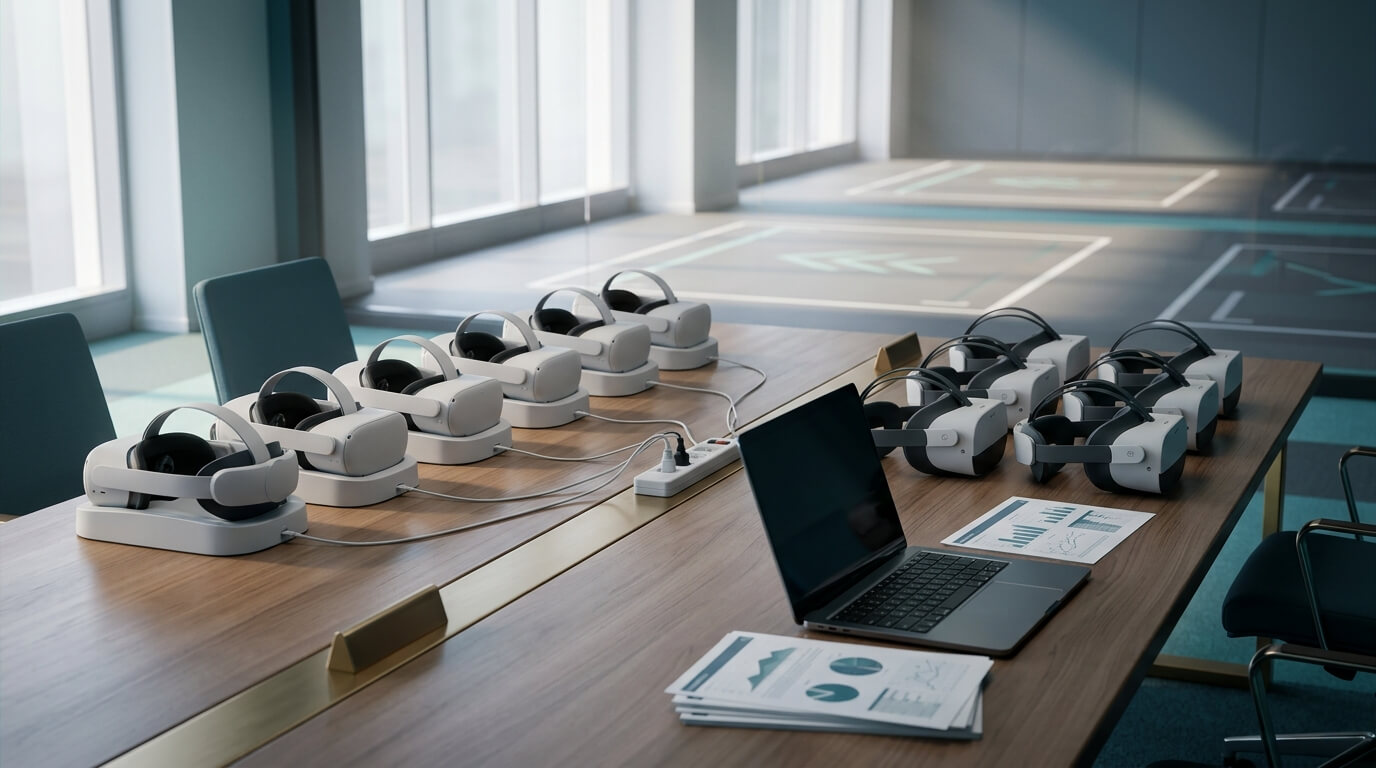
Configurar los visores uno a uno consume las horas que había reservado para el piloto. La herramienta de escritorio de aprovisionamiento por USB de Nomid configura varios visores PICO a la vez, incluidos la conexión Wi-Fi, el nombre de los dispositivos, las aplicaciones y el contenido.
- Finalice la directiva piloto. Confirme que las aplicaciones, el contenido de la Biblioteca, los ajustes del iniciador y el entorno de RV estén asignados antes de conectar cualquier visor.
- Prepare los datos de la red Wi-Fi. Utilice la red en la que realmente funcionarán los visores en la sede del piloto, no la red para invitados de su oficina.
- Defina una convención de nomenclatura. Utilice un patrón predecible como sede-sala-número, por ejemplo lisbon-trainingA-01. Necesitará esto para poder hacer coincidir las unidades físicas con los registros del inventario.
- Cargue los visores. Comience el aprovisionamiento con las unidades cargadas para que la ejecución de la configuración no se interrumpa.
- Aprovisione primero un solo visor. Conecte un único visor mediante USB, inicie la herramienta de escritorio y aplique la Wi-Fi, el nombre, las aplicaciones y el contenido. Póngaselo y compruébelo todo de principio a fin. Si la directiva tiene un error, lo detectará en una unidad en lugar de en todas.
- Ejecute el lote. Conecte el resto de los visores con cables compatibles con transferencia de datos, aplique la Wi-Fi, los nombres, las aplicaciones y el contenido en una sola sesión, y manténgalos conectados hasta que la herramienta indique que ha finalizado.
- Etiquete físicamente cada unidad. Utilice el mismo nombre asignado por la herramienta.
- Verifique en el inventario. Abra la consola de Nomid y confirme que cada visor aparezca con la información del dispositivo, la batería del visor y el estado de los mandos en los casos en que el dispositivo lo notifique.
Resultado esperado: Cada visor piloto lleva una etiqueta con un nombre que coincide con la consola. Cada uno aparece en el inventario y muestra las aplicaciones, el contenido y la experiencia de inicio asignados cuando el alumno se lo pone.

Paso 6: Realizar un piloto de dos semanas e informar a la dirección
Un piloto transforma las opiniones en pruebas. Manténgalo a pequeña escala: una clase, un equipo o una sede.
Defina criterios de éxito antes de empezar
- Todos los cursos contemplados se ejecutan de principio a fin en PICO.
- Las solicitudes de soporte por sesión y las horas semanales de soporte son iguales o inferiores a su línea base de Quest del paso 3.
- Los cambios en las directivas llegan a los visores sin intervención manual en cada dispositivo.
- Los formadores pueden llevar a cabo una sesión sin personal de TI en las instalaciones.
Semana 1: Realizar sesiones habituales
- Lleve a cabo su programa habitual de formación en los visores PICO con alumnos reales.
- Registre cada solicitud de soporte: qué ocurrió, cuánto tiempo llevó solucionarlo y quién lo solucionó.
- Anote cualquier contenido que no se haya cargado, reproducido o calificado correctamente.
Semana 2: Probar una jornada con el personal de la sede
- Corrija los problemas de la semana 1 actualizando la directiva, no manipulando cada visor.
- Organice al menos una jornada completa en la que el personal de la sede gestione la carga, la puesta en marcha y el soporte básico sin presencia del personal de TI.
- Recopile breves comentarios por escrito de los formadores y de una muestra de alumnos.
Qué informar a la dirección
- Coste por visor a lo largo de tres años. Sume hardware, accesorios, licencias de gestión, adaptación de contenidos y tiempo estimado del personal. Divida el total entre el número de visores. Utilice los presupuestos que haya recibido; no utilice los precios de lista encontrados en internet.
- Carga de soporte. Compare las horas de soporte y el número de solicitudes del piloto con su línea base de Quest.
- Preparación del contenido. Informe sobre la proporción de su inventario que funciona en PICO a día de hoy, qué tiene una fecha de entrega y qué no dispone aún de una vía de solución.
- Una sola consola. Indique si la gestión de los visores junto con sus teléfonos Android, tabletas y quioscos en una sola consola reduce las herramientas, la formación de administradores y las directivas duplicadas para su equipo.
Resultado esperado: Dispone de un breve informe del piloto que abarca el coste por visor a tres años, la carga de soporte, la preparación del contenido y la consolidación de consolas, con una recomendación clara: continuar, ampliar el piloto o permanecer en Quest por el momento.
Preguntas frecuentes sobre resolución de problemas
¿Puede Nomid gestionar nuestros visores Quest actuales durante la transición?
No. Nomid gestiona dispositivos Android y visores PICO compatibles (PICO 4 Enterprise y PICO Neo 3). Siga gestionando su flota de Quest con HMS hasta que la retire y utilice ambas flotas en paralelo durante una migración gradual.
¿Cerrará HMS en 2030?
Meta se ha comprometido al soporte y a la corrección de errores para HMS hasta el 4 de enero de 2030. Diversas fuentes describen el periodo posterior a esa fecha de forma diferente, por lo que debe consultar directamente a Meta si esto afecta a su plan.
Un proveedor indica que no existe una versión para PICO de su aplicación. ¿Qué hacer ahora?
Pregunte si está planificada y para cuándo, y si existe una versión en WebXR. Si ninguna de las dos opciones está disponible, registre esa carencia en su informe del piloto. Mantenga ese curso en Quest mientras busca una alternativa.
Un enlace WebXR se carga pero se comporta de forma diferente en el navegador de PICO.
Registre qué aspectos difieren, como la entrada de mandos, el audio o el modo inmersivo. Envíe los detalles al propietario del contenido junto con el modelo de visor. Marque el enlace como «funciona con incidencias» hasta que se solucione.
Un visor no ha aparecido en la consola tras el aprovisionamiento por USB.
Realice estas comprobaciones en orden:
- Compruebe que el cable transmita datos y no solo carga, y pruebe con otro puerto USB.
- Confirme que el visor esté cargado y que los datos de la red Wi-Fi sean correctos para esa sede.
- Vuelva a ejecutar el aprovisionamiento para esa unidad individual y compruebe si aparecen errores en la herramienta.
El contenido asignado no aparece en un visor.
Compruebe en la consola que el visor esté en la directiva piloto y que el contenido esté asignado a esa directiva. Asegúrese de que el visor esté conectado a la Wi-Fi y tenga tiempo para descargar los archivos de gran tamaño. A continuación, compare con otro visor de la misma directiva.
Un vídeo no se reproduce en el visor PICO.
Pida al propietario del contenido una versión en un formato y una resolución compatibles con los visores PICO. Volver a codificar una copia maestra suele ser suficiente, lo que es un motivo más para hacer copias de seguridad de las versiones maestras en el paso 3. Sustituya el archivo en la Biblioteca y vuelva a probarlo en el visor de prueba.
No aparece el estado de los mandos en algunos visores.
El inventario muestra el estado de los mandos únicamente donde el dispositivo lo notifica. Compruebe que los mandos estén emparejados y encendidos. A continuación, compare con otro visor del mismo modelo.
¿Es necesario sustituir todos los visores a la vez?
No. Una migración gradual le permite sustituir unidades a medida que fallen o cuando se renueven las sedes. Mientras tanto, sus visores Quest restantes seguirán utilizándose con HMS.
Próximos pasos
No necesita tomar una decisión apresurada, pero sí necesita una decisión documentada. Esta es la ruta:
- Confirmar el cronograma.
- Elegir su postura.
- Crear el inventario.
- Iniciar pronto las conversaciones con los proveedores.
- Llevar a cabo un piloto que genere cifras que la dirección pueda evaluar.
Si desea que sus visores PICO se gestionen en la misma consola que sus teléfonos Android, tabletas y quioscos, Nomid es compatible con PICO 4 Enterprise y PICO Neo 3. Ofrece distribución de aplicaciones y contenidos basada en directivas, ajustes del iniciador y del entorno de RV, inventario de visores y una herramienta de escritorio para el aprovisionamiento por USB. Consulte los detalles y planifique su piloto en la página de RV de Nomid.
Try it yourself — start free
Put these steps into practice on Nomid MDM's free plan for up to 10 devices.
Start for FreeArtículos relacionados
Ver todas las publicaciones
Tutorial: Cómo mantener una aplicación de trabajo en primer plano en Android sin el modo quiosco de aplicación única
En tabletas y escáneres Android compartidos, los trabajadores abren otras aplicaciones y la aplicación de trabajo queda oculta. Configure el App Relauncher de Nomid para traerla de vuelta según una programación, sin bloquear los dispositivos en modo quiosco de una sola aplicación.

Menos tickets de «Mi dispositivo no funciona»: cómo configurar un chequeo en el dispositivo para trabajadores de primera línea
Los tickets vagos de «mi dispositivo no funciona» cuestan tiempo al soporte de primera línea. Configure el Check-up en la aplicación Nomid Settings para que los trabajadores resuelvan solos los problemas simples y envíen a TI un resultado claro del resto.