Nomid
NomidLista de verificación para el registro de Android Enterprise: Guía de implementación para TI
Descubra los pasos esenciales para optimizar el registro y despliegue de dispositivos con Android Enterprise. Esta guía práctica para equipos de TI garantiza una implementación segura, eficiente y sin complicaciones.
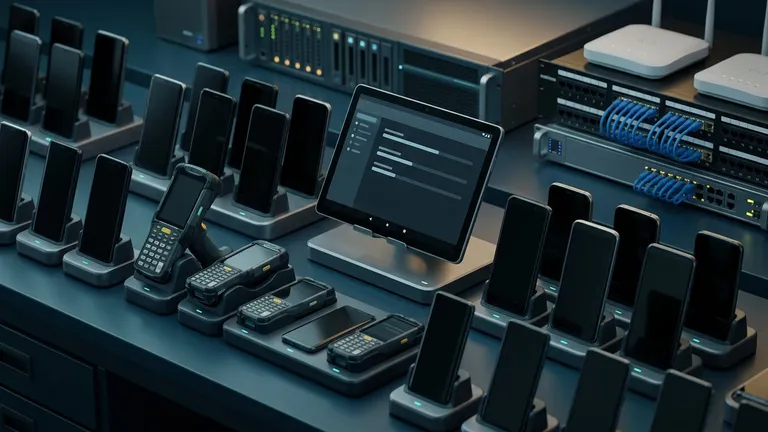
Tabla de contenido
La preparación para la inscripción en Android Enterprise requiere cinco pasos fundamentales antes de desempacar el hardware: vincular su cuenta corporativa de Android Enterprise, seleccionar su modo de gestión (Totalmente administrado, Perfil de trabajo o Kiosco dedicado), aprovisionar el acceso a la red y las cargas útiles de inscripción (como códigos QR o perfiles Zero-Touch), establecer políticas de dispositivo mínimas viables y ejecutar una validación piloto de extremo a extremo.
Implementar una flota de Android sin una lista de verificación estandarizada a menudo genera demoras en la preparación, bloqueos por Protección contra restablecimiento de fábrica (FRP) y fallas en el aprovisionamiento de la red. Ya sea que esté preparando 15 terminales portátiles resistentes en un almacén local o aprovisionando 2.000 smartphones corporativos en múltiples sucursales, esta guía le mostrará los requisitos técnicos previos y los pasos de ejecución necesarios para preparar sus dispositivos para la inscripción en Nomid MDM sin ninguna fricción operativa.
---
1. Lista de verificación de requisitos previos "Antes de comenzar"
Antes de iniciar la inscripción de dispositivos, debe reunir sus credenciales administrativas, verificar la compatibilidad del hardware y configurar su infraestructura de backend. Verifique los siguientes requisitos previos antes de manipular los dispositivos físicos:
- Vinculación con Android Enterprise: Una vinculación activa de Managed Google Play o una cuenta de Google Workspace vinculada a su consola MDM.
- Compatibilidad de hardware y SO: Los dispositivos deben ejecutar Android 8.0 (Oreo) o superior para los modos de gestión modernos. Se recomienda encarecidamente Android 10.0+ para implementaciones estándar Totalmente administradas y Dedicadas.
- Infraestructura de red: Una red Wi-Fi de preparación (WPA2/WPA3-PSK) abierta que no requiera autenticación mediante portal cautivo durante la configuración, con acceso saliente a Google Play, las API de Google y los endpoints de su MDM a través de los puertos 443, 5228, 5229 y 5230.
- Autorizaciones de propiedad del dispositivo: Todos los dispositivos propiedad de la empresa deben estar en un estado de fábrica limpio y listo para usar, sin cuentas personales de Google activas que bloqueen el gestor de arranque (bootloader) mediante la Protección contra restablecimiento de fábrica (FRP).
- Enlaces de cuentas de distribuidores: Si utiliza el aprovisionamiento Zero-Touch o Samsung Knox Mobile Enrollment (KME), verifique que su distribuidor de hardware haya cargado los números IMEI/de serie de los dispositivos en su portal empresarial.
- Contactos designados para el despliegue: Líderes de implementación, administradores de red y técnicos de campo en sitio identificados y responsables de la preparación.
Advertencia: Nunca inscriba dispositivos empresariales utilizando cuentas personales de Google (por ejemplo, cuentas estándar @gmail.com). Las cuentas de consumidor aplican la Protección contra restablecimiento de fábrica personal, lo que puede bloquear permanentemente un dispositivo si un empleado deja la empresa sin eliminar su cuenta.
---
2. Elija el modo de gestión de Android Enterprise adecuado
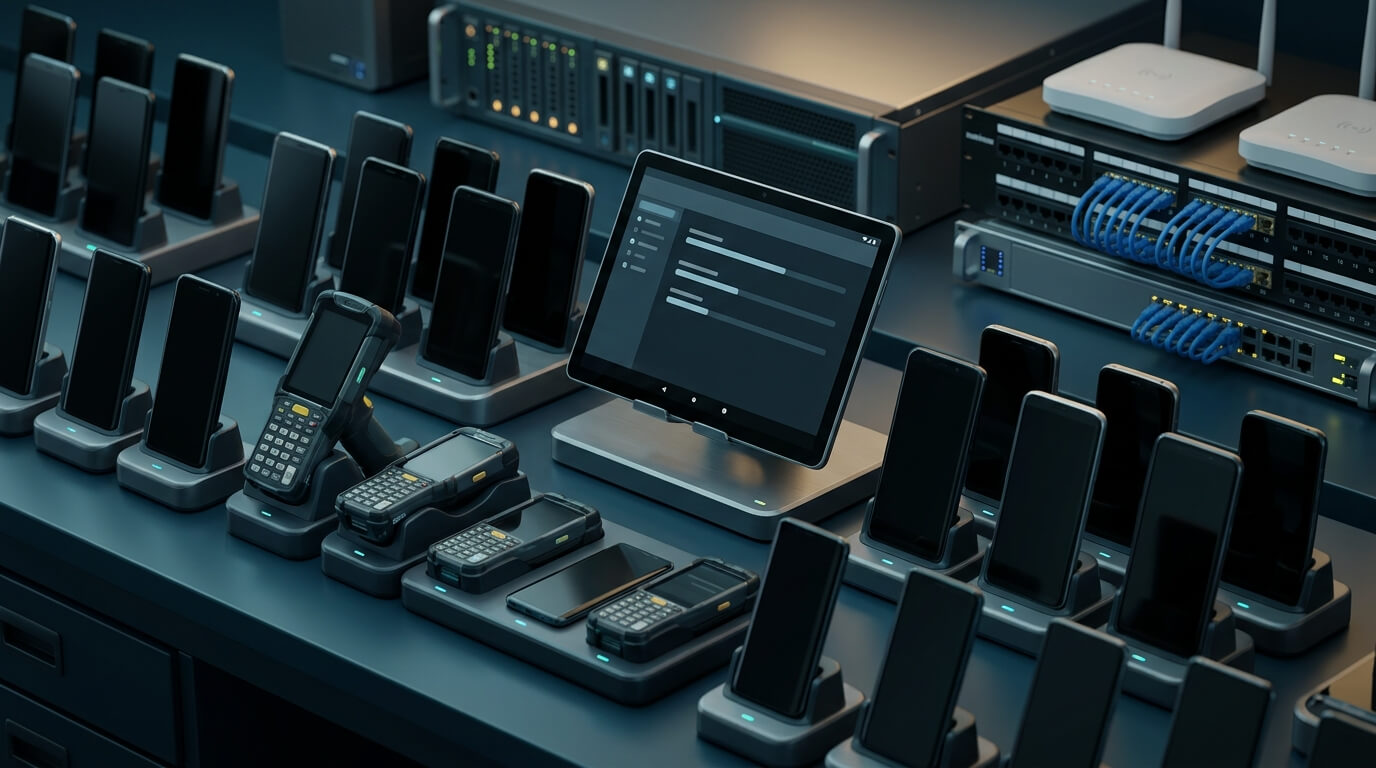
Android Enterprise aplica capacidades de administración basadas en modos arquitectónicos específicos. Debe determinar su modo de gestión de destino antes de la inscripción, ya que cambiar de modo requiere un restablecimiento completo de fábrica.
Modo de gestiónCaso de uso principalModelo de propiedadMomento de inscripciónPerfil de trabajo (BYOD)Dispositivos personales que acceden a datos laborales con una estricta contenedorización y protección de la privacidad.Propiedad del empleadoPosterior a la configuración (mediante descarga de app o enlace de inscripción).Totalmente administrado (COBO)Smartphones y tablets corporativos estándar donde el departamento de TI aplica la configuración completa del dispositivo.Propiedad de la empresaSolo en la pantalla de configuración inicial lista para usar (OOBE).Dispositivo dedicado (COSU / Kiosco)Equipos para fines específicos, terminales POS, señalización digital y escáneres de almacén bloqueados para aplicaciones específicas.Propiedad de la empresaSolo en la pantalla de configuración inicial lista para usar (OOBE).Perfil de trabajo en propiedad corporativa (COPE)Dispositivos corporativos que permiten un uso personal segregado mientras mantienen el control de TI sobre el hardware.Propiedad de la empresaSolo en la pantalla de configuración inicial lista para usar (OOBE).
Si está creando un kiosco bloqueado, planifique las restricciones de su interfaz y el bloqueo de una sola aplicación utilizando nuestro Planificador de kiosco de Android antes de crear tokens de inscripción.
---
3. Seleccione su método de inscripción
Su mecanismo de inscripción determina la velocidad y el nivel de automatización de su despliegue. Seleccione el método que mejor se adapte a su canal de adquisición, proveedor de hardware y volumen de implementación.
Método de inscripciónTamaño ideal de la flotaRequisitos de hardwareVelocidad de configuración por unidad¿Despliegue sin intervención?Aprovisionamiento mediante código QR1 – 200 unidadesAndroid 9.0+ con cámara~45–60 segundosNo (Requiere activación de 6 toques)Android Zero-Touch50 – 10.000+ unidadesAndroid 9.0+ de un distribuidor autorizado~10–20 segundos (Totalmente automatizado)Sí (Automatizado al encender)Samsung KMECualquier tamaño (Solo Samsung)Dispositivos Samsung Knox 2.8+~10–20 segundos (Totalmente automatizado)Sí (Automatizado al encender)Identificador DPC (afw#nomid)Pruebas manuales / contingenciaAndroid 8.0+~2–3 minutosNo (Entrada manual por teclado)
Para implementaciones inmediatas o flotas de hardware mixto donde el proveedor no ofrece Zero-Touch, genere un perfil de preparación personalizado utilizando nuestro Generador de códigos QR de Android para codificar las credenciales de Wi-Fi y los extras de DPC directamente en un código de barras de inscripción.
---
4. Prepare la política mínima viable (MVP)
No inscriba dispositivos directamente en políticas complejas y no probadas con cientos de restricciones. Cree una política base de inscripción que contenga únicamente las configuraciones iniciales críticas necesarias para que el dispositivo se conecte, se registre y reciba actualizaciones de forma segura.
Componentes esenciales de la política base
- Cargas útiles de red: Integre perfiles Wi-Fi empresariales (SSID, protocolo de seguridad, claves precompartidas o certificados SCEP/PKCS#12) para que el dispositivo se reconecte automáticamente al trasladarse de la red de preparación a la de producción.
- Aplicaciones del sistema obligatorias: Defina los permisos principales del controlador de políticas de dispositivos (Nomid DPC) y apruebe las aplicaciones empresariales de misión crítica en su colección de Managed Google Play.
- Comportamiento de actualización del sistema: Configure las políticas de actualización del sistema en Automático (para garantizar que los dispositivos se actualicen inmediatamente durante la configuración) o Ventana de mantenimiento (para evitar actualizaciones durante las horas operativas).
- Lista blanca de protección contra restablecimiento de fábrica (FRP): Configure los IDs de cuentas de Google de su empresa en la política para que los usuarios no autorizados no puedan bloquear el hardware al restablecerlo mediante los menús de recuperación.
- Línea base de seguridad mínima: Exija la complejidad del código de acceso del dispositivo (por ejemplo, PIN de 6 dígitos), tiempos de espera para el bloqueo de pantalla y deshabilite la transferencia de archivos por USB o los modos de depuración para flotas de producción.
Práctica recomendada: Mantenga las cargas útiles de aplicaciones ligeras durante la preparación. Configure paquetes de aplicaciones internas (APK) de gran tamaño o archivos de bases de datos sin conexión para que se sincronicen después de verificar la inscripción, evitando cuellos de botella durante la preparación.
---

5. Proceso paso a paso para el despliegue piloto
Ejecute este flujo de trabajo secuencial en una muestra representativa de 3 a 5 dispositivos antes de comenzar la implementación a gran escala.
Paso 1: Verificación de la red de preparación y de la cuenta
- Conecte la estación de trabajo del técnico a su consola MDM.
- Verifique que la vinculación de Managed Google Play muestre el estado Activo.
- Confirme que la red Wi-Fi de preparación funcione sin una página de bienvenida o portal de autenticación.
Resultado esperado: Su consola confirma una conexión en la nube correcta y su red de preparación proporciona conectividad HTTPS abierta a los endpoints de Google.
Paso 2: Generar el perfil de inscripción
- Vaya al módulo de gestión de inscripciones de su MDM.
- Cree una nueva configuración de inscripción seleccionando su modo de gestión de destino (por ejemplo, Dedicado totalmente administrado).
- Adjunte su política base preconfigurada al token de inscripción.
- Incruste las credenciales de Wi-Fi de preparación en la carga útil para agilizar el aprovisionamiento.
Resultado esperado: Se genera un código QR válido, una configuración DPC de Zero-Touch o un perfil KME con la carga útil de extras DPC formateada correctamente.
Paso 3: Aprovisionar el dispositivo piloto
- Encienda el dispositivo Android nuevo de fábrica hasta llegar a la pantalla inicial de bienvenida ("Hola").
- Toque cualquier área vacía de la pantalla de bienvenida seis veces consecutivas para iniciar el asistente integrado de configuración por QR.
- Si se le solicita, conéctese a su red Wi-Fi de preparación (si no está integrada en la carga útil del QR).
- Alinee la cámara del dispositivo con su código QR de inscripción MDM.
- Acepte el aviso de administración de la organización para completar la configuración.
Resultado esperado: El dispositivo descarga el cliente Nomid DPC, aplica la propiedad empresarial y pasa a la pantalla de inicio administrada o a la interfaz de kiosco.
Paso 4: Validar la sincronización de políticas y la entrega de aplicaciones
- Inspeccione la pantalla física del dispositivo para asegurarse de que todas las aplicaciones obligatorias se estén instalando automáticamente desde Managed Google Play.
- Vaya a los ajustes del dispositivo para verificar que las acciones restringidas (por ejemplo, el restablecimiento de fábrica o la adición de cuentas personales de Google) estén bloqueadas correctamente por la política.
- Revise el panel de control de su consola MDM para verificar que el estado del dispositivo cambie a Inscrito y reporte metadatos de hardware precisos (número de serie, IMEI, compilación del SO).
Resultado esperado: El dispositivo reporta un 100 % de cumplimiento de políticas en la consola dentro de los 3 minutos posteriores al encendido inicial.
Paso 5: Probar interrupciones de red y ciclos de encendido
- Reinicie (apague y vuelva a encender) el dispositivo inscrito.
- Desconecte la red Wi-Fi de preparación y verifique la conmutación por error a la red Wi-Fi corporativa o a los datos móviles.
- Envíe un cambio de configuración de prueba (como actualizar un fondo de pantalla o una restricción de aplicación) desde la consola MDM.
Resultado esperado: El dispositivo se reconecta automáticamente, aplica actualizaciones de políticas de forma silenciosa en segundo plano y mantiene el estado bloqueado tras los reinicios.
Paso 6: Ejecutar el restablecimiento de fábrica y la recuperación del ciclo de vida
- Envíe un comando remoto de Borrado / Restablecimiento de fábrica a un dispositivo piloto desde la consola MDM.
- Observe cómo el dispositivo se reinicia en el modo de recuperación estándar y borra los datos de usuario locales.
- Verifique que, tras reiniciarse, el dispositivo pueda reinscribirse limpiamente sin encontrar un bloqueo de cuenta por FRP.
Resultado esperado: El dispositivo vuelve a su estado inicial de fábrica, listo para una reinscripción o reasignación inmediata.
---
6. Lista de verificación reutilizable de preparación para la puesta en marcha
Utilice esta lista de verificación operativa antes de abrir las cajas del hardware para su despliegue en producción:
Infraestructura y cuentas
- [ ] Cuenta de Android Enterprise vinculada exitosamente al MDM.
- [ ] Puertos salientes del firewall 443, 5228–5230 abiertos en la red de preparación.
- [ ] SSID de Wi-Fi de preparación configurado sin portal cautivo ni páginas de destino interactivas.
- [ ] Portal de Zero-Touch / KME vinculado al perfil de configuración del MDM.
Preparación de políticas y aplicaciones
- [ ] Política base de inscripción configurada y asignada.
- [ ] Credenciales de Wi-Fi de producción preconfiguradas en la política del MDM.
- [ ] Aplicaciones empresariales requeridas aprobadas y con licencia en Managed Google Play.
- [ ] Cuentas empresariales de Protección contra restablecimiento de fábrica (FRP) definidas.
- [ ] Ventanas de mantenimiento para actualizaciones del sistema programadas.
Hardware y preparación física
- [ ] Dispositivos cargados al menos al 50 % de capacidad de batería.
- [ ] Números de serie/IMEI de dispositivos importados y etiquetados con convenciones de nomenclatura.
- [ ] Despliegue piloto completado en un mínimo de 3 dispositivos por modelo de hardware.
- [ ] Área física de preparación equipada con códigos QR impresos de alto contraste o estaciones de preparación automatizadas.
- [ ] Manual de procedimientos (runbook) de desinscripción y recuperación documentado para los técnicos de preparación.
---
7. Solución de problemas comunes en la inscripción
Problema: El dispositivo muestra el mensaje "No se puede configurar el dispositivo / Contacte a su administrador" durante la configuración por QR
Causa raíz: Se perdió la conectividad de red durante la descarga de la carga útil del DPC, o la red Wi-Fi de preparación requiere un inicio de sesión mediante portal cautivo que el asistente de configuración inicial de Android no puede mostrar.
Resolución: Asegúrese de que el dispositivo esté conectado a una red de preparación sin restricciones. Si su red utiliza filtrado DNS estricto, agregue a la lista de permitidos a *.google.com, *.googleapis.com, *.android.com y el dominio de host de su MDM.
Problema: El dispositivo inicia en el asistente de configuración y solicita una cuenta de Google sincronizada previamente (bloqueo FRP)
Causa raíz: El dispositivo se utilizó anteriormente con una cuenta personal de Google y se borró mediante los botones físicos de recuperación sin eliminar la cuenta primero.
Resolución: Inicie sesión con las credenciales de la cuenta de Google original para desbloquear el dispositivo, vaya a Ajustes > Cuentas, elimine la cuenta manualmente y luego realice un restablecimiento de fábrica limpio desde el menú de Ajustes de Android.
Problema: El dispositivo no puede leer el código QR de inscripción
Causa raíz: Poca luz ambiental, problemas de distancia de enfoque de la cámara o codificación incorrecta de la carga útil del QR.
Resolución: Imprima el código QR en papel mate o aumente el brillo del monitor. Asegúrese de que el JSON de la carga útil del QR contenga componentes DPC válidos (como android.app.extra.PROVISIONING_DEVICE_ADMIN_COMPONENT_NAME) generándolo con el Generador de QR de Nomid.
Problema: Zero-Touch no se activa en el primer encendido
Causa raíz: El identificador de hardware del dispositivo (IMEI/Serie) no fue asignado a una configuración activa en el portal de Google Zero-Touch, o el dispositivo se encendió antes de que se completara la asignación por parte del distribuidor.
Resolución: Inicie sesión en su portal de Zero-Touch, verifique que el número de serie del dispositivo esté asignado a su configuración de DPC activa y realice un restablecimiento de fábrica en el dispositivo para activar la sincronización en la nube durante la configuración inicial.
---
Preguntas frecuentes
¿Puedo inscribir un dispositivo Android sin restablecerlo de fábrica?
Solo la administración de Perfil de trabajo (BYOD) se puede habilitar sin un restablecimiento de fábrica. Los modos de gestión Totalmente administrado, Kiosco dedicado y COPE establecen la propiedad a nivel de dispositivo y requieren el aprovisionamiento en un dispositivo nuevo de fábrica durante la experiencia inicial lista para usar (OOBE).
¿Cuál es la versión mínima del SO Android requerida para Android Enterprise?
Aunque el soporte heredado de Android Enterprise comienza en Android 5.0, los modos modernos de gestión en producción (Totalmente administrado y Dedicado) requieren al menos Android 8.0 (Oreo). Se recomienda Android 10.0 o superior para una compatibilidad total con funciones empresariales, capacidades modernas de Zero-Touch y protocolos avanzados de seguridad Wi-Fi.
¿Puedo usar la inscripción Zero-Touch y por código QR en la misma flota?
Sí. La inscripción Zero-Touch y el aprovisionamiento mediante código QR generan estados de dispositivo Totalmente administrado idénticos una vez finalizada la inscripción. Muchas organizaciones utilizan Zero-Touch para dispositivos nuevos enviados directamente por distribuidores, mientras que emplean el aprovisionamiento por código QR para dispositivos heredados o hardware preparado en depósitos centrales de TI.
¿Por qué el aprovisionamiento mediante código QR requiere tocar la pantalla seis veces?
Tocar cualquier área vacía del asistente de configuración de Android seis veces consecutivas es el acceso directo estandarizado de Google para invocar el asistente de configuración empresarial basado en cámara. Esto hace que Android descargue el módulo temporal de escáner de códigos de barras y se prepare para la asignación de propiedad del dispositivo.
¿Cómo evito que los empleados omitan la inscripción durante el desempaquetado?
Para exigir la inscripción obligatoria, adquiera el hardware a través de un distribuidor autorizado de Android Zero-Touch o Samsung Knox. Cuando los dispositivos se registran en el portal de Zero-Touch o KME, la inscripción se aplica a nivel de hardware; el asistente de configuración no se puede omitir incluso si el dispositivo se restablece de fábrica.
---
Optimice el despliegue de su flota de Android con Nomid MDM
Configurar Android Enterprise en una flota distribuida no requiere horas de configuración manual por dispositivo. Con Nomid MDM, puede automatizar la incorporación de dispositivos mediante la integración nativa de Android Zero-Touch, Samsung Knox Mobile Enrollment y un rápido aprovisionamiento mediante códigos QR.
Explore nuestras capacidades completas de inscripción en Android Enterprise para crear perfiles de despliegue personalizados, bloquear flotas de kioscos dedicados e implementar actualizaciones silenciosas de aplicaciones en toda su organización.
Try it yourself — start free
Put these steps into practice with a free Nomid MDM trial. No credit card required.
Start for FreeArtículos relacionados
Ver todas las publicaciones
Tutorial: Cómo mantener una aplicación de trabajo en primer plano en Android sin el modo quiosco de aplicación única
En tabletas y escáneres Android compartidos, los trabajadores abren otras aplicaciones y la aplicación de trabajo queda oculta. Configure el App Relauncher de Nomid para traerla de vuelta según una programación, sin bloquear los dispositivos en modo quiosco de una sola aplicación.

Menos tickets de «Mi dispositivo no funciona»: cómo configurar un chequeo en el dispositivo para trabajadores de primera línea
Los tickets vagos de «mi dispositivo no funciona» cuestan tiempo al soporte de primera línea. Configure el Check-up en la aplicación Nomid Settings para que los trabajadores resuelvan solos los problemas simples y envíen a TI un resultado claro del resto.