Nomid
NomidMenos tickets de «Mi dispositivo no funciona»: cómo configurar un chequeo en el dispositivo para trabajadores de primera línea
Los tickets vagos de «mi dispositivo no funciona» cuestan tiempo al soporte de primera línea. Configure el Check-up en la aplicación Nomid Settings para que los trabajadores resuelvan solos los problemas simples y envíen a TI un resultado claro del resto.

Tabla de contenido
"Mi dispositivo no funciona". Si administra un servicio de asistencia para flotas de Android de primera línea, ve este ticket todas las semanas. Proviene de un escáner rugerizado en un almacén, una tableta de quiosco en la entrada de una tienda o un visor PICO en una sala de capacitación en otra ciudad. No incluye ninguna captura de pantalla ni mensaje de error. A menudo, el trabajador que lo envió ya ha regresado a su turno.
No puede visitar cada sitio. Lo que sí puede hacer es dar a los trabajadores un primer paso estándar que seguir antes de comunicarse con TI. Ese paso debería solucionar los problemas sencillos en el acto y enviarle un resultado claro para el resto.
Este tutorial le muestra cómo configurar ese primer paso con la pantalla Check-up en la aplicación Nomid Settings. Aprenderá qué analiza el chequeo, cómo redactar una guía de una sola tarjeta para los trabajadores, qué verá en el portal después, cuándo escalar y cómo medir el cambio utilizando los datos de sus propios tickets.

Por qué siguen llegando tickets de "Mi dispositivo no funciona"
En las flotas de primera línea, la mayoría de los tickets imprecisos provienen de un pequeño conjunto de causas. Estas son las que surgen una y otra vez:
- Sin red, o un cortafuegos bloqueando los servidores. El dispositivo tiene Wi-Fi pero no puede comunicarse con los servidores de administración. Es posible que la red del sitio bloquee los puertos o nombres de host que el dispositivo necesita, o que un portal cautivo esté reteniendo la conexión.
- Una aplicación que nunca terminó de instalarse. La directiva asigna una aplicación, pero la descarga se detuvo, el archivo se dañó durante la transferencia o la instalación falló. Para el trabajador, "falta la aplicación" parece lo mismo que "el dispositivo está roto".
- Un permiso desactivado. Alguien desactivó el acceso de uso, la accesibilidad u otro permiso que necesita el agente de administración. Un restablecimiento del dispositivo también puede dejar un permiso sin configurar.
- Play Store o Servicios de Google Play desactualizados. Las instalaciones de Managed Google Play y muchas funciones de las aplicaciones dependen de ellos. Si son antiguos o no funcionan, las instalaciones y actualizaciones pueden detenerse silenciosamente.
- Ubicación desactivada o bloqueada. Las aplicaciones dependientes de la ubicación fallan. El trabajador también puede no saber que la directiva bloquea el ajuste de ubicación.
Los tickets imprecisos hacen perder tiempo a ambas partes. El trabajador espera mientras TI hace preguntas básicas: ¿Está conectado a Wi-Fi? ¿Qué aplicación? ¿Qué dice la pantalla? Luego, TI pasa la primera parte de cada ticket recopilando datos que el dispositivo podría haber informado por sí mismo. Un chequeo estándar traslada esa recopilación de datos al inicio del proceso y hace que sea igual cada vez.
Qué evalúa el chequeo en el dispositivo y qué significa cada resultado
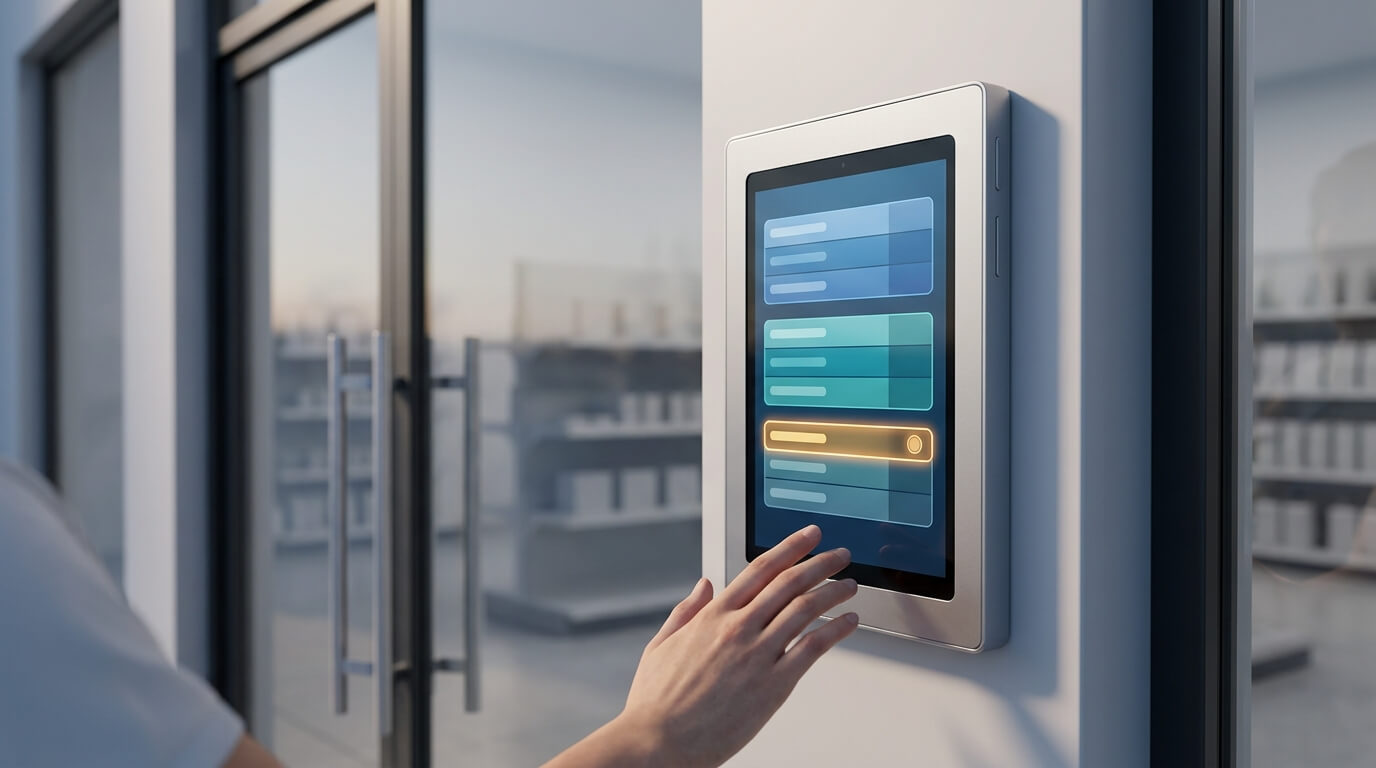
El trabajador ejecuta el chequeo desde la pantalla Check-up en la aplicación Nomid Settings en el dispositivo administrado. Las filas se agrupan en tres secciones: Sync, Advanced permissions y System components. Cada fila con error ofrece una acción, como Resolve, Enable, Update o Details. El trabajador puede ejecutar el chequeo de nuevo después de realizar esa acción. Cuando todo está listo, termina con "Checkup completed".
- Cada aplicación de la biblioteca (Nomid Store) que asigna la directiva, con estado por aplicación Qué significa habitualmente un problema: Falta una aplicación o está atascada. Consulte la lista de estados a continuación. Qué hace el trabajador: Esperar si se está descargando o instalando. De lo contrario, pulsar la acción sugerida y ejecutar el chequeo de nuevo.
- Accesibilidad de la API de Nomid (inscripción, directivas, informes de estado) Qué significa habitualmente un problema: El dispositivo no puede obtener actualizaciones de directivas ni informar de su estado. Esto suele indicar un problema de red o de cortafuegos. Qué hace el trabajador: Comprobar la conexión Wi-Fi y volver a ejecutar el chequeo. Si sigue fallando, informarlo a TI.
- Accesibilidad de los servidores de Nomid Remote (servidor de ID, relay, prueba NAT), con tiempo de respuesta en ms por servidor Qué significa habitualmente un problema: Es posible que las sesiones de soporte remoto no se conecten. Los tiempos de respuesta altos apuntan a una ruta lenta o congestionada. Qué hace el trabajador: Informarlo a TI. Esto suele ser una solución del equipo de redes.
- Versión de Play Store, versión de Servicios de Google Play y si Servicios de Google Play funciona Qué significa habitualmente un problema: Los componentes desactualizados o dañados pueden bloquear las instalaciones y actualizaciones de aplicaciones. Qué hace el trabajador: Pulsar Update y seguir las instrucciones paso a paso.
- Servicios de ubicación de Google Qué significa habitualmente un problema: La ubicación está desactivada. Si la directiva bloquea los ajustes de ubicación, el chequeo lo indica. Qué hace el trabajador: Activar la ubicación. Si está bloqueada, consultar con el administrador.
- Permisos del agente: acceso de uso, accesibilidad, modificar ajustes del sistema, permiso de Wi-Fi Qué significa habitualmente un problema: El agente no puede realizar parte de su trabajo, como informar del uso o administrar la Wi-Fi. Qué hace el trabajador: Pulsar Resolve y seguir las instrucciones.
- Estado del fondo de pantalla y del token de sincronización Qué significa habitualmente un problema: El estado de configuración del dispositivo no coincide con su directiva. Qué hace el trabajador: Utilizar Details. Si la fila sigue fallando, informarlo a TI.
El estado por aplicación en la sección Sync ofrece mucha información. Esto es lo que significa cada estado en palabras sencillas:
- Waiting to download / Downloading (con progreso) / Downloaded, waiting to install / Installing: La instalación está en curso. El trabajador debe esperar.
- Installed: La aplicación está bien.
- Download failed: El archivo no llegó. Esto suele significar un problema de red.
- Corrupted file (SHA-256 mismatch): El archivo descargado no coincide con la suma de comprobación esperada. Se dañó durante la transferencia o fue alterado.
- Install failed: El archivo llegó, pero Android rechazó instalarlo.
- Recorded as installed but not found on the device: Los registros indican que la aplicación está allí, pero no está. Alguien puede haberla eliminado o el dispositivo fue restablecido.
Nota: El chequeo saca a la luz los problemas y guía al trabajador para solucionar los habituales. No soluciona todos los problemas automáticamente. Algunas filas, como servidores bloqueados o un ajuste de ubicación bloqueado, requieren la intervención de TI o del equipo de redes. La clave es que el ticket llega con esa información ya adjunta.
Implemente el chequeo: paso a paso
Paso 1: Active el botón Check-up en sus directivas
Empiece ya la línea base del Paso 7. Necesita al menos cuatro semanas de datos de tickets anteriores a la distribución de las tarjetas. Usted decide, por directiva, si el botón Check-up aparece en la aplicación Nomid Settings. Abra cada directiva que cubra dispositivos de primera línea y active el botón Check-up.
- Enumere las directivas que cubren los dispositivos que su servicio de asistencia admite, como directivas de escáneres, directivas de quioscos y directivas de visores de capacitación.
- Active el botón Check-up en cada una de esas directivas.
- Guarde las directivas y deje que los dispositivos se sincronicen.
Resultado esperado: En los dispositivos asignados a esas directivas, la aplicación Nomid Settings muestra un botón Check-up.
Advertencia: En los dispositivos de quiosco, confirme que los trabajadores puedan acceder realmente a la aplicación Nomid Settings desde la configuración del quiosco. Un botón que los trabajadores no pueden abrir no reducirá ningún ticket. Pruebe esto en un dispositivo de quiosco real antes de imprimir las tarjetas.
Paso 2: Realice una prueba piloto en un dispositivo de cada tipo
Elija un dispositivo de cada tipo: un escáner rugerizado, un terminal de mano, una tableta de quiosco y un visor PICO si ofrece soporte para ellos. Ejecute el chequeo en cada uno y anote lo que ve.
- Ejecute el chequeo en un dispositivo en buen estado y confirme que termina con "Checkup completed".
- Genere un fallo conocido a propósito. Por ejemplo, desactive la ubicación o conéctese a una red Wi-Fi de invitados que bloquee el tráfico saliente. Luego, ejecute el chequeo nuevamente.
- Anote qué filas aparecen en cada tipo de dispositivo. Algunas filas dependen de lo que esté instalado en el dispositivo. Por ejemplo, las filas de Play Store dependen de que Google Play esté presente. Ajuste la guía para trabajadores en consecuencia.
Resultado esperado: Tendrá una lista breve que muestra qué filas aparecen por tipo de dispositivo y cómo se ve cada fallo en pantalla.
Paso 3: Redacte una guía de una sola tarjeta para los trabajadores
Los trabajadores no leerán un manual. Entrégueles una tarjeta con cuatro pasos: ejecutar el chequeo, pulsar la acción sugerida, ejecutarlo de nuevo y ponerse en contacto con TI con el resultado. Mantenga la tarjeta lo suficientemente breve como para pegarla en una estación de carga o imprimirla en una tarjeta identificativa de cordón.
Aquí tiene una tarjeta de muestra que puede adaptar:
¿EL DISPOSITIVO NO FUNCIONA? HAGA ESTO PRIMERO.
1. Abra la aplicación Ajustes (Nomid) y toque Check-up.
2. Si una fila está en rojo, toque el botón junto a ella (Resolve, Enable, Update o Details) y siga los pasos.
3. Ejecute Check-up de nuevo.
4. ¿Todavía no aparece "Checkup completed"? Comuníquese con TI y díganos:
- el nombre de su dispositivo
- qué fila sigue en rojo
- "Ejecuté el chequeo"
¿Ubicación bloqueada? Está configurada por TI. Solo avísenos.
¿Aplicación en "downloading"? Permanezca en Wi-Fi y espere unos minutos.
Resultado esperado: Dispondrá de una tarjeta imprimible que cualquier trabajador podrá seguir sin capacitación previa, redactada en el idioma o idiomas que utilicen sus instalaciones.
Nota: Las palabras "Ejecuté el chequeo" son importantes. Le indican al agente del servicio de asistencia que revise la cronología de comandos del dispositivo antes de hacer cualquier pregunta.
Paso 4: Actualice la recepción de solicitudes del servicio de asistencia
Modifique su formulario de tickets, guion de chat o guion telefónico para que la primera pregunta sea "¿Ejecutó el chequeo?". Si la respuesta es negativa, el agente guía al trabajador a través de los pasos de la tarjeta antes de realizar cualquier otro triaje.
Resultado esperado: Cada nuevo ticket de dispositivo registra si se ejecutó un chequeo. Necesitará este campo para la medición en el Paso 7.
Paso 5: Lea el resultado en el portal antes de actuar
El resultado del chequeo se envía a Nomid. En el portal, la página de activo del dispositivo muestra cuándo se ejecutó el último chequeo manual. Cada chequeo manual también queda registrado en la cronología de comandos del dispositivo. Antes de abrir una sesión remota, puede confirmar que el trabajador lo ejecutó y ver qué encontró.
Revise estos elementos, en este orden:
- Hora del último chequeo en la página de activo. Confirme que coincide con el momento en que el trabajador indica haberlo ejecutado.
- La entrada del chequeo en la cronología de comandos. Observe qué filas fallaron.
- Estado del dispositivo: estado de último contacto y visto por última vez, batería y la vista de postura de seguridad (cifrado, ADB, orígenes desconocidos, opciones de desarrollador).
Si el resultado del chequeo nunca llegó al portal, eso también le dice algo. Es probable que el dispositivo no pueda comunicarse con la API de Nomid en absoluto. Trátelo primero como un problema de red.
Cuando las filas de servidores fallan: Si las filas de la API de Nomid o de Nomid Remote fallan, o muestran tiempos de respuesta elevados, la causa suele ser la red del sitio más que el dispositivo. Solicite al equipo de redes del sitio que permita el acceso a los servidores y puertos enumerados en el chequeo. Obtenga los nombres de host y puertos actuales de la documentación o del soporte técnico de Nomid para que la solicitud sea exacta. Para el tráfico de Google Play y Android Enterprise, Google publica sus propios requisitos de red de Android Enterprise. Inclúyalos en la misma solicitud.
Advertencia: No pida a los equipos de redes que "abran todo para los escáneres". Una lista de permitidos específica de nombres de host y puertos es más fácil de aprobar, más fácil de auditar y tiene menos probabilidades de revertirse en la siguiente revisión del cortafuegos.
Resultado esperado: Para cada ticket escalado, sabrá qué parte falló (aplicación, red, permiso, componente del sistema o ubicación) antes de ponerse en contacto con el trabajador nuevamente.
Paso 6: Escale con un motivo claro
Una vez ejecutado el chequeo y revisado el resultado, elija una de las tres vías:
- Sesión de soporte remoto. Utilice esta vía cuando el chequeo sea satisfactorio pero el trabajador siga informando de un problema, o cuando un fallo requiera una investigación directa. Nomid Remote es un paso independiente del chequeo, y el acceso remoto no está incluido en el plan gratuito. Las capturas de pantalla y un reinicio remoto pueden responder a la duda antes de necesitar una sesión completa.
- Reasignar la directiva. Utilice esta vía cuando el problema sea de configuración. Por ejemplo, a un dispositivo en el grupo de directivas equivocado le faltan aplicaciones, o un bloqueo de ubicación no se ajusta al rol del trabajador. Mueva el dispositivo a la directiva correcta, deje que se sincronice y pida al trabajador que ejecute el chequeo de nuevo.
- Sustituir el dispositivo. Utilice esta vía cuando las instalaciones sigan fallando en una unidad pero no en otras con la misma directiva, o cuando haya indicios de problemas de hardware. Registre la sustitución en los campos de asignación del dispositivo para que su historial siga siendo trazable.
Resultado esperado: Cada escalamiento tiene un motivo documentado vinculado a un hallazgo específico del chequeo.
Paso 7: Mídalo sin inventar números
Necesitará justificar la implementación ante los directores. Utilice sus propios datos, no promedios de la industria. Realice un seguimiento de tres métricas:
- Tickets de dispositivos por cada 100 dispositivos, al mes: (tickets de dispositivos ÷ dispositivos administrados activos) × 100. Medir por cada 100 dispositivos mantiene la cifra comparable a medida que la flota crece o disminuye.
- Porcentaje de tickets que llegan con un chequeo ya ejecutado: tickets marcados con "chequeo ejecutado" ÷ total de tickets de dispositivos. Esto demuestra si los trabajadores están utilizando la tarjeta.
- Tiempo de resolución: mediana de horas desde la apertura del ticket hasta su cierre. Preséntelo por separado para los tickets con chequeo y los tickets sin él.
Recopile una línea base durante al menos cuatro semanas antes de distribuir las tarjetas. Luego, compare el mismo período después de la implementación. Presente los resultados tal como los encuentre, incluida cualquier métrica que no haya variado.
Resultado esperado: Dispondrá de un informe comparativo antes y después elaborado únicamente a partir de los datos de su servicio de asistencia y los registros de chequeo del portal.

Lista de verificación de implementación lista para copiar
- ☐ Antes de la implementación, registrar una línea base de cuatro semanas: tickets por cada 100 dispositivos, proporción de chequeos, mediana del tiempo de resolución
- ☐ Enumerar cada directiva que cubra dispositivos de primera línea
- ☐ Activar el botón Check-up en cada una de esas directivas
- ☐ Confirmar que los trabajadores puedan acceder a la aplicación Nomid Settings en los dispositivos de quiosco
- ☐ Realizar una prueba piloto en un escáner, terminal de mano, tableta de quiosco y visor PICO (si se utiliza)
- ☐ Crear un fallo conocido y confirmar que el chequeo lo detecte
- ☐ Anotar qué filas aparecen según el tipo de dispositivo
- ☐ Redactar y traducir la guía de una sola tarjeta
- ☐ Imprimir las tarjetas para las estaciones de carga y cordones identificativos
- ☐ Añadir "¿Ejecutó el chequeo?" a la recepción de solicitudes del servicio de asistencia
- ☐ Capacitar a los agentes para que revisen primero la página de activo y la cronología de comandos
- ☐ Enviar al equipo de redes la lista de permitidos de servidores y puertos, junto con los requisitos de red de Android Enterprise de Google
- ☐ Revisar las métricas después de cuatro semanas
Preguntas frecuentes sobre resolución de problemas
El trabajador afirma que no hay ningún botón Check-up.
Compruebe la directiva asignada al dispositivo. El botón solo aparece cuando la directiva lo habilita. Si modificó la directiva recientemente, confirme que el dispositivo se haya sincronizado revisando la hora de última conexión en la página de activo.
Una aplicación ha estado atascada en "Downloading" durante mucho tiempo.
Compruebe si la fila de la API de Nomid es correcta y revise la red en la que se encuentra el dispositivo. Las redes Wi-Fi de invitados suelen limitar o bloquear las descargas grandes. Mueva el dispositivo a la red de producción y ejecute el chequeo de nuevo.
El chequeo informa de un archivo dañado (SHA-256 mismatch).
El archivo descargado no coincide con su suma de comprobación esperada. Ejecute el chequeo de nuevo para iniciar una descarga nueva. Si la misma aplicación falla en varios dispositivos, revise el APK que cargó en Nomid Store antes de examinar los dispositivos.
Una aplicación figura como "recorded as installed but not found on the device".
Los registros del dispositivo y su estado real no coinciden. Esto es habitual tras un restablecimiento o una desinstalación manual. Ejecute el chequeo de nuevo. Si la aplicación no se vuelve a instalar, compruebe que sigue asignada en la directiva o vuelva a asignar la directiva.
El trabajador no puede activar la ubicación.
Si la directiva bloquea los ajustes de ubicación, el chequeo le indica al trabajador que consulte a su administrador. Decida si el rol de ese trabajador requiere ubicación. Si es así, mueva el dispositivo a una directiva que lo permita.
Las filas de los servidores de Nomid Remote fallan, pero todo lo demás es correcto.
El dispositivo se puede administrar, pero es posible que las sesiones remotas no se conecten. Envíe al equipo de redes la lista de servidores y puertos de Remote del chequeo. Utilice los tiempos de respuesta por servidor en su solicitud para mostrar dónde la ruta es lenta.
Servicios de Google Play aparece como no operativo incluso después de que el trabajador pulsara Update.
Pida al trabajador que siga las instrucciones paso a paso que se muestran en Update, luego reinicie y ejecute el chequeo de nuevo. Si sigue fallando, escale mediante una sesión remota o una sustitución del dispositivo.
El chequeo indica "Checkup completed", pero el trabajador sigue teniendo un problema.
Esa es información útil. Es probable que el problema se encuentre dentro de una aplicación específica o en el flujo de trabajo del trabajador, no en la configuración del dispositivo. Escale a una sesión remota o al responsable de la aplicación.
Próximos pasos
Un primer paso común no eliminará los tickets de dispositivos. Pero sí cambia lo que llega a su servicio de asistencia. Los trabajadores solucionan los problemas sencillos por sí mismos y el resto le llega con un resultado registrado: qué aplicación está atascada, a qué servidor no se puede acceder, qué permiso está desactivado. Comience con una directiva y un sitio, imprima la tarjeta, haga un seguimiento de su línea base y amplíe una vez que los datos de su propia flota lo respalden.
Si administra dispositivos Android o visores PICO con Nomid MDM, la pantalla Check-up está integrada en la aplicación Nomid Settings y puede activarla por directiva. Puede probarlo en el plan gratuito con hasta 10 dispositivos y sin límite de tiempo. El acceso remoto no está incluido en ese plan. Es una cantidad suficiente de dispositivos para ejecutar la prueba piloto del Paso 2 antes de implementarlo en todos sus sitios.
Try it yourself — start free
Put these steps into practice on Nomid MDM's free plan for up to 10 devices.
Start for FreeArtículos relacionados
Ver todas las publicaciones
Lista de verificación para el registro de Android Enterprise: Guía de implementación para TI
Descubra los pasos esenciales para optimizar el registro y despliegue de dispositivos con Android Enterprise. Esta guía práctica para equipos de TI garantiza una implementación segura, eficiente y sin complicaciones.

Deteniendo a los 'App Killers': Cómo proteger las aplicaciones MTD mediante privilegios basados en roles de AMAPI
Este artículo explora cómo utilizar los privilegios basados en roles de AMAPI para evitar que se detengan las aplicaciones de Defensa contra Amenazas Móviles (MTD). Aprenda a fortalecer la seguridad de sus dispositivos Android protegiendo las aplicaciones críticas contra cierres no autorizados.