Nomid
NomidΛίστα Ελέγχου Εγγραφής Android Enterprise: Οδηγός Ανάπτυξης IT
Ένας ολοκληρωμένος οδηγός και λίστα ελέγχου για επαγγελματίες IT σχετικά με την επιτυχημένη εγγραφή και ανάπτυξη συσκευών Android Enterprise. Ανακαλύψτε τα απαραίτητα βήματα για την ασφαλή και αποτελεσματική διαχείριση συσκευών στον οργανισμό σας.
Πίνακας περιεχομένων
Η ετοιμότητα εγγραφής (enrollment readiness) στο Android Enterprise απαιτεί πέντε κρίσιμα βήματα πριν από την αποσυσκευασία του υλικού σας: σύνδεση του λογαριασμού οργανισμού Android Enterprise (binding), επιλογή της λειτουργίας διαχείρισης (Fully Managed, Work Profile ή Dedicated Kiosk), παροχή πρόσβασης δικτύου και ωφέλιμων φορτίων εγγραφής (όπως κωδικοί QR ή προφίλ Zero-Touch), καθορισμό ελάχιστων βιώσιμων πολιτικών συσκευών και εκτέλεση πιλοτικής επικύρωσης από άκρο σε άκρο (end-to-end).
Η ανάπτυξη ενός στόλου συσκευών Android χωρίς μια τυποποιημένη λίστα ελέγχου ετοιμότητας οδηγεί συχνά σε καθυστερήσεις προετοιμασίας (staging), κλειδώματα Προστασίας Επαναφοράς Εργοστασιακών Ρυθμίσεων (FRP) και αποτυχίες παραμετροποίησης δικτύου. Είτε προετοιμάζετε 15 ανθεκτικές φορητές συσκευές σε μια τοπική αποθήκη είτε αναπτύσσετε 2.000 εταιρικά smartphone σε πολλαπλά υποκαταστήματα, αυτός ο οδηγός σάς καθοδηγεί στις τεχνικές προϋποθέσεις και στα βήματα εκτέλεσης που απαιτούνται για την προετοιμασία των συσκευών σας για εγγραφή στο Nomid MDM με μηδενική λειτουργική τριβή.
---
1. Λίστα Ελέγχου Προαπαιτούμενων "Πριν Ξεκινήσετε"
Πριν ξεκινήσετε την εγγραφή συσκευών, πρέπει να συγκεντρώσετε τα διαχειριστικά σας διαπιστευτήρια, να επαληθεύσετε την υποστήριξη του υλικού των συσκευών και να διαμορφώσετε την υποδομή του backend σας. Επαληθεύστε τις ακόλουθες προϋποθέσεις πριν έρθετε σε επαφή με το φυσικό υλικό των συσκευών:
- Σύνδεση Android Enterprise (Binding): Μια ενεργή σύνδεση Managed Google Play ή λογαριασμός Google Workspace συνδεδεμένος με την κονσόλα MDM σας.
- Συμβατότητα Υλικού & ΛΣ: Οι συσκευές πρέπει να εκτελούν Android 8.0 (Oreo) ή νεότερη έκδοση για σύγχρονες λειτουργίες διαχείρισης. Συνιστάται ανεπιφύλακτα Android 10.0+ για τυπικές Fully Managed και Dedicated αναπτύξεις.
- Υποδομή Δικτύου: Ένα ανοιχτό δίκτυο Wi-Fi προετοιμασίας (WPA2/WPA3-PSK) που δεν απαιτεί έλεγχο ταυτότητας μέσω captive portal κατά τη ρύθμιση, με εξερχόμενη πρόσβαση στο Google Play, τα Google API και τα τελικά σημεία (endpoints) του MDM σας μέσω των θυρών 443, 5228, 5229 και 5230.
- Εκκαθάριση Ιδιοκτησίας Συσκευής: Όλες οι εταιρικές συσκευές πρέπει να βρίσκονται σε καθαρή, εργοστασιακή κατάσταση (out-of-the-box) χωρίς ενεργούς προσωπικούς λογαριασμούς Google που κλειδώνουν το bootloader μέσω του Factory Reset Protection (FRP).
- Συνδέσεις Λογαριασμού Μεταπωλητή: Εάν χρησιμοποιείτε zero-touch provisioning ή Samsung Knox Mobile Enrollment (KME), βεβαιωθείτε ότι ο διανομέας υλικού σας έχει μεταφορτώσει τους σειριακούς αριθμούς / IMEI των συσκευών στην επιχειρηματική σας πύλη.
- Ορισμένες Επαφές Ανάπτυξης: Καθορισμένοι επικεφαλής ανάπτυξης, διαχειριστές δικτύου και τεχνικοί πεδίου υπεύθυνοι για το staging.
Προειδοποίηση: Μην εγγράφετε ποτέ εταιρικές συσκευές χρησιμοποιώντας προσωπικούς λογαριασμούς Google (π.χ. τυπικούς λογαριασμούς @gmail.com). Οι προσωπικοί λογαριασμοί επιβάλλουν ατομικό Factory Reset Protection, το οποίο μπορεί να αχρηστεύσει οριστικά μια συσκευή εάν ένας υπάλληλος αποχωρήσει από την εταιρεία χωρίς να αφαιρέσει τον λογαριασμό του.
---
2. Επιλέξτε τη Σωστή Λειτουργία Διαχείρισης Android Enterprise
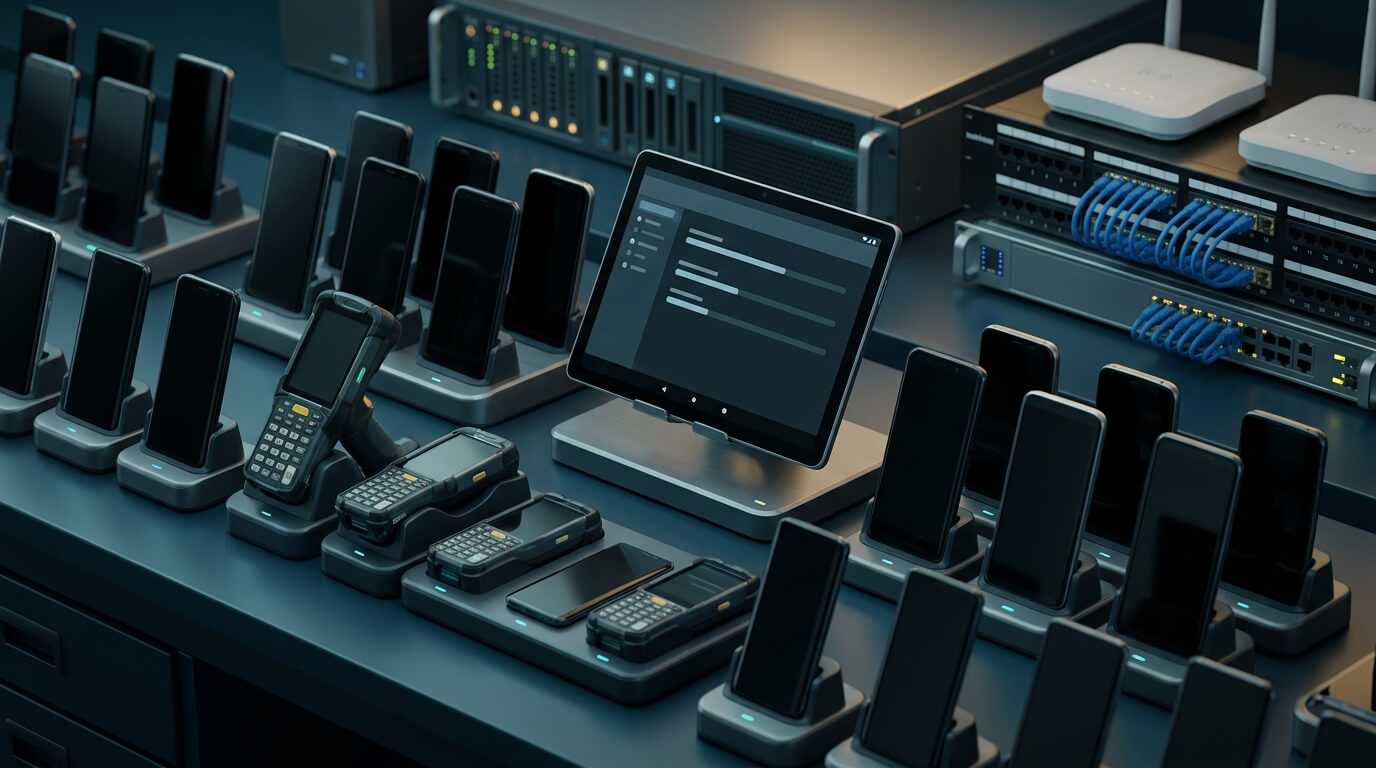
Το Android Enterprise επιβάλλει δυνατότητες διαχείρισης με βάση συγκεκριμένα αρχιτεκτονικά μοντέλα. Πρέπει να καθορίσετε τη λειτουργία διαχείρισης-στόχο πριν από την εγγραφή, καθώς η αλλαγή λειτουργίας απαιτεί πλήρη επαναφορά εργοστασιακών ρυθμίσεων.
Λειτουργία ΔιαχείρισηςΚύρια Περίπτωση ΧρήσηςΜοντέλο ΙδιοκτησίαςΧρονισμός ΕγγραφήςWork Profile (BYOD)Προσωπικές συσκευές με πρόσβαση σε εταιρικά δεδομένα με αυστηρή απομόνωση (containerization) και προστασία απορρήτου.Ιδιοκτησία ΕργαζομένουΜετά την αρχική ρύθμιση (μέσω λήψης εφαρμογής ή συνδέσμου εγγραφής).Fully Managed (COBO)Τυπικά εταιρικά smartphone και tablet όπου το IT επιβάλλει πλήρη διαμόρφωση της συσκευής.Εταιρική ΙδιοκτησίαΜόνο στην οθόνη αρχικής ρύθμισης (OOBE).Dedicated Device (COSU / Kiosk)Συσκευές αποκλειστικού σκοπού, τερματικά POS, ψηφιακή σήμανση και σαρωτές αποθήκης κλειδωμένοι σε συγκεκριμένες εφαρμογές.Εταιρική ΙδιοκτησίαΜόνο στην οθόνη αρχικής ρύθμισης (OOBE).Work Profile σε Εταιρική Συσκευή (COPE)Εταιρικές συσκευές που επιτρέπουν διαχωρισμένη προσωπική χρήση, διατηρώντας παράλληλα την εποπτεία του IT επί του υλικού.Εταιρική ΙδιοκτησίαΜόνο στην οθόνη αρχικής ρύθμισης (OOBE).
Εάν δημιουργείτε ένα κλειδωμένο kiosk, σχεδιάστε τους περιορισμούς διεπαφής και το κλείδωμα μίας εφαρμογής χρησιμοποιώντας το Android Kiosk Planner προτού δημιουργήσετε διακριτικά (tokens) εγγραφής.
---
3. Επιλέξτε τη Μέθοδο Εγγραφής σας
Ο μηχανισμός εγγραφής καθορίζει την ταχύτητα και το επίπεδο αυτοματισμού της ανάπτυξής σας. Επιλέξτε τη μέθοδο που ταιριάζει καλύτερα στο κανάλι προμηθειών, τον προμηθευτή υλικού και τον όγκο της εγκατάστασής σας.
Μέθοδος ΕγγραφήςΙδανικό Μέγεθος ΣτόλουΑπαιτήσεις ΥλικούΤαχύτητα Ρύθμισης ανά ΜονάδαΑνάπτυξη Χωρίς Άγγιγμα (Touchless);Παροχή μέσω QR Code1 – 200 μονάδεςAndroid 9.0+ με κάμερα~45–60 δευτερόλεπταΌχι (Απαιτεί ενεργοποίηση με 6 πατήματα)Android Zero-Touch50 – 10.000+ μονάδεςAndroid 9.0+ από εξουσιοδοτημένο μεταπωλητή~10–20 δευτερόλεπτα (Πλήρως αυτοματοποιημένη)Ναι (Αυτοματοποιημένη κατά την εκκίνηση)Samsung KMEΟποιοδήποτε μέγεθος (Μόνο Samsung)Συσκευές Samsung Knox 2.8+~10–20 δευτερόλεπτα (Πλήρως αυτοματοποιημένη)Ναι (Αυτοματοποιημένη κατά την εκκίνηση)Αναγνωριστικό DPC (afw#nomid)Μη αυτόματη δοκιμή / εφεδρική λύσηAndroid 8.0+~2–3 λεπτάΌχι (Μη αυτόματη πληκτρολόγηση)
Για άμεσες αναπτύξεις ή στόλους μεικτού υλικού όπου το zero-touch δεν είναι διαθέσιμο από τον προμηθευτή σας, δημιουργήστε ένα προσαρμοσμένο προφίλ staging χρησιμοποιώντας τη Γεννήτρια QR Code για Android για να κωδικοποιήσετε τα διαπιστευτήρια Wi-Fi και τα DPC extras απευθείας σε ένα barcode εγγραφής.
---
4. Προετοιμάστε την Ελάχιστη Βιώσιμη Πολιτική (MVP)
Μην εγγράφετε συσκευές απευθείας σε πολύπλοκες, μη δοκιμασμένες πολιτικές με εκατοντάδες περιορισμούς. Δημιουργήστε μια Βασική Πολιτική Εγγραφής (Enrollment Base Policy) που περιέχει μόνο τις κρίσιμες βασικές ρυθμίσεις που απαιτούνται για την ασφαλή σύνδεση, καταχώριση και λήψη ενημερώσεων της συσκευής.
Βασικά Στοιχεία της Βασικής Πολιτικής
- Ωφέλιμα Φορτία Δικτύου (Network Payloads): Ενσωματώστε εταιρικά προφίλ Wi-Fi (SSID, πρωτόκολλο ασφαλείας, pre-shared keys ή πιστοποιητικά SCEP/PKCS#12), ώστε η συσκευή να επανασυνδέεται αυτόματα όταν μεταφέρεται από το δίκτυο staging στην παραγωγή.
- Υποχρεωτικές Εφαρμογές Συστήματος: Καθορίστε τα βασικά δικαιώματα του Device Policy Controller (Nomid DPC) και εγκρίνετε κρίσιμες για την επιχείρηση εφαρμογές στη συλλογή σας στο Managed Google Play.
- Συμπεριφορά Ενημερώσεων Συστήματος: Ορίστε τις πολιτικές ενημερώσεων συστήματος σε Αυτόματη (για να διασφαλιστεί ότι οι συσκευές εφαρμόζουν άμεσα ενημερώσεις κατά τη ρύθμιση) ή Με χρονικό παράθυρο (Windowed - για την αποφυγή ενημερώσεων κατά τις ώρες λειτουργίας).
- Λίστα Επιτρεπόμενων για Προστασία Επαναφοράς Εργοστασιακών Ρυθμίσεων (FRP Whitelist): Διαμορφώστε τα εταιρικά αναγνωριστικά λογαριασμών Google (Account IDs) στην πολιτική, ώστε οι μη εξουσιοδοτημένοι χρήστες να μην μπορούν να κλειδώσουν το υλικό κάνοντας επαναφορά μέσω των μενού ανάκτησης.
- Ελάχιστη Γραμμή Βάσης Ασφαλείας: Επιβάλετε πολυπλοκότητα κωδικού πρόσβασης συσκευής (π.χ. 6-ψήφιο PIN), χρονικά όρια κλειδώματος οθόνης και απενεργοποιήστε τις μεταφορές αρχείων μέσω USB ή τις λειτουργίες εντοπισμού σφαλμάτων (debugging) για στόλους παραγωγής.
Βέλτιστη Πρακτική: Διατηρήστε τα ωφέλιμα φορτία εφαρμογών ελαφριά κατά το staging. Ρυθμίστε μεγάλα πακέτα εσωτερικών εφαρμογών (APK) ή αρχεία βάσεων δεδομένων εκτός σύνδεσης ώστε να συγχρονίζονται μετά την επαλήθευση της εγγραφής, για να αποτρέψετε τη συμφόρηση στη διαδικασία προετοιμασίας.
---
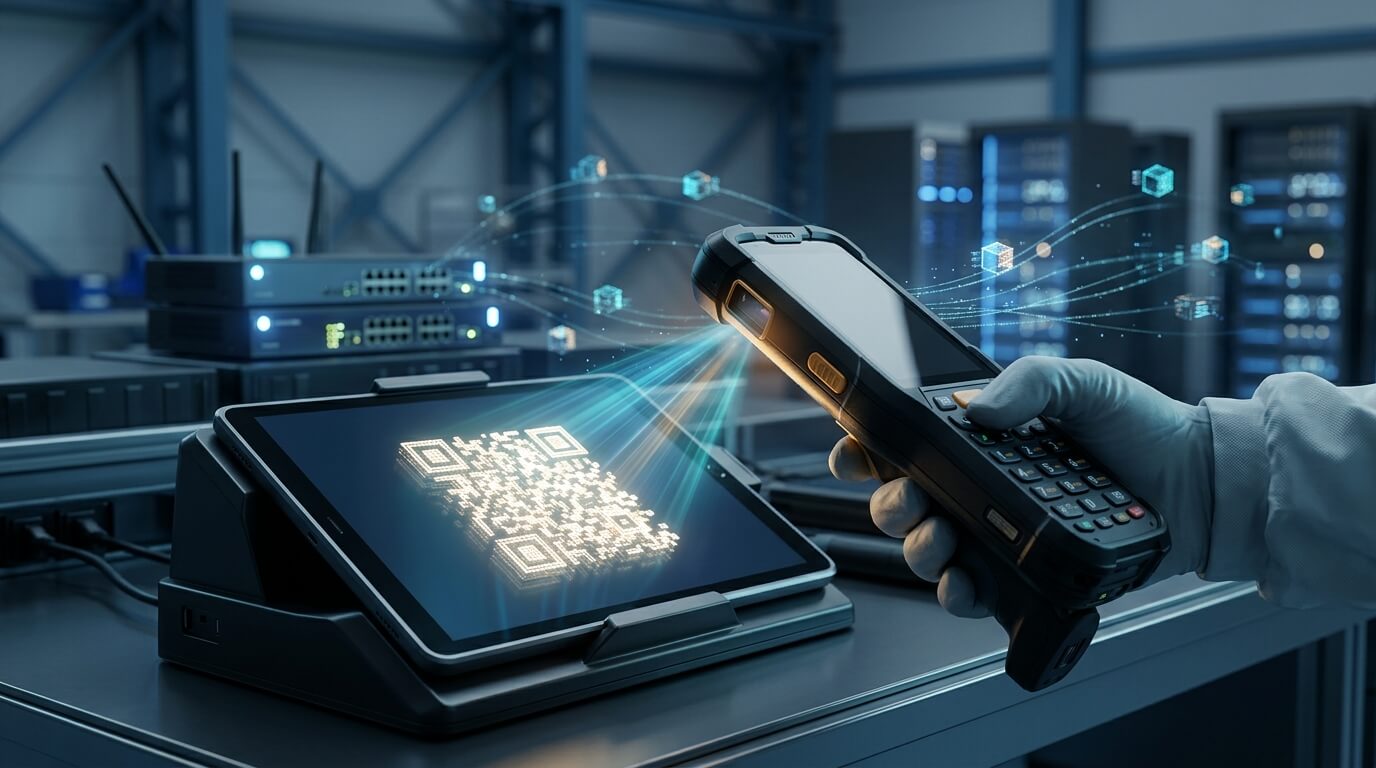
5. Διαδικασία Πιλοτικής Ανάπτυξης Βήμα προς Βήμα
Εκτελέστε αυτή τη διαδοχική ροή εργασίας σε ένα αντιπροσωπευτικό δείγμα 3–5 συσκευών πριν ξεκινήσετε την πλήρη ανάπτυξη.
Βήμα 1: Επαλήθευση Δικτύου Staging και Λογαριασμού
- Συνδέστε τον σταθμό εργασίας του τεχνικού στην κονσόλα MDM σας.
- Βεβαιωθείτε ότι η σύνδεση Managed Google Play εμφανίζει κατάσταση Active (Ενεργή).
- Επιβεβαιώστε ότι το δίκτυο Wi-Fi staging λειτουργεί χωρίς αρχική σελίδα ελέγχου ταυτότητας (splash page).
Αναμενόμενο αποτέλεσμα: Η κονσόλα σας επιβεβαιώνει μια υγιή σύνδεση στο cloud και το δίκτυο staging παρέχει ανοιχτή συνδεσιμότητα HTTPS προς τα endpoints της Google.
Βήμα 2: Δημιουργία του Προφίλ Εγγραφής
- Μεταβείτε στη μονάδα διαχείρισης εγγραφών του MDM σας.
- Δημιουργήστε μια νέα διαμόρφωση εγγραφής επιλέγοντας τη λειτουργία διαχείρισης-στόχο (π.χ. Fully Managed Dedicated).
- Επισυνάψτε την προδιαμορφωμένη Βασική Πολιτική στο token εγγραφής.
- Ενσωματώστε τα διαπιστευτήρια Wi-Fi του staging στο ωφέλιμο φορτίο για να απλοποιήσετε τη ρύθμιση.
Αναμενόμενο αποτέλεσμα: Δημιουργείται ένας έγκυρος κωδικός QR, διαμόρφωση Zero-Touch DPC ή προφίλ KME με σωστά μορφοποιημένο το φορτίο DPC extras.
Βήμα 3: Παραμετροποίηση της Πιλοτικής Συσκευής
- Ενεργοποιήστε την εργοστασιακά καθαρή συσκευή Android στην αρχική οθόνη καλωσορίσματος ("Hi there" / "Γεια σας").
- Πατήστε σε οποιοδήποτε κενό σημείο της οθόνης καλωσορίσματος έξι συνεχόμενες φορές για να εκκινήσετε τον ενσωματωμένο οδηγό ρύθμισης QR.
- Εάν σας ζητηθεί, συνδεθείτε στο Wi-Fi staging (εάν δεν είναι ενσωματωμένο στο φορτίο QR).
- Ευθυγραμμίστε την κάμερα της συσκευής με τον κωδικό QR εγγραφής του MDM σας.
- Αποδεχτείτε το αίτημα διαχείρισης οργανισμού για να ολοκληρώσετε τη ρύθμιση.
Αναμενόμενο αποτέλεσμα: Η συσκευή πραγματοποιεί λήψη του client Nomid DPC, εφαρμόζει την εταιρική ιδιοκτησία και μεταβαίνει στη διαχειριζόμενη αρχική οθόνη ή διεπαφή kiosk.
Βήμα 4: Επικύρωση Συγχρονισμού Πολιτικής και Παράδοσης Εφαρμογών
- Ελέγξτε την οθόνη της φυσικής συσκευής για να βεβαιωθείτε ότι όλες οι υποχρεωτικές εφαρμογές εγκαθίστανται αυτόματα από το Managed Google Play.
- Μεταβείτε στις ρυθμίσεις της συσκευής για να επαληθεύσετε ότι οι περιορισμένες ενέργειες (π.χ. επαναφορά εργοστασιακών ρυθμίσεων, προσθήκη προσωπικών λογαριασμών Google) είναι επιτυχώς κλειδωμένες από την πολιτική.
- Ελέγξτε τον πίνακα εργαλείων της κονσόλας MDM για να επιβεβαιώσετε ότι η κατάσταση της συσκευής αλλάζει σε Enrolled (Εγγεγραμμένη) και αναφέρει ακριβή μεταδεδομένα υλικού (σειριακό αριθμό, IMEI, έκδοση λειτουργικού).
Αναμενόμενο αποτέλεσμα: Η συσκευή αναφέρει 100% συμμόρφωση πολιτικής στην κονσόλα εντός 3 λεπτών από την αρχική εκκίνηση.
Βήμα 5: Δοκιμή Διακοπών Δικτύου και Επανεκκινήσεων
- Κάντε επανεκκίνηση (power-cycle) στην εγγεγραμμένη συσκευή.
- Αποσυνδέστε το δίκτυο Wi-Fi staging και επαληθεύστε την αυτόματη μετάβαση (failover) στο εταιρικό Wi-Fi ή στα δεδομένα κινητής τηλεφωνίας.
- Προωθήστε μια δοκιμαστική αλλαγή διαμόρφωσης (όπως ενημέρωση ταπετσαρίας ή περιορισμού εφαρμογής) από την κονσόλα MDM.
Αναμενόμενο αποτέλεσμα: Η συσκευή επανασυνδέεται αυτόματα, εφαρμόζει ενημερώσεις πολιτικής αθόρυβα στο παρασκήνιο και διατηρεί την κλειδωμένη κατάσταση μετά τις επανεκκινήσεις.
Βήμα 6: Εκτέλεση Επαναφοράς Εργοστασιακών Ρυθμίσεων & Ανάκτησης Κύκλου Ζωής
- Στείλτε μια απομακρυσμένη εντολή Wipe / Factory Reset σε μία πιλοτική συσκευή από την κονσόλα MDM.
- Παρατηρήστε τη συσκευή να επανεκκινείται στην τυπική λειτουργία ανάκτησης (recovery) και να διαγράφει τα τοπικά δεδομένα χρήστη.
- Βεβαιωθείτε ότι μετά την επανεκκίνηση, η συσκευή μπορεί να επανεγγραφεί καθαρά χωρίς να αντιμετωπίσει κλείδωμα λογαριασμού FRP.
Αναμενόμενο αποτέλεσμα: Η συσκευή επιστρέφει στην αρχική εργοστασιακή κατάσταση, έτοιμη για άμεση επανεγγραφή ή εκ νέου ανάθεση.
---
6. Επαναχρησιμοποιήσιμη Λίστα Ελέγχου Ετοιμότητας για Έναρξη Παραγωγής (Go-Live)
Χρησιμοποιήστε αυτή τη λειτουργική λίστα ελέγχου πριν ανοίξετε τα κουτιά των συσκευών για την παραγωγική σας ανάπτυξη:
Υποδομή & Λογαριασμοί
- [ ] Ο λογαριασμός Android Enterprise συνδέθηκε επιτυχώς με το MDM.
- [ ] Οι εξερχόμενες θύρες τείχους προστασίας 443, 5228–5230 είναι ανοιχτές στο δίκτυο staging.
- [ ] Το SSID του Wi-Fi staging έχει διαμορφωθεί χωρίς captive portal / διαδραστικές σελίδες υποδοχής.
- [ ] Η πύλη Zero-Touch / KME έχει συνδεθεί με το προφίλ διαμόρφωσης MDM.
Ετοιμότητα Πολιτικής & Εφαρμογών
- [ ] Η βασική πολιτική εγγραφής έχει διαμορφωθεί και εκχωρηθεί.
- [ ] Τα διαπιστευτήρια Wi-Fi παραγωγής έχουν προδιαμορφωθεί στην πολιτική MDM.
- [ ] Οι απαιτούμενες επιχειρηματικές εφαρμογές έχουν εγκριθεί και αδειοδοτηθεί στο Managed Google Play.
- [ ] Έχουν οριστεί οι εταιρικοί λογαριασμοί Factory Reset Protection (FRP).
- [ ] Έχουν προγραμματιστεί παράθυρα συντήρησης για ενημερώσεις συστήματος.
Υλικό & Φυσικό Staging
- [ ] Οι συσκευές είναι φορτισμένες τουλάχιστον στο 50% της μπαταρίας.
- [ ] Οι σειριακοί αριθμοί/IMEI των συσκευών έχουν εισαχθεί και επισημανθεί με συμβάσεις ονοματοδοσίας.
- [ ] Η πιλοτική ανάπτυξη ολοκληρώθηκε σε τουλάχιστον 3 συσκευές ανά μοντέλο υλικού.
- [ ] Ο φυσικός χώρος staging είναι εξοπλισμένος με εκτυπωμένους κωδικούς QR υψηλής αντίθεσης ή αυτοματοποιημένους σταθμούς staging.
- [ ] Ο οδηγός διαδικασιών (runbook) απεγγραφής και ανάκτησης έχει τεκμηριωθεί για τους τεχνικούς staging.
---
7. Αντιμετώπιση Συνήθων Σφαλμάτων Εγγραφής
Πρόβλημα: Η συσκευή αναφέρει "Δεν είναι δυνατή η ρύθμιση της συσκευής / Επικοινωνήστε με τον διαχειριστή σας" κατά τη ρύθμιση μέσω QR
Βασική Αιτία: Η συνδεσιμότητα δικτύου διακόπηκε κατά τη λήψη του ωφέλιμου φορτίου DPC ή το Wi-Fi staging απαιτεί σύνδεση μέσω captive portal την οποία ο αρχικός οδηγός ρύθμισης του Android δεν μπορεί να αποδώσει.
Επίλυση: Βεβαιωθείτε ότι η συσκευή είναι συνδεδεμένη σε ένα δίκτυο staging χωρίς περιορισμούς. Εάν το δίκτυό σας χρησιμοποιεί αυστηρό φιλτράρισμα DNS, προσθέστε στη λίστα επιτρεπόμενων τα *.google.com, *.googleapis.com, *.android.com και το domain του MDM σας.
Πρόβλημα: Η συσκευή εκκινεί στον οδηγό ρύθμισης και ζητά έναν προηγουμένως συγχρονισμένο λογαριασμό Google (Κλείδωμα FRP)
Βασική Αιτία: Η συσκευή είχε χρησιμοποιηθεί προηγουμένως με προσωπικό λογαριασμό Google και έγινε επαναφορά μέσω των φυσικών κουμπιών ανάκτησης υλικού χωρίς προηγούμενη αφαίρεση του λογαριασμού.
Επίλυση: Συνδεθείτε με τα αρχικά διαπιστευτήρια του λογαριασμού Google για να ξεκλειδώσετε τη συσκευή, μεταβείτε στις Ρυθμίσεις > Λογαριασμοί, αφαιρέστε τον λογαριασμό χειροκίνητα και, στη συνέχεια, εκτελέστε καθαρή επαναφορά εργοστασιακών ρυθμίσεων από το μενού Ρυθμίσεις του Android.
Πρόβλημα: Η συσκευή αποτυγχάνει να διαβάσει τον κωδικό QR εγγραφής
Βασική Αιτία: Χαμηλός φωτισμός περιβάλλοντος, προβλήματα απόστασης εστίασης της κάμερας ή ακατάλληλη κωδικοποίηση ωφέλιμου φορτίου QR.
Επίλυση: Εκτυπώστε τον κωδικό QR σε ματ χαρτί ή αυξήστε τη φωτεινότητα της οθόνης. Βεβαιωθείτε ότι το JSON του φορτίου QR περιέχει έγκυρα στοιχεία DPC (όπως το android.app.extra.PROVISIONING_DEVICE_ADMIN_COMPONENT_NAME) δημιουργώντας το μέσω της Γεννήτριας QR της Nomid.
Πρόβλημα: Το Zero-Touch δεν ενεργοποιείται κατά την πρώτη εκκίνηση
Βασική Αιτία: Το αναγνωριστικό υλικού της συσκευής (IMEI/Σειριακός) δεν αντιστοιχίστηκε σε ενεργή διαμόρφωση στην πύλη Google Zero-Touch ή η συσκευή εκκινήθηκε πριν ολοκληρωθεί η αντιστοίχιση από τον μεταπωλητή.
Επίλυση: Συνδεθείτε στην πύλη Zero-Touch, βεβαιωθείτε ότι ο σειριακός αριθμός της συσκευής έχει εκχωρηθεί στην ενεργή διαμόρφωση DPC και εκτελέστε επαναφορά εργοστασιακών ρυθμίσεων στη συσκευή για να ενεργοποιήσετε τον συγχρονισμό στο cloud κατά την αρχική ρύθμιση.
---
Συχνές Ερωτήσεις
Μπορώ να εγγράψω μια συσκευή Android χωρίς επαναφορά εργοστασιακών ρυθμίσεων;
Μόνο η διαχείριση Work Profile (BYOD) μπορεί να ενεργοποιηθεί χωρίς επαναφορά εργοστασιακών ρυθμίσεων. Οι λειτουργίες διαχείρισης Fully Managed, Dedicated Kiosk και COPE καθορίζουν ιδιοκτησία σε επίπεδο συσκευής και απαιτούν παραμετροποίηση σε εργοστασιακά καθαρή συσκευή κατά την αρχική εμπειρία Out-Of-The-Box (OOBE).
Ποια είναι η ελάχιστη έκδοση λειτουργικού Android που απαιτείται για το Android Enterprise;
Ενώ η υποστήριξη παλαιού τύπου (legacy) για το Android Enterprise ξεκινά από το Android 5.0, οι σύγχρονες λειτουργίες διαχείρισης παραγωγής (Fully Managed και Dedicated) απαιτούν τουλάχιστον Android 8.0 (Oreo). Συνιστάται Android 10.0 ή νεότερο για πλήρη επιχειρησιακή ισοδυναμία δυνατοτήτων, σύγχρονες δυνατότητες zero-touch και προηγμένα πρωτόκολλα ασφαλείας Wi-Fi.
Μπορώ να χρησιμοποιήσω τόσο την εγγραφή Zero-Touch όσο και την εγγραφή μέσω κωδικού QR στον ίδιο στόλο;
Ναι. Η εγγραφή Zero-touch και η παραμετροποίηση μέσω κωδικού QR παράγουν πανομοιότυπες καταστάσεις πλήρως διαχειριζόμενων συσκευών μόλις ολοκληρωθεί η εγγραφή. Πολλοί οργανισμοί χρησιμοποιούν το Zero-Touch για νέες συσκευές που αποστέλλονται απευθείας από μεταπωλητές, ενώ χρησιμοποιούν παραμετροποίηση με κωδικό QR για παλαιότερες συσκευές ή υλικό που προετοιμάζεται σε κεντρικά κέντρα IT.
Γιατί η παραμετροποίηση με κωδικό QR απαιτεί έξι πατήματα στην οθόνη;
Το πάτημα σε οποιοδήποτε κενό σημείο του οδηγού ρύθμισης Android έξι συνεχόμενες φορές είναι η τυποποιημένη συντόμευση της Google για την κλήση του οδηγού εταιρικής ρύθμισης βάσει κάμερας. Αυτό ενεργοποιεί το Android ώστε να κατεβάσει την προσωρινή μονάδα σάρωσης barcode και να προετοιμαστεί για την εκχώρηση ιδιοκτησίας συσκευής.
Πώς μπορώ να αποτρέψω τους υπαλλήλους από το να παρακάμψουν την εγγραφή κατά την αποσυσκευασία;
Για να επιβάλετε υποχρεωτική εγγραφή, αγοράστε υλικό μέσω ενός εξουσιοδοτημένου μεταπωλητή Android Zero-Touch ή Samsung Knox. Όταν οι συσκευές καταχωρίζονται στην πύλη Zero-Touch ή KME, η εγγραφή επιβάλλεται σε επίπεδο υλικού. Ο οδηγός ρύθμισης δεν μπορεί να παρακαμφθεί ακόμα και αν γίνει επαναφορά εργοστασιακών ρυθμίσεων στη συσκευή.
---
Βελτιστοποιήστε την Ανάπτυξη του Στόλου Android με το Nomid MDM
Η ρύθμιση του Android Enterprise σε έναν κατανεμημένο στόλο δεν απαιτεί ώρες χειροκίνητης διαμόρφωσης ανά συσκευή. Με το Nomid MDM, μπορείτε να αυτοματοποιήσετε την ένταξη συσκευών μέσω εγγενούς ενσωμάτωσης Android Zero-Touch, Samsung Knox Mobile Enrollment και ταχείας παραμετροποίησης μέσω QR code.
Εξερευνήστε τις πλήρεις δυνατότητες εγγραφής Android Enterprise που προσφέρουμε για να δημιουργήσετε προσαρμοσμένα προφίλ ανάπτυξης, να κλειδώσετε στόλους αποκλειστικών kiosk και να προωθήσετε αθόρυβες ενημερώσεις εφαρμογών σε ολόκληρο τον οργανισμό σας.
Try it yourself — start free
Put these steps into practice with a free Nomid MDM trial. No credit card required.
Start for FreeΣχετικά άρθρα
Προβολή όλων των δημοσιεύσεων
Οδηγός: Διατήρηση μιας εφαρμογής εργασίας στο προσκήνιο στο Android χωρίς λειτουργία kiosk μίας εφαρμογής
Σε κοινόχρηστα tablet και scanner Android, οι εργαζόμενοι ανοίγουν άλλες εφαρμογές και η εφαρμογή εργασίας χάνεται στο παρασκήνιο. Ρυθμίστε το App Relauncher της Nomid ώστε να την επαναφέρει βάσει χρονοδιαγράμματος, χωρίς να κλειδώνετε τις συσκευές σε λειτουργία kiosk μίας εφαρμογής.

Λιγότερα αιτήματα «Η συσκευή μου δεν λειτουργεί»: Πώς να ρυθμίσετε έναν έλεγχο στη συσκευή για εργαζομένους πρώτης γραμμής
Τα ασαφή αιτήματα «η συσκευή μου δεν λειτουργεί» κοστίζουν χρόνο στα helpdesk πρώτης γραμμής. Ρυθμίστε το Check-up στην εφαρμογή Nomid Settings ώστε οι εργαζόμενοι να λύνουν μόνοι τους τα απλά προβλήματα και να στέλνουν στο IT ένα σαφές αποτέλεσμα για τα υπόλοιπα.