Cómo bloquear sistemas POS minoristas con Nomid MDM y el modo quiosco de Android Enterprise
Aprenda a asegurar sus terminales de punto de venta minorista mediante la implementación del modo quiosco de Android Enterprise con Nomid MDM. Esta guía explica cómo restringir dispositivos a funciones específicas para mejorar la seguridad y la eficiencia.
Los minoristas están reemplazando cada vez más el hardware de TPV (Terminal Punto de Venta) antiguo y tosco por tabletas Android versátiles y rentables. Sin embargo, colocar una tableta de consumo estándar en un mostrador de caja introduce graves riesgos operativos y de seguridad. Sin una gestión adecuada, los cajeros pueden navegar por la web, los clientes pueden salir accidentalmente de la pantalla de transacción y las aplicaciones no verificadas pueden comprometer los datos de pago sensibles.
Aquí es donde la gestión de dispositivos dedicados se vuelve crítica. Como socio oficial de Android Enterprise, Nomid MDM ofrece la solución definitiva centrada en el sector minorista. En este tutorial completo de Nomid MDM, aprenderá exactamente cómo transformar tabletas Android estándar en terminales TPV blindados y listos para el cumplimiento. Al aprovechar el Modo Quiosco de Android Enterprise, bloqueará las tabletas Android, impedirá las aplicaciones no autorizadas y enviará actualizaciones silenciosas a sus dispositivos de primera línea sin interrumpir las horas punta de venta.
Requisitos previos para la seguridad de TPV Android
Antes de comenzar a configurar su entorno MDM para TPV minorista, asegúrese de tener listos los siguientes componentes:
- Acceso de administrador de Nomid MDM: Debe tener un rol de Administrador Global o de Gestor de Dispositivos dentro de su instancia de Nomid MDM.
- Cuenta de Google Play administrado: Una cuenta de Google corporativa para vincular su organización a Android Enterprise.
- Hardware compatible: Los dispositivos deben ejecutar Android 8.0 o superior. Para una seguridad óptima y restricciones a nivel de hardware, se recomiendan encarecidamente las tabletas Samsung Galaxy debido a su integración nativa de Samsung Knox con Nomid MDM.
- Su aplicación de TPV: Ya sea publicada de forma privada a través de Google Play administrado o disponible como un archivo APK seguro.
Paso 1: Vincular Android Enterprise a su instancia de Nomid MDM
Para utilizar el Modo Quiosco de Android Enterprise, primero debe establecer una conexión segura entre el marco de Android Enterprise de Google y su consola de Nomid MDM. Esto le permite gestionar aplicaciones y enviar políticas de forma silenciosa.
- Inicie sesión en su Panel de control de Nomid MDM.
- In el menú de navegación de la izquierda, haga clic en Configuración>Integraciones>Android Enterprise.
- Haga clic en el botón Registrarse con Google. Será redirigido al portal de Google Play administrado para empresas.
- Inicie sesión con su cuenta de Google corporativa (no utilice una dirección de Gmail personal).
- Haga clic en Comenzar e introduzca el nombre de su empresa como Nombre de la organización.
- Acepte el acuerdo de Google Play administrado y haga clic en Confirmar.
- Haga clic en Completar registro. Será redirigido automáticamente de vuelta a la consola de Nomid MDM.
- Verifique que el estado de la conexión ahora aparezca como Activo.
Resultado esperado: Su instancia de Nomid MDM se ha vinculado correctamente a Android Enterprise, desbloqueando la capacidad de desplegar aplicaciones de Google Play administrado y aplicar políticas de Dispositivo Dedicado (Quiosco).
Nota: Si gestiona varias marcas minoristas o franquicias bajo un mismo paraguas corporativo, Nomid MDM le permite crear "Sitios" u "Organizaciones" separados, cada uno con su propia vinculación dedicada de Google Play administrado para una distribución de aplicaciones granular.
Paso 2: Aprobar e importar su aplicación de TPV
Antes de bloquear el dispositivo, debe asegurarse de que su aplicación de TPV esté aprobada para su distribución silenciosa.
- Navegue a Gestión de aplicaciones>Catálogo de aplicaciones en la consola de Nomid MDM.
- Haga clic en Añadir aplicación y seleccione Tienda Google Play administrada.
- Busque su aplicación de TPV minorista (por ejemplo, Square, Toast, Shopify POS o su aplicación propia personalizada).
- Haga clic en la aplicación y luego en Aprobar.
- Aparecerá un aviso preguntando cómo gestionar los futuros permisos de la aplicación. Seleccione Mantener aprobada cuando la aplicación solicite nuevos permisos para garantizar actualizaciones silenciosas sin interrupciones.
- Haga clic en Listo. La aplicación aparecerá ahora en su Catálogo de aplicaciones de Nomid MDM.
Resultado esperado: Su aplicación de TPV se ha importado a Nomid MDM y está autorizada para la instalación "zero-touch" en sus dispositivos minoristas.
Paso 3: Crear el perfil de Modo Quiosco de Android Enterprise
Este es el núcleo de su estrategia de seguridad de TPV Android. Configurará un perfil de "Dispositivo dedicado" (anteriormente conocido como COSU - Corporate-Owned Single-Use) para restringir la tableta a una sola aplicación.
- Navegue a Gestión de dispositivos>Perfiles.
- Haga clic en Crear perfil>Android>Android Enterprise.
- Seleccione Dispositivo dedicado (Quiosco) como escenario de despliegue.
- Nombre el perfil (por ejemplo, Bloqueo de TPV minorista - Caja principal).
- En la pestaña Configuración de Quiosco, seleccione Modo de aplicación única.
- Haga clic en Seleccionar aplicación y elija la aplicación de TPV que aprobó en el Paso 2.
- Configure el PIN de salida del quiosco. Introduzca un PIN numérico complejo de 6 dígitos.
- En Inicio automático de aplicación, establezca el interruptor en TRUE. Esto garantiza que la aplicación de TPV se reinicie automáticamente si se bloquea o si el dispositivo se reinicia.
- Haga clic en Guardar y continuar.
Resultado esperado: Se crea un perfil básico de Modo Quiosco, dictando que el dispositivo ejecutará exclusivamente la aplicación de TPV seleccionada y requerirá un PIN seguro para salir.
Advertencia: Nunca despliegue un perfil de Quiosco sin establecer un PIN de salida del quiosco. Si ocurre un error de red o la aplicación de TPV requiere una resolución de problemas administrativa manual, el personal de TI local necesitará este PIN para omitir temporalmente el bloqueo. Guarde este PIN de forma segura en su bóveda de contraseñas de TI.
Paso 4: Configurar restricciones estrictas de hardware y sistema
Limitar la pantalla a una sola aplicación no es suficiente. Los usuarios expertos a menudo pueden eludir los quioscos básicos utilizando botones de hardware o gestos del sistema. Debe aplicar restricciones profundas del sistema para bloquear verdaderamente las tabletas Android.
Mientras edita su perfil de Bloqueo de TPV minorista, navegue a la pestaña Restricciones.En Funcionalidad del dispositivo, aplique los siguientes ajustes exactos:
- Permitir restablecimiento de fábrica: FALSE (Evita robos y borrados no autorizados)
- Permitir arranque en modo seguro: FALSE (Evita eludir el agente MDM)
- Permitir captura de pantalla: FALSE (Protege los datos de las tarjetas de crédito de los clientes)
- Permitir ajuste de volumen: FALSE (Bloquea el audio en un nivel óptimo para los avisos del TPV)
En IU del sistema, aplique estos ajustes:
- Desactivar barra de estado: TRUE (Oculta el reloj, la batería y evita el acceso mediante deslizamiento a los ajustes rápidos)
- Desactivar barra de navegación: TRUE (Elimina los botones de Inicio, Atrás y Aplicaciones recientes)
- Desactivar pantalla de bloqueo: TRUE (Garantiza que la tableta arranque directamente en la aplicación de TPV sin requerir un deslizamiento)
Si utiliza tabletas Samsung Galaxy, navegue a la pestaña secundaria Integración de Samsung Knox.Habilite las Restricciones de hardware de Knox y establezca Desactivar botón de encendido físico: TRUE. Esto evita que el personal de la tienda apague accidentalmente el terminal TPV durante una transacción.Haga clic en Guardar y publicar.
Resultado esperado: El dispositivo está ahora matemáticamente bloqueado. Todas las rutas de escape a través de botones de hardware, gestos de deslizamiento y menús del sistema están completamente desactivadas, garantizando una seguridad absoluta del TPV Android.
Paso 5: Configurar ventanas de mantenimiento para actualizaciones silenciosas
En entornos minoristas, enviar una actualización de la aplicación o del SO durante el horario comercial puede congelar una transacción y causar una gran fricción con el cliente. Nomid MDM le permite programar actualizaciones silenciosas exclusivamente durante las horas no comerciales.
- Navegue a Gestión de dispositivos>Políticas>Actualizaciones del sistema.
- Cree una nueva política llamada TPV minorista - Actualizaciones nocturnas.
- En Política de actualización del sistema, seleccione Programada.
- Establezca la Hora de inicio a las 02:00 AM y la Hora de finalización a las 05:00 AM (asegúrese de ajustar según la zona horaria local de sus tiendas).
- En Política de actualización de aplicaciones, seleccione Prioridad alta / Programada y aplique el mismo intervalo de 02:00 AM a 05:00 AM.
- Asigne esta política a su grupo de dispositivos de Bloqueo de TPV minorista.
- Haga clic en Desplegar.
Resultado esperado: Tanto los parches del SO Android como las actualizaciones de su aplicación de TPV ahora solo se descargarán e instalarán silenciosamente en plena noche, garantizando cero tiempo de inactividad durante las horas de apertura.
Paso 6: Aprovisionar dispositivos mediante el Registro Zero-Touch (ZTE)
La configuración manual es ineficiente cuando se despliegan cientos de terminales TPV en múltiples ubicaciones minoristas. Nomid MDM se especializa en el despliegue ultrarrápido de dispositivos utilizando el Registro Zero-Touch de Android y Samsung Knox Mobile Enrollment (KME).
Inicie sesión en su Portal de Android Zero-Touch (o portal Samsung KME si utiliza exclusivamente hardware Samsung).Navegue a Configuraciones y haga clic en el icono + para añadir una nueva configuración.En el menú desplegable EMM DPC, seleccione Nomid MDM.En el campo JSON DPC Extras, pegue su token de inscripción único de Nomid MDM (que se encuentra en su consola de Nomid MDM en Inscripción>Tokens Zero-Touch). Debería verse similar a esto: {"android.app.extra.PROVISIONING_ADMIN_EXTRAS_BUNDLE": {"tenant_id": "SU_ID_DE_INSTANCIA_NOMID", "profile_id": "SU_ID_DE_PERFIL_MINORISTA"}}Nombre la configuración Autodespliegue de TPV Nomid y haga clic en Aplicar.Navegue a la pestaña Dispositivos, seleccione sus tabletas recién compradas (que su revendedor de hardware añadió automáticamente a su portal) y asígneles la configuración Autodespliegue de TPV Nomid.
Resultado esperado: Cuando el gerente de una tienda desembale una tableta nueva, la conecte a la Wi-Fi y la encienda, el dispositivo contactará automáticamente con Google, descargará el agente de Nomid MDM, aplicará el perfil de Quiosco, instalará la aplicación de TPV y se bloqueará por sí solo. No se requiere intervención de TI en el sitio.
Nota: La integración de Nomid MDM con Samsung Knox Mobile Enrollment (KME) ofrece una capa adicional de seguridad. Si un dispositivo es robado y un actor malintencionado realiza un restablecimiento de fábrica, KME garantiza que el dispositivo se volverá a inscribir inmediatamente en Nomid MDM en su próxima conexión a Internet, dejando el hardware robado inutilizable.
Preguntas frecuentes sobre resolución de problemas
1. ¿Cómo salgo temporalmente del Modo Quiosco para realizar mantenimiento in situ?
Si el gerente de una tienda local necesita acceder a los ajustes de Android para solucionar un problema de Wi-Fi, puede tocar la pantalla rápidamente 5 veces (o usar el gesto específico definido en su perfil de Nomid MDM). Esto mostrará un teclado numérico para el PIN. Introduzca el PIN de salida del quiosco que configuró en el Paso 3. El dispositivo se desbloqueará temporalmente. Una vez finalizado el mantenimiento, al reiniciar el dispositivo o tocar el icono del agente de Nomid MDM se volverá a activar instantáneamente el bloqueo.
2. La aplicación de TPV se bloquea continuamente y la pantalla se queda en negro. ¿Cómo lo soluciono?
Esto suele ocurrir si el ajuste de Inicio automático de aplicación no estaba habilitado. Asegúrese de que Inicio automático de aplicación: TRUE esté configurado en su perfil de Quiosco. Si la aplicación se bloquea, Nomid MDM detectará el cierre y la reiniciará en milisegundos. Si la pantalla negra persiste, verifique su consola de Nomid MDM para asegurarse de que no ha bloqueado accidentalmente un servicio en segundo plano (como los Servicios de Google Play) del que depende la aplicación de TPV para el procesamiento de pagos.
3. Los dispositivos pierden la conexión Wi-Fi y aparecen como desconectados en la consola MDM.
Los entornos minoristas suelen tener redes Wi-Fi complejas. Si desactivó el acceso a la aplicación de Ajustes de Android, el personal de la tienda no puede volver a conectarse fácilmente a la Wi-Fi si el router se reinicia. Para resolver esto, utilice la función de Cargas de red de Nomid MDM para enviar el SSID y la contraseña de la Wi-Fi corporativa directamente a los dispositivos. Además, puede habilitar el interruptor Permitir configuración de Wi-Fi en Quiosco dentro del perfil de Nomid MDM, lo que añade un botón de configuración de Wi-Fi flotante y seguro sobre la aplicación de TPV, permitiendo al personal cambiar de red sin salir del modo quiosco.
4. ¿Puedo permitir el acceso a una aplicación secundaria, como un reloj de fichar o un escáner de inventario?
Sí. Si sus cajeros necesitan acceso a más de una aplicación, debe cambiar su perfil de Modo de aplicación única a Modo Quiosco multi-aplicación. Nomid MDM reemplazará la pantalla de inicio estándar de Android con un lanzador personalizado y bloqueado que muestra solo las aplicaciones específicas que haya incluido en la lista blanca (por ejemplo, la aplicación de TPV, una calculadora y un escáner de inventario). Todas las demás aplicaciones y ajustes del sistema permanecen completamente ocultos e inaccesibles.
Implementar una imagen de marca personalizada
El Modo Kiosco no se trata solo de restringir el acceso; también se trata de la presentación visual. En lugar de que los empleados vean una pantalla de inicio de Android genérica con iconos de aplicaciones estándar, el Modo Kiosco permite a los minoristas personalizar completamente la interfaz de usuario. Puede reemplazar el fondo con logotipos de la empresa en alta resolución, aplicar esquemas de color alineados con la marca y crear diseños de iconos personalizados. El dispositivo se inicia mostrando su marca en primer plano, creando una extensión estética perfecta de su entorno minorista.
La imagen de marca personalizada genera confianza inmediata en el cliente y eleva la percepción de profesionalidad de su personal. Cuando se le pide a un cliente que pase su tarjeta de crédito o introduzca su correo electrónico en un dispositivo móvil, la psicología juega un papel fundamental. Si el dispositivo parece una tableta personal llena de widgets de consumo, el cliente puede dudar, temiendo que sus datos no estén seguros. Si el dispositivo parece una pieza de hardware empresarial altamente especializada, propia y con marca, infunde confianza y refuerza la autoridad de la marca.
Aprovechar la resolución de problemas remota y el uso compartido de pantalla
Incluso con el Modo Kiosco más robusto, ocurren fallos técnicos. Una aplicación puede congelarse o un empleado puede confundirse con un nuevo flujo de trabajo de software. Nomid MDM integra potentes capacidades de soporte remoto directamente en el dispositivo gestionado. Cuando surge un problema, los administradores de TI pueden iniciar una sesión remota, viendo la pantalla del dispositivo en tiempo real y, en dispositivos compatibles como los que utilizan Samsung Knox, tomando el control remoto total para navegar por la interfaz del Kiosco y resolver el problema.
Conclusión
Asegurar los terminales minoristas no tiene por qué ser una tarea manual y compleja. Al utilizar Nomid MDM y el Modo Quiosco de Android Enterprise, puede desplegar con confianza tabletas Android de consumo como terminales TPV robustos y altamente seguros. Desde el aprovisionamiento zero-touch que pone en marcha las tiendas en minutos, hasta las restricciones granulares de hardware de Samsung Knox que evitan manipulaciones, Nomid MDM proporciona el conjunto de herramientas completo para la gestión moderna de TI en el sector minorista.
Ahora ha configurado con éxito una flota de TPV minoristas totalmente bloqueada, que se actualiza silenciosamente y se aprovisiona automáticamente. Continúe supervisando sus dispositivos a través del panel de control de Nomid MDM para garantizar el cumplimiento, realizar un seguimiento del estado de los dispositivos y enviar actualizaciones sin interrupciones a sus trabajadores de primera línea.
Try it yourself — start free
Put these steps into practice with a free Nomid MDM trial. No credit card required.
Start for FreeEscrito por
David Ponces
Etiquetas
Artículos relacionados
Ver todas las publicaciones guides
 ¿Qué es el Modo Quiosco en Soluciones MDM y Cómo Utilizarlo?
El Modo Quiosco es una funcionalidad clave para soluciones MDM, ya que permite transformar dispositivos móviles en quioscos dedicados para una aplicación específica.
 product
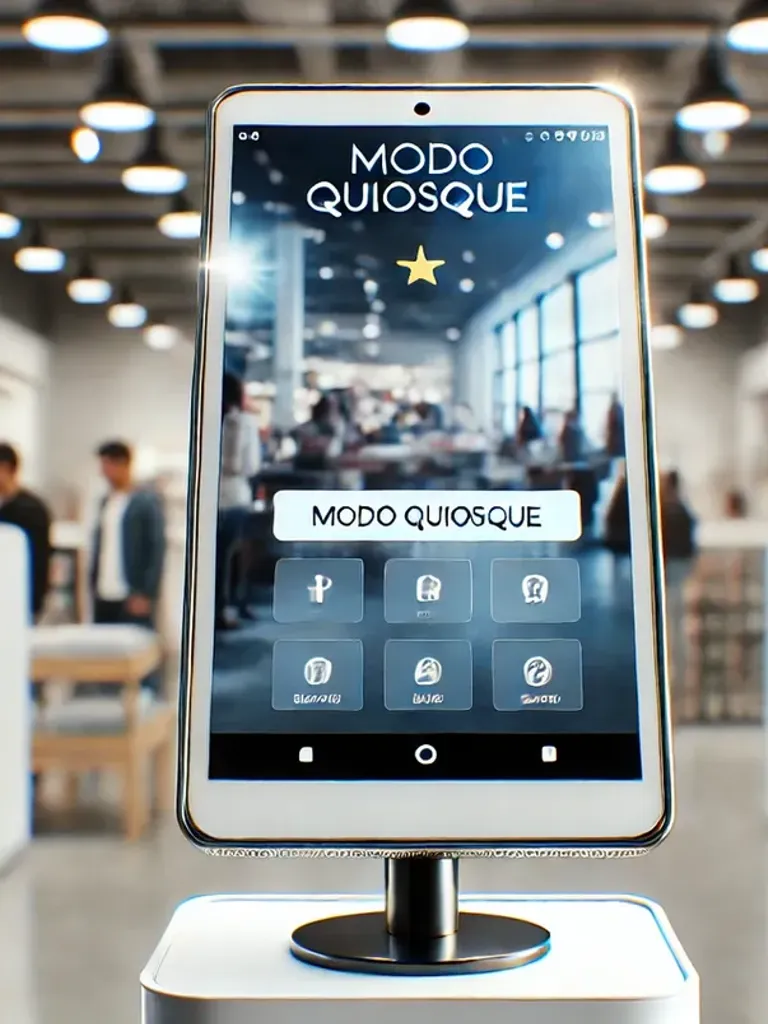
 Nueva Funcionalidad: Vista Previa del Modo Quiosco en Android
Descubra nuestra nueva funcionalidad de vista previa del launcher (modo quiosco) que permite configurar y visualizar la pantalla de inicio de dispositivos Android en tiempo real, simplificando la gestión de dispositivos móviles corporativos.