Nomid
NomidChecklist de Registro do Android Enterprise: Guia de Implantação de TI
Este guia de implantação de TI fornece um checklist completo para otimizar o registro e o provisionamento de dispositivos com o Android Enterprise. Descubra as melhores práticas para implementar e gerenciar frotas corporativas com máxima eficiência e segurança.
Sumário
A prontidão para o registro no Android Enterprise exige cinco etapas essenciais antes de desembalar seu hardware: vincular a conta da organização no Android Enterprise, selecionar o modo de gerenciamento (Totalmente Gerenciado, Perfil de Trabalho ou Quiosque Dedicado), provisionar o acesso à rede e as cargas úteis de registro (como códigos QR ou perfis Zero-Touch), estabelecer políticas mínimas viáveis para os dispositivos e executar uma validação piloto de ponta a ponta.
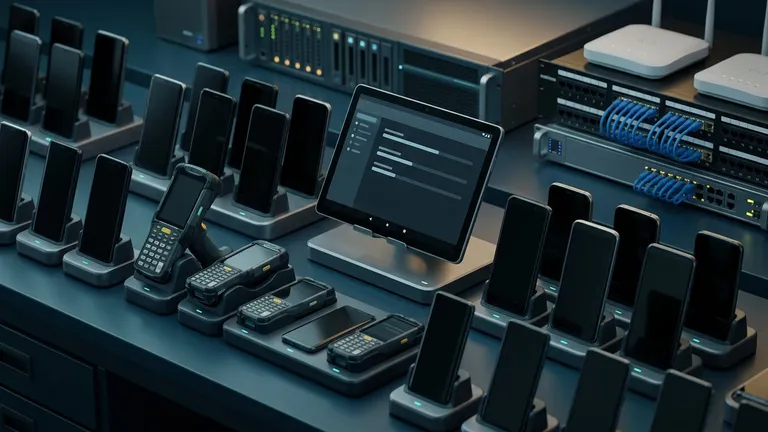
A implantação de uma frota Android sem uma lista de verificação de prontidão padronizada geralmente resulta em atrasos na preparação (staging), bloqueios por Proteção contra Restauração de Fábrica (FRP) e falhas no provisionamento de rede. Esteja você preparando 15 coletores de dados robustos em um depósito local ou provisionando 2.000 smartphones corporativos em várias filiais, este guia apresenta os pré-requisitos técnicos e as etapas de execução necessárias para preparar seus dispositivos para o registro no Nomid MDM sem nenhum atrito operacional.
---
1. Lista de pré-requisitos "Antes de começar"
Antes de iniciar o registro de dispositivos, você deve reunir suas credenciais administrativas, verificar a compatibilidade do hardware e configurar sua infraestrutura de back-end. Verifique os seguintes pré-requisitos antes de manusear os dispositivos físicos:
- Vinculação do Android Enterprise: Uma vinculação ativa do Google Play gerenciado ou uma conta do Google Workspace vinculada ao console do seu MDM.
- Compatibilidade de hardware e SO: Os dispositivos devem executar o Android 8.0 (Oreo) ou superior para os modos de gerenciamento modernos. O Android 10.0+ é altamente recomendado para implantações padrão Totalmente Gerenciadas e Dedicadas.
- Infraestrutura de rede: Uma rede Wi-Fi de preparação aberta (WPA2/WPA3-PSK) que não exija autenticação por portal cativo durante a configuração, com acesso de saída para o Google Play, APIs do Google e endpoints do seu MDM pelas portas 443, 5228, 5229 e 5230.
- Liberação de propriedade do dispositivo: Todos os dispositivos corporativos devem estar em estado limpo de fábrica (padrão de fábrica), sem contas Google pessoais ativas bloqueando o bootloader por meio da Proteção contra Restauração de Fábrica (FRP).
- Vínculo com a conta do revendedor: Se estiver usando o provisionamento Zero-Touch ou o Samsung Knox Mobile Enrollment (KME), verifique se o distribuidor do hardware enviou os números de série/IMEI dos dispositivos para o seu portal corporativo.
- Contatos definidos para a implantação: Líderes de implantação, administradores de rede e técnicos de campo identificados e responsáveis pela preparação.
Aviso: Nunca registre dispositivos corporativos usando contas Google pessoais (por exemplo, contas padrão @gmail.com). Contas pessoais ativam a Proteção contra Restauração de Fábrica pessoal, o que pode inutilizar permanentemente um dispositivo se um funcionário sair da empresa sem remover a conta.
---
2. Escolha o modo de gerenciamento correto do Android Enterprise
O Android Enterprise aplica recursos de gerenciamento com base em modos arquiteturais específicos. Você deve determinar o modo de gerenciamento desejado antes do registro, pois a alteração dos modos exige uma restauração completa de fábrica.
Modo de gerenciamentoPrincipal caso de usoModelo de propriedadeMomento do registroPerfil de Trabalho (BYOD)Dispositivos pessoais que acessam dados de trabalho com rigorosa conteinerização e proteção de privacidade.Propriedade do funcionárioPós-configuração (via download do app ou link de registro).Totalmente Gerenciado (COBO)Smartphones e tablets corporativos padrão nos quais a TI aplica a configuração completa do dispositivo.Propriedade da empresaApenas na tela de configuração inicial (OOBE).Dispositivo Dedicado (COSU / Quiosque)Equipamentos de uso exclusivo, terminais POS, sinalização digital e leitores de armazém bloqueados para aplicativos específicos.Propriedade da empresaApenas na tela de configuração inicial (OOBE).Perfil de Trabalho em Dispositivo da Empresa (COPE)Dispositivos corporativos que permitem o uso pessoal segregado, mantendo a governança de TI sobre o hardware.Propriedade da empresaApenas na tela de configuração inicial (OOBE).
Se você estiver configurando um quiosque bloqueado, planeje as restrições de interface e bloqueios de aplicativo único usando nosso Planejador de Quiosque Android antes de criar tokens de registro.
---
3. Selecione o método de registro
O mecanismo de registro determina a velocidade e o nível de automação da sua implantação. Selecione o método mais adequado ao seu canal de compras, fornecedor de hardware e volume de implantação.
Método de registroTamanho ideal da frotaRequisitos de hardwareVelocidade de configuração por unidadeImplantação sem intervenção manual (Touchless)?Provisionamento por código QR1 a 200 unidadesAndroid 9.0+ com câmera~45 a 60 segundosNão (requer ativação com 6 toques)Android Zero-Touch50 a mais de 10.000 unidadesAndroid 9.0+ de revendedor autorizado~10 a 20 segundos (totalmente automatizado)Sim (automatizado na inicialização)Samsung KMEQualquer tamanho (apenas Samsung)Dispositivos Samsung Knox 2.8+~10 a 20 segundos (totalmente automatizado)Sim (automatizado na inicialização)Identificador DPC (afw#nomid)Testes manuais / contingênciaAndroid 8.0+~2 a 3 minutosNão (entrada manual por teclado)
Para implantações imediatas ou frotas de hardware misto em que o zero-touch não esteja disponível pelo seu fornecedor, gere um perfil de preparação personalizado usando nosso Gerador de Código QR Android para codificar credenciais de Wi-Fi e extras de DPC diretamente em um código de barras de registro.
---
4. Prepare a política mínima viável (MVP)
Não registre dispositivos diretamente em políticas complexas e não testadas, com centenas de restrições. Crie uma Política Base de Registro contendo apenas as configurações básicas críticas necessárias para o dispositivo se conectar, registrar e receber atualizações com segurança.
Componentes essenciais da política base
- Cargas úteis de rede: Incorpore perfis de Wi-Fi corporativo (SSID, protocolo de segurança, chaves pré-compartilhadas ou certificados SCEP/PKCS#12) para que o dispositivo se reconecte automaticamente ao migrar da rede de preparação para a produção.
- Aplicativos essenciais do sistema: Defina as permissões principais do Controlador de Política do Dispositivo (Nomid DPC) e aprove os aplicativos corporativos de missão crítica em sua coleção do Google Play gerenciado.
- Comportamento de atualização do sistema: Defina as políticas de atualização do sistema como Automático (para garantir que os dispositivos apliquem patches imediatamente durante a configuração) ou Janela de manutenção (para evitar atualizações durante o horário de expediente).
- Lista de permissões de Proteção contra Restauração de Fábrica (FRP): Configure os IDs de contas Google corporativas na política para que usuários não autorizados não possam bloquear o hardware ao restaurá-lo pelos menus de recuperação.
- Linha de base mínima de segurança: Exija a complexidade de senha no dispositivo (ex.: PIN de 6 dígitos), tempos limite de bloqueio de tela e desative a transferência de arquivos via USB ou os modos de depuração para frotas de produção.
Melhor prática: Mantenha o envio de aplicativos leve durante a preparação. Configure pacotes de aplicativos internos pesados (APKs) ou arquivos de banco de dados offline para sincronizar após a verificação do registro, evitando gargalos no processo de preparação.
---
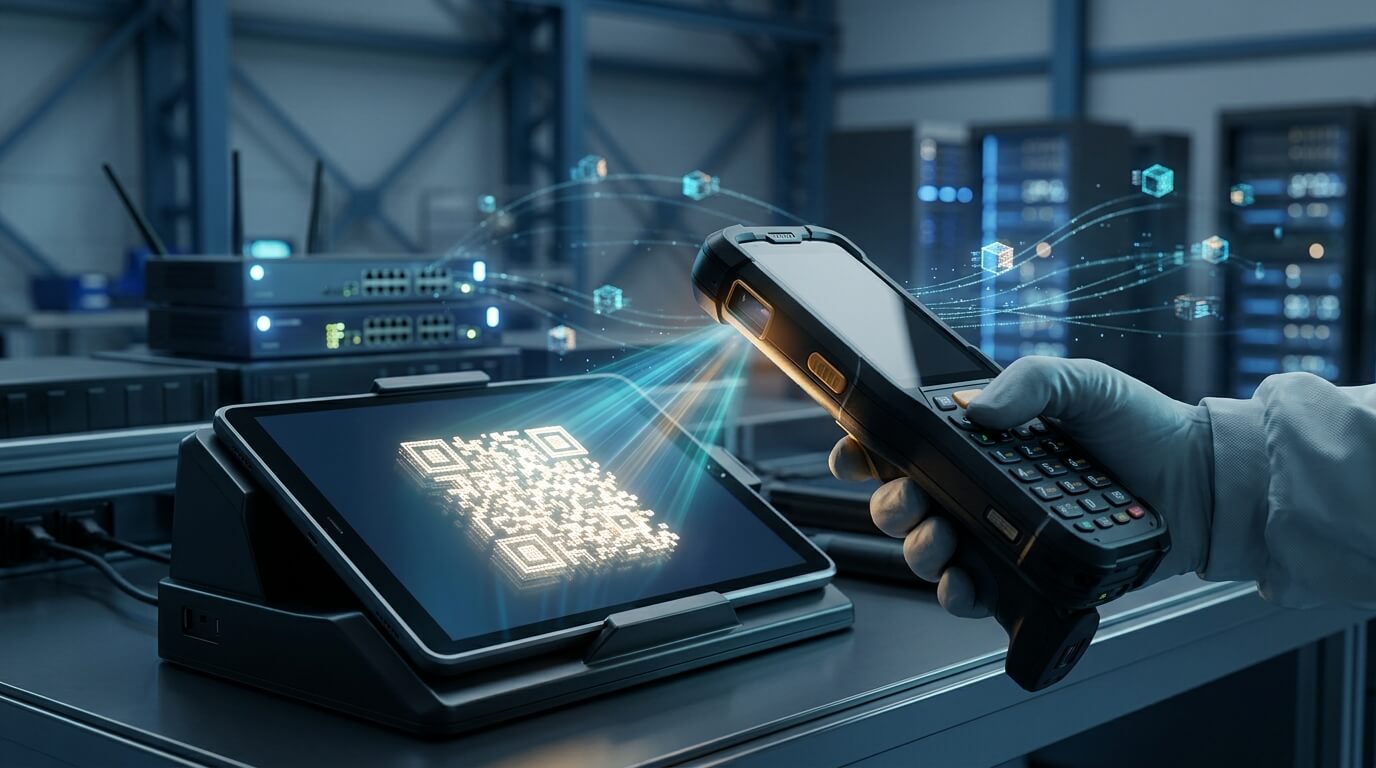
5. Processo de implantação piloto passo a passo
Execute este fluxo de trabalho sequencial em uma amostra representativa de 3 a 5 dispositivos antes de iniciar a implantação em grande escala.
Etapa 1: Verificação da rede de preparação e da conta
- Conecte a estação de trabalho do técnico ao console do seu MDM.
- Verifique se a vinculação do Google Play gerenciado exibe o status Ativo.
- Confirme se a rede Wi-Fi de preparação funciona sem página inicial de autenticação (captive portal).
Resultado esperado: Seu console confirma uma conexão saudável com a nuvem e sua rede de preparação fornece conectividade HTTPS aberta com os endpoints do Google.
Etapa 2: Gerar o perfil de registro
- Navegue até o módulo de gerenciamento de registro do seu MDM.
- Crie uma nova configuração de registro selecionando o modo de gerenciamento desejado (ex.: Totalmente Gerenciado Dedicado).
- Anexe sua Política Base pré-configurada ao token de registro.
- Incorpore as credenciais de Wi-Fi de preparação na carga útil para simplificar o provisionamento.
Resultado esperado: Um código QR válido, configuração DPC Zero-Touch ou perfil KME é gerado com a carga útil de extras DPC formatada corretamente.
Etapa 3: Provisionar o dispositivo piloto
- Ligue o dispositivo Android novo de fábrica na tela inicial de boas-vindas ("Olá").
- Toque em qualquer área em branco da tela de boas-vindas seis vezes consecutivas para iniciar o assistente de configuração integrado por código QR.
- Se solicitado, conecte-se ao seu Wi-Fi de preparação (caso não esteja incorporado na carga útil do QR).
- Aponte a câmera do dispositivo para o código QR de registro do MDM.
- Aceite a solicitação de gerenciamento da organização para concluir a configuração.
Resultado esperado: O dispositivo baixa o cliente Nomid DPC, aplica a propriedade corporativa e faz a transição para a tela inicial gerenciada ou interface de quiosque.
Etapa 4: Validar a sincronização de políticas e a entrega de aplicativos
- Inspecione a tela do dispositivo físico para garantir que todos os aplicativos obrigatórios estejam sendo instalados automaticamente a partir do Google Play gerenciado.
- Navegue até as configurações do dispositivo para verificar se as ações restritas (ex.: restauração de fábrica, adição de contas Google pessoais) estão devidamente bloqueadas por política.
- Verifique o painel do console do seu MDM para confirmar que o status do dispositivo mudou para Registrado e que ele relata metadados de hardware precisos (número de série, IMEI, versão do SO).
Resultado esperado: O dispositivo relata 100% de conformidade com a política no console em até 3 minutos após a inicialização.
Etapa 5: Testar interrupções de rede e reinicializações
- Reinicie (desligue e ligue) o dispositivo registrado.
- Desconecte a rede Wi-Fi de preparação e verifique a migração para o Wi-Fi corporativo ou dados móveis.
- Envie uma alteração de configuração de teste (como atualização de papel de parede ou restrição de aplicativo) a partir do console do MDM.
Resultado esperado: O dispositivo se reconecta automaticamente, aplica atualizações de política silenciosamente em segundo plano e mantém o estado de bloqueio após reinicializações.
Etapa 6: Executar restauração de fábrica e recuperação de ciclo de vida
- Envie um comando remoto de Limpeza / Restauração de fábrica para um dispositivo piloto a partir do console do MDM.
- Observe o dispositivo reiniciando no modo de recuperação padrão e apagando os dados locais do usuário.
- Verifique se, após a reinicialização, o dispositivo pode ser registrado novamente de forma limpa, sem encontrar o bloqueio de conta por FRP.
Resultado esperado: O dispositivo retorna ao estado padrão de fábrica, pronto para novo registro imediato ou reatribuição.
---
6. Lista de verificação reutilizável de prontidão para entrada em produção
Utilize esta lista de verificação operacional antes de abrir as caixas de hardware para a implantação em produção:
Infraestrutura e contas
- [ ] Conta do Android Enterprise vinculada com sucesso ao MDM.
- [ ] Portas de saída do firewall 443, 5228–5230 abertas na rede de preparação.
- [ ] SSID do Wi-Fi de preparação configurado sem portal cativo / páginas de destino interativas.
- [ ] Portal Zero-Touch / KME vinculado ao perfil de configuração do MDM.
Prontidão de políticas e aplicativos
- [ ] Política base de registro configurada e atribuída.
- [ ] Credenciais de Wi-Fi de produção pré-configuradas na política do MDM.
- [ ] Aplicativos de negócios obrigatórios aprovados e licenciados no Google Play gerenciado.
- [ ] Contas corporativas para Proteção contra Restauração de Fábrica (FRP) definidas.
- [ ] Janelas de manutenção para atualização do sistema agendadas.
Hardware e preparação física
- [ ] Dispositivos carregados com pelo menos 50% de capacidade da bateria.
- [ ] Números de série/IMEIs dos dispositivos importados e etiquetados com convenções de nomenclatura.
- [ ] Implantação piloto concluída em no mínimo 3 dispositivos por modelo de hardware.
- [ ] Área de preparação física equipada com códigos QR impressos em alto contraste ou estações automatizadas de preparação.
- [ ] Roteiro operacional (runbook) de cancelamento de registro e recuperação documentado para os técnicos de preparação.
---
7. Solução de problemas comuns de falha no registro
Problema: O dispositivo informa "Não foi possível configurar o dispositivo / Entre em contato com seu administrador" durante a configuração por QR
Causa raiz: A conectividade de rede caiu durante o download da carga útil do DPC, ou o Wi-Fi de preparação exige um login por portal cativo que o assistente de configuração inicial do Android não consegue renderizar.
Resolução: Certifique-se de que o dispositivo esteja conectado a uma rede de preparação irrestrita. Se a sua rede utiliza filtragem de DNS restrita, adicione à lista de permissões *.google.com, *.googleapis.com, *.android.com e o domínio de host do seu MDM.
Problema: O dispositivo inicializa no assistente de configuração e solicita uma conta Google sincronizada anteriormente (Bloqueio FRP)
Causa raiz: O dispositivo foi usado anteriormente com uma conta Google pessoal e restaurado por meio dos botões físicos de recuperação sem que a conta fosse removida antes.
Resolução: Faça login com as credenciais da conta Google original para desbloquear o dispositivo, acesse Configurações > Contas, remova a conta manualmente e execute uma restauração de fábrica limpa pelo menu de Configurações do Android.
Problema: O dispositivo não consegue ler o código QR de registro
Causa raiz: Baixa iluminação ambiente, problemas com a distância de foco da câmera ou codificação inadequada da carga útil do QR.
Resolução: Imprima o código QR em papel fosco ou aumente o brilho do monitor. Certifique-se de que o JSON da carga útil do QR contenha componentes DPC válidos (como android.app.extra.PROVISIONING_DEVICE_ADMIN_COMPONENT_NAME), gerando-o com o Gerador de QR Nomid.
Problema: O Zero-Touch não é acionado na primeira inicialização
Causa raiz: O identificador de hardware do dispositivo (IMEI/Série) não foi atribuído a uma configuração ativa no portal do Google Zero-Touch, ou o dispositivo foi inicializado antes que a atribuição pelo revendedor fosse concluída.
Resolução: Faça login no seu portal Zero-Touch, verifique se o número de série do dispositivo está atribuído à sua configuração DPC ativa e execute uma restauração de fábrica no dispositivo para acionar a sincronização em nuvem durante a configuração inicial.
---
Perguntas frequentes
Posso registrar um dispositivo Android sem fazer a restauração de fábrica?
Apenas o gerenciamento de Perfil de Trabalho (BYOD) pode ser habilitado sem a restauração de fábrica. Os modos Totalmente Gerenciado, Quiosque Dedicado e COPE estabelecem a propriedade a nível de dispositivo e exigem provisionamento em um dispositivo restaurado aos padrões de fábrica durante a experiência inicial de configuração (OOBE).
Qual é a versão mínima do SO Android necessária para o Android Enterprise?
Embora o suporte legado ao Android Enterprise comece no Android 5.0, os modos modernos de gerenciamento em produção (Totalmente Gerenciado e Dedicado) exigem pelo menos o Android 8.0 (Oreo). O Android 10.0 ou superior é recomendado para paridade total de recursos corporativos, recursos modernos de zero-touch e protocolos avançados de segurança Wi-Fi.
Posso usar o registro via Zero-Touch e por código QR na mesma frota?
Sim. O registro Zero-Touch e o provisionamento por código QR resultam em estados idênticos de dispositivo Totalmente Gerenciado após a conclusão do registro. Muitas organizações utilizam o Zero-Touch para novos dispositivos enviados diretamente dos revendedores, enquanto usam o provisionamento por código QR para dispositivos legados ou hardware preparado em depósitos centrais de TI.
Por que o provisionamento por código QR exige seis toques na tela?
Tocar seis vezes consecutivas em qualquer área vazia do assistente de configuração do Android é o atalho padrão do Google para acionar o assistente de configuração corporativa baseado em câmera. Isso faz com que o Android baixe o módulo temporário de leitura de código de barras e se prepare para a atribuição de propriedade do dispositivo.
Como posso evitar que os funcionários ignorem o registro ao desembalar o dispositivo?
Para impor o registro obrigatório, adquira o hardware por meio de um revendedor autorizado Android Zero-Touch ou Samsung Knox. Quando os dispositivos são cadastrados no portal Zero-Touch ou KME, o registro é aplicado a nível de hardware; o assistente de configuração não pode ser ignorado, mesmo que o dispositivo seja restaurado para os padrões de fábrica.
---
Otimize a implantação da sua frota Android com o Nomid MDM
Configurar o Android Enterprise em uma frota distribuída não exige horas de configuração manual por dispositivo. Com o Nomid MDM, você pode automatizar a integração de dispositivos por meio da integração nativa com o Android Zero-Touch, Samsung Knox Mobile Enrollment e provisionamento rápido por código QR.
Explore nossos recursos completos de registro no Android Enterprise para criar perfis de implantação personalizados, bloquear frotas de quiosques dedicados e enviar atualizações silenciosas de aplicativos para toda a sua organização.
Try it yourself — start free
Put these steps into practice with a free Nomid MDM trial. No credit card required.
Start for FreeArtigos Relacionados
Ver todos os posts
Tutorial: Mantendo um app de trabalho em primeiro plano no Android sem o modo quiosque de aplicativo único
Em tablets e coletores Android compartilhados, os colaboradores abrem outros aplicativos e o aplicativo de trabalho fica escondido. Configure o App Relauncher da Nomid para trazê-lo de volta em um agendamento, sem prender os dispositivos no modo quiosque de aplicativo único.

Menos chamados de 'Meu dispositivo não está funcionando': como configurar uma verificação no próprio dispositivo para trabalhadores da linha de frente
Chamados vagos de "meu dispositivo não está funcionando" custam tempo ao suporte da linha de frente. Configure o Check-up no app Nomid Settings para que os funcionários resolvam sozinhos os problemas simples e enviem à TI um resultado claro para o resto.