Nomid
NomidAndroid Enterprise Enrollment-Checkliste: IT-Bereitstellungsleitfaden
Ein praktischer IT-Leitfaden mit umfassender Checkliste für die erfolgreiche Registrierung und Bereitstellung von Android Enterprise-Geräten im Unternehmen.
Inhaltsverzeichnis
Die Einsatzbereitschaft für das Android Enterprise Enrollment erfordert fünf entscheidende Schritte vor dem Auspacken Ihrer Hardware: die Verknüpfung Ihres Android Enterprise-Organisationskontos, die Auswahl Ihres Verwaltungsmodus (Fully Managed, Work Profile oder Dedicated Kiosk), die Bereitstellung von Netzwerkzugang und Registrierungs-Payloads (wie QR-Codes oder Zero-Touch-Profile), die Definition von Mindestrichtlinien für Geräte sowie die Durchführung einer durchgängigen Pilotvalidierung.
Die Bereitstellung einer Android-Flotte ohne eine standardisierte Checkliste zur Einsatzbereitschaft führt häufig zu Verzögerungen beim Staging, Sperren durch den Factory Reset Protection (FRP) und Fehlern bei der Netzwerkbereitstellung. Ganz gleich, ob Sie 15 robuste Handheld-Geräte in einem lokalen Lager einrichten oder 2.000 Unternehmens-Smartphones über mehrere Niederlassungen hinweg bereitstellen – dieser Leitfaden führt Sie durch die technischen Voraussetzungen und Ausführungsschritte, die erforderlich sind, um Ihre Geräte ohne operativen Reibungsverlust für das Nomid MDM-Enrollment vorzubereiten.
---
1. Die Checkliste der Voraussetzungen („Bevor Sie beginnen“)
Bevor Sie mit der Geräteregistrierung beginnen, müssen Sie Ihre administrativen Anmeldedaten zusammentragen, die Hardwareunterstützung der Geräte überprüfen und Ihre Backend-Infrastruktur konfigurieren. Überprüfen Sie die folgenden Voraussetzungen, bevor Sie die physische Gerätehardware in die Hand nehmen:
- Android Enterprise-Verknüpfung: Eine aktive Managed Google Play-Verknüpfung oder ein Google Workspace-Konto, das mit Ihrer MDM-Konsole verknüpft ist.
- Hardware- & OS-Kompatibilität: Geräte müssen unter Android 8.0 (Oreo) oder höher laufen, um moderne Verwaltungsmodi zu unterstützen. Android 10.0+ wird für standardmäßige Fully Managed- und Dedicated-Bereitstellungen dringend empfohlen.
- Netzwerkinfrastruktur: Ein offenes Staging-WLAN-Netzwerk (WPA2/WPA3-PSK), das während der Einrichtung keine Captive-Portal-Authentifizierung erfordert, mit ausgehendem Zugriff auf Google Play, Google-APIs und Ihre MDM-Endpunkte über die Ports 443, 5228, 5229 und 5230.
- Klärung der Geräteeigentümerschaft: Alle unternehmenseigenen Geräte müssen sich im sauberen Werkszustand befinden, ohne dass aktive private Google-Konten den Bootloader über den Factory Reset Protection (FRP) sperren.
- Verknüpfung von Reseller-Konten: Wenn Sie Zero-Touch-Bereitstellung oder Samsung Knox Mobile Enrollment (KME) verwenden, vergewissern Sie sich, dass Ihr Hardware-Distributor die IMEI-/Seriennummern der Geräte in Ihr Unternehmensportal hochgeladen hat.
- Benannte Rollout-Ansprechpartner: Festgelegte Rollout-Leiter, Netzwerkadministratoren und Techniker vor Ort, die für das Staging verantwortlich sind.
Warnung: Registrieren Sie Unternehmensgeräte niemals mit privaten Google-Konten (z. B. Standard-Konten mit @gmail.com). Private Konten aktivieren den persönlichen Factory Reset Protection, was ein Gerät dauerhaft unbrauchbar machen („bricken“) kann, wenn ein Mitarbeiter das Unternehmen verlässt, ohne sein Konto zu entfernen.
---
2. Wählen Sie den richtigen Android Enterprise-Verwaltungsmodus
Android Enterprise setzt Verwaltungsfunktionen basierend auf spezifischen Architekturmodi durch. Sie müssen Ihren Ziel-Verwaltungsmodus vor der Registrierung festlegen, da ein Wechsel des Modus ein vollständiges Zurücksetzen auf die Werkseinstellungen erfordert.
VerwaltungsmodusPrimärer AnwendungsfallEigentumsmodellRegistrierungszeitpunktWork Profile (BYOD)Private Geräte, die mit strikter Containerisierung und Datenschutz auf Arbeitsdaten zugreifen.MitarbeitereigentumNach der Einrichtung (per App-Download oder Registrierungslink).Fully Managed (COBO)Standardmäßige Unternehmens-Smartphones und -Tablets, bei denen die IT die vollständige Gerätekonfiguration vorgibt.UnternehmenseigentumNur auf dem Einrichtungsbildschirm nach dem Auspacken (OOBE).Dedicated Device (COSU / Kiosk)Zweckgebundene Geräte, POS-Terminals, Digital Signage und Lager-Scanner, die auf bestimmte Apps beschränkt sind.UnternehmenseigentumNur auf dem Einrichtungsbildschirm nach dem Auspacken (OOBE).Work Profile on Company-Owned (COPE)Unternehmenseigene Geräte, die eine getrennte private Nutzung erlauben, während die IT die Kontrolle über die Hardware behält.UnternehmenseigentumNur auf dem Einrichtungsbildschirm nach dem Auspacken (OOBE).
Wenn Sie einen gesperrten Kiosk aufbauen, planen Sie Ihre Schnittstellenbeschränkungen und Einzel-App-Sperren mit unserem Android Kiosk Planner, bevor Sie Registrierungs-Token erstellen.
---
3. Wählen Sie Ihre Registrierungsmethode
Ihr Registrierungsmechanismus bestimmt die Geschwindigkeit und den Automatisierungsgrad Ihres Rollouts. Wählen Sie die Methode, die am besten zu Ihrem Beschaffungskanal, Hardwarehersteller und Rollout-Volumen passt.
RegistrierungsmethodeIdeale FlottengrößeHardwareanforderungenEinrichtungsdauer pro GerätTouchless-Bereitstellung?QR-Code-Bereitstellung1 – 200 EinheitenAndroid 9.0+ mit Kamera~45–60 SekundenNein (Erfordert 6-Tap-Aktivierung)Android Zero-Touch50 – 10.000+ EinheitenAndroid 9.0+ von autorisiertem Reseller~10–20 Sekunden (Vollautomatisch)Ja (Automatisch beim Booten)Samsung KMEJede Größe (nur Samsung)Samsung Knox 2.8+ Geräte~10–20 Sekunden (Vollautomatisch)Ja (Automatisch beim Booten)DPC-Kennung (afw#nomid)Manuelle Tests / FallbackAndroid 8.0+~2–3 MinutenNein (Manuelle Tastatureingabe)
Für sofortige Bereitstellungen oder gemischte Hardware-Flotten, bei denen Zero-Touch über Ihren Anbieter nicht verfügbar ist, generieren Sie ein benutzerdefiniertes Staging-Profil mit unserem Android QR Code Generator, um WLAN-Zugangsdaten und DPC-Extras direkt in einen Registrierungs-Barcode zu kodieren.
---
4. Bereiten Sie die Minimalrichtlinie (Minimum Viable Policy, MVP) vor
Registrieren Sie Geräte nicht direkt mit komplexen, ungetesteten Richtlinien mit Hunderten von Einschränkungen. Erstellen Sie eine Basis-Registrierungsrichtlinie, die nur die kritischen Grundeinstellungen enthält, die erforderlich sind, damit sich das Gerät sicher verbinden, registrieren und Updates empfangen kann.
Wesentliche Komponenten der Basisrichtlinie
- Netzwerk-Payloads: Betten Sie Unternehmens-WLAN-Profile (SSID, Sicherheitsprotokoll, Pre-Shared Keys oder SCEP/PKCS#12-Zertifikate) ein, damit sich das Gerät automatisch wieder verbindet, wenn es vom Staging-Netzwerk in die Produktion überführt wird.
- Obligatorische System-Apps: Definieren Sie die grundlegenden Berechtigungen für den Device Policy Controller (Nomid DPC) und genehmigen Sie geschäftskritische Unternehmens-Apps in Ihrer Managed Google Play-Sammlung.
- Verhalten bei System-Updates: Stellen Sie die Richtlinien für System-Updates auf Automatisch (um sicherzustellen, dass Geräte während der Einrichtung sofort gepatcht werden) oder Zeitfenster (um Updates während der Betriebszeiten zu verhindern).
- Factory Reset Protection (FRP)-Whitelist: Konfigurieren Sie die Google-Konto-IDs Ihres Unternehmens in der Richtlinie, damit unbefugte Benutzer die Hardware nicht durch Zurücksetzen über Wiederherstellungsmenüs sperren können.
- Minimale Sicherheits-Baseline: Erzwingen Sie die Komplexität des Geräte-Passcodes (z. B. 6-stellige PIN) sowie Bildschirm-Timeouts und deaktivieren Sie USB-Dateiübertragungen oder Debugging-Modi für Produktionsflotten.
Best Practice: Halten Sie App-Payloads während des Stagings schlank. Konfigurieren Sie große interne Anwendungspakete (APKs) oder Offline-Datenbankdateien so, dass sie erst nach der Überprüfung der Registrierung synchronisiert werden, um Engpässe beim Staging zu vermeiden.
---
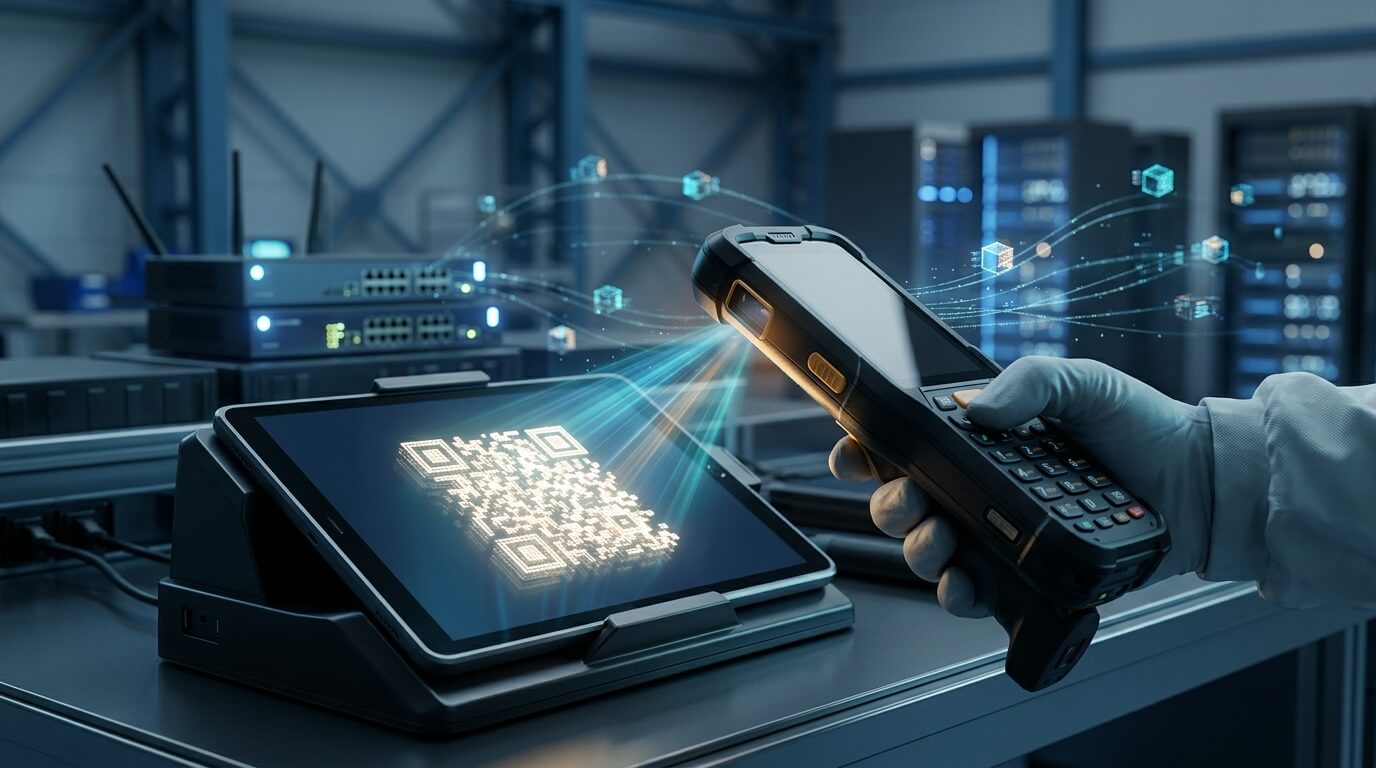
5. Schritt-für-Schritt-Ablauf des Pilot-Rollouts
Führen Sie diesen sequenziellen Workflow an einer repräsentativen Stichprobe von 3–5 Geräten durch, bevor Sie mit dem vollständigen Rollout beginnen.
Schritt 1: Staging-Netzwerk- und Kontoverifizierung
- Verbinden Sie die Workstation Ihres Technikers mit Ihrer MDM-Konsole.
- Überprüfen Sie, ob Ihre Managed Google Play-Verknüpfung den Status Aktiv anzeigt.
- Stellen Sie sicher, dass das Staging-WLAN-Netzwerk ohne Authentifizierungs-Landingpage (Captive Portal) funktioniert.
Erwartetes Ergebnis: Ihre Konsole bestätigt eine einwandfreie Cloud-Verbindung und Ihr Staging-Netzwerk bietet offene HTTPS-Konnektivität zu den Google-Endpunkten.
Schritt 2: Generieren des Registrierungsprofils
- Navigieren Sie in das Modul für das Registrierungsmanagement Ihres MDM.
- Erstellen Sie eine neue Registrierungskonfiguration und wählen Sie Ihren Ziel-Verwaltungsmodus (z. B. Fully Managed Dedicated).
- Verknüpfen Sie Ihre vorkonfigurierte Basisrichtlinie mit dem Registrierungs-Token.
- Betten Sie die Zugangsdaten für das Staging-WLAN in die Payload ein, um die Bereitstellung zu optimieren.
Erwartetes Ergebnis: Ein gültiger QR-Code, eine Zero-Touch-DPC-Konfiguration oder ein KME-Profil wird mit korrekt formatierter DPC-Extras-Payload generiert.
Schritt 3: Bereitstellung des Pilotgeräts
- Schalten Sie das fabrikneue Android-Gerät ein, bis der anfängliche Willkommensbildschirm („Hallo“) erscheint.
- Tippen Sie sechsmal hintereinander auf eine freie Stelle auf dem Willkommensbildschirm, um den integrierten QR-Einrichtungsassistenten zu starten.
- Verbinden Sie sich bei Aufforderung mit Ihrem Staging-WLAN (falls nicht in der QR-Payload eingebettet).
- Richten Sie die Kamera des Geräts auf Ihren MDM-Registrierungs-QR-Code aus.
- Akzeptieren Sie den Hinweis zur Unternehmensverwaltung, um die Einrichtung abzuschließen.
Erwartetes Ergebnis: Das Gerät lädt den Nomid DPC-Client herunter, wendet die Unternehmenseigentümerschaft an und wechselt zum verwalteten Startbildschirm oder zur Kiosk-Benutzeroberfläche.
Schritt 4: Richtliniensynchronisierung und App-Bereitstellung validieren
- Überprüfen Sie den Bildschirm des physischen Geräts, um sicherzustellen, dass alle obligatorischen Apps automatisch aus Managed Google Play installiert werden.
- Navigieren Sie zu den Geräteeinstellungen, um zu überprüfen, ob eingeschränkte Aktionen (z. B. Zurücksetzen auf Werkseinstellungen, Hinzufügen privater Google-Konten) durch Richtlinien erfolgreich gesperrt sind.
- Prüfen Sie das Dashboard Ihrer MDM-Konsole, um sicherzustellen, dass sich der Gerätestatus auf Registriert ändert und korrekte Hardware-Metadaten (Seriennummer, IMEI, OS-Build) gemeldet werden.
Erwartetes Ergebnis: Das Gerät meldet innerhalb von 3 Minuten nach dem ersten Start 100 % Richtlinienkonformität in der Konsole.
Schritt 5: Netzwerkunterbrechungen und Neustarts testen
- Starten Sie das registrierte Gerät neu (Power-Cycle).
- Trennen Sie die Verbindung zum Staging-WLAN-Netzwerk und überprüfen Sie das Failover auf das Unternehmens-WLAN oder Mobilfunkdaten.
- Übertragen Sie eine Test-Konfigurationsänderung (wie das Aktualisieren eines Hintergrundbilds oder einer App-Einschränkung) über die MDM-Konsole.
Erwartetes Ergebnis: Das Gerät stellt automatisch wieder eine Verbindung her, wendet Richtlinien-Updates geräuschlos im Hintergrund an und behält den gesperrten Zustand über Neustarts hinweg bei.
Schritt 6: Zurücksetzen auf Werkseinstellungen & Lifecycle-Wiederherstellung durchführen
- Senden Sie über die MDM-Konsole einen Remote-Befehl zum Löschen / Zurücksetzen auf Werkseinstellungen an ein Pilotgerät.
- Beobachten Sie, wie das Gerät in den Standard-Wiederherstellungsmodus neu startet und die lokalen Benutzerdaten löscht.
- Vergewissern Sie sich, dass das Gerät nach dem Neustart sauber neu registriert werden kann, ohne dass eine FRP-Kontosperre auftritt.
Erwartetes Ergebnis: Das Gerät kehrt in den Auslieferungszustand zurück und ist für eine sofortige erneute Registrierung oder Neuzuweisung bereit.
---
6. Wiederverwendbare Checkliste zur Go-Live-Bereitschaft
Verwenden Sie diese operative Checkliste, bevor Sie die Hardware-Kartons für Ihren Produktions-Rollout öffnen:
Infrastruktur & Konten
- [ ] Android Enterprise-Konto erfolgreich mit dem MDM verknüpft.
- [ ] Ausgehende Firewall-Ports 443, 5228–5230 im Staging-Netzwerk geöffnet.
- [ ] Staging-WLAN-SSID ohne Captive Portal / interaktive Landingpages konfiguriert.
- [ ] Zero-Touch- / KME-Portal mit dem MDM-Konfigurationsprofil verknüpft.
Richtlinien- & Anwendungsbereitschaft
- [ ] Basis-Registrierungsrichtlinie konfiguriert und zugewiesen.
- [ ] Zugangsdaten für das Produktions-WLAN in der MDM-Richtlinie vorkonfiguriert.
- [ ] Erforderliche Business-Apps in Managed Google Play genehmigt und lizenziert.
- [ ] Enterprise Factory Reset Protection (FRP)-Konten definiert.
- [ ] Wartungsfenster für System-Updates geplant.
Hardware & Physisches Staging
- [ ] Geräte auf mindestens 50 % Akkukapazität aufgeladen.
- [ ] Geräteseriennummern/IMEIs importiert und mit Namenskonventionen versehen.
- [ ] Pilot-Rollout auf mindestens 3 Geräten pro Hardwaremodell abgeschlossen.
- [ ] Physischer Staging-Bereich mit kontrastreich gedruckten QR-Codes oder automatisierten Staging-Stationen ausgestattet.
- [ ] Runbook für Deregistrierung und Wiederherstellung für Staging-Techniker dokumentiert.
---
7. Fehlerbehebung bei häufigen Registrierungsfehlern
Problem: Gerät meldet „Gerät kann nicht eingerichtet werden / Wenden Sie sich an Ihren Administrator“ während der QR-Einrichtung
Ursache: Die Netzwerkverbindung wurde während des Downloads der DPC-Payload unterbrochen oder das Staging-WLAN erfordert eine Captive-Portal-Anmeldung, die der anfängliche Android-Einrichtungsassistent nicht darstellen kann.
Lösung: Stellen Sie sicher, dass das Gerät mit einem uneingeschränkten Staging-Netzwerk verbunden ist. Wenn Ihr Netzwerk eine strenge DNS-Filterung verwendet, setzen Sie *.google.com, *.googleapis.com, *.android.com und Ihre MDM-Host-Domain auf die Whitelist.
Problem: Gerät startet in den Einrichtungsassistenten und fordert ein zuvor synchronisiertes Google-Konto an (FRP-Sperre)
Ursache: Das Gerät wurde zuvor mit einem privaten Google-Konto verwendet und über die Hardware-Tasten im Recovery-Modus zurückgesetzt, ohne das Konto vorher zu entfernen.
Lösung: Melden Sie sich mit den Anmeldedaten des ursprünglichen Google-Kontos an, um das Gerät zu entsperren, navigieren Sie zu Einstellungen > Konten, entfernen Sie das Konto manuell und führen Sie anschließend ein sauberes Zurücksetzen auf die Werkseinstellungen über das Android-Einstellungsmenü durch.
Problem: Gerät kann den Registrierungs-QR-Code nicht lesen
Ursache: Zu geringe Umgebungsbeleuchtung, Probleme mit dem Fokusabstand der Kamera oder fehlerhafte Kodierung der QR-Payload.
Lösung: Drucken Sie den QR-Code auf mattem Papier aus oder erhöhen Sie die Bildschirmhelligkeit. Stellen Sie sicher, dass Ihr QR-Payload-JSON gültige DPC-Komponenten enthält (wie android.app.extra.PROVISIONING_DEVICE_ADMIN_COMPONENT_NAME), indem Sie ihn mit dem Nomid QR Generator generieren.
Problem: Zero-Touch wird beim ersten Booten nicht ausgelöst
Ursache: Die Geräte-Hardware-Kennung (IMEI/Seriennummer) wurde im Google Zero-Touch-Portal keiner aktiven Konfiguration zugewiesen oder das Gerät wurde gestartet, bevor die Zuweisung durch den Reseller abgeschlossen war.
Lösung: Melden Sie sich in Ihrem Zero-Touch-Portal an, überprüfen Sie, ob die Seriennummer des Geräts Ihrer aktiven DPC-Konfiguration zugewiesen ist, und führen Sie einen Factory Reset auf dem Gerät durch, um die Cloud-Synchronisierung bei der Ersteinrichtung auszulösen.
---
Häufig gestellte Fragen (FAQ)
Kann ich ein Android-Gerät ohne Zurücksetzen auf die Werkseinstellungen registrieren?
Nur die Work Profile (BYOD)-Verwaltung kann ohne Zurücksetzen auf die Werkseinstellungen aktiviert werden. Die Verwaltungsmodi Fully Managed, Dedicated Kiosk und COPE begründen die Eigentümerschaft auf Geräteebene und erfordern die Bereitstellung auf einem fabrikneuen Gerät während der anfänglichen Out-Of-The-Box Experience (OOBE).
Welche Mindestversion des Android-Betriebssystems ist für Android Enterprise erforderlich?
Während der Legacy-Support für Android Enterprise bei Android 5.0 beginnt, erfordern moderne produktive Verwaltungsmodi (Fully Managed und Dedicated) mindestens Android 8.0 (Oreo). Android 10.0 oder höher wird für den vollen Funktionsumfang im Unternehmen, moderne Zero-Touch-Funktionen und erweiterte WLAN-Sicherheitsprotokolle empfohlen.
Kann ich sowohl Zero-Touch als auch die QR-Code-Registrierung in derselben Flotte verwenden?
Ja. Die Zero-Touch-Registrierung und die QR-Code-Bereitstellung führen nach Abschluss der Registrierung zu identischen Fully-Managed-Gerätezuständen. Viele Unternehmen nutzen Zero-Touch für Neugeräte, die direkt vom Reseller ausgeliefert werden, während sie die QR-Code-Bereitstellung für Bestandsgeräte oder in zentralen IT-Depots vorbereitete Hardware verwenden.
Warum erfordert die QR-Code-Bereitstellung ein sechsmaliges Tippen auf den Bildschirm?
Das sechsmalige Antippen einer beliebigen freien Stelle im Android-Einrichtungsassistenten ist Googles standardisierter Kurzbefehl, um den kamerabasierten Unternehmens-Einrichtungsassistenten aufzurufen. Dadurch wird Android veranlasst, das temporäre Barcode-Scanner-Modul herunterzuladen und sich auf die Zuweisung der Geräteeigentümerschaft vorzubereiten.
Wie verhindere ich, dass Mitarbeiter die Registrierung beim Auspacken umgehen?
Um eine verpflichtende Registrierung durchzusetzen, erwerben Sie Hardware über einen autorisierten Android Zero-Touch- oder Samsung Knox-Reseller. Wenn Geräte im Zero-Touch- oder KME-Portal registriert sind, wird das Enrollment auf Hardwareebene erzwungen; der Einrichtungsassistent kann selbst dann nicht übersprungen werden, wenn das Gerät auf die Werkseinstellungen zurückgesetzt wird.
---
Optimieren Sie Ihre Android-Flottenbereitstellung mit Nomid MDM
Die Einrichtung von Android Enterprise für eine verteilte Flotte erfordert nicht stundenlange manuelle Konfiguration pro Gerät. Mit Nomid MDM können Sie das Geräte-Onboarding durch native Android Zero-Touch-Integration, Samsung Knox Mobile Enrollment und schnelle QR-Code-Bereitstellung automatisieren.
Entdecken Sie unsere vollständigen Funktionen für das Android Enterprise Enrollment, um benutzerdefinierte Bereitstellungsprofile zu erstellen, dedizierte Kiosk-Flotten zu sperren und stille Anwendungs-Updates in Ihrem gesamten Unternehmen bereitzustellen.
Try it yourself — start free
Put these steps into practice with a free Nomid MDM trial. No credit card required.
Start for FreeÄhnliche Artikel
Alle Beiträge anzeigen
Tutorial: Eine Arbeits-App auf Android ohne Einzel-App-Kioskmodus im Vordergrund halten
Auf gemeinsam genutzten Android-Tablets und -Scannern wechseln Mitarbeiter in andere Apps, und die Arbeits-App verschwindet im Hintergrund. Richten Sie den App Relauncher von Nomid ein, der sie nach Zeitplan zurückholt, ohne Geräte in den Einzel-App-Kioskmodus zu sperren.

Weniger „Mein Gerät funktioniert nicht“-Tickets: So richten Sie eine On-Device-Prüfung für Frontline-Mitarbeiter ein
Vage „Mein Gerät funktioniert nicht“-Tickets kosten Frontline-Helpdesks Zeit. Richten Sie den Check-up in der Nomid Settings-App ein, damit Mitarbeiter einfache Probleme selbst lösen und der IT für den Rest ein klares Ergebnis senden.