Nomid
NomidΛιγότερα αιτήματα «Η συσκευή μου δεν λειτουργεί»: Πώς να ρυθμίσετε έναν έλεγχο στη συσκευή για εργαζομένους πρώτης γραμμής
Τα ασαφή αιτήματα «η συσκευή μου δεν λειτουργεί» κοστίζουν χρόνο στα helpdesk πρώτης γραμμής. Ρυθμίστε το Check-up στην εφαρμογή Nomid Settings ώστε οι εργαζόμενοι να λύνουν μόνοι τους τα απλά προβλήματα και να στέλνουν στο IT ένα σαφές αποτέλεσμα για τα υπόλοιπα.

Πίνακας περιεχομένων
«Η συσκευή μου δεν λειτουργεί.» Εάν διαχειρίζεστε ένα helpdesk για στόλους συσκευών Android πρώτης γραμμής, βλέπετε αυτό το αίτημα κάθε εβδομάδα. Προέρχεται από ένα ανθεκτικό σκάνερ σε μια αποθήκη, ένα tablet τύπου kiosk στην είσοδο ενός καταστήματος ή ένα headset PICO σε μια αίθουσα εκπαίδευσης σε άλλη πόλη. Δεν συνοδεύεται από στιγμιότυπο οθόνης ή μήνυμα σφάλματος. Συχνά, ο εργαζόμενος που το έστειλε έχει ήδη επιστρέψει στη βάρδιά του.
Δεν μπορείτε να επισκέπτεστε κάθε τοποθεσία. Αυτό που μπορείτε να κάνετε είναι να δώσετε στους εργαζόμενους ένα τυποποιημένο πρώτο βήμα πριν επικοινωνήσουν με το τμήμα IT. Αυτό το βήμα θα πρέπει να επιλύει τα απλά προβλήματα επί τόπου και να σας στέλνει ένα σαφές αποτέλεσμα για τα υπόλοιπα.
Αυτός ο οδηγός σας δείχνει πώς να ρυθμίσετε αυτό το πρώτο βήμα με την οθόνη Check-up στην εφαρμογή Nomid Settings. Θα μάθετε τι ελέγχει ο έλεγχος (check-up), πώς να συντάξετε έναν οδηγό μίας κάρτας για τους εργαζόμενους, τι θα βλέπετε στην πύλη διαχείρισης στη συνέχεια, πότε να προχωράτε σε κλιμάκωση και πώς να μετράτε την αλλαγή χρησιμοποιώντας τα δικά σας δεδομένα αιτημάτων.

Γιατί συνεχίζουν να καταφθάνουν αιτήματα τύπου «Η συσκευή μου δεν λειτουργεί»
Στους στόλους πρώτης γραμμής, τα περισσότερα ασαφή αιτήματα προέρχονται από ένα μικρό σύνολο αιτιών. Αυτές είναι οι αιτίες που εμφανίζονται ξανά και ξανά:
- Δεν υπάρχει δίκτυο ή κάποιο firewall μπλοκάρει τους διακομιστές. Η συσκευή έχει Wi-Fi, αλλά δεν μπορεί να επικοινωνήσει με τους διακομιστές διαχείρισης. Το τοπικό δίκτυο ενδέχεται να μπλοκάρει τις θύρες ή τα ονόματα κεντρικών υπολογιστών (hostnames) που χρειάζεται η συσκευή, ή μια πύλη captive portal ίσως παρακρατά τη σύνδεση.
- Μια εφαρμογή που δεν ολοκλήρωσε ποτέ την εγκατάστασή της. Η πολιτική εκχωρεί μια εφαρμογή, αλλά η λήψη σταμάτησε, το αρχείο καταστράφηκε κατά τη μεταφορά ή η εγκατάσταση απέτυχε. Για τον εργαζόμενο, το «λείπει η εφαρμογή» φαίνεται ίδιο με το «η συσκευή έχει χαλάσει».
- Μια άδεια που απενεργοποιήθηκε. Κάποιος απενεργοποίησε την πρόσβαση χρήσης, την προσβασιμότητα ή κάποια άλλη άδεια που χρειάζεται ο διαχειριστικός πράκτορας (agent). Μια επαναφορά συσκευής μπορεί επίσης να αφήσει μια άδεια μη ρυθμισμένη.
- Μη ενημερωμένο Play Store ή Google Play Services. Οι διαχειριζόμενες εγκαταστάσεις του Google Play και πολλές λειτουργίες εφαρμογών εξαρτώνται από αυτά. Εάν είναι παρωχημένα ή δεν λειτουργούν, οι εγκαταστάσεις και οι ενημερώσεις μπορούν να σταματήσουν σιωπηλά.
- Απενεργοποιημένη ή κλειδωμένη τοποθεσία. Οι εφαρμογές που εξαρτώνται από την τοποθεσία αποτυγχάνουν. Ο εργαζόμενος μπορεί επίσης να μην γνωρίζει ότι η πολιτική κλειδώνει τη ρύθμιση τοποθεσίας.
Τα ασαφή αιτήματα κοστίζουν χρόνο και στις δύο πλευρές. Ο εργαζόμενος περιμένει όσο το IT κάνει βασικές ερωτήσεις: Είναι συνδεδεμένο στο Wi-Fi; Ποια εφαρμογή; Τι γράφει η οθόνη; Στη συνέχεια, το IT ξοδεύει το πρώτο μέρος κάθε αιτήματος συλλέγοντας στοιχεία που η συσκευή θα μπορούσε να είχε αναφέρει από μόνη της. Ένας τυποποιημένος έλεγχος μεταφέρει αυτή τη συλλογή στοιχείων στην αρχή της διαδικασίας και την καθιστά ίδια κάθε φορά.
Τι ελέγχει ο επιτόπιος έλεγχος της συσκευής και τι σημαίνει κάθε αποτέλεσμα
Ο εργαζόμενος εκτελεί τον έλεγχο από την οθόνη Check-up στην εφαρμογή Nomid Settings της διαχειριζόμενης συσκευής. Οι γραμμές ομαδοποιούνται σε τρεις ενότητες: Sync, Advanced permissions και System components. Κάθε γραμμή που αποτυγχάνει προσφέρει μια ενέργεια, όπως Resolve, Enable, Update ή Details. Ο εργαζόμενος μπορεί να εκτελέσει ξανά τον έλεγχο αφού ολοκληρώσει αυτήν την ενέργεια. Όταν όλα έχουν ρυθμιστεί, ολοκληρώνεται με την ένδειξη "Checkup completed".
- Κάθε εφαρμογή της Βιβλιοθήκης (Nomid Store) που εκχωρείται από την πολιτική, με κατάσταση ανά εφαρμογή Τι σημαίνει συνήθως ένα πρόβλημα: Μια εφαρμογή λείπει ή έχει κολλήσει. Δείτε τη λίστα καταστάσεων παρακάτω. Τι κάνει ο εργαζόμενος: Περιμένει εάν βρίσκεται σε διαδικασία λήψης ή εγκατάστασης. Διαφορετικά, πατά την προτεινόμενη ενέργεια και εκτελεί ξανά τον έλεγχο.
- Προσβασιμότητα του Nomid API (εγγραφή, πολιτικές, αναφορές κατάστασης) Τι σημαίνει συνήθως ένα πρόβλημα: Η συσκευή δεν μπορεί να λάβει ενημερώσεις πολιτικής ή να αναφέρει την κατάστασή της. Αυτό συνήθως σημαίνει πρόβλημα δικτύου ή firewall. Τι κάνει ο εργαζόμενος: Ελέγχει το Wi-Fi και εκτελεί ξανά τον έλεγχο. Εάν εξακολουθεί να αποτυγχάνει, το αναφέρει στο IT.
- Προσβασιμότητα των διακομιστών Nomid Remote (διακομιστής ID, relay, έλεγχος NAT), με χρόνο απόκρισης σε ms ανά διακομιστή Τι σημαίνει συνήθως ένα πρόβλημα: Οι συνεδρίες απομακρυσμένης υποστήριξης ενδέχεται να μην συνδέονται. Οι υψηλοί χρόνοι απόκρισης υποδεικνύουν αργή διαδρομή ή συμφόρηση δικτύου. Τι κάνει ο εργαζόμενος: Το αναφέρει στο IT. Αυτό συνήθως απαιτεί επίλυση από την ομάδα δικτύου.
- Έκδοση Play Store, έκδοση Google Play Services και κατάσταση λειτουργίας του Play Services Τι σημαίνει συνήθως ένα πρόβλημα: Τα μη ενημερωμένα ή κατεστραμμένα στοιχεία μπορούν να εμποδίσουν τις εγκαταστάσεις και τις ενημερώσεις εφαρμογών. Τι κάνει ο εργαζόμενος: Πατά Update και ακολουθεί τις οδηγίες βήμα προς βήμα.
- Υπηρεσίες τοποθεσίας Google Τι σημαίνει συνήθως ένα πρόβλημα: Η τοποθεσία είναι απενεργοποιημένη. Εάν η πολιτική κλειδώνει τις ρυθμίσεις τοποθεσίας, ο έλεγχος το αναφέρει. Τι κάνει ο εργαζόμενος: Ενεργοποιεί την τοποθεσία. Εάν είναι κλειδωμένη, απευθύνεται στον διαχειριστή.
- Άδειες του πράκτορα (agent): πρόσβαση χρήσης, προσβασιμότητα, τροποποίηση ρυθμίσεων συστήματος, άδεια Wi-Fi Τι σημαίνει συνήθως ένα πρόβλημα: Ο πράκτορας δεν μπορεί να εκτελέσει μέρος των λειτουργιών του, όπως η αναφορά χρήσης ή η διαχείριση Wi-Fi. Τι κάνει ο εργαζόμενος: Πατά Resolve και ακολουθεί τις οδηγίες.
- Κατάσταση ταπετσαρίας και διακριτικού συγχρονισμού (sync token) Τι σημαίνει συνήθως ένα πρόβλημα: Η κατάσταση διαμόρφωσης της συσκευής δεν συμβαδίζει με την πολιτική της. Τι κάνει ο εργαζόμενος: Χρησιμοποιεί την επιλογή Details. Εάν η γραμμή εξακολουθεί να αποτυγχάνει, το αναφέρει στο IT.
Η κατάσταση ανά εφαρμογή στην ενότητα Sync παρέχει πολλές πληροφορίες. Δείτε τι σημαίνει κάθε κατάσταση με απλά λόγια:
- Waiting to download / Downloading (με ένδειξη προόδου) / Downloaded, waiting to install / Installing: Η εγκατάσταση βρίσκεται σε εξέλιξη. Ο εργαζόμενος πρέπει να περιμένει.
- Installed: Η εφαρμογή λειτουργεί κανονικά.
- Download failed: Το αρχείο δεν παραλήφθηκε. Αυτό συνήθως σημαίνει πρόβλημα δικτύου.
- Corrupted file (SHA-256 mismatch): Το ληφθέν αρχείο δεν αντιστοιχεί στο αναμενόμενο άθροισμα ελέγχου (checksum). Υπέστη ζημιά κατά τη μεταφορά ή τροποποιήθηκε.
- Install failed: Το αρχείο παραλήφθηκε, αλλά το Android αρνήθηκε να το εγκαταστήσει.
- Recorded as installed but not found on the device: Τα αρχεία καταγραφής δείχνουν ότι η εφαρμογή υπάρχει, αλλά δεν εντοπίζεται. Κάποιος μπορεί να την αφαίρεσε ή η συσκευή υπέστη επαναφορά.
Σημείωση: Ο έλεγχος εντοπίζει προβλήματα και καθοδηγεί τον εργαζόμενο στην επίλυση των πιο συνηθισμένων. Δεν επιλύει αυτόματα κάθε ζήτημα. Ορισμένες γραμμές, όπως οι αποκλεισμένοι διακομιστές ή μια κλειδωμένη ρύθμιση τοποθεσίας, απαιτούν ενέργειες από το IT ή την ομάδα δικτύου. Το όφελος είναι ότι το αίτημα καταφθάνει έχοντας ήδη επισυναφθεί αυτές οι πληροφορίες.
Ανάπτυξη του Ελέγχου: Βήμα προς Βήμα
Βήμα 1: Ενεργοποιήστε το κουμπί Check-up στις πολιτικές σας
Ξεκινήστε τώρα τη γραμμή βάσης του Βήματος 7. Χρειάζεται δεδομένα αιτημάτων τουλάχιστον τεσσάρων εβδομάδων πριν από τη διανομή των καρτών. Εσείς αποφασίζετε, ανά πολιτική, εάν το κουμπί Check-up θα εμφανίζεται στην εφαρμογή Nomid Settings. Ανοίξτε κάθε πολιτική που καλύπτει συσκευές πρώτης γραμμής και ενεργοποιήστε το κουμπί Check-up.
- Καταγράψτε τις πολιτικές που καλύπτουν συσκευές τις οποίες υποστηρίζει το helpdesk σας, όπως πολιτικές για σκάνερ, πολιτικές για kiosk και πολιτικές για headset εκπαίδευσης.
- Ενεργοποιήστε το κουμπί Check-up σε καθεμία από αυτές τις πολιτικές.
- Αποθηκεύστε τις πολιτικές και αφήστε τις συσκευές να συγχρονιστούν.
Αναμενόμενο αποτέλεσμα: Στις συσκευές που έχουν αντιστοιχιστεί σε αυτές τις πολιτικές, η εφαρμογή Nomid Settings εμφανίζει το κουμπί Check-up.
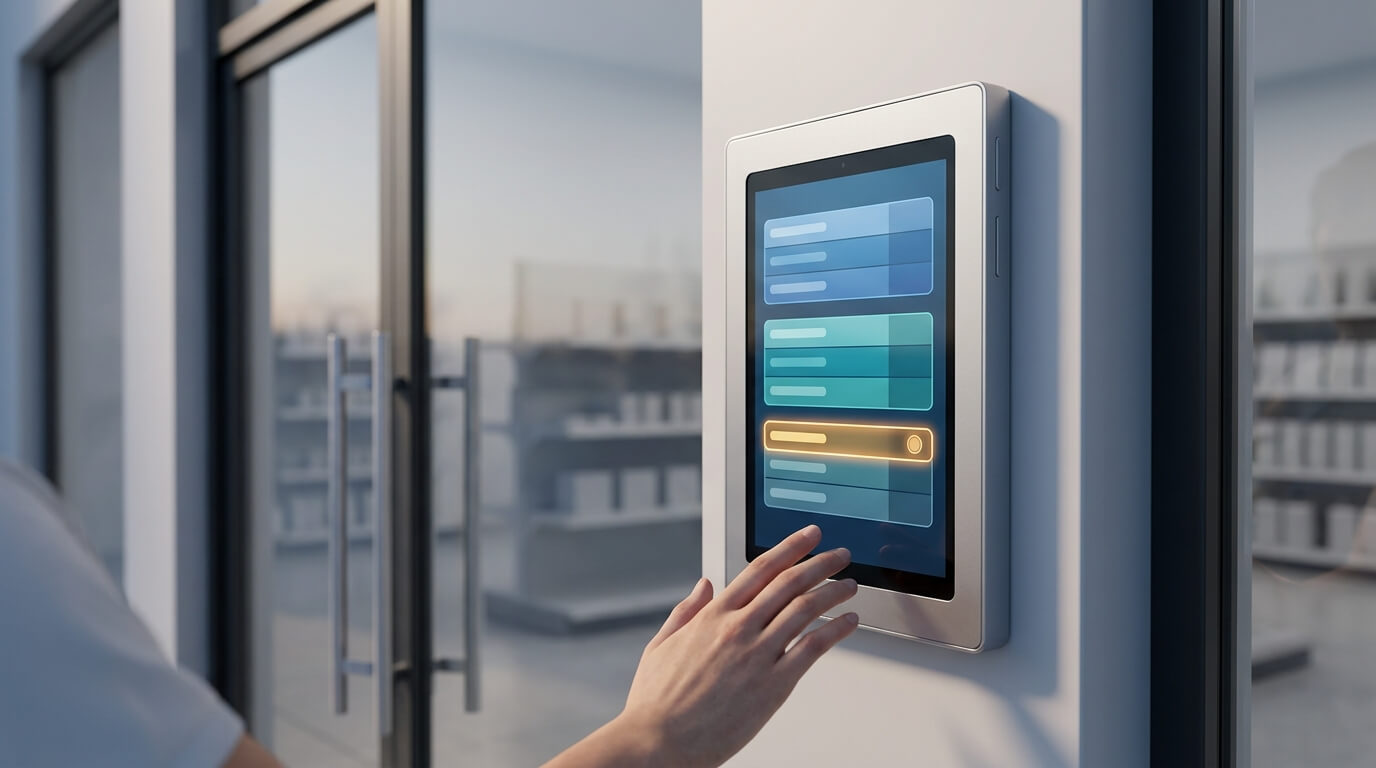
Προειδοποίηση: Σε συσκευές kiosk, επιβεβαιώστε ότι οι εργαζόμενοι μπορούν πραγματικά να ανοίξουν την εφαρμογή Nomid Settings μέσα από τη διαμόρφωση kiosk. Ένα κουμπί που οι εργαζόμενοι δεν μπορούν να ανοίξουν δεν θα μειώσει κανένα αίτημα. Δοκιμάστε το σε μια πραγματική συσκευή kiosk πριν εκτυπώσετε κάρτες.
Βήμα 2: Πιλοτική εφαρμογή σε μία συσκευή κάθε τύπου
Επιλέξτε μία συσκευή από κάθε τύπο: ένα ανθεκτικό σκάνερ, μια φορητή συσκευή χειρός, ένα tablet kiosk και ένα headset PICO εάν τα υποστηρίζετε. Εκτελέστε τον έλεγχο σε καθεμία και σημειώστε τι βλέπετε.
- Εκτελέστε τον έλεγχο σε μια συσκευή σε καλή κατάσταση και επιβεβαιώστε ότι ολοκληρώνεται με την ένδειξη "Checkup completed".
- Δημιουργήστε ένα γνωστό σφάλμα επίτηδες. Για παράδειγμα, απενεργοποιήστε την τοποθεσία ή συνδεθείτε σε ένα δίκτυο Wi-Fi επισκεπτών που αποκλείει την εξερχόμενη κίνηση. Στη συνέχεια, εκτελέστε ξανά τον έλεγχο.
- Σημειώστε ποιες γραμμές εμφανίζονται σε κάθε τύπο συσκευής. Ορισμένες γραμμές εξαρτώνται από το τι είναι εγκατεστημένο στη συσκευή. Για παράδειγμα, οι γραμμές του Play Store εξαρτώνται από την παρουσία του Google Play. Προσαρμόστε τον οδηγό εργαζομένων ανάλογα.
Αναμενόμενο αποτέλεσμα: Έχετε μια σύντομη λίστα που δείχνει ποιες γραμμές εμφανίζονται ανά τύπο συσκευής και πώς φαίνεται κάθε σφάλμα στην οθόνη.
Βήμα 3: Συντάξτε έναν οδηγό μίας κάρτας για τους εργαζόμενους
Οι εργαζόμενοι δεν θα διαβάσουν εγχειρίδιο. Δώστε τους μία κάρτα με τέσσερα βήματα: εκτέλεση του ελέγχου, πάτημα της προτεινόμενης ενέργειας, επανεκτέλεση του ελέγχου και επικοινωνία με το IT αναφέροντας το αποτέλεσμα. Κρατήστε την κάρτα αρκετά σύντομη ώστε να μπορεί να κολληθεί σε έναν σταθμό φόρτισης ή να εκτυπωθεί σε ένα περιλαίμιο καρτελάκι (lanyard).
Ακολουθεί ένα δείγμα κάρτας που μπορείτε να προσαρμόσετε:
ΔΕΝ ΛΕΙΤΟΥΡΓΕΙ Η ΣΥΣΚΕΥΗ; ΚΑΝΤΕ ΠΡΩΤΑ ΑΥΤΟ.
1. Ανοίξτε την εφαρμογή Ρυθμίσεις (Nomid Settings) και πατήστε Check-up.
2. Εάν μια γραμμή είναι κόκκινη, πατήστε το κουμπί δίπλα της (Resolve, Enable, Update ή Details) και ακολουθήστε τα βήματα.
3. Εκτελέστε ξανά το Check-up.
4. Εξακολουθεί να μην εμφανίζεται το "Checkup completed"; Επικοινωνήστε με το IT και πείτε μας:
- το όνομα της συσκευής σας
- ποια γραμμή παραμένει κόκκινη
- «Έτρεξα το check-up»
Κλειδωμένη τοποθεσία; Αυτό ορίζεται από το IT. Απλώς ενημερώστε μας.
Η εφαρμογή είναι σε κατάσταση "downloading"; Μείνετε συνδεδεμένοι στο Wi-Fi και περιμένετε λίγα λεπτά.
Αναμενόμενο αποτέλεσμα: Έχετε μια εκτυπώσιμη κάρτα την οποία μπορεί να ακολουθήσει οποιοσδήποτε εργαζόμενος χωρίς εκπαίδευση, γραμμένη στη γλώσσα ή στις γλώσσες που χρησιμοποιούνται στις εγκαταστάσεις σας.
Σημείωση: Η φράση «Έτρεξα το check-up» έχει σημασία. Υποδεικνύει στον εκπρόσωπο του helpdesk να ελέγξει το χρονολόγιο εντολών (command timeline) της συσκευής πριν κάνει οποιαδήποτε ερώτηση.
Βήμα 4: Ενημερώστε τη διαδικασία καταγραφής αιτημάτων στο helpdesk
Τροποποιήστε τη φόρμα αιτημάτων, το σενάριο συνομιλίας (chat) ή το τηλεφωνικό σενάριο ώστε η πρώτη ερώτηση να είναι: «Εκτελέσατε το check-up;». Εάν η απάντηση είναι όχι, ο εκπρόσωπος καθοδηγεί τον εργαζόμενο στα βήματα της κάρτας πριν προχωρήσει σε οποιαδήποτε άλλη διαλογή.
Αναμενόμενο αποτέλεσμα: Κάθε νέο αίτημα για συσκευή καταγράφει εάν εκτελέστηκε έλεγχος. Θα χρειαστείτε αυτό το πεδίο για τις μετρήσεις στο Βήμα 7.
Βήμα 5: Διαβάστε το αποτέλεσμα στην πύλη διαχείρισης πριν ενεργήσετε
Το αποτέλεσμα του ελέγχου αποστέλλεται στο Nomid. Στην πύλη, η σελίδα στοιχείου (asset page) της συσκευής δείχνει πότε εκτελέστηκε ο τελευταίος μη αυτόματος έλεγχος. Κάθε μη αυτόματος έλεγχος καταγράφεται επίσης στο χρονολόγιο εντολών της συσκευής. Πριν ανοίξετε μια απομακρυσμένη συνεδρία, μπορείτε να επιβεβαιώσετε ότι ο εργαζόμενος τον εκτέλεσε και να δείτε τι εντόπισε.
Ελέγξτε αυτά τα στοιχεία, με την εξής σειρά:
- Ώρα τελευταίου ελέγχου (Last check-up time) στη σελίδα στοιχείου. Επιβεβαιώστε ότι ταιριάζει με την ώρα που ο εργαζόμενος αναφέρει ότι τον εκτέλεσε.
- Η καταχώριση του ελέγχου στο χρονολόγιο εντολών. Σημειώστε ποιες γραμμές απέτυχαν.
- Κατάσταση συσκευής: ώρα τελευταίας σύνδεσης (last-seen) και κατάσταση επαφής, μπαταρία, καθώς και την προβολή επιπέδου ασφαλείας (κρυπτογράφηση, ADB, άγνωστες πηγές, επιλογές για προγραμματιστές).
Εάν το αποτέλεσμα του ελέγχου δεν έφτασε ποτέ στην πύλη, αυτό επίσης σας δίνει πληροφορίες. Η συσκευή πιθανότατα δεν μπορεί να επικοινωνήσει καθόλου με το Nomid API. Αντιμετωπίστε το πρώτα ως πρόβλημα δικτύου.
Όταν αποτυγχάνουν οι γραμμές των διακομιστών: Εάν αποτύχουν οι γραμμές Nomid API ή Nomid Remote, ή εάν εμφανίζουν υψηλούς χρόνους απόκρισης, η αιτία είναι συνήθως το τοπικό δίκτυο της εγκατάστασης και όχι η συσκευή. Ζητήστε από την ομάδα δικτύου της τοποθεσίας να επιτρέψει τους διακομιστές και τις θύρες που αναφέρονται στον έλεγχο. Λάβετε τα τρέχοντα ονόματα κεντρικών υπολογιστών και τις θύρες από την τεκμηρίωση ή την υποστήριξη του Nomid, ώστε το αίτημα να είναι ακριβές. Για την κίνηση του Google Play και του Android Enterprise, η Google δημοσιεύει τις δικές της απαιτήσεις δικτύου Android Enterprise. Συμπεριλάβετε αυτές στο ίδιο αίτημα.
Προειδοποίηση: Μην ζητάτε από τις ομάδες δικτύου «να ανοίξουν τα πάντα για τα σκάνερ». Μια συγκεκριμένη λίστα επιτρεπόμενων hostnames και θυρών εγκρίνεται ευκολότερα, ελέγχεται ευκολότερα και είναι λιγότερο πιθανό να ανακληθεί στον επόμενο έλεγχο firewall.
Αναμενόμενο αποτέλεσμα: Για κάθε κλιμακούμενο αίτημα, γνωρίζετε ποιο μέρος απέτυχε (εφαρμογή, δίκτυο, άδεια, στοιχείο συστήματος ή τοποθεσία) πριν επικοινωνήσετε ξανά με τον εργαζόμενο.
Βήμα 6: Προχωρήστε σε στοχευμένη κλιμάκωση
Μόλις εκτελεστεί ο έλεγχος και εξετάσετε το αποτέλεσμα, επιλέξτε μία από τις τρεις διαδρομές:
- Συνεδρία απομακρυσμένης υποστήριξης. Χρησιμοποιήστε το όταν ο έλεγχος επιτυγχάνει αλλά ο εργαζόμενος εξακολουθεί να αναφέρει πρόβλημα, ή όταν μια αποτυχία απαιτεί άμεση διερεύνηση. Το Nomid Remote είναι ένα ξεχωριστό βήμα από τον έλεγχο, και η απομακρυσμένη πρόσβαση δεν περιλαμβάνεται στο δωρεάν πρόγραμμα. Στιγμιότυπα οθόνης και μια απομακρυσμένη επανεκκίνηση ενδέχεται να δώσουν απάντηση πριν χρειαστείτε μια πλήρη συνεδρία.
- Επαναπροσδιορισμός της πολιτικής. Χρησιμοποιήστε το όταν το πρόβλημα αφορά τη διαμόρφωση. Για παράδειγμα, μια συσκευή σε λάθος ομάδα πολιτικής δεν διαθέτει κάποιες εφαρμογές, ή ένα κλείδωμα τοποθεσίας δεν ταιριάζει με τον ρόλο του εργαζομένου. Μετακινήστε τη συσκευή στη σωστή πολιτική, αφήστε την να συγχρονιστεί και ζητήστε από τον εργαζόμενο να εκτελέσει ξανά τον έλεγχο.
- Αντικατάσταση της συσκευής. Χρησιμοποιήστε το όταν οι εγκαταστάσεις αποτυγχάνουν συνεχώς σε μία μονάδα αλλά όχι σε άλλες με την ίδια πολιτική, ή όταν υπάρχουν ενδείξεις προβλήματος υλικού (hardware). Καταγράψτε την αντικατάσταση στα πεδία κατανομής της συσκευής, ώστε το ιστορικό της να παραμένει ανιχνεύσιμο.
Αναμενόμενο αποτέλεσμα: Κάθε κλιμάκωση έχει έναν τεκμηριωμένο λόγο που συνδέεται με ένα συγκεκριμένο εύρημα του ελέγχου.
Βήμα 7: Μετρήστε τα αποτελέσματα χωρίς επινοημένους αριθμούς
Θα χρειαστεί να αιτιολογήσετε την εφαρμογή της διαδικασίας στη διοίκηση. Χρησιμοποιήστε τα δικά σας δεδομένα, όχι μέσους όρους του κλάδου. Παρακολουθήστε τρεις μετρικές:
- Αιτήματα συσκευών ανά 100 συσκευές, ανά μήνα: (αιτήματα συσκευών ÷ ενεργές διαχειριζόμενες συσκευές) × 100. Η μέτρηση ανά 100 συσκευές διατηρεί τον αριθμό συγκρίσιμο καθώς ο στόλος μεγαλώνει ή μικραίνει.
- Ποσοστό αιτημάτων που φτάνουν έχοντας ήδη εκτελεστεί έλεγχος: αιτήματα με σήμανση «εκτελέστηκε έλεγχος» ÷ σύνολο αιτημάτων συσκευών. Αυτό δείχνει εάν οι εργαζόμενοι χρησιμοποιούν την κάρτα.
- Χρόνος επίλυσης: διάμεσος αριθμός ωρών από το άνοιγμα του αιτήματος έως το κλείσιμό του. Αναφέρετέ τον ξεχωριστά για αιτήματα με έλεγχο και για αιτήματα χωρίς έλεγχο.
Συλλέξτε δεδομένα βάσης (baseline) για τουλάχιστον τέσσερις εβδομάδες πριν διανείμετε τις κάρτες. Στη συνέχεια, συγκρίνετε την αντίστοιχη περίοδο μετά την εφαρμογή. Αναφέρετε τα αποτελέσματα όπως ακριβώς τα βρίσκετε, συμπεριλαμβανομένων τυχόν μετρικών που δεν μεταβλήθηκαν.
Αναμενόμενο αποτέλεσμα: Έχετε μια αναφορά σύγκρισης πριν-και-μετά βασισμένη αποκλειστικά στα δεδομένα του helpdesk σας και στα αρχεία καταγραφής ελέγχων στην πύλη.

Λίστα ελέγχου ανάπτυξης έτοιμη για αντιγραφή
- ☐ Πριν από την εφαρμογή, καταγράψτε μια γραμμή βάσης τεσσάρων εβδομάδων: αιτήματα ανά 100 συσκευές, ποσοστό εκτέλεσης ελέγχου, διάμεσος χρόνος επίλυσης
- ☐ Καταγράψτε κάθε πολιτική που καλύπτει συσκευές πρώτης γραμμής
- ☐ Ενεργοποιήστε το κουμπί Check-up σε καθεμία από αυτές τις πολιτικές
- ☐ Επιβεβαιώστε ότι οι εργαζόμενοι έχουν πρόσβαση στην εφαρμογή Nomid Settings σε συσκευές kiosk
- ☐ Πραγματοποιήστε πιλοτική εφαρμογή σε ένα σκάνερ, μία συσκευή χειρός, ένα tablet kiosk και ένα headset PICO (εάν χρησιμοποιείται)
- ☐ Δημιουργήστε ένα γνωστό σφάλμα και επιβεβαιώστε ότι ο έλεγχος το επισημαίνει
- ☐ Σημειώστε ποιες γραμμές εμφανίζονται ανά τύπο συσκευής
- ☐ Συντάξτε και μεταφράστε τον οδηγό μίας κάρτας
- ☐ Εκτυπώστε κάρτες για σταθμούς φόρτισης και περιλαίμια
- ☐ Προσθέστε την ερώτηση «Εκτελέσατε το check-up;» στη διαδικασία καταγραφής του helpdesk
- ☐ Εκπαιδεύστε τους εκπροσώπους να ελέγχουν πρώτα τη σελίδα στοιχείου και το χρονολόγιο εντολών
- ☐ Στείλτε στην ομάδα δικτύου τη λίστα επιτρεπόμενων διακομιστών και θυρών, καθώς και τις απαιτήσεις δικτύου Android Enterprise της Google
- ☐ Επανεξετάστε τις μετρικές μετά από τέσσερις εβδομάδες
Συχνές ερωτήσεις αντιμετώπισης προβλημάτων
Ο εργαζόμενος αναφέρει ότι δεν υπάρχει κουμπί Check-up.
Ελέγξτε την πολιτική που έχει αντιστοιχιστεί στη συσκευή. Το κουμπί εμφανίζεται μόνο όταν το επιτρέπει η πολιτική. Εάν αλλάξατε πρόσφατα την πολιτική, επιβεβαιώστε ότι η συσκευή έχει συγχρονιστεί ελέγχοντας την ώρα τελευταίας σύνδεσης (last-seen) στη σελίδα στοιχείου.
Μια εφαρμογή έχει κολλήσει στην κατάσταση "Downloading" για μεγάλο χρονικό διάστημα.
Ελέγξτε εάν η γραμμή Nomid API επιτυγχάνει και εξετάστε το δίκτυο στο οποίο βρίσκεται η συσκευή. Το Wi-Fi επισκεπτών συχνά περιορίζει ή αποκλείει τις μεγάλες λήψεις αρχείων. Μεταφέρετε τη συσκευή στο δίκτυο παραγωγής και εκτελέστε ξανά τον έλεγχο.
Ο έλεγχος αναφέρει κατεστραμμένο αρχείο (SHA-256 mismatch).
Το ληφθέν αρχείο δεν αντιστοιχεί στο αναμενόμενο άθροισμα ελέγχου (checksum). Εκτελέστε ξανά τον έλεγχο για να ξεκινήσει μια νέα λήψη. Εάν η ίδια εφαρμογή αποτυγχάνει σε πολλές συσκευές, ελέγξτε το APK που μεταφορτώσατε στο Nomid Store προτού ελέγξετε τις συσκευές.
Μια εφαρμογή εμφανίζεται ως «καταγεγραμμένη ως εγκατεστημένη αλλά δεν βρέθηκε στη συσκευή» (recorded as installed but not found on the device).
Τα αρχεία καταγραφής της συσκευής και η πραγματική της κατάσταση διαφωνούν. Αυτό είναι σύνηθες μετά από επαναφορά ή μη αυτόματη αφαίρεση. Εκτελέστε ξανά τον έλεγχο. Εάν η εφαρμογή δεν επανεγκατασταθεί, βεβαιωθείτε ότι εξακολουθεί να είναι εκχωρημένη στην πολιτική ή εκχωρήστε ξανά την πολιτική.
Ο εργαζόμενος δεν μπορεί να ενεργοποιήσει την τοποθεσία.
Εάν η πολιτική κλειδώνει τις ρυθμίσεις τοποθεσίας, ο έλεγχος ενημερώνει τον εργαζόμενο να απευθυνθεί στον διαχειριστή του. Αποφασίστε εάν ο ρόλος του εργαζομένου απαιτεί τοποθεσία. Εάν ναι, μετακινήστε τη συσκευή σε μια πολιτική που το επιτρέπει.
Οι γραμμές διακομιστών Nomid Remote αποτυγχάνουν, αλλά όλα τα υπόλοιπα επιτυγχάνουν.
Η συσκευή μπορεί να τελεί υπό διαχείριση, αλλά οι απομακρυσμένες συνεδρίες ενδέχεται να μην συνδέονται. Στείλτε στην ομάδα δικτύου τη λίστα των διακομιστών Remote και των θυρών από τον έλεγχο. Χρησιμοποιήστε τους χρόνους απόκρισης ανά διακομιστή στο αίτημά σας για να δείξετε πού παρουσιάζεται καθυστέρηση στη διαδρομή.
Το Play Services εμφανίζεται ως μη λειτουργικό ακόμα και αφού ο εργαζόμενος πάτησε Update.
Ζητήστε από τον εργαζόμενο να ακολουθήσει τις οδηγίες βήμα προς βήμα που εμφανίζονται κάτω από την επιλογή Update, στη συνέχεια να επανεκκινήσει τη συσκευή και να εκτελέσει ξανά τον έλεγχο. Εάν εξακολουθεί να αποτυγχάνει, κλιμακώστε το με απομακρυσμένη συνεδρία ή αντικατάσταση συσκευής.
Ο έλεγχος αναφέρει "Checkup completed", αλλά ο εργαζόμενος εξακολουθεί να αντιμετωπίζει πρόβλημα.
Αυτή είναι χρήσιμη πληροφορία. Το ζήτημα πιθανότατα βρίσκεται εντός μιας συγκεκριμένης εφαρμογής ή στη ροή εργασίας του εργαζομένου, όχι στη διαμόρφωση της συσκευής. Κλιμακώστε το σε απομακρυσμένη συνεδρία ή στον υπεύθυνο της εφαρμογής.
Επόμενα Βήματα
Ένα κοινό πρώτο βήμα δεν θα εξαλείψει τα αιτήματα υποστήριξης συσκευών. Αλλάζει όμως το τι φτάνει στο helpdesk σας. Οι εργαζόμενοι επιλύουν μόνοι τους τα απλά ζητήματα και τα υπόλοιπα φτάνουν σε εσάς με καταγεγραμμένο αποτέλεσμα: ποια εφαρμογή έχει κολλήσει, ποιος διακομιστής δεν είναι προσβάσιμος, ποια άδεια είναι απενεργοποιημένη. Ξεκινήστε με μία πολιτική και μία τοποθεσία, εκτυπώστε την κάρτα, παρακολουθήστε τη γραμμή βάσης σας και επεκταθείτε μόλις τα δεδομένα από τον δικό σας στόλο το υποστηρίξουν.
Εάν διαχειρίζεστε συσκευές Android ή headset PICO με το Nomid MDM, η οθόνη Check-up είναι ενσωματωμένη στην εφαρμογή Nomid Settings και μπορείτε να την ενεργοποιήσετε ανά πολιτική. Μπορείτε να τη δοκιμάσετε στο δωρεάν πρόγραμμα με έως και 10 συσκευές και χωρίς χρονικό περιορισμό. Η απομακρυσμένη πρόσβαση δεν περιλαμβάνεται σε αυτό το πρόγραμμα. Αυτός ο αριθμός συσκευών είναι αρκετός για την εκτέλεση της πιλοτικής δοκιμής στο Βήμα 2 πριν από την ευρύτερη εφαρμογή στις τοποθεσίες σας.
Try it yourself — start free
Put these steps into practice on Nomid MDM's free plan for up to 10 devices.
Start for FreeΣχετικά άρθρα
Προβολή όλων των δημοσιεύσεων
Λίστα Ελέγχου Εγγραφής Android Enterprise: Οδηγός Ανάπτυξης IT
Ένας ολοκληρωμένος οδηγός και λίστα ελέγχου για επαγγελματίες IT σχετικά με την επιτυχημένη εγγραφή και ανάπτυξη συσκευών Android Enterprise. Ανακαλύψτε τα απαραίτητα βήματα για την ασφαλή και αποτελεσματική διαχείριση συσκευών στον οργανισμό σας.

Σταματώντας τους App Killers: Πώς να προστατεύσετε τις εφαρμογές MTD χρησιμοποιώντας προνόμια βάσει ρόλων του AMAPI
Αυτό το άρθρο εξηγεί πώς να χρησιμοποιήσετε τα προνόμια βάσει ρόλων του Android Management API (AMAPI) για να αποτρέψετε τον τερματισμό των εφαρμογών Mobile Threat Defense (MTD) από εργαλεία διακοπής εφαρμογών.