Nomid
NomidWeniger „Mein Gerät funktioniert nicht“-Tickets: So richten Sie eine On-Device-Prüfung für Frontline-Mitarbeiter ein
Vage „Mein Gerät funktioniert nicht“-Tickets kosten Frontline-Helpdesks Zeit. Richten Sie den Check-up in der Nomid Settings-App ein, damit Mitarbeiter einfache Probleme selbst lösen und der IT für den Rest ein klares Ergebnis senden.

Inhaltsverzeichnis
„Mein Gerät funktioniert nicht.“ Wenn Sie einen Helpdesk für Android-Flotten an vorderster Front betreiben, sehen Sie dieses Ticket jede Woche. Es stammt von einem robusten Scanner in einem Lager, einem Kiosk-Tablet an einem Geschäftseingang oder einem PICO-Headset in einem Schulungsraum in einer anderen Stadt. Es enthält weder einen Screenshot noch eine Fehlermeldung. Oft ist der Mitarbeiter, der es gemeldet hat, bereits wieder in seiner Schicht.
Sie können nicht jeden Standort besuchen. Was Sie jedoch tun können: Geben Sie den Mitarbeitern einen einheitlichen ersten Schritt an die Hand, den sie ausführen, bevor sie die IT kontaktieren. Dieser Schritt sollte einfache Probleme direkt vor Ort beheben und Ihnen für den Rest ein klares Ergebnis liefern.
Diese Anleitung zeigt Ihnen, wie Sie diesen ersten Schritt mit der Check-up-Ansicht in der Nomid Settings-App einrichten. Sie erfahren, was der Check-up überprüft, wie Sie eine Kurzanleitung auf einer Karte für Mitarbeiter verfassen, was Sie anschließend im Portal sehen, wann Sie eskalieren sollten und wie Sie die Veränderung anhand Ihrer eigenen Ticketdaten messen.

Warum immer wieder Tickets des Typs „Mein Gerät funktioniert nicht“ eingehen
Bei Flotten an vorderster Front gehen die meisten vagen Tickets auf eine kleine Zahl von Ursachen zurück. Das sind diejenigen, die immer wieder auftreten:
- Kein Netzwerk oder eine Firewall blockiert die Server. Das Gerät hat WLAN, kann die Verwaltungsserver jedoch nicht erreichen. Das Standortnetzwerk blockiert möglicherweise die Ports oder Hostnamen, die das Gerät benötigt, oder ein Captive-Portal hält die Verbindung zurück.
- Eine App, deren Installation nie abgeschlossen wurde. Die Richtlinie weist eine App zu, aber der Download geriet ins Stocken, die Datei wurde bei der Übertragung beschädigt oder die Installation schlug fehl. Für den Mitarbeiter sieht „die App fehlt“ genauso aus wie „das Gerät ist kaputt“.
- Eine Berechtigung wurde deaktiviert. Jemand hat den Nutzungsdaten-Zugriff, Bedienungshilfen oder eine andere Berechtigung deaktiviert, die der Verwaltungs-Agent benötigt. Auch ein Zurücksetzen des Geräts kann dazu führen, dass eine Berechtigung nicht gesetzt ist.
- Veralteter Play Store oder Google Play-Dienste. Verwaltete Google Play-Installationen und viele App-Funktionen hängen davon ab. Wenn diese veraltet sind oder nicht funktionieren, können Installationen und Updates stillschweigend stoppen.
- Standort deaktiviert oder gesperrt. Standortabhängige Apps schlagen fehl. Der Mitarbeiter weiß möglicherweise auch nicht, dass die Richtlinie die Standorteinstellung sperrt.
Vage Tickets kosten beide Seiten Zeit. Der Mitarbeiter wartet, während die IT grundlegende Fragen stellt: Ist es im WLAN? Welche App? Was steht auf dem Bildschirm? Die IT verbringt dann den ersten Teil jedes Tickets damit, Fakten zu sammeln, die das Gerät selbst hätte melden können. Ein standardisierter Check-up verlegt diese Faktenermittlung an den Anfang des Prozesses und vereinheitlicht sie.
Was der Check-up auf dem Gerät prüft und was die einzelnen Ergebnisse bedeuten
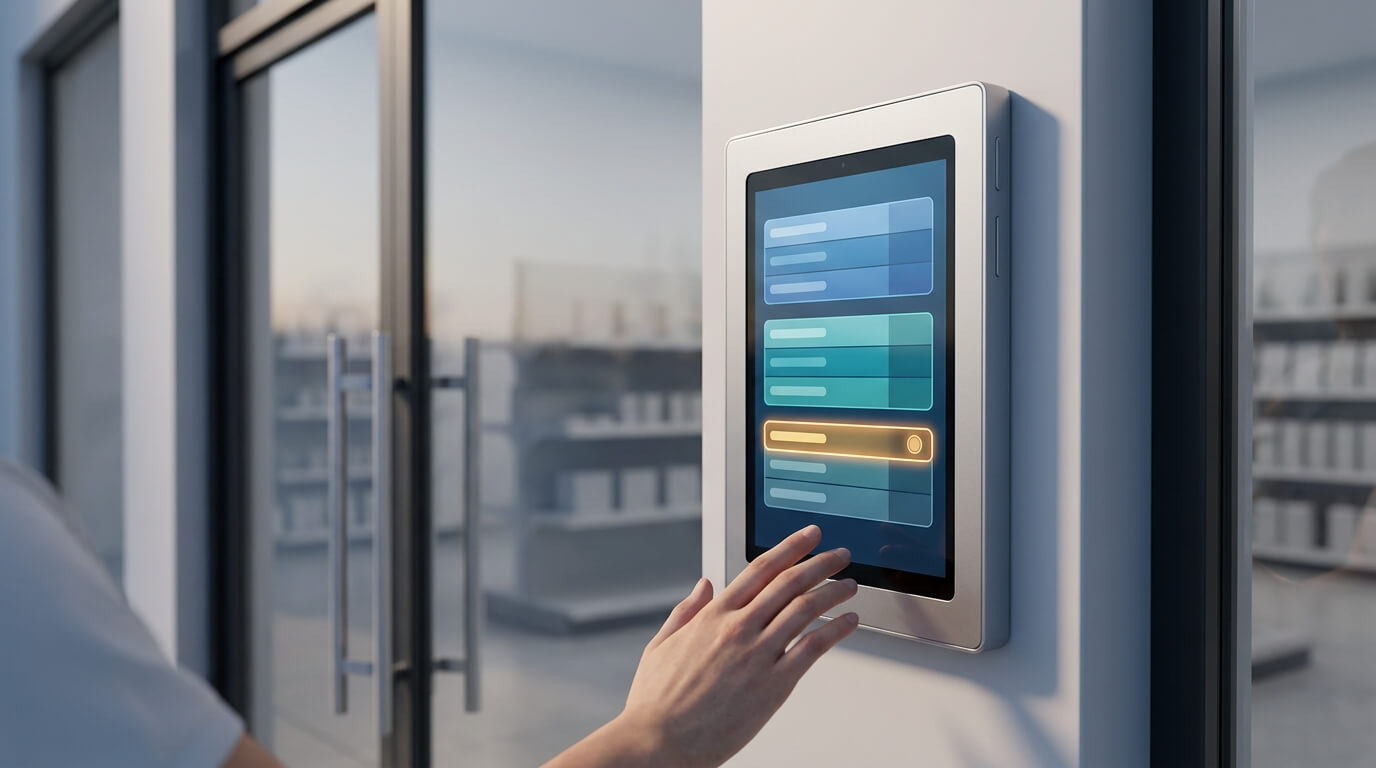
Der Mitarbeiter führt den Check-up über die Check-up-Ansicht in der Nomid Settings-App auf dem verwalteten Gerät aus. Die Zeilen sind in drei Abschnitte unterteilt: Sync, Advanced permissions und System components. Jede Zeile mit einem Fehler bietet eine Aktion wie Resolve, Enable, Update oder Details. Nachdem der Mitarbeiter diese Aktion ausgeführt hat, kann er den Check-up erneut ausführen. Wenn alles in Ordnung ist, endet er mit „Checkup completed“.
- Jede Library-App (Nomid Store), die von der Richtlinie zugewiesen wurde, mit Status pro App Was ein Problem meist bedeutet: Eine App fehlt oder hängt fest. Siehe die Statusliste unten. Was der Mitarbeiter tut: Warten, wenn sie heruntergeladen oder installiert wird. Andernfalls die vorgeschlagene Aktion antippen und den Check-up erneut ausführen.
- Erreichbarkeit der Nomid API (Registrierung, Richtlinien, Statusberichte) Was ein Problem meist bedeutet: Das Gerät kann keine Richtlinienaktualisierungen abrufen oder seinen Status nicht melden. Dies deutet meist auf ein Netzwerk- oder Firewall-Problem hin. Was der Mitarbeiter tut: WLAN prüfen und den Check-up erneut ausführen. Wenn er weiterhin fehlschlägt, an die IT melden.
- Erreichbarkeit der Nomid Remote-Server (ID-Server, Relay, NAT-Test) mit Antwortzeit in ms pro Server Was ein Problem meist bedeutet: Fernwartungssitzungen können möglicherweise nicht aufgebaut werden. Hohe Antwortzeiten weisen auf eine langsame oder überlastete Verbindung hin. Was der Mitarbeiter tut: An die IT melden. Dies ist meist eine Aufgabe für das Netzwerkteam.
- Version des Play Store, Version der Google Play-Dienste und ob die Play-Dienste funktionieren Was ein Problem meist bedeutet: Veraltete oder fehlerhafte Komponenten können App-Installationen und Updates blockieren. Was der Mitarbeiter tut: Auf Update tippen und den Schritt-für-Schritt-Anweisungen folgen.
- Google-Standortdienste Was ein Problem meist bedeutet: Standort ist deaktiviert. Wenn die Richtlinie die Standorteinstellungen sperrt, weist der Check-up darauf hin. Was der Mitarbeiter tut: Standort aktivieren. Falls gesperrt, den Administrator fragen.
- Agent-Berechtigungen: Nutzungsdatenzugriff, Bedienungshilfen, Systemeinstellungen ändern, WLAN-Berechtigung Was ein Problem meist bedeutet: Der Agent kann einen Teil seiner Aufgaben nicht ausführen, wie etwa die Nutzung zu melden oder das WLAN zu verwalten. Was der Mitarbeiter tut: Auf Resolve tippen und den Anweisungen folgen.
- Status von Hintergrundbild und Synchronisierungs-Token Was ein Problem meist bedeutet: Der Konfigurationsstatus des Geräts stimmt nicht mit seiner Richtlinie überein. Was der Mitarbeiter tut: Details verwenden. Schlägt die Zeile weiterhin fehl, an die IT melden.
Der Status pro App im Bereich „Sync“ verrät viel. Hier ist die Bedeutung der einzelnen Status im Klartext:
- Waiting to download / Downloading (with progress) / Downloaded, waiting to install / Installing: Die Installation läuft. Der Mitarbeiter sollte sich kurz gedulden.
- Installed: Mit der App ist alles in Ordnung.
- Download failed: Die Datei wurde nicht übertragen. Das weist meist auf ein Netzwerkproblem hin.
- Corrupted file (SHA-256 mismatch): Die heruntergeladene Datei stimmt nicht mit der erwarteten Prüfsumme überein. Sie wurde bei der Übertragung beschädigt oder verändert.
- Install failed: Die Datei wurde übertragen, aber Android hat die Installation verweigert.
- Recorded as installed but not found on the device: Den Einträgen zufolge ist die App vorhanden, auf dem Gerät ist sie es jedoch nicht. Möglicherweise hat sie jemand entfernt oder das Gerät wurde zurückgesetzt.
Hinweis: Der Check-up deckt Probleme auf und leitet den Mitarbeiter an, die häufigsten davon zu beheben. Er behebt nicht jedes Problem automatisch. Einige Zeilen, wie etwa blockierte Server oder eine gesperrte Standorteinstellung, erfordern Maßnahmen der IT oder des Netzwerkteams. Der entscheidende Punkt ist, dass das Ticket bereits mit diesen Informationen versehen ankommt.
Den Check-up einführen: Schritt für Schritt
Schritt 1: Check-up-Schaltfläche in Ihren Richtlinien aktivieren
Beginnen Sie jetzt mit der Baseline aus Schritt 7. Sie braucht mindestens vier Wochen Ticketdaten aus der Zeit, bevor die Karten verteilt werden. Sie entscheiden pro Richtlinie, ob die Check-up-Schaltfläche in der Nomid Settings-App angezeigt wird. Öffnen Sie jede Richtlinie, die Geräte an vorderster Front abdeckt, und aktivieren Sie die Check-up-Schaltfläche.
- Erfassen Sie die Richtlinien, die Geräte abdecken, die Ihr Helpdesk unterstützt, wie z. B. Scanner-Richtlinien, Kiosk-Richtlinien und Schulungs-Headset-Richtlinien.
- Aktivieren Sie die Check-up-Schaltfläche in jeder dieser Richtlinien.
- Speichern Sie die Richtlinien und lassen Sie die Geräte synchronisieren.
Erwartetes Ergebnis: Auf Geräten, die diesen Richtlinien zugewiesen sind, zeigt die Nomid Settings-App eine Check-up-Schaltfläche an.
Warnung: Stellen Sie bei Kiosk-Geräten sicher, dass Mitarbeiter die Nomid Settings-App aus der Kiosk-Umgebung heraus tatsächlich erreichen können. Eine Schaltfläche, die Mitarbeiter nicht öffnen können, reduziert keine Tickets. Testen Sie dies auf einem echten Kiosk-Gerät, bevor Sie Karten drucken.
Schritt 2: Pilotversuch auf einem Gerät jedes Typs durchführen
Wählen Sie ein Gerät jedes Typs: einen robusten Scanner, ein Handheld-Gerät, ein Kiosk-Tablet und ein PICO-Headset, falls Sie diese unterstützen. Führen Sie den Check-up auf jedem Gerät aus und notieren Sie, was Sie sehen.
- Führen Sie den Check-up auf einem intakten Gerät durch und bestätigen Sie, dass er mit „Checkup completed“ endet.
- Erzeugen Sie absichtlich einen bekannten Fehler. Deaktivieren Sie beispielsweise den Standort oder verbinden Sie sich mit einem Gäste-WLAN, das ausgehenden Datenverkehr blockiert. Führen Sie den Check-up dann erneut aus.
- Notieren Sie, welche Zeilen auf welchem Gerätetyp erscheinen. Einige Zeilen hängen davon ab, was auf dem Gerät installiert ist. So hängen beispielsweise die Zeilen zum Play Store davon ab, ob Google Play vorhanden ist. Passen Sie Ihren Leitfaden für Mitarbeiter entsprechend an.
Erwartetes Ergebnis: Sie haben eine kurze Übersicht darüber, welche Zeilen je nach Gerätetyp angezeigt werden und wie die einzelnen Fehler auf dem Bildschirm aussehen.
Schritt 3: Eine Ein-Karten-Anleitung für Mitarbeiter schreiben
Mitarbeiter lesen kein Handbuch. Geben Sie ihnen eine einzelne Karte mit vier Schritten: Check-up ausführen, vorgeschlagene Aktion antippen, erneut ausführen und die IT mit dem Ergebnis kontaktieren. Halten Sie die Karte so kurz, dass sie an eine Ladestation geklebt oder auf ein Schlüsselband gedruckt werden kann.
Hier ist eine Beispielkarte, die Sie anpassen können:
GERÄT FUNKTIONIERT NICHT? ZUERST DAS HIER TUN:
1. Öffnen Sie die Settings-App (Nomid) und tippen Sie auf Check-up.
2. Wenn eine Zeile rot ist, tippen Sie auf die Schaltfläche daneben (Resolve, Enable, Update oder Details) und folgen Sie den Schritten.
3. Führen Sie den Check-up erneut aus.
4. Immer noch nicht „Checkup completed“? Kontaktieren Sie die IT und nennen Sie:
- Ihren Gerätenamen
- welche Zeile immer noch rot ist
- „Ich habe den Check-up ausgeführt“
Standort gesperrt? Das wird von der IT geregelt. Sagen Sie uns einfach Bescheid.
App zeigt „downloading“? Im WLAN bleiben und ein paar Minuten warten.
Erwartetes Ergebnis: Sie haben eine druckbare Karte, der jeder Mitarbeiter ohne Schulung folgen kann, verfasst in der bzw. den an Ihren Standorten verwendeten Sprache(n).
Hinweis: Die Worte „Ich habe den Check-up ausgeführt“ sind wichtig. Sie signalisieren dem Helpdesk-Mitarbeiter, vor jeglichen Rückfragen zuerst die Befehlszeitleiste des Geräts zu prüfen.
Schritt 4: Helpdesk-Ticketaufnahme aktualisieren
Ändern Sie Ihr Ticketformular, Chat-Skript oder Telefonskript so, dass die erste Frage lautet: „Haben Sie den Check-up ausgeführt?“ Lautet die Antwort Nein, geht der Support-Mitarbeiter die Schritte der Karte mit dem Mitarbeiter durch, bevor weitere Schritte unternommen werden.
Erwartetes Ergebnis: Bei jedem neuen Geräteticket wird erfasst, ob ein Check-up durchgeführt wurde. Dieses Feld benötigen Sie für die Messung in Schritt 7.
Schritt 5: Ergebnis im Portal prüfen, bevor Sie handeln
Das Check-up-Ergebnis wird an Nomid übermittelt. Im Portal zeigt die Asset-Seite des Geräts an, wann der letzte manuelle Check-up stattfand. Jeder manuelle Check-up wird zudem in der Befehlszeitleiste des Geräts protokolliert. Bevor Sie eine Fernwartungssitzung starten, können Sie überprüfen, ob der Mitarbeiter ihn ausgeführt hat, und sehen, was dabei herauskam.
Prüfen Sie diese Punkte in dieser Reihenfolge:
- Zeitpunkt des letzten Check-ups auf der Asset-Seite. Bestätigen Sie, dass dieser mit den Angaben des Mitarbeiters übereinstimmt.
- Der Check-up-Eintrag in der Befehlszeitleiste. Notieren Sie, welche Zeilen fehlgeschlagen sind.
- Gerätestatus: „Zuletzt gesehen“- und Kontaktstatus, Akku und die Ansicht des Sicherheitsstatus (Verschlüsselung, ADB, unbekannte Quellen, Entwickleroptionen).
Wenn das Check-up-Ergebnis das Portal nie erreicht hat, liefert Ihnen auch das einen Hinweis. Das Gerät kann die Nomid API wahrscheinlich überhaupt nicht erreichen. Behandeln Sie dies zunächst als Netzwerkproblem.
Wenn die Server-Zeilen fehlschlagen: Wenn die Zeilen für die Nomid API oder Nomid Remote fehlschlagen oder hohe Antwortzeiten aufweisen, liegt die Ursache meist im Netzwerk des Standorts und nicht am Gerät selbst. Bitten Sie das Netzwerkteam des Standorts, die im Check-up aufgeführten Server und Ports freizugeben. Rufen Sie die aktuellen Hostnamen und Ports aus der Dokumentation oder vom Support von Nomid ab, damit die Anfrage präzise ist. Für den Datenverkehr von Google Play und Android Enterprise stellt Google eigene Netzwerkanforderungen für Android Enterprise bereit. Nehmen Sie diese in dieselbe Anfrage auf.
Warnung: Bitten Sie Netzwerkteams nicht darum, „alles für die Scanner zu öffnen“. Eine spezifische Zulassungsliste (Allowlist) von Hostnamen und Ports lässt sich einfacher genehmigen, leichter auditieren und wird bei der nächsten Firewall-Überprüfung weniger wahrscheinlich wieder zurückgenommen.
Erwartetes Ergebnis: Bei jedem eskalierten Ticket wissen Sie, welcher Bereich fehlgeschlagen ist (App, Netzwerk, Berechtigung, Systemkomponente oder Standort), bevor Sie den Mitarbeiter erneut kontaktieren.
Schritt 6: Gezielt eskalieren
Sobald der Check-up ausgeführt wurde und Sie das Ergebnis geprüft haben, wählen Sie einen von drei Wegen:
- Fernwartungssitzung. Nutzen Sie diesen Weg, wenn der Check-up bestanden wird, der Mitarbeiter jedoch weiterhin ein Problem meldet, oder wenn ein Fehler eine manuelle Untersuchung erfordert. Nomid Remote ist ein vom Check-up getrennter Schritt, und der Fernzugriff ist im kostenlosen Tarif nicht enthalten. Screenshots und ein Remote-Neustart können die Frage möglicherweise klären, bevor eine vollständige Sitzung erforderlich ist.
- Richtlinie neu zuweisen. Nutzen Sie dies bei Konfigurationsproblemen. Wenn beispielsweise einem Gerät in der falschen Richtliniengruppe Apps fehlen oder eine Standortsperre nicht zur Rolle des Mitarbeiters passt. Weisen Sie dem Gerät die richtige Richtlinie zu, lassen Sie es synchronisieren und bitten Sie den Mitarbeiter, den Check-up erneut auszuführen.
- Gerät austauschen. Nutzen Sie dies, wenn Installationen auf einem einzelnen Gerät wiederholt fehlschlagen, auf anderen Geräten mit derselben Richtlinie jedoch funktionieren, oder wenn Anzeichen für Hardwareprobleme vorliegen. Dokumentieren Sie den Austausch in den Zuweisungsfeldern des Geräts, damit der Verlauf nachvollziehbar bleibt.
Erwartetes Ergebnis: Jede Eskalation hat einen dokumentierten Grund, der an ein konkretes Ergebnis des Check-ups gekoppelt ist.
Schritt 7: Messung ohne erfundene Zahlen durchführen
Sie müssen die Einführung gegenüber Führungskräften begründen. Nutzen Sie dafür Ihre eigenen Daten, keine Branchendurchschnitte. Verfolgen Sie drei Kennzahlen:
- Gerätetickets pro 100 Geräte und Monat: (Gerätetickets ÷ aktive verwaltete Geräte) × 100. Die Messung pro 100 Geräte hält den Wert vergleichbar, wenn die Flotte wächst oder schrumpft.
- Anteil der Tickets, die mit bereits ausgeführtem Check-up eingehen: Als „Check-up ausgeführt“ markierte Tickets ÷ alle Gerätetickets. Dies zeigt, ob die Mitarbeiter die Karte nutzen.
- Lösungszeit (Time to resolve): Median der Stunden von der Ticketeröffnung bis zur Ticketschließung. Weisen Sie diesen Wert separat für Tickets mit und ohne Check-up aus.
Erfassen Sie mindestens vier Wochen lang eine Baseline, bevor Sie die Karten verteilen. Vergleichen Sie dann denselben Zeitraum nach der Einführung. Berichten Sie die Ergebnisse so, wie Sie sie vorfinden – einschließlich aller Kennzahlen, die sich nicht verändert haben.
Erwartetes Ergebnis: Sie verfügen über einen Vorher-Nachher-Bericht, der ausschließlich auf Ihren Helpdesk-Daten und den Check-up-Protokollen im Portal basiert.

Einsatzbereite Einführungs-Checkliste
- ☐ Vor der Einführung eine vierwöchige Baseline erfassen: Tickets pro 100 Geräte, Check-up-Anteil, mittlere Lösungszeit
- ☐ Alle Richtlinien erfassen, die Geräte an vorderster Front abdecken
- ☐ Check-up-Schaltfläche in jeder dieser Richtlinien aktivieren
- ☐ Sicherstellen, dass Mitarbeiter auf Kiosk-Geräten die Nomid Settings-App erreichen können
- ☐ Pilotversuch auf einem Scanner, Handheld, Kiosk-Tablet und PICO-Headset (falls genutzt) durchführen
- ☐ Einen bekannten Fehler erzeugen und bestätigen, dass der Check-up ihn meldet
- ☐ Notieren, welche Zeilen je nach Gerätetyp angezeigt werden
- ☐ Ein-Karten-Anleitung verfassen und übersetzen
- ☐ Karten für Ladestationen und Schlüsselbänder drucken
- ☐ „Haben Sie den Check-up ausgeführt?“ in die Helpdesk-Ticketaufnahme aufnehmen
- ☐ Support-Mitarbeiter darin schulen, zuerst die Asset-Seite und die Befehlszeitleiste zu prüfen
- ☐ Dem Netzwerkteam die Server- und Port-Zulassungsliste sowie Googles Android Enterprise-Netzwerkanforderungen übermitteln
- ☐ Kennzahlen nach vier Wochen überprüfen
FAQ zur Fehlerbehebung
Der Mitarbeiter sagt, dass keine Check-up-Schaltfläche vorhanden ist.
Prüfen Sie die dem Gerät zugewiesene Richtlinie. Die Schaltfläche wird nur angezeigt, wenn die Richtlinie sie aktiviert. Wenn Sie die Richtlinie kürzlich geändert haben, vergewissern Sie sich anhand des „Zuletzt gesehen“-Zeitpunkts auf der Asset-Seite, dass das Gerät synchronisiert wurde.
Eine App hängt seit längerer Zeit bei „Downloading“ fest.
Prüfen Sie, ob die Zeile für die Nomid API bestanden wurde, und überprüfen Sie das Netzwerk, in dem sich das Gerät befindet. Gäste-WLANs drosseln oder blockieren große Downloads häufig. Wechseln Sie mit dem Gerät in das Produktionsnetzwerk und führen Sie den Check-up erneut aus.
Der Check-up meldet eine beschädigte Datei (SHA-256 mismatch).
Die heruntergeladene Datei stimmt nicht mit der erwarteten Prüfsumme überein. Führen Sie den Check-up erneut aus, um einen neuen Download anzustoßen. Schlägt dieselbe App auf mehreren Geräten fehl, überprüfen Sie die in den Nomid Store hochgeladene APK-Datei, bevor Sie die Geräte untersuchen.
Eine App ist als „recorded as installed but not found on the device“ gekennzeichnet.
Die Gerätedaten und der tatsächliche Status stimmen nicht überein. Dies kommt häufig nach einem Reset oder manuellem Entfernen vor. Führen Sie den Check-up erneut aus. Wird die App nicht neu installiert, prüfen Sie, ob sie in der Richtlinie weiterhin zugewiesen ist, oder weisen Sie die Richtlinie neu zu.
Der Mitarbeiter kann den Standort nicht aktivieren.
Wenn die Richtlinie die Standorteinstellungen sperrt, weist der Check-up den Mitarbeiter an, sich an seinen Administrator zu wenden. Entscheiden Sie, ob die Rolle des Mitarbeiters den Standort erfordert. Falls ja, weisen Sie das Gerät einer Richtlinie zu, die dies zulässt.
Die Zeilen für die Nomid Remote-Server schlagen fehl, aber alles andere wird bestanden.
Das Gerät kann verwaltet werden, aber Fernwartungssitzungen können möglicherweise nicht aufgebaut werden. Übermitteln Sie dem Netzwerkteam die Liste der Remote-Server und Ports aus dem Check-up. Nutzen Sie die Antwortzeiten der einzelnen Server in Ihrer Anfrage, um zu zeigen, wo die Verbindung langsam ist.
Play-Dienste funktionieren auch dann nicht, nachdem der Mitarbeiter auf „Update“ getippt hat.
Bitten Sie den Mitarbeiter, den Schritt-für-Schritt-Anweisungen unter Update zu folgen, das Gerät neu zu starten und den Check-up erneut auszuführen. Schlägt er weiterhin fehl, eskalieren Sie den Vorgang über eine Fernwartungssitzung oder einen Gerätetausch.
Der Check-up meldet „Checkup completed“, aber der Mitarbeiter hat weiterhin ein Problem.
Das ist eine nützliche Information. Das Problem liegt wahrscheinlich innerhalb einer bestimmten App oder im Arbeitsablauf des Mitarbeiters, nicht in der Gerätekonfiguration. Eskalieren Sie zu einer Fernwartungssitzung oder an den App-Verantwortlichen.
Nächste Schritte
Ein einheitlicher erster Schritt beseitigt Gerätetickets nicht vollständig. Er verändert jedoch, was an Ihrem Helpdesk eingeht. Die Mitarbeiter beheben einfache Probleme selbst, und die verbleibenden Fälle erreichen Sie mit einem protokollierten Ergebnis: welche App feststeckt, welcher Server nicht erreichbar ist, welche Berechtigung fehlt. Starten Sie mit einer Richtlinie und einem Standort, drucken Sie die Karte, erfassen Sie Ihre Baseline und weiten Sie den Ansatz aus, sobald die Zahlen Ihrer eigenen Flotte dies belegen.
Wenn Sie Android-Geräte oder PICO-Headsets mit Nomid MDM verwalten, ist die Check-up-Ansicht in die Nomid Settings-App integriert und kann pro Richtlinie aktiviert werden. Sie können sie im kostenlosen Tarif mit bis zu 10 Geräten ohne zeitliche Begrenzung ausprobieren. Der Fernzugriff ist in diesem Tarif nicht enthalten. Das sind genügend Geräte, um den Pilotversuch aus Schritt 2 durchzuführen, bevor Sie ihn an Ihren Standorten ausrollen.
Try it yourself — start free
Put these steps into practice on Nomid MDM's free plan for up to 10 devices.
Start for FreeÄhnliche Artikel
Alle Beiträge anzeigen
Android Enterprise Enrollment-Checkliste: IT-Bereitstellungsleitfaden
Ein praktischer IT-Leitfaden mit umfassender Checkliste für die erfolgreiche Registrierung und Bereitstellung von Android Enterprise-Geräten im Unternehmen.

App-Killer stoppen: So schützen Sie MTD-Apps mit rollenbasierten AMAPI-Berechtigungen
Erfahren Sie, wie Sie Mobile Threat Defense (MTD) Apps mithilfe von rollenbasierten AMAPI-Berechtigungen vor dem ungewollten Beenden schützen können. Dieser Leitfaden zeigt auf, wie die Android Management API die Sicherheit auf Unternehmensebene stärkt.