Nomid
NomidNach Quest for Business: So migrieren Sie eine VR-Schulungsflotte auf PICO
Meta hat im Februar 2026 den Verkauf von Horizon Managed Services und kommerziellen Quest-Headsets eingestellt und Support bis zum 4. Januar 2030 zugesagt. So entscheiden Sie, ob Sie bleiben oder wechseln, erfassen Ihre Apps und Inhalte im Inventar und testen PICO-Headsets in einem Pilotprojekt, dessen Ergebnisse Ihre Geschäftsleitung prüfen kann.
Inhaltsverzeichnis
Wenn Ihr Unternehmen Meta Quest-Headsets über Quest for Business oder Meta Horizon Managed Services (HMS) erworben hat, wird Ihnen wahrscheinlich eine Frage gestellt: Was geschieht nun mit unserem VR-Schulungsprogramm? Die Antwort muss nicht dramatisch sein. Ihre Headsets funktionieren weiterhin, Ihre Abonnements laufen weiter, und Sie haben Zeit für die Planung.
Ihre Hardware-Aktualisierung im Jahr 2027 ist nach wie vor eine Entscheidung, die Sie treffen und vor der Geschäftsleitung rechtfertigen müssen. Diese Anleitung führt Sie in sechs Schritten durch diesen Prozess:
- Bestätigen Sie den tatsächlichen Zeitplan.
- Wägen Sie den Verbleib bei Quest gegen einen Wechsel ab.
- Erfassen Sie Ihre Flotte und Ihre Inhalte im Inventar.
- Migrieren Sie Apps und Inhalte.
- Registrieren Sie PICO-Headsets per Massenbereitstellung.
- Führen Sie ein zweiwöchiges Pilotprojekt durch, das vorlegbare Ergebnisse liefert.
Jeder Schritt endet mit einem erwarteten Ergebnis, damit Sie wissen, wann Sie fortfahren können.
Bevor Sie beginnen
Für die Schritte 1 bis 3 benötigen Sie nur Ihre eigenen Unterlagen. Ab Schritt 4 benötigen Sie:
- Ein PICO-Test-Headset eines Modells, das Nomid unterstützt: PICO 4 Enterprise oder PICO Neo 3. Prüfen Sie das Modell, bevor Sie Testgeräte kaufen.
- Ein Nomid-Konto mit einer Pilot-Richtlinie. Der kostenlose Tarif von Nomid deckt bis zu 10 Geräte ohne zeitliche Begrenzung ab. Er enthält keinen Fernzugriff und keine API; prüfen Sie daher, ob er die Anforderungen Ihres Pilotprojekts erfüllt.
- Einen Computer für das Desktop-USB-Bereitstellungstool sowie datenfähige USB-Kabel.
Schritt 1: Bestätigen Sie die Änderungen und den tatsächlichen Zeitplan
Bevor Sie mit der Planung beginnen, stimmen Sie Ihr Team auf die Fakten ab. Gerüchte verbreiten sich in Schulungsabteilungen schnell, und ein falsches Datum kann zu voreiligen Anschaffungen führen.
Folgendes hat Meta angekündigt:
- Im Januar 2026 gab Meta bekannt, den Vertrieb von Horizon Managed Services und den kommerziellen Quest-Headsets einzustellen.
- Der Verkauf endete am 20. Februar 2026.
- Bestehende HMS-Abonnements wurden kostenlos gestellt.
- Meta hat sich zu Support und Fehlerbehebungen für HMS bis zum 4. Januar 2030 verpflichtet.
Hinweis: Öffentliche Quellen beschreiben die Situation nach dem 4. Januar 2030 auf unterschiedliche Weise. Formulieren Sie in internen Dokumenten: „Der Support ist bis zum 4. Januar 2030 zugesagt“. Schreiben Sie nicht, dass HMS an diesem Datum abgeschaltet wird. Wenn die Situation nach 2030 für Ihre Planung von Bedeutung ist, fragen Sie direkt bei Meta nach und legen Sie die schriftliche Antwort zu Ihren Entscheidungsunterlagen.
In der Praxis können Sie Ihre bestehende Flotte noch mehrere Jahre weiter betreiben. Was Sie nicht tun können, ist der Kauf neuer kommerzieller Quest-Headsets über diese Programme, um defekte Einheiten zu ersetzen oder auf neue Standorte zu expandieren.
Erwartetes Ergebnis: Sie verfügen über eine einteilige Zusammenfassung des Meta-Zeitplans. Ihre Ansprechpartner in IT, Weiterbildung (L&D) und Beschaffung stimmen dem zu, und sie enthält keine Daten oder Behauptungen, die über die oben aufgeführten hinausgehen.
Schritt 2: Entscheiden Sie, ob Sie bis 2030 bei Quest bleiben oder jetzt wechseln
Für manche Flotten ist der Verbleib bei Quest eine legitime Entscheidung. Für andere ist ein Wechsel die richtige Wahl. Ihre Aufgabe ist es, die Option zu wählen, die zu Ihrer Situation passt, und zu begründen, warum.
Wann ein Verbleib bei Quest sinnvoll ist
- Ihre Headsets sind relativ neu und in gutem Zustand.
- Ihre Flotte ist klein, stabil und auf einen oder zwei Standorte konzentriert.
- Ihre Schulungsinhalte sind ausgereift und Sie planen keine größeren Änderungen.
- Das kostenlose HMS-Abonnement entlastet das Budget spürbar.
Die Risiken des Verbleibs
- Keine neue kommerzielle Hardware. Jedes defekte oder verlorene Headset verkleinert Ihre Flotte. Eine Erweiterung auf einen neuen Standort bedeutet ohnehin den Kauf anderer Geräte.
- Ein festes Support-Enddatum. Ihr Planungshorizont endet am 4. Januar 2030, und Ihre Content-Anbieter werden in der Zwischenzeit eigene Plattformentscheidungen treffen.
- Eine zweite Konsole. Wenn Ihre Smartphones, Tablets und Kioske in einem anderen Tool verwaltet werden, muss Ihr Team weiterhin zwei Konsolen, zwei Regelwerke und zwei Administrationskompetenzen pflegen.
Ein Mittelweg: Schrittweise Migration
Eine dritte Option liegt dazwischen: Sie halten die bestehende Quest-Flotte in Betrieb, testen eine Alternative im Rahmen eines Pilotprojekts, bevor das Budget für 2027 festgelegt wird, und planen den Austausch rund um den Hardware-Refresh 2027. Auf diese Weise erfolgt der Wechsel nach Ihrem Zeitplan und nicht nach dem Zeitplan, den Geräteausfälle vorgeben.
Erwartetes Ergebnis: Sie verfügen über eine schriftliche Positionierung: „bleiben“, „jetzt wechseln“ oder „schrittweise Migration“. Sie enthält zwei oder drei Gründe, die sich auf das Alter Ihrer Flotte, Ihre Inhalte und Ihr Supportmodell beziehen.
Schritt 3: Erstellen Sie Ihr Inventar, bevor Sie eine Entscheidung treffen
Sie können die Kosten einer Migration nicht kalkulieren, die Sie nicht überblicken. Erstellen Sie ein einzelnes Inventardokument und arbeiten Sie die folgenden Punkte der Reihe nach ab.
- Headsets und deren Alter. Erfassen Sie Modell, Kaufdatum, Standort, zugewiesenes Team und Zustand für jedes Gerät. Markieren Sie Geräte mit Akku-, Kopfband- oder Controller-Problemen, da diese voraussichtlich bald ersetzt werden müssen.
- Apps: Eigene APKs im Vergleich zu Store-Apps. Listen Sie jede genutzte App auf. Kennzeichnen Sie jede App als intern entwickelt, durch einen externen Dienstleister erstellt oder über einen Store erworben. Notieren Sie für jede App, ob bereits ein PICO-Build existiert, geplant oder unbekannt ist.
- WebXR-Links. Listen Sie alle browserbasierten Anwendungen mit den genauen URLs und den jeweiligen Verantwortlichen auf.
- Video- und 360-Grad-Inhalte. Erfassen Sie Dateiformate, Auflösungen, Gesamtspeichergröße und den Speicherort der Originaldateien. Prüfen Sie, ob Originale ausschließlich auf den Headsets liegen.
- Konten und Anmeldung. Notieren Sie, wie jede App Benutzer authentifiziert und ob Abhängigkeiten von einem Meta-Konto bestehen. Fragen Sie jeden Anbieter, wie die Anmeldung auf einer neuen Plattform funktionieren wird.
- Betreuung der Flotte. Benennen Sie die Personen, die an den einzelnen Standorten Headsets laden, reinigen, zurücksetzen und Probleme beheben. Schätzen Sie den wöchentlichen Zeitaufwand dafür und zählen Sie über einige Wochen die Supportanfragen pro Schulungssitzung. Diese beiden Werte bilden Ihr Quest-Ausgangsniveau für das Pilotprojekt in Schritt 6.
Warnung: Sichern Sie Master-Kopien jedes Videos, jeder 360-Grad-Datei und jeder internen APK, bevor Sie Änderungen an den Headsets vornehmen. Wenn Inhalte nur auf den Geräten existieren, können sie durch ein Zurücksetzen auf die Werkseinstellungen oder einen Hardwaredefekt dauerhaft verloren gehen.
Erwartetes Ergebnis: Sie verfügen über ein einziges Inventardokument, das jedes Headset, jede App, jeden Link und jede Content-Datei auflistet. Jede App ist mit „PICO-Build verfügbar“, „angefordert“ oder „unbekannt“ gekennzeichnet, und Sie verfügen über Ausgangswerte für Supportstunden und Anfragen pro Sitzung.

Schritt 4: Inhalte und Apps migrieren
Die Inhalte können mehr Zeit in Anspruch nehmen als die Hardware, beginnen Sie daher frühzeitig damit. Nichts konvertiert sich automatisch. Jede App, jeder Link und jedes Video erfordert eine eigene Überprüfung.
Die Tests in diesem Schritt laufen auf einem PICO-Test-Headset, das in Ihrer Pilot-Richtlinie registriert ist. Registrieren Sie zunächst ein solches Headset mit dem Desktop-Tool, wie in Schritt 5 beschrieben, damit es die zugewiesenen Inhalte erhält.
4.1 PICO-Builds bei Ihren App-Anbietern anfordern
- Senden Sie jedem Anbieter eine kurze schriftliche Anfrage. Fragen Sie, ob ein PICO-Build der APK existiert, welche PICO-Modelle unterstützt werden und welche Lizenzbedingungen gelten.
- Bitten Sie Ihre Entwickler bei internen Apps um eine Aufwandsschätzung für die Erstellung und das Testen eines PICO-Builds.
- Erfassen Sie jede Antwort und das Lieferdatum in Ihrem Inventar.
- Sobald ein PICO-Build eintrifft, fügen Sie die APK der Pilot-Richtlinie hinzu und prüfen Sie, ob sie sich auf dem Test-Headset installieren und ausführen lässt. Aktualisieren Sie anschließend ihren Status in Ihrem Inventar.
4.2 WebXR-Links im PICO-Browser testen
- Öffnen Sie jede WebXR-URL im Browser auf einem PICO-Test-Headset.
- Überprüfen Sie Ladezeit, Controller-Eingabe, Ton und ob der immersive Modus startet.
- Kennzeichnen Sie jeden Link als „funktioniert“, „funktioniert mit Einschränkungen“ oder „schlägt fehl“, und leiten Sie Fehlermeldungen an den Content-Verantwortlichen weiter.
4.3 Videos und Dateien für die Bibliothek vorbereiten
In Nomid enthält die Bibliothek Apps, Videos, WebXR-Links und Dateien, die Sie den Headsets über Richtlinien zuweisen.
- Gruppieren Sie Inhalte nach Zielgruppe, beispielsweise nach Kurs, Standort oder Rolle.
- Erstellen Sie eine Richtlinie pro Gruppe.
- Laden Sie Videos und Dateien in die Bibliothek hoch, fügen Sie die WebXR-Links hinzu, die den Browsertest bestanden haben, und weisen Sie sie der entsprechenden Richtlinie zu.
- Testen Sie die Wiedergabe jedes Videos auf dem Test-Headset vor Beginn des Pilotprojekts.
4.4 Die Startansicht neu erstellen
Schulungsteilnehmer bemerken es, wenn sich der Startbildschirm ändert. Sie können Reibungsverluste minimieren, indem Sie über Richtlinien eine vertraute Startansicht einrichten.
- Konfigurieren Sie die Launcher-Einstellungen so, dass Teilnehmende nur das sehen, was sie benötigen.
- Fügen Sie App-Verknüpfungen für die Kurse hinzu, die dieser Gruppe zugewiesen sind.
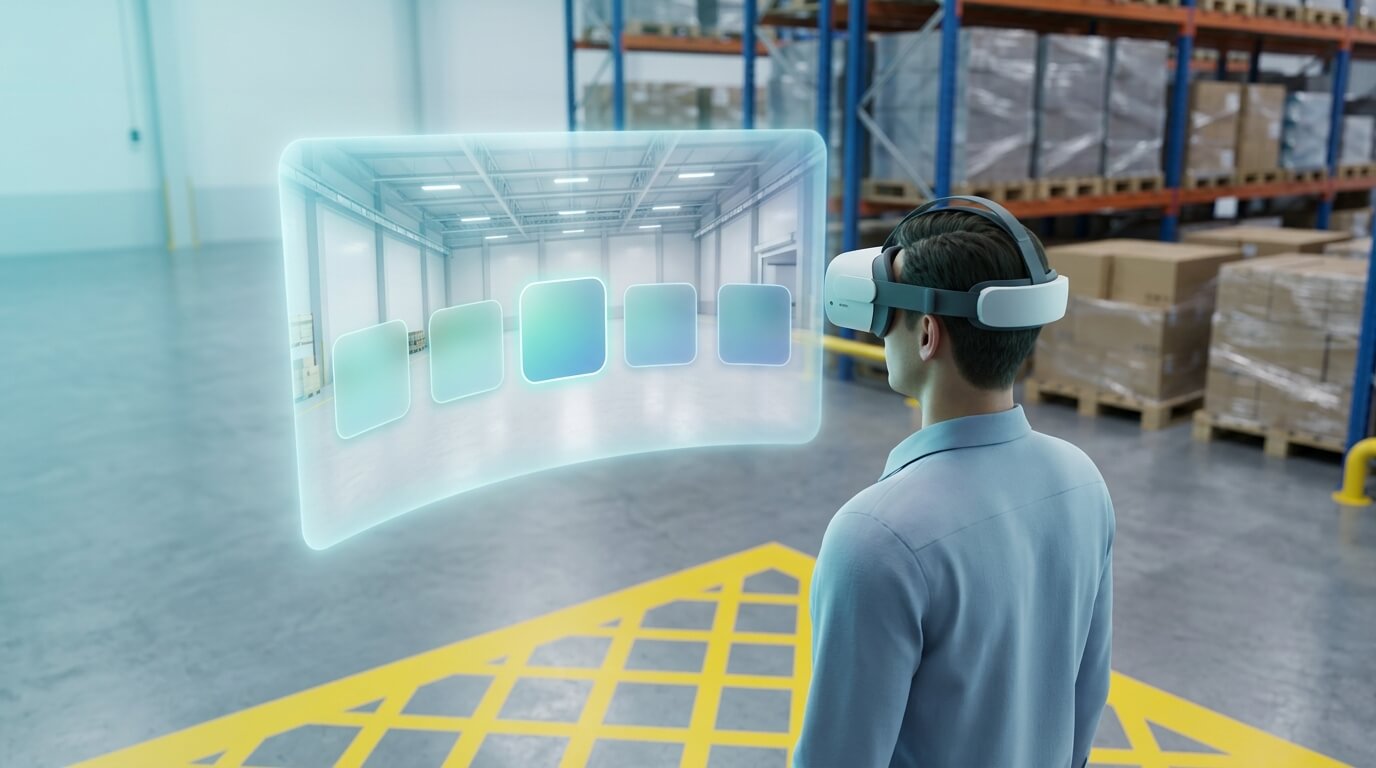
- Richten Sie eine VR-Umgebung ein – einen panoramabasierten Hintergrund –, die zu den Schulungsräumen oder dem Branding Ihres Unternehmens passt.
Wie diese Launcher- und Bibliothekseinstellungen für PICO-Headsets aussehen, sehen Sie auf der Nomid-VR-Seite.
Erwartetes Ergebnis: Für jede App liegt ein PICO-Build, ein Lieferdatum oder eine dokumentierte Lücke vor. Jeder WebXR-Link hat einen Teststatus. Ihre Pilot-Richtlinie enthält die Inhalte, Verknüpfungen und die VR-Umgebung, die die Pilotgruppe benötigt.
Schritt 5: PICO-Headsets per Massenbereitstellung über USB registrieren
Das einzelne Einrichten von Headsets nimmt die Zeit in Anspruch, die Sie für das Pilotprojekt eingeplant haben. Das Desktop-USB-Bereitstellungstool von Nomid richtet mehrere PICO-Headsets gleichzeitig ein, einschließlich WLAN, Gerätebenennung, Apps und Inhalten.
- Pilot-Richtlinie fertigstellen. Vergewissern Sie sich, dass Apps, Bibliotheksinhalte, Launcher-Einstellungen und die VR-Umgebung zugewiesen sind, bevor Sie ein Headset anschließen.
- WLAN-Details vorbereiten. Verwenden Sie das Netzwerk, in dem die Headsets am Pilotstandort tatsächlich betrieben werden, nicht das Gastnetzwerk Ihres Büros.
- Namenskonvention festlegen. Verwenden Sie ein vorhersehbares Schema wie standort-raum-nummer, zum Beispiel lisbon-trainingA-01. Dies ist erforderlich, um physische Geräte mit den Inventareinträgen abzugleichen.
- Headsets aufladen. Beginnen Sie die Bereitstellung mit geladenen Geräten, damit der Einrichtungsvorgang nicht unterbrochen wird.
- Zuerst ein einzelnes Headset bereitstellen. Schließen Sie ein einzelnes Headset über USB an, starten Sie das Desktop-Tool und wenden Sie WLAN, Gerätenamen, Apps und Inhalte an. Setzen Sie es auf und überprüfen Sie alles vollständig. Falls die Richtlinie einen Fehler enthält, entdecken Sie ihn an einem Gerät statt an allen.
- Batch durchführen. Schließen Sie die übrigen Headsets mit datenfähigen USB-Kabeln an, wenden Sie WLAN, Gerätenamen, Apps und Inhalte in einem Durchgang an und lassen Sie sie verbunden, bis das Tool den Abschluss meldet.
- Geräte physisch beschriften. Verwenden Sie denselben Namen, den das Tool vergeben hat.
- Im Inventar überprüfen. Öffnen Sie die Nomid-Konsole und überprüfen Sie, ob jedes Headset mit Geräteinformationen, Akkustand und Controller-Status angezeigt wird, sofern das Gerät dies meldet.
Erwartetes Ergebnis: Jedes Pilot-Headset trägt eine Namensbeschriftung, die mit der Konsole übereinstimmt. Jedes Gerät wird im Inventar angezeigt und zeigt die zugewiesenen Apps, Inhalte und die Startansicht, sobald ein Teilnehmer es aufsetzt.
Schritt 6: Ein zweiwöchiges Pilotprojekt durchführen und an die Geschäftsleitung berichten
Ein Pilotprojekt verwandelt Meinungen in belastbare Daten. Halten Sie es klein: eine Schulungsklasse, ein Team oder ein Standort.
Erfolgskriterien vor dem Start festlegen
- Alle vorgesehenen Kurse laufen vollständig auf PICO.
- Supportanfragen pro Sitzung und wöchentliche Supportstunden liegen auf oder unter Ihrem Quest-Ausgangsniveau aus Schritt 3.
- Richtlinienänderungen erreichen die Headsets ohne manuelle Eingriffe an den einzelnen Geräten.
- Trainer können eine Schulungseinheit ohne IT-Präsenz vor Ort durchführen.
Woche 1: Reguläre Schulungen durchführen
- Führen Sie Ihren normalen Schulungsplan auf PICO-Headsets mit echten Teilnehmenden durch.
- Protokollieren Sie jede Supportanfrage: was vorgefallen ist, wie lange die Behebung dauerte und wer sie durchgeführt hat.
- Notieren Sie Inhalte, die nicht ordnungsgemäß geladen, abgespielt oder bewertet wurden.
Woche 2: Einen Praxistag mit Standortpersonal testen
- Beheben Sie die Probleme aus Woche 1 durch Aktualisierung der Richtlinie, nicht durch manuelles Eingreifen an jedem einzelnen Headset.
- Führen Sie mindestens einen kompletten Tag durch, an dem das Personal vor Ort das Laden, den Start und den Basissupport ohne Anwesenheit der IT übernimmt.
- Sammeln Sie kurzes schriftliches Feedback von den Trainern und einer Stichprobe der Teilnehmenden.
Was Sie der Geschäftsleitung berichten sollten
- Kosten pro Headset über drei Jahre. Addieren Sie Hardware, Zubehör, Verwaltungslizenzen, Inhaltsanpassungen und geschätzten Personalaufwand. Teilen Sie die Gesamtsumme durch die Anzahl der Headsets. Verwenden Sie vorliegende Angebote, keine im Internet gefundenen Listenpreise.
- Supportaufwand. Vergleichen Sie die Supportstunden und die Anzahl der Anfragen während des Pilotprojekts mit Ihren Quest-Ausgangswerten.
- Bereitschaft der Inhalte. Berichten Sie über den Anteil Ihres Inventars, der bereits auf PICO funktioniert, wofür ein Liefertermin vorliegt und wo es noch keinen Lösungsweg gibt.
- Eine einzige Konsole. Geben Sie an, ob die Verwaltung von Headsets gemeinsam mit Ihren Android-Smartphones, -Tablets und -Kiosksystemen in einer einzigen Konsole die Anzahl der Werkzeuge, den Schulungsaufwand für Administratoren und redundante Richtlinien für Ihr Team reduziert.
Erwartetes Ergebnis: Sie verfügen über einen kurzen Pilotbericht über die Dreijahreskosten pro Headset, den Supportaufwand, die Content-Bereitschaft und die Konsolenkonsolidierung mit einer klaren Empfehlung: fortfahren, das Pilotprojekt verlängern oder vorerst bei Quest bleiben.
Häufig gestellte Fragen zur Fehlerbehebung (FAQ)
Kann Nomid unsere bestehenden Quest-Headsets während des Übergangs verwalten?
Nein. Nomid verwaltet Android-Geräte und unterstützte PICO-Headsets (PICO 4 Enterprise und PICO Neo 3). Verwalten Sie Ihre Quest-Flotte weiterhin mit HMS, bis Sie sie außer Betrieb nehmen, und betreiben Sie während einer schrittweisen Migration beide Flotten parallel.
Wird HMS im Jahr 2030 abgeschaltet?
Meta hat sich bis zum 4. Januar 2030 zu Support und Fehlerbehebungen für HMS verpflichtet. Verschiedene Quellen beschreiben den Zeitraum nach diesem Datum unterschiedlich; fragen Sie daher direkt bei Meta nach, falls dies Ihre Planung beeinflusst.
Ein Anbieter teilt mit, dass es keinen PICO-Build seiner App gibt. Was nun?
Fragen Sie, ob und wann einer geplant ist und ob eine WebXR-Version existiert. Wenn keines von beiden verfügbar ist, halten Sie die Lücke in Ihrem Pilotbericht fest. Belassen Sie diesen Kurs auf Quest, während Sie nach einer Alternative suchen.
Ein WebXR-Link lädt, verhält sich aber im PICO-Browser anders.
Dokumentieren Sie die Unterschiede, wie beispielsweise Eingabe, Ton oder immersiven Modus. Senden Sie die Details zusammen mit dem Headset-Modell an den Content-Verantwortlichen. Kennzeichnen Sie den Link als „funktioniert mit Einschränkungen“, bis das Problem behoben ist.
Ein Headset wird nach der USB-Bereitstellung nicht in der Konsole angezeigt.
Überprüfen Sie diese Punkte der Reihe nach:
- Überprüfen Sie, ob das Kabel Daten überträgt und nicht nur lädt, und versuchen Sie einen anderen USB-Anschluss.
- Vergewissern Sie sich, dass das Headset aufgeladen ist und die WLAN-Angaben für diesen Standort stimmen.
- Führen Sie die Bereitstellung für dieses einzelne Gerät erneut durch und achten Sie auf Fehlermeldungen im Tool.
Zugewiesene Inhalte erscheinen nicht auf einem Headset.
Prüfen Sie in der Konsole, ob das Headset der Pilot-Richtlinie zugeordnet ist und ob die Inhalte dieser Richtlinie zugewiesen sind. Stellen Sie sicher, dass das Headset mit dem WLAN verbunden ist und genügend Zeit hat, größere Dateien herunterzuladen. Vergleichen Sie es anschließend mit einem anderen Headset mit derselben Richtlinie.
Ein Video lässt sich auf dem PICO-Headset nicht abspielen.
Bitten Sie den Content-Verantwortlichen um eine Version in einem Format und einer Auflösung, die PICO-Headsets unterstützen. Oft genügt es, eine Master-Kopie neu zu kodieren – ein weiterer Grund, die Master-Kopien in Schritt 3 zu sichern. Ersetzen Sie die Datei in der Bibliothek und testen Sie sie erneut auf dem Test-Headset.
Bei einigen Headsets fehlt der Controller-Status.
Das Inventar zeigt den Controller-Status nur an, wenn das Gerät diesen meldet. Prüfen Sie, ob die Controller gekoppelt und eingeschaltet sind. Vergleichen Sie dies anschließend mit einem anderen Headset desselben Modells.
Müssen wir alle Headsets auf einmal austauschen?
Nein. Eine schrittweise Migration ermöglicht es Ihnen, Geräte zu ersetzen, wenn sie ausfallen oder Standorte aktualisiert werden. Ihre verbleibenden Quest-Headsets bleiben in der Zwischenzeit unter HMS im Einsatz.
Nächste Schritte
Sie müssen keine voreilige Entscheidung treffen, aber eine dokumentierte. So gehen Sie vor:
- Bestätigen Sie den Zeitplan.
- Wählen Sie Ihre Positionierung.
- Erstellen Sie das Inventar.
- Beginnen Sie frühzeitig Gespräche mit Anbietern.
- Führen Sie ein Pilotprojekt durch, das Zahlen liefert, die Ihre Geschäftsleitung prüfen kann.
Wenn Sie möchten, dass Ihre PICO-Headsets in derselben Konsole wie Ihre Android-Smartphones, -Tablets und -Kiosksysteme verwaltet werden: Nomid unterstützt PICO 4 Enterprise und PICO Neo 3. Die Lösung bietet richtlinienbasierte App- und Content-Verteilung, Launcher- und VR-Umgebungseinstellungen, ein Headset-Inventar sowie ein Desktop-USB-Bereitstellungstool. Informieren Sie sich über die Details und planen Sie Ihr Pilotprojekt auf der Nomid-VR-Seite.
Try it yourself — start free
Put these steps into practice on Nomid MDM's free plan for up to 10 devices.
Start for FreeÄhnliche Artikel
Alle Beiträge anzeigen
Tutorial: Eine Arbeits-App auf Android ohne Einzel-App-Kioskmodus im Vordergrund halten
Auf gemeinsam genutzten Android-Tablets und -Scannern wechseln Mitarbeiter in andere Apps, und die Arbeits-App verschwindet im Hintergrund. Richten Sie den App Relauncher von Nomid ein, der sie nach Zeitplan zurückholt, ohne Geräte in den Einzel-App-Kioskmodus zu sperren.

Weniger „Mein Gerät funktioniert nicht“-Tickets: So richten Sie eine On-Device-Prüfung für Frontline-Mitarbeiter ein
Vage „Mein Gerät funktioniert nicht“-Tickets kosten Frontline-Helpdesks Zeit. Richten Sie den Check-up in der Nomid Settings-App ein, damit Mitarbeiter einfache Probleme selbst lösen und der IT für den Rest ein klares Ergebnis senden.