Android-Kioskmodus

Android-Geräte, auf die Arbeit ausgerichtet.

Machen Sie firmeneigene Geräte zu dedizierten Stationen. Legen Sie fest, worauf Menschen zugreifen können, stellen Sie die Nutzung in Ihrer Flotte bereit und unterstützen Sie sie von einem Arbeitsbereich aus.

Kostenlos starten Demo buchen
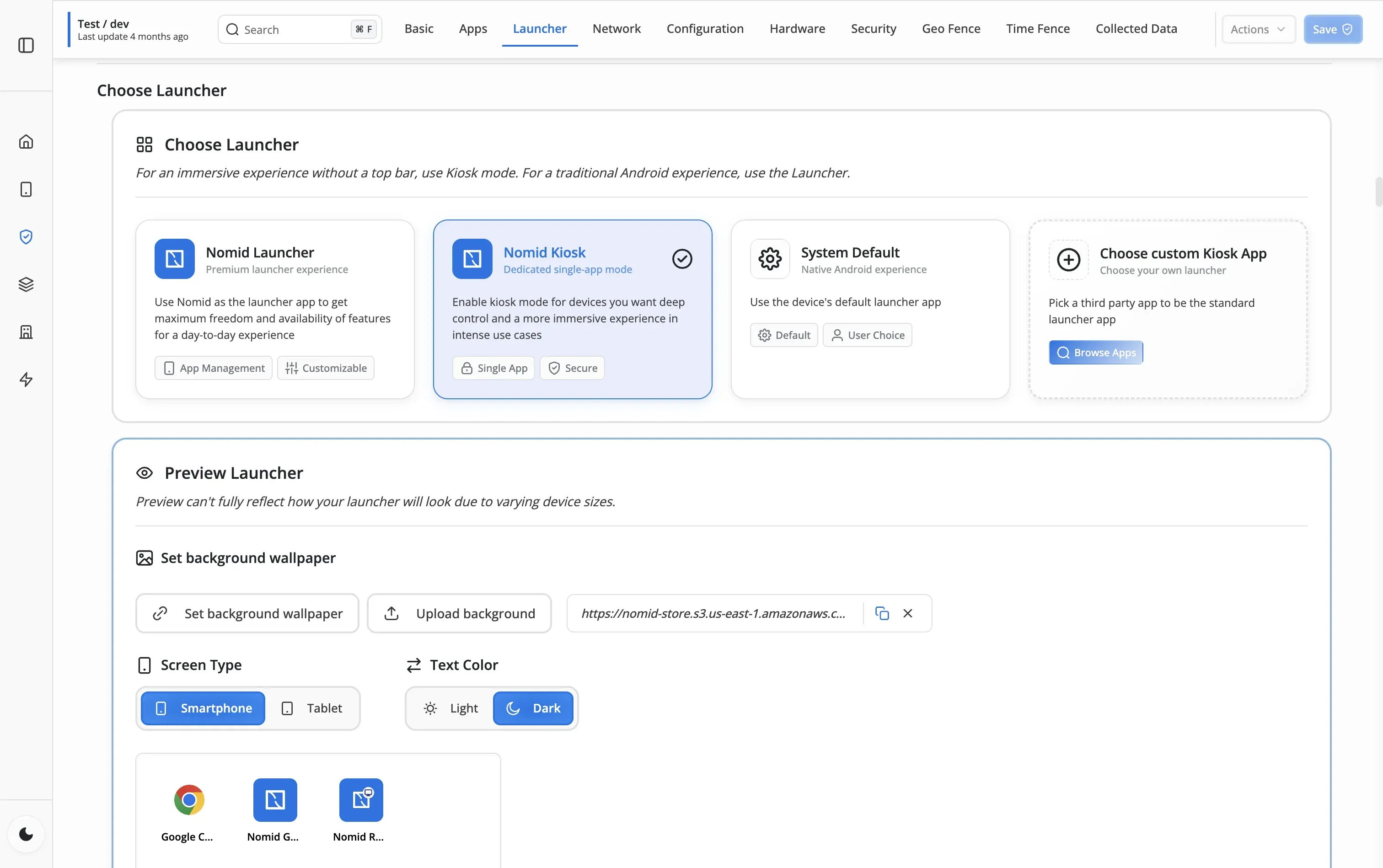
Nomid-Richtlinienbereich mit Kiosk- und Launcher-Einstellungen
In Nomid konfigurieren Gerät auf seine Aufgabe ausrichten

WÄHLEN SIE IHR KIOSKERLEBNIS

Eine App oder eine gezielte Auswahl.

Beide Optionen gehören zu Nomid Kiosk. Gehen Sie von der Aufgabe aus, die jemand auf dem Gerät erledigen muss.

AN DIE ARBEIT ANPASSEN

Bildschirm auf die Aufgabe abstimmen.

Im Kiosk mit mehreren Apps kann der Launcher mehr als freigegebene Apps anzeigen. Geben Sie Ihrem Team einen Startbildschirm, der leicht zu erkennen, zu nutzen und zu unterstützen ist.

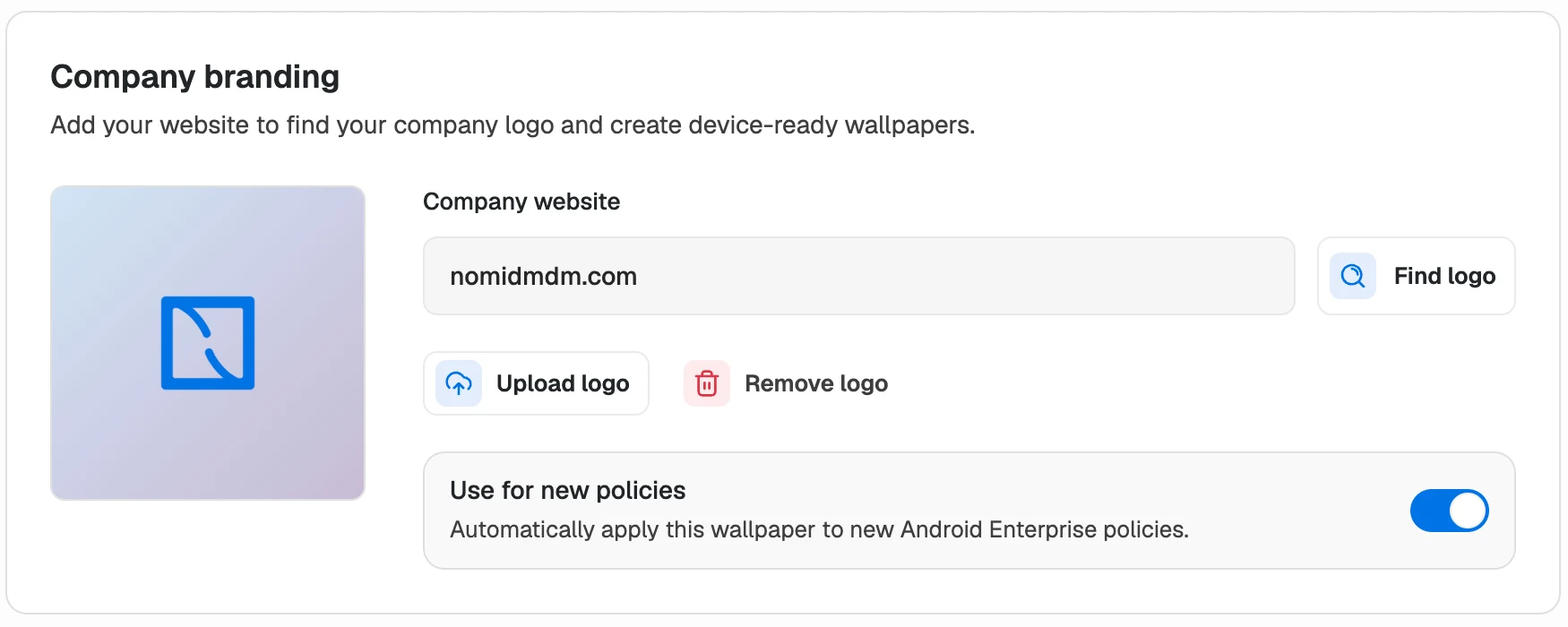
Wiedererkennbar gestalten

Verwenden Sie ein Hintergrundbild mit Ihrem Branding und wählen Sie hellen oder dunklen Text, damit der Bildschirm gut lesbar bleibt.

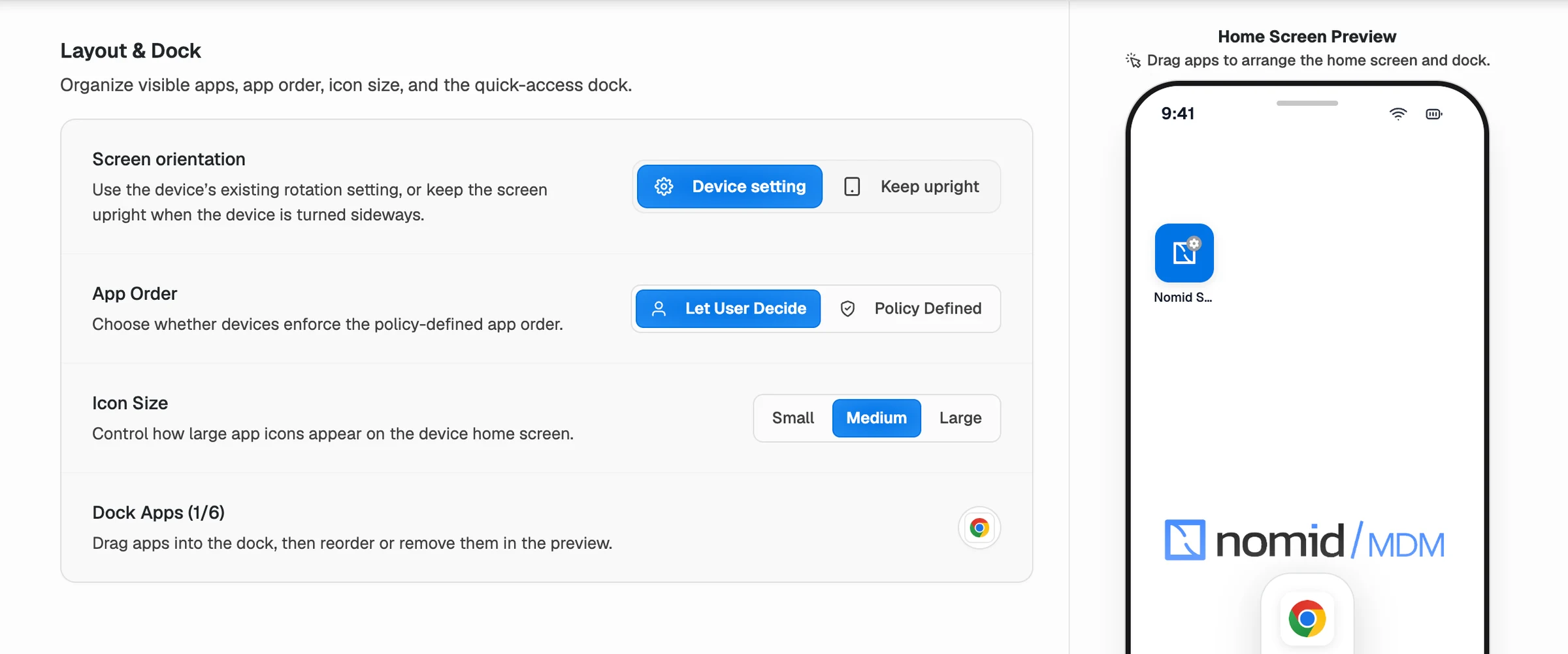
Nächste Aufgabe griffbereit halten

Ordnen Sie die Apps an, wählen Sie ihre Symbolgröße und platzieren Sie bis zu sechs wichtige Apps in der unteren Leiste.

Supportdetails sichtbar halten

Optional können Sie die Seriennummer des Geräts im Launcher anzeigen, damit Mitarbeitende es bei Unterstützungsbedarf identifizieren können.

VON DER EINRICHTUNG ZUM SUPPORT

Erlebnis gestalten. Betrieb sichern.

Ein Kiosk ist nur dann nützlich, wenn Ihr Team ihn nach der Bereitstellung ändern kann. Nomid verbindet das Geräteerlebnis mit der zugrunde liegenden Richtlinie.

  1. 01

    Rolle festlegen

    Wählen Sie den Kiosk mit einer oder mehreren Apps, bestimmen Sie die Apps und legen Sie passende Steuerungen für die Aufgabe fest.

  2. 02

    Auf Geräte anwenden

    Nutzen Sie eine verwaltete Richtlinie, um dieselbe Konfiguration den zugewiesenen Android-Geräten bereitzustellen.

  3. 03

    Nach der Bereitstellung unterstützen

    Aktualisieren Sie die Richtlinie oder nutzen Sie den Fernsupport. Für Wartung vor Ort kann ein autorisierter Administrator den Kioskmodus vorübergehend verlassen, wenn Gerät und Richtlinie dies erlauben.

Richtlinienverwaltung entdecken

WO ES PASST

Die bessere Lösung für jedes Gerät mit einem bestimmten Zweck.

DIE PRAKTISCHEN DETAILS

Fragen vor der Bereitstellung.

Erfahren Sie, welchen Modus Sie wählen sollten und wie er mit Ihren Geräten funktioniert.

Was ist der Kiosk-Modus?

Der Kioskmodus gibt einem verwalteten Android-Gerät einen festgelegten Zweck. Wählen Sie in Nomid einen Kiosk mit einer App für eine einzige Anwendung oder einen Kiosk mit mehreren Apps für eine kontrollierte Auswahl freigegebener Apps.

Was ist der Unterschied zwischen einem Kiosk mit einer App und einem Kiosk mit mehreren Apps?

Ein Kiosk mit einer App führt das Gerät zu einer ausgewählten App und erfordert ein Wartungspasswort in der Richtlinie. Ein Kiosk mit mehreren Apps verwendet den Nomid-Launcher für eine gezielte Auswahl freigegebener Apps. Beides sind Optionen von Nomid Kiosk.

Kann ich das Kioskerlebnis nach der Bereitstellung ändern?

Sie können die Richtlinie und die App-Auswahl in Nomid aktualisieren. Verwaltete Geräte erhalten entsprechende Änderungen, wenn sie sich verbinden und synchronisieren können; das genaue Verhalten hängt von Android-Version, Registrierungsmethode und Konfiguration ab.

Kann ein Administrator den Kioskmodus vorübergehend verlassen?

Wenn Gerät und Richtlinie es erlauben, kann ein Administrator ein zeitlich begrenztes Wartungsfenster öffnen. Der Kiosk mit einer App nutzt einen passwortgeschützten Ausgang; der Kiosk mit mehreren Apps kann eine autorisierte Aktion zum Verlassen des Kioskmodus anzeigen. Nach Ablauf des Fensters kehrt das Gerät in den Kioskmodus zurück.

Eignet sich der Kioskmodus für private Geräte?

Der Kioskmodus ist für dedizierte firmeneigene Geräte gedacht. Für private Geräte ist ein Arbeitsprofil meist der bessere Ausgangspunkt, weil es berufliche und private Nutzung trennt.

MEHR ERFAHREN

Planen Sie Ihre erste Kioskbereitstellung.

Sehen Sie sich Einrichtungsentscheidungen und Geräteszenarien genauer an.

Starten Sie mit Ihrem ersten Gerät.

Entdecken Sie Nomid mit Ihren eigenen Geräten oder planen Sie die Bereitstellung mit unserem Team.

Wählen Sie Ihre Zeit

Wird geladen...
Buchungskalender öffnen