Nomid
Rejestracja Androida kodem QR nie działa: brak ekranu powitalnego, sześć dotknięć, afw#setup i urządzenia niecertyfikowane
Sześć dotknięć nic nie daje, afw#setup nie działa albo tablet nigdy nie pokazuje ekranu powitalnego. Sprawdź reset, metodę rejestracji i certyfikację Google, w tej kolejności.
Spis treści
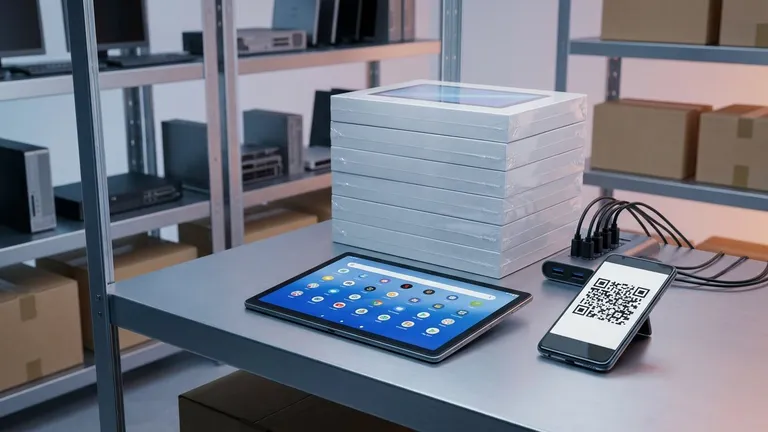
Masz tablet, który wymaga zarejestrowania. Dotykasz ekranu powitalnego sześć razy i nic się nie dzieje. Albo go „resetujesz”, a on uruchamia się ponownie prosto do ekranu głównego ze starymi aplikacjami. Być może wpisałeś afw#setup w polu logowania Google i pojawił się błąd, albo ekran powitalny w ogóle się nie wyświetlił.
Ten przewodnik krok po kroku przeprowadzi Cię przez ten problem. Wyjaśnia, czego wymaga rejestracja w Android Enterprise, jak odróżnić ponowne uruchomienie od rzeczywistego przywrócenia ustawień fabrycznych oraz jak korzystać z dwóch ręcznych metod rejestracji: sześciu dotknięć w celu wywołania skanera kodów QR oraz afw#setup z tokenem rejestracji. Pokazuje również, jak sprawdzić, czy urządzenie posiada certyfikat Play Protect. Jeśli urządzenie nie jest certyfikowane, będziesz w stanie jasno poinformować kierownictwo, że nie można go zarejestrować, unikając marnowania popołudnia lub budżetu na pilotaż.
Co jest potrzebne przed rozpoczęciem:
- Urządzenie naładowane lub podłączone do ładowarki, ze sprawnym aparatem, jeśli będziesz skanować kod QR
- Sieć Wi-Fi z dostępem do usług Google bez portalu uwierzytelniającego (captive portal) ani strony logowania
- Dostęp do konsoli MDM, z utworzoną już zasadą, którą chcesz zastosować, oraz jej aktualnym kodem QR lub tokenem rejestracji pod ręką
- PIN urządzenia, jeśli resetujesz je z Ustawień, oraz dane logowania do dowolnego konta Google, które było wcześniej zalogowane na urządzeniu, na wypadek wyświetlenia blokady Factory Reset Protection
Czego wymaga rejestracja w Android Enterprise
Każda standardowa metoda rejestracji w Android Enterprise dla urządzeń firmowych zależy od tych samych trzech warunków. Obejmuje to kod QR po sześciu dotknięciach, afw#setup, rejestrację zero-touch oraz Samsung Knox Mobile Enrollment na sprzęcie firmy Samsung.
- Urządzenie z certyfikatem Google. Urządzenie musi przejść program certyfikacji Google. Będzie to oznaczone jako „Certyfikat Play Protect”.
- Google Play na urządzeniu. Rejestracja pobiera aplikację Android Device Policy firmy Google za pośrednictwem usług Google Play. Jeśli nie ma Google Play, nie ma sposobu na dostarczenie agenta zarządzania.
- Kreator konfiguracji po przywróceniu ustawień fabrycznych. Urządzenie musi znajdować się na ekranie powitalnym pierwszego uruchomienia. Rejestracji w trybie w pełni zarządzanym nie można zastosować po zakończeniu konfiguracji i przejściu do ekranu głównego.
Jeśli brakuje choćby jednego z nich, rejestracja kończy się niepowodzeniem, a komunikat o błędzie nie zawsze wyjaśnia dlaczego. Poniższa tabela przypisuje występujący objaw do najbardziej prawdopodobnej przyczyny.
Objaw | Co to najprawdopodobniej oznacza | Przejdź do |
|---|---|---|
Urządzenie po „resecie” uruchamia się do ekranu głównego ze starymi aplikacjami | Zostało ponownie uruchomione lub zresetowano jego ustawienia. Nie przywrócono ustawień fabrycznych. | Krok 1 |
Wyświetla się ekran powitalny, ale sześć dotknięć nic nie daje | Dotknięcia były w złym miejscu lub zbyt wolne, albo urządzenie znajduje się na dalszym etapie konfiguracji | Krok 2, a następnie Krok 3 |
afw#setup zostaje odrzucone lub nic się nie pobiera | Błędne pole, brak połączenia sieciowego z Google lub brak usług Google Play | Krok 3, a następnie Krok 4 |
Prawdziwy reset do ustawień fabrycznych nadal nie wyświetla ekranu powitalnego | Prawdopodobnie brak certyfikacji lub wersja oprogramowania zmodyfikowana przez producenta | Krok 4 |
Brak sklepu Google Play na urządzeniu | Niemal na pewno brak certyfikacji | Krok 4 i sekcja o urządzeniach niecertyfikowanych |
Uwaga: Jeśli urządzenie nadal dochodzi do ekranu głównego, wykonaj sprawdzenie certyfikacji z Kroku 4 przed wyczyszczeniem, dopóki sklep Play jeszcze działa. Jeśli urządzenie w ogóle nie ma sklepu Play, traktuj je jako niecertyfikowane. Wyczyszczenie urządzenia, którego nie można zarejestrować, nic nie da.
Krok 1: Upewnij się, że wykonano przywrócenie ustawień fabrycznych, a nie ponowne uruchomienie
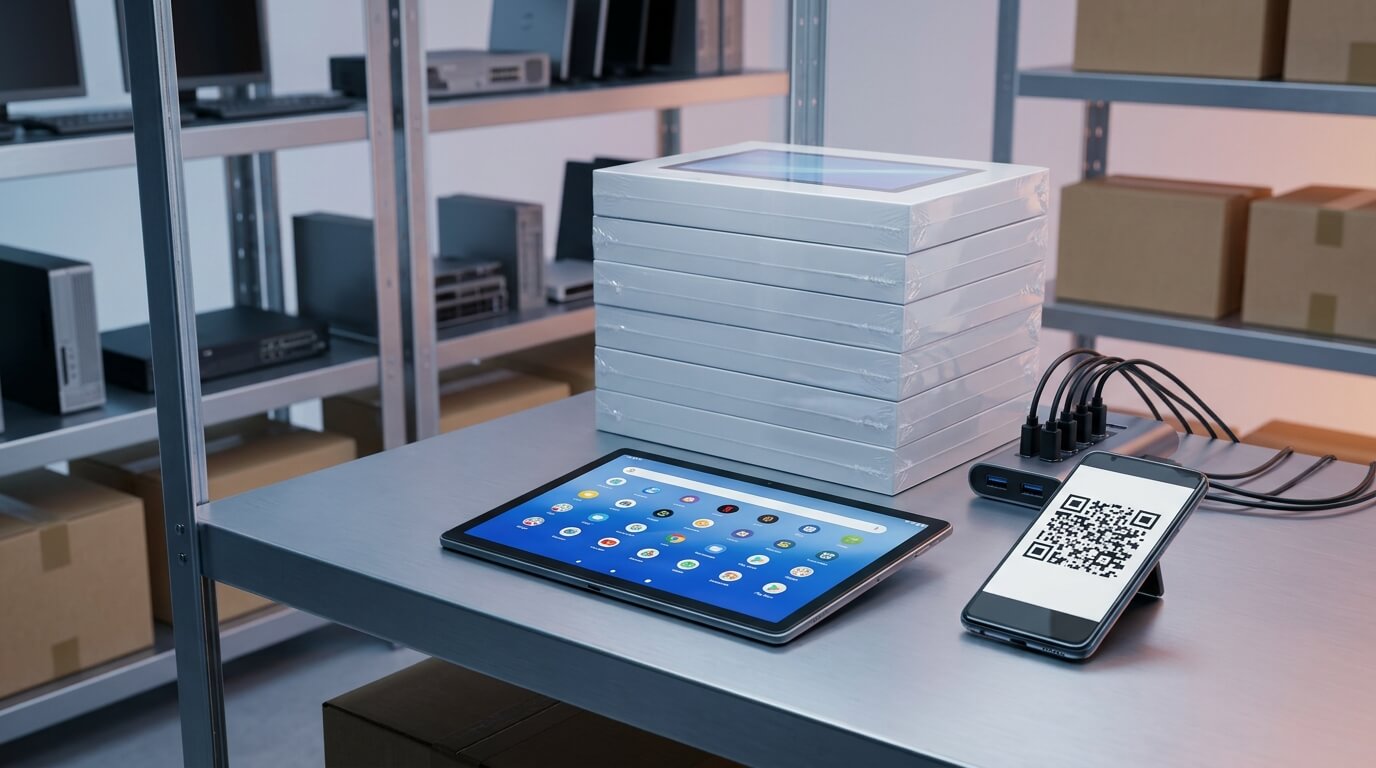
Gdy tablet zdaje się pomijać kreatora konfiguracji, zazwyczaj to jest przyczyną. Opcje takie jak „Uruchom ponownie”, „Resetuj ustawienia”, „Resetuj ustawienia sieciowe” czy „Resetuj preferencje aplikacji” pozostawiają dane oraz stan ukończonej konfiguracji bez zmian. Tylko przywrócenie ustawień fabrycznych czyści urządzenie i przywraca ekran powitalny. Jeśli urządzenie powraca do swoich aplikacji, nie przywrócono na nim ustawień fabrycznych.
Przywrócenie ustawień fabrycznych można wykonać na dwa sposoby. Skorzystaj z Ustawień, jeśli to możliwe, a jeśli nie masz do nich dostępu – z trybu odzyskiwania (recovery mode).
Ostrzeżenie: Przywrócenie ustawień fabrycznych trwale usuwa wszystkie dane z pamięci wewnętrznej urządzenia. Najpierw wykonaj kopię zapasową potrzebnych informacji. Jeśli urządzenie należy do użytkownika, uzgodnij to z nim przed wyczyszczeniem urządzenia.
1a. Przywrócenie ustawień fabrycznych z poziomu Ustawień (zalecane)
- Otwórz Ustawienia.
- Jeśli to możliwe, przejdź do sekcji kont i usuń wszystkie konta Google z urządzenia. Zapobiegnie to wyświetleniu żądania podania tych danych przez blokadę Factory Reset Protection po wyczyszczeniu.
- Znajdź opcję przywracania ustawień fabrycznych. Układ menu zależy od producenta. Jeśli nie możesz jej znaleźć, użyj paska wyszukiwania w Ustawieniach i wpisz fabryczn.
- Potwierdź reset. Wprowadź kod PIN urządzenia, jeśli pojawi się monit.
Oczekiwany rezultat: Urządzenie wyświetla ekran postępu czyszczenia lub usuwania danych, uruchamia się ponownie i otwiera ekran powitalny. Zazwyczaj jest to wybór języka lub ekran z napisem „Witaj” lub „Start”. Stare aplikacje i konta zostały usunięte.
1b. Przywrócenie ustawień fabrycznych w trybie recovery
Skorzystaj z trybu recovery, gdy urządzenie jest zablokowane, nie możesz otworzyć Ustawień lub wcześniejsza zasada MDM zablokowała możliwość resetu w Ustawieniach.
- Wyłącz całkowicie urządzenie.
- Przytrzymaj kombinację klawiszy trybu recovery. Na wielu urządzeniach jest to Zasilanie + Zwiększenie głośności lub Zasilanie + Zmniejszenie głośności, przytrzymane do momentu pojawienia się logo lub menu. Kombinacja różni się w zależności od producenta, dlatego sprawdź dokumentację techniczną producenta dla swojego modelu.
- Jeśli menu się nie pojawi, postępuj zgodnie z dokumentacją producenta dla swojego modelu; kroki różnią się w zależności od marki.
- Za pomocą klawiszy wskazanych w menu wybierz opcję przywracania ustawień fabrycznych i potwierdź, gdy pojawi się monit.
- Po zakończeniu czyszczenia wybierz opcję ponownego uruchomienia (reboot).
Oczekiwany rezultat: Urządzenie uruchamia się ponownie do ekranu powitalnego.
Uwaga: Reset z trybu recovery jest traktowany jako niezaufany. Jeśli na urządzeniu nadal znajdowało się konto Google, blokada Factory Reset Protection poprosi o dane logowania do tego konta podczas konfiguracji. Przygotuj je wcześniej. Jeśli ich nie masz, potrzebna będzie pomoc pierwotnego właściciela lub wsparcia producenta.
Krok 2: Otwórz skaner QR za pomocą sześciu dotknięć ekranu powitalnego
Jeśli sześć dotknięć nic nie daje, najpierw sprawdź, gdzie i kiedy dotykasz. Sześć dotknięć działa tylko na pierwszym ekranie kreatora konfiguracji, zanim wybierzesz język, połączysz się z Wi-Fi lub dotkniesz Start.
- W konsoli MDM wygeneruj kod QR rejestracji dla zasady, którą chcesz zastosować, i wyświetl go na ekranie lub wydrukuj.
- Na ekranie powitalnym urządzenia dotknij szybko sześć razy w to samo miejsce. Wybierz pusty obszar ekranu, a nie przycisk.
- Jeśli urządzenie najpierw poprosi o połączenie z siecią Wi-Fi, połącz je. W niektórych starszych wersjach Androida urządzenie musi pobrać czytnik kodów QR, zanim będzie mogło skanować.
- Skieruj aparat na kod QR i trzymaj go nieruchomo, aż kod zostanie odczytany.
Oczekiwany rezultat: Otwiera się wizjer aparatu. Po zeskanowaniu urządzenie informuje o konfigurowaniu urządzenia służbowego lub że należy ono do Twojej organizacji, pobiera komponenty zarządzania, a następnie stosuje Twoją zasadę.
Uwaga: Jeśli przeszedłeś już dalej niż pierwszy ekran, cofnij się strzałką wstecz, aż do niego wrócisz, a następnie spróbuj ponownie wykonać dotknięcia. Jeśli powrót nie jest możliwy, powtórz przywrócenie ustawień fabrycznych z Kroku 1.
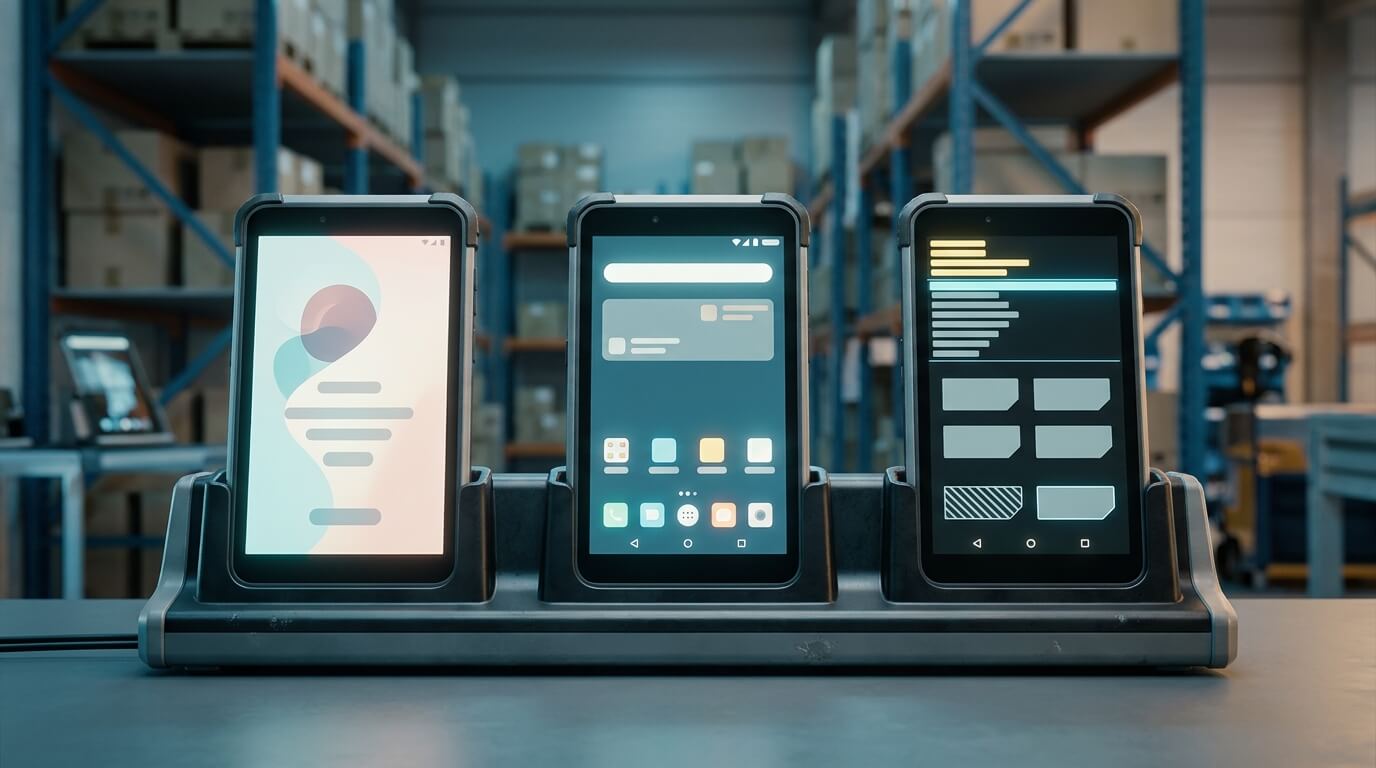
Krok 3: Użyj afw#setup z tokenem rejestracji zasady
Użyj afw#setup jako metody alternatywnej, gdy aparat jest uszkodzony, kod QR nie chce się zeskanować przy słabym oświetleniu lub sześć dotknięć po prostu nie reaguje. Częstym błędem jest wpisanie tego ciągu w złym miejscu, na przykład w przeglądarce lub na pasku wyszukiwania zamiast w polu logowania kreatora konfiguracji.
- Rozpocznij od ekranu powitalnego po przywróceniu ustawień fabrycznych. Przejdź przez kreatora konfiguracji i połącz się z Wi-Fi.
- Zatrzymaj się, gdy dojdziesz do ekranu logowania do konta Google, na którym zwykle wpisuje się adres e-mail.
- Wpisz afw#setup w polu adresu e-mail dokładnie w podanej postaci, bez spacji, a następnie dotknij Dalej.
- Zaakceptuj monity o zainstalowanie aplikacji Android Device Policy.
- Gdy pojawi się prośba o kod rejestracji, wprowadź token rejestracji dla swojej zasady. Skopiuj go dokładnie z konsoli MDM i zwróć uwagę na podobnie wyglądające znaki, takie jak 0 i O.
Oczekiwany rezultat: Aplikacja Android Device Policy instaluje się, akceptuje token i rejestruje urządzenie w ramach zasady powiązanej z tym tokenem. Następnie urządzenie pojawia się w konsoli.
Uwaga: W przypadku dużych wdrożeń można całkowicie pominąć sześć dotknięć oraz afw#setup. Dzięki rejestracji zero-touch urządzenia zakupione u autoryzowanego sprzedawcy partnerskiego są przypisywane do Twojej organizacji i rejestrują się automatycznie przy pierwszym połączeniu. Urządzenia Samsung mogą w ten sam sposób korzystać z Knox Mobile Enrollment. Obie metody mają te same trzy wymagania: certyfikowane urządzenie, Google Play i kreator konfiguracji. Nomid MDM obsługuje rejestrację za pomocą kodu QR (urządzenia firmowe lub z dozwolonym użytkiem prywatnym), zero-touch oraz Knox Mobile Enrollment. Możesz wybrać metodę najlepiej dopasowaną do sposobu zakupu urządzeń.
Krok 4: Gdy ekran powitalny w ogóle się nie pojawia, sprawdź certyfikację Google
Jeśli wykonano rzeczywiste przywrócenie ustawień fabrycznych z poziomu Ustawień lub trybu recovery, a urządzenie nadal pomija ekran powitalny, proces konfiguracji nie zawiera kroku logowania do Google lub brak w nim sklepu Play, przerwij kolejne próby czyszczenia i sprawdź, czy urządzenie jest certyfikowane.
- Jeśli urządzenie ma Sklep Play, otwórz go.
- W sklepie Play otwórz Ustawienia.
- Otwórz Informacje.
- Znajdź pozycję Certyfikat Play Protect.
Oczekiwany rezultat: Wpis zawiera informację „Urządzenie ma certyfikat” lub „Urządzenie nie ma certyfikatu”.
Zinterpretuj wynik następująco:
- Certyfikowane: Wróć do Kroków od 1 do 3. Przyczyną jest reset, wyczucie czasu lub sieć. Skorzystaj z poniższej sekcji Często zadawane pytania.
- Brak certyfikatu: Rejestracja w Android Enterprise nie jest obsługiwana na tym urządzeniu. Przejdź do następnej sekcji.
- Brak Sklepu Play: Potraktuj urządzenie jako niecertyfikowane. Certyfikowane urządzenia są fabrycznie wyposażone w Google Play.
Uwaga: Układ Sklepu Play różni się w zależności od wersji i producenta, więc menu na Twoim urządzeniu może wyglądać inaczej. Jeśli nie możesz znaleźć sekcji Informacje, Google udostępnia listę certyfikowanych marek partnerskich Play Protect pod adresem android.com/certified/partners. Pamiętaj, że obecność marki na liście nie oznacza, że każdy produkowany przez nią model posiada certyfikat. Jedynym wiarygodnym sposobem weryfikacji jest sprawdzenie bezpośrednio na urządzeniu.
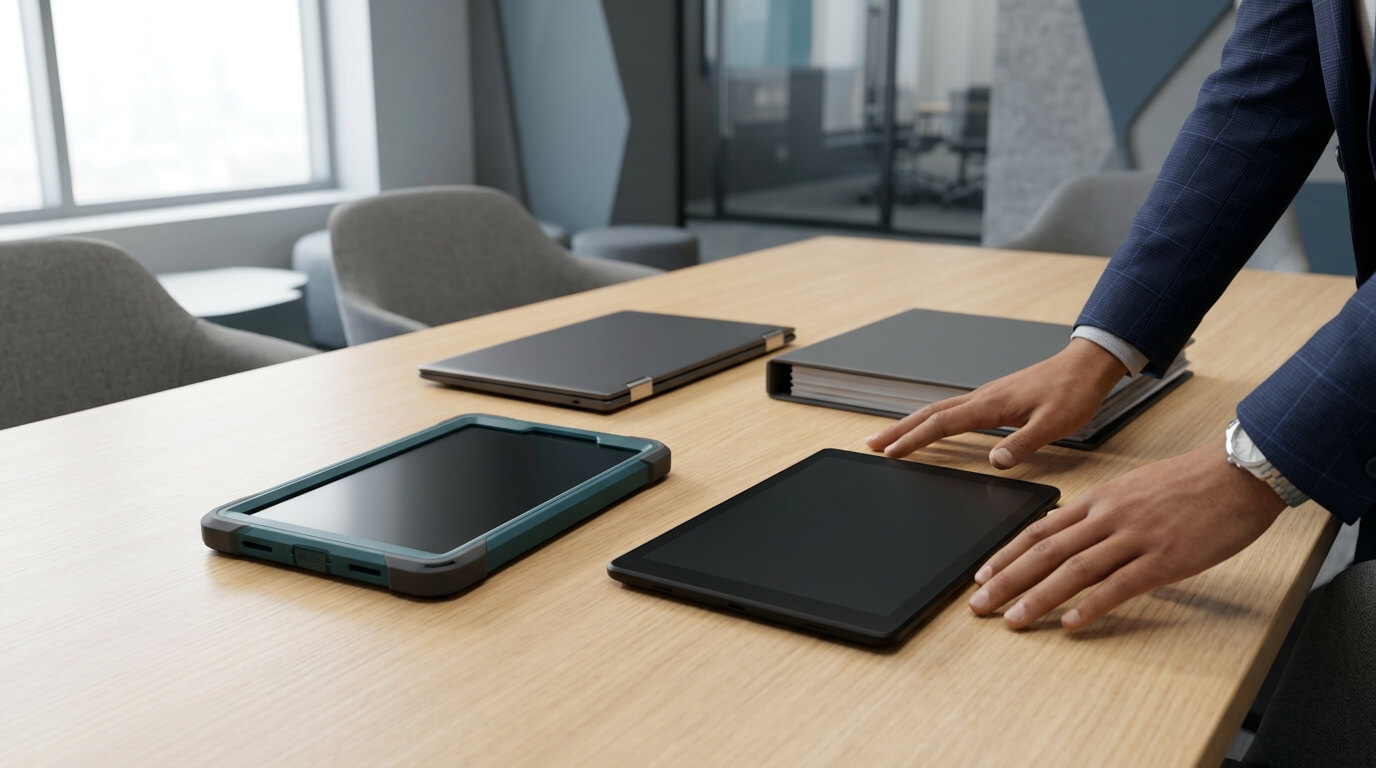
Tablety niecertyfikowane i urządzenia no-name: tutaj się zatrzymaj
Niecertyfikowanemu tabletowi brakuje tego, czego wymaga rejestracja w Android Enterprise: certyfikacji Google i zwykle usług Google Play, które dostarczają Android Device Policy. Niektóre niecertyfikowane tablety pokazują kreator konfiguracji, ale rejestracja i tak się nie udaje. Żadna kombinacja resetów tego nie zmieni, ponieważ brakujące elementy wynikają z oprogramowania układowego (firmware) dostarczonego przez producenta.
Nomid MDM nie obsługuje jeszcze urządzeń z systemem Android bez certyfikacji Google. Jeśli Twoje urządzenie nie przeszło weryfikacji w Kroku 4, Nomid nie może go obecnie zarejestrować. Lepiej wiedzieć to teraz, niż przekonać się o tym w połowie pilotażu.
Przed dokonaniem jakiegokolwiek zakupu skorzystaj z poniższej listy kontrolnej:
- Zapytaj sprzedawcę na piśmie, czy dany model i SKU posiada certyfikat Play Protect oraz czy jest fabrycznie wyposażony w Google Play.
- Zamów jedną sztukę testową przed złożeniem zamówienia hurtowego. Przywróć na niej ustawienia fabryczne, upewnij się, że pojawia się ekran powitalny, i sprawdź certyfikację w Sklepie Play.
- Przetestuj rzeczywistą metodę rejestracji na egzemplarzu testowym. Wypróbuj sześć dotknięć i afw#setup, a także zero-touch, jeśli sprzedawca to obsługuje.
- Sprawdź warianty regionalne. Ten sam model może być sprzedawany z innym oprogramowaniem układowym na różnych rynkach, dlatego przetestuj wariant, który rzeczywiście otrzymasz.
- Poproś dostawcę MDM o potwierdzenie obsługi danego modelu przed podpisaniem umowy. Potrzebujesz potwierdzenia dla konkretnego modelu, a nie ogólnego zapewnienia, że „system Android jest obsługiwany”.
Gogle VR PICO konfiguruje się inaczej: Nomid przygotowuje obsługiwane modele PICO za pomocą swojego narzędzia desktopowego przez USB, a nie procedury kodu QR z sześcioma dotknięciami.
Rozwiązywanie problemów – FAQ
Wykonano reset, a urządzenie nadal przeszło do ekranu głównego. Dlaczego?
Zrestartowano urządzenie lub użyto opcji „Resetuj ustawienia”, „Resetuj ustawienia sieciowe” bądź „Resetuj preferencje aplikacji”. Żadna z nich nie usuwa danych z urządzenia. Wykonaj przywrócenie ustawień fabrycznych zgodnie z Krokiem 1a lub 1b.
Sześć dotknięć zadziałało wczoraj na innym urządzeniu, ale na tym nie działa.
Upewnij się, że jesteś na pierwszym ekranie powitalnym, dotykasz szybko jednego miejsca i nie klikasz przycisku. Następnie sprawdź certyfikację w Sklepie Play. Dwa tablety, które wyglądają identycznie, mogą mieć inne oprogramowanie układowe.
afw#setup wyświetla komunikat, że konto nie istnieje lub nie zostało rozpoznane.
Upewnij się, że wpisano tę wartość w polu logowania Google w kreatorze konfiguracji, a nie w przeglądarce, i że nie ma w niej spacji. Sprawdź również, czy sieć Wi-Fi łączy się z Google bez portalu uwierzytelniającego (captive portal). Jeśli błąd nadal występuje na certyfikowanym urządzeniu, przywróć ustawienia fabryczne i spróbuj ponownie od początku. Jeśli afw#setup działa, ale token rejestracji zostaje odrzucony, skopiuj ponownie aktualny token zasady z konsoli: token, który został wygenerowany ponownie, przestaje działać.
Po resecie urządzenie prosi o dane poprzedniego konta Google.
Jest to blokada Factory Reset Protection. Pojawia się po resecie z trybu recovery, gdy na urządzeniu nadal było konto Google. Wprowadź dane logowania do tego konta. Następnym razem przed resetem usuń konta w Ustawieniach.
Opcja resetu jest wyszarzona lub zablokowana.
Wcześniejsza zasada zarządzania może nakładać ograniczenia. Najpierw poproś poprzedniego administratora o odpięcie lub wyczyszczenie urządzenia w jego konsoli. Jeśli to niemożliwe, użyj trybu recovery (Krok 1b).
Po przywróceniu ustawień fabrycznych urządzenie rejestruje się w innej organizacji.
Urządzenie prawdopodobnie jest nadal zarejestrowane w usłudze zero-touch lub Knox Mobile Enrollment (w przypadku urządzeń Samsung) u poprzedniego właściciela lub sprzedawcy. Poproś ich o usunięcie urządzenia z ich konfiguracji, a następnie ponownie przywróć ustawienia fabryczne.
Kod QR się skanuje, ale rejestracja zawiesza się podczas pobierania.
Zazwyczaj przyczyną jest sieć. Zapory sieciowe (firewalle) lub serwery proxy mogą blokować punkty końcowe Google. Przetestuj urządzenie w innej sieci, aby sprawdzić, czy problem nadal występuje.
Czy mogę doinstalować Google Play (sideloading) na niecertyfikowanym tablecie, aby zaczął działać?
Nie. To nie sprawi, że urządzenie uzyska certyfikację, a taki stan nie stanowi obsługiwanej bazy dla Android Enterprise. Wymień urządzenie na model certyfikowany.
Kolejne kroki
Oto podsumowanie całego przewodnika. Rejestracja w Android Enterprise wymaga trzech rzeczy: certyfikowanego urządzenia, Google Play i kreatora konfiguracji. Jeśli urządzenie uruchamia się do swoich aplikacji, nie przywrócono na nim ustawień fabrycznych – wykonaj reset z poziomu Ustawień lub trybu recovery. Następnie zarejestruj urządzenie za pomocą sześciu dotknięć na ekranie powitalnym lub za pomocą afw#setup i tokena rejestracji Twojej zasady. Jeśli ekran powitalny w ogóle się nie pojawia, sprawdź Sklep Play > Ustawienia > Informacje > Certyfikat Play Protect, zanim poświęcisz urządzeniu więcej czasu. Jeśli urządzenie nie ma certyfikatu, nie kupuj kolejnych sztuk tego modelu.
Jeśli oceniasz rozwiązanie MDM dla floty certyfikowanych urządzeń z Androidem, możesz samodzielnie przetestować ten proces. Nomid MDM oferuje bezpłatny plan do 10 urządzeń bez ograniczenia czasowego, co wystarcza na przetestowanie egzemplarzy próbnych za pomocą kodu QR i afw#setup przed podjęciem decyzji. Zdalny dostęp oraz API nie wchodzą w skład planu bezpłatnego. Najpierw sprawdź swoje modele, zarejestruj jedną certyfikowaną próbkę i zyskaj sprawdzone dowody, które możesz przedstawić kierownictwu.
Try it yourself — start free
Put these steps into practice on Nomid MDM's free plan for up to 10 devices.
Start for FreePowiązane artykuły
Zobacz wszystkie posty
Rejestracja za pomocą kodu QR w Android Enterprise: co zawiera kod i jak go chronić
Co naprawdę zawiera kod QR Android Enterprise, dlaczego token rejestracji i hasło Wi-Fi wymagają troski jak klucz i co zrobić, gdy kod wycieknie.
Outlook, Teams i Edge na firmowym Androidzie bez Intune
Większość ustawień Outlooka, Teams i Edge na firmowym Androidzie trafia do aplikacji przez zarządzane konfiguracje, które może wysłać dowolny MDM Android Enterprise. Sprawdź, co ustawisz bez Intune, co nadal wymaga Intune App Protection i jak przenieść swoje ustawienia.