Nomid
Registro por QR code no Android não funciona: sem tela de boas-vindas, seis toques, afw#setup e dispositivos não certificados
Os seis toques não fazem nada, o afw#setup falha ou o tablet nunca mostra a tela de boas-vindas. Verifique a restauração, o método de registro e a certificação do Google, nessa ordem.
Sumário
Você tem um tablet que precisa ser registrado. Você toca na tela de boas-vindas seis vezes e nada acontece. Ou você o "redefine" e ele reinicia direto na tela inicial com seus aplicativos antigos. Você pode ter digitado afw#setup no campo de login do Google e recebido um erro, ou talvez nunca tenha visto uma tela de boas-vindas.
Este guia passo a passo aborda o problema em ordem. Ele explica o que o registro do Android Enterprise exige, como diferenciar uma reinicialização de uma restauração real para os padrões de fábrica e como usar os dois métodos manuais de registro: seis toques para o leitor de QR code e afw#setup com um token de registro. Ele também mostra como verificar se o dispositivo possui a certificação Play Protect. Se o dispositivo não for certificado, você poderá informar claramente aos seus diretores que ele não pode ser registrado, evitando gastar uma tarde inteira ou o orçamento de um projeto piloto nele.
O que você precisa antes de começar:
- O dispositivo carregado ou conectado ao carregador, com a câmera funcionando se você for escanear um QR code
- Uma rede Wi-Fi com acesso aos serviços do Google sem portal cativo ou página de login
- Acesso ao seu console de MDM, com a política que deseja aplicar já criada e o QR code ou token de registro atual em mãos
- O PIN do dispositivo, se for restaurar pelas Configurações, e as credenciais de qualquer conta do Google conectada anteriormente no dispositivo, caso a Proteção contra Restauração de Fábrica (FRP) seja exibida
O que o registro do Android Enterprise exige
Todos os métodos padrão de registro do Android Enterprise para dispositivos corporativos dependem das três mesmas condições. Isso inclui o QR code por meio de seis toques, afw#setup, zero-touch e Samsung Knox Mobile Enrollment em dispositivos Samsung.
- Um dispositivo certificado pelo Google. O dispositivo deve ter sido aprovado no programa de certificação do Google. Você verá isso indicado como "Dispositivo certificado pelo Play Protect".
- Google Play no dispositivo. O registro faz o download do aplicativo Android Device Policy do Google por meio do Google Play Services. Se não houver Google Play, não há como entregar o agente de gerenciamento.
- O assistente de configuração após uma restauração para os padrões de fábrica. O dispositivo precisa estar na tela de boas-vindas de primeira inicialização. O registro totalmente gerenciado não pode ser aplicado depois que alguém conclui a configuração e acessa a tela inicial.
Se até mesmo uma dessas condições estiver ausente, o registro falhará, e a mensagem de erro nem sempre explica o motivo. A tabela abaixo relaciona o sintoma que você está vendo com a causa mais provável.
O que você vê | O que provavelmente significa | Vá para |
|---|---|---|
O dispositivo reinicia na tela inicial com os aplicativos antigos após uma "redefinição" | Ele foi reiniciado ou teve apenas as configurações redefinidas. Não foi feita a restauração para os padrões de fábrica. | Passo 1 |
A tela de boas-vindas aparece, mas os seis toques não fazem nada | Os toques foram no lugar errado, muito lentos, ou o dispositivo já está em uma tela de configuração posterior | Passo 2, depois Passo 3 |
afw#setup é rejeitado ou nada é baixado | Campo incorreto, sem rota de rede até o Google ou ausência do Google Play Services | Passo 3, depois Passo 4 |
Uma restauração real para os padrões de fábrica ainda assim nunca mostra a tela de boas-vindas | Provavelmente não certificado ou uma versão personalizada pelo fornecedor | Passo 4 |
Nenhuma Google Play Store em nenhum lugar do dispositivo | Quase certamente não certificado | Passo 4 e a seção sobre dispositivos não certificados |
Observação: Se o dispositivo ainda chega à tela inicial, faça a verificação de certificação do Passo 4 antes de apagá-lo, enquanto a Play Store ainda funciona. Se ele não tiver Play Store, trate-o como não certificado. Apagar um dispositivo que não pode ser registrado não trará nenhum resultado.
Passo 1: Certifique-se de que fez uma restauração para os padrões de fábrica, não uma reinicialização
Quando um tablet parece pular o assistente de configuração, essa geralmente é a causa. "Reiniciar", "Redefinir configurações", "Redefinir configurações de rede" e "Redefinir preferências de apps" mantêm todos os seus dados e o estado de configuração concluído no lugar. Apenas a restauração para os padrões de fábrica apaga o dispositivo e traz de volta a tela de boas-vindas. Se o dispositivo voltar com seus aplicativos, ele não foi restaurado para os padrões de fábrica.
Você pode fazer uma restauração para os padrões de fábrica de duas maneiras. Use as Configurações quando possível e use o modo de recuperação (recovery) quando não conseguir acessar as Configurações.
Aviso: A restauração para os padrões de fábrica apaga permanentemente tudo no armazenamento interno do dispositivo. Faça backup de tudo o que precisar primeiro. Se o dispositivo pertencer a um usuário, confirme com ele antes de apagá-lo.
1a. Restauração para os padrões de fábrica pelas Configurações (preferencial)
- Abra as Configurações.
- Se possível, acesse a seção de contas e remova todas as contas do Google no dispositivo. Isso evita que a Proteção contra Restauração de Fábrica (FRP) solicite essas credenciais após a exclusão de dados.
- Encontre a opção de restauração de fábrica. Os menus variam de acordo com o fabricante. Se não conseguir encontrá-la, use a barra de pesquisa nas Configurações e digite fábrica.
- Confirme a restauração. Digite o PIN do dispositivo se for solicitado.
Resultado esperado: O dispositivo mostra uma tela de progresso de exclusão de dados, reinicia e abre em uma tela de boas-vindas. Geralmente é uma seleção de idioma ou uma tela de "Olá" ou "Iniciar". Seus aplicativos e contas antigos foram removidos.
1b. Restauração para os padrões de fábrica pelo modo de recuperação (recovery)
Use o modo de recuperação quando o dispositivo estiver bloqueado, você não puder acessar as Configurações ou uma política de MDM anterior tiver bloqueado a redefinição pelas Configurações.
- Desligue o dispositivo completamente.
- Mantenha pressionada a combinação de teclas de recuperação. Em muitos dispositivos, isso é Liga/Desliga + Aumentar Volume ou Liga/Desliga + Diminuir Volume, mantidos pressionados até que um logotipo ou menu apareça. A combinação varia conforme o fabricante, portanto, consulte a documentação de suporte da fabricante para o seu modelo.
- Se o menu não aparecer, siga a documentação do fabricante para o seu modelo; as etapas variam entre marcas.
- Use as teclas indicadas no menu para selecionar a opção de restauração de fábrica e confirme quando solicitado.
- Quando o processo for concluído, selecione a opção de reiniciar (reboot).
Resultado esperado: O dispositivo reinicia na tela de boas-vindas.
Observação: Uma restauração a partir do modo de recuperação é tratada como não confiável. Se uma conta do Google ainda estiver vinculada ao dispositivo, a Proteção contra Restauração de Fábrica (FRP) solicitará as credenciais dessa conta durante a configuração. Tenha-as em mãos. Se você não as tiver, precisará da ajuda do proprietário original ou do suporte do fabricante.
Passo 2: Abra o leitor de QR code com seis toques na tela de boas-vindas
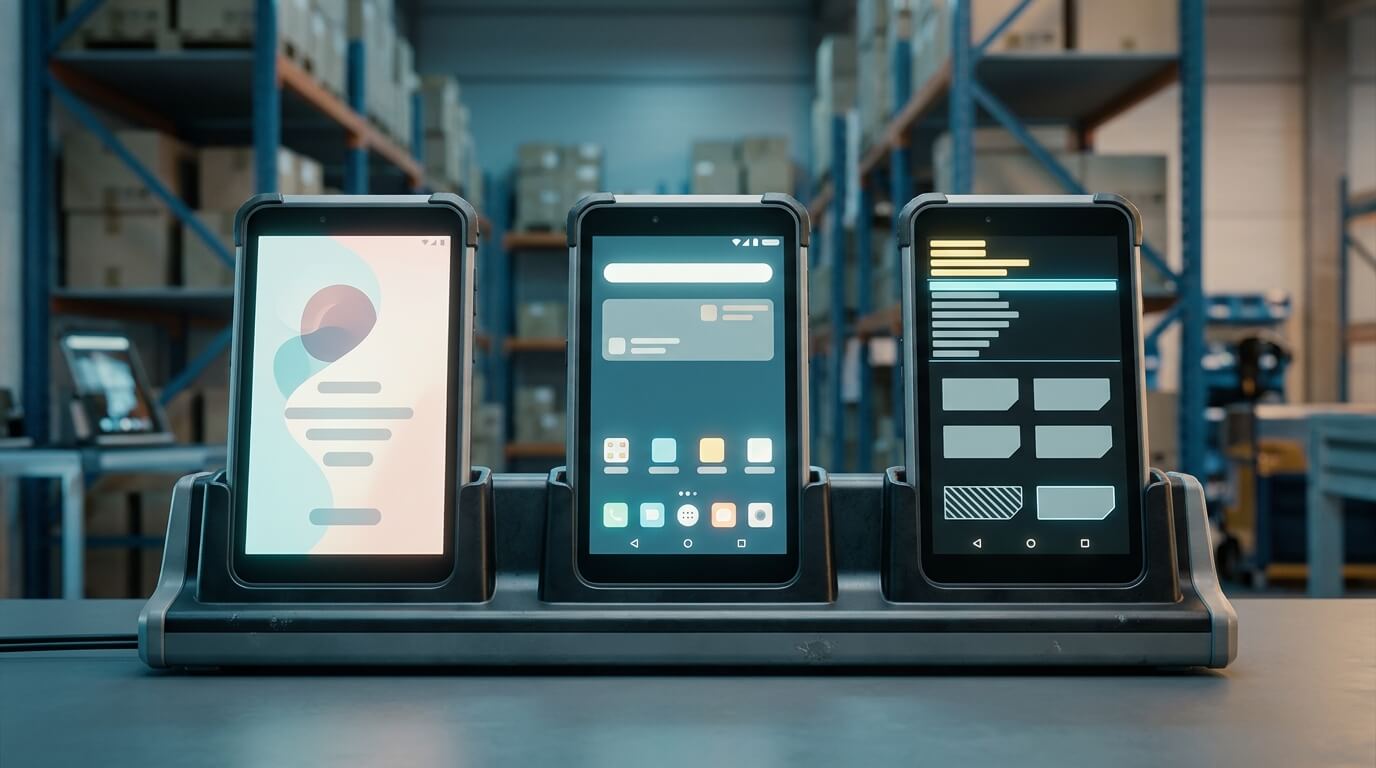
Se os seis toques não fizerem nada, verifique primeiro onde e quando você está tocando. Os seis toques só funcionam na primeiríssima tela do assistente de configuração, antes de selecionar um idioma, conectar-se ao Wi-Fi ou tocar em Iniciar.
- No seu console de MDM, gere o QR code de registro para a política que deseja aplicar e exiba-o em uma tela ou imprima-o.
- Na tela de boas-vindas do dispositivo, toque seis vezes rapidamente no mesmo local. Escolha uma área vazia da tela, não um botão.
- Se o dispositivo solicitar que você se conecte ao Wi-Fi primeiro, conecte-o. Em algumas versões mais antigas do Android, o dispositivo precisa baixar o leitor de QR code antes de poder digitalizar.
- Aponte a câmera para o QR code e segure com firmeza até que o código seja lido.
Resultado esperado: Um visor da câmera é aberto. Após a digitalização, o dispositivo mostra que está configurando um dispositivo de trabalho ou que pertence à sua organização, baixa os componentes de gerenciamento e, em seguida, aplica a sua política.
Observação: Se você já avançou além da primeira tela, retorne usando a seta de voltar até alcançá-la novamente e tente os toques mais uma vez. Se não conseguir voltar a ela, faça a restauração para os padrões de fábrica do Passo 1 novamente.
Passo 3: Use afw#setup com o token de registro da política
Use afw#setup como sua alternativa de contingência quando a câmera estiver danificada, o QR code não digitalizar devido à pouca iluminação ou os seis toques simplesmente não responderem. Um erro comum é digitá-lo no local errado, como em um navegador ou barra de pesquisa em vez do campo de login do assistente de configuração.
- Comece a partir da tela de boas-vindas após uma restauração para os padrões de fábrica. Avance pelo assistente de configuração e conecte-se ao Wi-Fi.
- Pare quando chegar à tela de login da conta do Google, onde normalmente você digitaria um endereço de e-mail.
- Digite afw#setup no campo de e-mail exatamente como mostrado, sem espaços, e toque em Avançar.
- Aceite as solicitações para instalar o Android Device Policy.
- Quando for solicitado um código de registro, insira o token de registro para a sua política. Copie-o exatamente como está no seu console de MDM e verifique caracteres parecidos, como 0 e O.
Resultado esperado: O Android Device Policy é instalado, aceita o token e registra o dispositivo na política à qual o token pertence. Depois disso, o dispositivo aparece no seu console.
Observação: Para grandes implantações, você pode evitar totalmente os seis toques e o afw#setup. Com o zero-touch enrollment, os dispositivos comprados por meio de um revendedor participante são atribuídos à sua organização e se registram sozinhos na primeira vez em que se conectam. Os dispositivos Samsung podem usar o Knox Mobile Enrollment da mesma maneira. Ambos os métodos têm os mesmos três requisitos: um dispositivo certificado, Google Play e o assistente de configuração. O Nomid MDM oferece suporte a registro por QR code (corporativo ou com permissão para uso pessoal), zero-touch e Knox Mobile Enrollment. Você pode usar qualquer método que se adeque à sua forma de aquisição de dispositivos.
Passo 4: Quando a tela de boas-vindas nunca aparece, verifique a certificação do Google
Suponha que você tenha feito uma restauração real para os padrões de fábrica pelas Configurações ou pelo modo de recuperação, e o dispositivo ainda passe direto por qualquer tela de boas-vindas, tenha um fluxo de configuração sem a etapa de login do Google ou não possua a Play Store. Nesse caso, pare de restaurá-lo e verifique se ele é certificado.
- Se o dispositivo tiver a Play Store, abra-a.
- Na Play Store, abra as Configurações.
- Abra Sobre.
- Procure por Certificação do Play Protect.
Resultado esperado: O campo exibirá "O dispositivo é certificado" ou "O dispositivo não é certificado".
Use o resultado desta forma:
- Certificado: Volte aos Passos 1 a 3. A causa é a restauração, o tempo dos toques ou a rede. Consulte as Perguntas frequentes abaixo.
- Não certificado: O registro do Android Enterprise não é suportado neste dispositivo. Vá para a próxima seção.
- Sem a Play Store: Considere o dispositivo como não certificado. Dispositivos certificados já vêm de fábrica com o Google Play.
Observação: O layout da Play Store muda entre versões e fabricantes, portanto o menu pode parecer diferente no seu dispositivo. Se você não conseguir encontrar a seção Sobre, o Google publica uma lista de marcas parceiras certificadas pelo Play Protect em android.com/certified/partners. Lembre-se de que o fato de uma marca constar nessa lista não significa que todos os modelos que ela fabrica sejam certificados. A verificação no próprio dispositivo é a única confiável.
Tablets genéricos e não certificados: pare por aqui
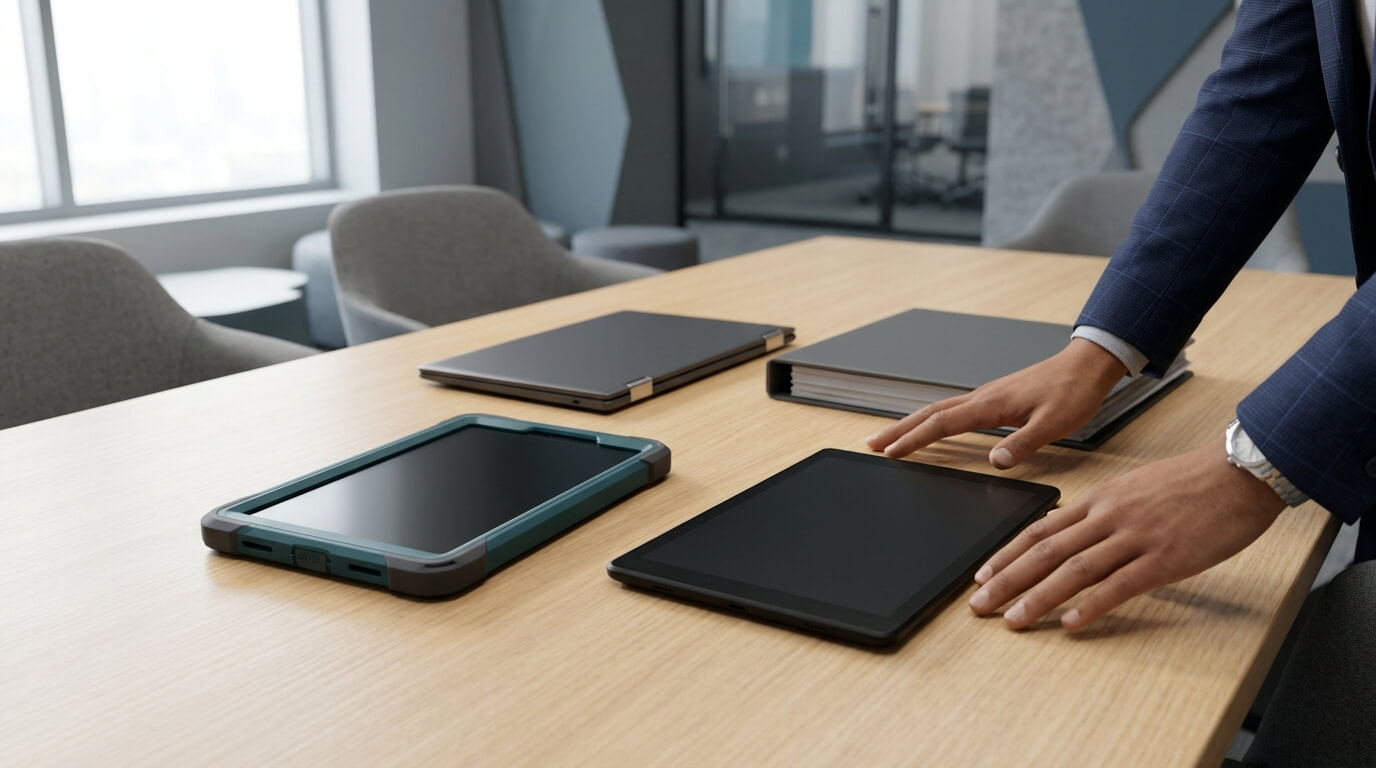
Um tablet não certificado não tem o que o registro exige. Falta a ele a certificação do Google e, geralmente, o Google Play Services que entrega o Android Device Policy. Alguns tablets não certificados mostram um assistente de configuração, mas o registro falha mesmo assim. Nenhuma combinação de restaurações mudará isso, porque os componentes faltantes dependem do firmware fornecido pelo fabricante.
O Nomid MDM ainda não oferece suporte a dispositivos Android sem a certificação do Google. Se o seu dispositivo falhou na verificação do Passo 4, o Nomid não pode registrá-lo hoje. É melhor que você saiba disso agora do que descobrir no meio de um projeto piloto.
Antes de comprar qualquer coisa, use esta lista de verificação:
- Pergunte ao fornecedor por escrito se o modelo e SKU exatos possuem a certificação Play Protect e se já vêm de fábrica com o Google Play.
- Obtenha uma unidade de amostra antes de fazer um pedido em grande volume. Faça a restauração para os padrões de fábrica, confirme se a tela de boas-vindas aparece e execute a verificação de certificação na Play Store.
- Teste seu método real de registro na amostra. Tente os seis toques e o afw#setup, além do zero-touch se o seu revendedor oferecer suporte.
- Verifique variantes regionais. O mesmo nome de modelo pode ser vendido com firmwares diferentes em mercados distintos; portanto, teste a variante que você realmente receberá.
- Peça ao seu fornecedor de MDM para confirmar o suporte ao modelo antes de assinar. Você precisa de uma confirmação para o modelo específico, e não de uma afirmação genérica de que "o Android é suportado".
Os headsets VR da PICO são configurados de outra forma: o Nomid provisiona os modelos PICO suportados com sua ferramenta desktop via USB, não com o fluxo de QR code de seis toques.
Perguntas frequentes (FAQ)
Fiz a restauração e o dispositivo continuou indo para a tela inicial. Por quê?
Você reiniciou o dispositivo ou usou "Redefinir configurações", "Redefinir configurações de rede" ou "Redefinir preferências de apps". Nenhuma dessas opções apaga o dispositivo. Faça a restauração para os padrões de fábrica no Passo 1a ou 1b.
Os seis toques funcionaram ontem em outra unidade, mas não nesta.
Certifique-se de que está na primeira tela de boas-vindas, de que está tocando em um único ponto rapidamente e de que não está tocando em um botão. Em seguida, execute a verificação de certificação na Play Store. Dois tablets com a mesma aparência ainda podem rodar firmwares diferentes.
O afw#setup diz que a conta não existe ou não foi reconhecida.
Verifique se você a digitou no campo de login do Google do assistente de configuração, não em um navegador, e se não há espaços. Além disso, verifique se a rede Wi-Fi acessa o Google sem um portal cativo. Se ainda assim falhar em um dispositivo certificado, restaure para os padrões de fábrica e tente novamente desde o início. Se o afw#setup funcionar, mas o token de registro for recusado, copie novamente o token atual da política no seu console: um token que foi regenerado deixa de funcionar.
O dispositivo pede uma conta do Google anterior após a restauração.
Isso é a Proteção contra Restauração de Fábrica (FRP). Ela aparece após uma restauração pelo modo de recuperação quando uma conta do Google ainda estava no dispositivo. Insira as credenciais dessa conta. Da próxima vez, remova as contas nas Configurações antes de restaurar.
A opção de restauração está esmaecida ou bloqueada.
Uma política de gerenciamento anterior pode estar restringindo-a. Peça primeiro ao administrador anterior para desvincular ou apagar o dispositivo pelo console dele. Se isso não for possível, use o modo de recuperação (Passo 1b).
Após a restauração para os padrões de fábrica, o dispositivo se registra em uma organização diferente.
O dispositivo provavelmente ainda está registrado no zero-touch, ou no Knox Mobile Enrollment da Samsung, vinculado ao proprietário ou revendedor anterior. Peça a eles para remover o dispositivo da configuração deles e, em seguida, faça a restauração para os padrões de fábrica novamente.
O QR code é lido, mas o registro trava durante o download.
Geralmente, a causa é a rede. Firewalls ou proxies podem estar bloqueando endpoints do Google. Teste o dispositivo em uma rede diferente para ver se o problema persiste.
Posso instalar a Google Play por fora (sideload) em um tablet não certificado para fazê-lo funcionar?
Não. Isso não torna o dispositivo certificado e o resultado não serve como uma base suportada para o Android Enterprise. Substitua o dispositivo por um modelo certificado.
Próximos passos
Aqui está o resumo deste guia. O registro do Android Enterprise precisa de três itens: um dispositivo certificado, Google Play e o assistente de configuração. Se o dispositivo inicializar diretamente nos aplicativos, ele não foi restaurado para os padrões de fábrica; portanto, restaure-o pelas Configurações ou pelo modo de recuperação. Depois, faça o registro com seis toques na tela de boas-vindas ou com afw#setup e o token de registro da sua política. Se a tela de boas-vindas nunca aparecer, verifique em Play Store > Configurações > Sobre > Certificação do Play Protect antes de gastar mais tempo no dispositivo. Se o dispositivo não for certificado, não compre mais unidades desse modelo.
Se você estiver avaliando um MDM para uma frota de dispositivos Android certificados, pode testar o processo por conta própria. O Nomid MDM oferece um plano gratuito para até 10 dispositivos sem limite de tempo, o que é suficiente para testar suas unidades de amostra com QR code e afw#setup antes de tomar uma decisão. O acesso remoto e a API não estão incluídos no plano gratuito. Verifique seus modelos primeiro, registre uma amostra certificada e você terá evidências testadas para apresentar aos seus diretores.
Try it yourself — start free
Put these steps into practice on Nomid MDM's free plan for up to 10 devices.
Start for FreeArtigos Relacionados
Ver todos os posts
Inscrição por código QR no Android Enterprise: o que há dentro e como protegê-lo
O que um código QR do Android Enterprise realmente contém, por que o token de inscrição e a senha do Wi-Fi exigem o cuidado de uma chave e o que fazer quando um código vaza.
Outlook, Teams e Edge no Android corporativo sem Intune
A maioria das configurações do Outlook, Teams e Edge no Android corporativo chega ao aplicativo por configurações gerenciadas, que qualquer MDM Android Enterprise pode enviar. Veja o que você pode definir sem o Intune, o que ainda exige o Intune App Protection e como migrar suas configurações.